
يُعد Canva أداة رائعة لتصميم وإنشاء مواقع الفعاليات. ولكن إذا كنت ترغب في أن يتمكن ضيوفك من تأكيد حضورهم (RSVP) عبر أحد هذه المواقع، فأنت بحاجة إلى ما هو أكثر من مجرد موقع إلكتروني بمظهر جميل: أنت بحاجة إلى نموذج تأكيد حضور (RSVP) إلكتروني لـ Canva.
في هذا المقال، سأوضح لك كيفية إضافة نموذج تأكيد الحضور لـ Canva (Canva RSVP) إلى موقعك الإلكتروني لكي تتوقف عن ملاحقة الأشخاص لمعرفة ما إذا كانوا سيحضرون فعاليتك أم لا. سأقدم لك دليلاً خطوة بخطوة لإنشاء نموذج تأكيد الحضور، وإضافته إلى موقع Canva، واختباره، وتتبع الردود.

1. ابدأ بقالب موقع فعالية على Canva
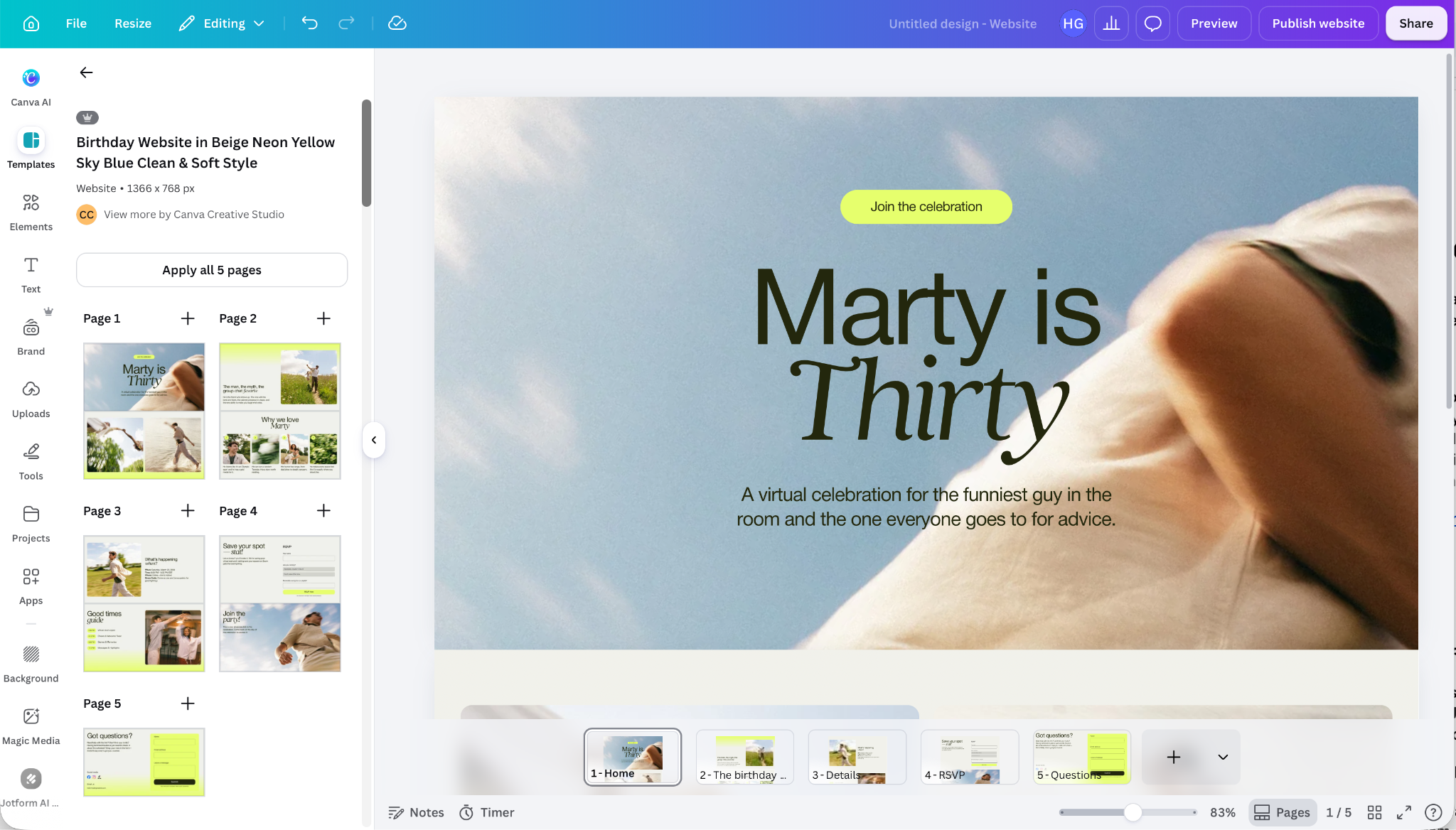
أبسط نقطة للبدء هي بناء موقعك الإلكتروني في Canva. ابحث عن تصميم موقع إلكتروني، أو صفحة فعالية، أو موقع زفاف، أو قالب صفحة دعوة يبدو رائعاً ويناسب فعاليتك، ثم أنشئ موقعك. يحتوي Canva على قوالب لكل شيء بدءاً من أعياد الميلاد وحفلات الزفاف وصولاً إلى حفلات توزيع الجوائز وفعاليات التواصل المهني. والخطوات هي نفسها سواء كنت تقوم بتصميم دعوة لحفلة عيد ميلاد أو نموذج تأكيد حضور لموقع زفاف على Canva.
تأكد من إضافة جميع المعلومات المهمة المتعلقة بالفعالية مثل الوقت والتاريخ والموقع. فمن السهل جداً نسيان ذلك بشكل مفاجئ!
2. اربط تطبيق Jotform بـ Canva
بعد أن أصبح تصميمك جاهزاً، فإن الخطوة التالية هي إضافة تطبيق Jotform لـ Canva إلى حسابك على Canva. وهذا ما سنستخدمه لإضافة نموذج تأكيد الحضور (RSVP) الخاص بك إلى Canva. يتميز التطبيق بسهولة استخدامه الفائقة، مما يجعله أداة مساعدة رائعة لـ Canva.
يتميز سير عمل تأكيد الحضور على Canva باستخدام Jotform بالمرونة أيضاً؛ حيث يمكنك إنشاء نموذج تأكيد حضور واحد، وإضافته إلى قوالب فعاليات وصفحات مواقع متعددة على Canva، وإدارة جميع الردود في مكان واحد.
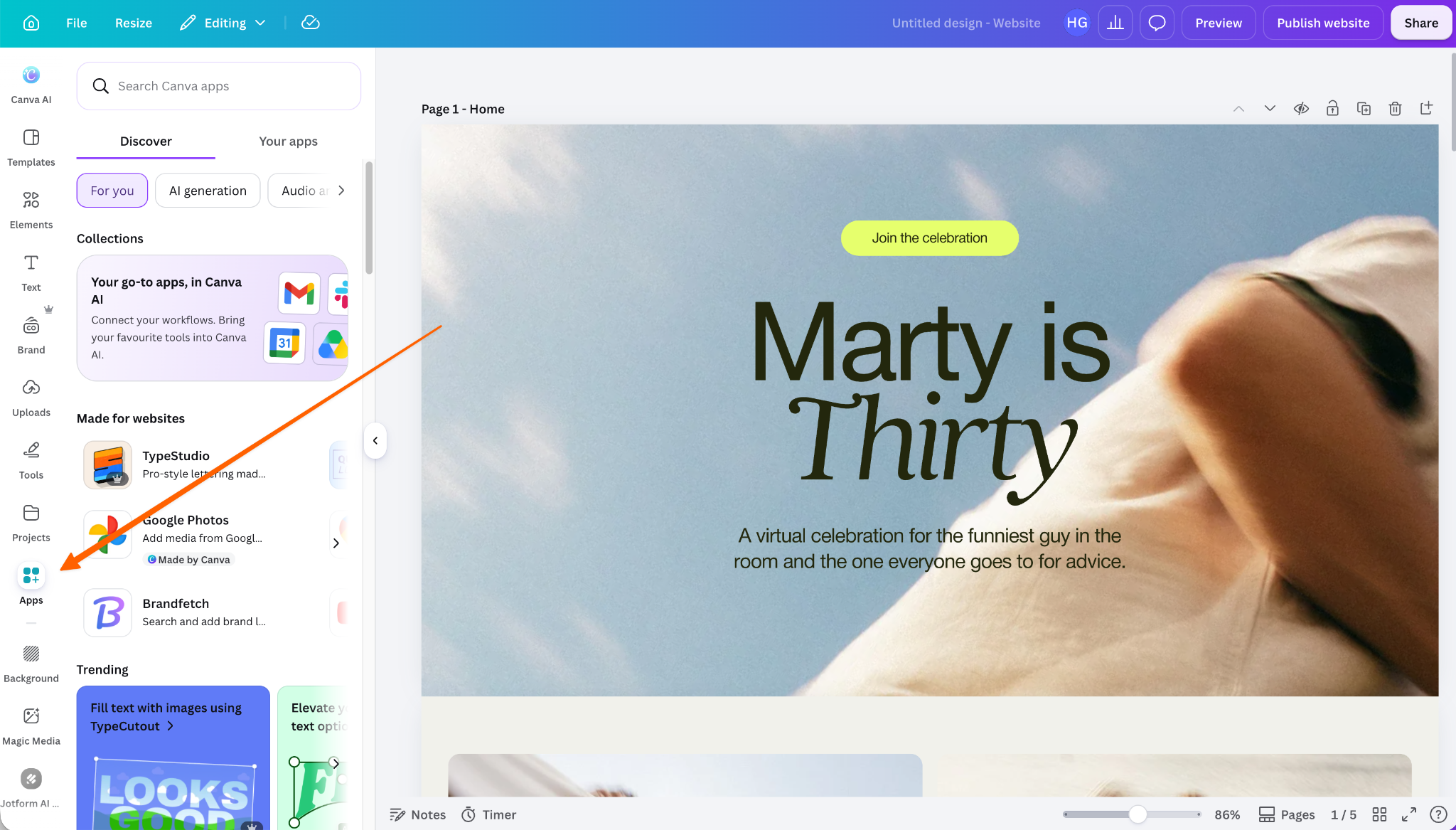
لربط Jotform، افتح Canva وانقر على أداة التطبيقات (Apps) في الشريط الجانبي. ابحث عن “Jotform” وحدد تطبيق Jotform RSVP & Forms.
سنلقي نظرة على كيفية استخدام تطبيق Jotform في Canva بعد قليل، ولكن الأهم الآن هو ربط حسابك على Jotform. ستظهر نافذة منبثقة صغيرة في الزاوية السفلية اليسرى تخبرك بأنك تستخدم Jotform كضيف. ورغم أن التطبيق سيعمل بهذه الطريقة، إلا أنه لن يتم حفظ ردود تأكيد الحضور تلقائياً.
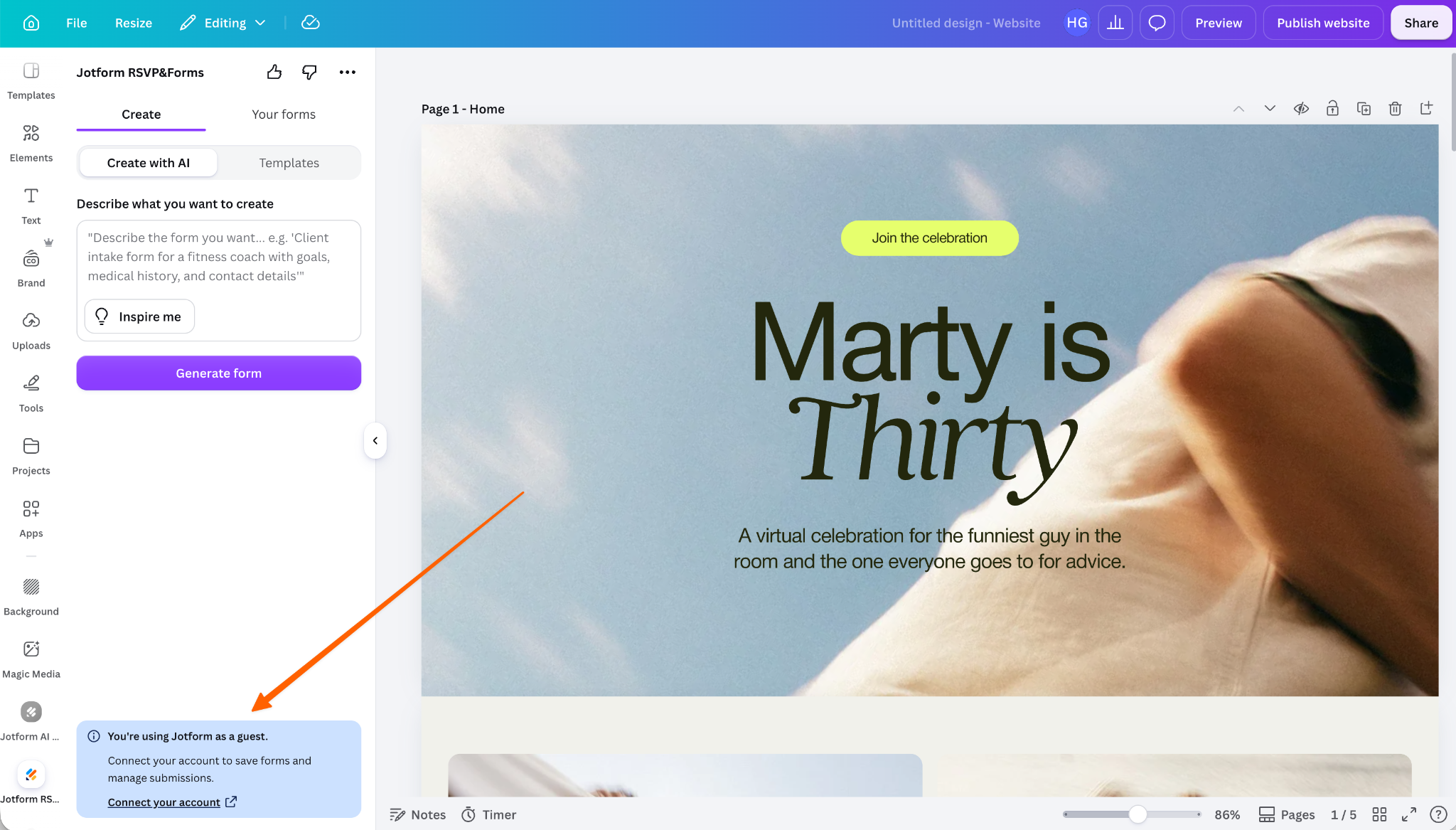
انقر على ربط حسابك (Connect your account) ثم ربط (Connect).
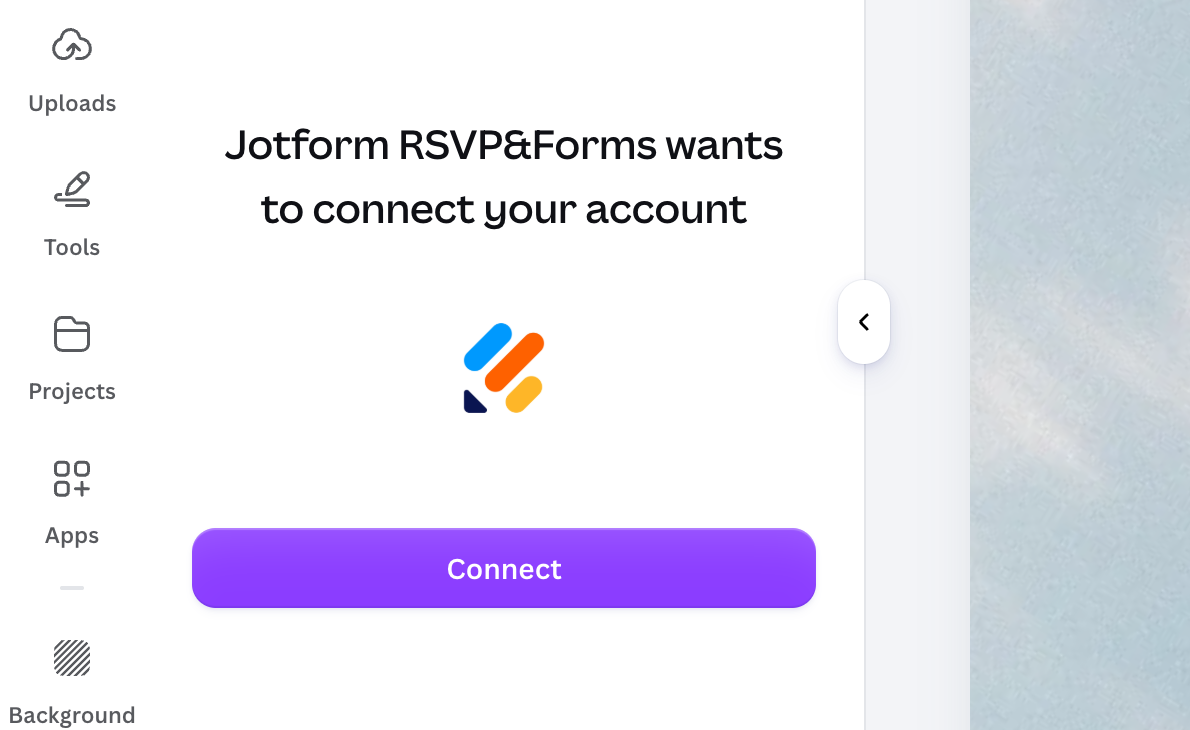
سينقلك هذا إلى موقع Jotform الإلكتروني، حيث يمكنك تسجيل الدخول إلى حسابك أو إنشاء حساب مجاني على Jotform إذا لم يكن لديك حساب بعد. اتبع إرشادات تسجيل الدخول، وانقر على سماح (Allow)، وانتظر حتى تتم إعادة تحميل Canva.
3. أنشئ نموذج تأكيد الحضور لـ Canva (Canva RSVP)
بعد أن أصبح موقعك الإلكتروني جاهزاً للانطلاق وربطت حساب Jotform، حان الوقت لإنشاء نموذج تأكيد الحضور على Jotform. يُفضل القيام بذلك عبر موقع Jotform الإلكتروني أو التطبيق، لذا افتحه للمتابعة.
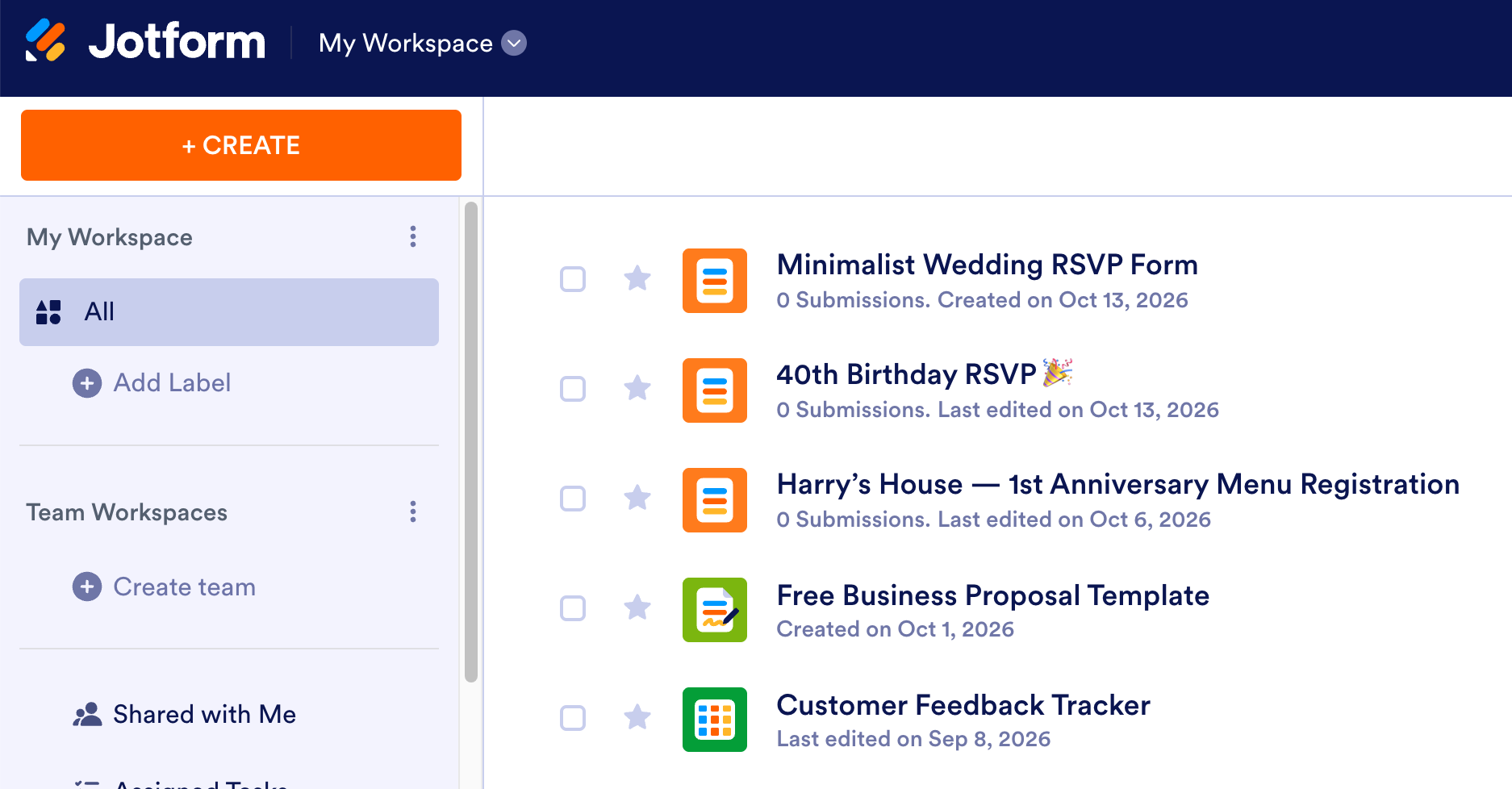
بمجرد الدخول، انقر على إنشاء (Create) وحدد نموذج (Form).
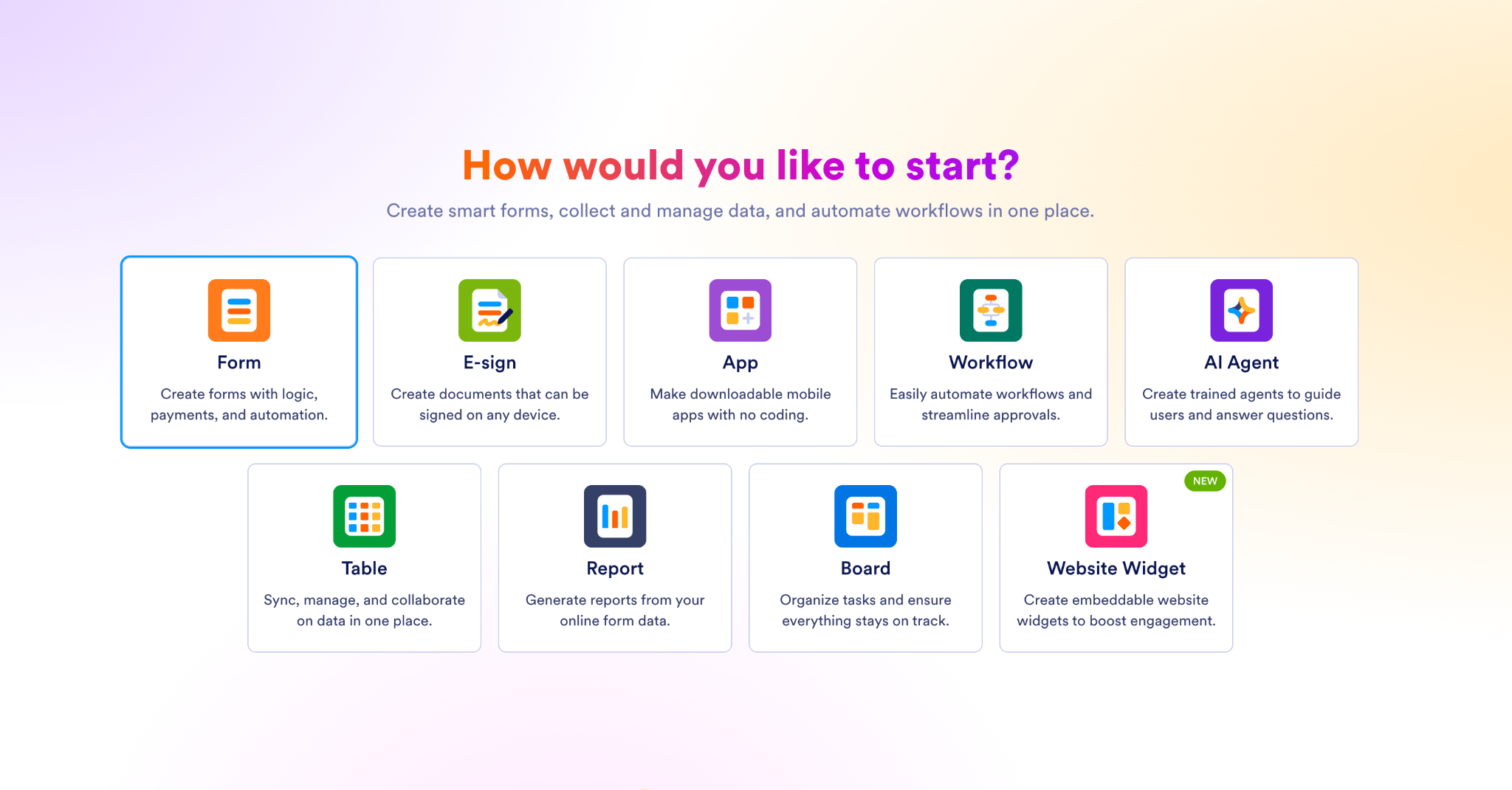
يوفر Jotform طرقاً عديدة لإنشاء النماذج. فهو يحتوي على عشرات الآلاف من القوالب لأغراض مثل نموذج تأكيد حضور حفل زفاف وتطبيق دعوة مع تأكيد الحضور. يمكنك أيضاً البدء من الصفر، أو استيراد نموذج حالي، أو حتى استخدام الذكاء الاصطناعي لإنشاء نموذج أو تطبيق تأكيد حضور قابل للتخصيص. أنا أفضل البدء بقالب جاهز، وهذا ما سأفعله.
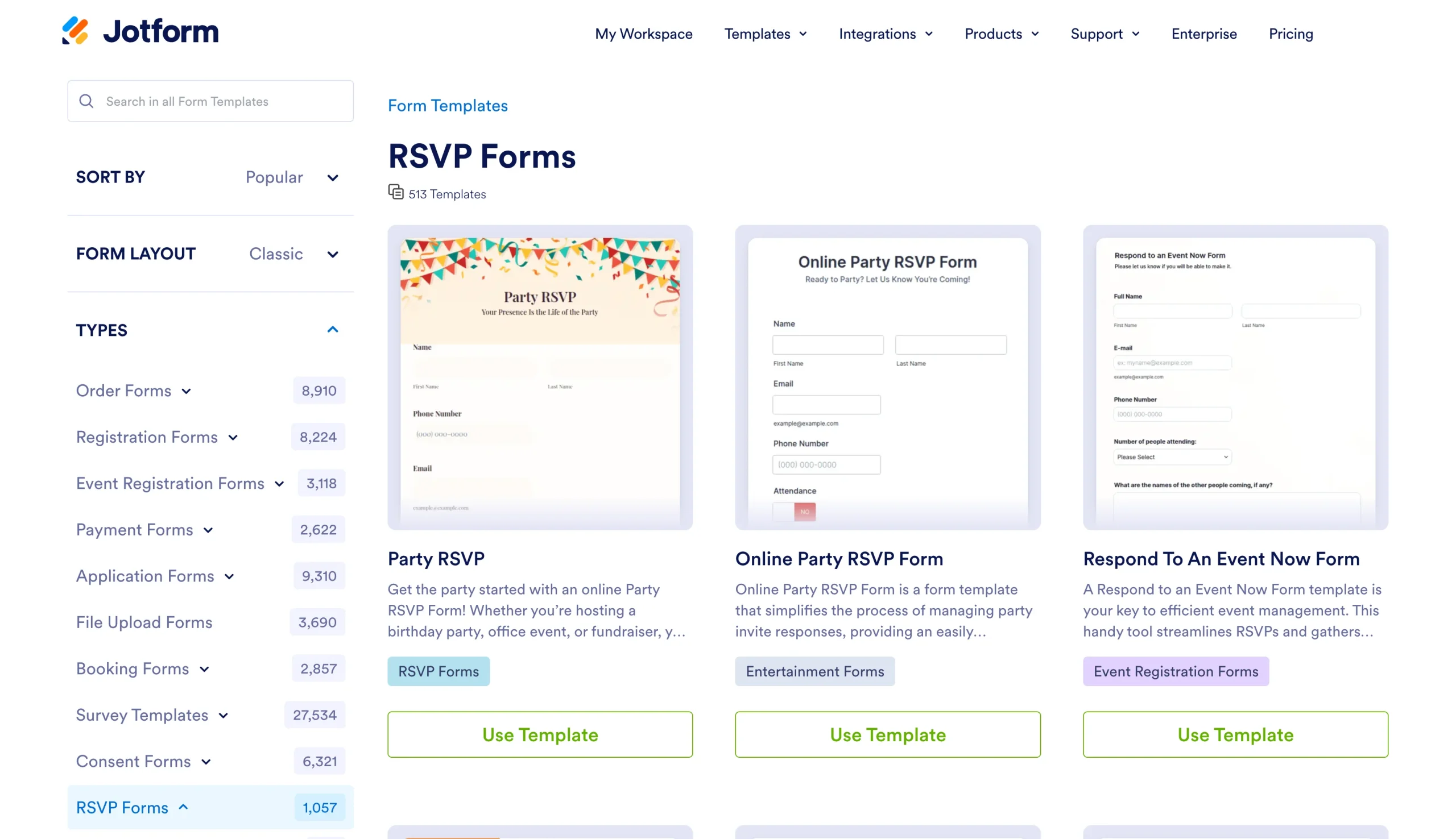
استخدم شريط البحث للعثور على قالب يناسبك. لقد اخترت نموذجاً لحفلة عيد ميلاد.
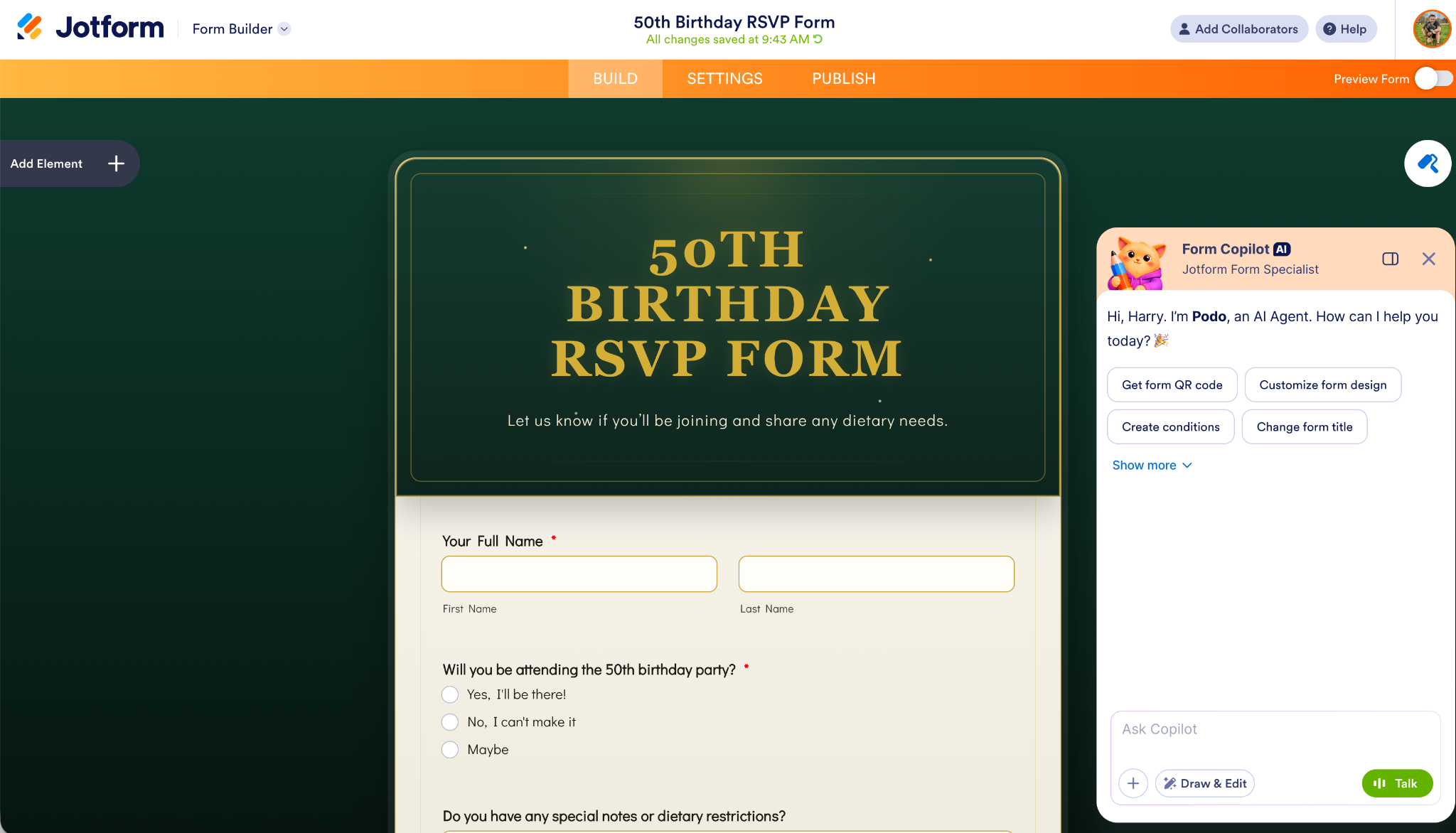
4. خصص نموذج تأكيد الحضور لـ Canva
حان الوقت الآن لتخصيص نموذج تأكيد الحضور الخاص بك. أضف أي حقول تحتاجها — مثل أسماء الضيوف، وخيارات الوجبات، والمرافقين، والاحتياجات الغذائية، ومعلومات الاتصال — في علامة تبويب البناء (Build).
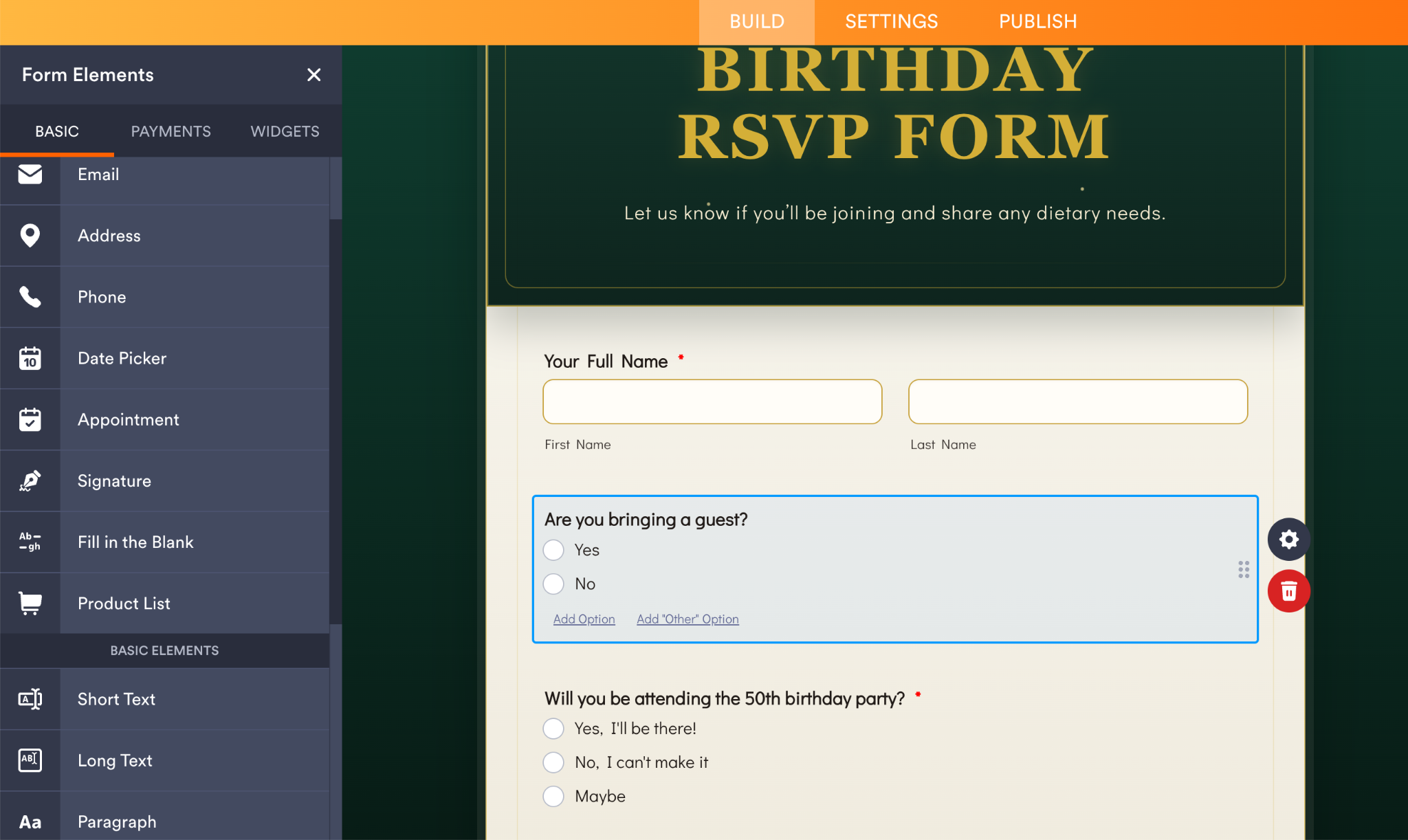
اعتماداً على القالب الذي تختاره، قد تكون بعض هذه الحقول أو جميعها موجودة بالفعل.
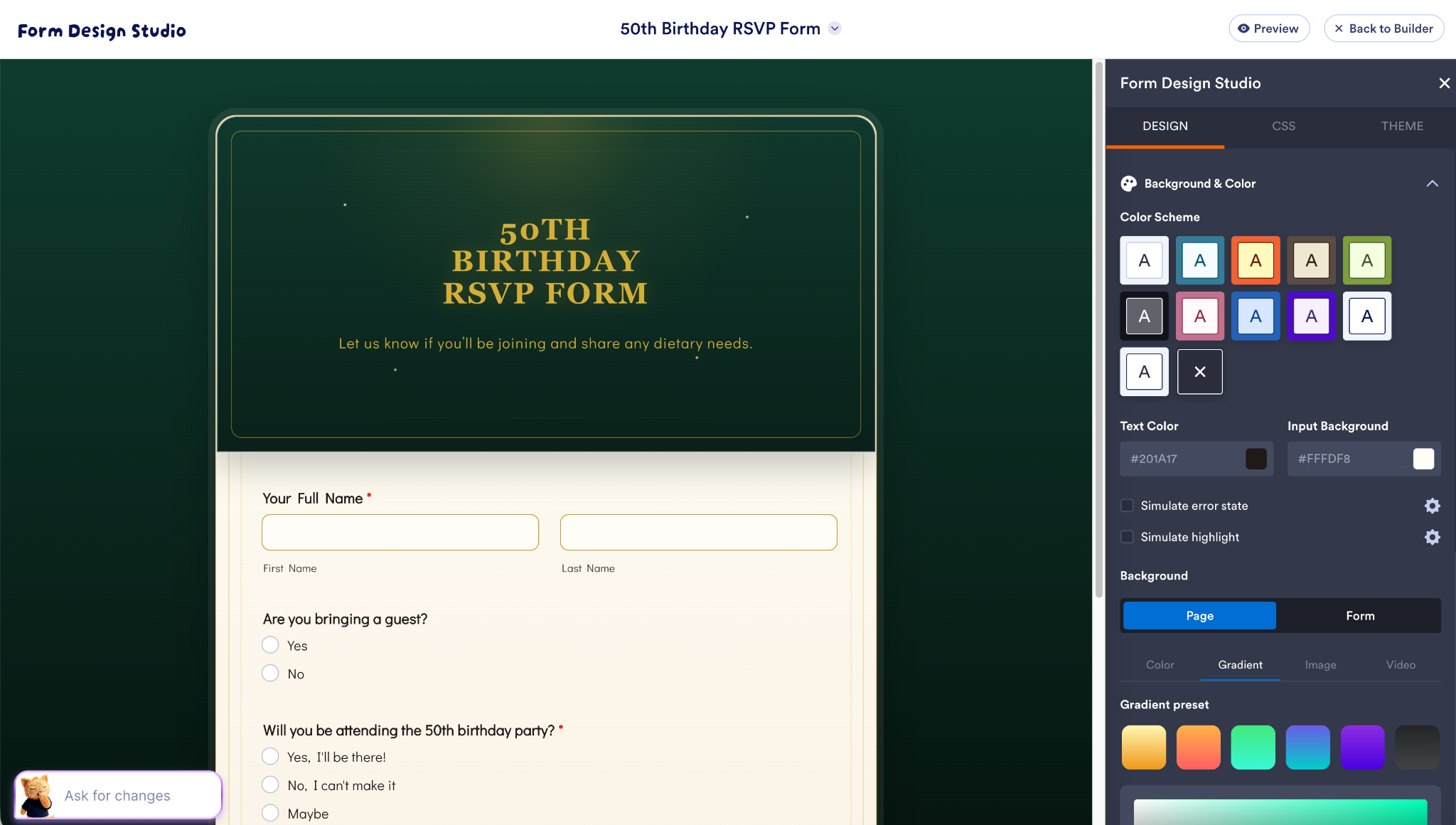
يمكنك أيضاً استخدام استوديو تصميم النماذج (Form Design Studio) لتخصيص مظهر النموذج الخاص بك. يمكنك جعله فريداً وجذاباً أو اختيار تصميم عملي يتناغم مع أي موقع لتأكيد الحضور على Canva.
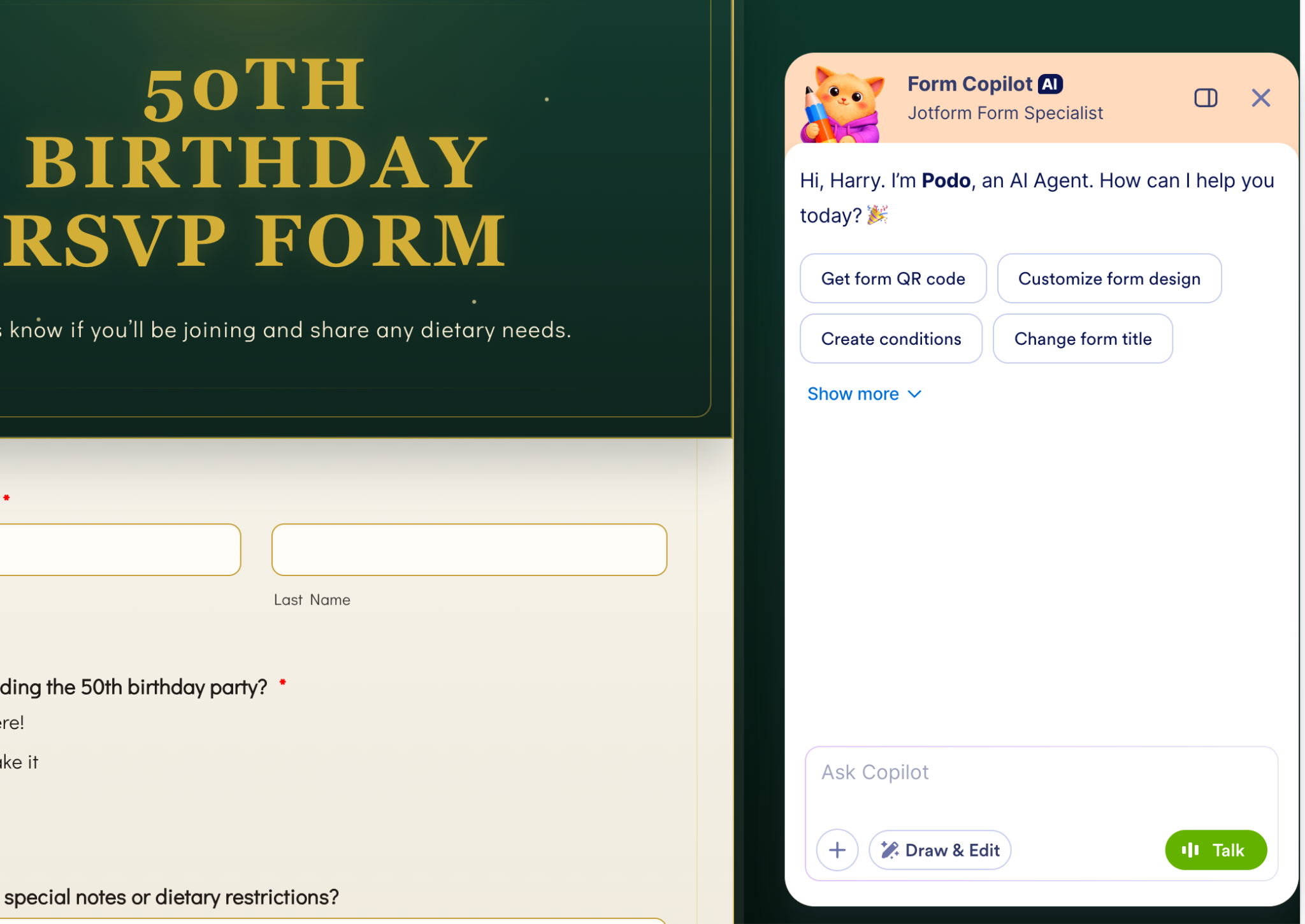
إذا كنت تفضل استخدام الذكاء الاصطناعي، يمكنك أن تطلب من Jotform AI تخصيص نموذجك. جرب استخدام أوامر توجيهية مثل “أضف سؤالاً حول المتطلبات الغذائية” أو “إذا اختار شخص ما ‘سأحضر’، أضف سؤالاً يسأله عما إذا كان سيحضر مرافقاً معه”.
يمكنك أيضاً إضافة مسارات عمل، وعمليات تكامل، وأتمتة، ولكننا لن نتطرق إليها في هذا المقال. يتميز Jotform بسهولة وبساطة استخدامه، ولكن إذا واجهتك أي صعوبة، فهناك بعض مستندات المساعدة وأدلة المستخدمين الرائعة التي يمكنك استكشافها.
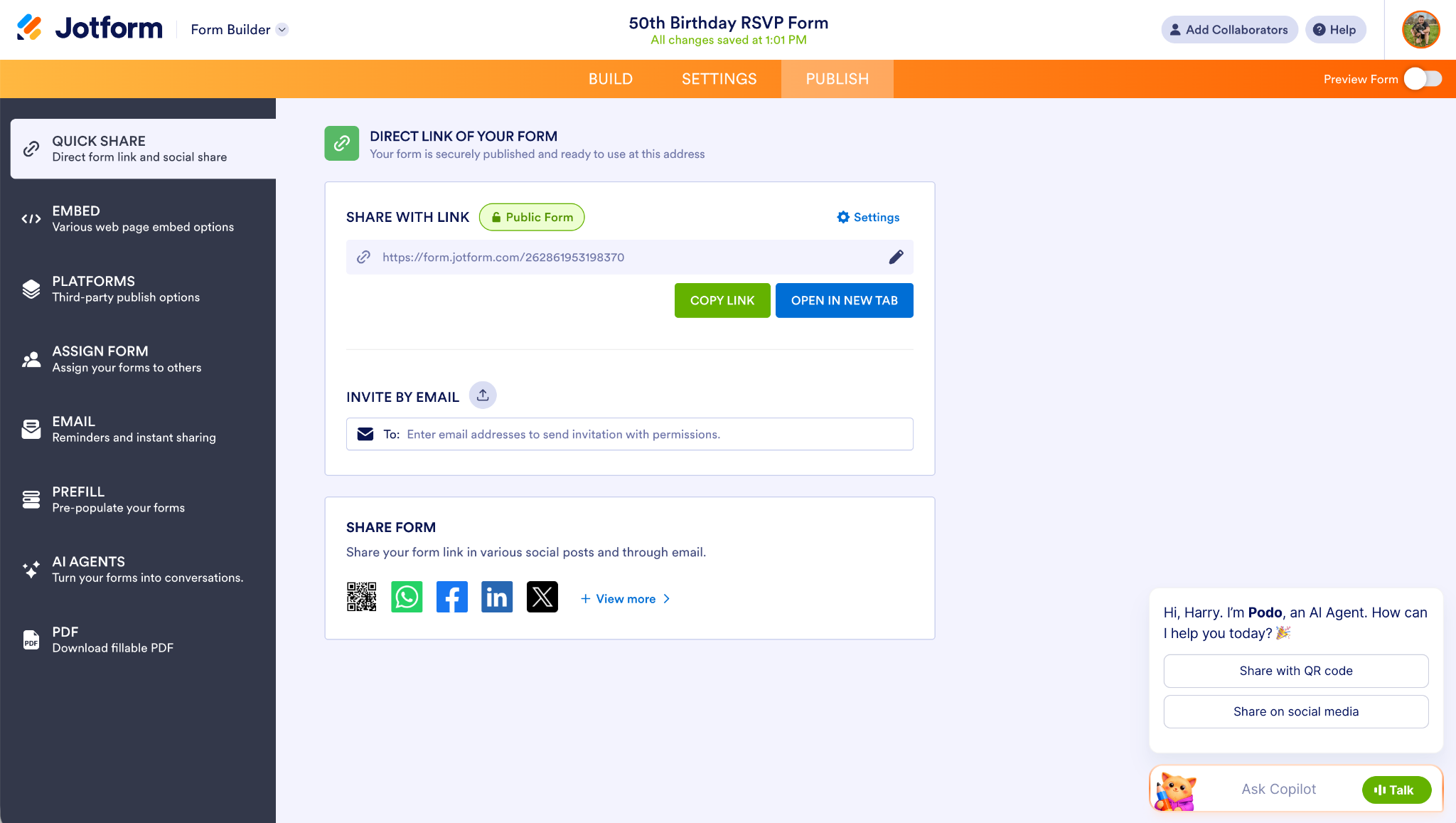
عند الانتهاء، توجه إلى علامة تبويب النشر (Publish). انقر على فتح في علامة تبويب جديدة (Open in New Tab) لمعاينة نموذجك في المتصفح.
Pro Tip
إذا نقرت على نسخ الرابط (Copy Link)، يمكنك تضمين نموذجك باستخدام أداة التضمين في Canva.
هذا هو الوقت المناسب للتأكد من أن نموذج تأكيد الحضور يعمل بشكل صحيح. املأ النموذج بنفسك وسترى الردود تظهر في Jotform.
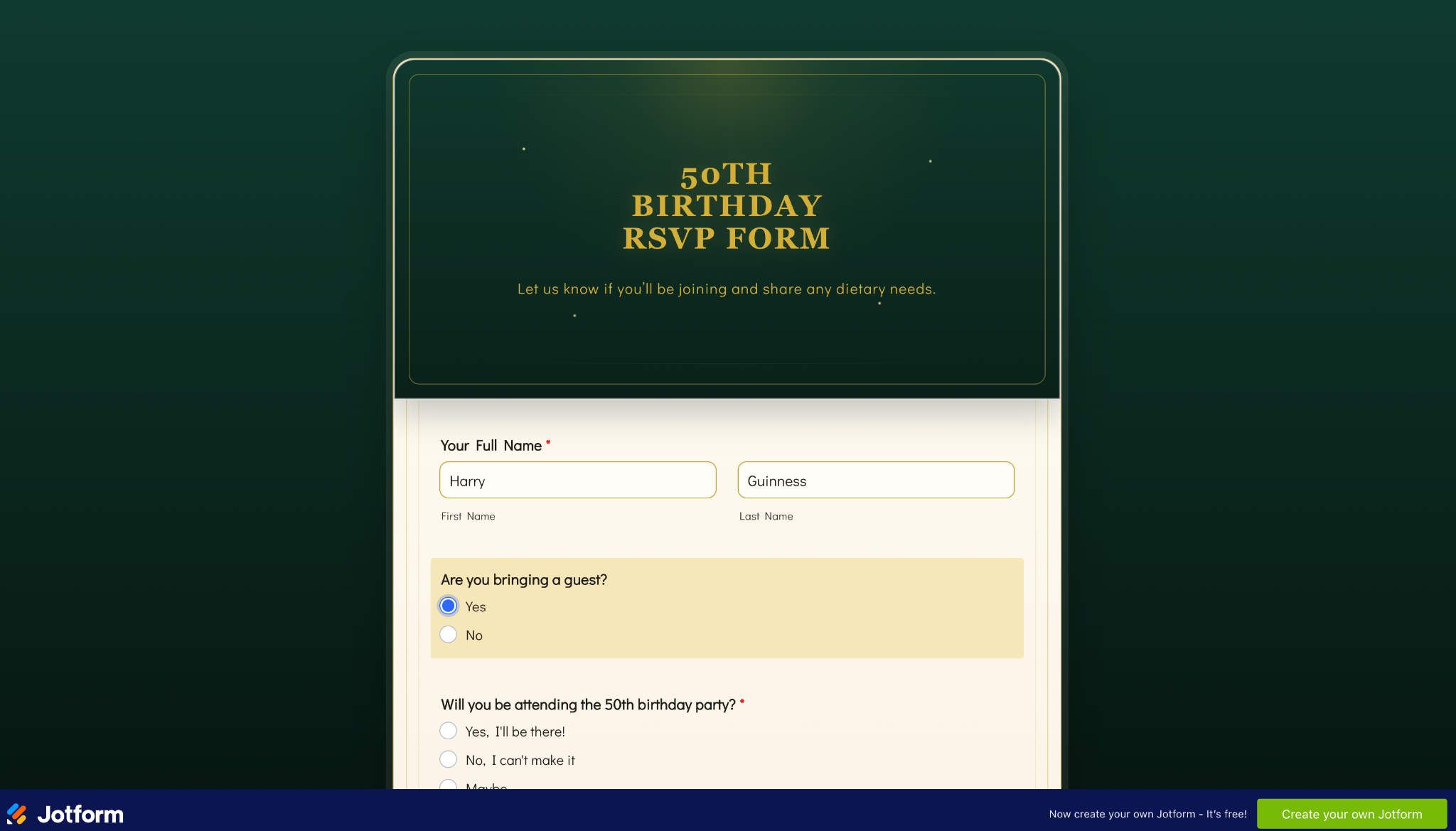
بعد أن أصبح نموذجك متاحاً ومباشراً، حان الوقت لتضمين نموذج تأكيد الحضور في Canva.
5. قم بتضمين نموذج تأكيد الحضور لـ Canva
الآن بعد أن أصبح لديك نموذج تأكيد حضور جاهز للاستخدام، إليك كيفية إضافة وتضمين النماذج في تصاميم Canva.
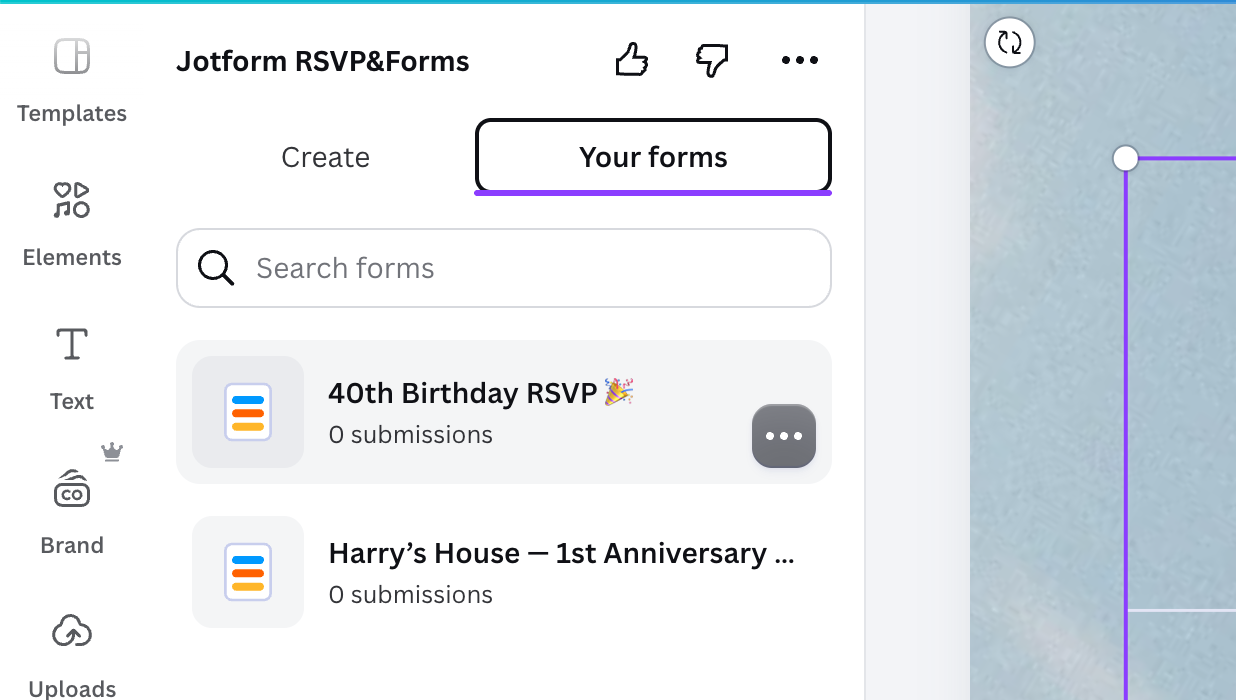
عُد إلى Canva وافتح تطبيق Jotform RSVP&Forms. حدد نماذجك (Your forms) وسترى قائمة بنماذج Jotform الخاصة بك. يمكنك البحث فيها أيضاً. حدد النموذج الذي تريد استخدامه، وسيتم تضمينه في تصميم Canva الخاص بك.
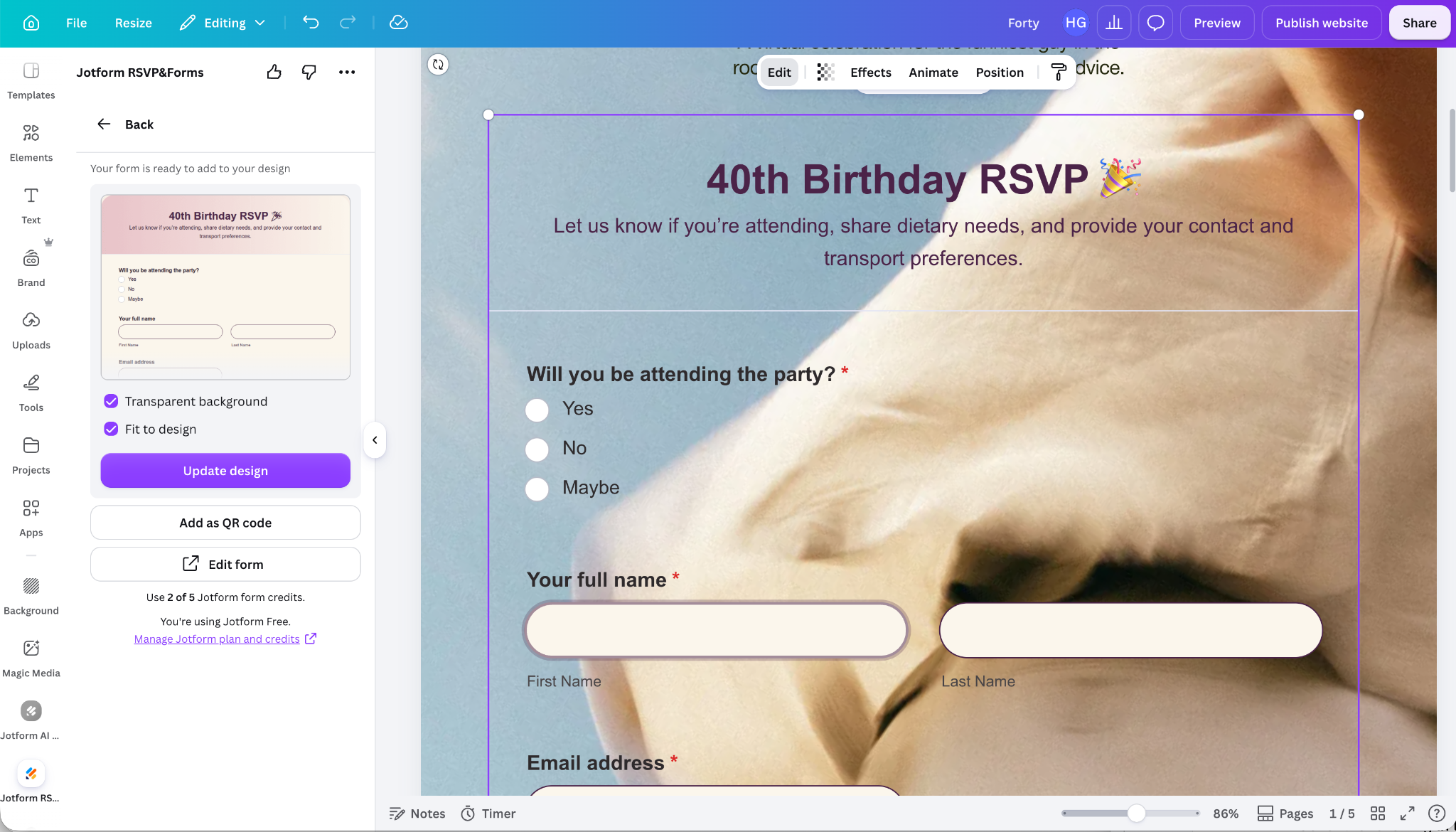
يمكنك تحديد موضع نموذج تأكيد الحضور مثل أي عنصر تصميم آخر في Canva. أجرِ أي تعديلات تحتاجها ليتناسق مع تصميمك.
Pro Tip
باستخدام ميزة الإنشاء بالذكاء الاصطناعي في Jotform AI، يمكنك إنشاء نماذج ممتازة لتأكيد الحضور في Canva. أعطه أمراً توجيهياً يصف النموذج الذي تحتاجه، وسيقوم بإنشائه في بضع ثوانٍ. على سبيل المثال، قمت بإنشاء النموذج الظاهر في لقطة الشاشة أعلاه باستخدام الأمر التوجيهي: “أنشئ نموذج تأكيد حضور لحفلة عيد ميلادي الأربعين. يجب أن يتضمن حقولاً للحضور (نعم، لا، ربما)، والقيود الغذائية، وما إذا كانوا سيحضرون مرافقاً، وتفاصيل الاتصال، وما إذا كانوا بحاجة إلى سيارة أجرة للعودة إلى المنزل.”
عندما تكون مستعداً لمشاركته عبر الإنترنت، انقر على معاينة (Preview) في الزاوية العلوية لمعرفة كيف سيبدو موقعك الإلكتروني. أجرِ أي تعديلات تحتاجها، ثم انقر على نشر الموقع الإلكتروني (Publish website) وأخيراً نشر (Publish) لإطلاقه مباشرة.
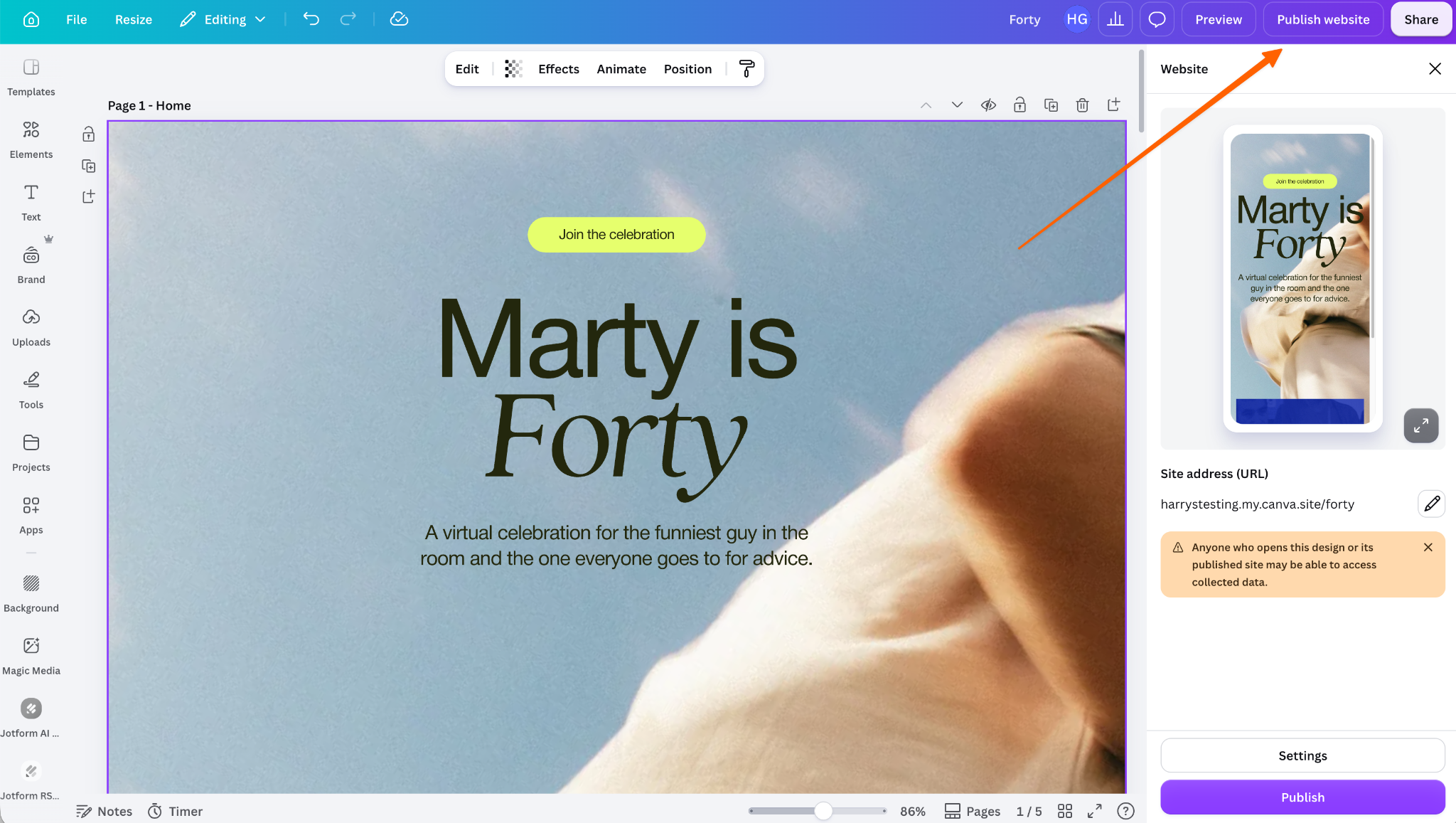
قبل مشاركته، تحقق من الرابط على جهاز الكمبيوتر المحمول والهاتف الذكي للتأكد من أن كل شيء يعمل كما هو متوقع. أرسل تأكيد حضور تجريبياً وتحقق من جميع الروابط والأزرار. بعد ذلك، شارك رابط تأكيد الحضور على Canva مع أصدقائك ومتابعيك على وسائل التواصل الاجتماعي وأي مدعوين آخرين، وسيتمكنون من ملء نموذج تأكيد الحضور الخاص بك من خلال الموقع الإلكتروني.
Pro Tip
إذا كنت ترغب في منح ضيوفك خياراً احتياطياً لتأكيد الحضور، فيمكنك أيضاً استخدام تكامل Jotform مع Canva لتضمين رمز QR لتأكيد الحضور على Canva ينقل ضيوفك إلى نسخة متوافقة مع الويب والهواتف المحمولة من نموذجك. ما عليك سوى النقر على إضافة كرمز استجابة سريعة (Add as QR Code). يمكنك أيضاً إضافة رابط النموذج كزر. إذا اخترت هذه الطريقة، فتأكد من استخدام عبارة واضحة تحث على اتخاذ إجراء — مثل “امسح الرمز لتأكيد الحضور”، أو “انقر للرد”، أو “أكد حضورك قبل [التاريخ].”
6. تتبع ردودك في Jotform
بدلاً من الاضطرار إلى تتبع الردود عبر الرسائل النصية، ورسائل البريد الإلكتروني، والرسائل المباشرة، والقنوات الأخرى، يحتفظ Jotform بكل شيء في مكان واحد ويوفر أدوات قوية لتحليل ومراجعة تأكيدات الحضور الخاصة بك.
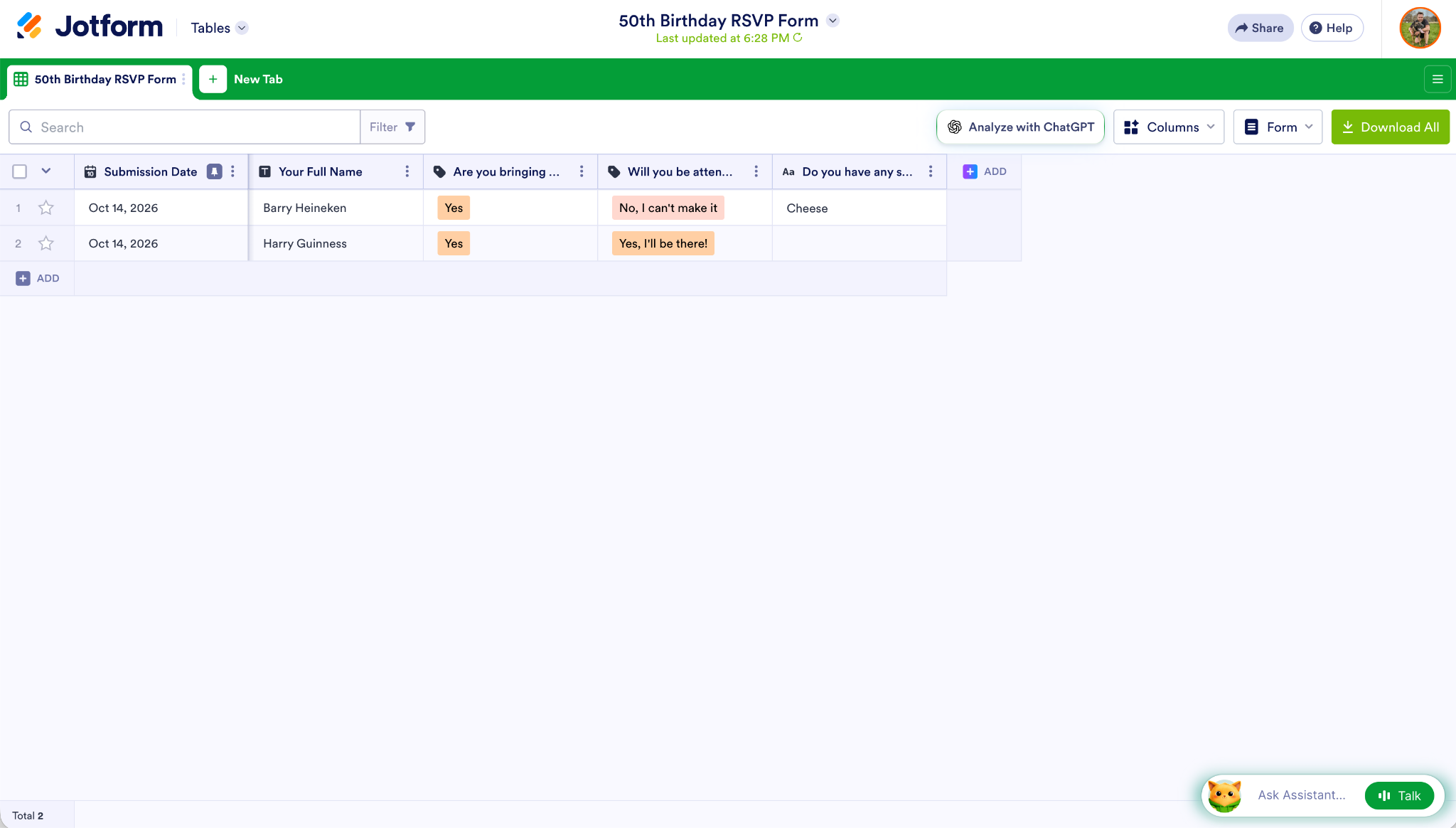
على سبيل المثال، تضع جداول Jotform جميع تأكيدات الحضور وردود النماذج في جدول بيانات حتى تتمكن من معرفة عدد الأشخاص الذين لديهم متطلبات غذائية أو عدد الضيوف الإضافيين القادمين بسرعة.
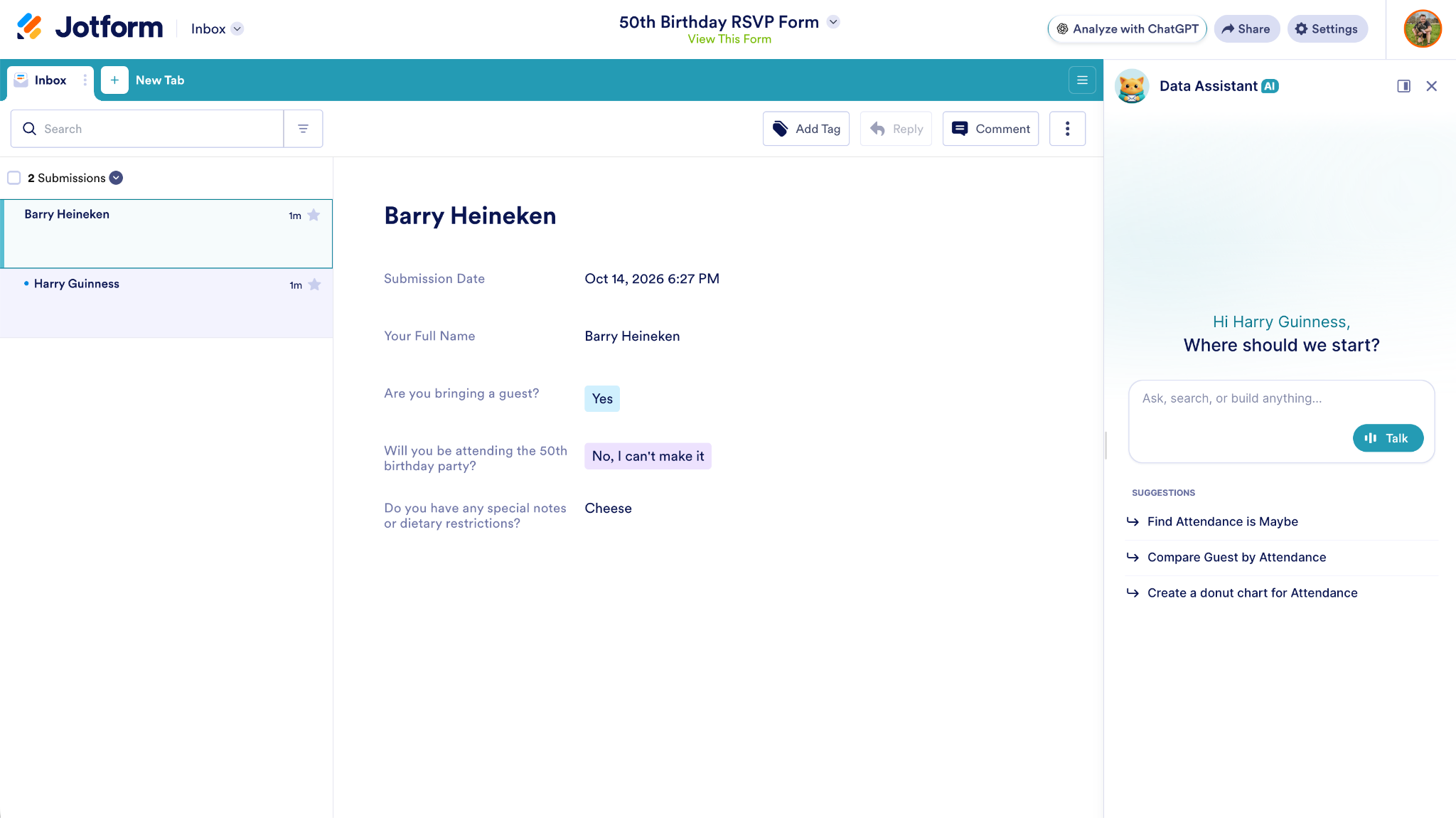
يتيح لك Jotform Inbox رؤية كل رد فردي، والرد على الضيوف الذين أدرجوا تفاصيل الاتصال، وإضافة علامات وتعليقات لفريقك.
يمتلك Jotform الميزات والأدوات التي تحتاجها لإدارة وتنظيم كل جانب من جوانب التخطيط للفعاليات. سواء كنت تريد أداة تأكيد حضور لحفل زفاف، أو شيئاً لإنشاء رموز QR للفعاليات، أو أي شيء آخر، فإنه يلبي احتياجاتك. كما أن البدء في استخدامه مجاني.
استخدم تطبيقات Jotform لإنشاء مركز فعاليتك
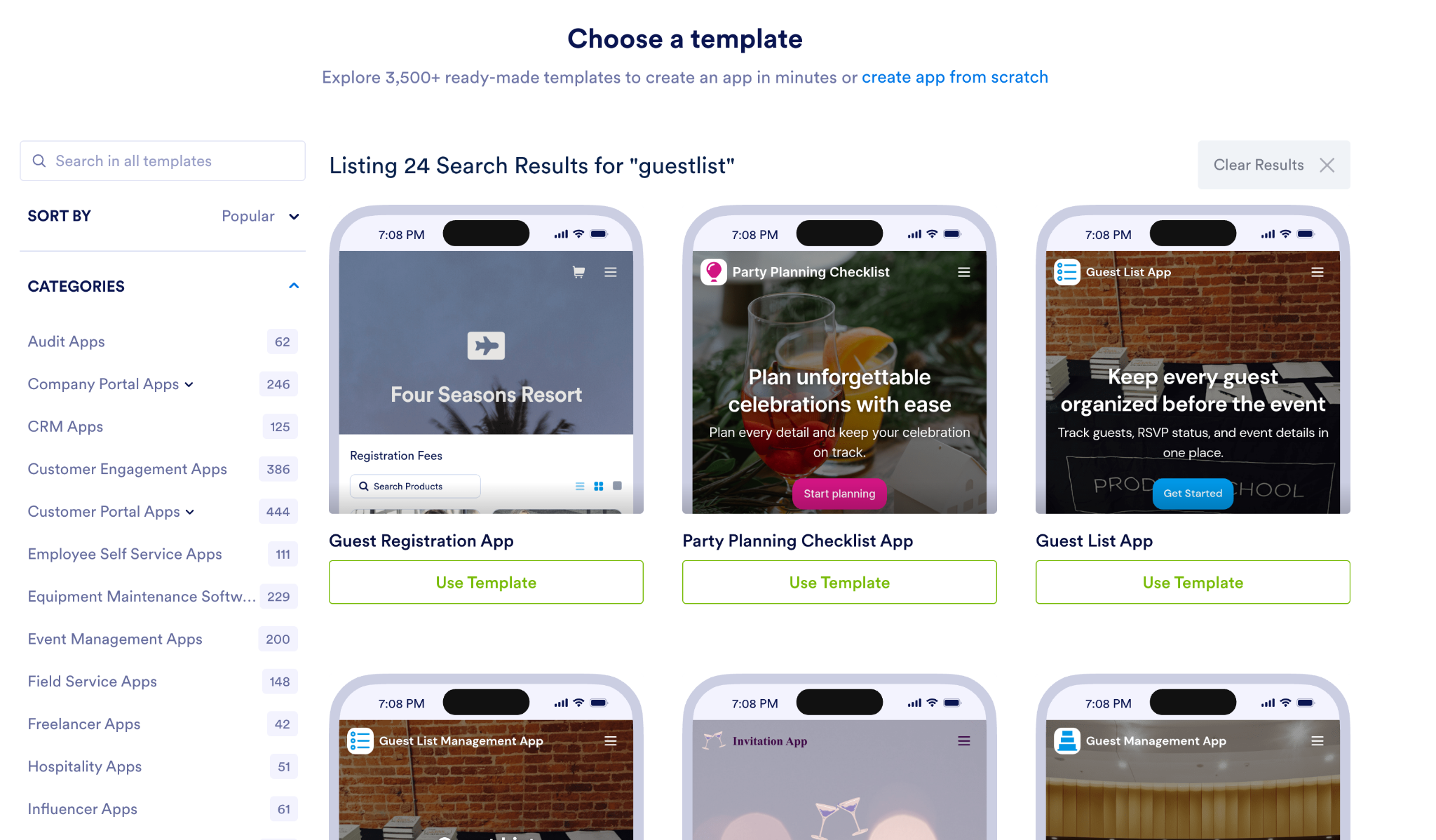
إذا كنت تريد مركزاً متكاملاً للفعاليات يضم تفاصيل الفعالية، والنماذج، ومعلومات الضيوف (مثل ترتيبات الجلوس والمتطلبات الغذائية)، فإن تطبيقات Jotform تستحق التجربة بكل تأكيد. يمكنك استخدامها لبناء أدوات مخصصة دون الحاجة إلى برمجة، بما في ذلك تطبيقات تأكيد الحضور، وتطبيقات تسجيل وصول الضيوف، وأدوات التخطيط للحفلات.
لبناء تطبيق، كل ما عليك فعله ببساطة هو:
- تحديد قالب تطبيق (أو استخدام إحدى أدوات بناء التطبيقات الأخرى من Jotform).
- تخصيص القالب بالمعلومات التي تحتاجها لفعاليتك.
- إضافة نموذج تأكيد الحضور ومعلومات الضيوف الأخرى.
- استخدام تطبيقك للتخطيط وإدارة فعالية رائعة.
يمكن لـ منشئ تطبيقات Jotform بالذكاء الاصطناعي أيضاً بناء تطبيق بناءً على أمر توجيهي. على سبيل المثال، يمكنك أن تطلب منه بناء أداة تأكيد حضور لحفل زفاف برمز QR أو منصة دعوة زفاف وتأكيد حضور بمجرد وصف الميزات التي تحتاج إلى توفرها. إنها أسهل طريقة لبناء تطبيق.
في فعاليتك القادمة، لمَ لا تستخدم Jotform كمنصة مثالية لتأكيد الحضور والتخطيط للفعاليات؟ فهي مليئة بالميزات، وتقدم آلاف القوالب، وتتضمن مساعداً حديثاً بالذكاء الاصطناعي ومنشئ تطبيقات، والأفضل من ذلك كله أن البدء في استخدامها مجاني.
الأسئلة الشائعة حول تأكيدات الحضور على Canva
نعم، يمتلك Canva خطة مجانية، على الرغم من أنك مقيد بخمسة مواقع إلكترونية على نطاق canva.site المجاني. كما أن Jotform مجاني أيضاً للبدء في جمع تأكيدات الحضور.
لم يتم تصميم النماذج الأصلية في Canva لتسهيل تتبع تأكيدات الحضور. بدلاً من ذلك، يتيح لك Jotform لـ Canva استخدام المنطق المخصص وأدوات مثل جداول Jotform لتتبع تأكيدات الحضور الخاصة بك — منذ لحظة إرسال الدعوة وحتى يوم الفعالية. وهذا يجعل العملية بأكملها سهلة وسلسة قدر الإمكان.
هذا المقال مخصص لمضيفي الفعاليات، والأزواج، ومنظمي الحفلات، وصناع المحتوى، والفرق الصغيرة الذين يقومون ببناء موقع إلكتروني على Canva لفعالية ما ويريدون من الزوار تأكيد حضورهم مباشرة من الصفحة.













كتابة تعليق: