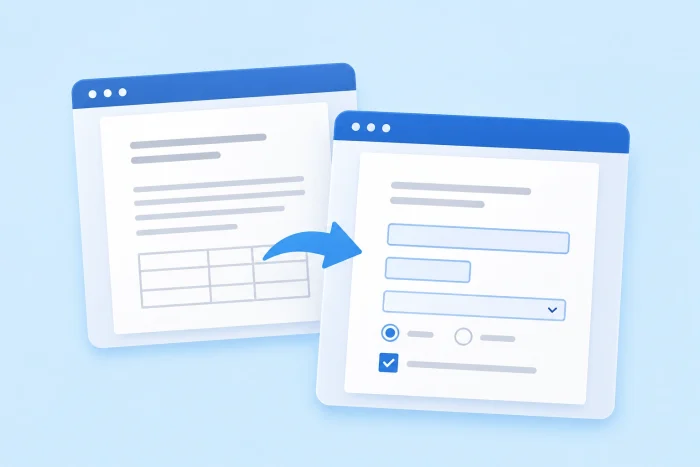
تحويل مستند وورد إلى نموذج قابل للتعبئة في أربع خطوات:
- أولاً، أظهر علامة تبويب المطور (Developer) عن طريق التوجه إلى ملف (File) ثم خيارات (Options) فـ تخصيص الشريط (Customize Ribbon)، وهناك حدد مربع المطور (Developer) واضغط على موافق (OK).
- بعد ذلك، ضع المؤشر في المكان المطلوب داخل المستند، وافتح تبويب المطور (Developer) من أجل إضافة حقول النموذج باختيار عنصر التحكم المناسب مثل نص عادي (Plain Text)، أو خانة اختيار (Check Box)، أو قائمة منسدلة (Drop-Down List).
- ولتخصيص كل حقل، حدد عنصر التحكم واضغط على خصائص (Properties) حتى تتمكن من ضبط خيارات الحقول وإضافة عناصر القوائم المنسدلة أو التحكم في طريقة عمل الحقل.
- أخيراً، اقفل النموذج لحمايته من التعديل عبر الضغط على تقييد التحرير (Restrict Editing)، وتحديد خيار السماح بهذا النوع فقط من التحرير (Allow Only This Type of Editing)، ثم اختيار تعبئة النماذج (Filling in Forms) والضغط على نعم، ابدأ فرض الحماية (Yes, Start Enforcing Protection).
إذا كنت تعمل في الموارد البشرية، أو تدير مكتباً، أو كنت معلماً أو صاحب مشروع صغير، فأنت تعرف جيداً كم هو متعب استخدام مستند وورد كنموذج لجمع البيانات. يكفي أن ترسل الملف إلى عشرة أشخاص، وستجد نفسك تقضي وقتاً في إصلاح التنسيقات المختربة أطول بكثير من وقت قراءة الإجابات نفسها.
تحل الأدوات المدمجة في برنامج وورد جزءاً من هذه المشكلة؛ فهي تتيح لك إضافة حقول قابلة للتعبئة مع قفل باقي المستند بحيث لا يكتب المستلمون إلا في الأماكن المخصصة لهم. في هذا الدليل، سنمشي معك خطوة بخطوة في طريقة تحويل مستند وورد إلى نموذج قابل للتعبئة بشكل متقن، ثم نستعرض طريقة أسرع عبر الإنترنت لجمع نفس البيانات دون الحاجة إلى إرسال أي ملفات عبر البريد الإلكتروني من الأساس.
لماذا تحاول تطويع ملف وورد ليعمل كنموذج بينما لديك Jotform؟
صُمم برنامج مايكروسوفت وورد في الأصل لكتابة المستندات الثابتة. أما إذا كنت تريد جمع البيانات، أو استقبال الطلبات، أو الحصول على توقيعات على الاتفاقيات، فالأفضل أن تعتمد على Jotform.
يمكنك بناء نموذج جديد من الصفر، أو رفع نسخة PDF من مستندك الأصلي إلى نماذج pdf الذكية من Jotform، ومع كل إجابة تصل إليك ستتكون تلقائياً نسخة معبأة تحافظ على تصميم مستندك الأصلي بالضبط.
وتوفر لك المنصة مزايا لا يمكن لبرنامج وورد أن يجاريها:
- تستطيع مشاركة النموذج عبر رابط ويب بسيط بدلاً من إرسال مرفقات البريد الإلكتروني.
- تتأقلم النماذج مع أي شاشة بفضل تصميمها المتوافق مع الهواتف المحمولة، مما يجعل تعبئتها عبر الهاتف في غاية السهولة.
- تتيح لك ميزة التوقيعات الإلكترونية جمع التوقيعات الرقمية بكل أمان وموثوقية.
- تنتقل كل إجابة مباشرة إلى جدول قابل للبحث بفضل التجميع التلقائي للبيانات.
اصنع نماذج أفضل مع Jotform اليوم.
كيفية تحويل مستند وورد إلى نموذج قابل للتعبئة في 4 خطوات
يُخفي برنامج وورد أدوات النماذج الخاصة به افتراضياً. ولكن بمجرد تفعيلها، ستتمكن من استخدام عناصر التحكم في النماذج لتحويل أي مستند لديك إلى نموذج قابل للتعبئة دون الحاجة إلى أي برامج إضافية أو إضافات خارجية.
إليك خطوات إنشاء نموذج قابل للتعبئة في وورد باستخدام علامة تبويب المطور وعناصر التحكم الخاصة بها:
1. إظهار علامة تبويب المطور (Developer)
يضع برنامج مايكروسوفت وورد أدوات النماذج داخل علامة تبويب المطور (Developer). لتفعيلها على نظام ويندوز، انتقل إلى ملف (File) > خيارات (Options) > تخصيص الشريط (Customize Ribbon)، ثم ضع علامة صح بجانب مربع المطور (Developer) في قائمة علامات التبويب الرئيسية، واضغط على موافق (OK). ستظهر علامة التبويب بعدها في الشريط العلوي، ولن تحتاج إلى تكرار هذه الخطوة مرة أخرى.
أما على أجهزة Mac، فانتقل إلى Word > التفضيلات (Preferences) > الشريط وشريط الأدوات (Ribbon & Toolbar)، وحدد خيار المطور (Developer) ثم اضغط على حفظ (Save).
2. إضافة الحقول القابلة للتعبئة إلى مستندك
افتح مستند وورد الذي تريد تحويله، وحدد الأماكن التي ستُكتب فيها الإجابات. إذا كان النموذج يحتوي على خطوط فارغة مثل “الاسم: ________”، فاحذف هذه الخطوط ليحل الحقل محلها. بعد ذلك، ضع المؤشر في مكان الإجابة الأولى، وافتح علامة تبويب المطور (Developer)، واختر أداة التحكم المناسبة من مجموعة عناصر التحكم (Controls):
- يُستخدم خيار النص العادي (Plain Text) للإجابات القصيرة كالأسماء وأرقام الهواتف التي لا تتطلب أي تنسيق
- يناسب النص المنسق (Rich Text) الإجابات الطويلة، إذ يتيح جعل الخط عريضاً أو كتابة عدة فقرات.
- تلائم خانة الاختيار (Check Box) أسئلة “نعم أو لا” أو قوائم الخيارات المتعددة.
- تعرض القائمة المنسدلة (Drop-Down List) مجموعة ثابتة من الخيارات، مثل الأقسام الإدارية أو مقاسات القمصان.
- توفر أداة اختيار التاريخ (Date Picker) تقويماً مدمجاً لتحديد التواريخ بسهولة.
كرر هذه العملية مع كل حقل تريد إضافته. وإذا أضفت حقلاً عن طريق الخطأ، فما عليك سوى النقر عليه بزر الماوس الأيمن واختيار إزالة عنصر التحكم بالمحتوى (Remove Content Control).
أما على أجهزة Mac، فتوفر علامة تبويب المطور خيارات مربع النص (Text Box)، وخانة الاختيار (Check Box)، ومربع التحرير والسرد (Combo Box). وفي الخطوة التالية ستتعرف على كيفية تحويل مربع النص إلى حقل مخصص للتاريخ أو الأرقام.
3. ضبط خيارات كل حقل
تعمل معظم الحقول فور إضافتها، لكن القوائم المنسدلة تحتاج منك إلى إدخال الخيارات أولاً قبل استخدامها. حدد عنصر التحكم، واضغط على خصائص (Properties) في علامة تبويب المطور (Developer)، ثم اضغط على إضافة (Add) واكتب كل خيار في مربع اسم العرض (Display Name) — مثل: دوام كامل (Full-time)، أو دوام جزئي (Part-time)، أو مستقل (Contractor). وتتيح لك نافذة الخصائص (Properties) نفسها إعطاء عنوان لأي حقل أو تحديد صيغة عرض التاريخ في أداة اختيار التاريخ.
انتبه إلى ترك خيار لا يمكن تحرير المحتويات (Contents Cannot Be Edited) غير محدد في القوائم المنسدلة؛ لأن تفعيله يمنع المستخدمين من اختيار أي إجابة. وإذا أردت السماح للأشخاص بكتابة إجابتهم الخاصة إلى جانب إمكانية الاختيار من القائمة، فاختر مربع تحرير وسرد (Combo Box) بدلاً من قائمة منسدلة (Drop-Down List).
وعلى أجهزة Mac، انقر بزر الماوس الأيمن على الحقل واختر خصائص (Properties)، ومن هناك حدد النوع (Type) المناسب لمربع النص (مثل نص عادي Regular Text، أو رقم Number، أو تاريخ Date)، أو أضف قائمة الخيارات الخاصة بمربع التحرير والسرد.
4. تقييد التحرير وحفظ المستند
إذا تركت الملف دون حماية، فسيتمكن أي شخص يملأ النموذج من تغيير أسئلتك وعناوينك وتنسيق الصفحة. لتأمين نموذجك، انتقل إلى تبويب المطور (Developer) > تقييد التحرير (Restrict Editing)، وحدد مربع السماح بهذا النوع فقط من التحرير في المستند (Allow Only This Type of Editing in the Document)، ثم اختر تعبئة النماذج (Filling in Forms) من القائمة المنسدلة. بعد ذلك، اضغط على نعم، ابدأ فرض الحماية (Yes, Start Enforcing Protection)، ويمكنك إضافة كلمة مرور إذا أردت منع الآخرين من إيقاف هذه الحماية.
احفظ المستند، ثم جرب تعبئته بنفسك لتتأكد من أن كل حقل يعمل كما ينبغي. وإذا احتجت إلى إجراء أي تعديلات لاحقاً، فافتح تقييد التحرير (Restrict Editing) واضغط على إيقاف الحماية (Stop Protection).
لإتمام هذه الخطوة على أجهزة Mac، اضغط على حماية النموذج (Protect Form) في علامة تبويب المطور (Developer) لقفل النموذج، واضغط عليها مرة أخرى متى أردت تعديله. ولإضافة كلمة مرور، انتقل إلى مراجعة (Review) > حماية المستند (Protect Document) وأدخل كلمة المرور هناك.
عيوب يجب وضعها في الحسبان عند استخدام وورد للنماذج الإلكترونية
من السهل إعداد نموذج في برنامج وورد؛ لكن المشاكل الحقيقية تبدأ عند جمع الردود، خصوصاً إذا أرسلت النموذج إلى أكثر من بضعة أشخاص. إليك أبرز العقبات التي ستواجهك:
- تعتمد مستندات وورد على تخطيط صفحة ثابت مما يجعل تعبئتها عبر الهاتف أمراً بالغ الصعوبة، إذ يضطر المستخدم إلى تكبير الشاشة والتمرير يميناً ويساراً للبحث عن كل حقل، كما أن العديد من الحقول (مثل أدوات اختيار التاريخ أو القوائم المنسدلة) لا تعمل أصلاً في تطبيق وورد للهواتف.
- لا تدعم نسخة الويب من وورد إنشاء حقول النماذج أو تحرير المستندات المقفلة، ولذلك يحتاج المستلمون إلى نسخة سطح المكتب من برنامج وورد على أجهزتهم، وإلا فقد يعجز من يفتح النموذج عبر المتصفح عن الكتابة فيه من الأساس.
- عندما ترسل النموذج إلى 50 شخصاً فإن كل إجابة ستعود إليك في ملف منفصل، ما يعني استقبال 50 مرفقاً يتعين عليك فتح كل واحد منها وقراءته ونسخ بياناته يدوياً إلى جدول البيانات، مع ما يرافق ذلك من أخطاء إملائية وحقول متروكة فارغة وتضارب في نسخ الملفات.
- يفتقر برنامج وورد إلى إمكانية تحصيل المدفوعات أو إضافة المنطق الشرطي أو التوقيعات الإلزامية، فلا يمكنك إخفاء الأسئلة غير المناسبة لبعض المستجيبين، ولا اشتراط التوقيع قبل إرسال النموذج، وهو أمر لا غنى عنه في العقود وإقرارات إخلاء المسؤولية.
- قد يبدو إرسال الملف بصيغة PDF حلاً سهلاً لأن الجميع يستطيع فتحه، غير أن حفظ النموذج بصيغة PDF يحذف الحقول القابلة للتعبئة؛ إذ يحتفظ وورد بتصميم الصفحة فقط ويلغي تفاعل الحقول، فيصل للمستلم ملف ثابت يضطر إلى طباعته وتعبئته يدوياً ثم مسحه ضوئياً.
لماذا يُفضّل تحويل مستند وورد إلى نموذج Jotform؟
بدلاً من إرسال ملف ثابت عبر البريد الإلكتروني والأمل في أن يصل دون مشاكل، يمكنك استخدام Jotform لتحويل مستند وورد إلى نموذج إلكتروني يسهل ملؤه من أي جهاز. أمامك طريقتان للقيام بذلك، بحسب مدى أهمية الحفاظ على التنسيق الأصلي لمستندك:
1. إنشاء نموذج ويب متجاوب في دقائق
إذا كانت الأسئلة الموجودة في مستند وورد أهم لديك من شكل التصميم، فأعد إنشاء النموذج في منشئ النماذج من Jotform. كل ما عليك هو سحب وإفلات مربعات النص والقوائم المنسدلة وحقول رفع الملفات مباشرة في الصفحة. كما يمكنك إضافة ميزات لا يوفرها برنامج وورد، مثل حقول الدفع الآمنة، والمنطق الشرطي (الذي يُخفي الأسئلة غير ذات الصلة بناءً على إجابات المستخدم السابقة)، وحقول التوقيع التي تتيح لك جمع التوقيعات الإلكترونية بسهولة.
يتكيف النموذج تلقائياً مع شاشات الهواتف الذكية والأجهزة اللوحية وأجهزة الكمبيوتر، وتنتقل كل إجابة فور إرسالها إلى جداول jotform، وهي مساحة عمل منظمة تشبه جداول البيانات وقابلة للبحث. فبدلاً من نسخ الإجابات من 50 مرفقاً مختلفاً، ستفتح جدولاً واحداً يجمع كل الردود ويرتبها لك تلقائياً.
2. الحفاظ على التنسيق الأصلي باستخدام نماذج pdf الذكية من Jotform
إذا كنت بحاجة إلى الاحتفاظ بالمظهر الدقيق للمستند (عند إرسال عقد أو استمارة رسمية مثلاً)، فاحفظ ملف وورد بصيغة PDF أولاً. يمكنك فعل ذلك مباشرة من داخل وورد بالانتقال إلى ملف (File) > حفظ باسم (Save As)، أو الاستعانة بأحد أفضل برامج تحويل وورد إلى PDF المناسبة لجهازك. بعد ذلك، انتقل إلى Jotform واضغط على إنشاء نموذج (Create Form)، ثم اختر استيراد نموذج (Import Form)، وحدد استيراد نموذج PDF (Import PDF Form) لرفع ملفك.
يحول Jotform ملف الـ PDF إلى نموذج إلكتروني متوافق مع الهواتف، ويربط حقوله بمستندك الأصلي، مع إتاحة إضافة أي حقول لم يتعرف عليها تلقائياً. وبذلك يستطيع المستلمون تعبئة النسخة الإلكترونية وإرسال نموذج PDF عبر الإنترنت مباشرة من هواتفهم دون الحاجة إلى تنزيل أي ملف أو طباعته. وعند الإرسال، يُنشئ Jotform ملف PDF مكتملاً يحمل تنسيقك الأصلي تماماً، لتتمكن من إرساله تلقائياً عبر البريد الإلكتروني أو مزامنته مع Google Drive أو Dropbox أو Box.
تخلص من فوضى الملفات المتراكمة مع كل رد جديد؛ أرسل رابطاً واحداً فقط واجمع كل الإجابات في مكان واحد. أنشئ نموذجك الأول في Jotform مجاناً، واجعل إدارة نماذجك أبسط بكثير.
هذا المقال موجه لمختصي الموارد البشرية، ومديري المكاتب، والمعلمين، وأصحاب الشركات الصغيرة الذين لديهم نماذج ورقية أو مستندات وورد (مثل استمارات التسجيل أو العقود) ويرغبون في تحويلها إلى صيغة رقمية ليسهل على الآخرين تعبئتها.













كتابة تعليق: