
عندما ترغب في توجيه الزوار إلى أحد مواقعك، ساعدهم في الإجابة على سؤال بسيط: كيف أصل إلى هناك؟
إذا كنت تدير متجراً، أو تعرض عقارات، أو تستضيف فعاليات، فيجب أن يجيب موقعك الإلكتروني على هذا السؤال قبل أن يضطر الزوار إلى طرحه. وجود خريطة واضحة في صفحة “اتصل بنا” أو “المواقع” يسهل الأمر على المستخدمين ويوضح لهم مكانك الفعلي. لكن التحدي يكمن في الحصول على خريطة تعمل بسلاسة على أجهزة الكمبيوتر والهواتف دون أن تبدو كقالب تقليدي مكرر.
أمام أصحاب مواقع Wix ثلاثة خيارات رئيسية لإضافة خرائط جوجل في Wix: عنصر خريطة Wix الأصلي، أو تطبيق خرائط من سوق تطبيقات Wix (Wix App Market)، أو أداة (ويدجت) مجانية قابلة للتضمين. إليك كيف يعمل كل خيار منها، وما هي أوجه القصور في كل واحد.
الخيار 1: استخدام عنصر خريطة Wix الأصلي أو مربع تضمين HTML
يحتوي Wix على عنصر خرائط جوجل (Google Maps) مدمج. كل ما عليك فعله هو سحبه إلى الصفحة، وإدخال عنوانك، ليقوم Wix بإضافة دبوس الموقع. يتجاوز بعض أصحاب المواقع هذه الطريقة ويلصقون كود تضمين مباشر من خرائط جوجل داخل مربع تضمين HTML بدلاً من ذلك.
لإضافة الخريطة الأصلية (وفقاً لـ مركز مساعدة Wix):
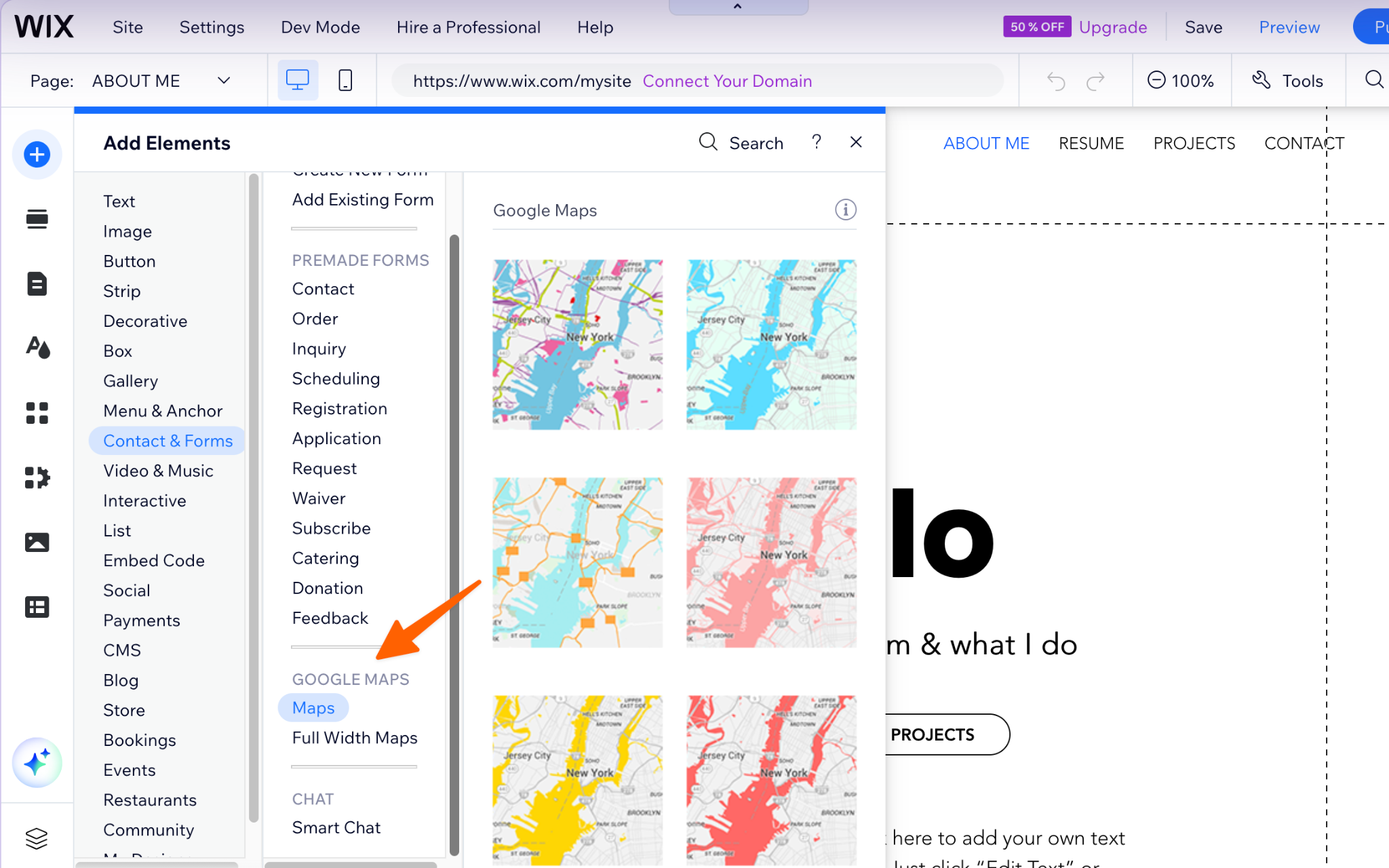
- في محرر Wix (Wix Editor)، انقر فوق Add Elements (إضافة عناصر)، ثم Contact & Forms (جهات الاتصال والنماذج)، ثم اختر Maps (الخرائط) أو Full Width Maps (خرائط بعرض كامل). اسحب الخريطة إلى صفحتك.
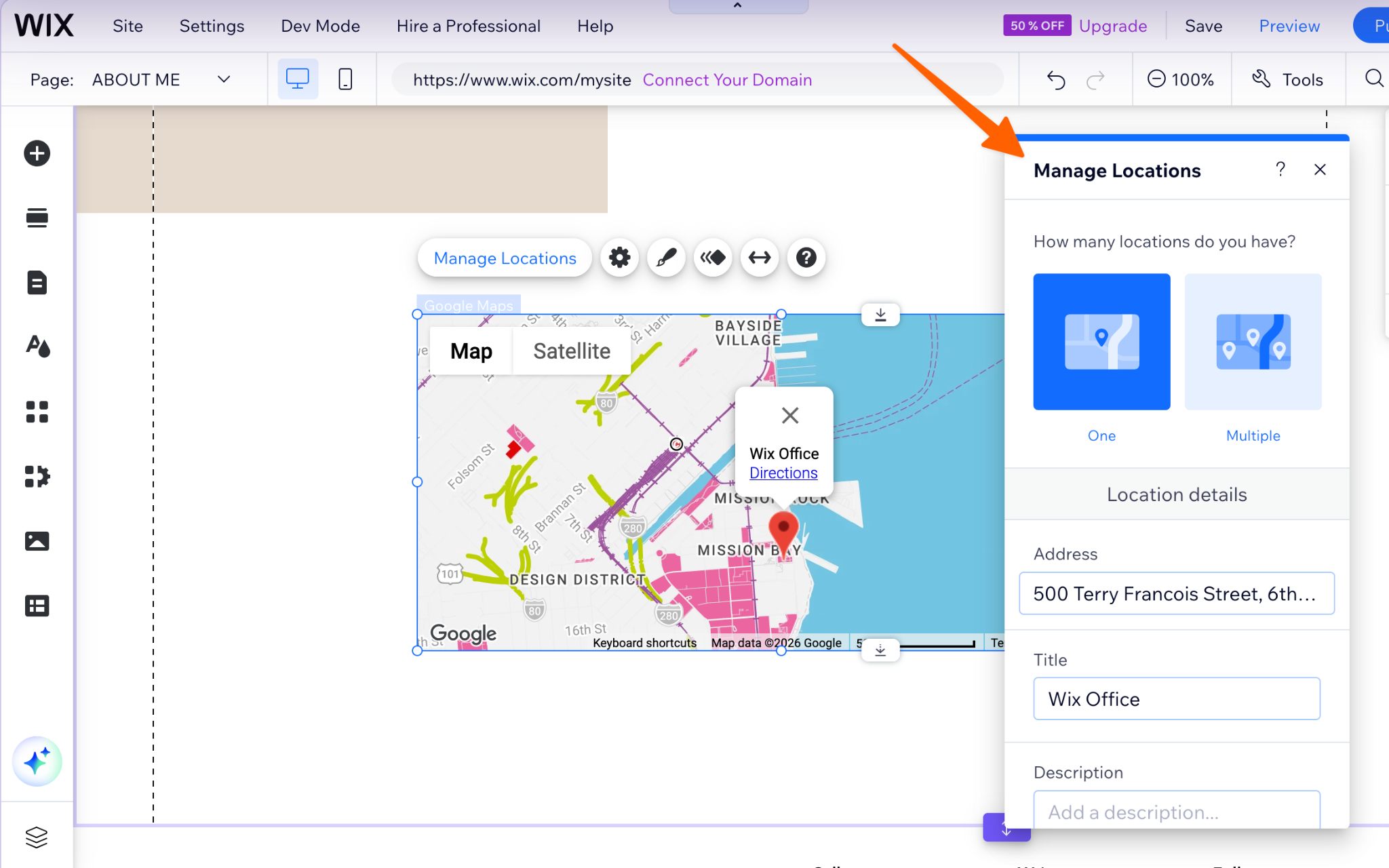
- انقر فوق Manage Locations (إدارة المواقع)، واختر One (موقع واحد) أو Multiple (مواقع متعددة)، ثم أدخل العنوان، والاسم، ووصفاً قصيراً.
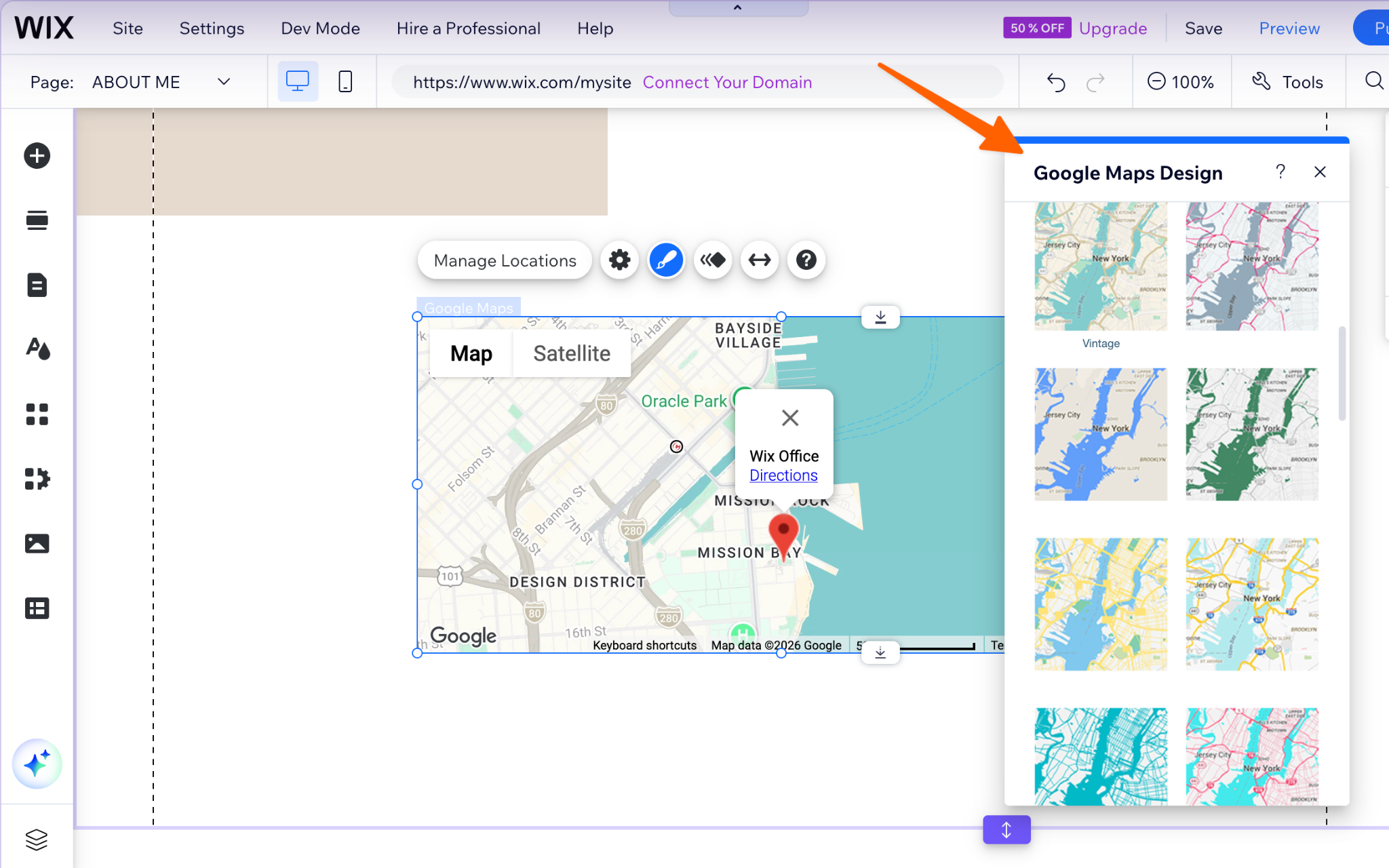
- انقر فوق أيقونة Design (التصميم) لاختيار سمة ألوان ونمط الدبوس، أو قم برفع دبوس خاص بك.
العيوب:
- تفاصيل محدودة للموقع. يتضمن كل دبوس اسماً، ووصفاً قصيراً، ورابطاً واحداً فقط. لا يوجد مربع بحث، أو تصفية حسب الفئات، أو ساعات العمل، أو صورة لكل موقع.
- قوالب جاهزة فقط. يمكنك تغيير سمة الألوان والدبوس، ولكن ضمن خيارات Wix المتاحة فقط.
- الأكواد المضمنة غير متجاوبة. إذا قمت بلصق كود iframe من جوجل داخل عنصر تضمين HTML في Wix، فإن Wix يشير إلى أن الكود المضمن لن يكون متجاوباً مع الشاشات المختلفة، حتى لو كان كذلك في الأصل. ستحتاج إلى تغيير حجمه يدوياً والتحقق من مظهره على الهواتف المحمولة.
الخيار 2: تثبيت تطبيق خرائط مدفوع من سوق تطبيقات Wix
عندما يعجز العنصر الأصلي عن توفير تخطيط احترافي أو دعم مواقع متعددة بشكل متقدم، يكون الحل البديل المعتاد هو الاستعانة بتطبيق خارجي من سوق تطبيقات Wix (Wix App Market)، مثل تطبيقات تحديد مواقع المتاجر (store locator).
لتثبيت تطبيق خرائط:
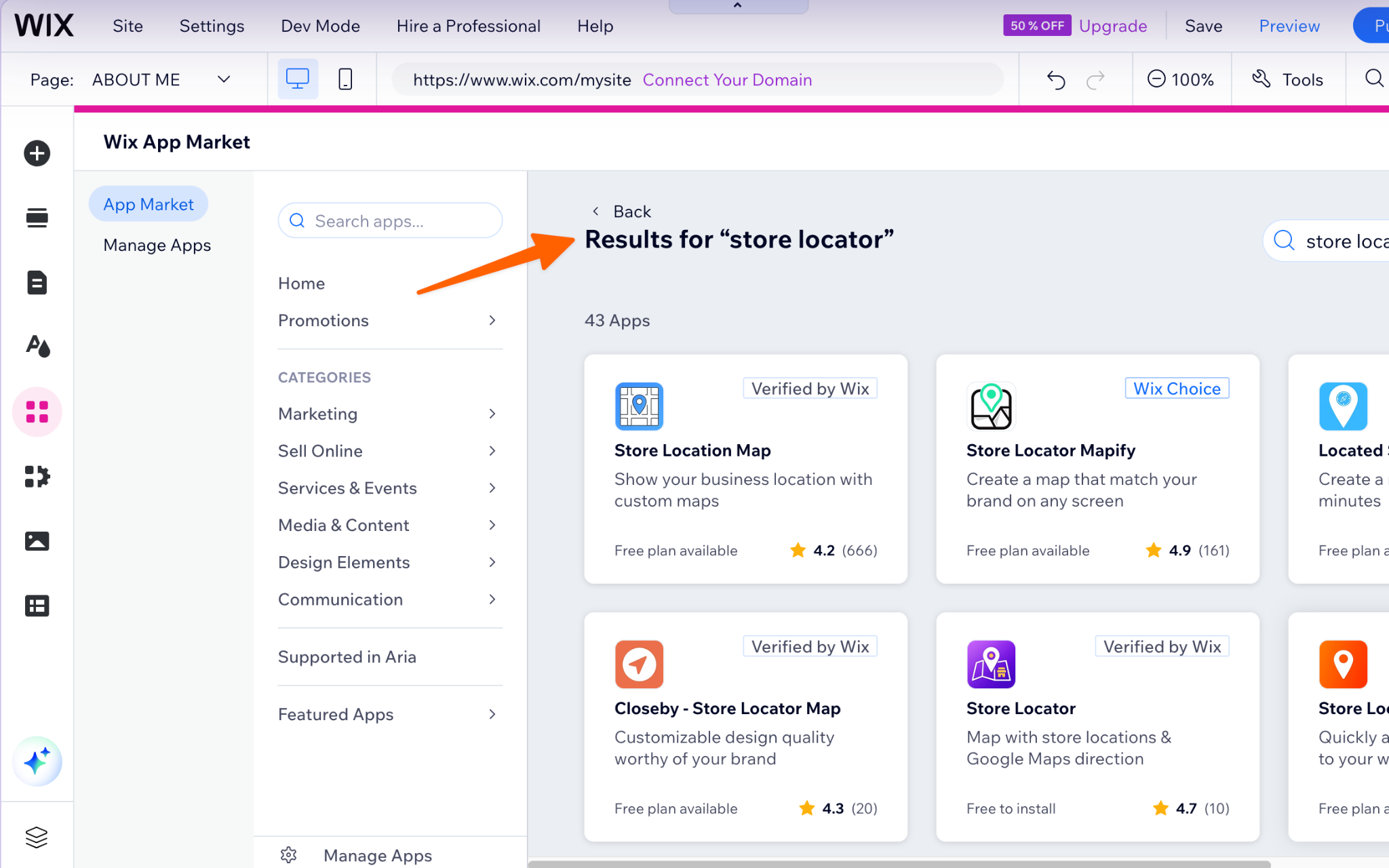
- افتح سوق تطبيقات Wix وابحث عن “store locator” أو “Google Maps”.
- انقر فوق Add to Site (إضافة إلى الموقع) في التطبيق الذي تختاره ووافق على الأذونات.
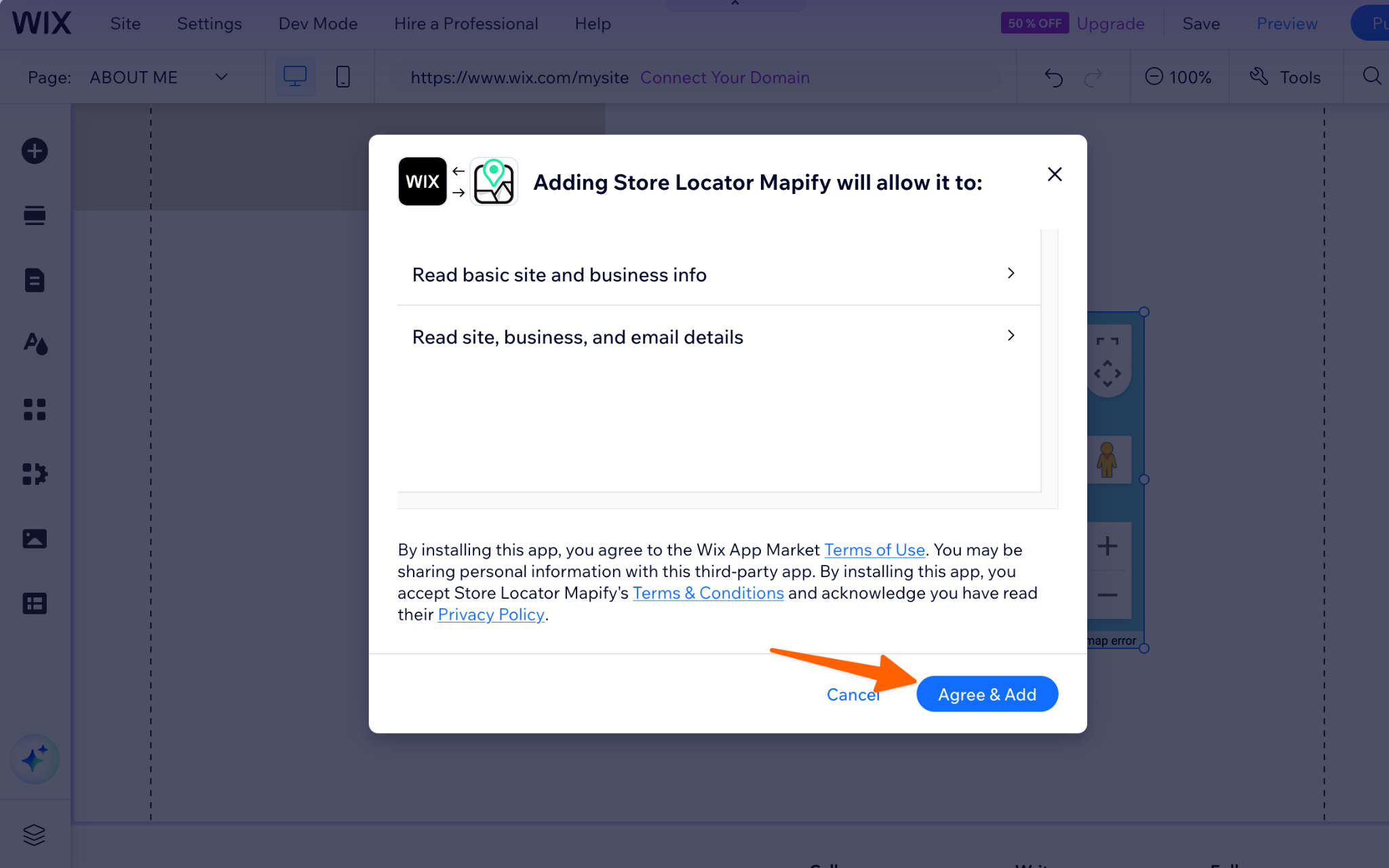
- افتح لوحة تحكم التطبيق، وأضف مواقعك، وخصص مظهر الخريطة.
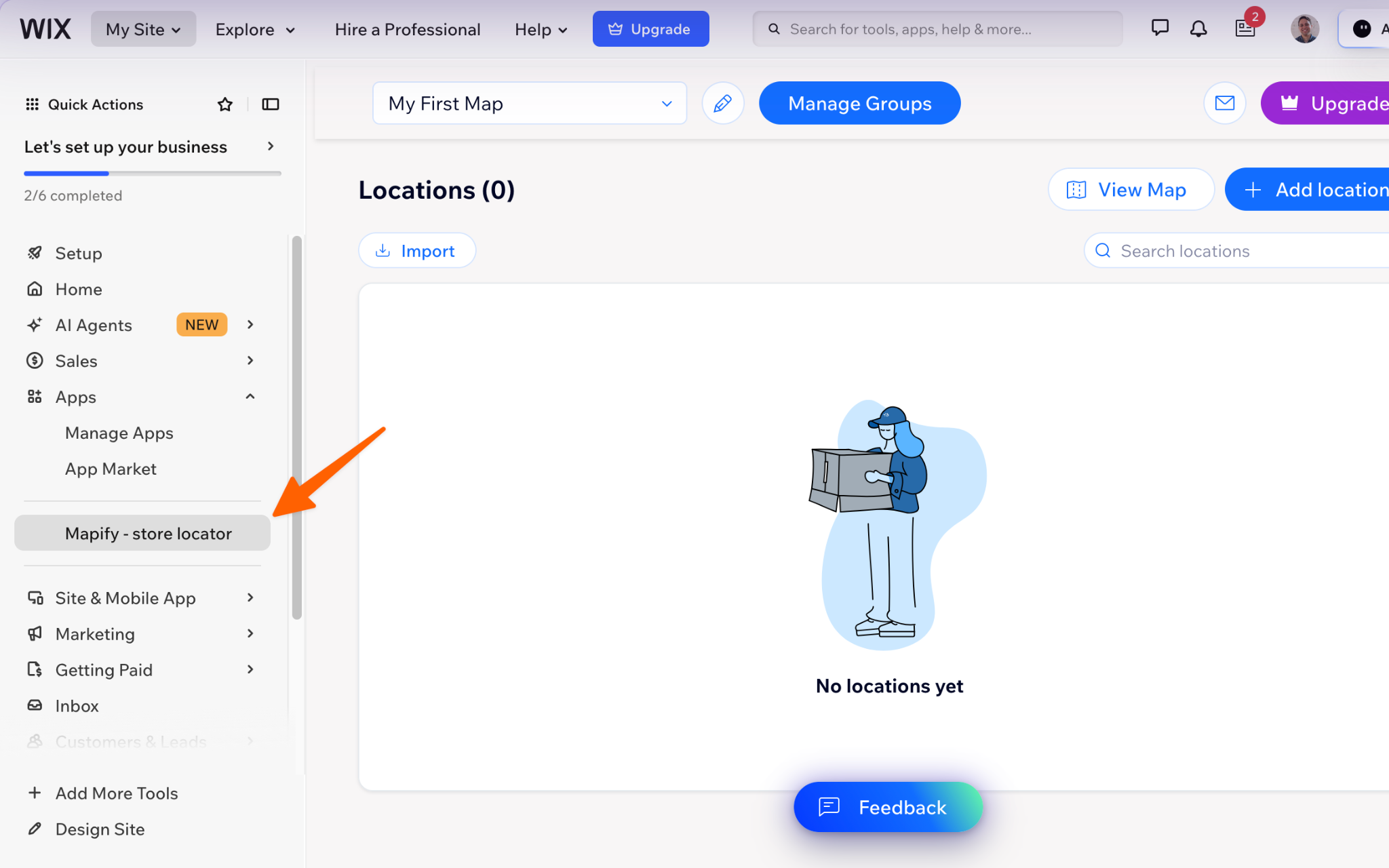
العيوب: غالباً ما تكون الباقات المجانية محدودة، وتختلف الأسعار حسب التطبيق. هذه الأمثلة مأخوذة من قوائم سوق التطبيقات الحالية وقد تتغير:
- يوفر تطبيق Map & Store Locator خطة مجانية تقتصر على موقع واحد فقط وما يصل إلى 100 مشاهدة للخريطة، مع وجود علامة مائية. وتبدأ الخطط المدفوعة من دولارين شهرياً.
- يعتمد تطبيق Store Locator تسعيراً قائماً على الاستخدام يبدأ من 7.50 دولارات شهرياً بعد فترة تجريبية مدتها 3 أيام.
- يقدم تطبيق Google Map by MakkPress فترة تجريبية مجانية لمدة 7 أيام، مع مشاهدات شهرية غير محدودة للصفحات ضمن خطة Grow المدفوعة.
إذا كان لديك عنوان واحد وميزانية متواضعة، فقد لا تمثل الرسوم الشهرية البسيطة مشكلة. فقط تأكد من مراجعة حدود المشاهدات وشروط العلامة المائية قبل الاشتراك.
الخيار 3: إضافة أداة خرائط جوجل مجانية وقابلة للتخصيص (موصى به)
إذا كنت تبحث عن تخصيص كامل للتصميم، ودعم مواقع متعددة، وبدون رسوم اشتراك شهرية للتطبيق، فإن أداة خرائط جوجل من Jotform تستحق التجربة. يمكنك إعداد مواقعك بطريقة مرئية، ثم نسخ كود التضمين ولصقه في عنصر تضمين HTML القياسي داخل Wix.
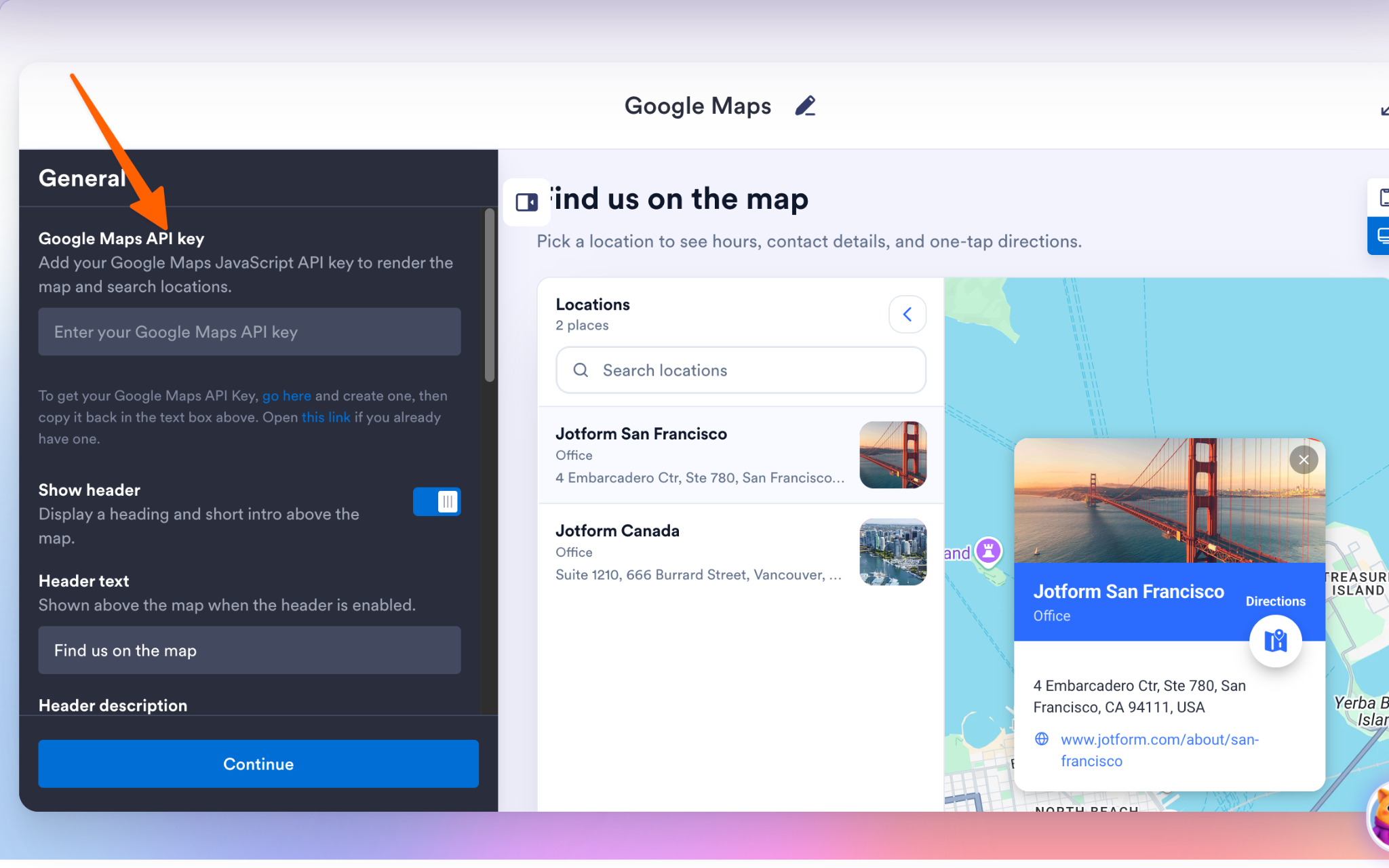
هناك متطلب واحد مسبق: تحتاج الأداة إلى مفتاح Google Maps API خاص بك. يوضح دليل الإعداد من Jotform المكان المخصص لإدخاله، كما تشرح Google كيفية الحصول على مفتاح API. يعتمد تسعير منصة خرائط جوجل على حجم الاستخدام، لذا يُنصح بمراجعة شروطها الحالية بناءً على عدد الزيارات المتوقع لموقعك.
لإضافة الأداة:
- انتقل إلى صفحة أداة خرائط جوجل من Jotform ومرر لأسفل وصولاً إلى محرر أداة خرائط جوجل. في لوحة خصائص الأداة (Widget Properties)، الصق مفتاح Google Maps API الخاص بك وأضف مواقعك.
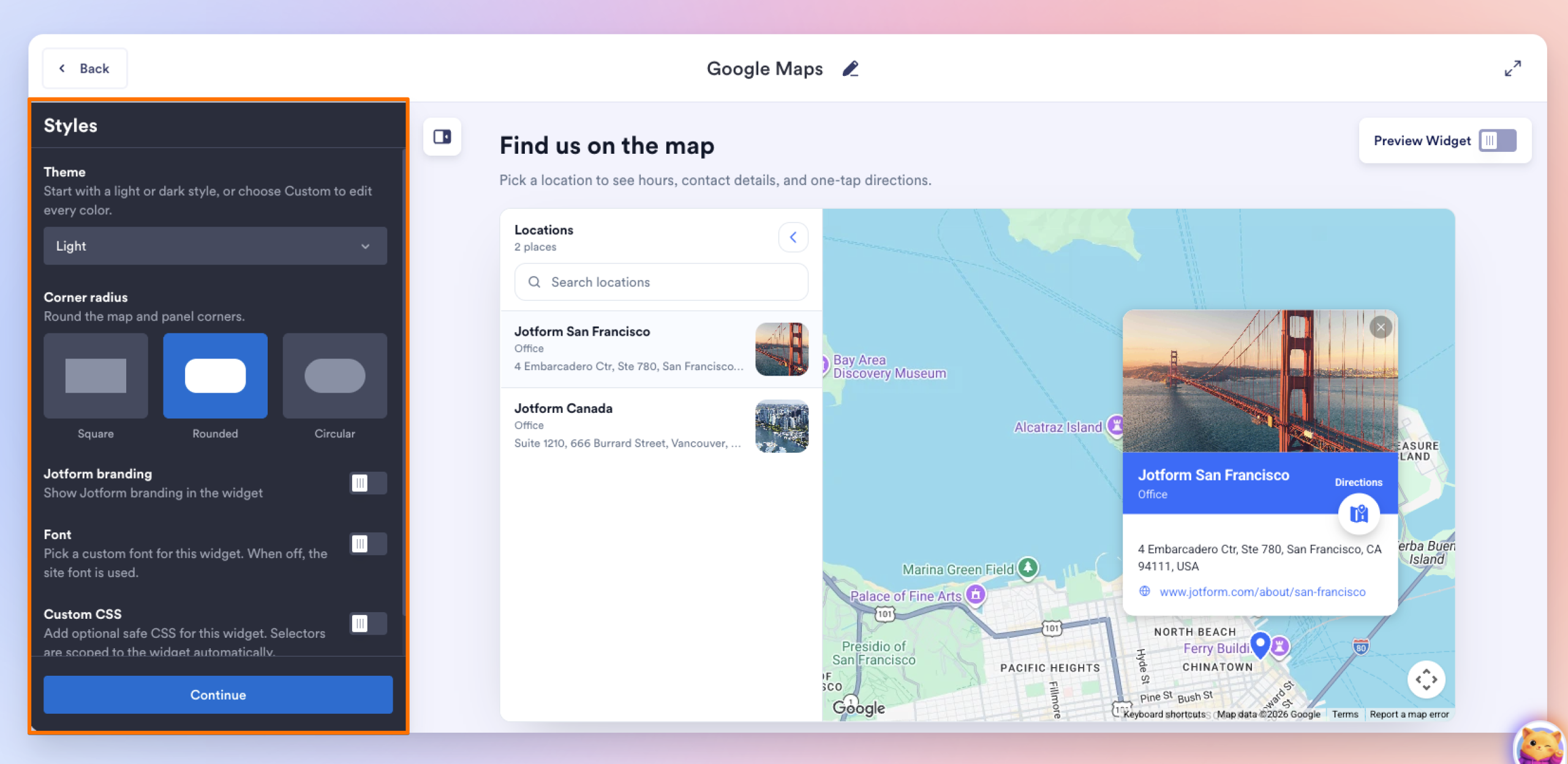
- نسّق مظهر الخريطة (السمة، والتخطيط، ومستوى التكبير/التصغير، ومربع البحث، وتصفية الفئات، وزر الاتجاهات)، ثم انقر فوق Publish (نشر) وانسخ كود التضمين.
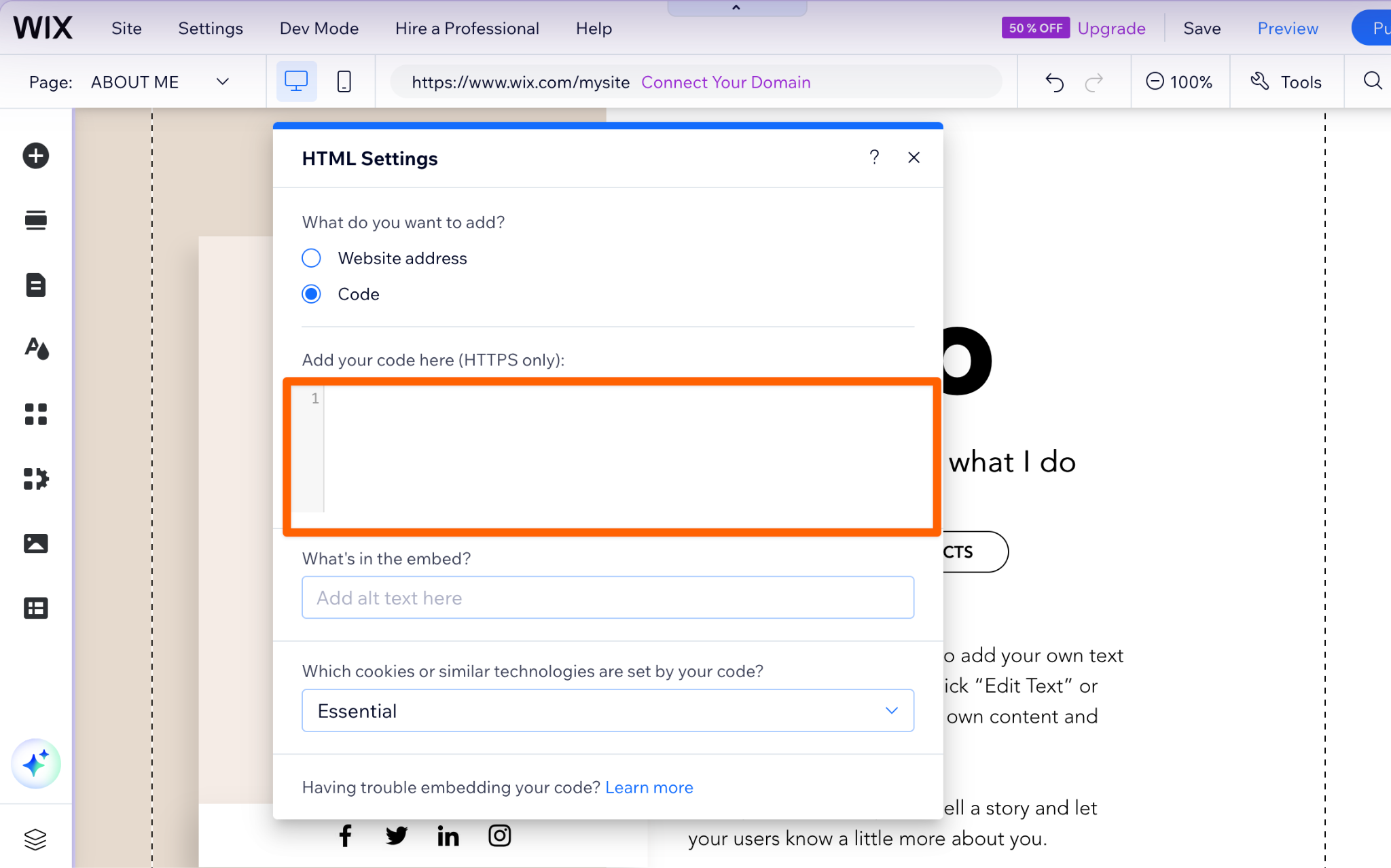
- في محرر Wix، انقر فوق Add Elements (إضافة عناصر)، ثم Embed Code (تضمين كود)، ثم Embed HTML (تضمين HTML). انقر فوق Enter Code (إدخال الكود)، والصق الكود الخاص بك، ثم انقر فوق Apply (تطبيق). انشر موقعك.
لماذا تعد هذه الأداة خياراً ممتازاً لمواقع Wix:
- وكلاء العقارات: يمكنهم عرض عدة عقارات على خريطة واحدة في نفس الصفحة والسماح للزوار بتصفيتها حسب الفئة.
- منظمو الفعاليات: يمكنهم تثبيت دبابيس لمكان الفعالية، وموقف السيارات، ومكتب التسجيل، مع إضافة تفاصيل خاصة لكل منها.
- الشركات المحلية ذات الفروع المتعددة: يمكنها عرض ساعات العمل، وأرقام الهواتف، ورابط “الحصول على الاتجاهات” لكل فرع، وهي ميزات لا توفرها خريطة Wix الأصلية.
ونظراً لأن الأداة تظل موضوعة داخل عنصر تضمين HTML في Wix، يُفضل إلقاء نظرة سريعة للتحقق من مظهرها على الهواتف المحمولة. يشرح Wix كيفية ضبط العناصر المضمنة في محرر الجوال. كما يمكنك تفعيل الأداة أو إيقافها لأجهزة الكمبيوتر والهواتف المحمولة بشكل منفصل.
لمعرفة المزيد حول المنصة نفسها، راجع دليل منشئ مواقع Wix من Jotform وتكامل Jotform مع Wix. وإذا كنت تدير أيضاً موقع ووردبريس (WordPress)، فقد شرحنا استخدام نفس الأداة في مقال كيفية تضمين خرائط جوجل في ووردبريس.
عزز إمكانيات موقع Wix الخاص بك باستخدام أدوات ذكية لا تتطلب خوادم
إن مساعدة الزوار في الوصول إليك هي مجرد جزء واحد من بناء موقع يحقق التحويلات. يغطي دليل أدوات المواقع المجانية فجوات أخرى شائعة في Wix، وذلك باستخدام نفس طريقة التضمين بالنسخ واللصق:
- أداة اتصل بنا: لجمع الرسائل وطلبات معاودة الاتصال بجانب خريطتك.
- أداة مراجعات جوجل: لعرض آراء العملاء وتقييماتهم بجوار موقعك.
- أداة تقويم الفعاليات: لعرض قائمة بالفعاليات القادمة مع روابط التسجيل.
- أداة حجز المواعيد: للسماح للزوار بحجز موعد بمجرد العثور عليك.
من الأفضل استثمار ميزانيتك في تنمية أعمالك بدلاً من إنفاقها على رسوم شهرية مقابل خريطة تفاعلية. ابدأ باستخدام أداة خرائط جوجل من Jotform، وأضف المزيد من الأدوات مع نمو موقعك.
هذا المقال موجه لأصحاب مواقع Wix، والشركات المحلية، ووكلاء العقارات، ومنظمي الفعاليات الذين يرغبون في إضافة خريطة تفاعلية متجاوبة مع الهواتف المحمولة دون عناء التعامل مع الأنماط الأصلية الجامدة، أو أخطاء إطارات iframe المعزولة، أو دفع رسوم متكررة في سوق التطبيقات.













كتابة تعليق: