
تخيل أن موعد تأكيد الحضور لحفل زفافك قد انتهى منذ أسبوع، وها هو متعهد الطعام يطلب منك العدد النهائي للضيوف وتفاصيل الوجبات المختارة. خالتك أرسلت رسالة نصية تخبرك فيها أنها قادمة، وصديقك من أيام الجامعة يسأل في محادثة جماعية عن مواقف السيارات، بينما وصلتك بعض بطاقات الدعوة دون تحديد نوع الوجبة. والآن، تجد نفسك مضطرًا لجمع الردود من ثلاثة أماكن مختلفة، وتأمل ألا يسقط اسم أي شخص سهوًا.
سواء كنت تخطط لحفل زفافك أو تساعد عروسين آخرين في الترتيبات، يمكنك أن تطلب من الضيوف تأكيد حضورهم مباشرة عبر الموقع الإلكتروني لحفل الزفاف. بهذه الطريقة، يصبح بإمكانك متابعة كل الردود في مكان واحد، لتعرف بالضبط من سيحضر ومن يحتاج إلى تذكير سريع قبل أن تعاود الاتصال بمتعهد الطعام.
سنشرح لك في هذا الدليل كيفية تتبع ردود تأكيد الحضور على الموقع الإلكتروني لحفل الزفاف، بدءًا من إعداد النموذج وحتى تحديث قائمة الضيوف أولًا بأول مع وصول الردود.
ما التفاصيل التي يجب متابعتها عند تأكيد الحضور؟
- احرص على تسجيل اسم الضيف لأنه أساس قوائم الاستقبال وتوزيع الطاولات والتنسيق مع منظمي الحفل.
- تعطيك حالة الحضور إجابة واضحة ومباشرة ما إذا كان المدعو سيحضر الحفل أم يعتذر.
- يساعدك تحديد عدد الضيوف في حساب الإجمالي النهائي المطلوب لإبلاغ إدارة القاعة ومتعهد الطعام.
- اطلب اسم المرافق لتربط كل مقعد إضافي بالضيف المدعو المسؤول عنه دون أي لبس.
- ستحتاج إلى معرفة تفضيلات الوجبات عند تقديم أطباق مخصصة لكل فرد في حفلات الاستقبال والعشاء الرسمية.
- تُعد معرفة الحساسية الغذائية والقيود الصحية ضرورية جدًا لتجهيز الطعام المناسب والحفاظ على سلامة ضيوفك.
- احتفظ ببيانات التواصل لكل مدعو حتى تتمكن من إرسال التذكيرات أو إبلاغهم بأي تحديثات وتغييرات طارئة في اللحظات الأخيرة.
- توضح لك حالة الرد من قام بتعبئة النموذج بالفعل ومن لا يزال بحاجة إلى رسالة تذكير.
6 خطوات لتتبع ردود تأكيد الحضور على موقع حفل الزفاف
تتوفر العديد من منصات تصميم مواقع الزفاف المتكاملة، مثل The Knot وJoy وZola، مع أداة مدمجة لتأكيد حضور الزفاف إلكترونيًا ترتبط مباشرة بنظام إدارة قائمة الضيوف. وعندما يرد الضيوف عبر موقعك، تُحدَّث القائمة تلقائيًا مع كل رد جديد، مما يوفر عليك عناء نسخ الإجابات يدويًا إلى جدول بيانات.
وعلى سبيل المثال، إليك خطوات استخدام منصة The Knot المجانية لمتابعة ردود تأكيد الحضور على موقع زفافك:
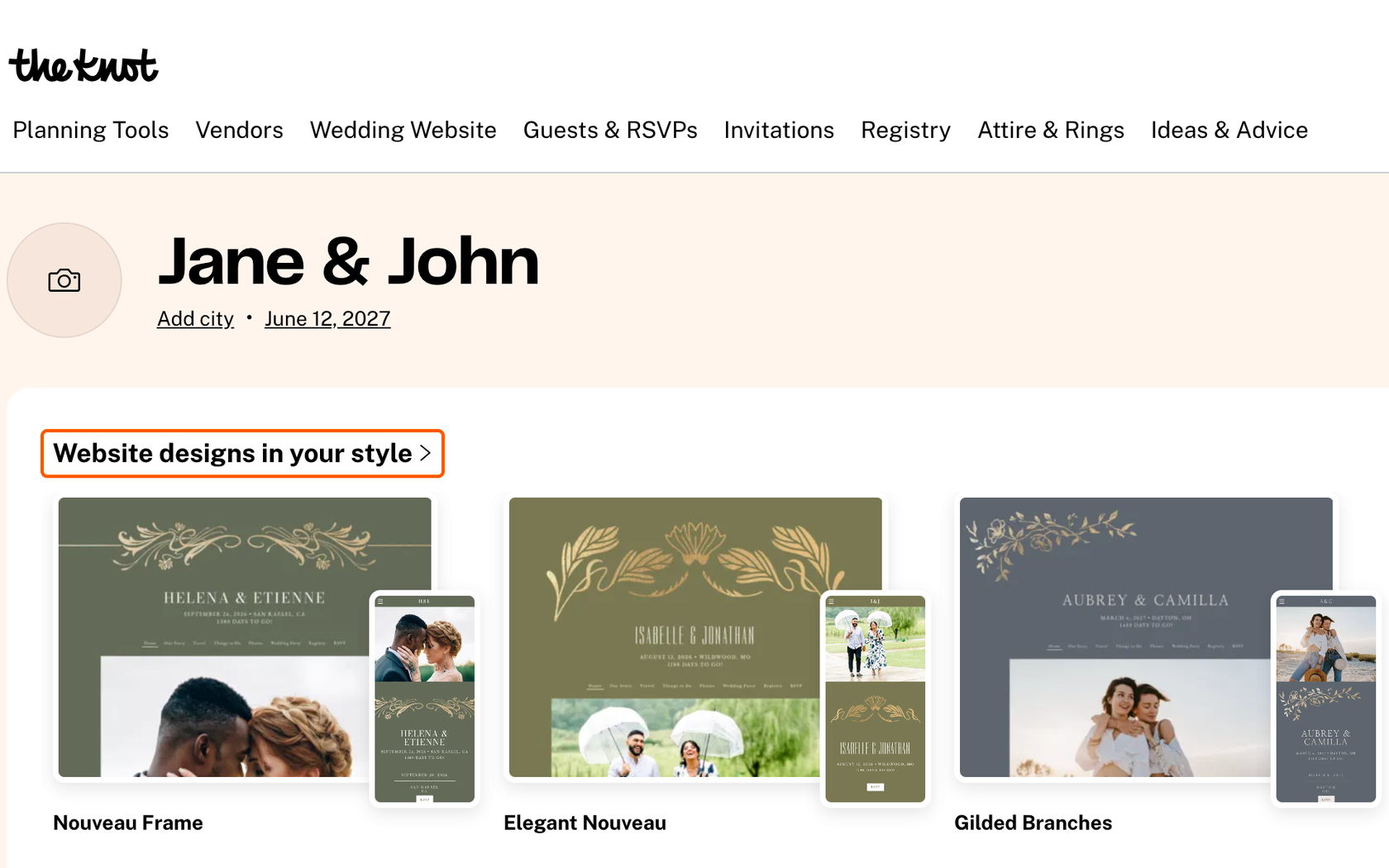
- ابدأ رحلتك عبر إنشاء موقع حفل الزفاف ونشره من خلال التسجيل في منصة The Knot واختيار التصميم الذي يناسب ذوقك. ولأن الضيوف لن يتمكنوا من تسجيل ردودهم إلا بعد تفعيل الموقع، تأكد من نشره قبل وضع الرابط في بطاقات الدعوة.
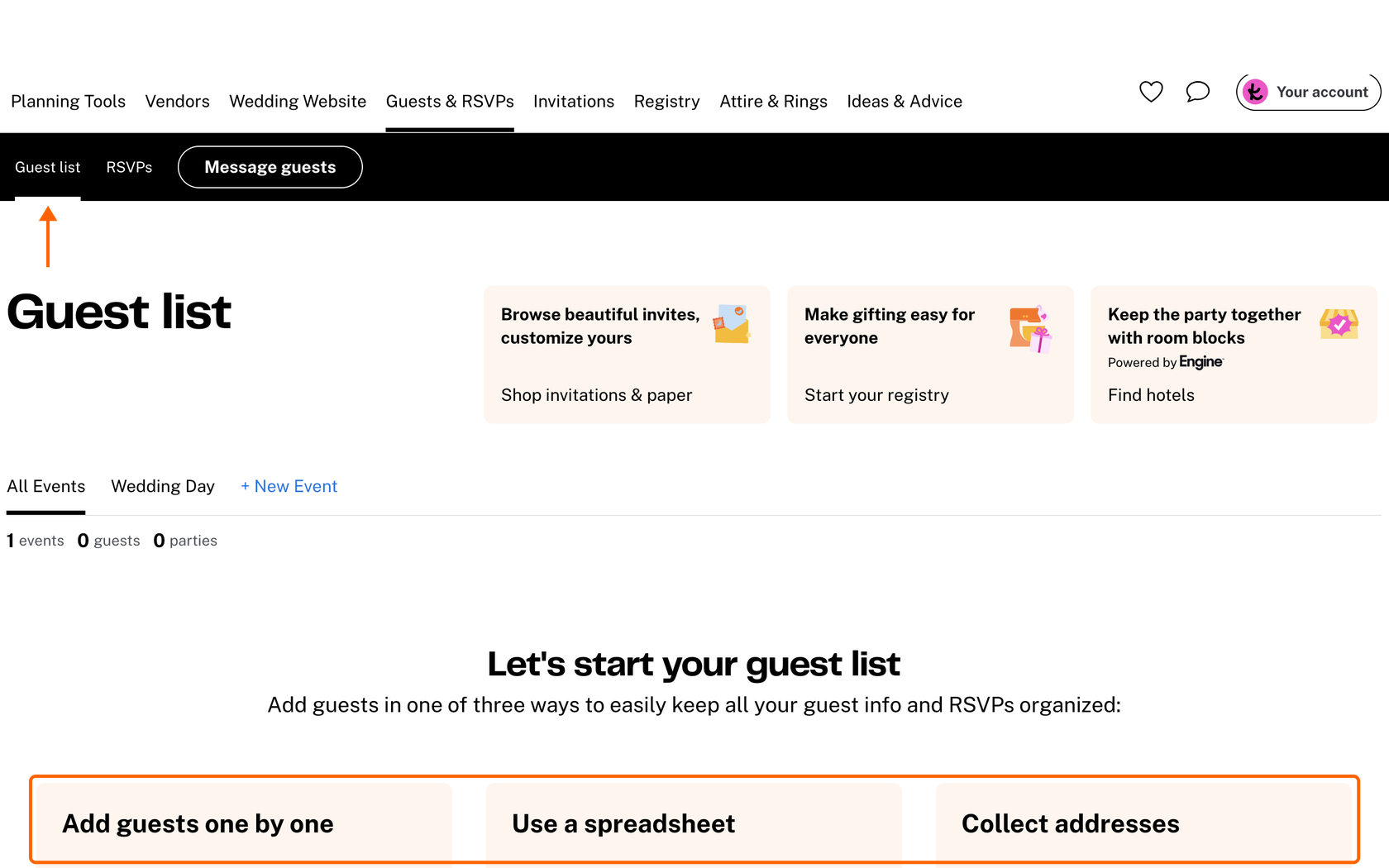
- بعد ذلك، انتقل إلى مرحلة إضافة أسماء المدعوين إلى قائمة الضيوف بالنقر على Close Website، ثم فتح علامة التبويب Guests & RSVPs واختيار Guest List لتحديد طريقة الإدخال المفضلة لديك. يمكنك إضافة الأسماء واحدًا تلو الآخر، أو استيراد جدول بيانات جاهز، أو حتى مشاركة رابط Collect Address ليكتب الضيوف عناوينهم بأنفسهم. وسيظهر أمام كل اسم أنه «مدعو»، لكن المنصة لا ترسل لهم أي إشعارات تلقائية، مما يتيح لك إكمال قائمتك بهدوء قبل إرسال الدعوات الرسمية.
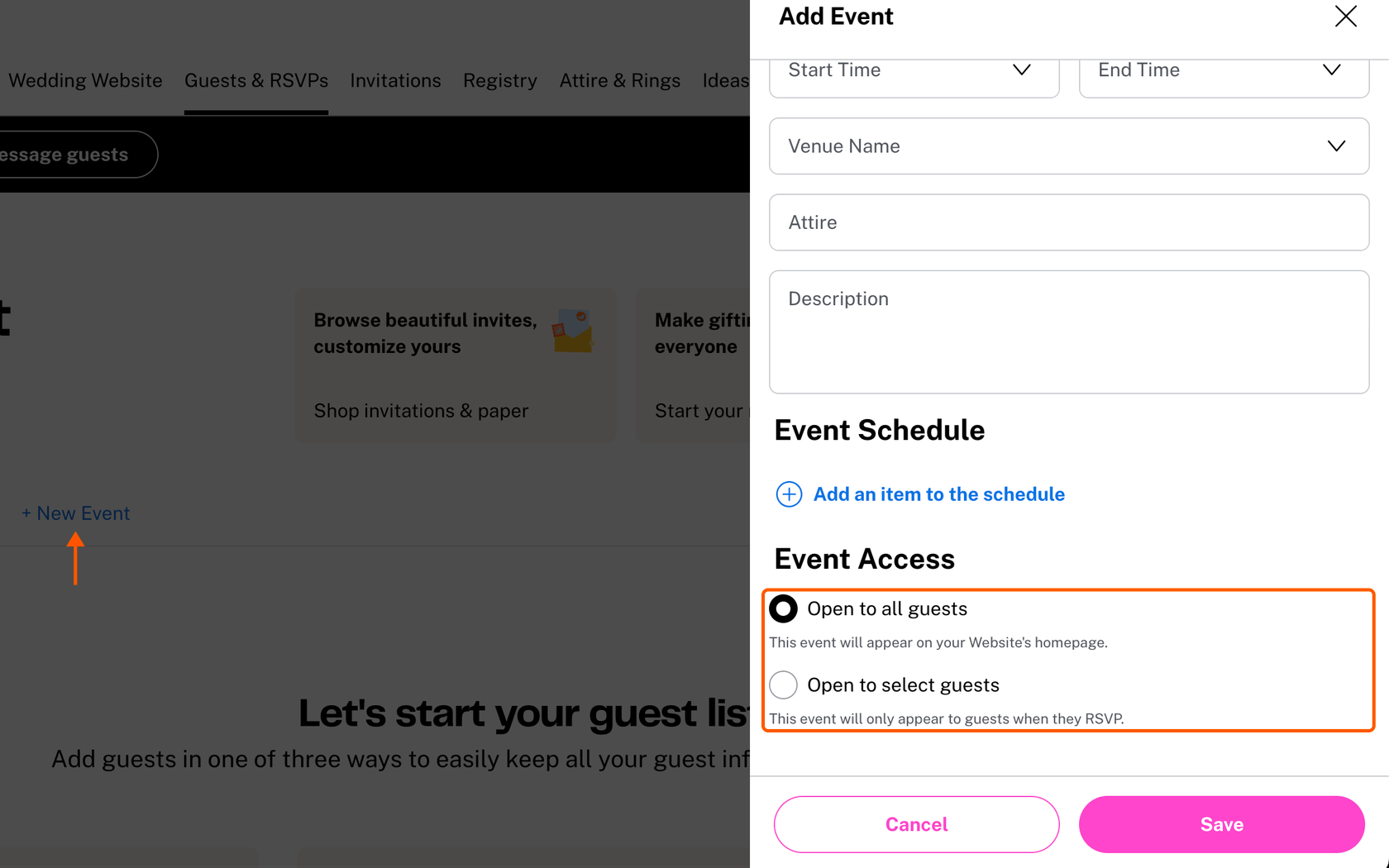
- يمكنك الآن إضافة الفعاليات المختلفة لحفل الزفاف من داخل قسم Guest List بالضغط على + New Event لإدراج مراسم الزفاف أو عشاء البروفة أو حتى غداء اليوم التالي. اختر Open to all guests لعرض الفعالية أمام جميع زوار موقعك، أو حدد Open to select guests لتظهر فقط للأشخاص المدعوين إليها عند تسجيل ردهم. يساعدك هذا الفصل بين الفعاليات في حساب عدد حضور عشاء البروفة بشكل مستقل تمامًا عن إجمالي ضيوف حفل الاستقبال.
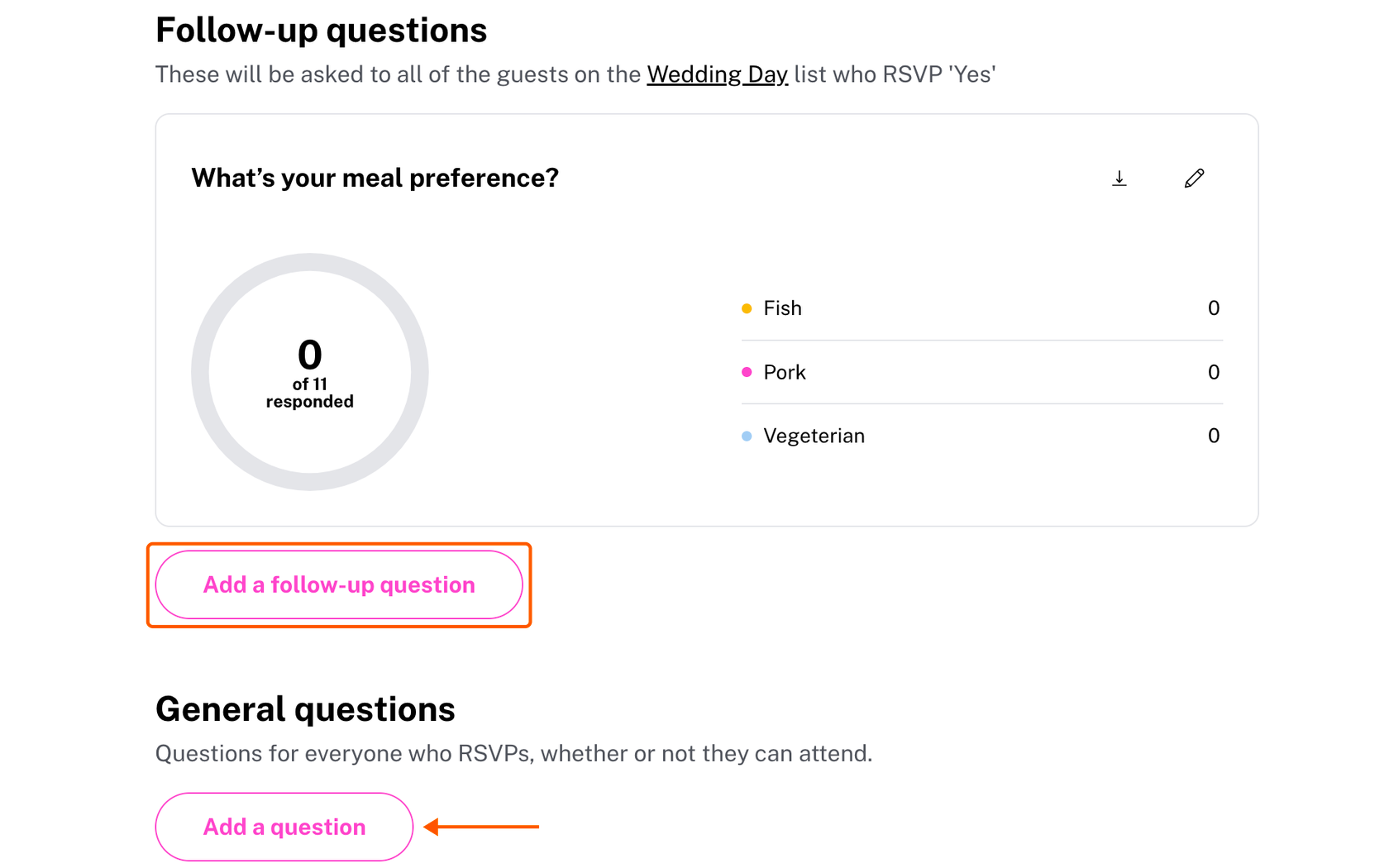
- حان الوقت لإعداد أسئلة تأكيد الحضور عبر فتح علامة التبويب Guests & RSVPs ثم النقر على RSVPs. اضغط على Add a follow-up question لتسأل الضيوف عن تفضيلات الوجبات أو أي قيود غذائية، أو أضف أسئلة عامة ضمن General questions ليجيب عنها كل مدعو أو عائلة مرة واحدة سواء بالقبول أو الاعتذار. وتلزم أسئلة الاختيار من متعدد الضيف بتحديد إجابته قبل المتابعة، وبذلك تضمن عدم وصول أي ردود تخلو من اختيار الطبق الرئيسي.
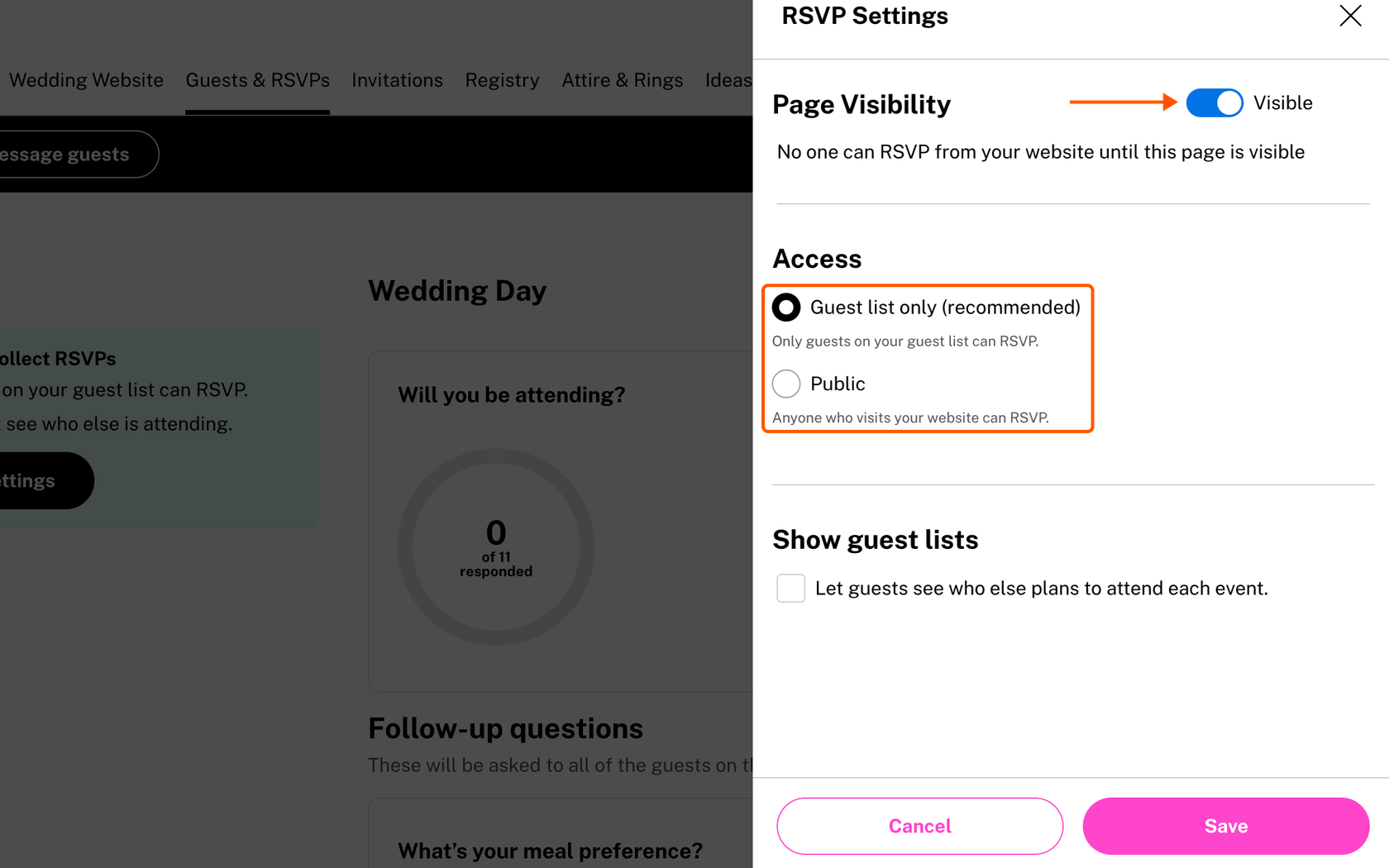
- من الصفحة نفسها، تستطيع تحديد من يحق له الرد وتفعيل ميزة تأكيد الحضور إلكترونيًا عبر اختيار Edit RSVP settings. حدد خيار Guest list only إذا كنت تريد قصر الردود على الأسماء المسجلة في قائمتك فقط، أو اختر Public للسماح لأي زائر يدخل موقعك بتسجيل رده وإضافته تلقائيًا إلى قائمة الضيوف. وعند تفعيل Guest list only، لن يتمكن المدعو من الرد إلا بالنيابة عن الأشخاص المذكورين في دعوته فقط، وهو ما يجنبك إضافة أي مرافقين غير متوقعين إلى العدد النهائي. بعد ذلك، فعّل خيار Visibility ليتمكن الضيوف من إرسال ردودهم عبر الموقع، ثم اضغط على Save.
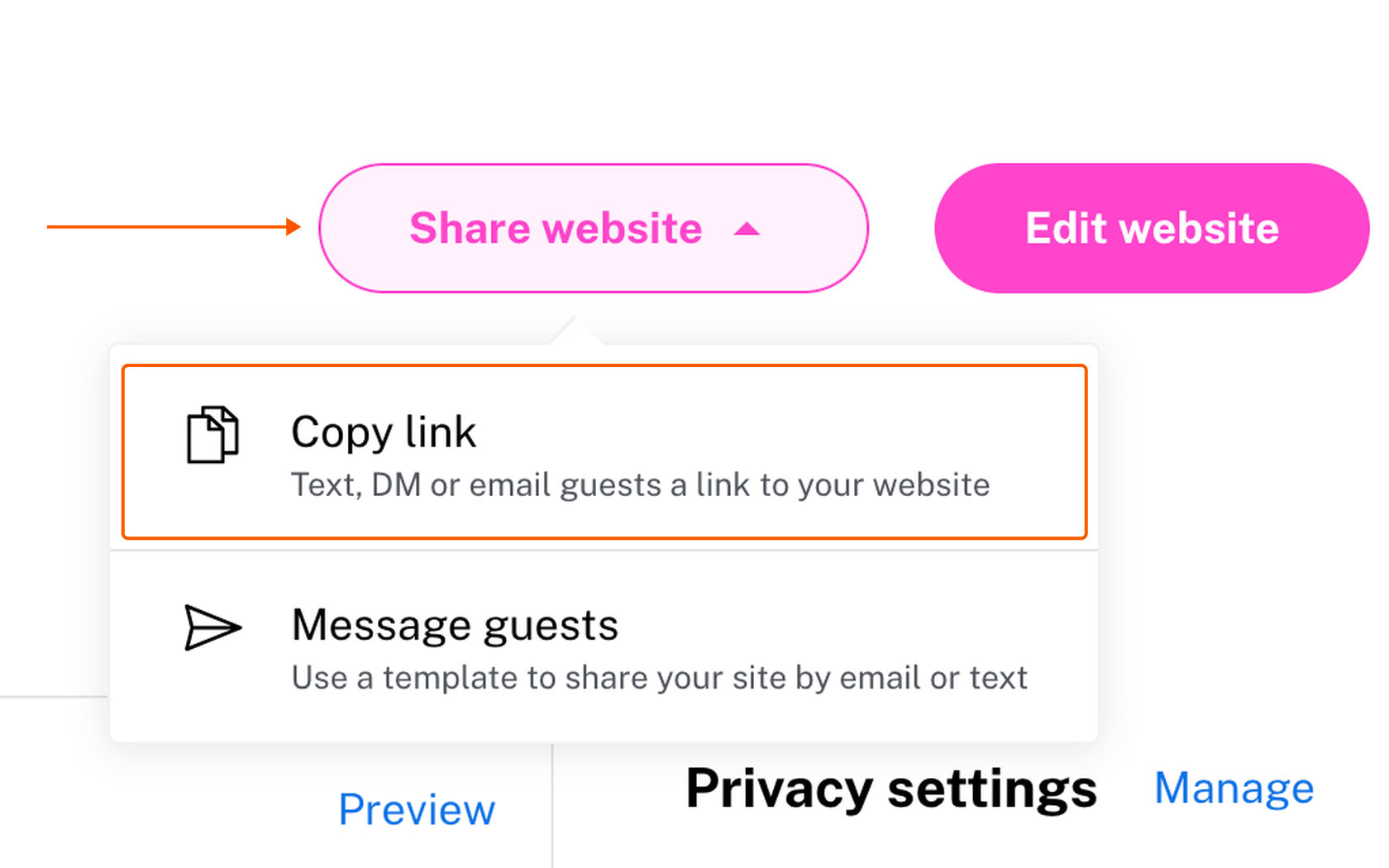
- أخيرًا، تبقى خطوة مشاركة رابط موقعك ومتابعة الردود الواردة بالتوجه إلى علامة التبويب Wedding Website والنقر على Share website ثم اختيار Copy link لإرسال الرابط إلى ضيوفك عبر الرسائل النصية أو تطبيقات المحادثة أو البريد الإلكتروني، كما يمكنك طباعته على بطاقات الدعوة الورقية. ومع كل رد جديد من أحد الضيوف، ستصلك رسالة إشعار عبر البريد الإلكتروني وستتحدث قائمتك تلقائيًا بإجابته. وبما أن منصة The Knot لا ترسل تذكيرات تلقائية، يمكنك الاستعانة بأداة Message guests لمتابعة المدعوين الذين لم يردوا قبل انتهاء الموعد المحدد.
تُعد أداة تأكيد الحضور المدمجة خيارًا مريحًا عندما تصمم موقع زفافك بالكامل على منصة واحدة، لكنها قد لا تسعفك إذا كانت لديك متطلبات تتجاوز ما تتيحه تلك المنصة. ففي موقع The Knot مثلًا، تقتصر أسئلة تأكيد الحضور على الاختيار من متعدد والإجابات القصيرة فقط، ويظل النموذج مرتبطًا بموقعك داخل المنصة، كما تضطر إلى إرسال رسائل التذكير يدويًا. أما إذا كنت بحاجة إلى أنواع أخرى من الأسئلة أو ترغب في إضافة نموذج تأكيد الحضور إلى أي موقع إلكتروني آخر، فإن استخدام أداة مخصصة مثل منشئ النماذج يمنحك مرونة وتحكمًا أكبر بكثير في متابعة ردود ضيوف زفافك.
لماذا يُعد تتبع ردود حضور الزفاف عبر Jotform خيارًا أفضل؟
تفي أداة تأكيد الحضور المدمجة في منصات تصميم مواقع الزفاف بالغرض طالما أن أسئلتها الجاهزة تغطي كل ما تود معرفته من ضيوفك. أما إذا كنت بحاجة إلى صيغ أسئلة متنوعة أو تفضل استخدام نموذج غير مقيد بمنصة واحدة، فهنا يبرز دور Jotform الذي يمنحك مرونة أوسع بكثير. فمن خلال أداة تأكيد حضور الزفاف من Jotform، يمكنك تصميم النموذج أو التطبيق أولًا، ثم تضمينه في موقع زفافك أو مشاركته مباشرة مع ضيوفك بأي طريقة تناسبهم. وتُحفظ جميع الإجابات مباشرة في حسابك على Jotform، مما يعني أن بياناتك ونماذجك ستبقى آمنة تمامًا ولن تفقد أيًا منها حتى لو قررت تغيير منصة تصميم المواقع في منتصف رحلة التخطيط للحفل.
يمكنك الانطلاق بسرعة بالاعتماد على أحد قوالب النماذج والتطبيقات الجاهزة التالية لمتابعة ردود الحضور إلكترونيًا:
- يساعدك قالب نموذج تأكيد حضور الزفاف على جمع تأكيدات الحضور والعناوين البريدية واختيارات الوجبات لكل ضيف، بالإضافة إلى الأغاني التي يفضلون سماعها.
- يتميز قالب نموذج تأكيد الحضور مع اختيار الوجبة بتصميمه المختصر الذي يركز مباشرة على معرفة من سيحضر وتحديد الطبق الرئيسي لكل شخص.
- يجمع قالب تطبيق تأكيد حضور الزفاف بين نموذج تسجيل الردود وتفاصيل مكان الحفل مع رابط لقائمة هدايا العروسين في واجهة واحدة.
- يتيح لك قالب تطبيق دعوة الزفاف استقبال ردود المدعوين ومعرفة أي قيود غذائية لديهم عبر تطبيق هاتف يسهل فتحه من أي جهاز.
وبعد أن تستقر على القالب المناسب، إليك خطوات إدارة ردود حضور حفل الزفاف عبر الإنترنت باستخدام Jotform:
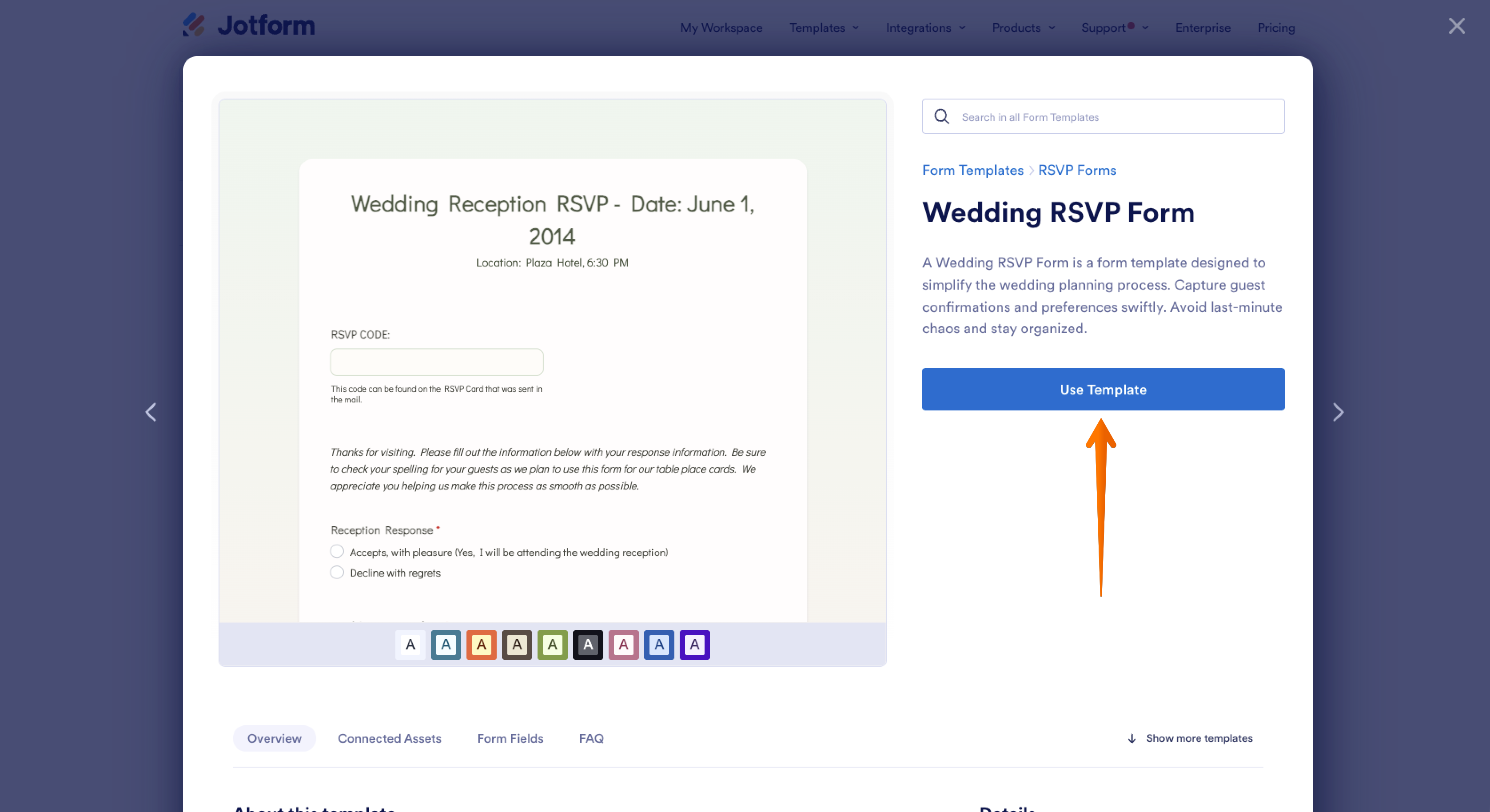
- وفر وقتك ومجهودك عبر الاعتماد على قالب جاهز منذ البداية باختيار أحد قوالب نماذج أو تطبيقات تأكيد حضور الزفاف ثم الضغط على Use Template. فمثلًا، يحتوي قالب «نموذج تأكيد حضور الزفاف» مسبقًا على حقول لتسجيل الحضور وتحديد الوجبات لما يصل إلى ستة ضيوف وطلبات الأغاني، وبذلك تكتفي بتعديل الأسئلة لتناسب حفلك بدلًا من كتابتها من الصفر.
Pro Tip
إذا كنت تفضّل وصف ما تحتاج إليه بكلماتك الخاصة، فيمكن لأداة Jotform AI إنشاء النموذج فورًا من خلال أمر نصي بسيط. جرّب مثلًا أن تكتب: «أنشئ نموذج تأكيد حضور لحفل زفاف يسأل عن الاسم الكامل لكل ضيف، وما إذا كان سيحضر أم لا، واختياره للطبق الرئيسي (دجاج أو سلمون أو نباتي)، وأي قيود غذائية أو حساسية، واسم المرافق، وعنوان البريد الإلكتروني، وأغنية يود سماعها في الحفل».
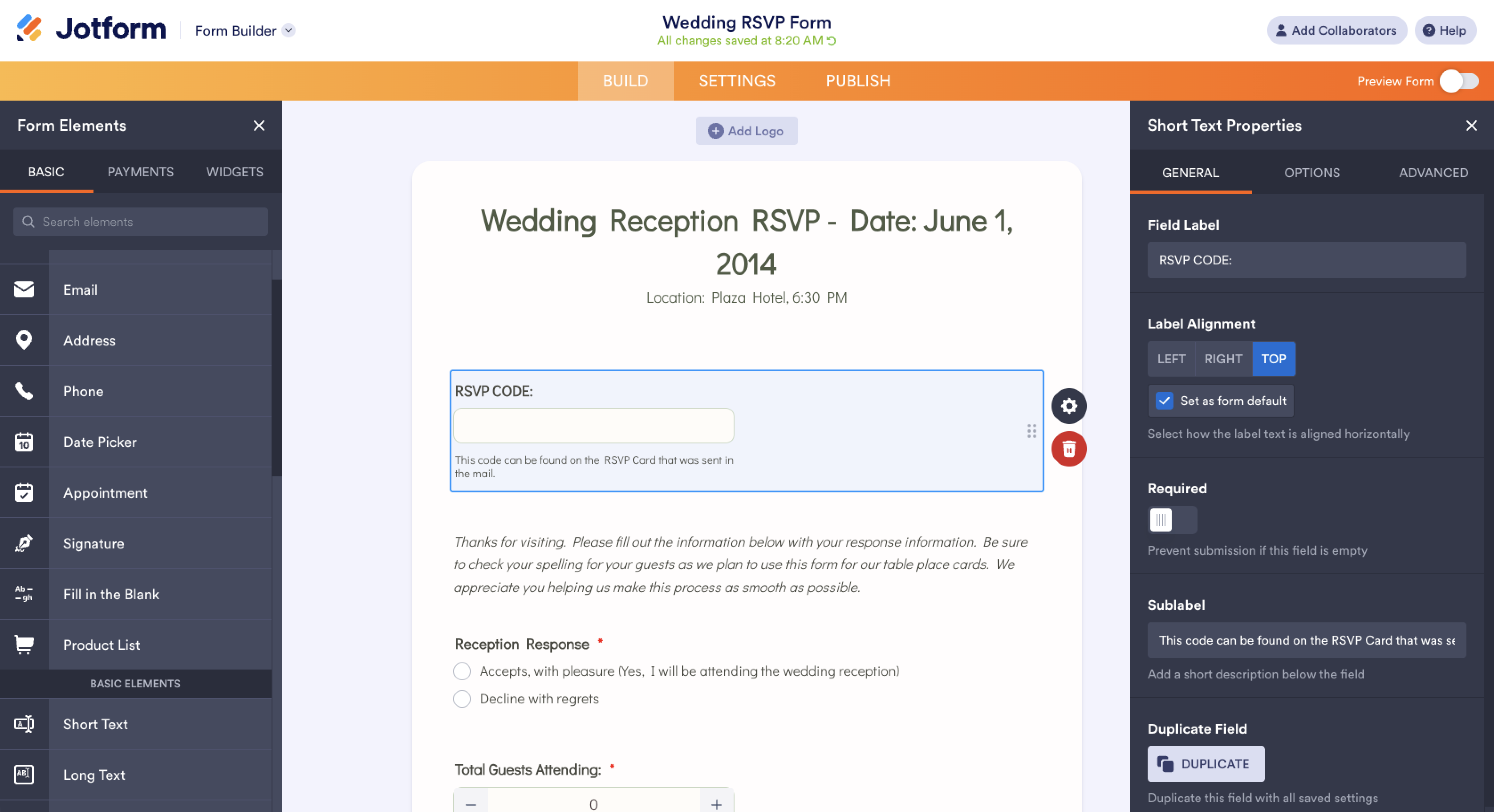
- انتقل بعد ذلك إلى تخصيص الحقول لتناسب تفاصيل حفلك من داخل منشئ النماذج، حيث يمكنك تعديل الأسئلة أو إضافة حقول جديدة أو حذف ما لا يلزمك. أضف مثلًا حقولًا لأسماء المرافقين والقيود الغذائية، إلى جانب البريد الإلكتروني أو رقم الهاتف لتتمكن من التواصل مع الضيوف في حال طرأت أي تغييرات في اللحظات الأخيرة. ومن الأفضل استخدام قائمة منسدلة أو حقل اختيار من متعدد لخيارات الوجبات، حتى تتطابق جميع إجابات المدعوين مع الأصناف المحددة في قائمة متعهد الطعام لديك.
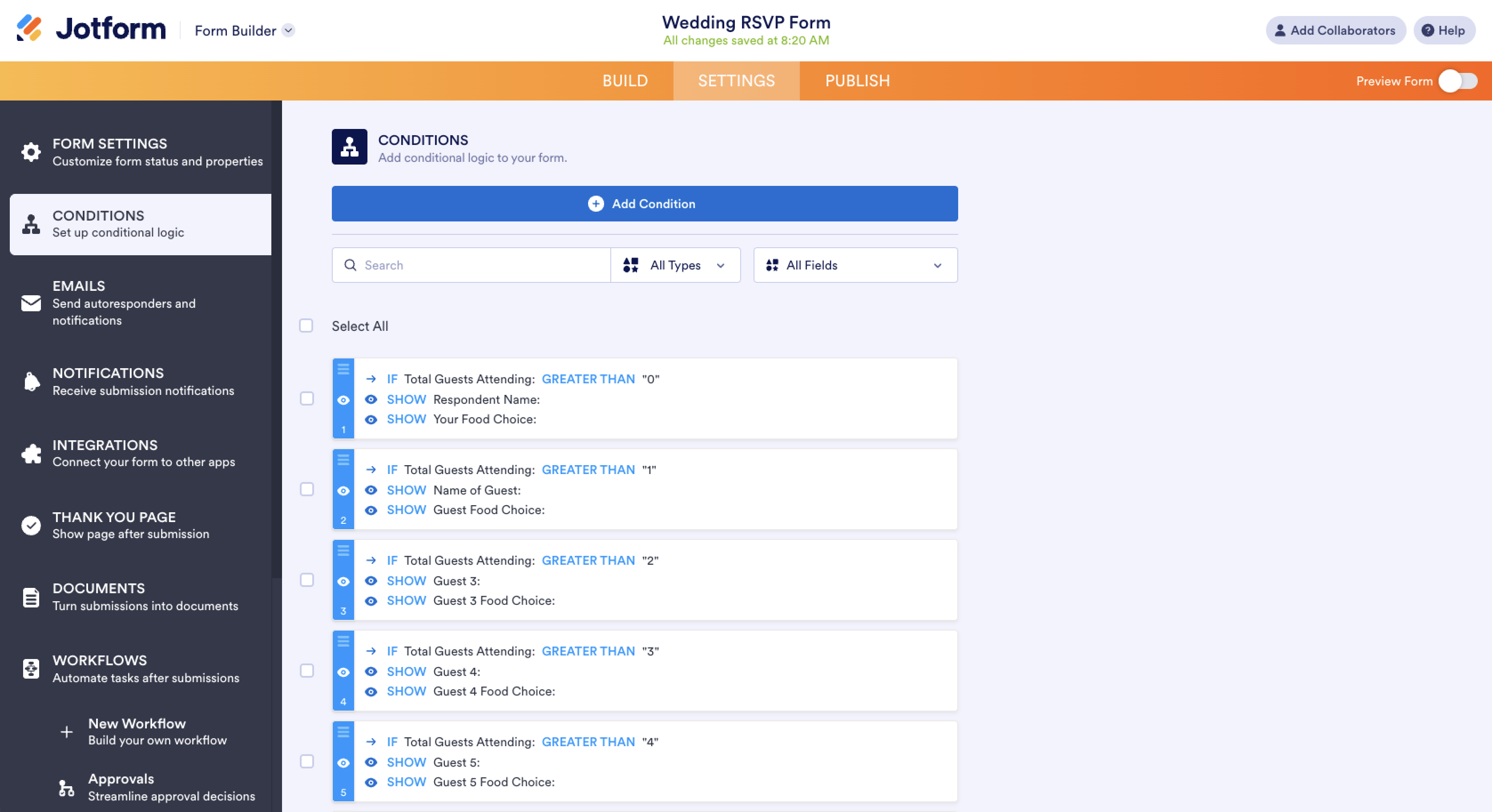
- تستطيع أيضًا تفعيل المنطق الشرطي لترتيب ظهور الأسئلة بالتوجه إلى Settings ثم اختيار Conditions وتحديد Show/Hide Field. اضبط قاعدة تجعل أسئلة الوجبات والمرافقين لا تظهر إلا عندما يختار الضيف Attending. بهذه الطريقة، يتمكن المعتذرون عن عدم الحضور من إرسال ردهم في ثوانٍ معدودة، وفي الوقت نفسه تتجنب اختلاط طلبات وجبات لأشخاص لن يحضروا بإجمالي العدد الفعلي للأطباق المطلوبة.
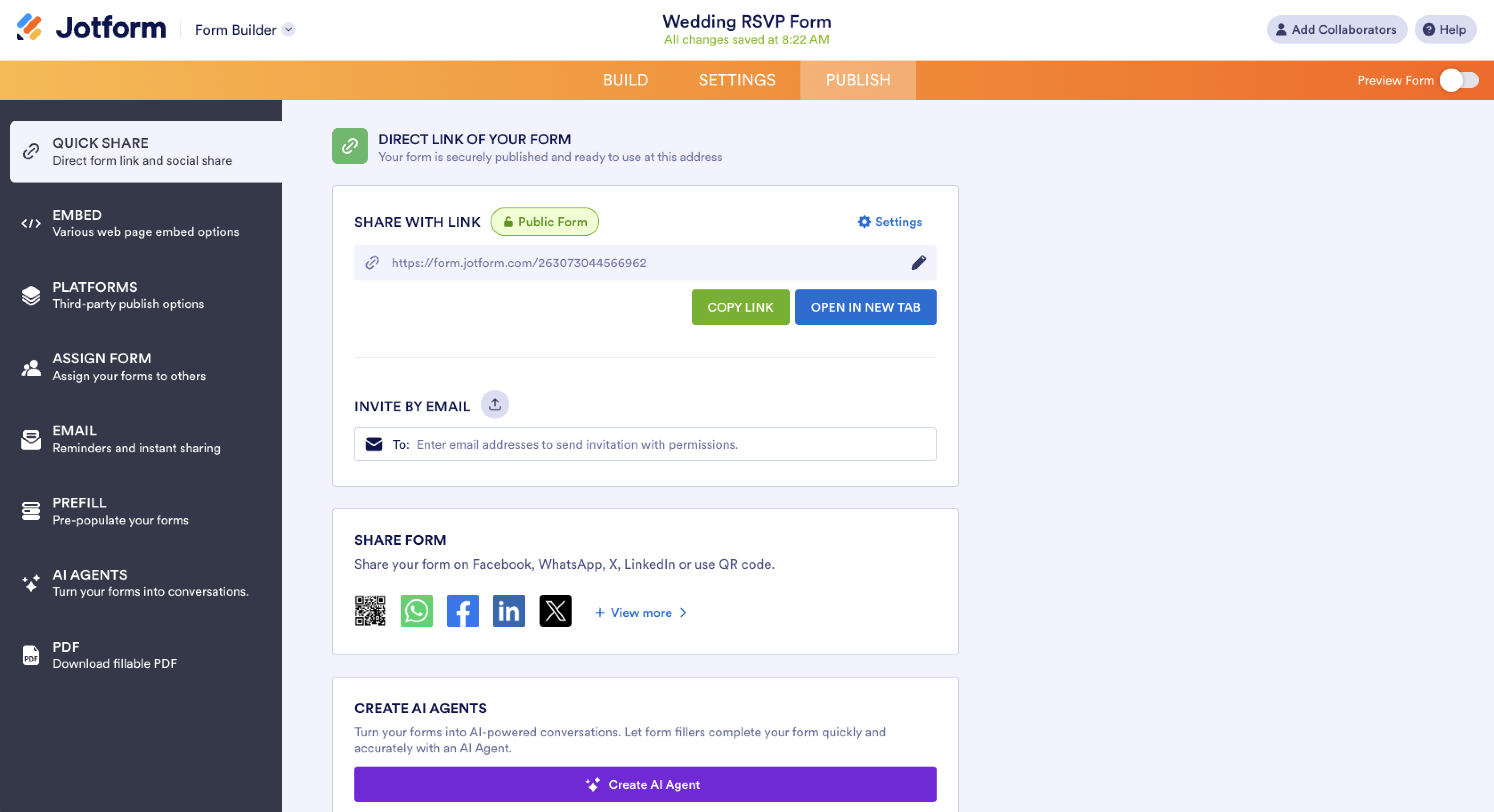
- حان الآن وقت إضافة النموذج إلى موقع زفافك من خلال التوجه إلى علامة التبويب Publish ونسخ رابط النموذج أو كود التضمين الخاص به. وإذا كانت المنصة التي صممت عليها موقعك تدعم أكواد HTML المخصصة، مثل Wix وSquarespace، فيمكنك لصق كود التضمين مباشرة ليتمكن الضيوف من تسجيل حضورهم دون مغادرة صفحتك. أما منصة The Knot فلا تدعم الأكواد المخصصة، لذا يمكنك وضع رابط النموذج داخل مربع نصي أو ربطه بزر في موقعك بدلًا من ذلك. كما تستطيع إرسال الرابط عبر البريد الإلكتروني أو الرسائل النصية، أو حتى طباعة رمز QR خاص بالزفاف إلى جانب تفاصيل تأكيد الحضور في بطاقة الدعوة.
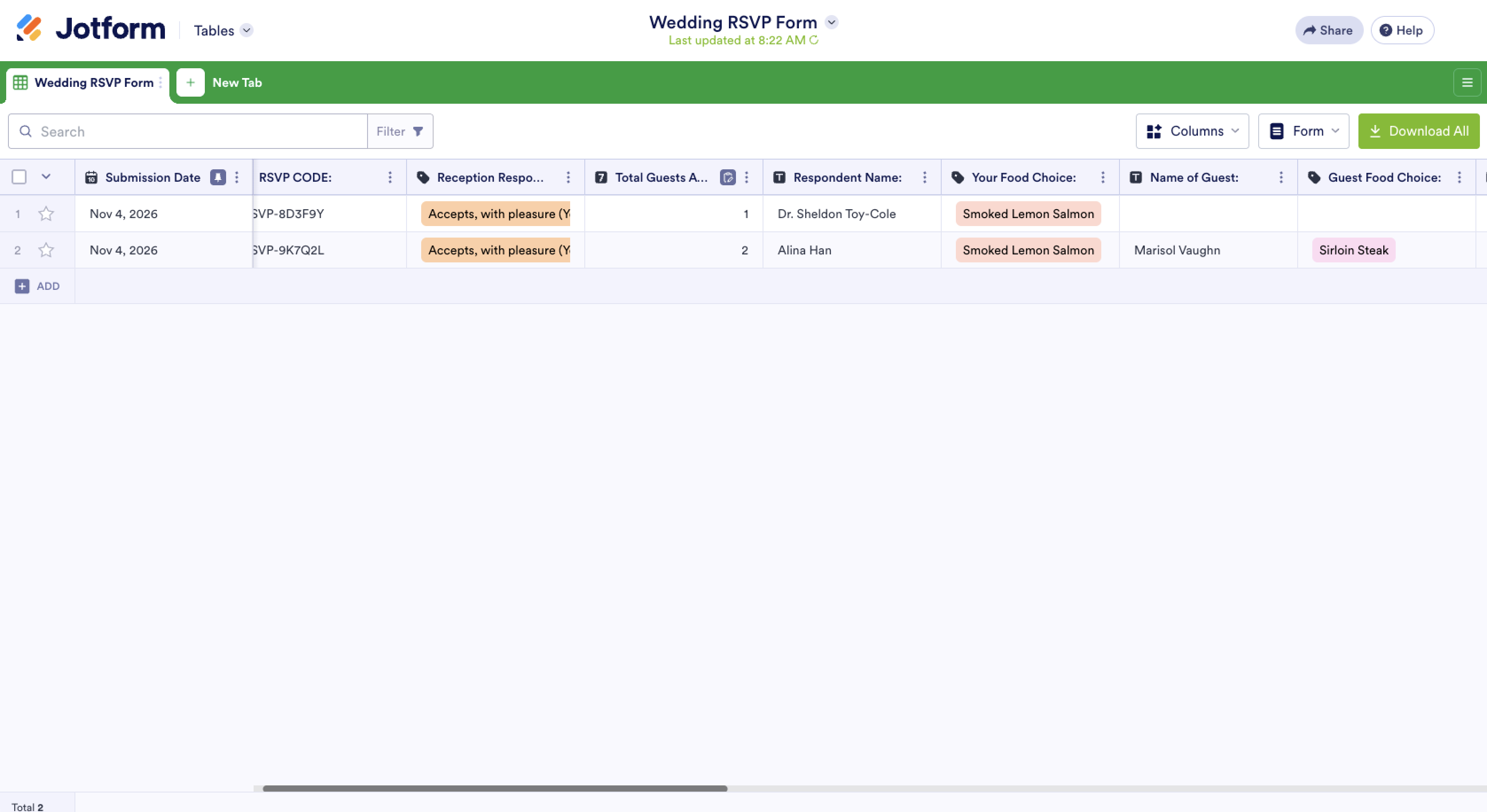
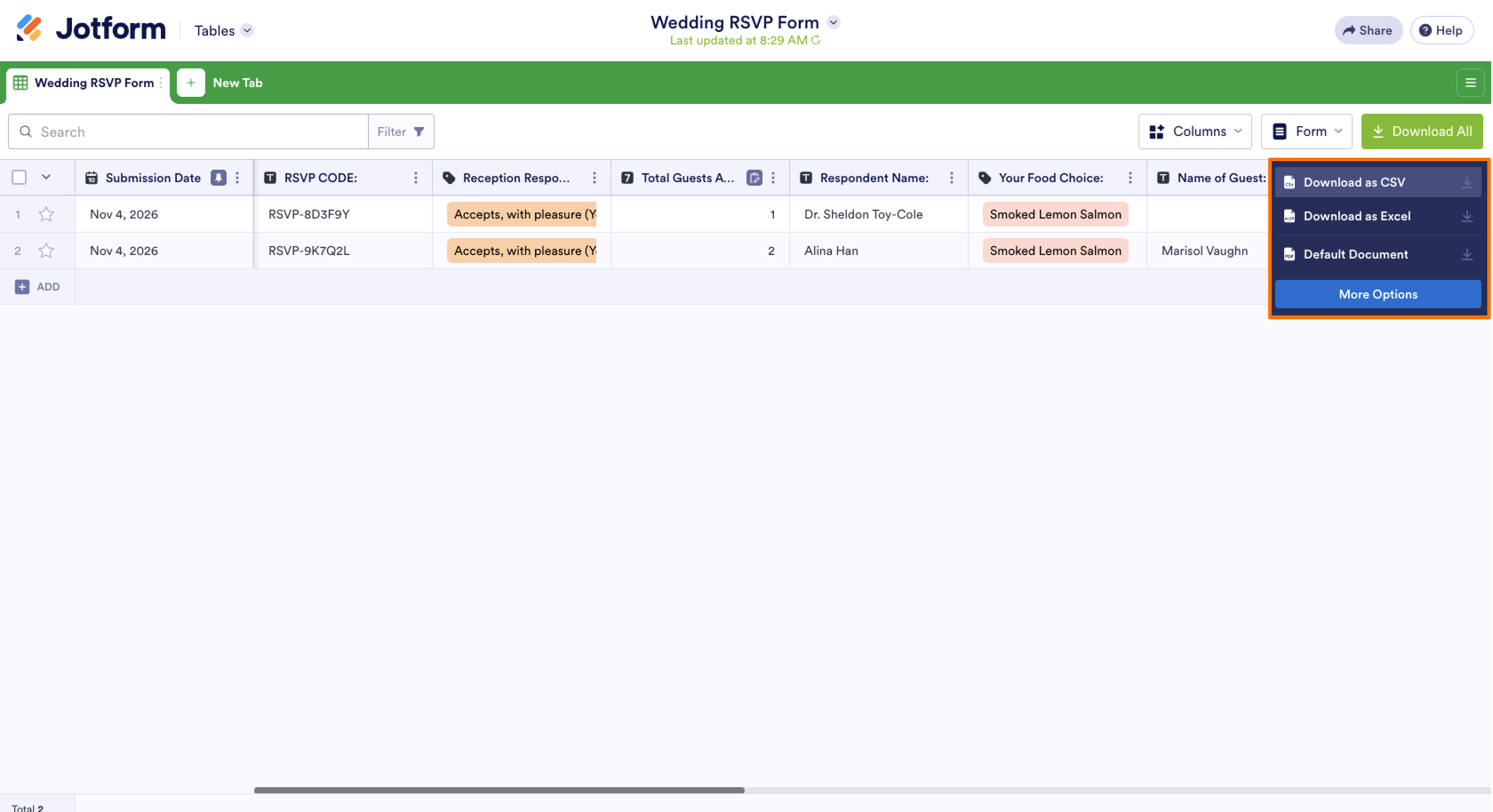
- يتيح لك النظام متابعة الردود وتنظيمها في جداول Jotform بكل سهولة، حيث تُضاف كل إجابة جديدة تلقائيًا في صف مستقل داخل جداول Jotform، مما يجعل ردود النموذج تعمل كأداة متكاملة لتتبع قائمة الضيوف. يمكنك تصفية البيانات حسب حالة الحضور لمعرفة من سيشاركك الفرحة، أو فرزها وفقًا لخيارات الطعام لإحصاء عدد الأطباق الرئيسية، أو تجميع الإجابات حسب القيود الغذائية قبل التواصل مع متعهد الطعام. ولمعرفة المدعوين الذين لم يردوا بعد، ما عليك سوى استيراد قائمة ضيوفك الكاملة في علامة تبويب منفصلة ومقارنتها بالردود الواردة.
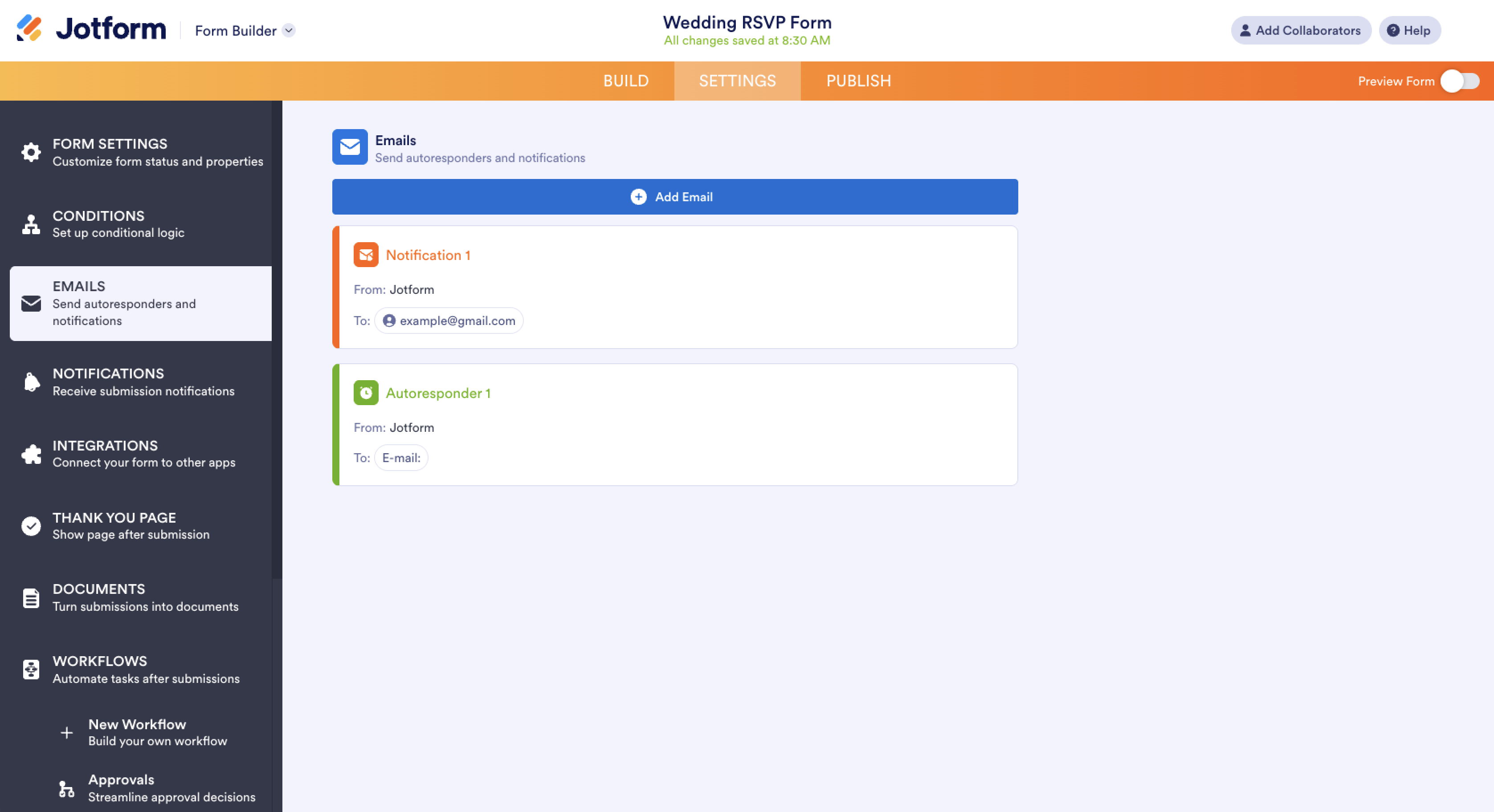
- احرص على تفعيل إشعارات البريد الإلكتروني الفورية بالدخول إلى Settings ثم اختيار Emails وإضافة بريد للإشعارات كي يصلك تنبيه فور إرسال أي ضيف لرده. كما يمكنك إعداد رسالة رد تلقائي تؤكد للضيف استلام إجابته وتزوده بتفاصيل مفيدة مثل عنوان قاعة الحفل وموعد البدء.
- أخيرًا، عندما يحين موعد تسليم الأعداد النهائية، ستتمكن من تصدير الردود ومشاركتها مع مقدمي الخدمات عبر تنزيل الجدول بصيغة ملف Excel أو CSV لإنشاء سجل متكامل لتأكيدات حضور الزفاف. وبهذا يستفيد متعهد الطعام من إحصائيات الوجبات مباشرة، بينما تستخدم أنت قائمة الحضور كخطوة أولى لتوزيع المقاعد وترتيب الطاولات.
وإذا كنت تفضل أن يجد ضيوفك كل ما يخص الحفل في مكان واحد، فإن تطبيقات Jotform تمنحك إمكانية دمج نموذج تأكيد الحضور مع تفاصيل زفافك داخل تطبيق واحد يفتحه المدعوون بسهولة على هواتفهم. ويضم قالب «تطبيق تأكيد حضور الزفاف» نموذج تسجيل الردود ومعلومات القاعة ورابط قائمة الهدايا معًا. كما يتيح لك منشئ تطبيقات الزفاف إضافة خريطة لمكان الحفل، أو عداد تنازلي لليوم المنتظر، أو جدول زمني كامل لفقرات الأمسية، مع حفظ جميع الردود المرسلة عبر التطبيق مباشرة في حسابك على Jotform إلى جانب بقية الإجابات.
لا شك أن جمع تأكيدات الحضور خطوة أساسية في رحلة التخطيط للفعاليات، فكل رد يصلك يساهم في تحديد العدد الإجمالي الذي تطلبه إدارة القاعة وعدد الأطباق التي يجهزها متعهد الطعام. وعندما تتابع كل هذه الردود في مكان واحد، ستتمكن من الإجابة عن استفسارات الموردين فورًا وبكل ثقة دون الحاجة إلى البحث المرهق بين الرسائل النصية وبطاقات الدعوة الورقية.
صمّم نموذج تأكيد حضور زفافك أو تطبيقك الخاص عبر Jotform، ثم أضفه إلى موقع زفافك لتتجمع كل ردود ضيوفك بشكل منظم داخل لوحة تحكم واحدة.
الأسئلة الشائعة حول تتبع ردود تأكيد الحضور على موقع الزفاف
قبل الموعد النهائي للتسجيل بنحو أسبوع، راجع القائمة لمعرفة الضيوف الذين لم يرسلوا ردهم بعد. أرسل لكل واحد منهم رسالة قصيرة ولطيفة عبر البريد الإلكتروني أو الرسائل النصية تتضمن تذكيرًا بالموعد النهائي ورابط نموذج تأكيد الحضور. أما من يتأخر بعد ذلك، فيمكنك أنت أو أحد أفراد العائلة الاتصال به هاتفيًا لحسم الأعداد النهائية.
أضف رابط نموذج تأكيد الحضور أو رمز QR إلى بطاقة الدعوة الرقمية ليتمكن الضيوف من الرد فور فتحها. وإذا كنت ترسل الدعوات عبر البريد الإلكتروني، فيمكنك أيضًا مشاركة رابط النموذج مباشرة من علامة التبويب Publish في Jotform. تُحفظ جميع الإجابات في جداول Jotform، مما يتيح لك متابعة الردود الرقمية والورقية معًا في سجل واحد.













كتابة تعليق: