يتيح لك تطبيق Jotform للهواتف تحويل الهاتف الذكي أو الجهاز اللوحي بسهولة إلى محطة مخصصة لتعبئة النماذج باستخدام وضع الكشك. وتسمح هذه الميزة لعدة أشخاص بإكمال النموذج نفسه على جهاز واحد، مما يجعلها وسيلة مريحة لجمع التسجيلات والتعليقات والمدفوعات والتوقيعات الإلكترونية والاستجابات الأخرى أثناء التفاعلات المباشرة.
يُعد وضع الكشك مفيداً بشكل خاص في المؤتمرات والمعارض التجارية وحملات جمع التبرعات والاجتماعات والفعاليات الأخرى التي تحتاج فيها إلى جمع المعلومات على الفور. كما يحافظ على تركيز جهازك على نموذج محدد ويقوم بتحديثه بعد كل عملية إرسال، مما يساعدك على خلق تجربة سلسة للمستجيبين مع جمع استجابات متعددة بسرعة وأمان.
ملاحظة
- يعود النموذج تلقائيًا إلى صفحة البداية بعد كل عملية إرسال، وتظل كل جلسة منفصلة للحفاظ على أمان بيانات المستجيبين.
- يمكنك جمع المدخلات حتى أثناء عدم الاتصال بالإنترنت، حيث يتم تخزين الاستجابات على جهازك ومزامنتها تلقائيًا مع حساب Jotform الخاص بك بمجرد إعادة الاتصال بالإنترنت.
تفعيل وضع الكشك
يمكنك تفعيل وضع الكشك في نماذج Jotform للهواتف ببضع نقرات فقط. إليك ما يجب فعله:
- في الجانب العلوي الأيسر من تطبيق Jotform للهواتف، اضغط على القائمة المنسدلة للنوع.
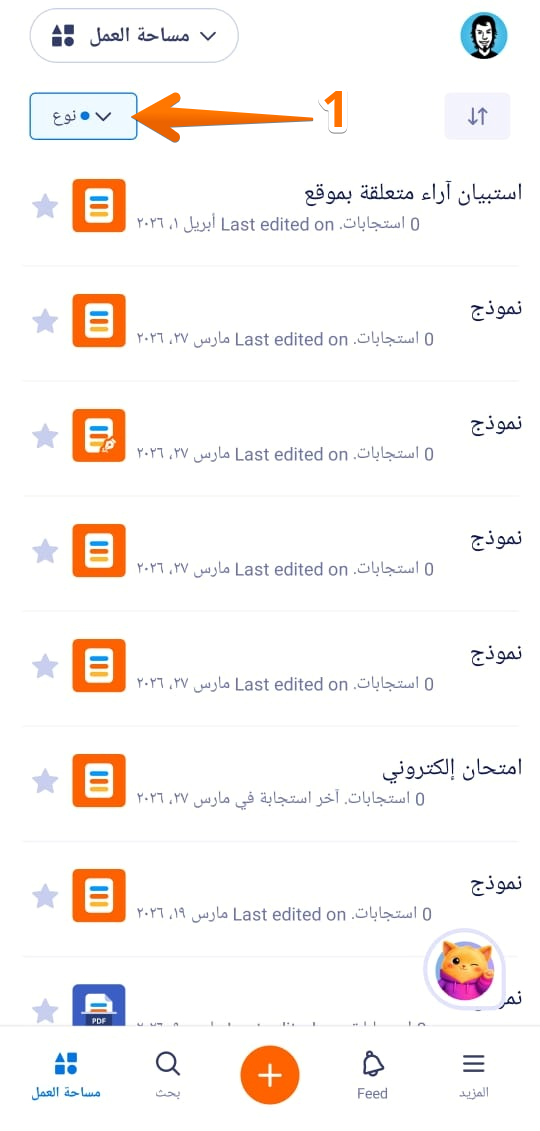
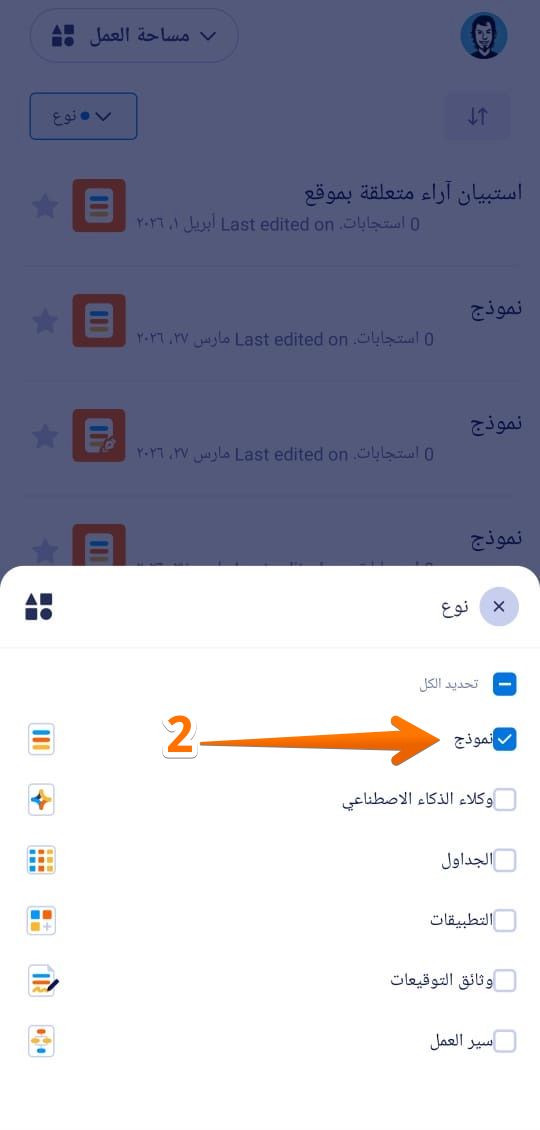
- الآن، في قائمة النوع التي تفتح في أسفل الشاشة، قم بإلغاء تحديد المربعات الموجودة بجوار جميع العناصر باستثناء النماذج، وبذلك سيتم عرضها وحدها في مساحة العمل الخاصة بك.
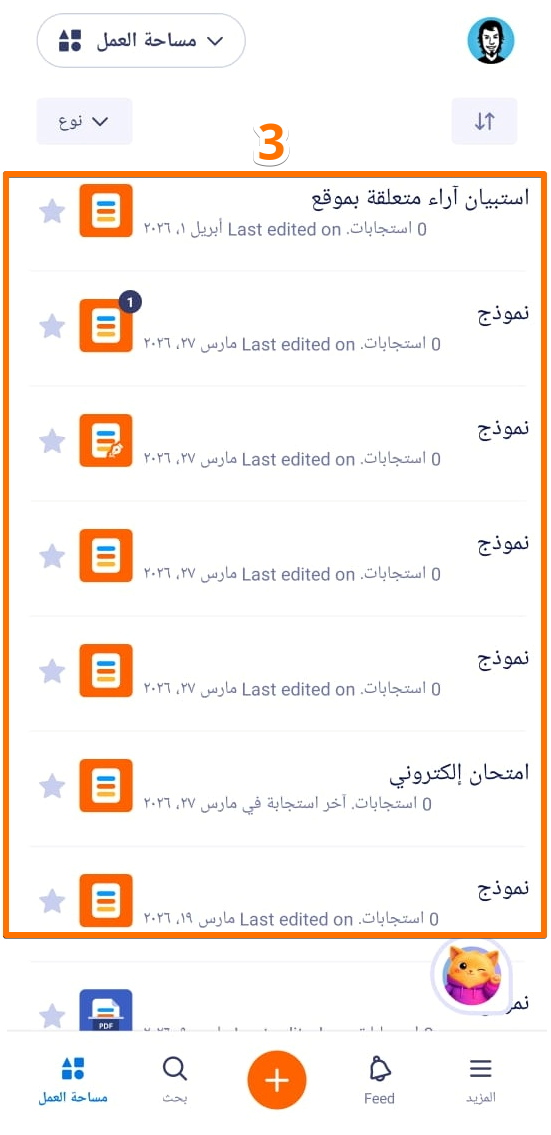
- بعد ذلك، اضغط على النموذج الذي ترغب في عرضه في الكشك.
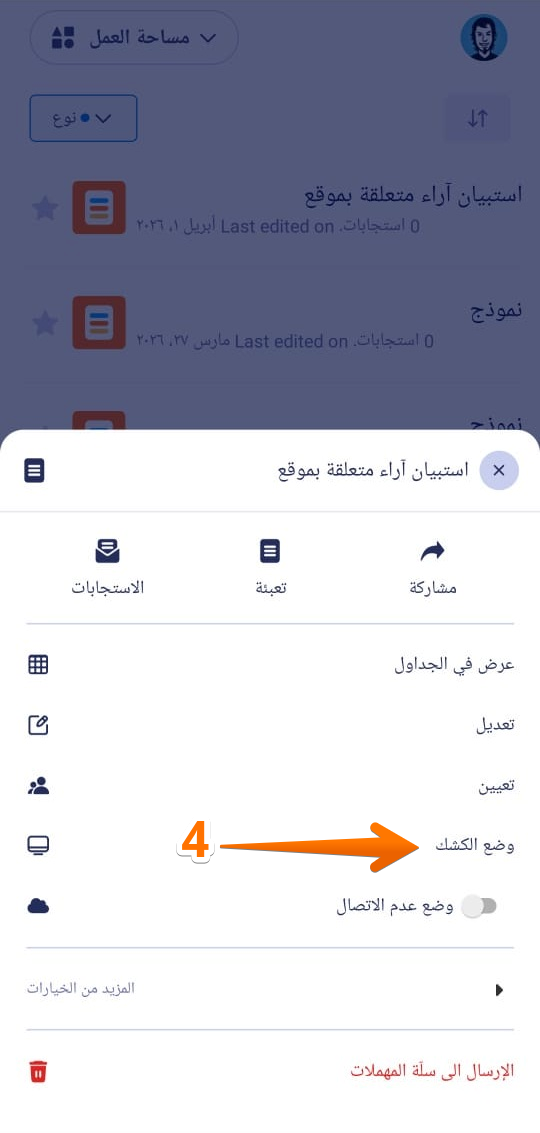
- بعد ذلك، في قائمة النموذج التي تفتح في أسفل الشاشة، اضغط على وضع الكشك.
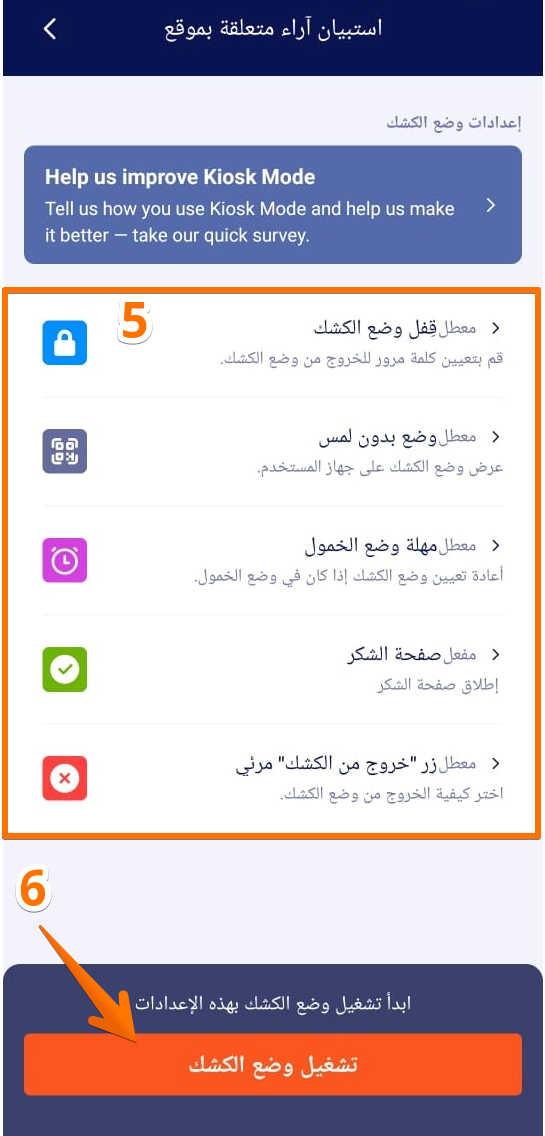
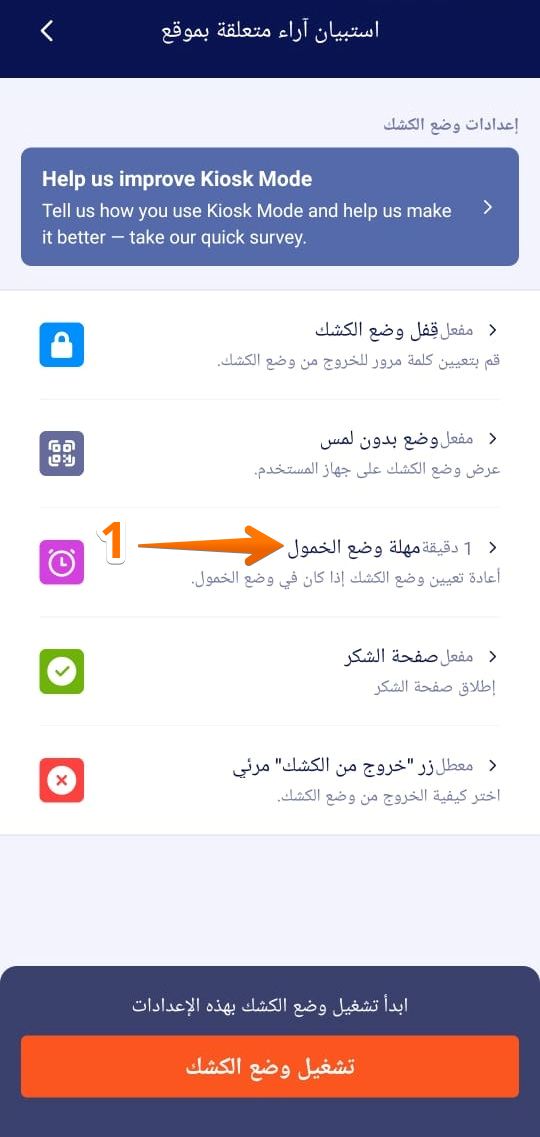
- الآن، في شاشة إعدادات الكشك، ستظهر لك هذه القائمة من الإعدادات التي يمكنك تكوينها:
- بمجرد ضبط كل شيء، اضغط على تشغيل وضع الكشك.
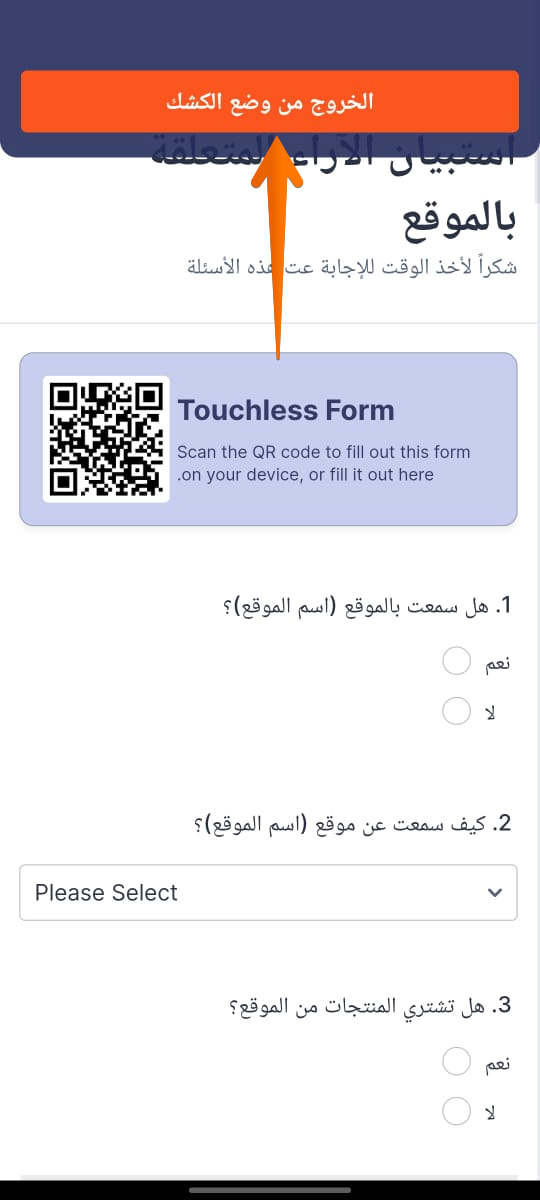
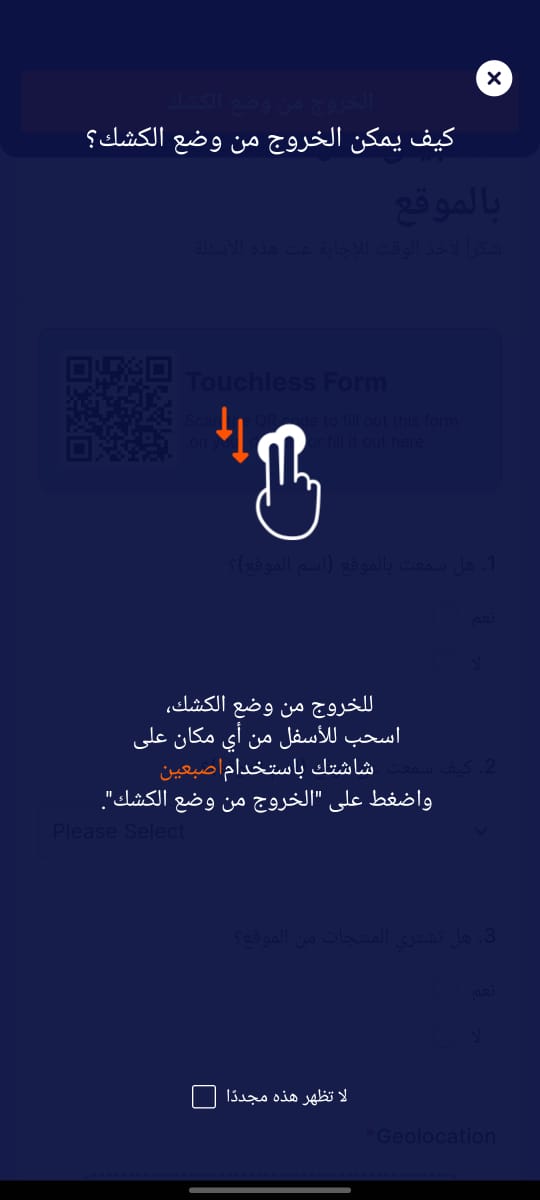
هذا كل شيء. نموذجك الآن يعمل بوضع الكشك على جهازك، ويمكن للمستخدمين البدء في إرسال الاستجابات. إذا كنت ترغب في إغلاق وضع الكشك، فقم بالسحب لأسفل من أي مكان على شاشتك بإصبعين، ثم اضغط على زر الخروج من وضع الكشك الذي يظهر في الجزء العلوي من الشاشة.
فهم إعدادات الكشك
يمنحك كل إعداد في وضع الكشك التحكم في كيفية عمل الكشك الخاص بك وكيفية تفاعل المستخدمين معه. وتساعدك هذه الخيارات على خلق تجربة كشك سلسة وآمنة ومخصصة، بدءًا من تأمين جهازك بكلمة مرور وصولاً إلى التحكم في عدم النشاط، أو تفعيل التعامل بدون لمس، أو إدارة ما يراه المستخدمون بعد إرسال الاستجابة.
إعداد قفل الكشك
يعد ضبط نموذجك في وضع الكشك لطلب رقم تعريف شخصي (PIN) عند الخروج أمرًا سهلاً. اتبع هذه الخطوات السريعة للبدء:
- بينما تكون في شاشة إعدادات الكشك الخاصة بنموذجك في تطبيق Jotform للهواتف، اضغط على قفل الكشك.
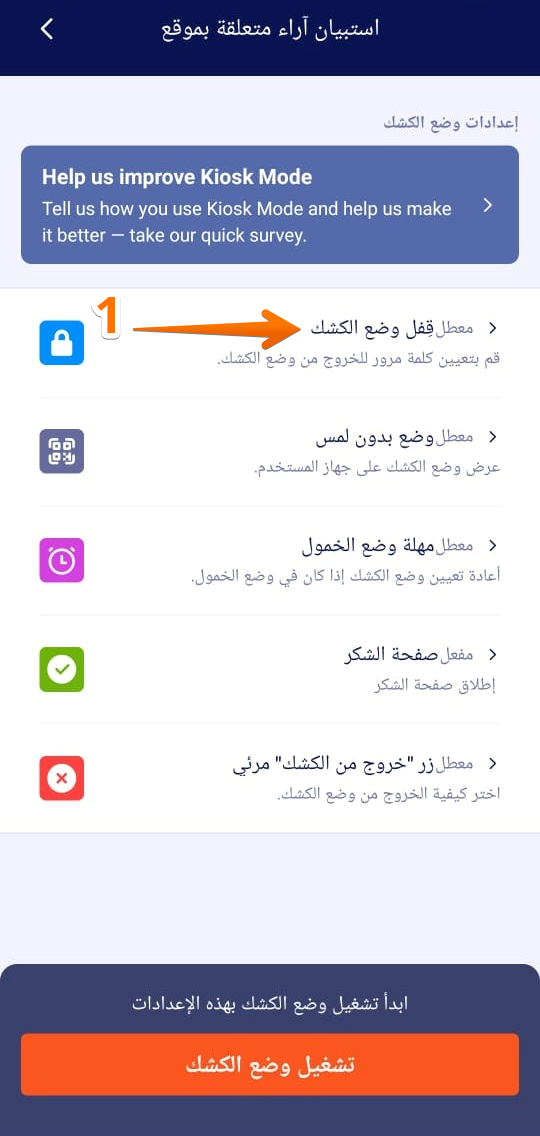
- بعد ذلك، في الجانب الأيمن من إعداد قفل الكشك، اضغط على مفتاح التبديل لتفعيله.
- بعد ذلك، في مربع إدخال رقم التعريف الشخصي المكون من أربعة أرقام، أدخل رقم التعريف الشخصي الخاص بك ثم انقر فوق تعيين كلمة المرور.
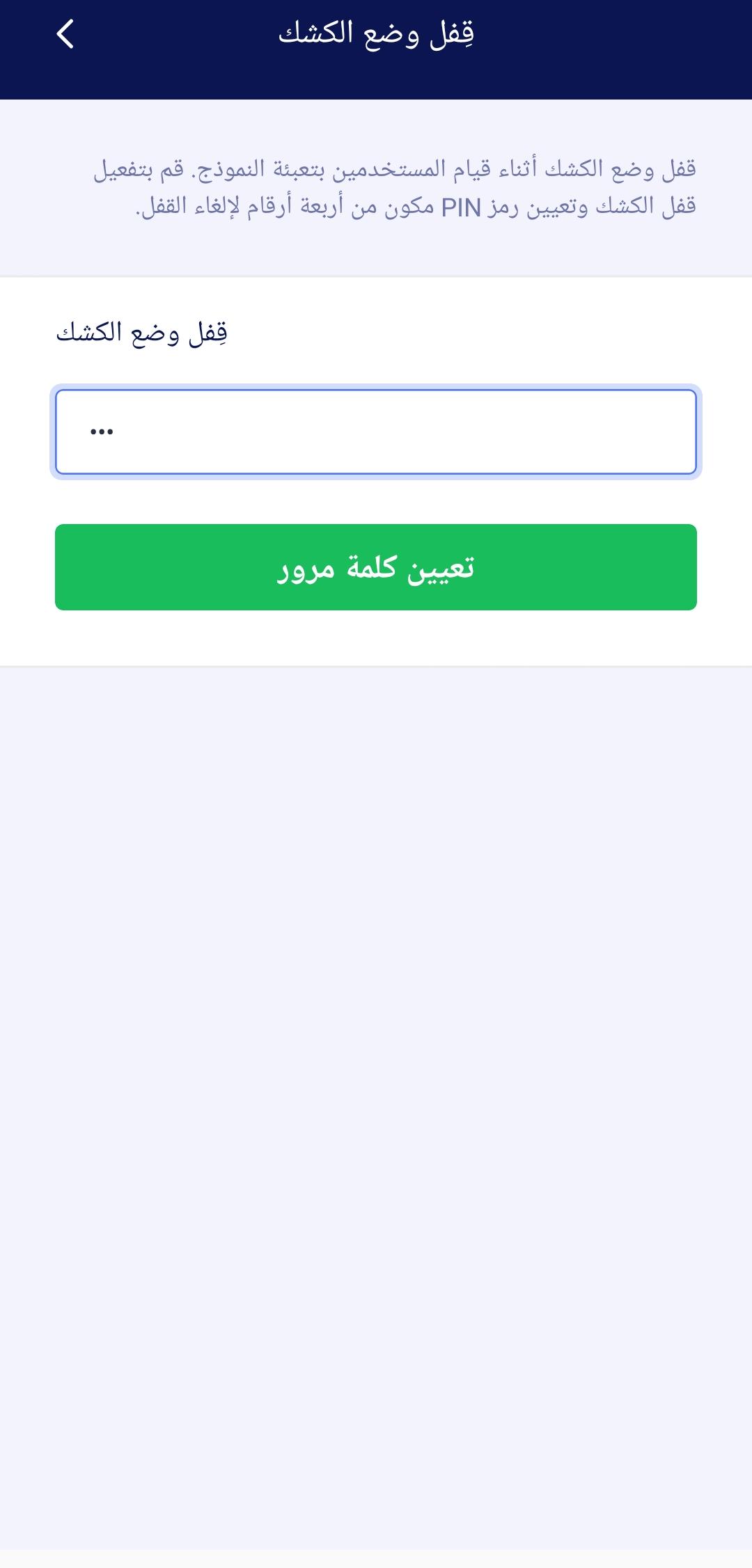
هذا كل شيء. أصبح الكشك الخاص بك محميًا الآن برقم تعريف شخصي، مما يحافظ على نشاط النموذج ويمنع عمليات الخروج غير المصرح بها. وسيحتاج أي شخص يحاول الخروج من وضع الكشك إلى إدخال رقم التعريف الشخصي الذي قمت بتعيينه.
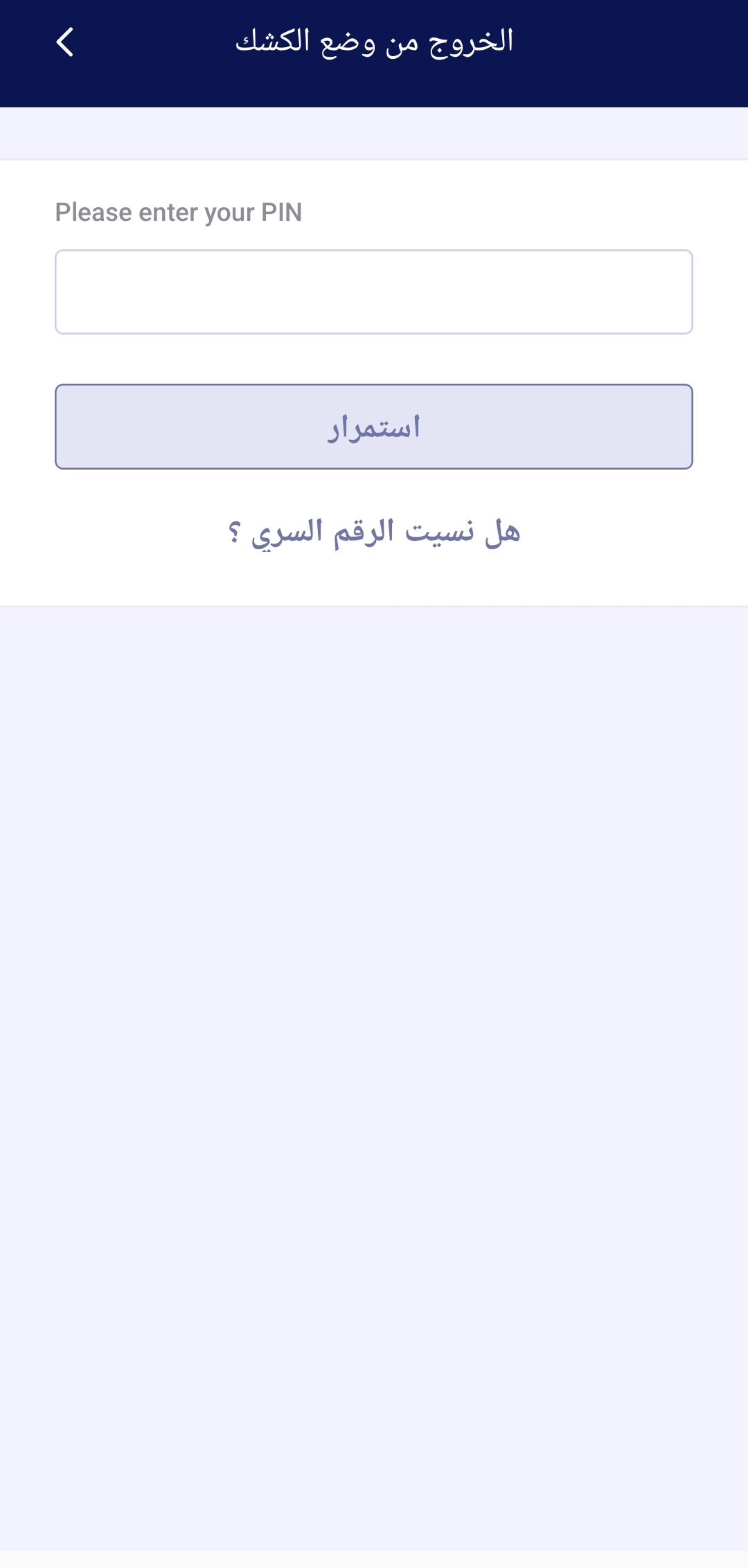
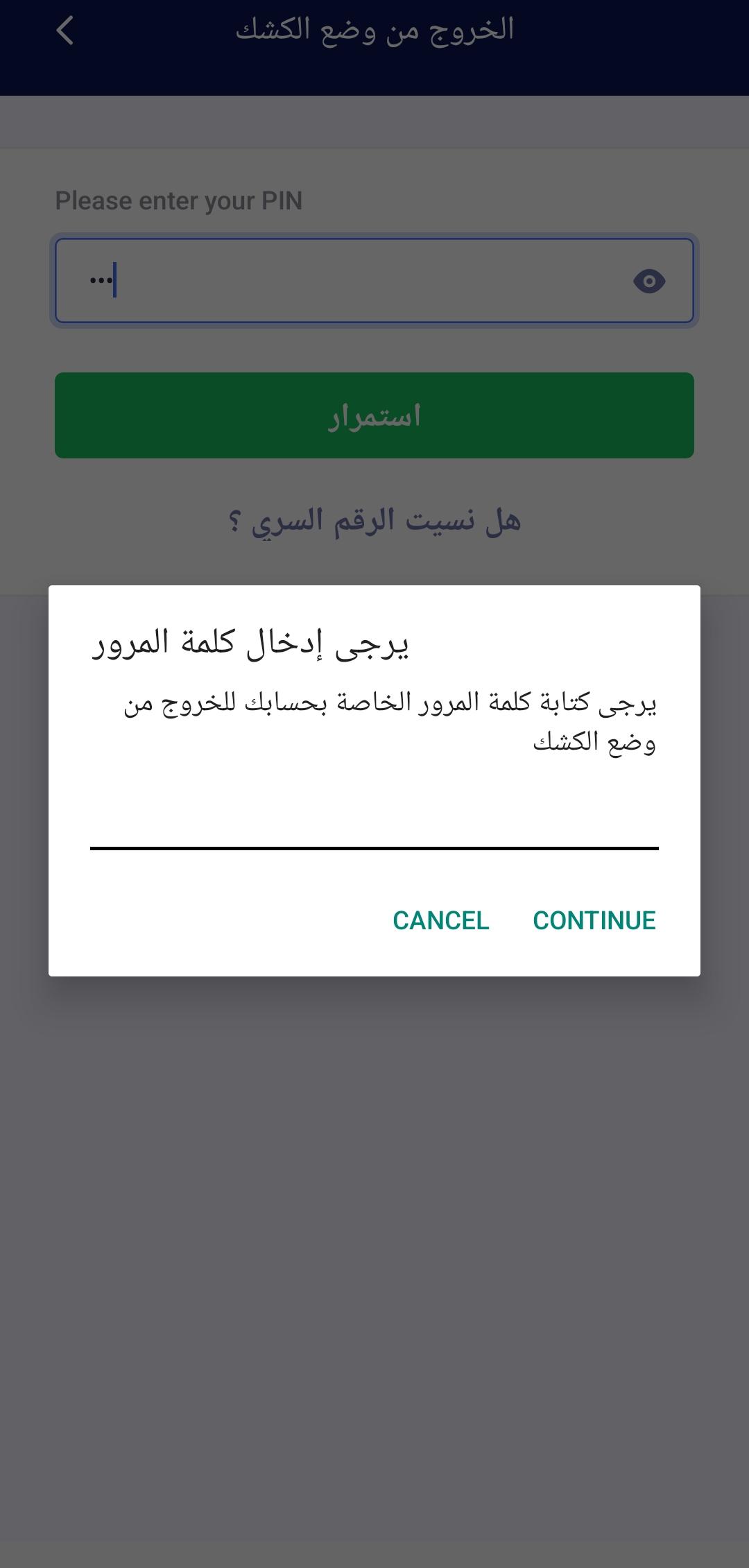
وإذا كنت ترغب في الخروج من نموذجك في وضع الكشك ولكن لا يمكنك تذكر رقم التعريف الشخصي الخاص بك، فاضغط على نسيت رقم التعريف الشخصي عند الخروج، ثم أدخل كلمة مرور حسابك في النافذة التي تظهر لك. يمكنك بعد ذلك العودة إلى إعدادات قفل الكشك لعرض رقم التعريف الشخصي الخاص بك أو تحديثه.
تفعيل وضع عدم اللمس
يعد إنشاء رمز QR لنموذجك في وضع الكشك لتوفير تجربة بدون لمس للمستخدمين أمرًا سهلاً. إليك كيفية إعداده:
- بينما تكون في شاشة إعدادات الكشك الخاصة بنموذجك في تطبيق Jotform للهواتف، اضغط على وضع عدم اللمس.
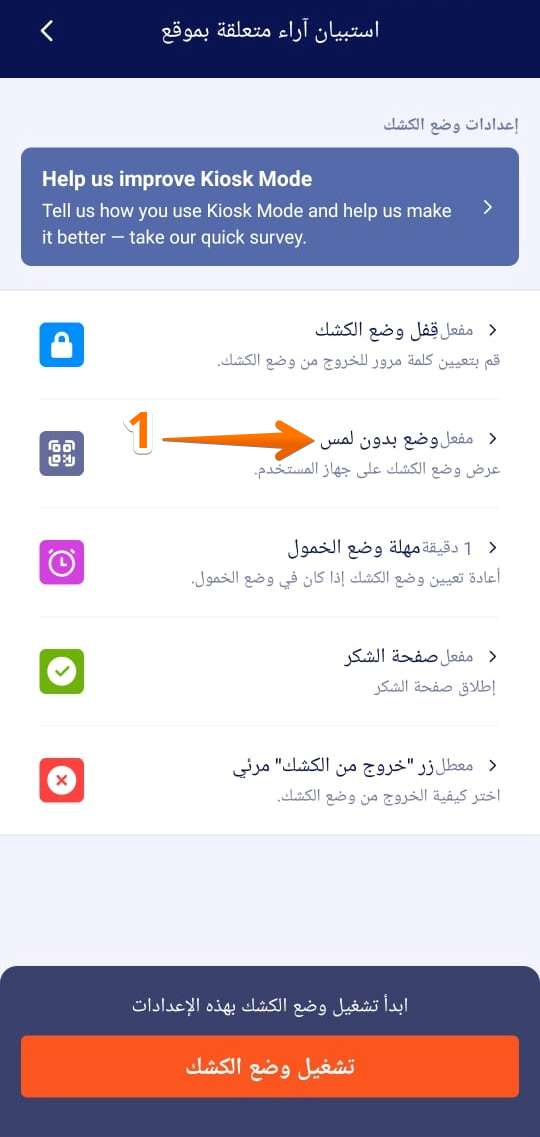
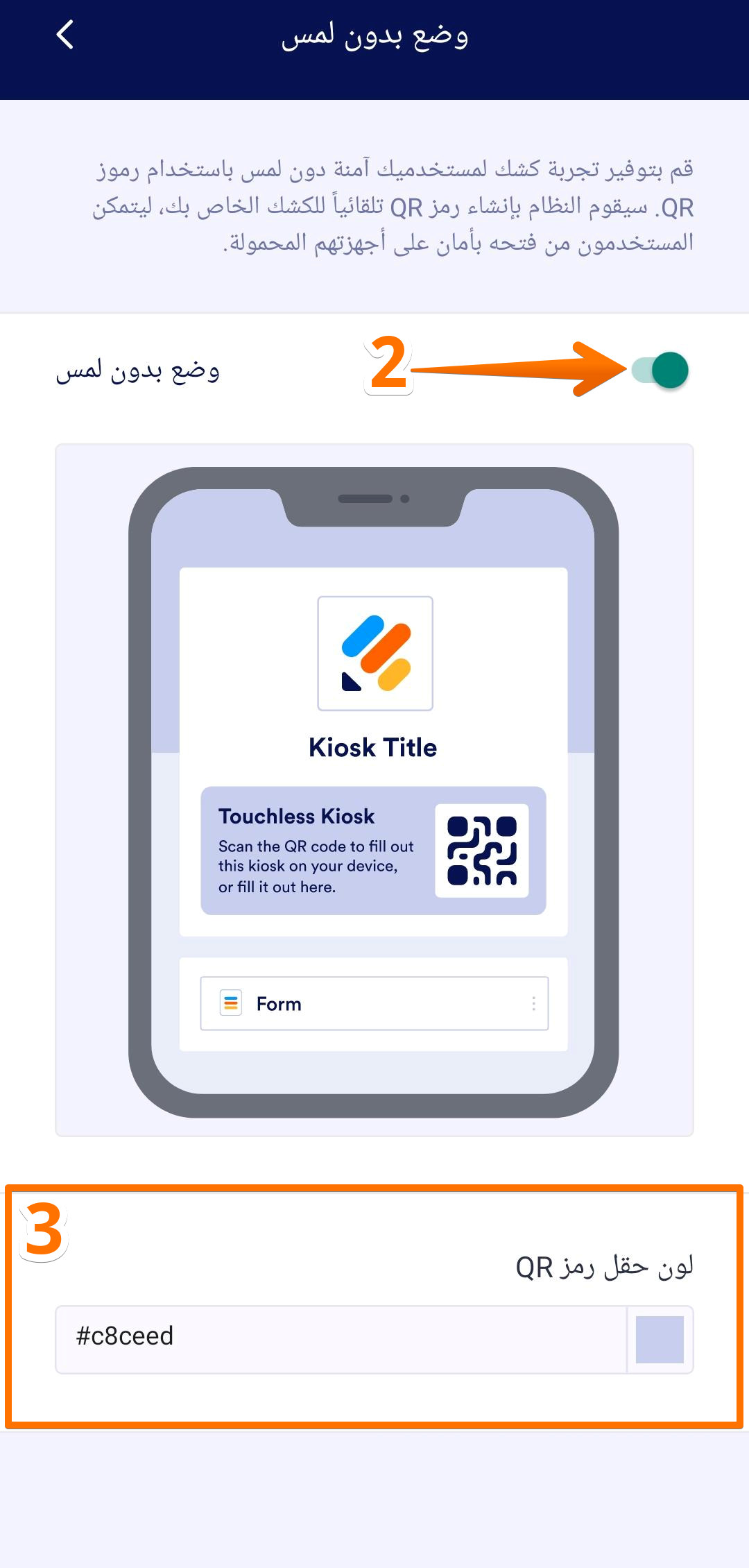
- بعد ذلك، في الجانب الأيمن من إعداد وضع عدم اللمس، اضغط على مفتاح التبديل لتفعيله.
- بعد ذلك، في مربع إدخال لون حقل رمز QR الذي يظهر، امسح كود hex الافتراضي وأدخل كودًا جديدًا إذا كنت ترغب في تغيير لون رمز QR الخاص بك. يمكنك أيضًا الضغط على زر منتقي الألوان الموجود على الجانب الأيمن من مربع الإدخال واختيار لون من القائمة.
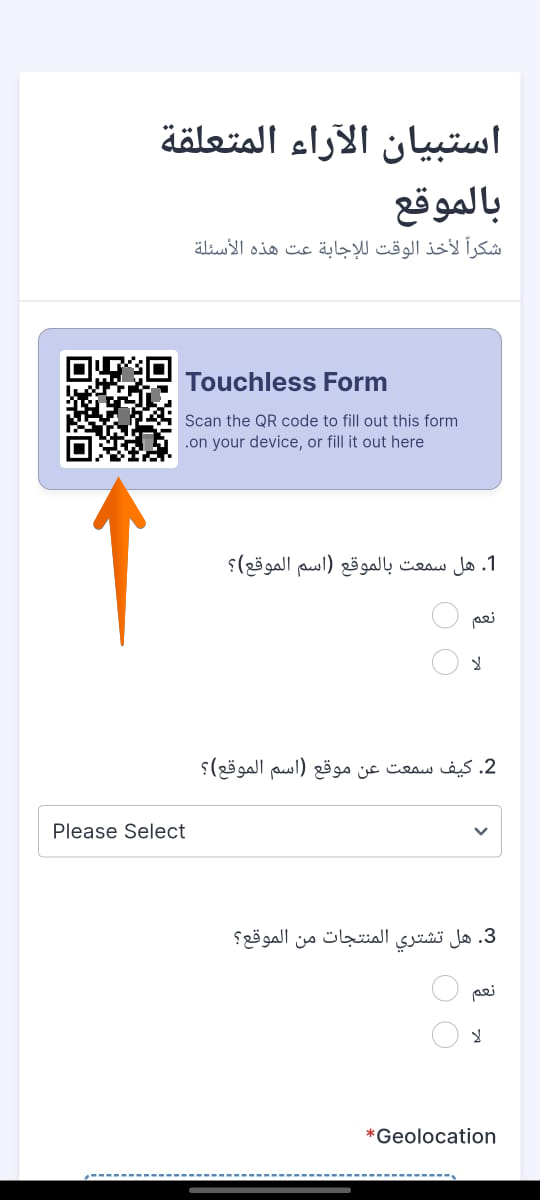
هذا كل شيء. يمكن للمستخدمين الآن الوصول إلى نموذجك بأمان من أجهزتهم الخاصة باستخدام رمز QR، والذي يظهر في الجزء العلوي من النموذج لسهولة المسح الضوئي.
ملاحظة
لا يحتاج المستخدمون إلى تثبيت تطبيق Jotform للهواتف؛ فبمجرد مسح رمز QR، يفتح النموذج في المتصفح الافتراضي لجهازهم.
ضبط مهلة عدم النشاط
يعد تعيين مهلة عدم النشاط لإعادة تعيين نموذجك في وضع الكشك عندما يظل خاملاً أمرًا سهلاً. إليك كيفية إعداده:
- بينما تكون في شاشة إعدادات الكشك الخاصة بنموذجك في تطبيق Jotform للهواتف، اضغط على مهلة عدم النشاط.
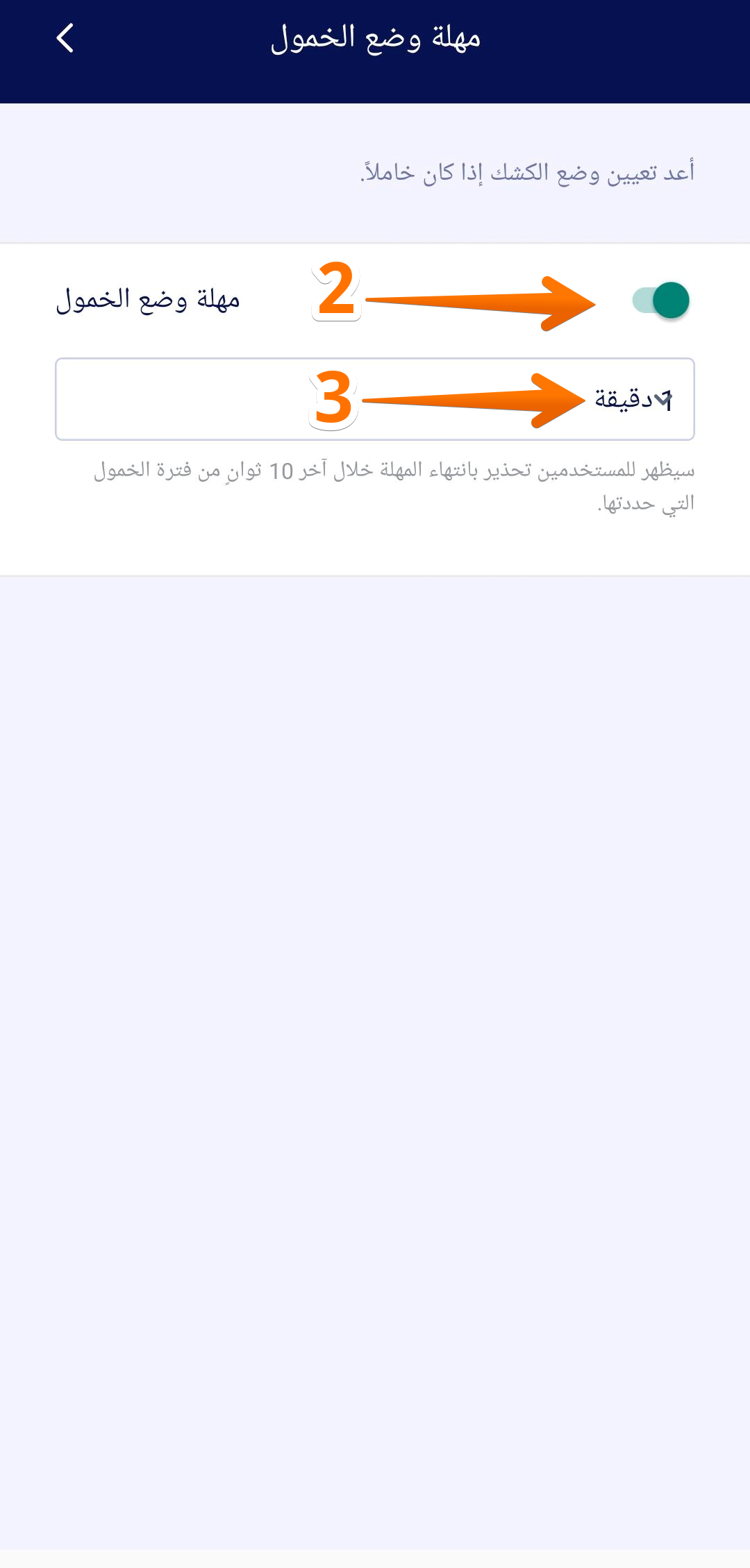
- بعد ذلك، في الجانب الأيمن من إعداد مهلة عدم النشاط، اضغط على مفتاح التبديل لتفعيله.
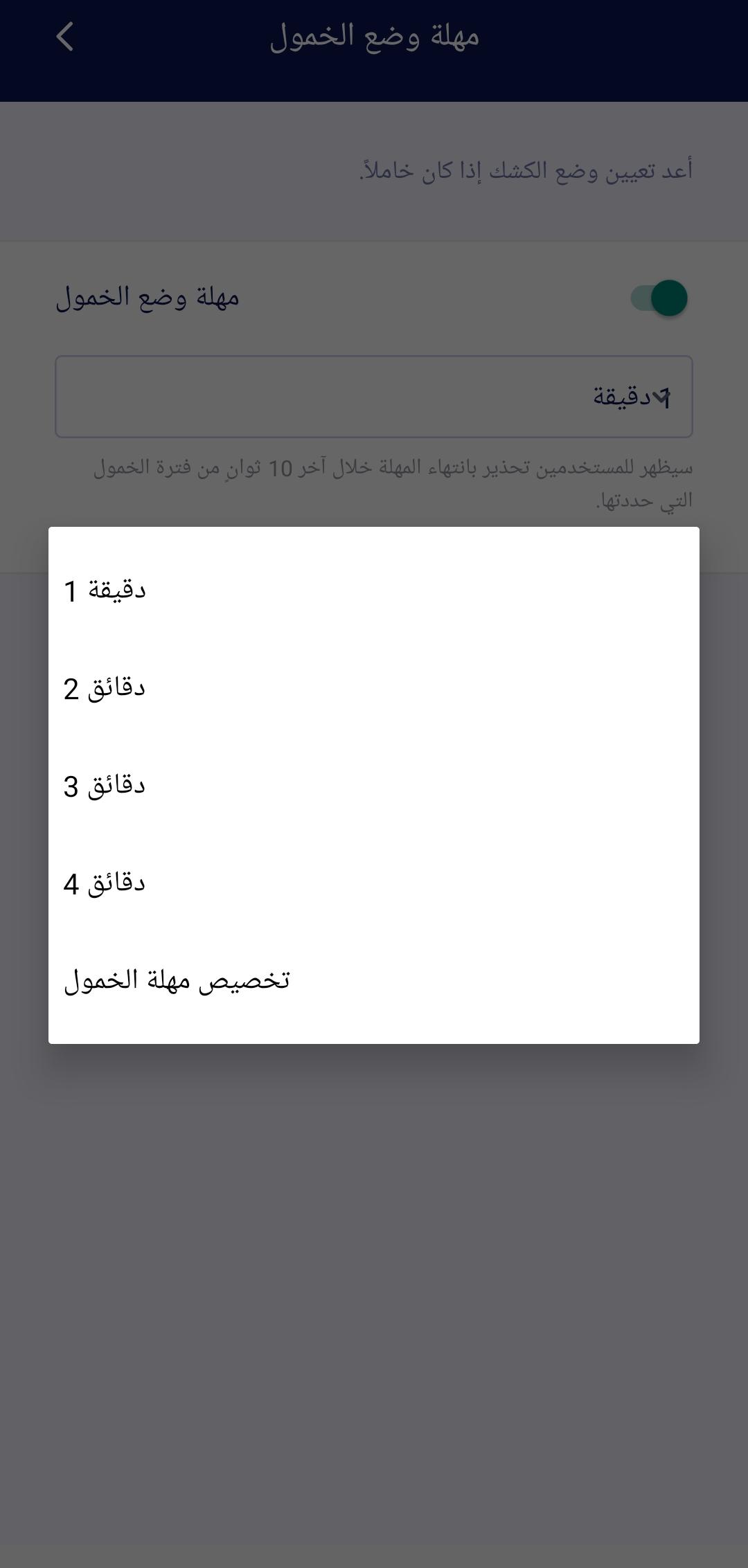
- بعد ذلك، في القائمة المنسدلة التي تظهر، اختر خيار دقائق محدد مسبقًا أو تخصيص مهلة عدم النشاط.
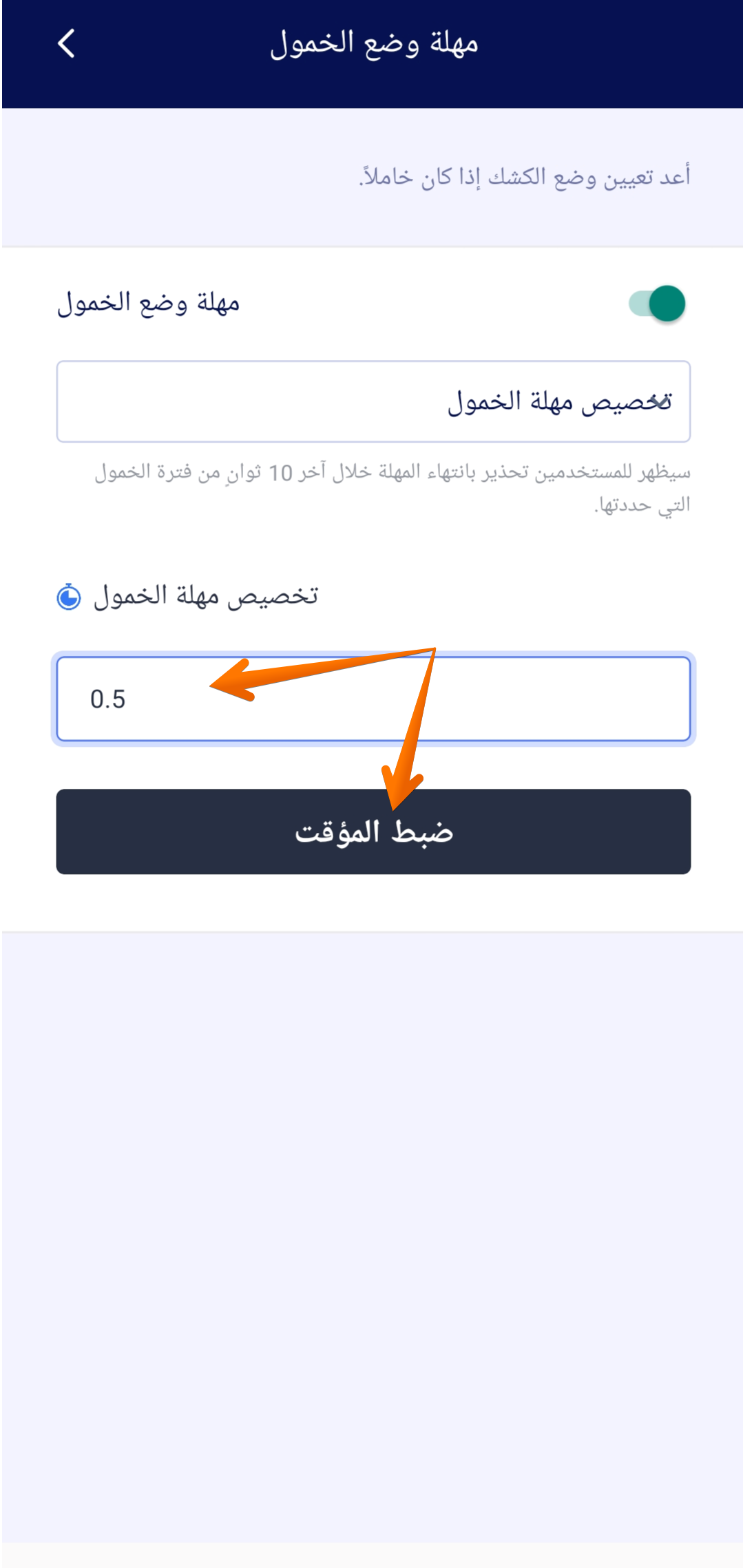
في إعداد تخصيص مهلة عدم النشاط الذي يظهر عند اختيارك لخيار تخصيص مهلة عدم النشاط، أدخل قيمة بالدقائق، ثم اضغط على تعيين المؤقت. وعند إدخال قيمة بكسر عشري، سيتم تحويلها إلى ثوانٍ؛ فعلى سبيل المثال، يؤدي إدخال 0.5 إلى ضبط المؤقت على 30 ثانية.
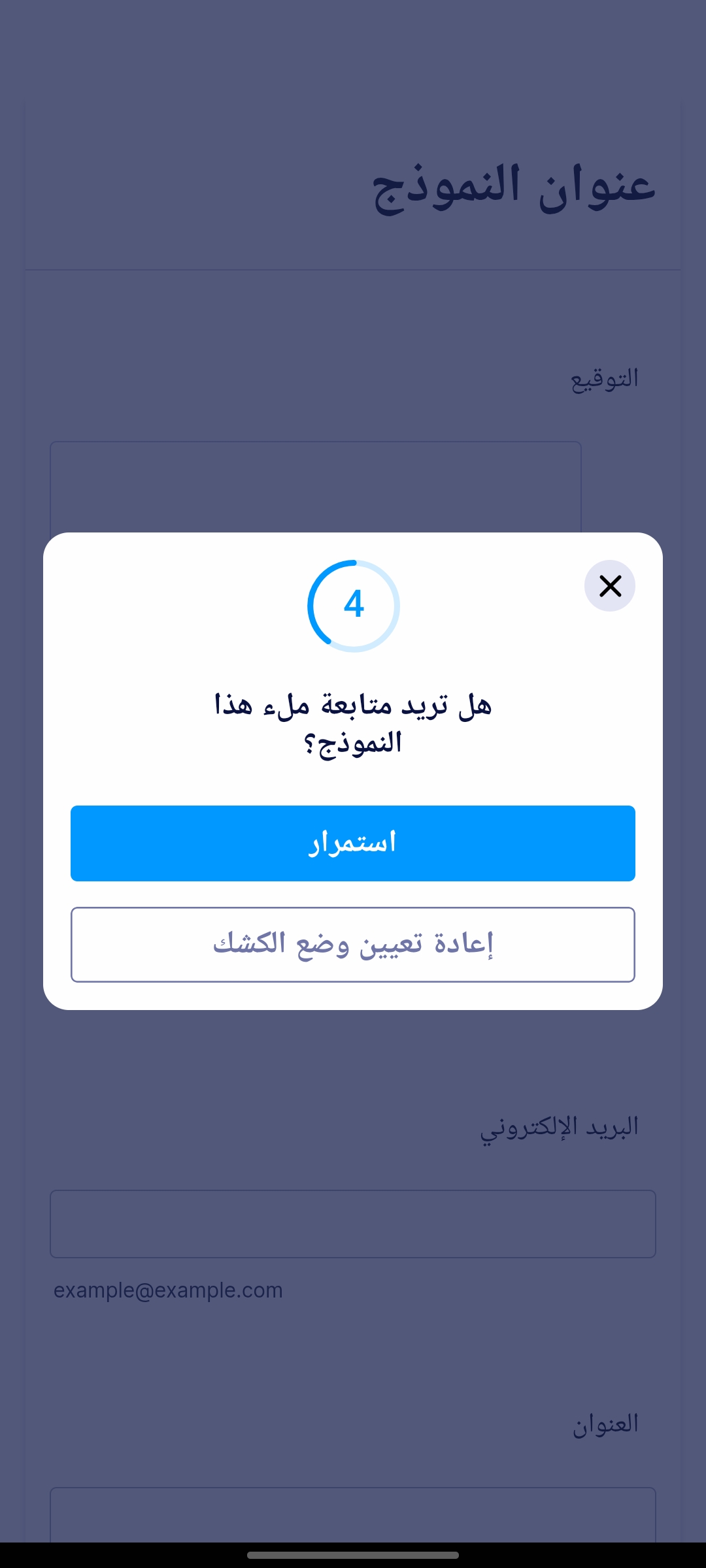
هذا كل شيء. سيعيد الكشك الخاص بك الآن تعيين نفسه تلقائيًا بعد فترة عدم النشاط التي حددتها، مما يبقيه جاهزًا للمستجيب التالي في حال ترك شخص ما النموذج دون إكماله. وخلال آخر 10 ثوانٍ قبل إعادة التعيين، سيظهر للمستجيبين تحذير بانتهاء المهلة حيث يمكنهم متابعة ملء النموذج أو المتابعة في إعادة التعيين على الفور.
ملاحظة
عند إعادة تعيين نموذجك بسبب عدم النشاط، يتم مسح أي مدخلات تم إدخالها أو خيارات تم تحديدها في حقول النموذج.
التحكم في عرض صفحة الشكر
يعد ضبط نموذجك في وضع الكشك لإظهار صفحة شكر مخصصة أو صفحة عامة فقط، وتحديد المدة التي ينتظرها قبل التحديث بعد كل عملية إرسال، أمرًا سهلاً. إليك كيفية إعداده:
- بينما تكون في شاشة إعدادات الكشك الخاصة بنموذجك في تطبيق Jotform للهواتف، اضغط على صفحة الشكر.
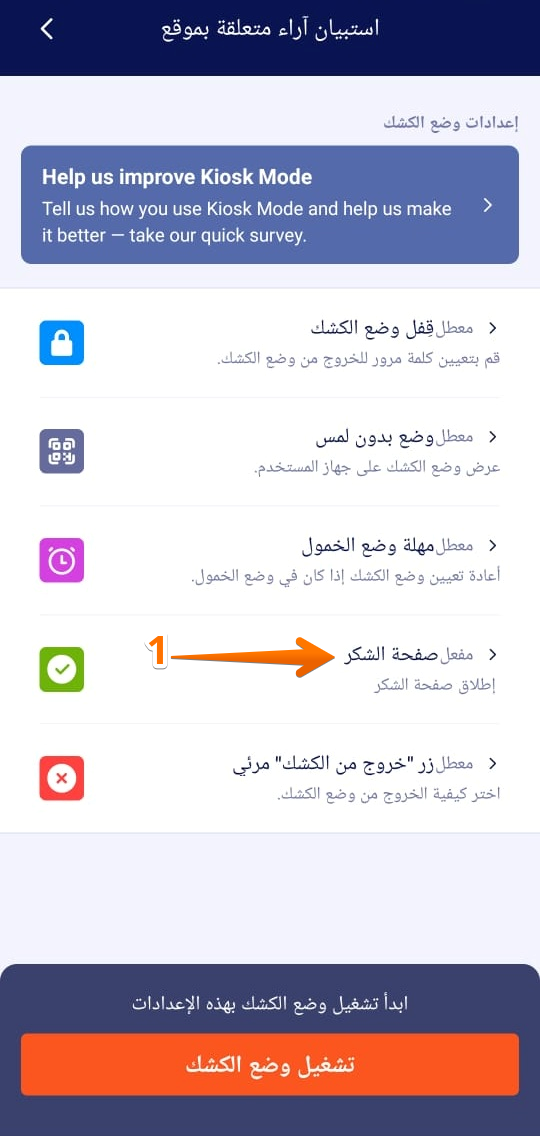
- بعد ذلك، في الجانب الأيمن من إعداد صفحة الشكر المخصصة، اضغط على مفتاح التبديل لإيقاف تشغيله لإظهار رسالة شكر بسيطة، أو اتركه قيد التشغيل لإظهار رسالتك المخصصة.
- بعد ذلك، في القائمة المنسدلة الموجودة أسفله، اختر عدداً محدداً مسبقاً من الثواني أو الدقائق ليتم تحديث النموذج بعد كل عملية إرسال.
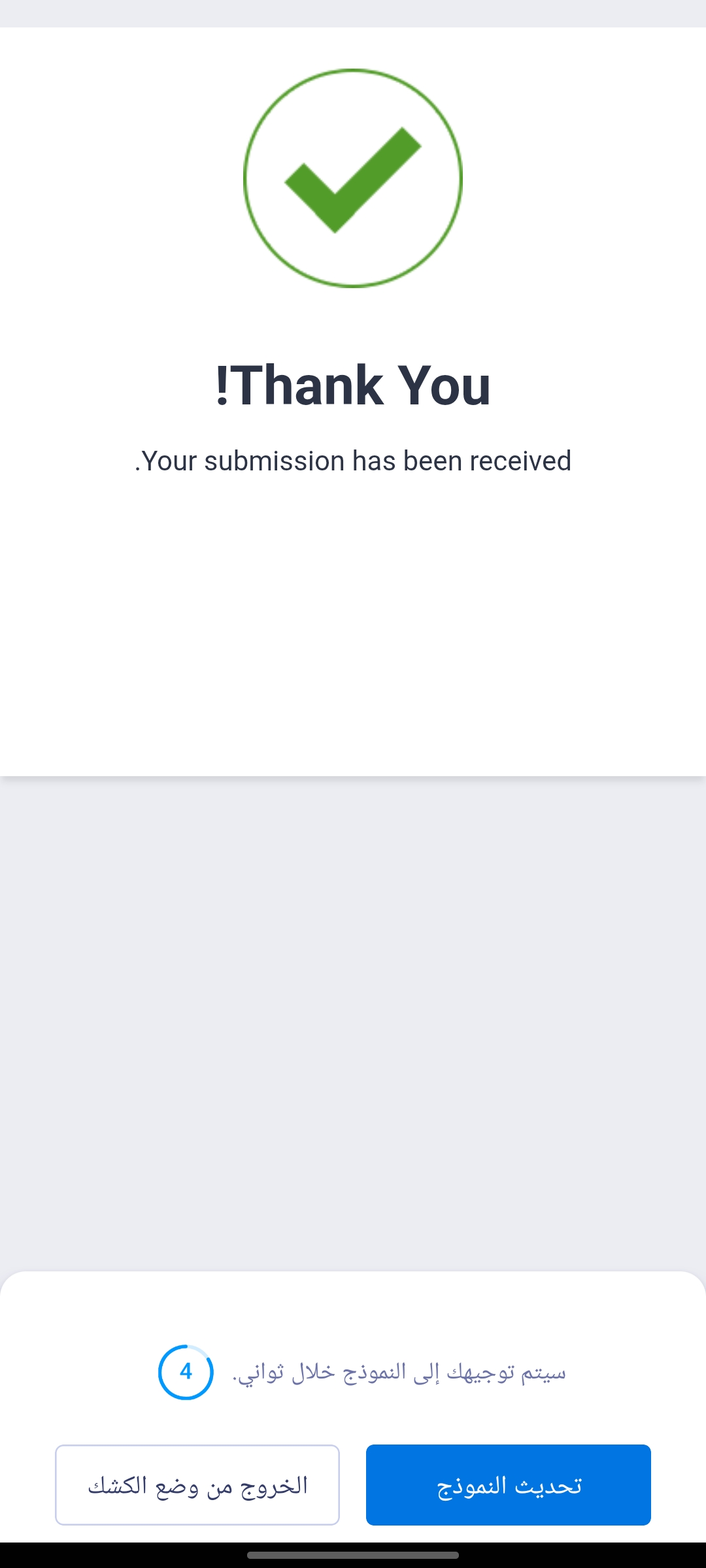
- الآن، في الجانب الأيمن من إعداد إظهار زر الخروج من وضع الكشك، اضغط على مفتاح التبديل لتفعيله إذا كنت ترغب في عرض زر الخروج من وضع الكشك في صفحة الشكر إلى جانب زر تحديث النموذج.
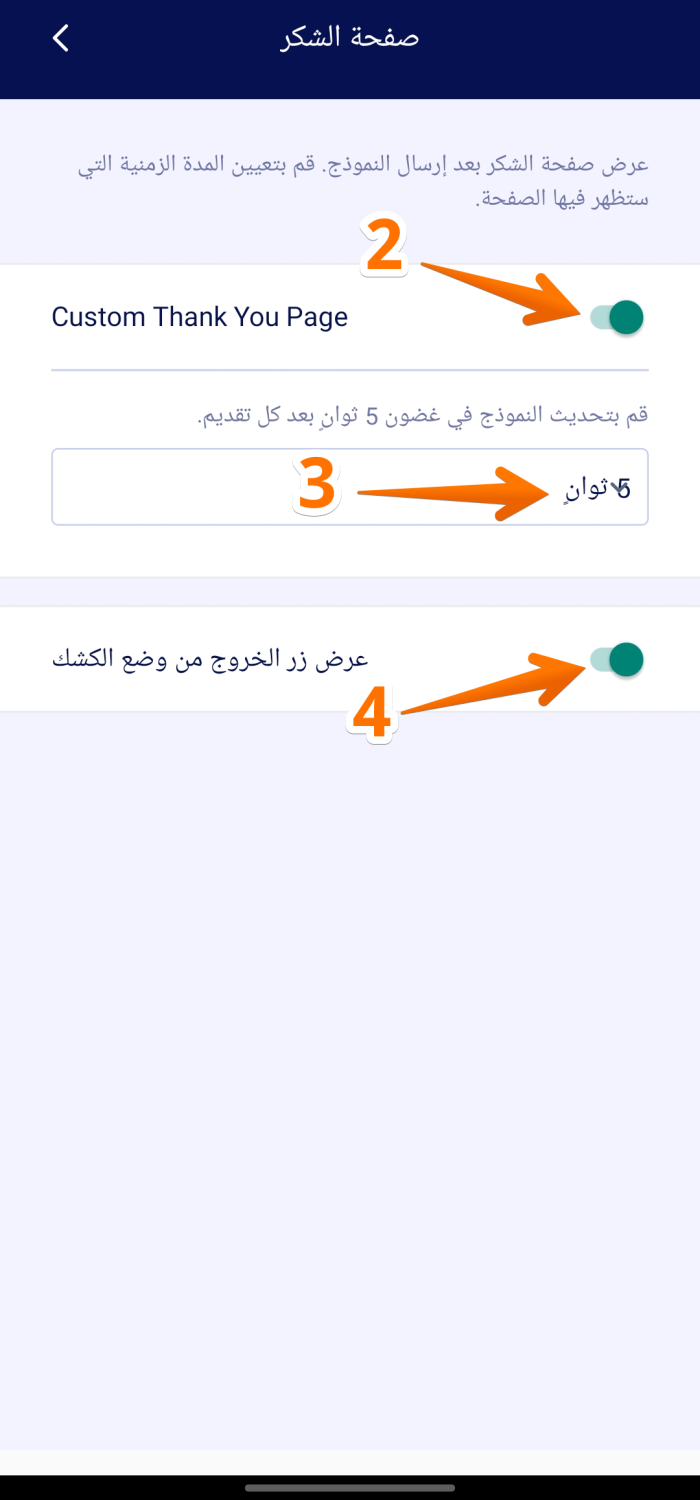
هذا كل شيء. سيعرض نموذجك الآن صفحة الشكر التي اخترتها وسيتم تحديثه تلقائياً بعد الوقت الذي حددته، مما يجعله جاهزاً لعملية الإرسال التالية.
إظهار زر “الخروج من الكشك”
يعد ضبط نموذجك في وضع الكشك لإظهار زر الخروج من الكشك في صفحة الشكر أمرًا سهلاً. إليك كيفية إعداده:
- بينما تكون في شاشة إعدادات وضع الكشك الخاصة بنموذجك في تطبيق Jotform للهواتف، اضغط على زر “الخروج من الكشك” المرئي.
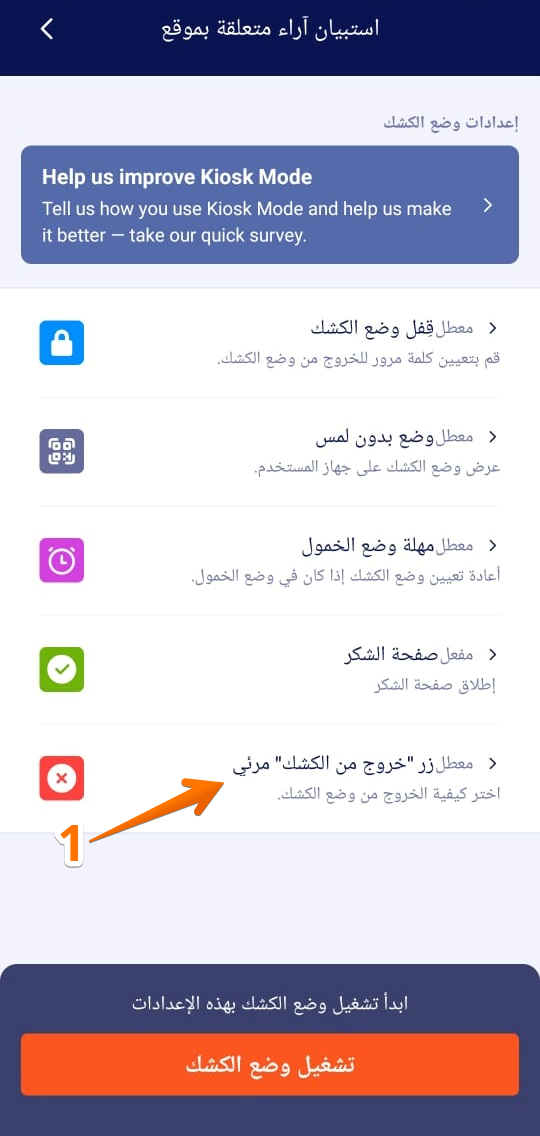
- بعد ذلك، في الجانب الأيمن من إعداد زر “الخروج من الكشك” المرئي، اضغط على مفتاح التبديل لتفعيله.
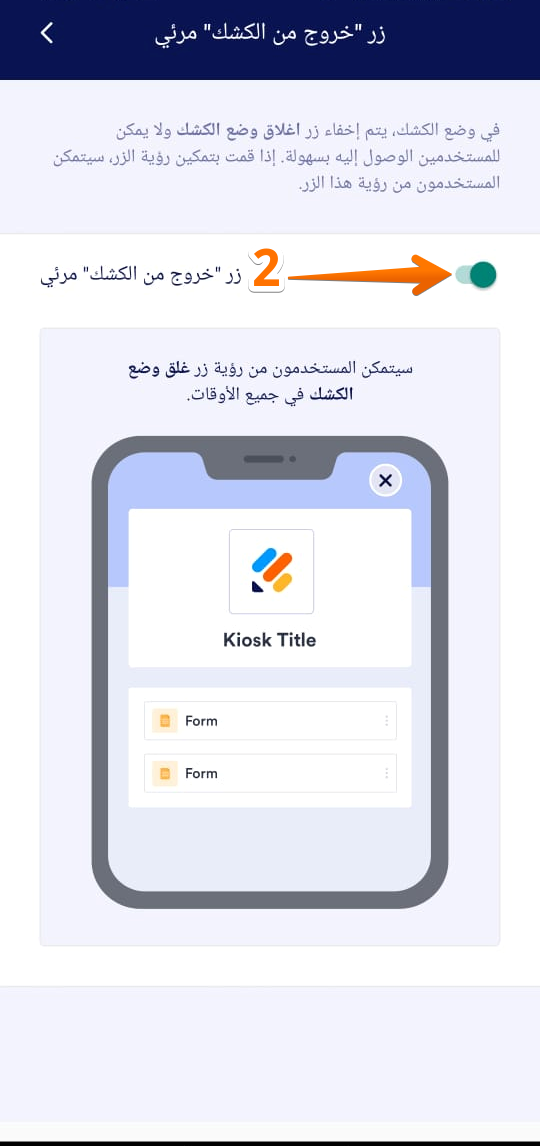
هذا كل شيء. الآن، سيظهر زر X في الزاوية العلوية اليمنى من نموذجك والذي يمكنك استخدامه للخروج من وضع الكشك.
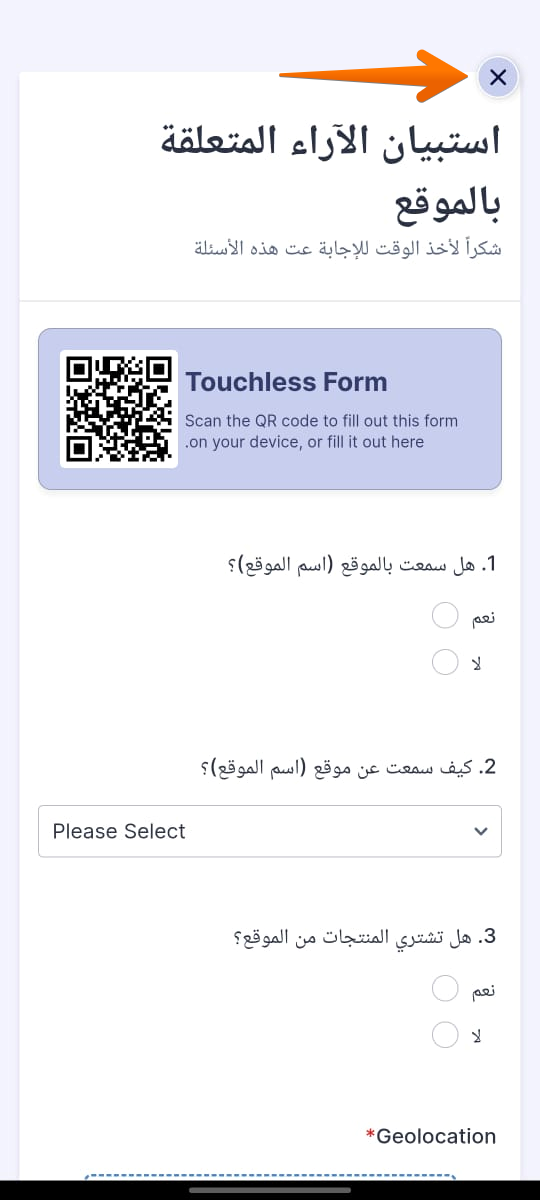
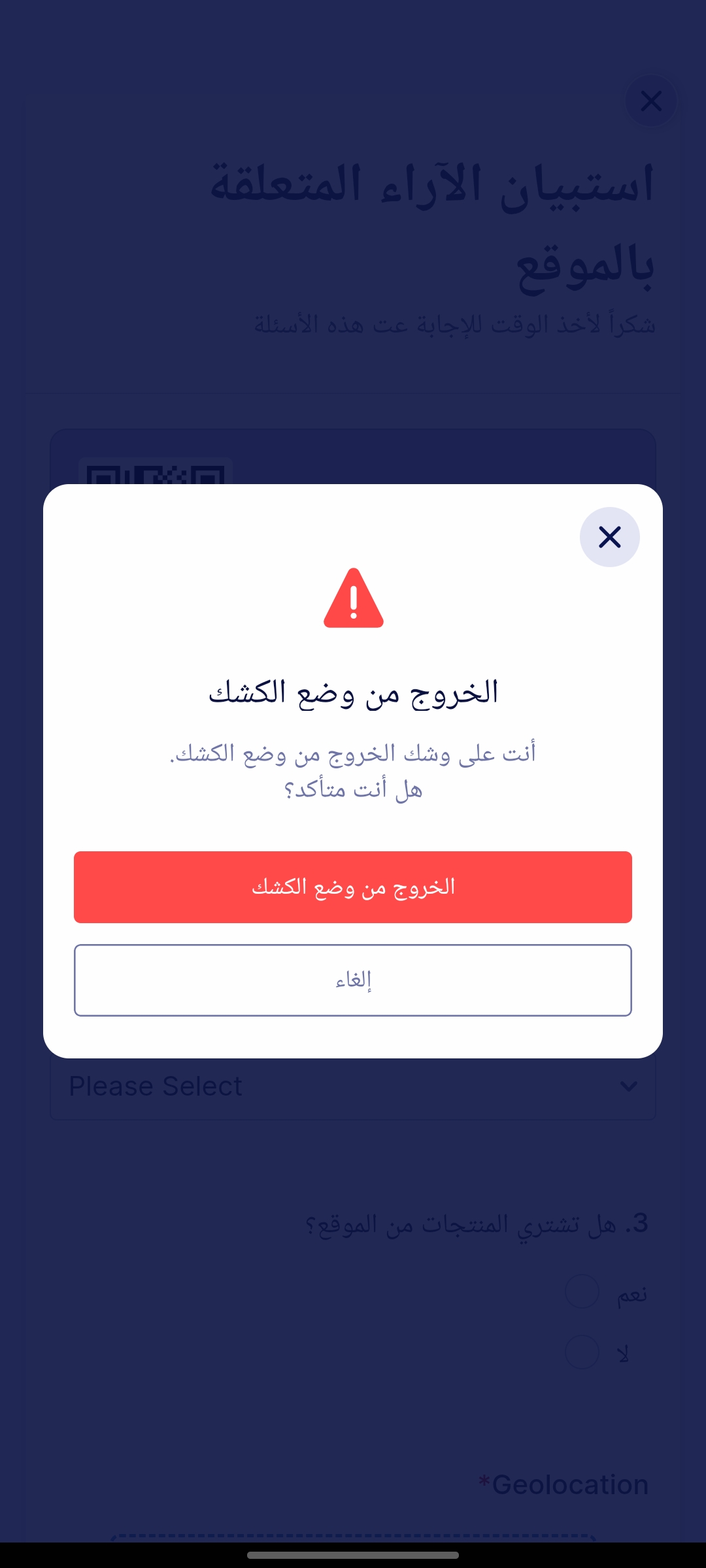
عند الضغط على زر X، تظهر نافذة تأكيد الخروج من وضع الكشك. اضغط على زر الخروج من وضع الكشك في النافذة للمتابعة.
نصيحة احترافية
- يؤدي تفعيل هذا الخيار إلى تعطيل إيماءة السحب لأسفل بإصبعين المستخدمة للخروج من وضع الكشك.
- إذا استخدمت زر X للخروج من وضع الكشك وكان قفل الكشك مفعلاً، فستظل بحاجة إلى إدخال رقم التعريف الشخصي الخاص بك.

كتابة تعليق: