
إنشاء رمز الاستجابة السريعة (QR) لنموذج جوجل
- أنشئ نموذجاً باستخدام نماذج Google
- انسخ رابط النموذج
- ألصق الرابط في أداة إنشاء رموز الاستجابة السريعة
- أنشئ رمز الاستجابة السريعة
- قم بتنزيله وحفظه
دليل تفاعلي خطوة بخطوة
تُستخدم أدوات إنشاء النماذج أونلاين، مثل Google Forms، على نطاق واسع في مختلف المجالات لجمع ملاحظات العملاء والمورّدين والموظفين وبياناتهم. وتسهّل إضافة رمز QR إلى نموذج Google مشاركته والوصول إليه عبر الإنترنت وخارجه.
قبل أن نستعرض الخطوات، دعونا نوضح باختصار ما هو رمز الاستجابة السريعة (QR code) الخاص بنماذج Google.
ما هو رمز الاستجابة السريعة (QR code) الخاص بنماذج Google؟
من المحتمل أنك رأيت مؤخرًا رمز QR على منشور إعلاني أو قائمة طعام أو بطاقة عمل أو شاشة تلفزيون. يُستخدم هذا الرمز القابل للقراءة آليًا، والذي يشبه الباركود المكوّن من وحدات بكسل وتقرأه كاميرا الهاتف الذكي، لتخزين عناوين URL وغيرها من المعلومات الرقمية. كما يساعد على الربط بين موادك التسويقية غير المتصلة بالإنترنت وتلك المتاحة عبر الإنترنت، مثل المنشور الإعلاني المطبوع وموقع شركتك الإلكتروني.
تتضمن معظم الهواتف الذكية تقنية مدمجة لقراءة رموز QR، لذا كل ما على المستخدم فعله هو توجيه كاميرا هاتفه نحو الرمز، سواء كان معروضًا عبر الإنترنت أو مطبوعًا. وسيظهر بعد ذلك خيار فتح الرابط على الشاشة، مما يتيح للمستخدم الوصول إلى عنوان URL مباشرةً.
رمز QR الخاص بـ Google Forms هو ببساطة رمز QR لنموذج أو استبيان على Google Forms، ويُستخدم لجمع عدد أكبر من الاستجابات مقارنةً بتوزيع النماذج المطبوعة أو الإلكترونية على جهات الاتصال الحالية فقط. فعلى سبيل المثال، تستخدم العديد من مؤسسات الرعاية الصحية رموز QR في نماذج التسجيل أو التطعيم على Google Forms لتوفير تجربة آمنة للعملاء دون الحاجة إلى التلامس المباشر.
نصيحة احترافية
أنشئ رموز استجابة سريعة (QR codes) لنماذج Google الخاصة بك باستخدام أداتنا سهلة الاستخدام. يمكنك تخصيص ألوان الرمز، وإضافة شعارك، وتعديل الإطار، ثم تنزيل ملفات عالية الجودة لمشاركتها بسهولة عبر أي منصة.
كيفية إنشاء رمز استجابة سريعة (QR code) لنماذج Google: دليل خطوة بخطوة
يُعد إنشاء رمز استجابة سريعة (QR code) طريقة بسيطة لجعل نموذجك متاحاً عبر المواد المطبوعة، أو العروض التقديمية، أو حتى على طاولات المتاجر. وعلى الرغم من أن نماذج جوجل (Google Forms) لا تتضمن ميزة مدمجة لإنشاء رموز QR، إلا أنه يمكنك توليدها باستخدام أدوات خارجية. وإليك كيفية القيام بذلك:
الخطوة 1: إنشاء نموذج Google
انتقل إلى نماذج Google وافتح نموذجًا جديدًا. بناءً على احتياجاتك، يمكنك إما إنشاء نموذج من البداية أو الاختيار من بين القوالب المتاحة.
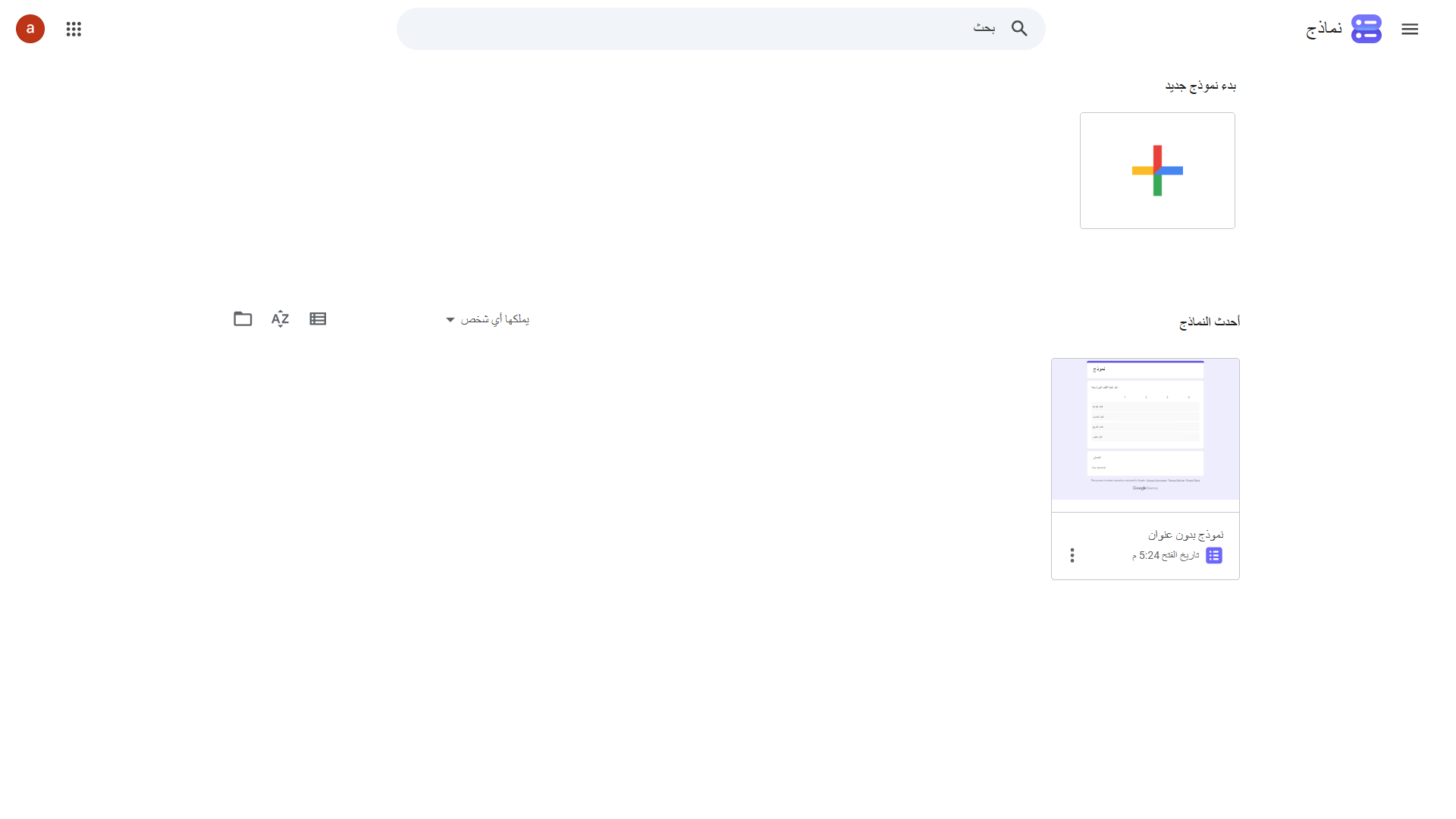
الخطوة 2: انسخ رابط النموذج
في النافذة المنبثقة “إرسال النموذج” (Send Form)، انقر على أيقونة الرابط (🔗) لإنشاء رابط قابل للمشاركة. بعد ذلك، انقر على “نسخ” (Copy) لحفظ الرابط في حافظة جهازك.

الخطوة 3: ألصق الرابط في أداة إنشاء رموز الاستجابة السريعة (QR Code Generator)
انتقل إلى أي أداة موثوقة لإنشاء رموز الاستجابة السريعة (QR code) —مثل “QR Code Generator” أو إحدى الأدوات المتاحة عبر “Google Workspace Marketplace”— ثم ألصق الرابط الذي نسخته في حقل الرابط (URL).
الخطوة 4: إنشاء رمز الاستجابة السريعة (QR code)
انقر على زر “إنشاء” (Create) أو “توليد” (Generate). تتيح لك معظم المنصات أيضاً تخصيص تصميم رمز الاستجابة السريعة (QR code) الخاص بك، واختيار ألوانه وإطاره.
الخطوة 5: التنزيل والحفظ
قم بتنزيل رمز الاستجابة السريعة (QR code) كملف صورة (عادةً بصيغة PNG أو SVG). يمكنك الآن إضافته إلى المنشورات، أو المواقع الإلكترونية، أو النشرات التعريفية، أو في أي مكان آخر ترغب فيه.
طرق بديلة لاستخدام أدوات خارجية لإنشاء رموز الاستجابة السريعة (QR codes)
على الرغم من أن نماذج Google لا توفر ميزة مدمجة لإنشاء رموز QR، فإن هناك العديد من الأدوات الخارجية المتاحة عبر الإنترنت وضمن Google Marketplace لإنشاء هذه الرموز، سواء في شكل إضافات أو عناصر واجهة للنماذج.
أنشئ النماذج بسلاسة داخل Google Workspace باستخدام أداة إنشاء النماذج من Jotform. اكتشف المزيد الآن!
يُعدّ QRCode Monkey أحد الأدوات المتاحة لإنشاء رموز الاستجابة السريعة (QR codes). وإليك كيفية إنشاء رمز QR لنموذج Google باستخدام QRCode Monkey:
- ابدأ بفتح نموذج Google الذي تريد إنشاء رمز QR له.
- انقر على أيقونة الرابط لنسخ رابط نموذج Google.
- بعد ذلك، انتقل إلى QRCode Monkey والصق رابط النموذج الذي نسخته في حقل Your URL. ويمكنك أيضًا تغيير ألوان رمز QR وتصميمه وإضافة شعارك.
- بعد الانتهاء من تخصيص مظهر الرمز، انقر على الزر الأخضر Create QR Code الموجود على الجانب الأيمن من الشاشة.

- أخيرًا، انقر على زر Download PNG لحفظ رمز QR الجديد بتنسيق PNG. يمكنك بعد ذلك طباعته وعرضه في أي مكان تراه مناسبًا ليتمكن المستخدمون من مسحه ضوئيًا والوصول إلى النموذج.

نصيحة احترافية
لتحقيق أقصى استفادة من رموز الاستجابة السريعة (QR codes) المرتبطة بنماذج Google، يمكنك تحسين تجربتك من خلال تقصير روابط النماذج أو الاستبيانات، ودمج ألوان علامتك التجارية في رمز الاستجابة السريعة إن أمكن.
ذكرنا سابقاً أنه يمكنك أيضاً إنشاء رمز استجابة سريعة (QR code) لنموذج Google الخاص بك من خلال إضافة خارجية متاحة في متجر Google (مثل QR Code Generator).

على الرغم من أنك تعرف الآن كيفية إنشاء رمز استجابة سريعة (QR code) لنموذج Google Form — سواء باستخدام موقع إلكتروني مخصص لذلك أو عبر إضافة خارجية — إلا أن هناك بديلاً يتجاوز السلبيات المذكورة أعلاه ويوفر عملية أكثر سلاسة.
هل ينبغي لي إنشاء رمز استجابة سريعة (QR code) ثابت أم ديناميكي لنموذج Google Forms؟
والآن بعد أن أصبحت على دراية أكبر برموز الاستجابة السريعة (QR codes) الخاصة بنماذج جوجل (Google Forms)، دعنا نستكشف الفرق بين نوعين من هذه الرموز: الرموز الثابتة والرموز الديناميكية.
رموز QR الثابتة هي رموز لا يمكن تعديلها بعد إنشائها وتنزيلها. وقد يكون استخدام هذا النوع من الرموز مكلفًا، إذا قمت مثلًا بطباعة منشورات إعلانية وكان رمز QR المطبوع عليها يؤدي إلى رابط معطّل. كما لا يمكن استخدام الرموز الثابتة في حملات إعادة الاستهداف عبر الإنترنت، لأنها لا تجمع بيانات التتبع. ومع ذلك، تُعد رموز QR الثابتة، التي يمكن إنشاؤها وصيانتها مجانًا، مثالية لتوجيه الأشخاص إلى موقع شركتك الإلكتروني أو بيانات الاتصال أو كلمة مرور شبكة Wi-Fi الخاصة بالمكتب أو غيرها من المعلومات التي يُستبعد تغييرها.
وبفضل مرونتها العالية، تُعد رموز الاستجابة السريعة (QR codes) الديناميكية الخيار الأفضل لمعظم نماذج واستطلاعات “جوجل” (Google Forms)؛ إذ يمكن تعديل الرابط الخاص بها حتى بعد طباعتها، كما تتيح إمكانية إعادة استهداف العملاء عبر الإنترنت وجمع بيانات عنهم. وتُعد هذه الرموز الديناميكية مثالية للمؤسسات التي تُحدِّث معلوماتها بشكل متكرر — مثل روابط المواقع الإلكترونية أو قوائم الطعام في المطاعم — وتسعى إلى تعزيز كفاءة حملاتها التسويقية.
طالع أيضاً دليل Jotform المفصّل حول: نماذج Google
أنشئ رموز الاستجابة السريعة (QR codes) بسهولة باستخدام Jotform
توفر منصة Jotform، المتخصصة في إنشاء النماذج عبر الإنترنت، طريقةً سلسة وبديهية لإنشاء رمز استجابة سريعة (QR code) لنماذجك.
سواء كنت تُجري اختباراً، أو تُعدّ نموذجاً لتسجيل بيانات المرضى في عيادتك، أو ورقة معلومات للعملاء، أو نموذجاً لحجز المواعيد في صالون التجميل الخاص بك، فإن استخدام Jotform يُعدّ خياراً مثالياً لا غنى عنه؛ نظراً لما يوفره من ميزات متكاملة لجمع البيانات وإنشاء رموز الاستجابة السريعة (QR codes).
لإنشاء رمز الاستجابة السريعة (QR) باستخدام Jotform، كل ما عليك فعله هو
- انتقل إلى النموذج الذي انتهيت من إعداده، ثم حدد علامة التبويب “نشر” (Publish).
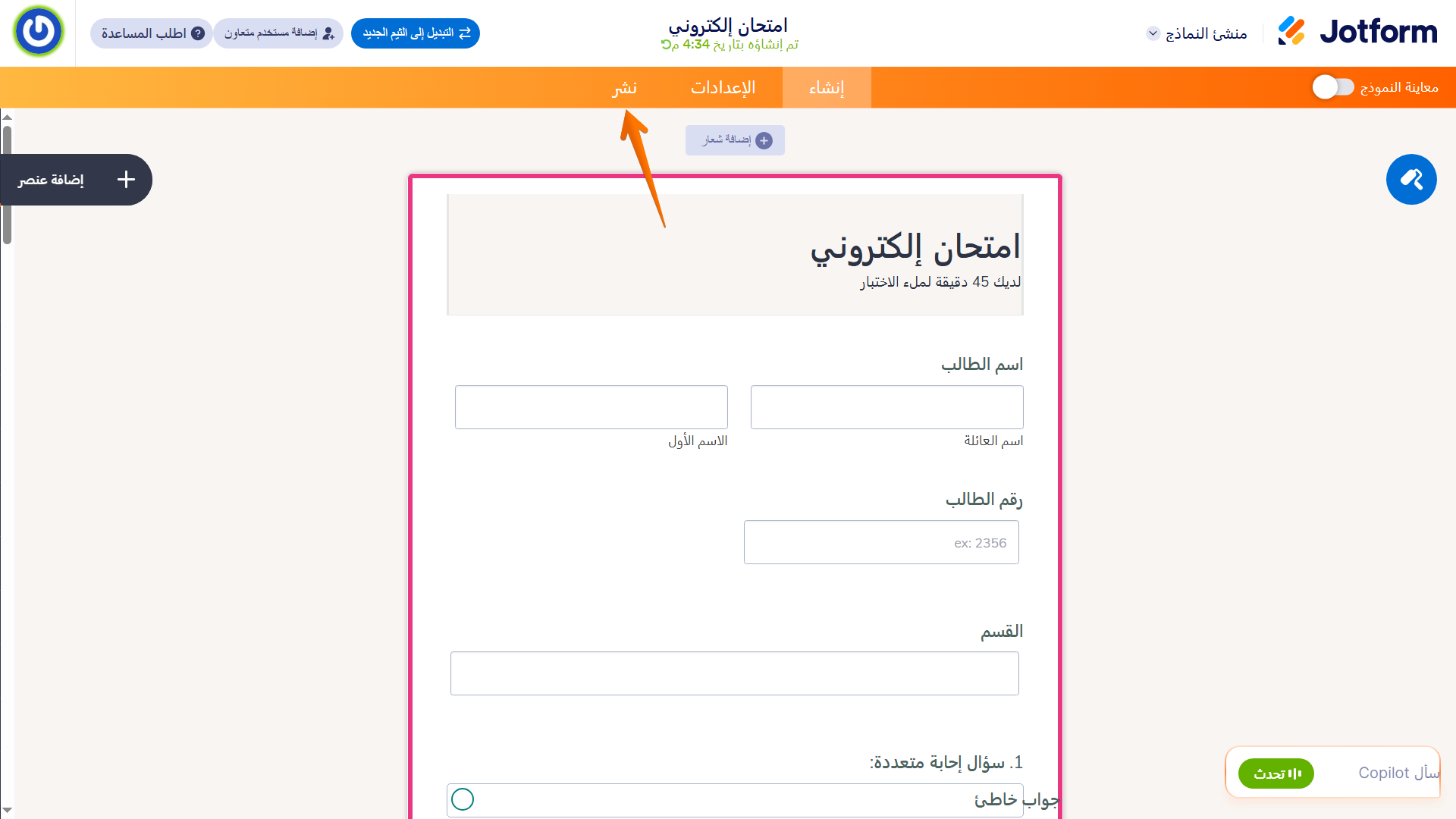
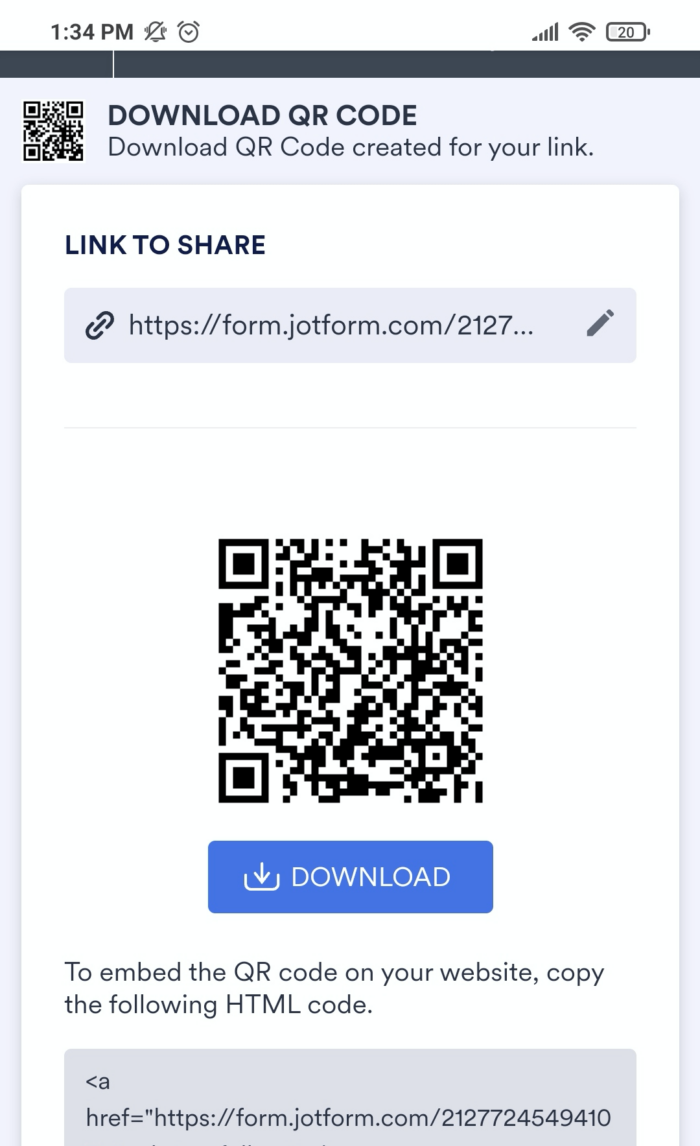
- في علامة التبويب “المشاركة السريعة” (Quick Share)، وضمن قسم “نموذج المشاركة” (Share Form)، انقر على خيار رمز الاستجابة السريعة (QR code) لتنزيل الرمز.
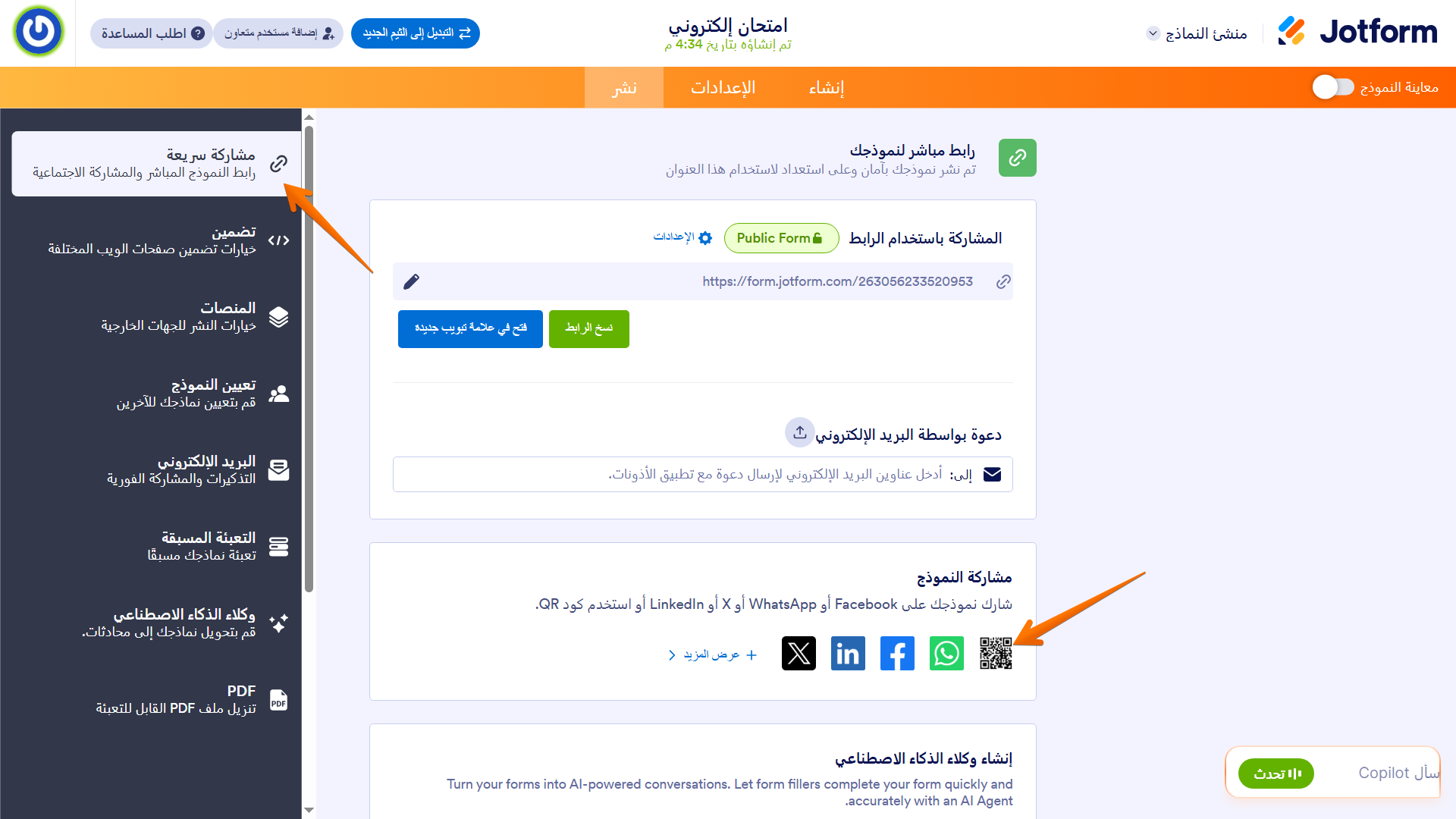
- انقر على تنزيل/Download لتوزيع رمز QR عبر النسخ المطبوعة أو البريد الإلكتروني أو الرسائل النصية، أو انقر على نسخ الكود Copy Code لتضمينه في موقع شركتك الإلكتروني أو مدونتك أو مقاطع الفيديو الخاصة بك.
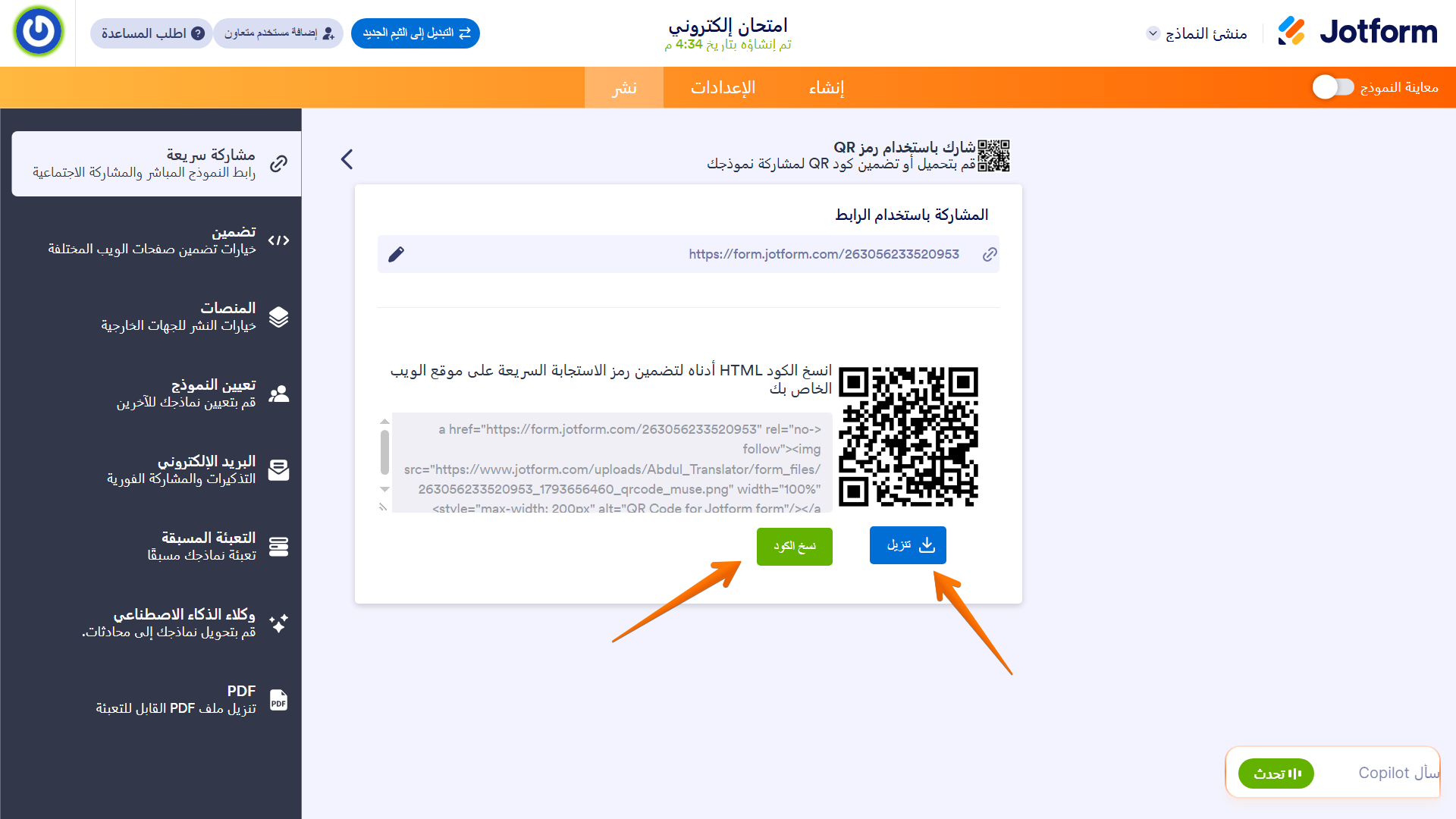
هذا كل شيء! والأفضل من ذلك، أنك لست بحاجة لمنح أطراف خارجية حق الوصول إلى بياناتك، ولا داعي للقلق بشأن عدد رموز الاستجابة السريعة (QR codes) التي يمكنك إنشاؤها قبل أن تصطدم بحدود الدفع. لن تحتاج إلى الترقية إلى خطة مدفوعة إلا إذا أردت زيادة عدد استجابات النماذج (الإدخالات) التي يمكنك استقبالها.
وأخيرًا، إذا كنت تستخدم نماذج Google حاليًا، فلن تحتاج إلى إنشاء نماذج جديدة تمامًا للاستفادة من ميزات وإمكانيات Jotform الشهيرة؛ إذ يمكنك نقل نماذجك بسهولة باستخدام أداة الاستيراد المتاحة لدينا.
فمن خلال Jotform، ستتمكن من الوصول إلى أدوات متطورة لبناء النماذج، وأكثر من 20,000 قالب قابل للتخصيص، فضلا عن التكامل مع تطبيقات متنوعة (بما في ذلك Google Workspace)، بالإضافة إلى تطبيق قوي للهواتف المحمولة يتيح لك جمع البيانات عبر رموز الاستجابة السريعة (QR codes) التي تنشئها لمستخدميك.













كتابة تعليق: