يضمن منع وصول رسائل البريد الإلكتروني إلى مجلد البريد العشوائي في Gmail عدم تفويت تنبيهات الاستجابات الهامة. ويوضح هذا الدليل كيفية إنشاء فلتر مخصص لمنع تصنيف رسائل Jotform الإلكترونية بشكل خاطئ كبريد عشوائي.


لمنع وصول رسائل البريد الإلكتروني من Jotform إلى مجلد البريد العشوائي في Gmail، اتبع التعليمات التالية:
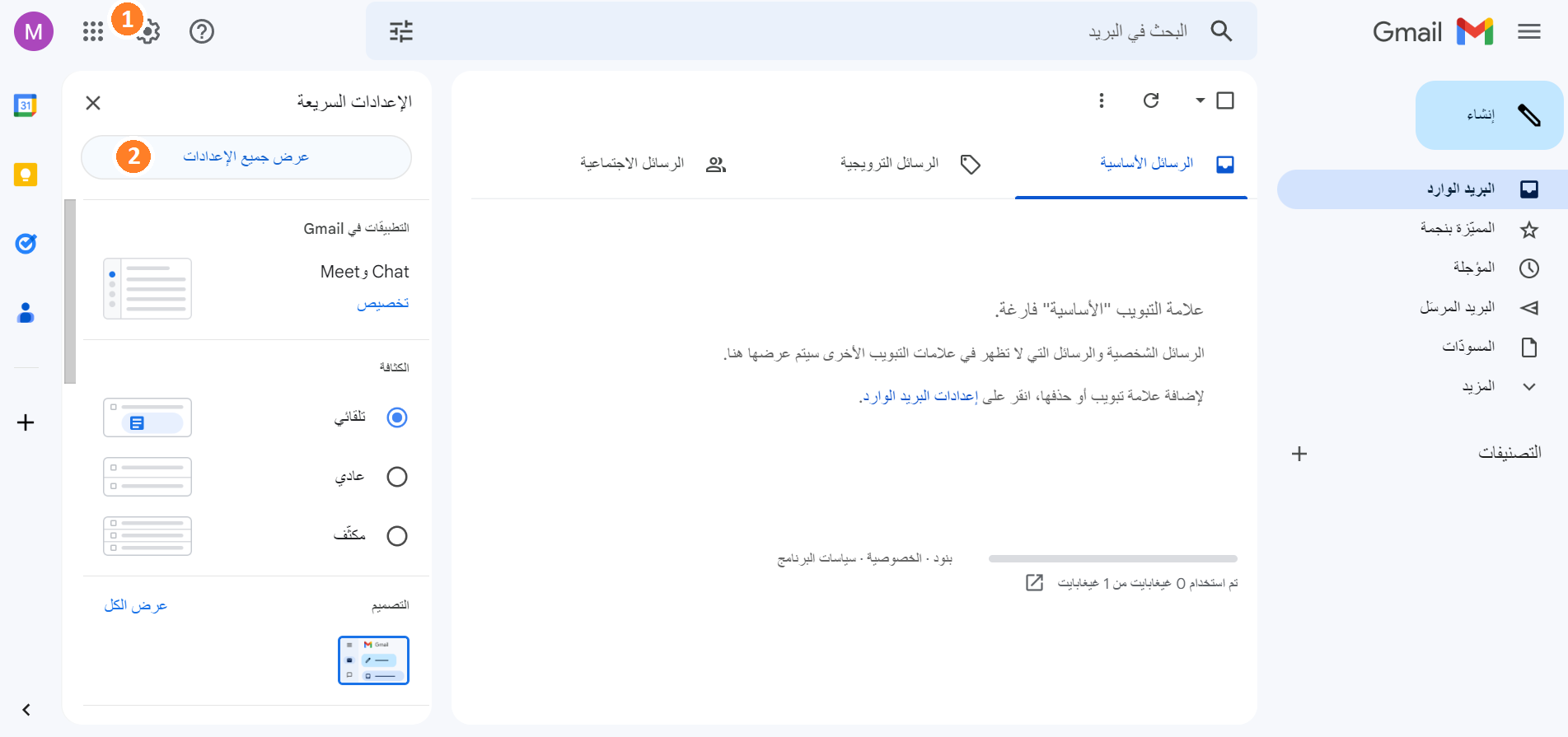
- قم بتسجيل الدخول إلى حسابك في Gmail وانقر فوق رمز الترس في أعلى اليسار.
- انقر فوق الزر عرض جميع الإعدادات.
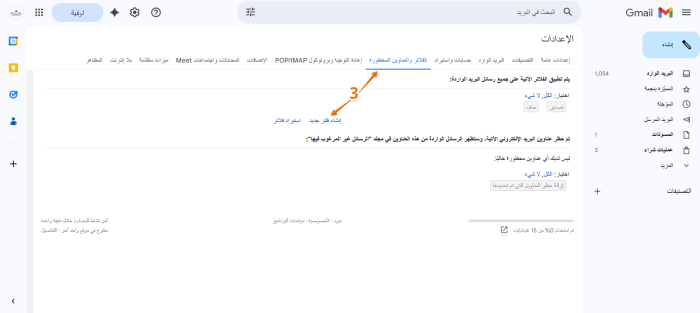
- في الصفحة التالية، انتقل إلى الفلاتر والعناوين المحظورة في الأعلى، ثم اختر إنشاء فلتر جديد.
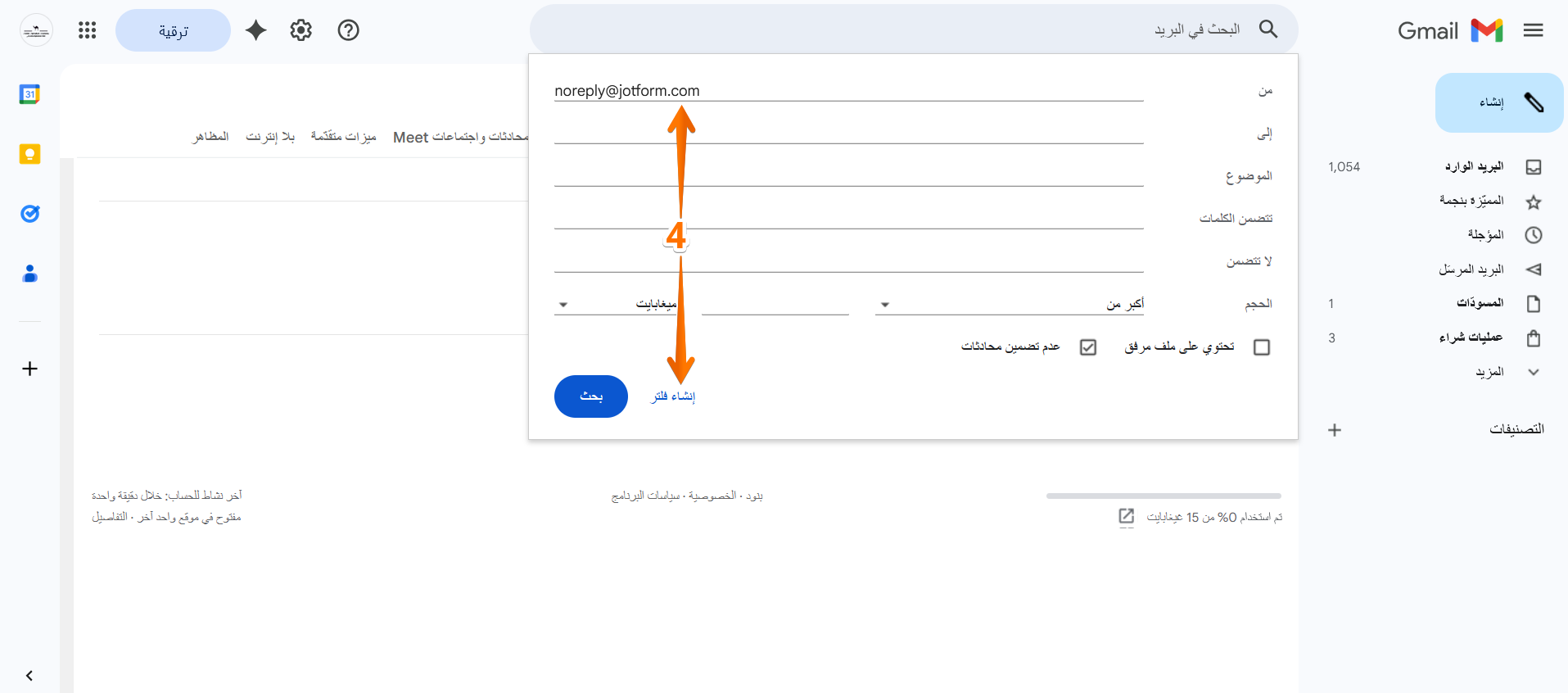
- أدخل noreply@jotform.com في حقل من، ثم اختر إنشاء فلتر في الأسفل.
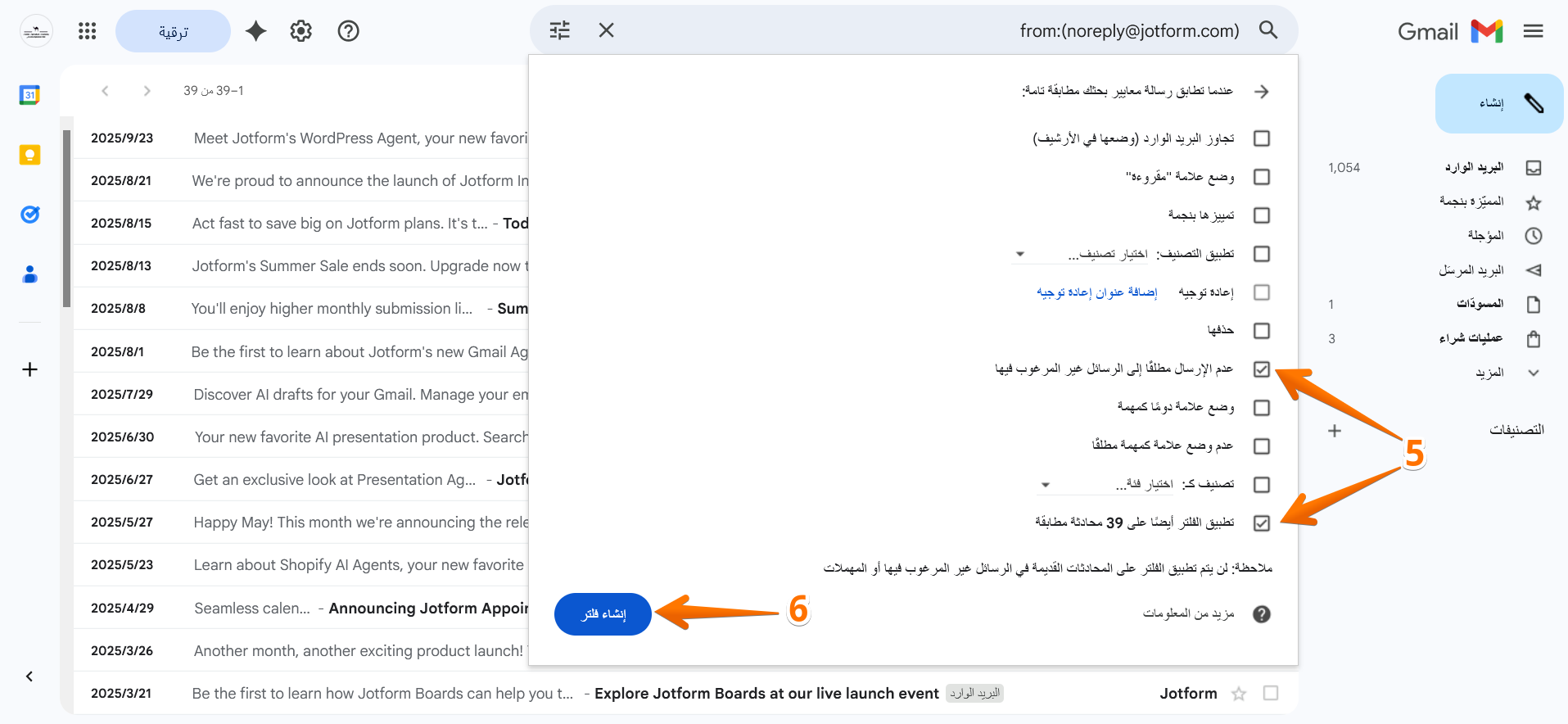
- قم بتفعيل خيار عدم إرساله مطلقًا إلى البريد العشوائي وتطبيق الفلتر أيضًا على المحادثات المطابقة.
- اختر إنشاء فلتر في الأسفل لإكمال الإعداد.
يمكنك أيضًا تطبيق تصنيف معين على رسائل البريد الإلكتروني التي تمت فلترتها. راجع كيفية تصنيف رسائل البريد الإلكتروني في Gmail لمعرفة المزيد. وبمجرد التهيئة، سيقوم الفلتر بإرسال جميع رسائل البريد الإلكتروني الواردة من noreply@jotform.com إلى صندوق الوارد الخاص بك وعدم إرسالها مطلقًا إلى مجلد البريد العشوائي. كما يمكن أن تساعد إضافة noreply@jotform.com إلى جهات الاتصال الخاصة بك. وللحصول على نتائج أفضل، قم بإنشاء الإعداد نفسه لعنوان البريد الإلكتروني noreply@formresponse.com.








كتابة تعليق: