

خطوات تحديد عدد الاستجابات
- افتح Google Forms.
- أنشئ نموذجًا جديدًا أو افتح نموذجًا موجودًا.
- انشر النموذج.
- راقب الردود.
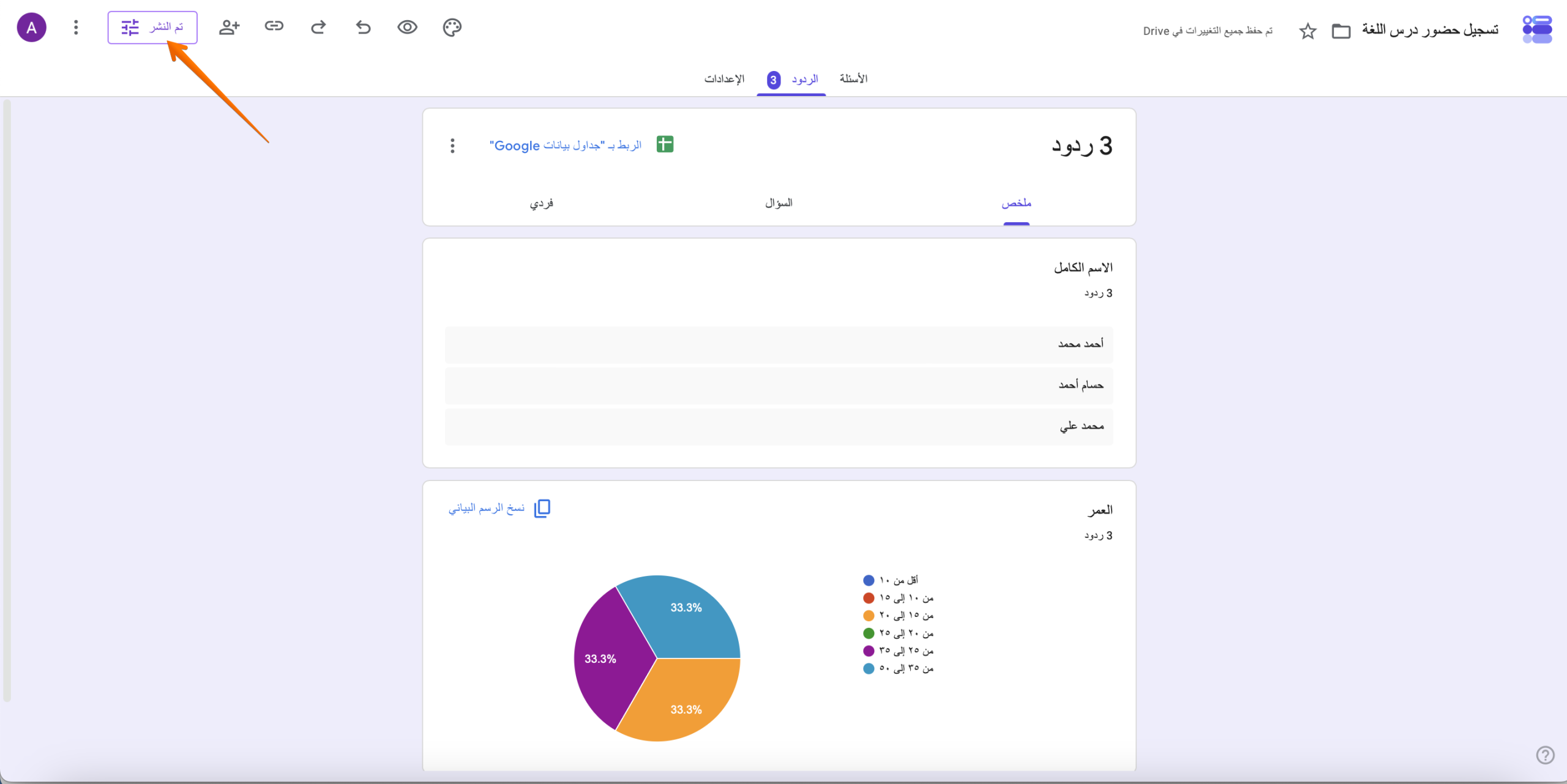
- انقر على زر نشر مرة أخرى.
- عطّل خيار قبول الردود، أو عين الحد الأقصى لعدد الردود أو تاريخ ووقت إغلاق النموذج.
- احفظ الإعدادات.
نماذج Google هي أداة مفيدة لجمع الردود للمسابقات والاستبيانات وتسجيل الفعاليات والمزيد. ولكن ماذا لو كنت بحاجة إلى تحديد عدد الاستجابات التي تتلقاها؟ ربما هناك عدد محدود من الردود يمكنك تحليلها، أو ربما الفعالية التي تنظمها لديها سعة مكانية محدودة.
يساعدك تحديد عدد الردود التي يستقبلها نموذج Google على إدارة هذه الجوانب بفاعلية. لنستكشف كيفية ضبط حدود الردود باستخدام الأداة المدمجة في Google Forms.


ما هي Google Forms؟
Google Forms هي منصة لإنشاء النماذج عبر الإنترنت متعددة الاستخدامات وسهلة الاستعمال تتيح للمستخدمين إنشاء استبيانات واختبارات ونماذج تسجيل والمزيد. وكجزء من مجموعة Google Workspace، فإنها تتكامل بسلاسة مع مستندات Google و Drive و Sheets.
سواء كنت معلماً تجمع ملاحظات الطلاب، أو صاحب عمل يقوم بأبحاث السوق، أو منظم فعاليات يقوم بإدارة طلبات الحضور، توفر Google Forms طريقة سريعة وسهلة لجمع المعلومات عبر الإنترنت.
متى يُفضل تحديد عدد الإجابات في Google Forms؟
هناك العديد من السيناريوهات التي يمكن أن يكون فيها تحديد ردود النماذج ضرورياً أو مفيداً، ومنها:
- المسابقات وسحوبات الجوائز: إذا كنت تدير مسابقة وتحتاج إلى تحديد عدد المشاركات (مثل قبول أول 100 مشاركة)، ستحتاج إلى وضع حد أقصى لعدد الردود التي تتلقاها للحفاظ على عدالة المسابقة.
- تسجيل الفعاليات: للفعاليات التي تحتوي على عدد مقاعد محدود، وضع حد أقصى لعدد المسجلين يمكن أن يمنع مشكلة حجز أماكن تزيد عن الطاقة الاستيعابية.
- الاستبيانات المحدودة: عندما تجمع ملاحظات من مجموعة مختارة أو تحتاج فقط إلى عدد معين من الردود، يساعدك تحديد الإرسالات على التحكّم في حجم البيانات المُستقبلة.
الآن بعد أن عرفت لماذا قد تحتاج إلى تحديد ردودك على Google Forms، حان الوقت لتعلم الطرق الثلاث الأكثر شيوعاً للقيام بذلك.
كيفية تحديد عدد الردود في 4 خطوات
1. إنشاء النموذج الخاص بك
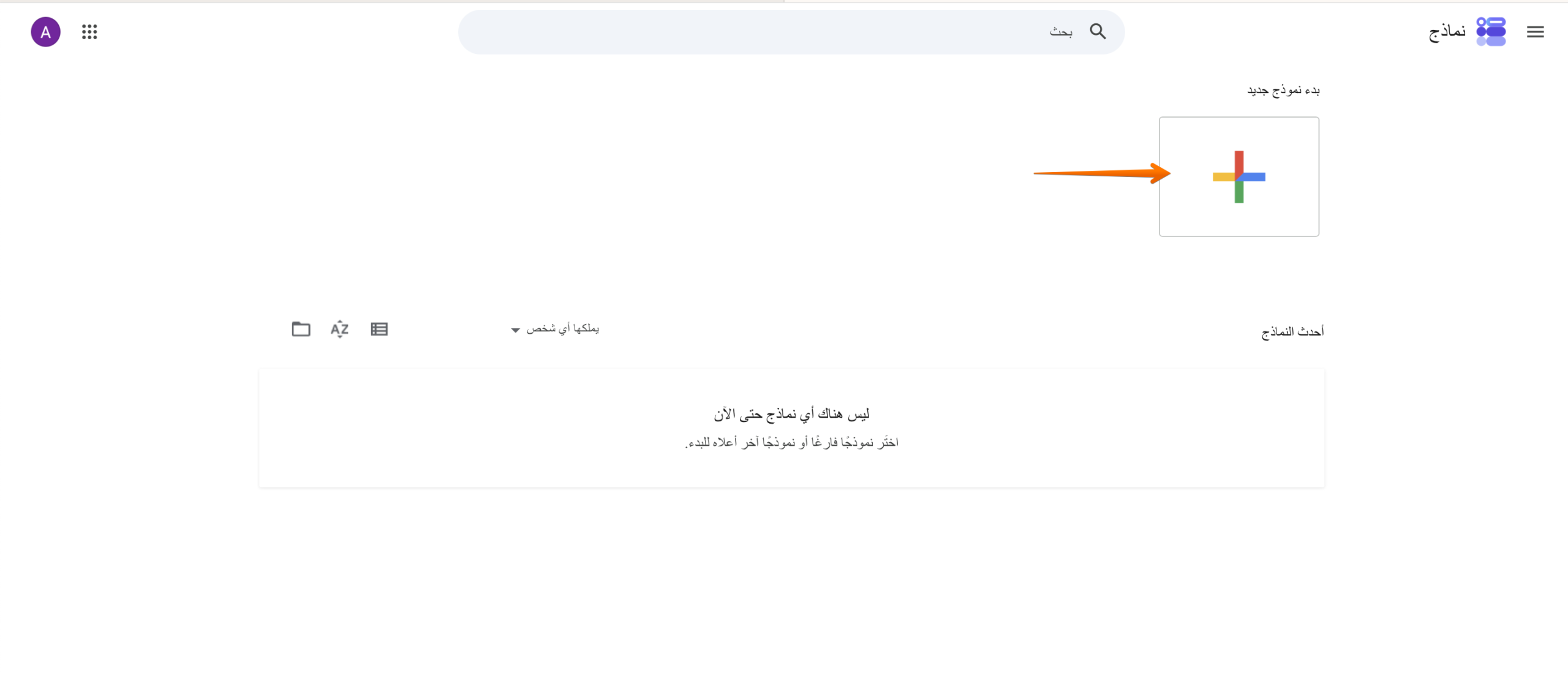
قم بفتح Google Forms. انقر على نموذج فارغ لإنشاء نموذج جديد وأضف أسئلتك.
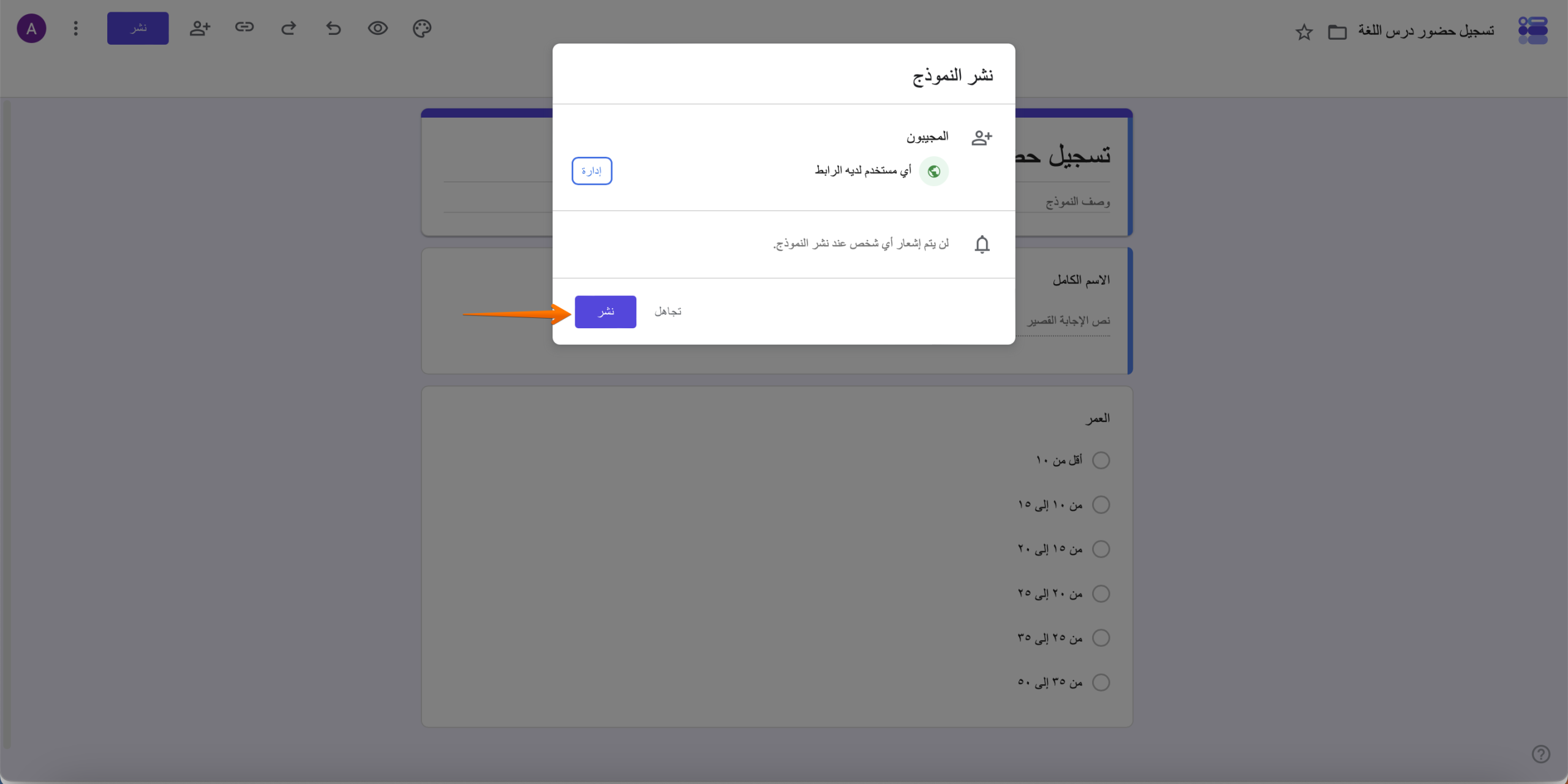
قم بتعديل النموذج، ثم انقر على نشر لتفعيله.
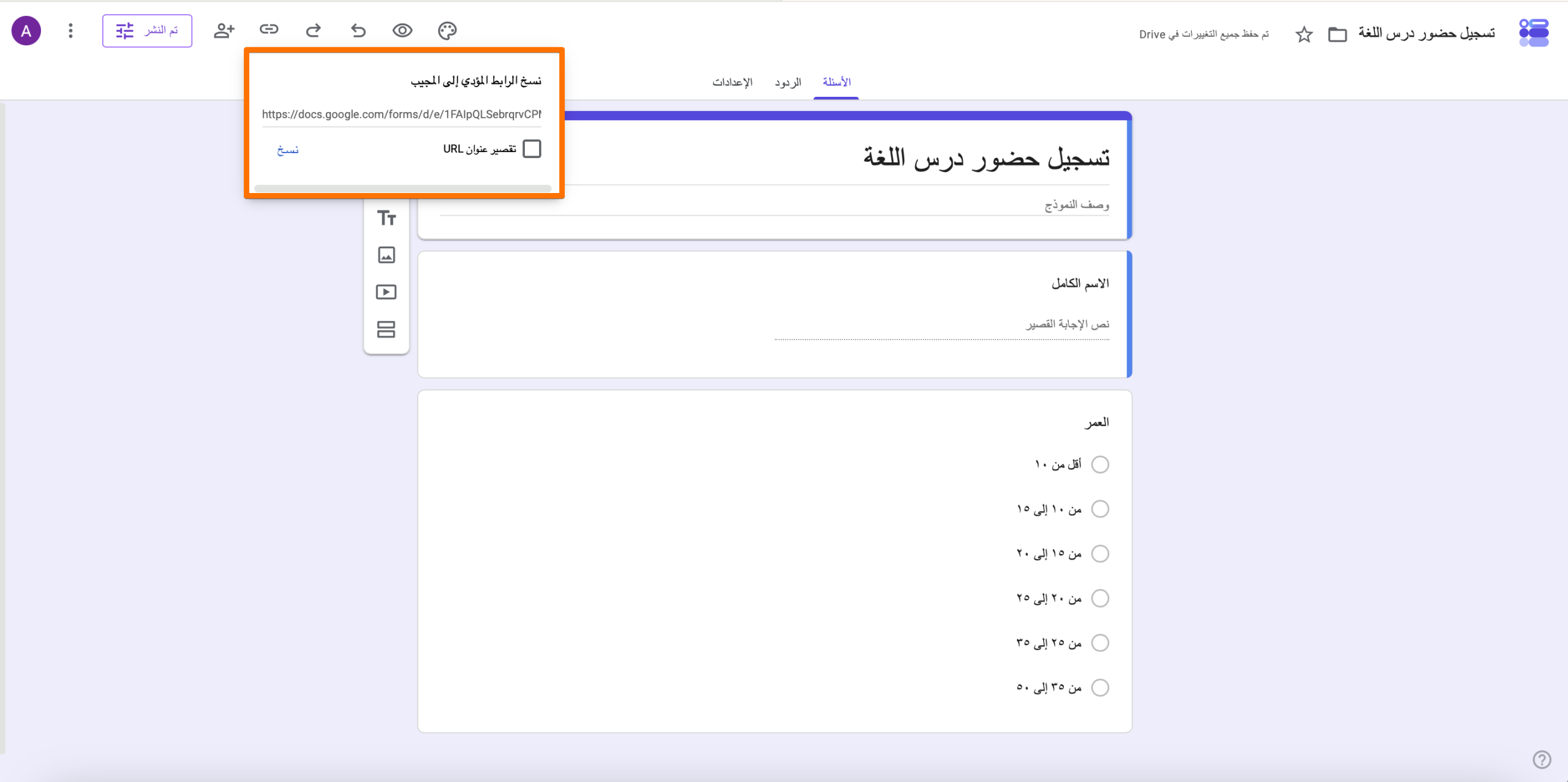
بعد ذلك، شارك النموذج عبر البريد الإلكتروني أو عن طريق نسخ الرابط وإرساله.
2. متابعة الردود
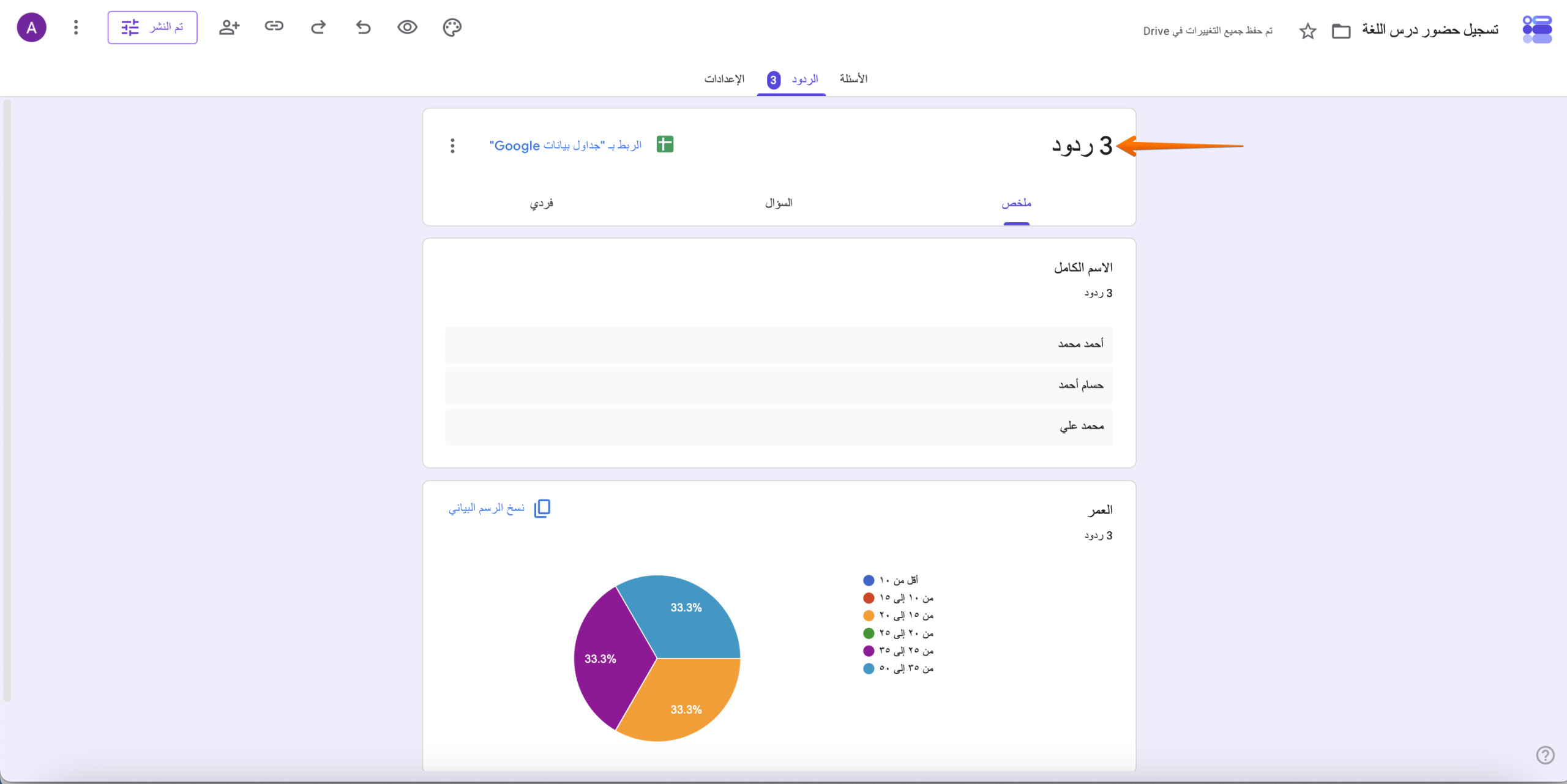
تابع عدد الإجابات الواردة من تبويب الردود
3. تعطيل النموذج لوقف استقبال الردود
بمجرد وصولك إلى العدد المطلوب من الردود، انقر على تبويب نشر مرة أخرى، حيث تظهر الآن حالة النموذج على أنها منشور.
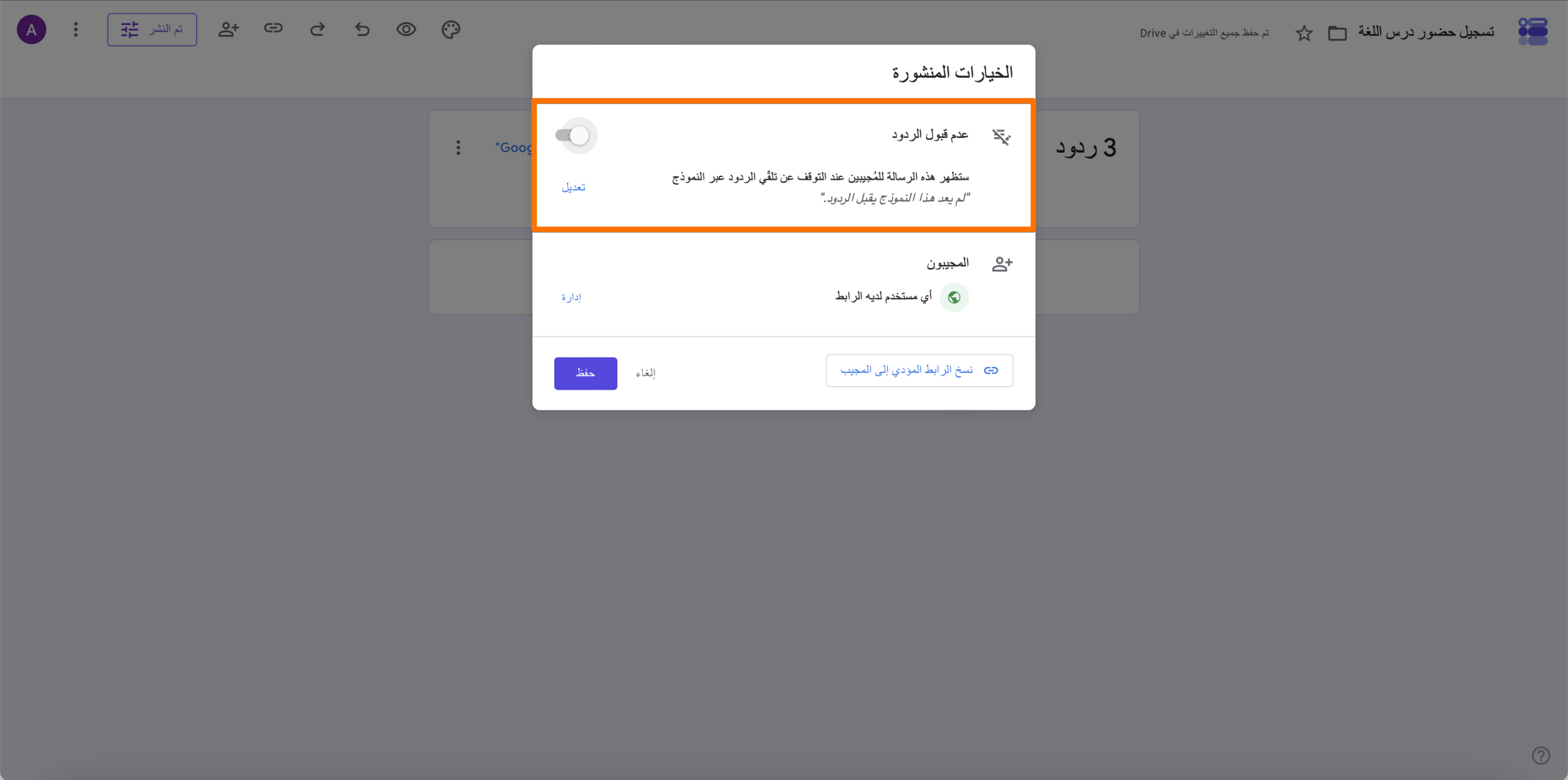
يمكنك إيقاف قبول الردود في Google Forms مباشرةً أو عن طريق تعطيل عمليات الإرسال بمجرد وصول النموذج إلى العدد المطلوب من الإدخالات وذلك عن طريق ضبط:
- تاريخ ووقت محددين لإغلاق النموذج.
- حد أقصى لعدد الردود.
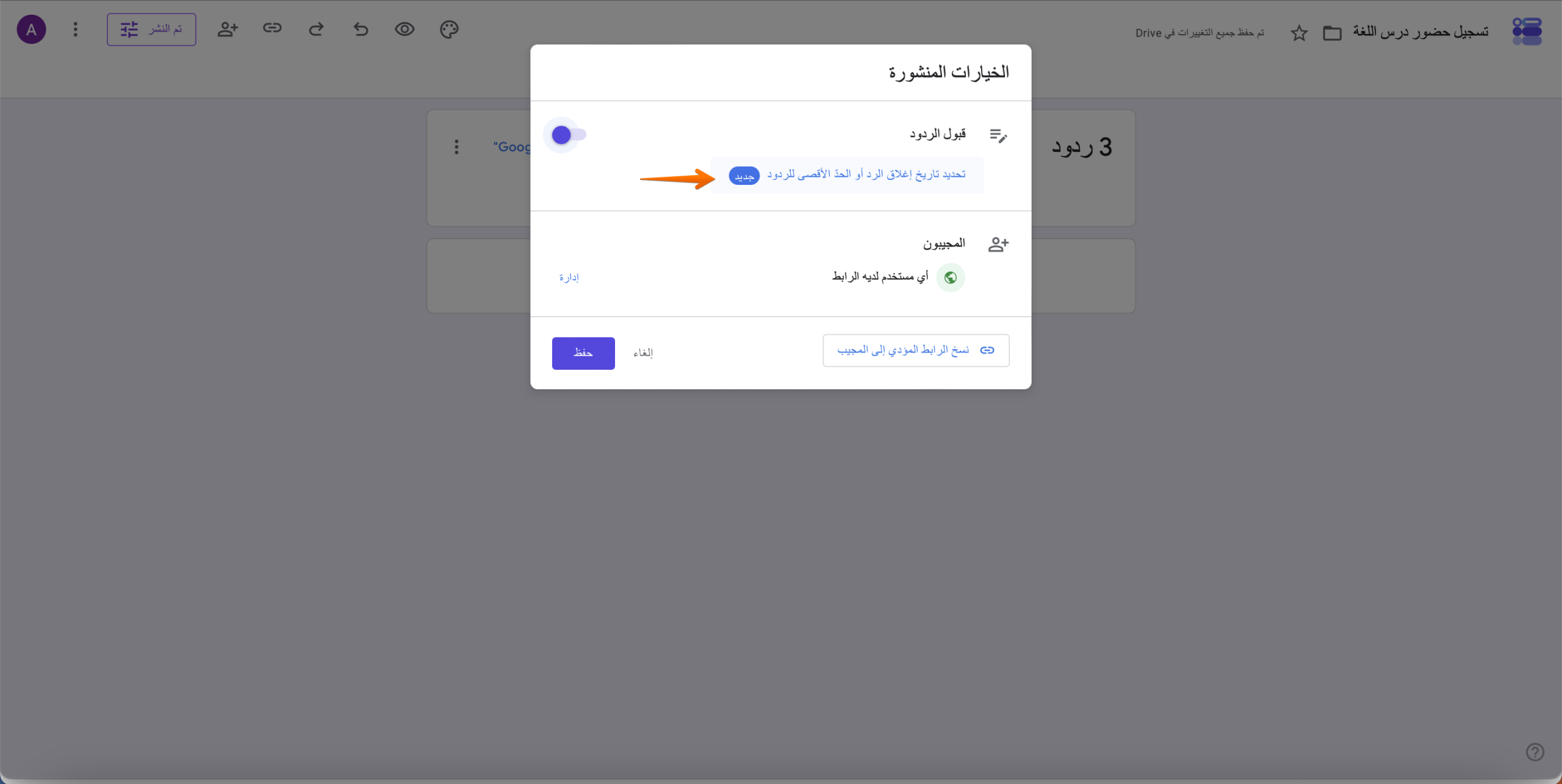
من هنا، يمكنك إيقاف خيار قبول الردود مباشرة، أو تحديد تاريخ الإغلاق أو عدد الردود.
4.قم بتعيين رسالة الحد الأقصى للردود
انقر على خيار تعديل في نافذة خيارات النشر لتعيين الرسالة التي ستظهر للمشاركين بعد إغلاق النموذج.
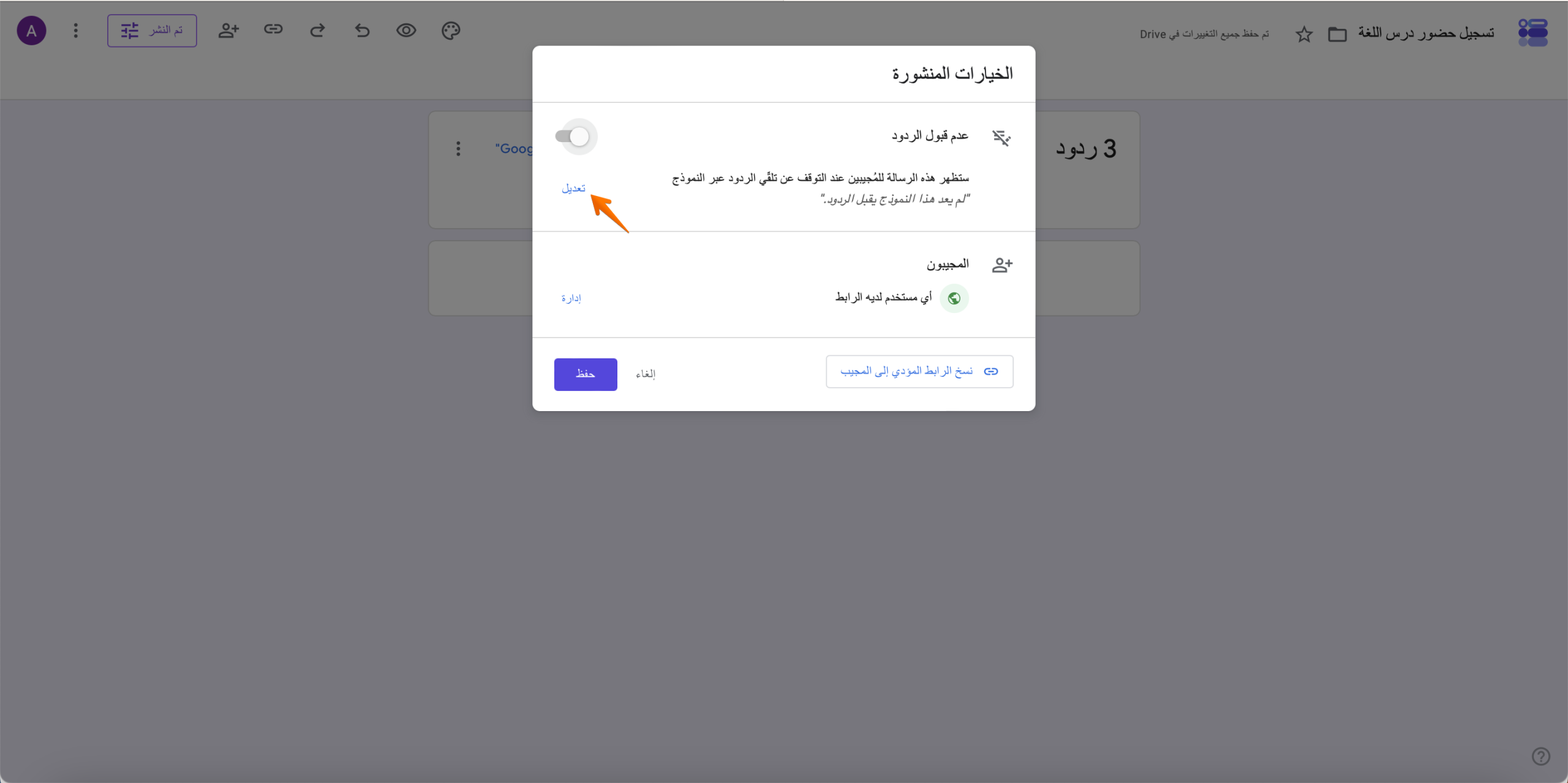
أدخل رسالتك في المربع وانقر على حفظ.
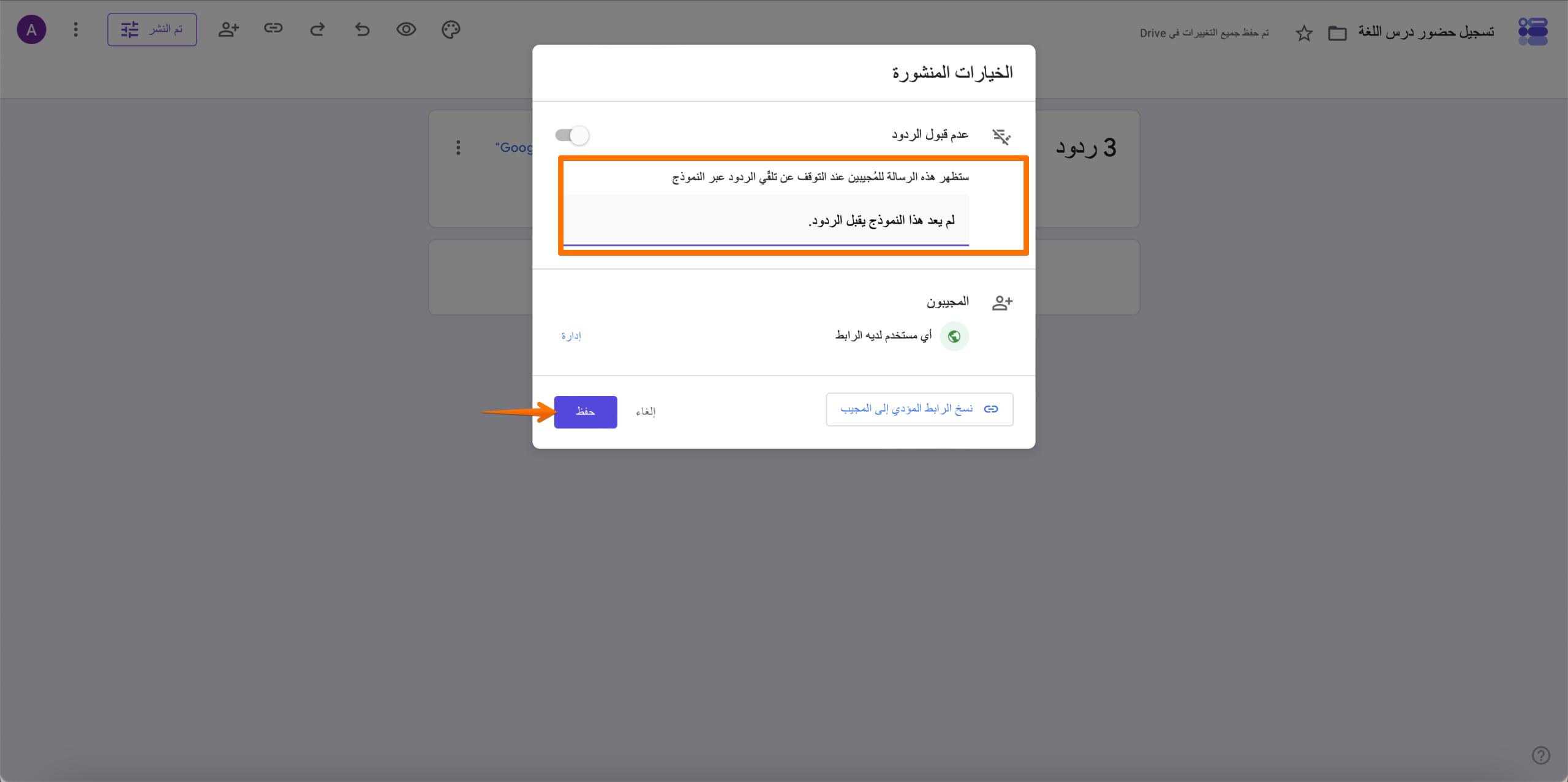
بمجرد إعداد ذلك، سيتوقف نموذج Google تلقائيًا عن قبول الردود عند الوصول إلى الحد الأقصى أو الموعد النهائي.
ما الذي يجعل Jotform بديلاً قويًا لـ Google Forms
على الرغم من تميز Google Forms في جمع البيانات، إلا أنها قد تبدو محدودة عند التعامل مع أعداد كبيرة من الجمهور أو سير عمل أكثر تعقيداً. كما أنها تفتقر لخيارات التخصيص المرئي المتوفرة في المنصات الأخرى، مما يجعل معظم الاستبيانات تتشابه في الشكل والمظهر — بل وتفرض قيوداً على أنواع البيانات التي يمكنك جمعها.
في المقابل، تُعد Jotform بديلًا سهل الاستخدام لنماذج Google؛ حيث تتيح خيارات تخصيص متقدمة، والمنطق الشرطي، وأتمتة مسارات العمل، والتكامل مع بوابات الدفع، والتحكم في حدود الإرسال بما يناسب التطور — وكل ذلك مدمج مباشرةً داخل المنصة.
كيفية تحديد عدد ردود النماذج في Jotform
1. أنشئ نموذجًا أو اختر نموذجًا في Jotform
سجّل الدخول إلى حسابك في Jotform وانقر على إنشاء.
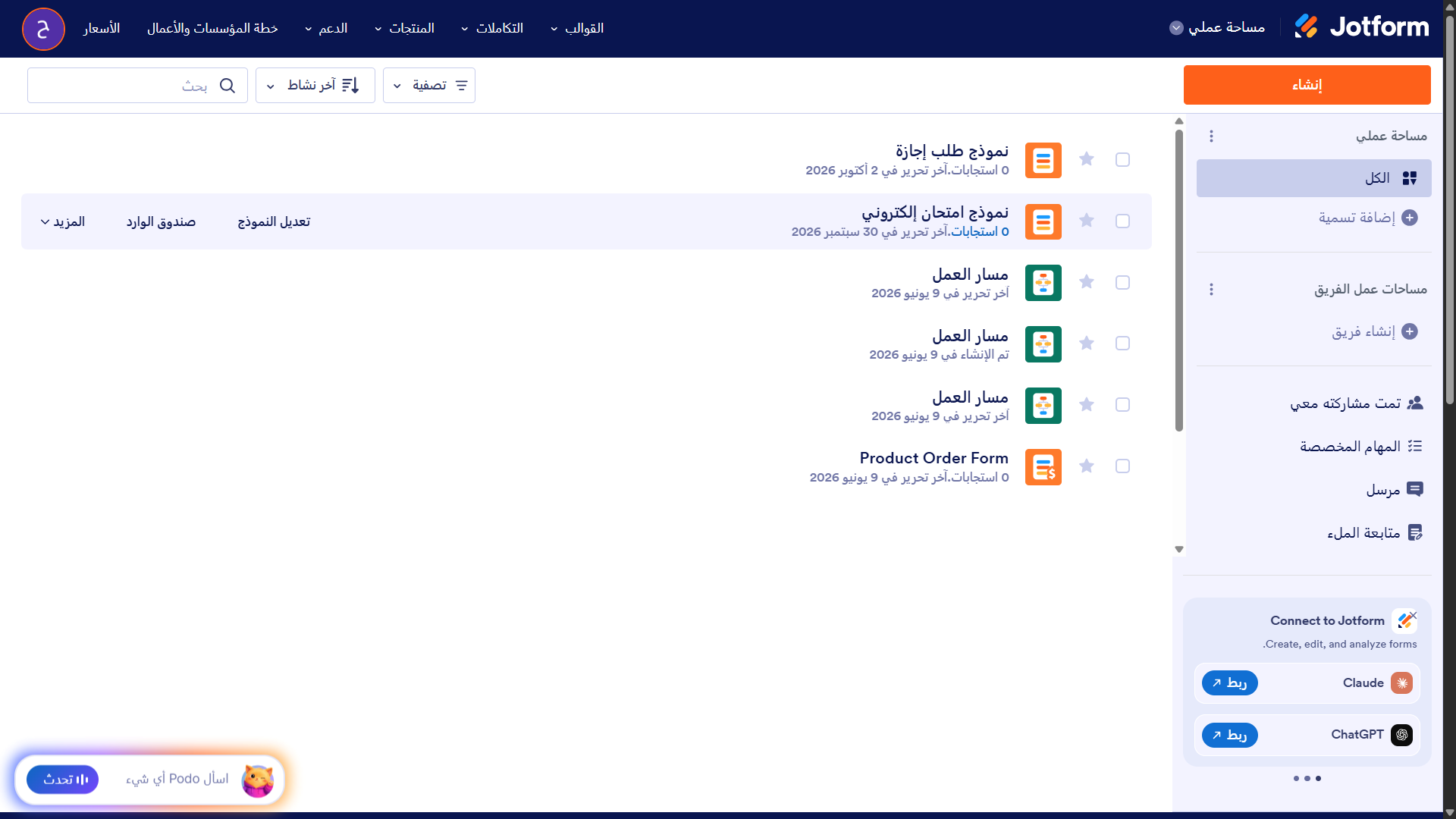
اختر نموذج من قائمة الخيارات.
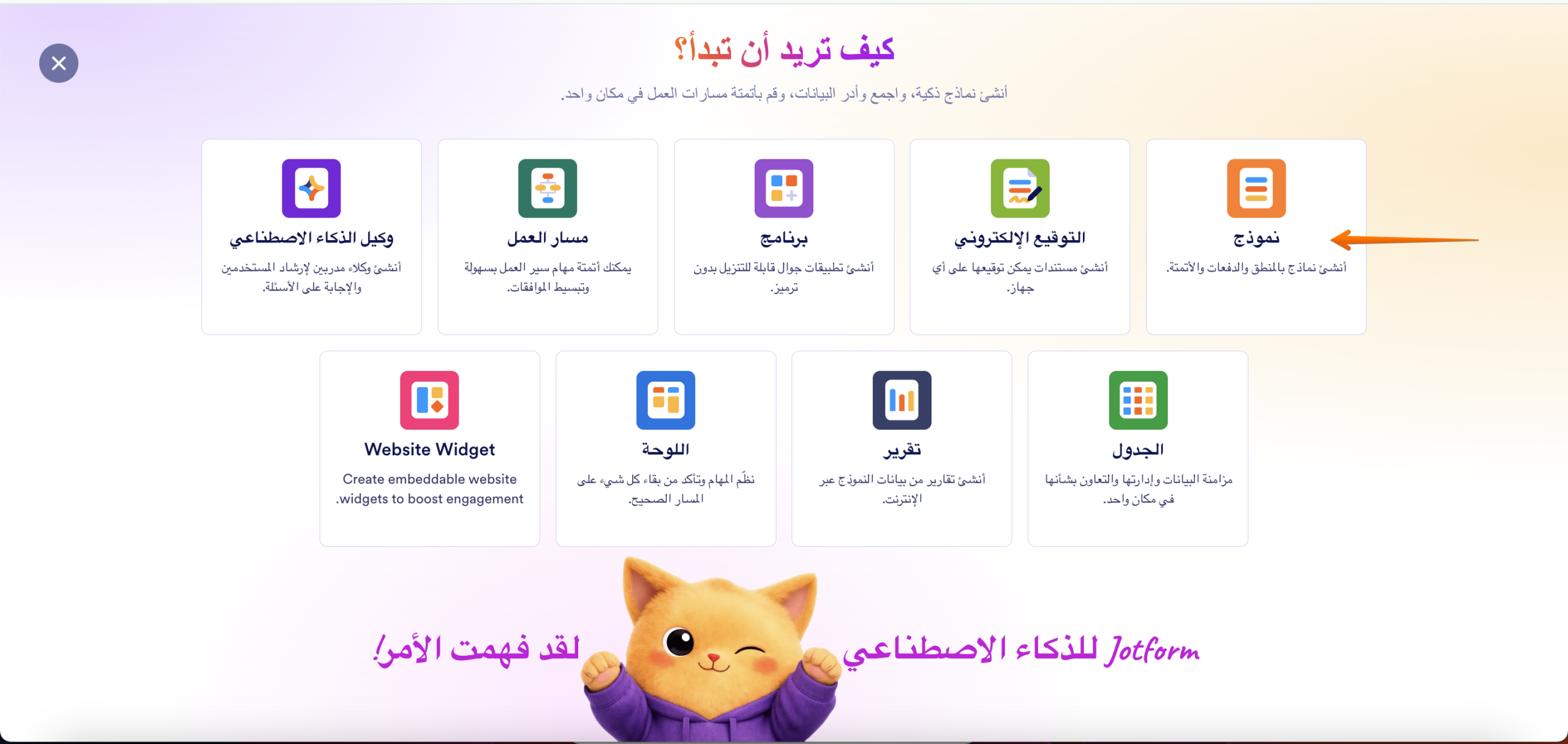
ابدأ من الصفر، أو اختر قالب نموذج، أو قم بوصف النموذج الذي تتخيله للذكاء الاصطناعي من Jotform.

2. الوصول إلى إعدادات النموذج
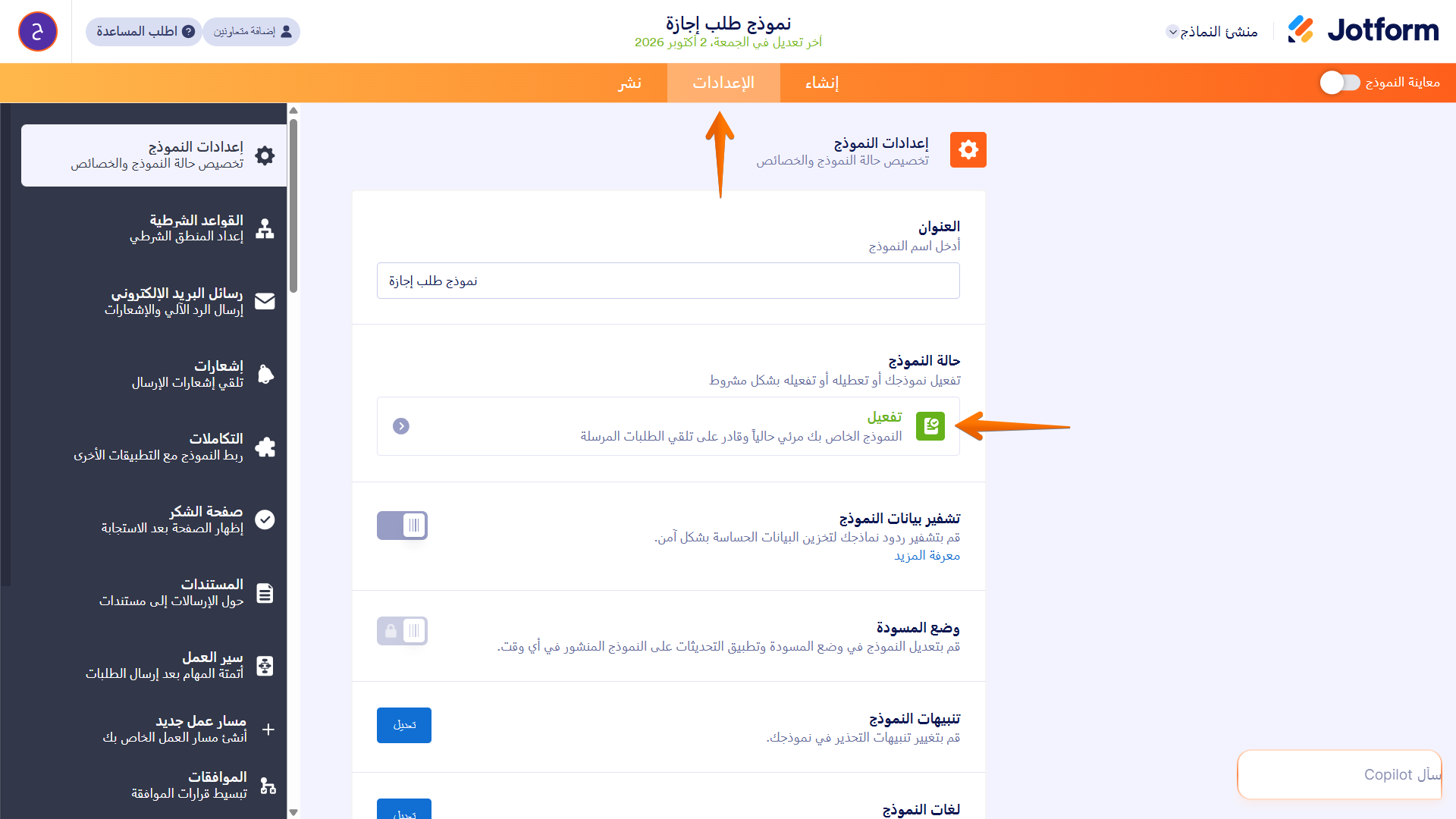
- انتقل إلى تبويب الإعدادات في نموذجك.
- انقر على صندوق حالة النموذج، واختر ما إذا كنت تريد إغلاق النموذج في تاريخ ووقت محددين، أم عند الوصول إلى حد عدد معين من الإرسالات، أم الدمج بين الاثنين. وفي هذا المثال، سنختار التعطيل عند حد إستجابات محدد.
3. تعيين الحد الأقصى
بناءً على خيار التحديد الذي اخترته، أدخل الحد الأقصى لعدد الإرسالات المسموح بها، أو التاريخ والوقت اللذين تريد إغلاق النموذج فيهما، أو كلاهما معاً.
خصّص الرسالة التي ستظهر للمستخدمين بمجرد توقف استقبال إرسالات جديدة.
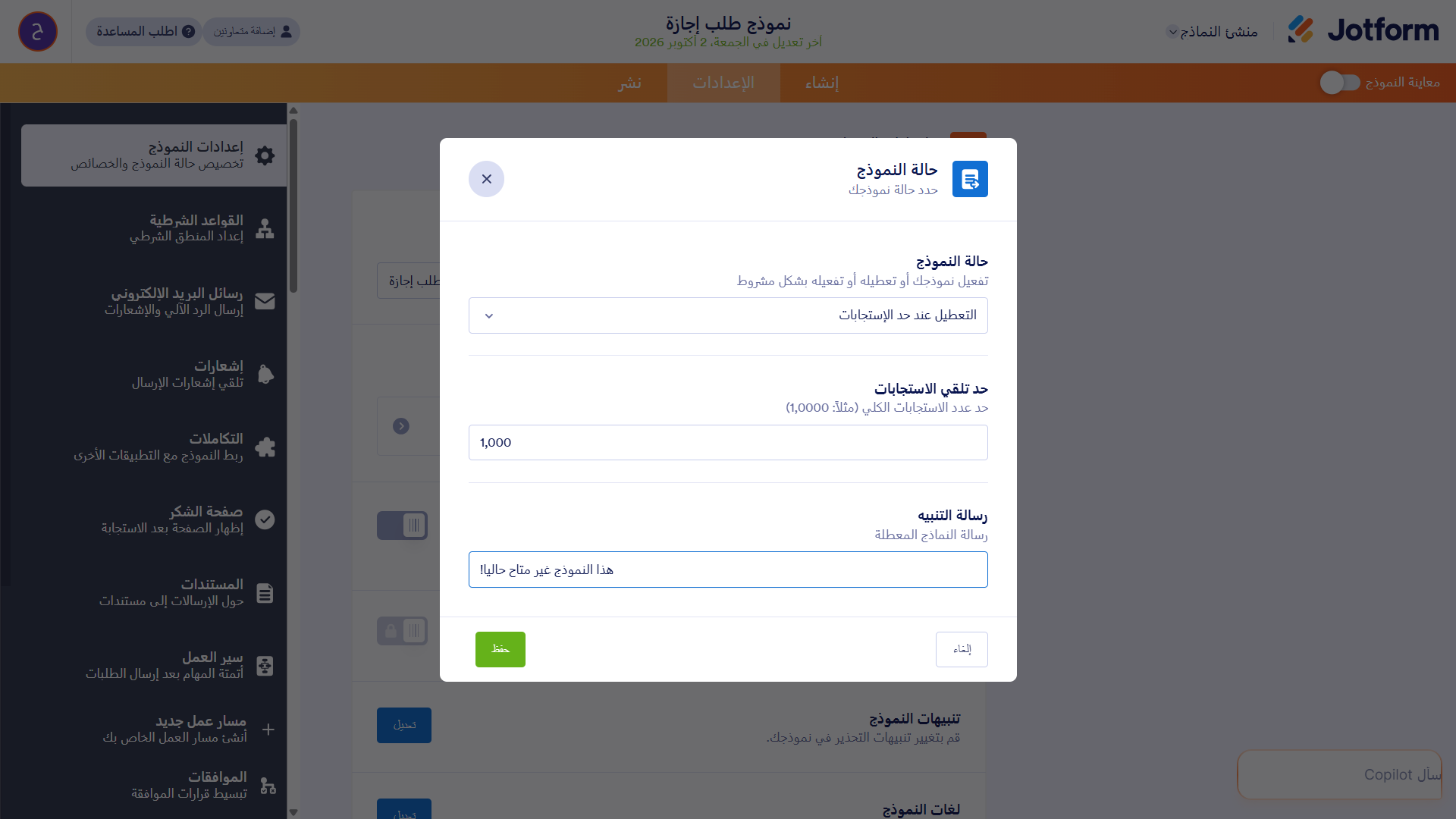
إن تنسيق Jotform المبتكر وميزاتها القوية يجعلانها من أفضل البدائل لمن يحتاجون إلى مزيد من المرونة والخيارات والتحكم مقارنةً بـ Google Forms. كما تتيح Jotform تعيين الحدود بسهولة، وتخصيص النماذج، وتوفير قوالب متنوعة، بالإضافة إلى دعم مجموعة واسعة من التكاملات.
كيفية التحكم في بياناتك باستخدام «نماذج Google»
يُعد التحكم في عدد الردود التي يتلقاها النموذج الخاص بك أمرًا ضروريًّا لإدارة الفعاليات والمسابقات والاستطلاعات بفعالية. وبفضل حدود الردود المدمجة في «نماذج Google»، يمكنك الآن إيقاف عمليات الإرسال تلقائيًّا بناءً على تاريخ معين أو عدد أقصى من المشاركات، مما يسهل عليك الحفاظ على التنظيم وتجنب الحجز الزائد.
وإذا كنت بحاجة إلى تخصيص أكثر تقدماً، أو أتمتة، أو مرونة أكبر في التصميم، توفر منصات مثل Jotform أدوات إضافية تساعدك على إدارة الإرسالات بكفاءة وعلى نطاق واسع. جربها مجاناً اليوم.
يهدف هذا الدليل إلى مساعدة منظمي الفعاليات، والمعلمين، والمسوقين، وفرق الإدارة الذين يستعينون بالنماذج الإلكترونية للتسجيل والمسابقات والاستطلاعات، ويحتاجون لتقييد الردود بوقت أو عدد محدد لمنع الازدحام وزيادة البيانات عن الحد.












كتابة تعليق: