
عرض السجلات لجميع تكاملاتك مع الجهات الخارجية وإدارة مسارات البيانات عبر كامل مؤسستك.
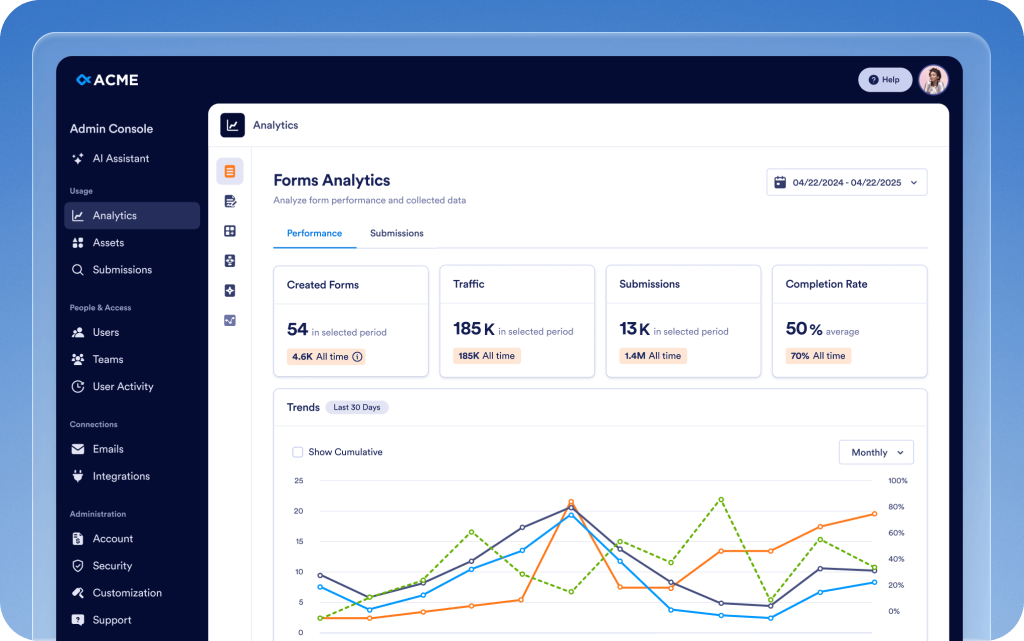
وحد التحليلات وعمليات الإدارة وضوابط الأمان لكل فريق وكل أصل وكل تكامل في مركز موحد. تعمل وحدة تحكم الإدارة على تسريع العمل، وضمان مستوى أعلى من الأمان، وتمكينك من إدارة مؤسستك بذكاء أكبر.
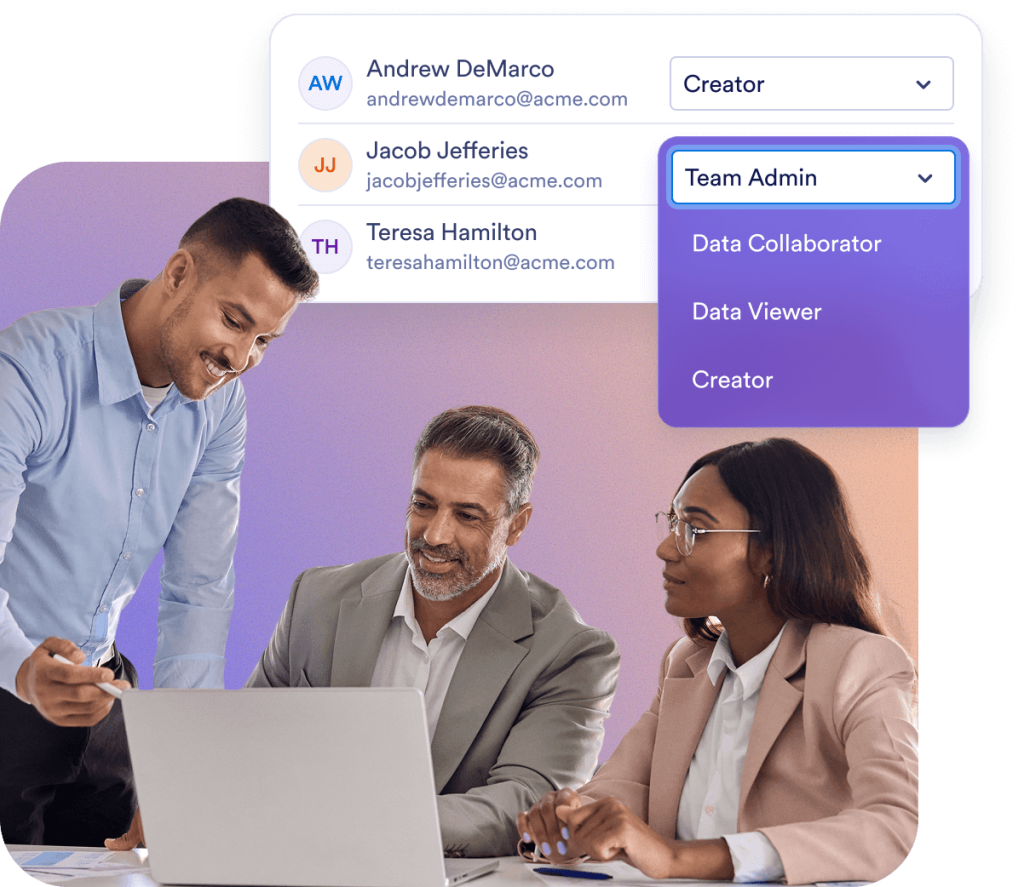
ضمان الوصول الآمن لأعضاء الفريق مع الحفاظ على سلاسة التعاون. في وحدة تحكم المسؤول، يمكنك إدارة أدوار المستخدمين وحسابات الضيوف ومساحات العمل من منصة مركزية.
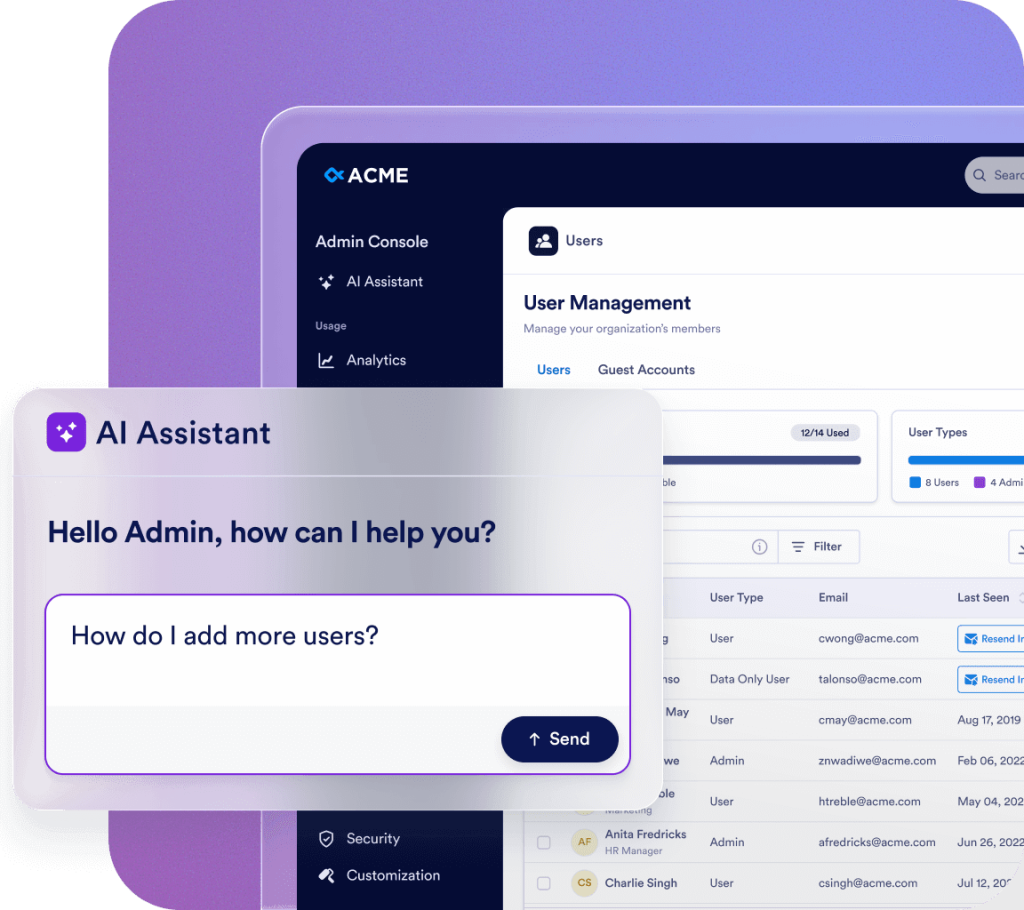
Streamline your administration with Jotform AI. Whether you need to navigate the Admin Console, manage users, or update organization settings, just ask. Get instant answers or let AI handle the task for you—all in one place.
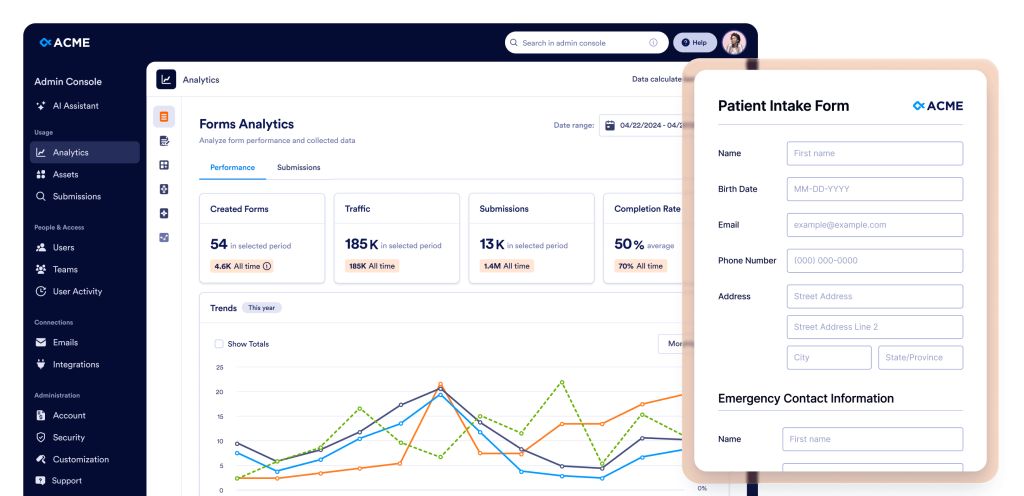
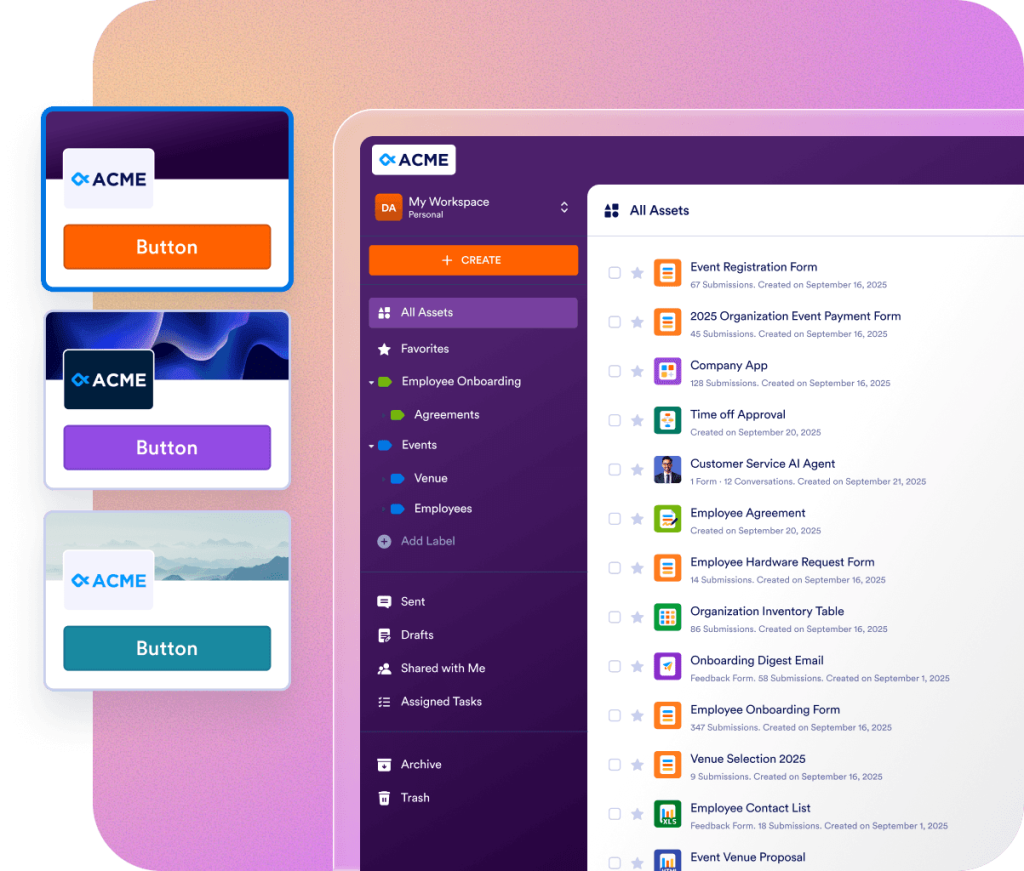
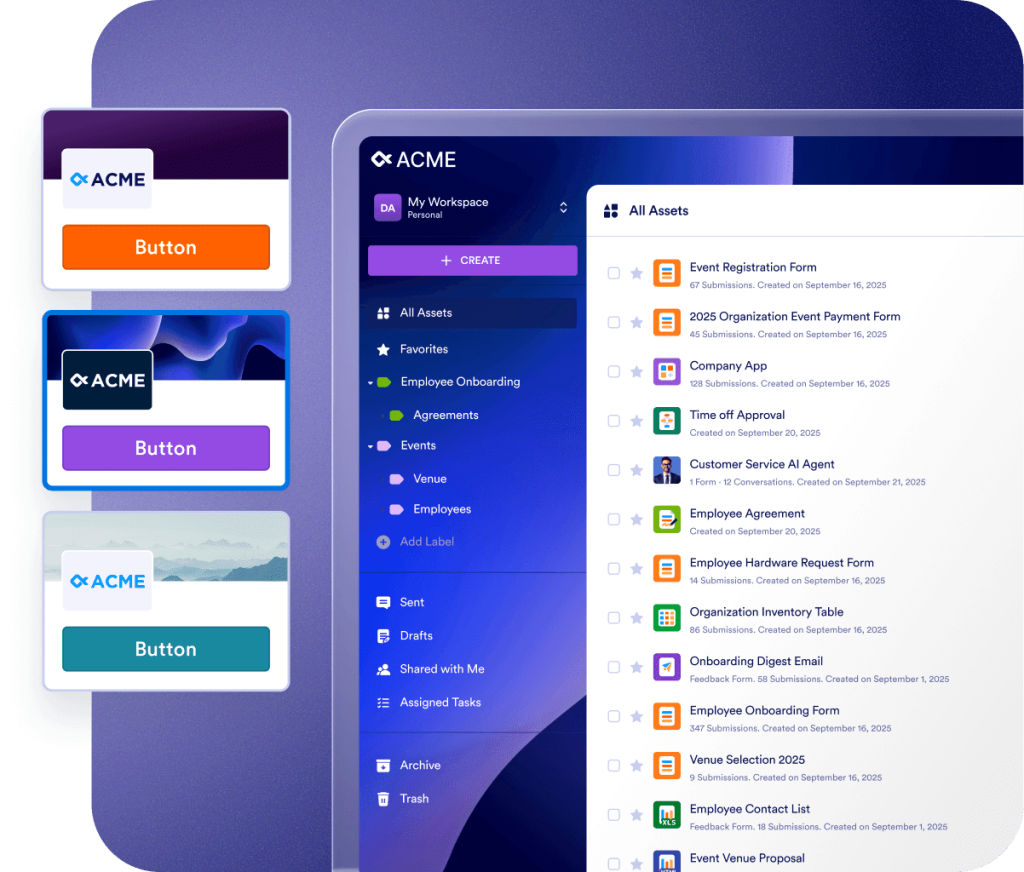
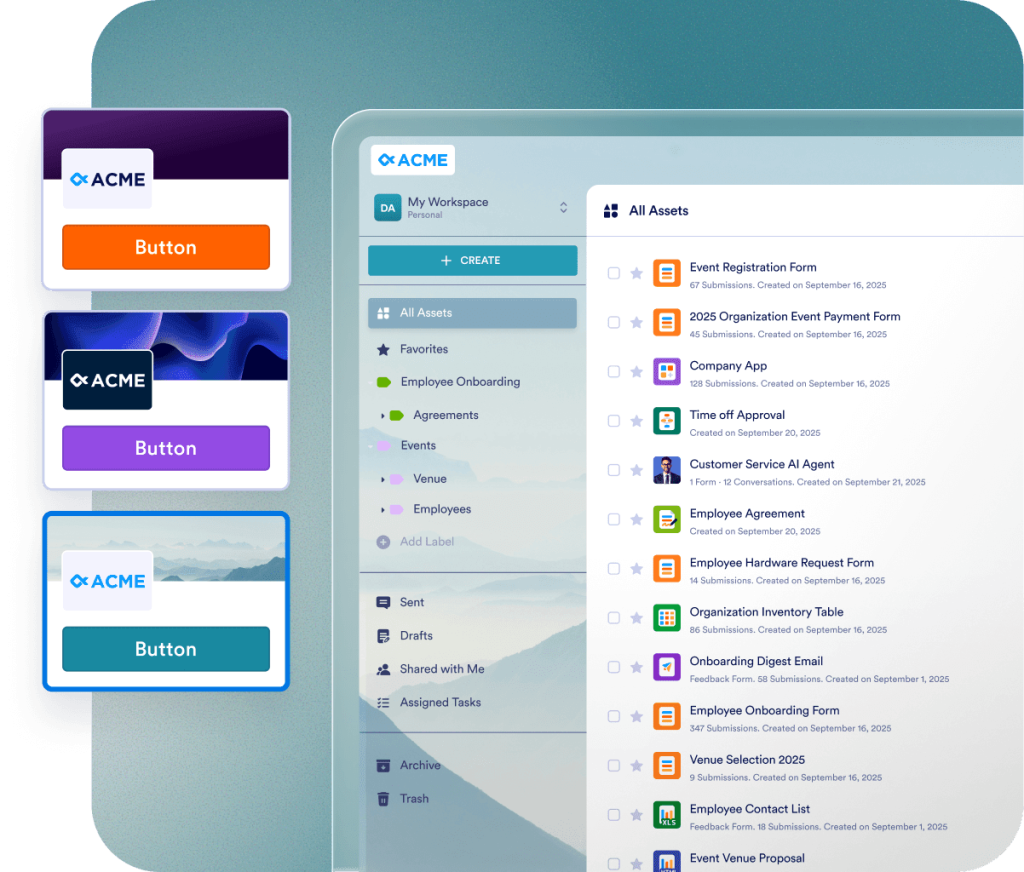
قدِّم تجربة علامة تجارية متسقة في جميع أنحاء مؤسستك من خلال مرئيات قابلة للتخصيص بالكامل، وشاشات تسجيل الدخول، وسمات النماذج. اسمح للمستخدمين باختيار مظهر مساحة العمل الخاصة بهم أو فرض مظهر موحد يعكس هوية مؤسستك في كل نقطة اتصال.
يتكيف Jotform Enterprise بسهولة مع احتياجاتك لتحقيق عائد استثمار أسرع. انقل البيانات، وخصص سير العمل، وخصص الأدوات المصغرة باستخدام واجهة برمجة التطبيقات سهلة الاستخدام ومئات من عمليات التكامل. استخدم webhooks لتشغيل تدفق البيانات أو توجيه إشعارات الإرسال إلى عنوان URL محدد.
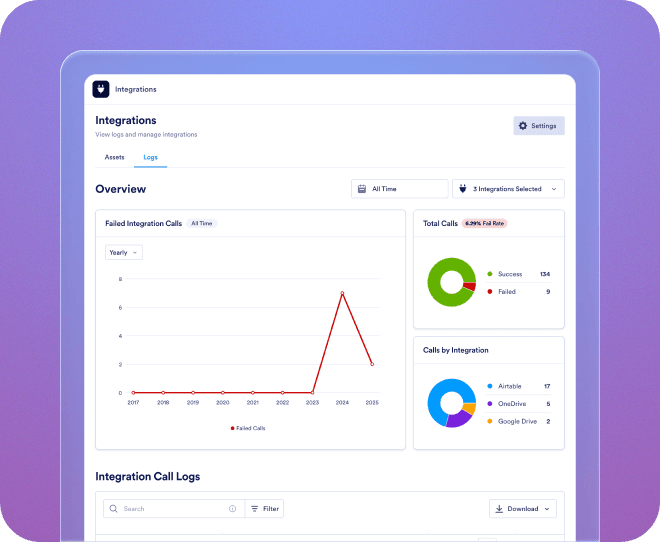
عرض السجلات لجميع تكاملاتك مع الجهات الخارجية وإدارة مسارات البيانات عبر كامل مؤسستك.
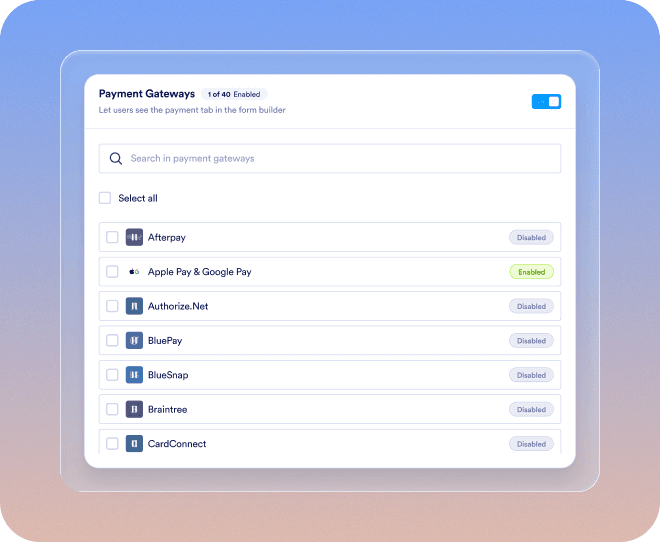
يمكنك إضافة بوابات دفع جديدة، وربطها بالأصول، وتهيئة إعدادات الدفع، والحفاظ على الرقابة على مستوى المؤسسة دون عناء.
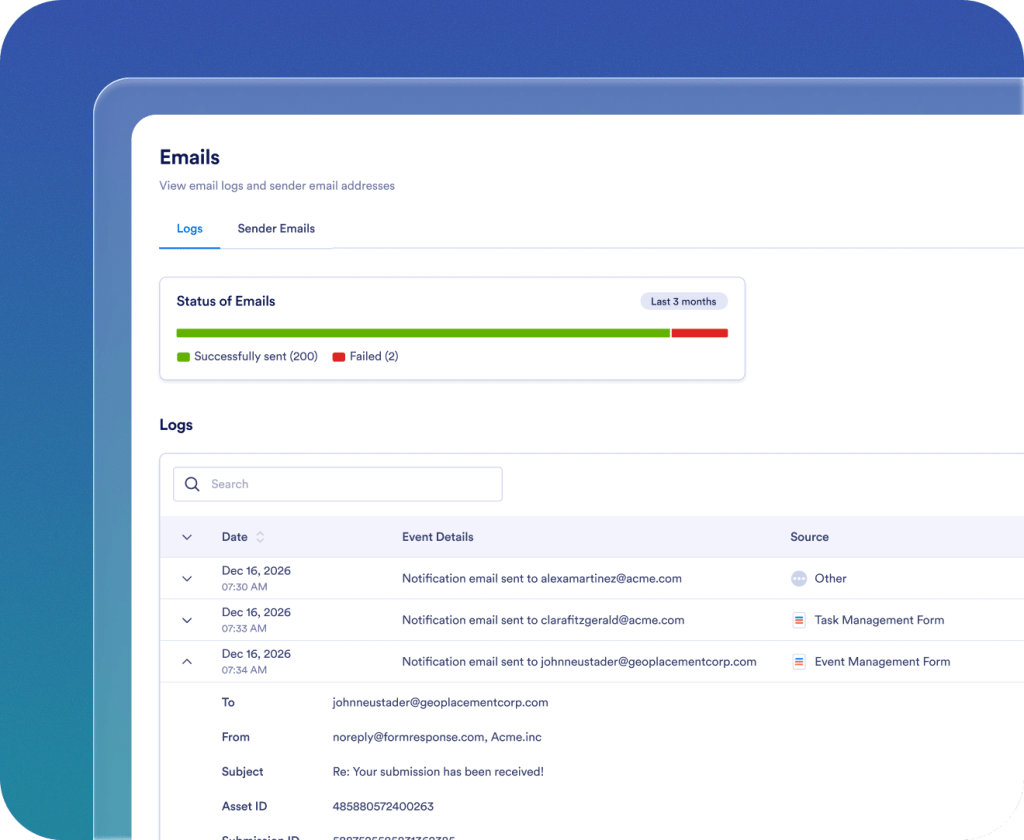
إضافة رسائل البريد الإلكتروني للمرسلين وتتبعها وإدارتها عبر مؤسستك.

استمتع بتجربة تأهيل سلسة منذ اليوم الأول. يوفر مدير نجاح العملاء المخصص لك الدعم المباشر لمؤسستك. احصل على إرشادات مباشرة عبر Zoom أو إجابات سريعة على أسئلتك المرسلة. يمكنك أيضًا الاستفادة من الموارد الشاملة والمحدثة، بما في ذلك الكتب الإلكترونية وأدلة المستخدم والنشرات الإخبارية.

يتضمن الأمان على مستوى المؤسسات عناصر تحكم على مستوى الخادم مثل تسجيل الدخول الأحادي (SSO)، والأذونات المستندة إلى الأدوار، والمصادقة الثنائية، ومُهلات الجلسات، وقيود IP. تتبع Jotform Enterprise لوائح اللائحة العامة لحماية البيانات وقانون حماية خصوصية البيانات (CCPA)، وتوفر نماذج اختيارية متوافقة مع قانون HIPAA. يمكنك أيضًا تخزين جميع بياناتك في مركز إقامة بيانات محلي.
تواصل مع فريق المبيعات
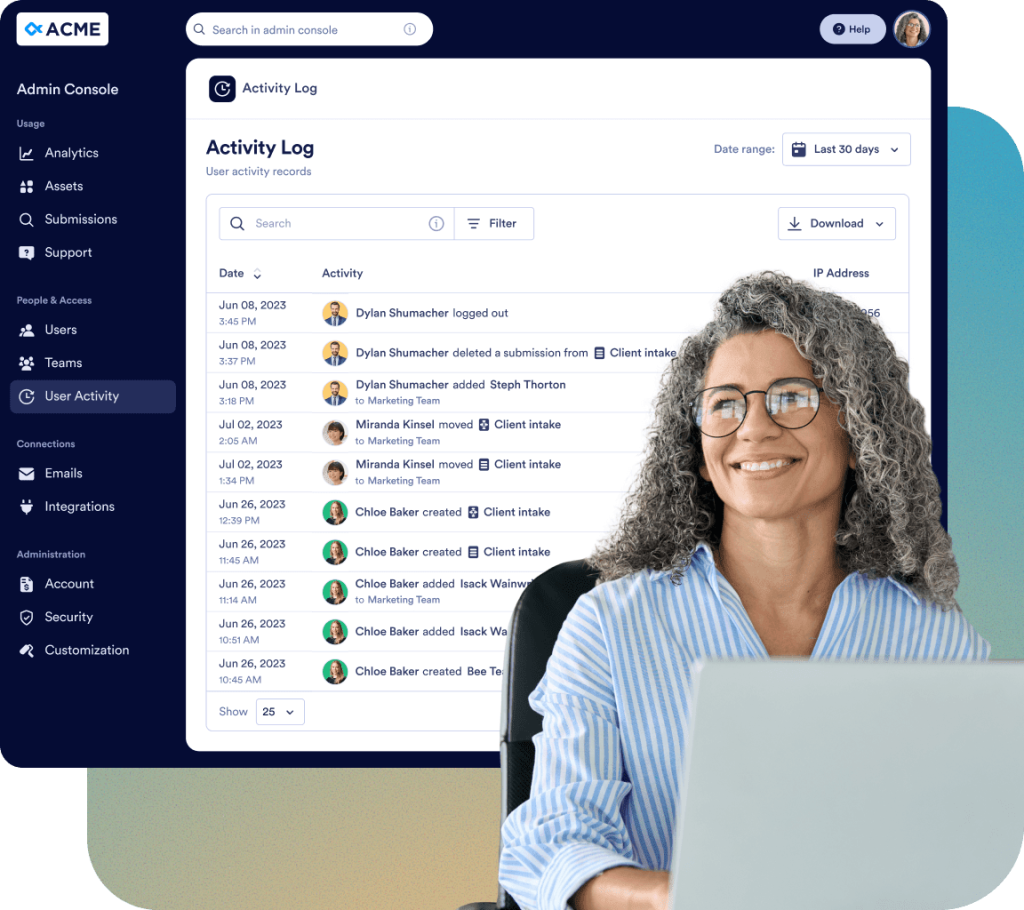
راقب كل تغيير يحدث في مؤسستك من خلال سجلات مفصلة:
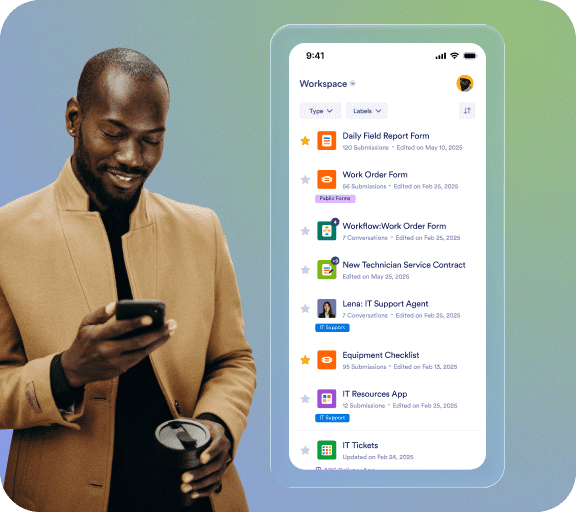
بناءً على طلبك، سيقوم فريق Jotform بإنشاء وصيانة تطبيق جوال أصلي ومخصص لمؤسستك. يمكنك الوصول إلى Jotform Enterprise في أي وقت ومن أي مكان في بيئة آمنة تحمل علامتك التجارية لتعكس هوية مؤسستك. يمكنك بسهولة تتبع المستخدمين والأجهزة، ودعوة فريقك لتنزيل التطبيق.

فريقنا المتفاني موجود هنا لضمان تنفيذ سلس ومصمم خصيصًا لتلبية احتياجات مؤسستك. احصل على إرشادات الخبراء في كل خطوة، من إنشاء النماذج إلى تحسين سير العمل. دعنا نجهز مؤسستك للنجاح.
وحدة التحكم الإدارية هي منطقة الإدارة المركزية حيث يمكن للمستخدمين الإداريين إدارة جميع الإعدادات المتعلقة بالمؤسسة. من هنا، يمكنك إدارة المستخدمين وحسابات الضيوف، وتكوين إعدادات الأمان، ومراقبة السجلات، وإدارة الأصول، وعرض تحليلات الاستخدام، والوصول إلى جميع معلومات الحساب والفوترة المتعلقة بمؤسستك.
إذا كان لديك دور المشرف، فانقر على علامة التبويب "الصورة الرمزية"، ثم حدد الخيار "وحدة تحكم المشرف" من القائمة المنسدلة. ستتم إعادة توجيهك إلى الصفحة الرئيسية لوحدة تحكم المشرف.
نعم. في وحدة تحكم الإدارة، انتقل إلى القائمة اليسرى واختر المستخدمون. ستجد هناك علامتي تبويب منفصلتين: المستخدمون وحسابات الضيوف. من هناك، يمكنك إضافة أعضاء جدد، وتحديث أدوارهم، وإجراء تغييرات متعلقة بالأمان.
نعم. في وحدة تحكم الإدارة، انتقل إلى المستخدمون > حسابات الضيوف. يمكنك عرض جميع المستخدمين الضيوف في مؤسستك، والتحقق من الأصول المعينة لهم، وإلغاء وصولهم عند الحاجة.
نعم. في وحدة تحكم الإدارة، انتقل إلى القائمة اليسرى وانقر على قسم المستخدمون. يمكنك عرض قائمة جميع المستخدمين، والنقر على زر الإجراءات ذو الثلاث نقاط على يمين كل مستخدم لفتح الشريط الجانبي حيث يمكنك التحقق من علامة تبويب الأصول لعرض الأصول المملوكة والمشتركة والمعينة لكل مستخدم مسموح له، وإلغاء الوصول إذا لزم الأمر.
لا. عند حذف مستخدم، سيظهر نموذج تأكيد، مما يسمح لك بنقل جميع الأصول المرتبطة إلى مستخدم نشط آخر قبل إتمام الحذف.
نعم. في وحدة تحكم الإدارة، انتقل إلى القائمة اليسرى واختر الحساب والفوترة > الفواتير. يمكنك عرض قائمة بجميع الفواتير، بما في ذلك حالة الدفع سواء كانت مدفوعة أو غير مدفوعة.
في وحدة تحكّم المسؤول، من القائمة الجانبية، انتقل إلى الحساب والفوترة > الحساب. يمكنك مراقبة حدود الوكلاء الشهرية لكل من الرسائل النصية القصيرة (1,000 رسالة) والمكالمات الصوتية (1,000 دقيقة)، وعرض التنبيهات المتعلقة بحدود الاستخدام. تظهر هذه الحدود في هذه الصفحة إذا كنت قد فعّلت الوكلاء لمؤسستك من الأصول > الوكلاء > الإعدادات.
نعم. في وحدة تحكم الإدارة، انتقل من القائمة اليسرى إلى الحساب والفوترة > معلومات الفوترة. من هذه الصفحة، يمكنك مراجعة وتحديث عنوان الفوترة لمؤسستك، وتفاصيل جهة الاتصال للفوترة، والمعلومات الأخرى ذات الصلة لضمان بقاء سجلات الفوترة دقيقة ومحدثة.
نعم. في وحدة تحكم الإدارة، انتقل من القائمة اليسرى إلى التخصيص. في هذا القسم، يمكنك فتح علامات تبويب مساحة العمل، صفحة تسجيل الدخول، أو صفحة الخطأ لتصميم وتخصيص مظهر ومحتوى كل صفحة لمؤسستك.
نعم. في وحدة تحكم الإدارة، انتقل إلى الأصول من القائمة اليسرى واختر النماذج > إعدادات النموذج. ثم افتح علامة تبويب ثيم النموذج لإنشاء ثيم نموذج مخصص لمؤسستك. يمكنك تخصيص الشعار، والحجم، ولون الخلفية، والأسلوب العام. يُطبق الثيم على النماذج الكلاسيكية فقط ويمكن تعيينه كإعداد افتراضي أو فرضه على جميع المستخدمين.
نعم. في وحدة تحكم الإدارة، انتقل إلى التخصيص من القائمة اليسرى وافتح علامة تبويب مجموعة العلامة التجارية. بمساعدة الذكاء الاصطناعي، يمكنك إنشاء مجموعة علامة تجارية كاملة تلقائيًا باستخدام شعار مؤسستك أو موقعها الإلكتروني. من هناك، يمكنك مراجعة وتعديل الألوان والخطوط والأساليب المقترحة لتتناسب مع الهوية البصرية لمؤسستك. بمجرد الانتهاء، يمكنك تطبيق مجموعة العلامة التجارية هذه على صفحات تسجيل الدخول، والأخطاء، ومساحة العمل، وصفحات أخرى قابلة للتخصيص.
نعم. في وحدة تحكم الإدارة، انتقل إلى التكاملات من القائمة اليسرى واختر علامة تبويب السجلات. يمكنك عرض جميع التكاملات المتصلة عبر مؤسستك، ومراجعة السجلات التفصيلية لكل تكامل، وتتبع تاريخ الاستخدام، والتعرف بسرعة على أي مكالمات أو أخطاء فاشلة. يتيح لك ذلك مراقبة أداء التكاملات وحل المشكلات بفعالية.
نعم. في وحدة تحكم الإدارة، انتقل إلى التكاملات من القائمة اليسرى وافتح علامة تبويب الإعدادات. من هنا، يمكنك عرض جميع التكاملات المتاحة لمؤسستك وتكوين مستوى رؤيتها. يمكنك اختيار إخفاء أو عرض تكاملات معينة للمستخدمين في أداة إنشاء النماذج، أو حتى إخفاء قسم التكاملات بالكامل إذا لزم الأمر. يتيح لك ذلك التحكم في التكاملات المتاحة للمستخدمين وضمان تجربة سلسة في أداة إنشاء النماذج.
نعم. في وحدة تحكم الإدارة، انتقل إلى البريد الإلكتروني من القائمة اليسرى واختر علامة تبويب السجلات. يمكنك تتبع جميع رسائل البريد الإلكتروني على مستوى المؤسسة، بما في ذلك الردود الآلية وإشعارات المستلمين. تتيح لك السجلات تصفية الرسائل حسب نطاق التاريخ، ومراجعة حالة التسليم، وتحديد أي أخطاء أو فشل، وتنزيل بيانات السجلات لأغراض التقارير أو التدقيق. يوفر ذلك رؤية كاملة لأنشطة البريد الإلكتروني في مؤسستك.
نعم. في وحدة تحكم الإدارة، انتقل إلى البريد الإلكتروني من القائمة اليسرى وافتح علامة تبويب الإعدادات. من هنا، يمكنك إضافة عناوين بريد إلكتروني جديدة للمرسل، سواء كانت مخصصة أو من Microsoft أو Google، وتحديد ما إذا كان يجب أن يكون كل بريد اختياريًا أو إلزاميًا لجميع المستخدمين. يساعد ذلك في الحفاظ على اتساق معلومات المرسل ويسهّل إدارة إعدادات البريد الإلكتروني عبر مؤسستك.
نعم. في وحدة تحكم الإدارة، انتقل من القائمة اليسرى إلى الأصول. يمكنك الوصول إلى جميع أنواع الأصول، بما في ذلك النماذج، ووكلاء الذكاء الاصطناعي، وتوقيع المستندات، والتطبيقات ومسارات العمل. لكل أصل، يمكنك عرض التفاصيل، وتحرير الإعدادات، وحذفه، أو تنزيله. ويمكنك أيضًا مراجعة الاستجابات وفتح صفحة التحليلات لمراقبة الاستخدام والأداء عبر مؤسستك.
يمكنك فقط تغيير مالك أصول النماذج. إذا كان النموذج مرتبطًا بأصل آخر، مثل سير عمل، فسيتم تحديث ملكية سير العمل المرتبط تلقائيًا عند تغيير مالك النموذج.
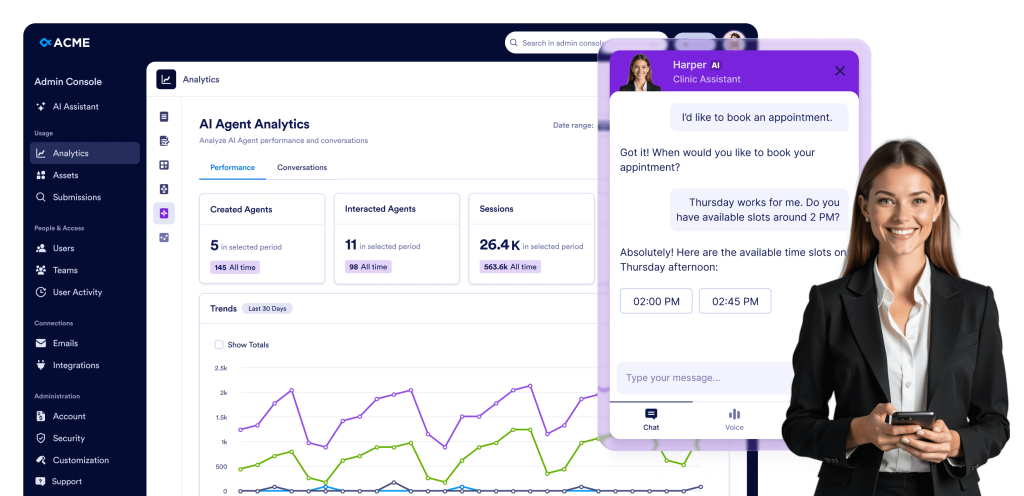
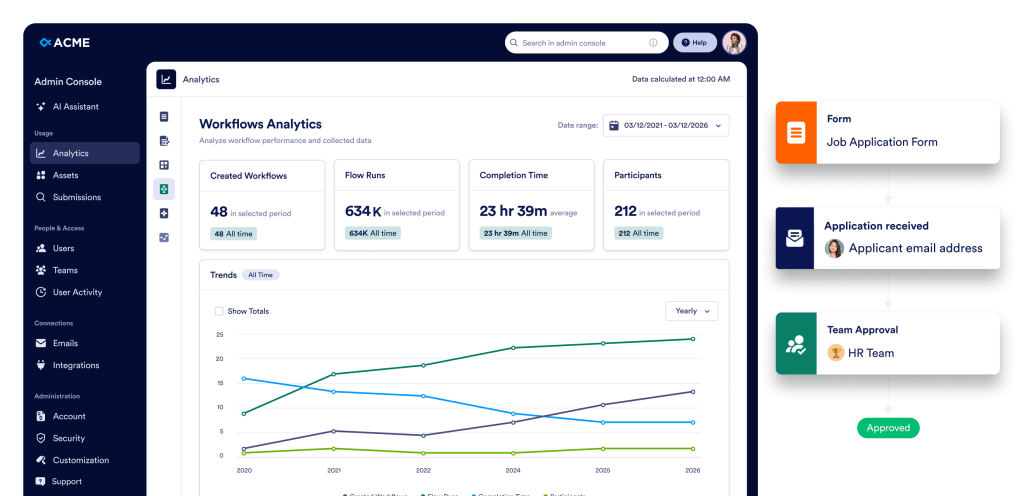
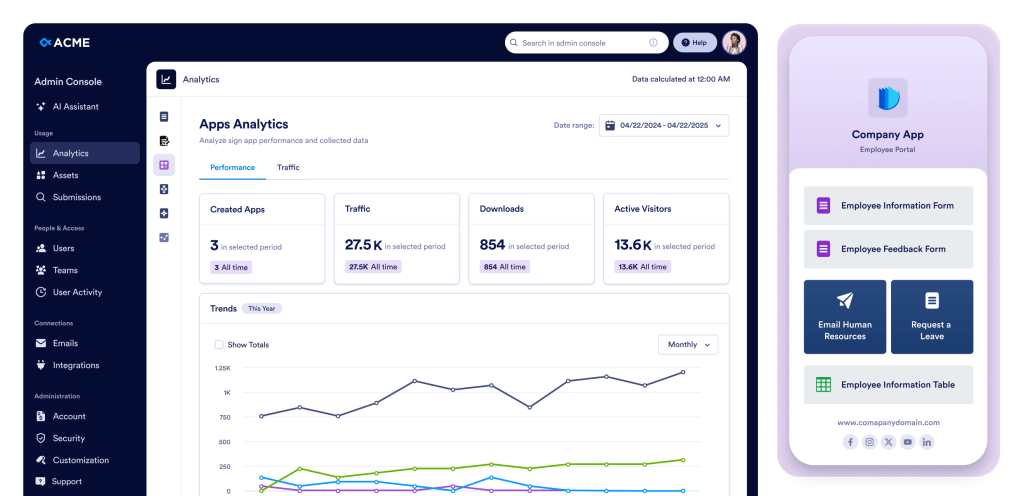
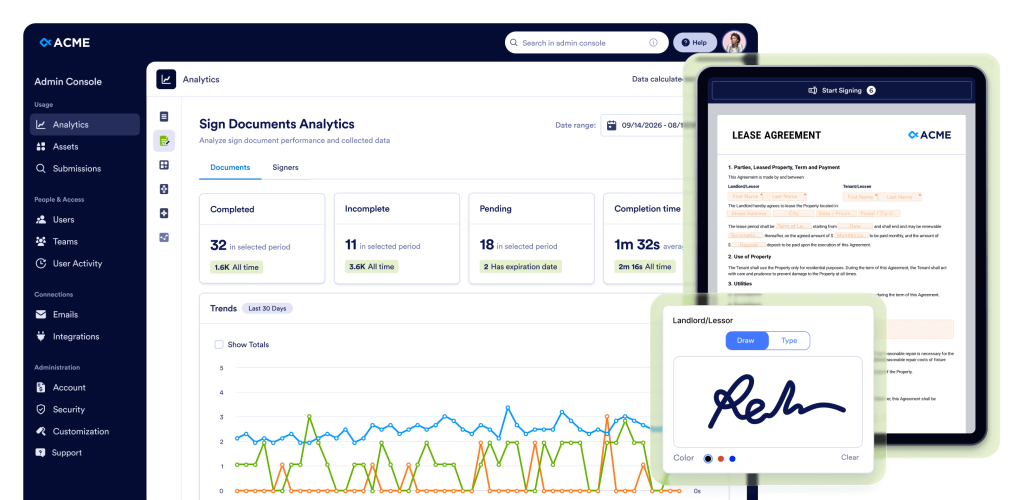
نعم. في وحدة تحكم الإدارة، انتقل من القائمة اليسرى إلى التحليلات. يمكنك عرض بيانات الاستخدام على مستوى المؤسسة لـ النماذج، ووكلاء الذكاء الاصطناعي، وتوقيع المستندات، والتطبيقات ومسارات العمل. وبالإضافة إلى ذلك، يمكنك فتح صفحة كل أصل بالتفصيل لمراجعة مقاييس الاستخدام الفردية، وبيانات الاستجابات، ورؤى الأداء، مما يساعدك على مراقبة النشاط واتخاذ قرارات مستنيرة.
نعم. في لوحة تحكم الإدارة، من القائمة اليسرى، انتقل إلى العناصر > تطبيق الهاتف المحمول. يمكنك تنزيل تطبيق خطة Jotform للمؤسسات والأعمال الخاص بك، ودعوة المستخدمين من منظمتك، وحتى إنشاء تطبيق هاتف مخصص مقابل رسوم إضافية. يمكنك تخصيصه باستخدام علامة منظمتك التجارية، بما في ذلك الشعار، الاسم، والألوان لتتماشى مع هويتك البصرية.
نعم. في وحدة التحكم الإدارية، من القائمة اليسرى، انتقل إلى الأمان. من هذا القسم، يمكنك تكوين جميع إعدادات الأمان على مستوى المؤسسة، بما في ذلك عناصر التحكم في الوصول وخيارات المصادقة والسياسات الأخرى لضمان الحفاظ على أمان بيانات وموارد مؤسستك.
يمكنك تفعيل خاصية تسجيل الدخول الموحد SSO بمجرد تفعيلها لحسابك. إذا لم يتم تفعيل SSO بعد، اتصل بـ مدير الحساب لطلب التفعيل. بعد التفعيل، سيصبح زر إضافة مزود SSO نشطًا في قسم الأمان، مما يتيح لك ربط وتكوين مزود SSO الخاص بمنظمتك.
نعم. في وحدة التحكم الإدارية، من القائمة اليسرى، انتقل إلى الأمان > المصادقة الثنائية (2FA). يمكنك تمكين المصادقة الثنائية لمؤسستك واختيار فرضها على جميع المستخدمين، مما يساعد على تعزيز أمان الحساب وحماية بيانات المؤسسة.
نعم. أولاً، في وحدة التحكم الإدارية، من القائمة اليسرى، انتقل إلى الأمان وقم بتمكين 2FA لمؤسستك. ثم انتقل إلى المستخدمون، وانقر على القائمة ذات النقاط الثلاث بجوار مستخدم معين، وحدد إعدادات 2FA لتكوين المصادقة الثنائية بشكل فردي لهذا المستخدم.
نعم. في وحدة التحكم الإدارية، من القائمة اليسرى، انتقل إلى الأمان > مهلة الجلسة. يمكنك تحديد مدة مهلة الجلسة لجميع المستخدمين في مؤسستك، مع خيارات تشمل مطلقاً، 15 دقيقة، 30 دقيقة، ساعة واحدة، أو ساعتان، مما يساعد على إدارة الأمان ونشاط المستخدم بكفاءة.
نعم. في وحدة تحكم الإدارة، انتقل من القائمة اليسرى إلى الأمان > قيود عناوين IP. يمكنك إضافة عناوين الشبكات المحددة باستخدام علامة تبويب إضافة شبكة وتحديدها كـ موثوقة أو مقيدة. يتيح لك ذلك التحكم بفعالية في الوصول إلى الخادم وإدارة أذونات الشبكة عبر مؤسستك.
في وحدة تحكم المسؤول، من القائمة اليسرى، انتقل إلى الدعم. يمكنك عرض جميع تذاكر الدعم التي تم إنشاؤها داخل مؤسستك، وإنشاء تذاكر جديدة، وحتى جدولة مكالمات Zoom مع فريق الدعم لحل المشكلات بكفاءة.
نعم. في لوحة تحكم المشرف، من القائمة اليسرى، انتقل إلى الفرق. يمكنك عرض جميع الفرق في مؤسستك، وتحديث أعضاء الفريق، وتعديل الأذونات، وضبط إعدادات الرؤية (خاصة أو مؤسسية). لإنشاء فريق جديد، استخدم زر إنشاء فريق. يمكنك أيضًا النقر على زر الإعدادات في نفس الصفحة لتكوين الخيارات والتفضيلات العامة المتعلقة بالفريق.
في وحدة تحكم المسؤول، انتقل إلى قسم سجلات النشاط من القائمة الجانبية. يمكنك عرض جميع سجلات النشاط على مستوى المؤسسة، وتصفيتها حسب المستخدم، والنشاط (مثل إنشاء الأصل، حذفه، أو تحديثه)، ونوع الأصل، ونطاق التاريخ، وكذلك تنزيل السجلات المُصفّاة إذا لزم الأمر.


