
تقدم منصة ActiveCampaign ميزات رائعة لأتمتة التسويق تساعدك على إدارة جهات اتصالك وتنظيم حملات البريد الإلكتروني تلقائياً، ولكن للأسف لا يوجد تكامل مباشر بين نماذج Google وActiveCampaign. هذا يعني أنه في كل مرة يملأ فيها شخص ما نموذج Google الخاص بك، تذهب الإجابات إلى جدول بيانات وتبقى هناك بانتظار أن تنقلها يدوياً.
لحسن الحظ، هناك حلول بديلة لربط نماذج Google مع ActiveCampaign؛ إذ يمكنك الاستعانة بأداة أتمتة خارجية، أو الاستغناء عن نماذج Google تماماً واستبدالها بأداة من فئة منشئ النماذج توفر ربطاً مباشراً مع ActiveCampaign.
ربط ActiveCampaign مع نماذج Google عبر أدوات خارجية
بما أن نماذج Google لا تدعم الربط المباشر مع أنظمة إدارة علاقات العملاء (CRM)، ستحتاج إلى تمرير البيانات التي تجمعها عبر أداة وسيطة لتوصيلها بمنصة ActiveCampaign. وبمجرد أن يرسل أحد المشاركين إجابته في نموذج Google، تلتقط الأداة الوسيطة هذه البيانات وترسلها فوراً إلى ActiveCampaign لبدء أتمتة التسويق عبر البريد الإلكتروني.
تتوفر عدة أدوات خارجية تتيح لك ربط نماذج Google ببرامج التسويق عبر البريد الإلكتروني، وإليك أشهر هذه الخيارات:
- تُعد منصة Zapier الشهيرة للأتمتة بدون برمجة خياراً ممتازاً وسهل الاستخدام حتى لو لم يسبق لك تجربة أي أداة أتمتة من قبل.
- تمنحك أداة Make (المعروفة سابقاً باسم Integromat) تحكماً أكبر في مسارات التسويق المعقدة ومتعددة الخطوات بفضل واجهتها المرئية المصممة على شكل مخططات انسيابية.
- تعتمد Integrately على مبدأ الأتمتة بنقرة واحدة، وتوفر لك مسارات عمل جاهزة مسبقاً لإتمام الربط في أسرع وقت ممكن.
- صُممت أداة LeadsBridge للتركيز على الجانب التسويقي، حيث تتخصص في ربط مصادر جذب العملاء المحتملين بأنظمة CRM ومنصات البريد الإلكتروني.
- يمثل Pabbly Connect بديلاً اقتصادياً يتيح لك عددًا غير محدود من مسارات العمل في الخطط المدفوعة، مما يجعله مثاليًا عندما تستقبل أعدادًا كبيرة من الردود.
كيفية ربط نماذج Google مع ActiveCampaign باستخدام Zapier
تُعتبر Zapier الأداة المفضلة لأغلب المسوقين بفضل قاعدة مستخدميها التي تتجاوز 3.4 مليون مستخدم، حيث تربط بين نماذج Google وActiveCampaign بالاعتماد على نظام المشغّلات والإجراءات (Triggers and Actions).
فعندما يملأ أحد المشاركين نموذج Google الخاص بك، تلتقط منصة Zapier هذه الإجابة وترسل البيانات مباشرةً إلى حسابك في ActiveCampaign. إليك خطوات إعداد التكامل بين نماذج Google وActiveCampaign بالتفصيل.
الخطوة 1: تسجيل الدخول إلى Zapier وإنشاء أمر أتمتة (Zap) جديد
ستحتاج إلى حساب في Zapier لربط نموذج Google بمنصة ActiveCampaign. إذا لم يكن لديك حساب، أنشئ حساباً جديداً أولاً.
أما إذا كان لديك حساب بالفعل، فسجّل الدخول إلى Zapier وانقر على Create (إنشاء) في اللوحة اليسرى من لوحة التحكم، ثم اختر Zaps من القائمة. سيطلب منك محرر Zap بعد ذلك تحديد المشغّل (Trigger).
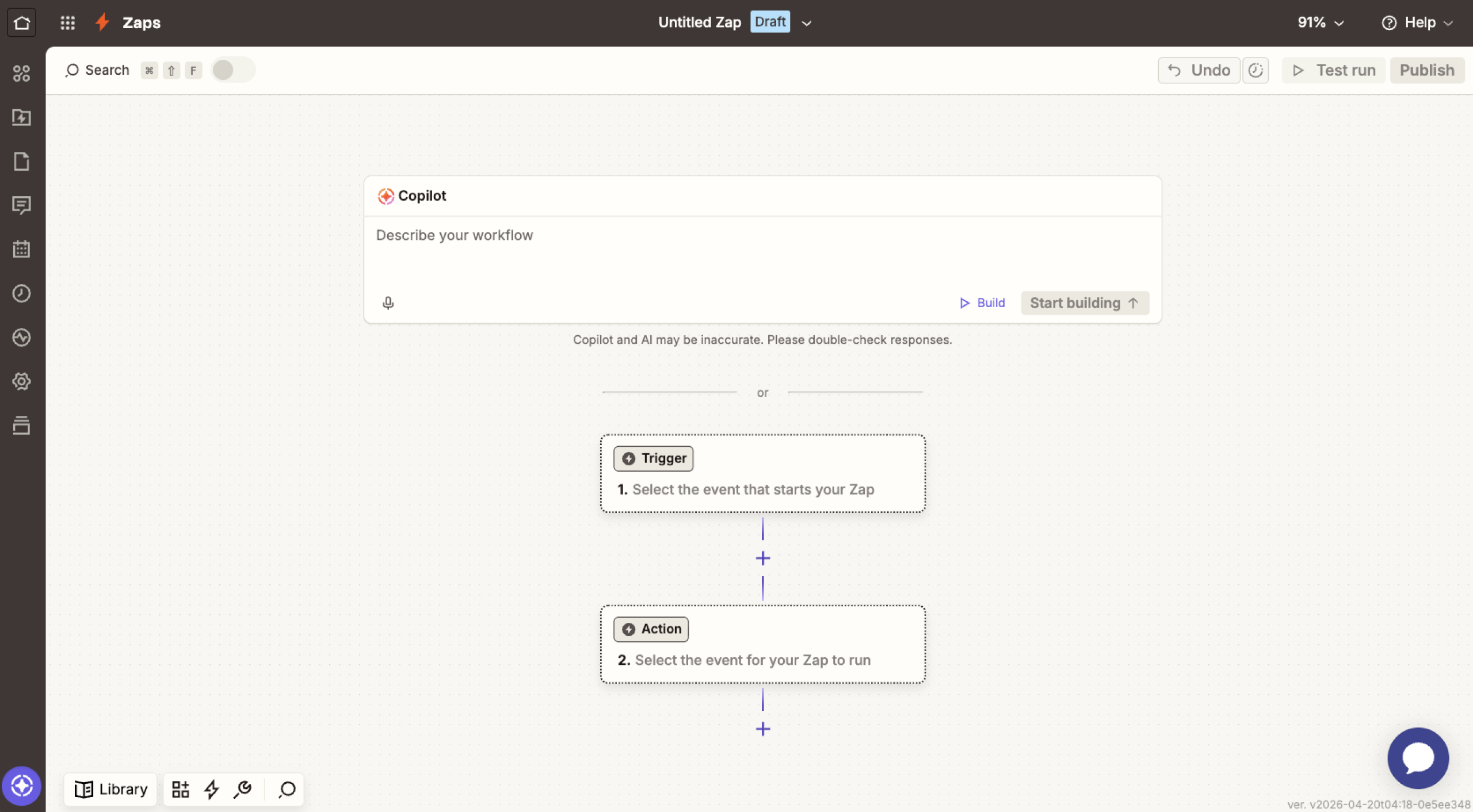
الخطوة 2: تعيين نماذج Google كمشغّل
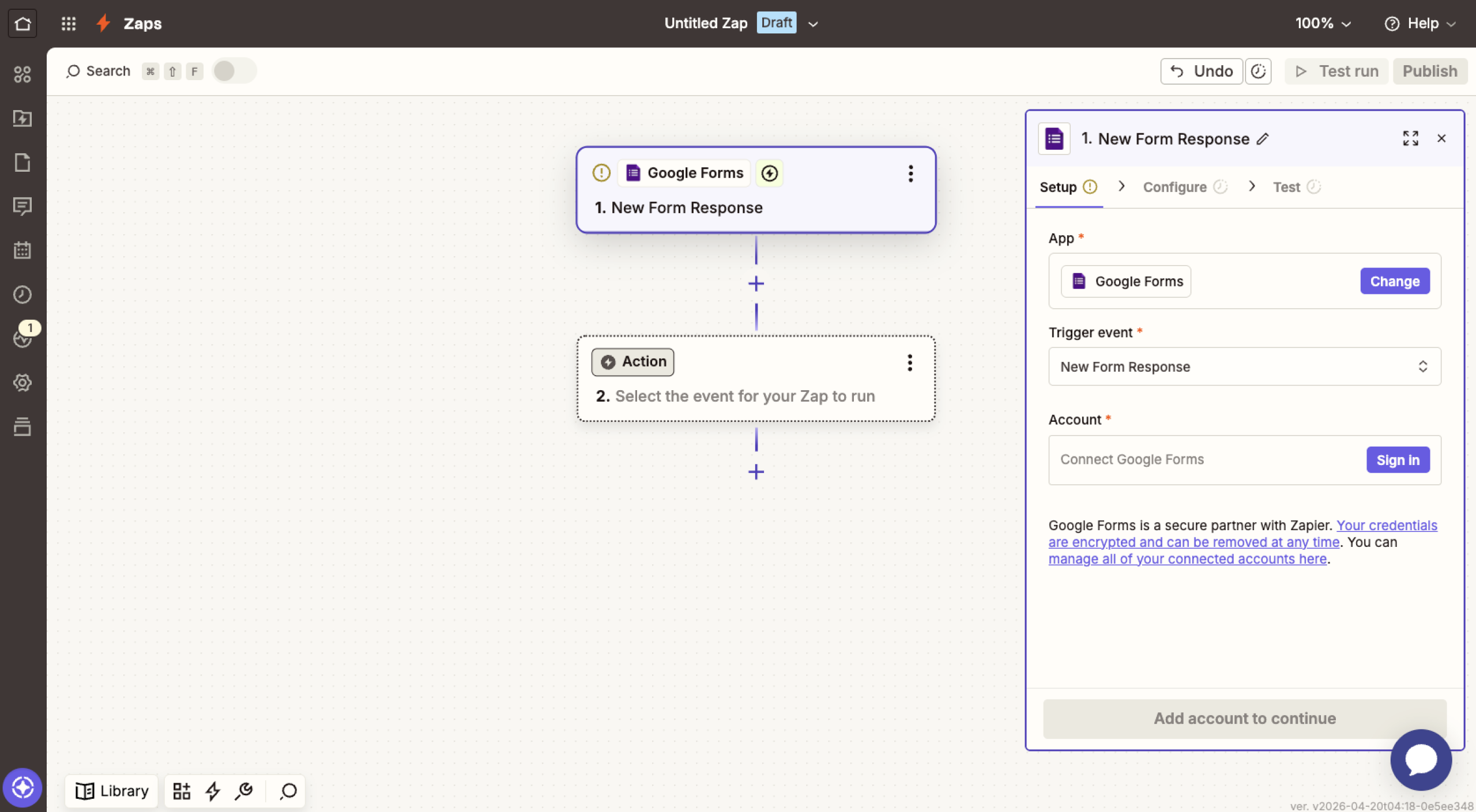
انقر على Trigger (المشغّل) لبدء عملية الربط، ثم ابحث عن Google Forms واختره كتطبيق المشغّل. بعد ذلك، حدد الحدث المشغّل (Trigger Event)؛ حيث يمكنك اختيار New Response in Spreadsheet (رد جديد في جدول البيانات) ليقوم Zapier بتشغيل الأتمتة في كل مرة يرسل فيها شخص ما رداً على نماذج Google الخاصة بك.
عندما يُطلب منك ذلك، اربط حساب Google الخاص بك وحدد النموذج الذي تريد مزامنته. سيطلب منك Zapier أيضاً ربط جدول بيانات Google المرتبط بالنموذج، لذا تأكد مسبقاً من أن نموذجك مضبوط لحفظ الردود في جدول بيانات قبل توصيله بمنصة Zapier.
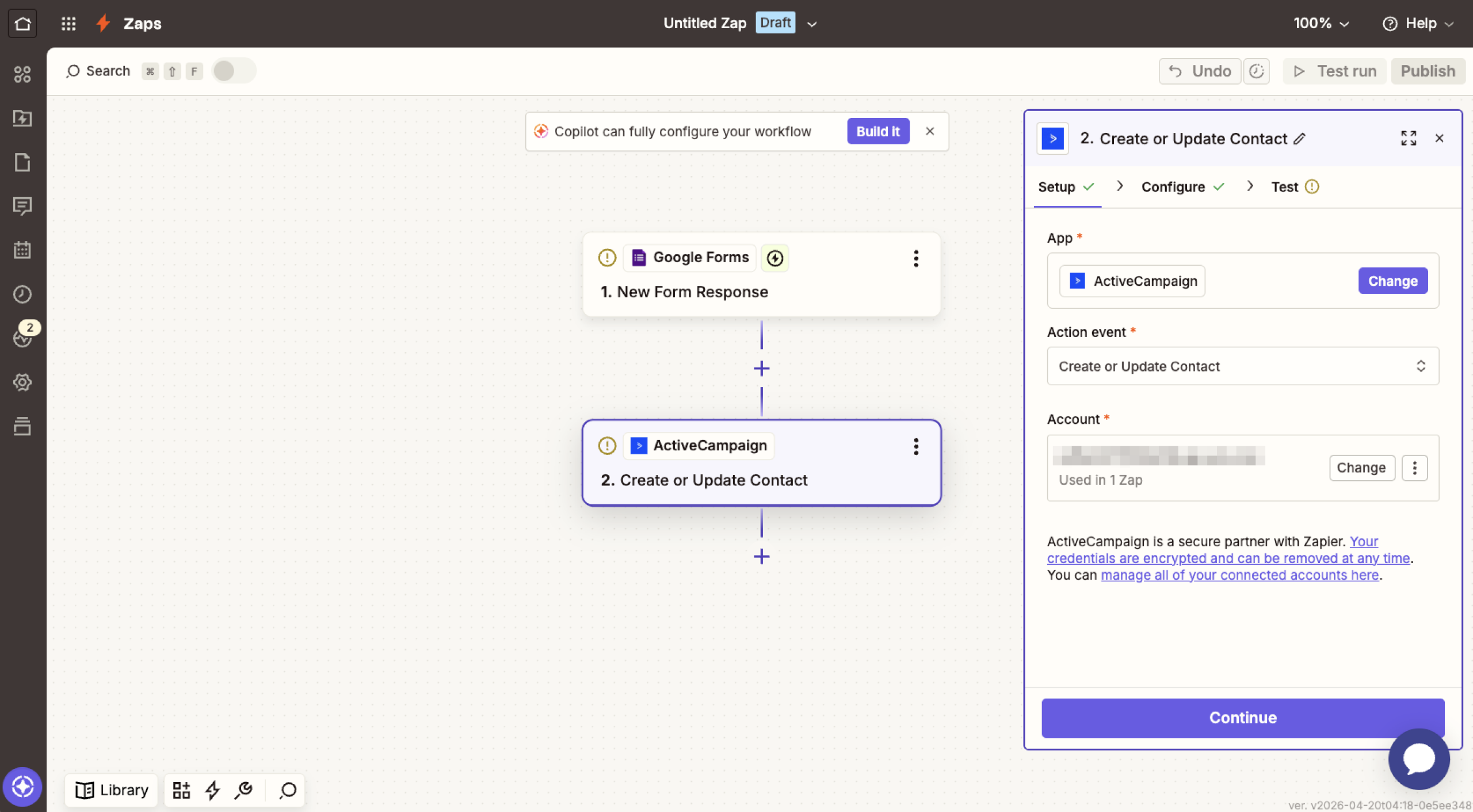
الخطوة 3: تعيين ActiveCampaign كإجراء
بعد ذلك، ابحث عن ActiveCampaign واختره كتطبيق الإجراء (Action app). ومن القائمة المنسدلة لحدث الإجراء (Action Event)، اختر Create or Update Contact (إنشاء أو تحديث جهة اتصال). تتيح هذه الخطوة إضافة جهات الاتصال القادمة من نماذج Google إلى ActiveCampaign تلقائيًا عند استلام أي رد جديد، أو تحديث بيانات جهة الاتصال الحالية إذا كان بريدها الإلكتروني مسجلاً بالفعل في قائمتك.
اضغط بعد ذلك على Sign In (تسجيل الدخول) وأدخل بيانات واجهة برمجة التطبيقات (API) ورابط URL الخاصين بحسابك في ActiveCampaign، ويمكنك العثور عليهما داخل حسابك في ActiveCampaign عبر الانتقال إلى Settings (الإعدادات) > Developer (المطور).
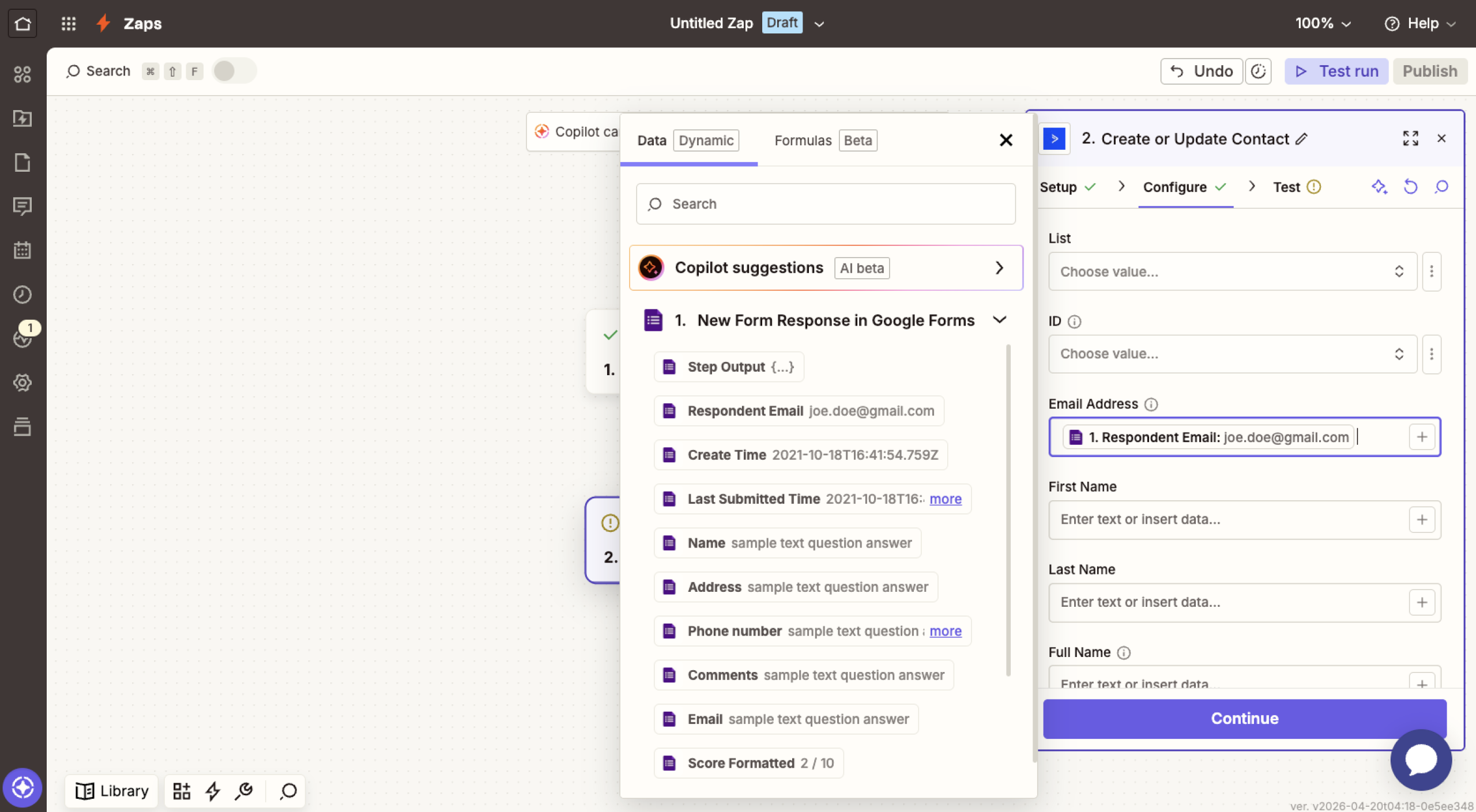
الخطوة 4: ربط حقول النموذج بحقول جهات الاتصال في ActiveCampaign
بمجرد إتمام الربط، حدد كيف ستنتقل إجابات نماذج Google إلى الحقول المخصصة لها في ActiveCampaign؛ وذلك بمطابقة كل حقل في نموذج Google مع حقل جهة الاتصال المقابل له في ActiveCampaign. وعند الانتهاء، انقر على Continue (متابعة) لنشر التكامل وتفعيله.
الآن أصبح بإمكانك إرسال بيانات نماذج Google إلى ActiveCampaign تلقائيًا. سيدخل كل مشارك يملأ النموذج في سلاسل رسائل البريد الإلكتروني الخاصة بك، ويمكنك إضافة وسوم (Tags) لجهات الاتصال تلقائيًا بناءً على إجاباتهم لتوجيه حملات تسويقية مخصصة لهم.
عيوب الاعتماد على الأدوات الخارجية
رغم أن ربط نماذج Google بمنصة ActiveCampaign عبر أداة خارجية يفي بالغرض، إلا أنه ينطوي على عدة سلبيات:
- يرتفع احتمال تعطل الربط بسبب الاعتماد على ثلاث منصات مختلفة في وقت واحد.
- تترتب عليه تكاليف إضافية لأن الخطط المجانية تفرض قيوداً صارمة على عدد الردود أو عمليات الأتمتة المسموح بها.
- تبقى خيارات مطابقة الحقول والأتمتة محدودة ما لم تلجأ إلى حلول يدوية بديلة أو ترقية اشتراكك إلى باقات أعلى.
- تصبح عملية اكتشاف الأخطاء وإصلاحها أكثر تعقيداً، إذ قد تنشأ المشكلة من أي منصة من المنصات الثلاث المتصلة.
والبديل الأبسط هنا هو استخدام منشئ النماذج الذي يدعم التكامل المباشر مع ActiveCampaign لضمان تدفق البيانات مباشرةً وتسهيل عملية الإعداد.
منصة Jotform تتكامل مباشرةً مع ActiveCampaign
تُعد Jotform واحدة من أفضل بدائل نماذج Google إذا كنت تبحث عن منشئ النماذج الذي يوفر ربطاً مباشراً مع ActiveCampaign. فبدلاً من استخدام نماذج Google، يمكنك الانتقال إلى Jotform؛ بحيث تنتقل بيانات أي شخص يملأ نموذجك مباشرةً إلى ActiveCampaign لتشغيل مسارات الأتمتة التي أعددتها فوراً.
إليك خطوات ربط ActiveCampaign مع Jotform بالتفصيل.
الخطوة 1: تسجيل الدخول إلى Jotform وفتح منشئ النماذج
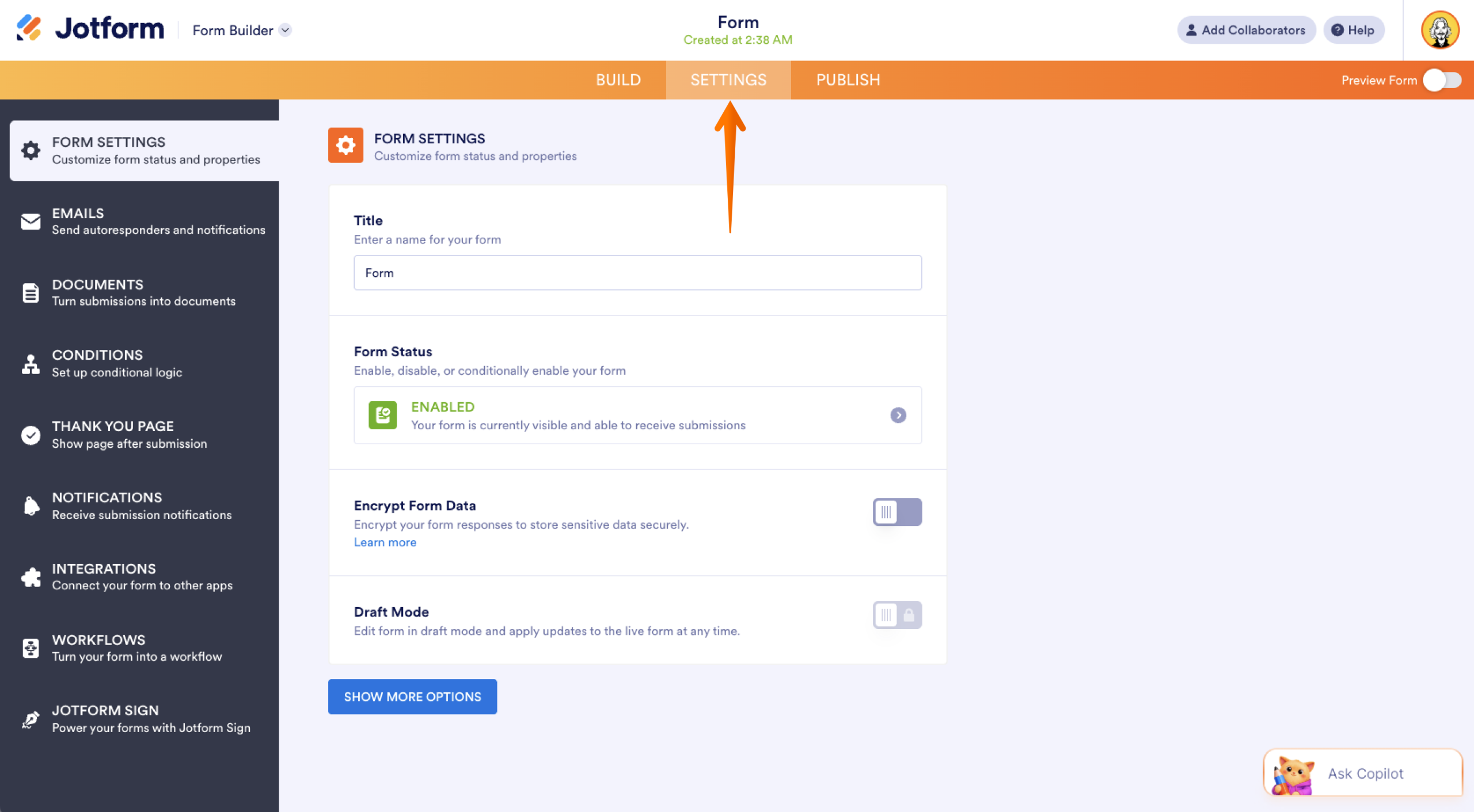
لإعداد التكامل بين Jotform وActiveCampaign، ستحتاج إلى حساب في Jotform. إذا لم يكن لديك حساب، يمكنك التسجيل مجاناً واستخدام منشئ نماذج jotform بالذكاء الاصطناعي أو الاستعانة بأحد القوالب الجاهزة لتصميم نموذجك. وداخل منشئ النماذج، انتقل إلى علامة التبويب Settings (الإعدادات) الموجودة في أعلى منتصف الصفحة وانقر عليها.
الخطوة 2: الانتقال إلى لوحة التكاملات
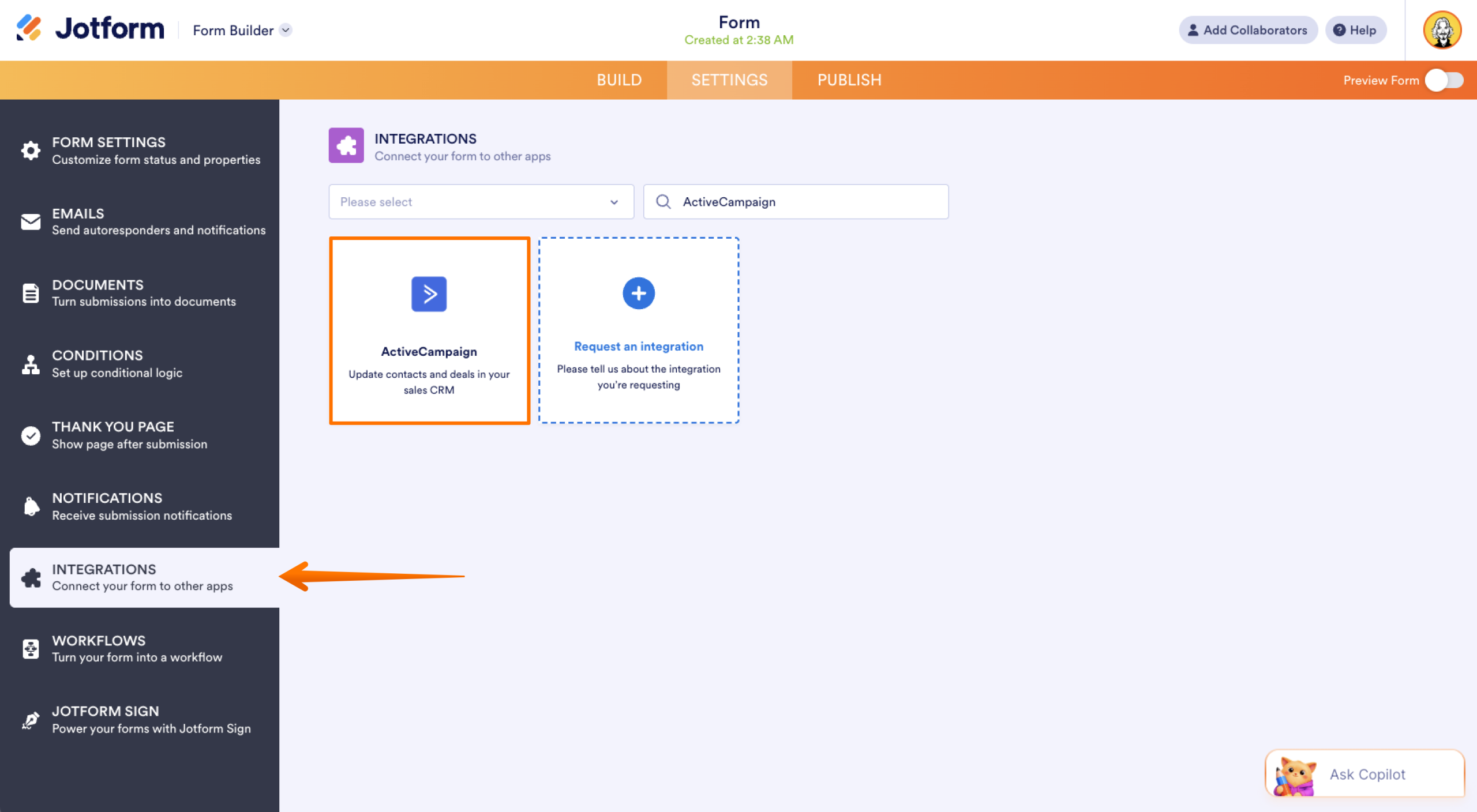
من القائمة الجانبية التي تظهر على اليسار، انقر على Integrations (التكاملات)، ثم استخدم شريط البحث للعثور على ActiveCampaign واضغط عليه لفتح إعدادات الربط.
الخطوة 3: اختيار إجراء ActiveCampaign وربط الحسابين
في صفحة إعداد التكامل مع ActiveCampaign، سيطلب منك Jotform تحديد الإجراء المطلوب من بين ثلاثة خيارات متاحة:
- يمكنك اختيار Create contact (إنشاء جهة اتصال) ليقوم ActiveCampaign بإضافة جهة اتصال جديدة تلقائيًا مع كل إرسال جديد تستلمه عبر Jotform.
- يتيح لك خيار Create account (إنشاء حساب) تحويل بيانات نماذج Jotform المستلمة مباشرةً إلى حسابات داخل ActiveCampaign.
- يوجه خيار Create deal (إنشاء صفقة) منصة ActiveCampaign للتعامل مع إرسالات نماذج Jotform كصفقات مبيعات جديدة.
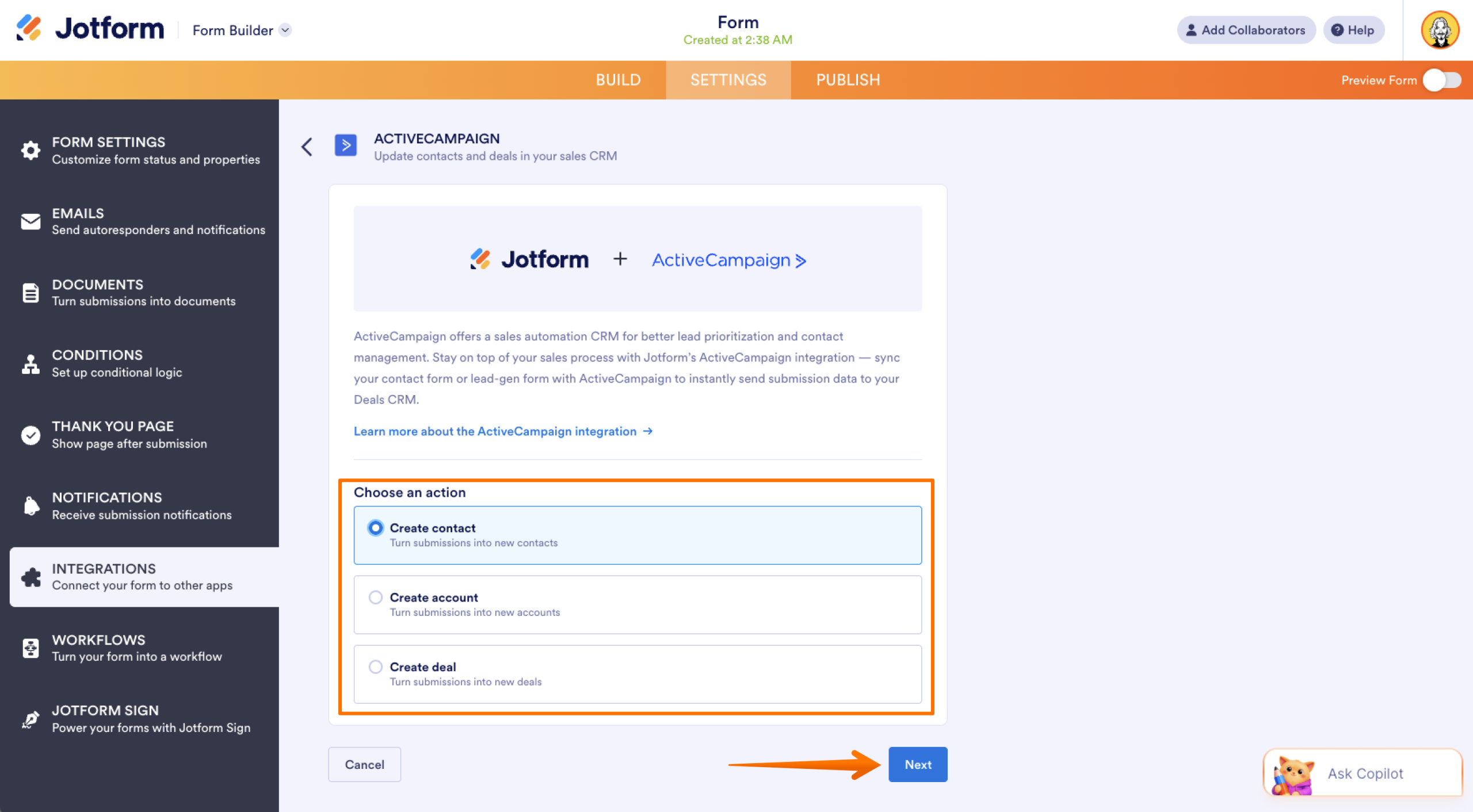
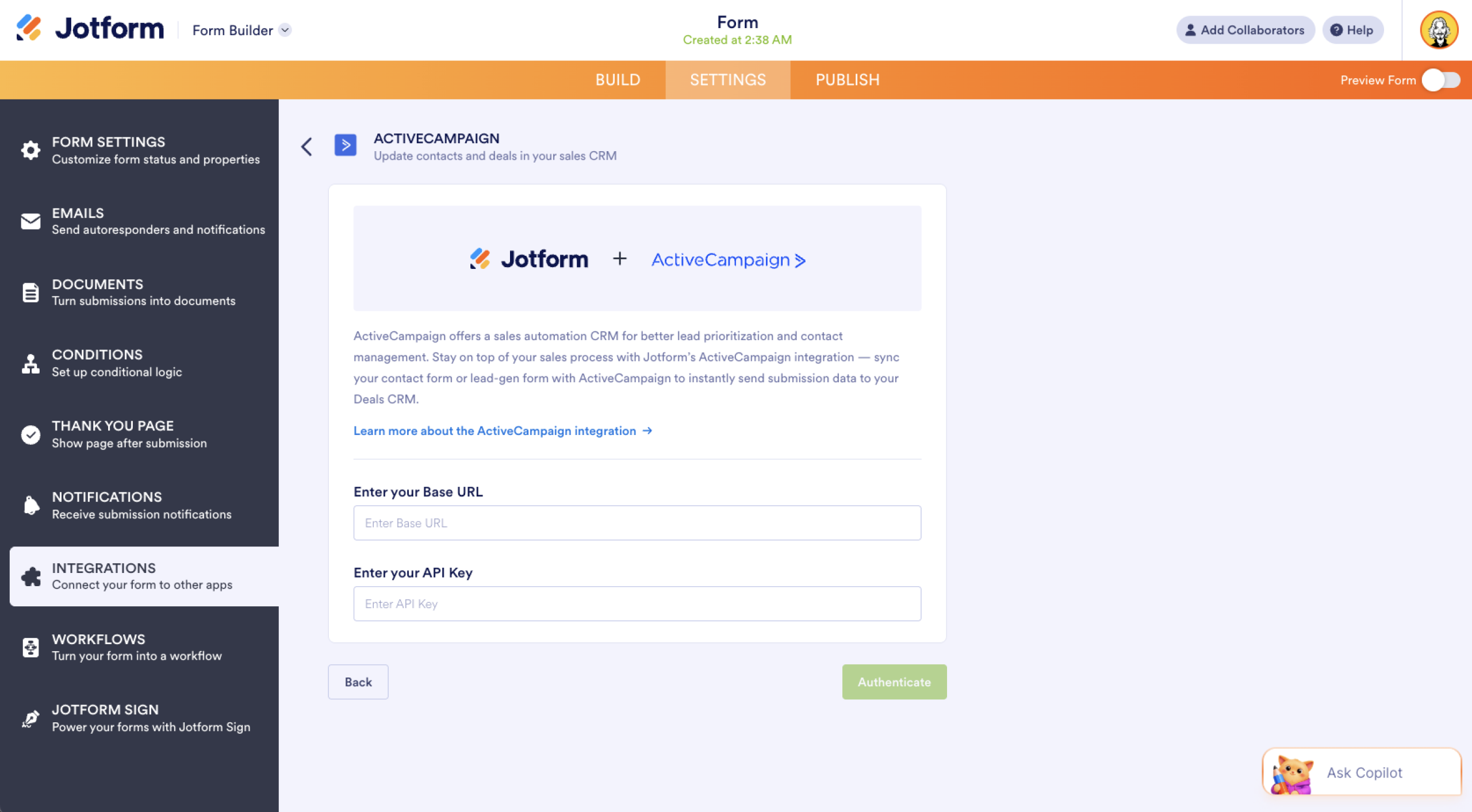
بعد اختيار الإجراء المناسب في ActiveCampaign، انقر على Next (التالي) لإدخال رابط URL ومفاتيح واجهة برمجة التطبيقات (API) الخاصة بحسابك في ActiveCampaign (والتي ستجدها داخل ActiveCampaign عبر الانتقال إلى Settings > Developer). وأخيرًا، اضغط على Authenticate (مصادقة) لإتمام عملية الربط.
الخطوة 4: مطابقة الحقول وضبط الإعدادات
إذا اخترت إنشاء جهة اتصال، فسيفتح لك Jotform إعدادات المزامنة مع ActiveCampaign لتتمكن من ضبط الخيارات التالية:
- اربط حقول نموذج Jotform بالحقول المقابلة لها في ActiveCampaign عبر خيار مطابقة الحقول (Match your fields)، وتأكد من وجود حقل للبريد الإلكتروني في نموذجك لأن هذا الإجراء يتطلبه بشكل أساسي.
- حدد من خلال خيار اختيار القائمة (Choose list) القائمة التي تريد إضافة جهات الاتصال الجديدة إليها داخل حسابك في ActiveCampaign.
- خصّص وسماً واحداً أو أكثر لجهات الاتصال التي ينشئها التكامل أو يحدّثها عن طريق إعداد تعيين الوسوم (Set tags).
- أضف جهة الاتصال مباشرةً إلى مسار عمل مؤتمت محدد داخل حسابك في ActiveCampaign باستخدام ميزة اختيار الأتمتة (Choose automation).
- فعّل خيار إضافة حقول النموذج إلى الملاحظة (Add form fields to your note) لتضمين بيانات الحقول في الملاحظات المرفقة بجهة الاتصال، كما يمكنك تخصيص عنوان الملاحظة نفسه باستخدام حقول النموذج.
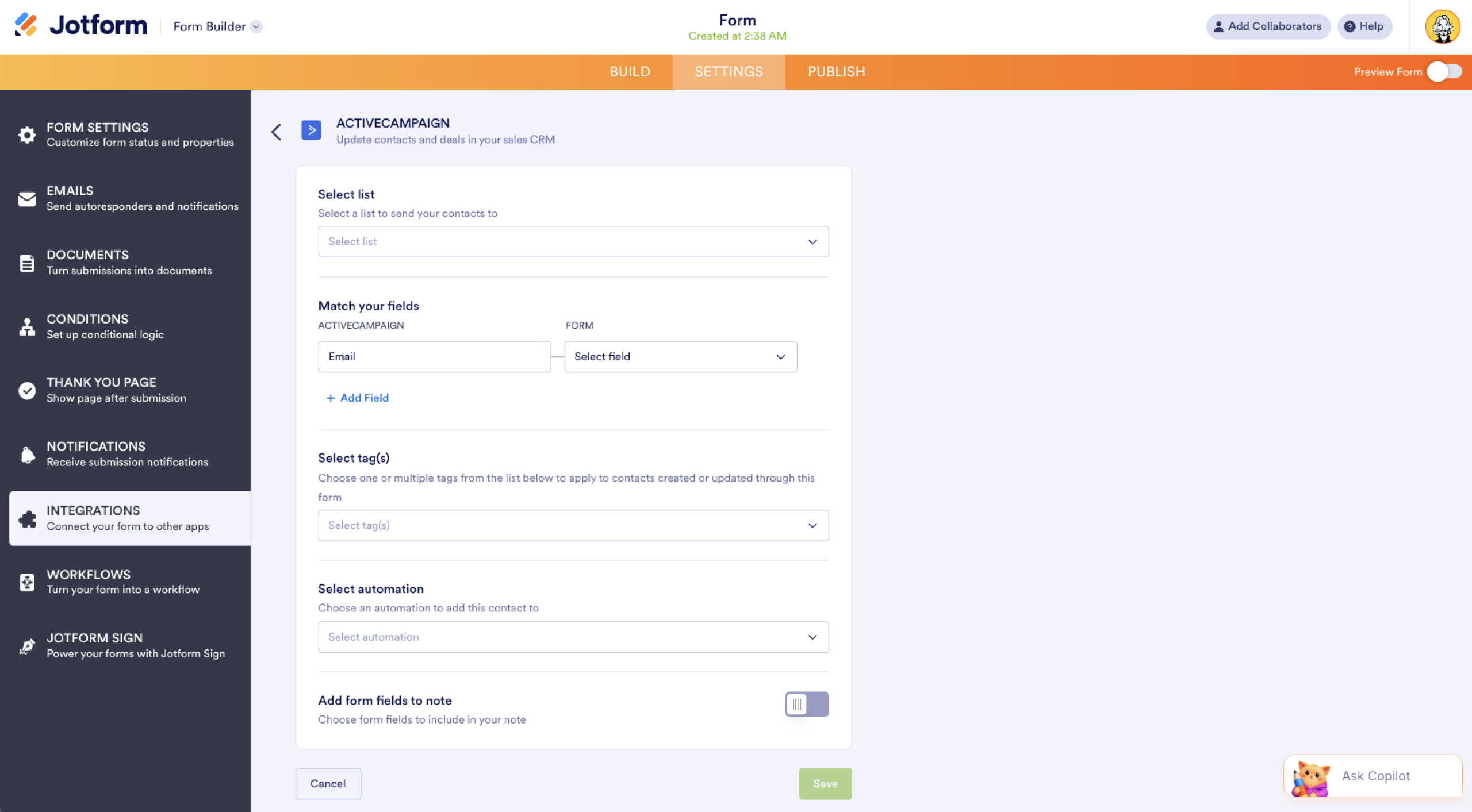
بعد الانتهاء من ضبط هذه الإعدادات، انقر على Save (حفظ) لتفعيل التكامل. ومن هذه اللحظة، ستتم مزامنة كل إرسال جديد عبر Jotform مع ActiveCampaign تلقائياً.
انتقل إلى Jotform للتمتع بتكامل مباشر مع ActiveCampaign ومزايا أخرى كثيرة
إليك مقارنة توضح كيف يتفوق Jotform على نماذج Google.
 Jotform |  نماذج Google | |
|---|---|---|
| تكامل مباشر مع ActiveCampaign | ||
| الحقول وعناصر الواجهة | أكثر من 20 حقلاً أساسياً وأكثر من 100 عنصر واجهة | 12 نوعاً من الأسئلة |
| المنطق الشرطي | إمكانيات محدودة | |
| التكاملات | أكثر من 150 تكاملاً | يدعم الإضافات |
| القوالب | أكثر من 20,000 قالب | 17 |
| السمات | أكثر من 1,000 سمة جاهزة مع إمكانية تصميم سمات مخصصة | تخصيص محدود للسمات |
| إشعارات مخصصة ورسائل رد تلقائي عبر البريد الإلكتروني | ||
| ميزات إعداد التقارير | منشئ تقارير jotform وتحليلات نموذج jotform | رسوم بيانية محدودة |
| تطبيق للهواتف | تطبيق jotform للهواتف | |
| جرّبه الآن | اعرف المزيد |
رغم أن نماذج Google خيار عملي لجمع البيانات بسرعة ودون تعقيد، إلا أنها تفتقر إلى الميزات المتقدمة التي يوفرها منشئ النماذج المتخصص لأتمتة مهام التسويق.
إليك أبرز نقاط القصور عند الاعتماد على نماذج Google كأداة تسويقية:
- لا يمكنك ربطها مباشرةً بمنصة ActiveCampaign أو أي نظام رئيسي لإدارة علاقات العملاء (CRM) دون الاستعانة بأداة خارجية وسيطة.
- لا توفر إشعارات بريد إلكتروني مخصصة أو رسائل رد تلقائي لتأكيد استلام الردود من المستخدمين.
- إمكانيات المنطق الشرطي فيها بدائية للغاية، مما يقيّد قدرتك على تخصيص تجربة ملء النموذج لكل مستخدم.
- تضطر في الغالب إلى بناء نماذجك من الصفر في كل مرة لأن نماذج Google لا تضم سوى عدد قليل جداً من القوالب الجاهزة.
- تقتصر التقارير فيها على ملخصات بسيطة للردود، وبالتالي لا تمنحك رؤية واضحة حول مستوى أداء نماذجك الفعلي.
إلى جانب الربط مع ActiveCampaign، يوفر لك Jotform أكثر من 150 تكاملاً مباشراً للنماذج. يمكنك ربط نماذجك بأدوات تسويقية رائدة مثل Salesforce وHubSpot وStripe وPayPal وSlack لأتمتة معظم مهامك التسويقية. ومع وجود أكثر من 20,000 قالب جاهز يغطي عشرات الفئات، ستتمكن في دقائق معدودة من تصميم نماذج جذابة تحقق معدلات تحويل عالية وتناسب حملاتك تماماً. كما ستحصل على ميزات مدمجة لإرسال إشعارات مخصصة ورسائل رد تلقائي عبر البريد الإلكتروني، لتؤكد استلام كل رد تلقائياً دون الحاجة لأي أداة خارجية.
انقل نماذج Google إلى Jotform بنقرة واحدة


هل صممت نماذجك بالفعل على نماذج Google ولا ترغب في عناء إعادة بنائها عند الانتقال؟ الخبر السار هو أنك لست مضطراً للبدء من الصفر. فبفضل أداة النقل بنقرة واحدة من Jotform، يمكنك نقل أسئلتك وهيكل النموذج وأنواع الحقول كما هي، لتكمل عملك من حيث توقفت ولكن بإمكانيات وأدوات أقوى. وبمجرد انتقال نماذجك إلى Jotform، يمكنك ربطها بمنصة ActiveCampaign في بضع دقائق وضبط مطابقة الحقول لتبدأ مزامنة جهات الاتصال تلقائياً. كما ستتمكن من دمج نماذجك مباشرةً مع أكثر من 150 أداة وخدمة دون الحاجة لوسطاء خارجيين أو رفع ملفات CSV يدوياً. انقل نماذج Google إلى Jotform اليوم واختصر خطوات عملك في التسويق عبر البريد الإلكتروني.
هذا المقال موجه للمتخصصين في التسويق عبر البريد الإلكتروني، ومديري أتمتة التسويق، وأصحاب الشركات الصغيرة الذين يستخدمون ActiveCampaign ويرغبون في مزامنة ردود نماذج Google تلقائياً مع قوائم جهات الاتصال أو الوسوم أو مسارات العمل المؤتمتة دون الاضطرار إلى تصدير ملفات CSV يدوياً.













كتابة تعليق: