
هل تتساءل عما إذا كانت هناك طريقة لنقل العملاء المحتملين الذين تم جمع بياناتهم من نماذج Google إلى HubSpot تلقائيًا؟ للأسف، الحظ لا يحالفك — فلا يوجد تكامل مباشر بين نماذج Google وHubSpot.
لكن لا يزال بإمكانك تجنب عناء نقل البيانات يدويًا إذا كنت مستعدًا لتجربة أحد الحلول البديلة المتاحة. هل تشعر بالارتياح عند استخدام الإضافات الخارجية وبرامج الأتمتة؟ إذن تابع القراءة لتتعلّم كيفية إجراء تكامل نماذج Google مع HubSpot باستخدام إضافة Form to HubSpot Contacts.
هناك أيضًا خيار آخر أكثر بساطة بكثير: انتقل إلى Jotform، وهو منشئ النماذج الإلكتروني الشهير الذي يوفر تكاملاً مباشرًا مع HubSpot. فالأمر سريع وسهل! ويمكنك أيضًا الاطلاع على نظرة عامة حول هذه العملية أدناه.


تكامل نماذج Google مع HubSpot باستخدام الأدوات الخارجية
إذا كنت مهتمًا بربط نماذجك الإلكترونية بأنظمة أعمالك الأخرى مثل HubSpot، فقد يكون استخدام نماذج Google أمرًا محبطًا. فرغم أن نماذج Google تُعد خيارًا شائعًا لمن يستخدمون أدوات منظومة Google، إلا أنها تظل أداة أساسية لإنشاء النماذج تفتقر إلى الوظائف المتقدمة والتكاملات.
تتمثل إحدى طرق توسيع إمكانات نماذج Google في البحث عن الإضافات في Google Workspace Marketplace. هناك يمكنك العثور على تطبيقات خارجية توفّر وظائف إضافية لأدوات Google، وفي هذه الحالة، نعني نماذج Google. ولربط نماذج Google بـ HubSpot، يمكنك تجربة إضافة Form to HubSpot Contacts المتوفرة على Google Workspace.
تجدر الإشارة إلى أنك ستحتاج إلى امتلاك حساب على HubSpot لاستخدام هذه الإضافة. ورغم أن HubSpot أداة مدفوعة في المقام الأول وتوفّر عدة خطط أسعار، إلا أنها تتيح خطة مجانية بصلاحيات وصول وميزات محدودة. كما توفّر إضافة Form to HubSpot Contacts خطة مجانية أيضًا، إلى جانب باقة مميزة مدفوعة تتيح وظائف وصلاحيات وصول إضافية.
إليك كيفية ربط نماذج Google بـ HubSpot باستخدام إضافة Form to HubSpot Contacts:
- افتح النموذج الذي يجمع البيانات المراد نقلها إلى HubSpot.
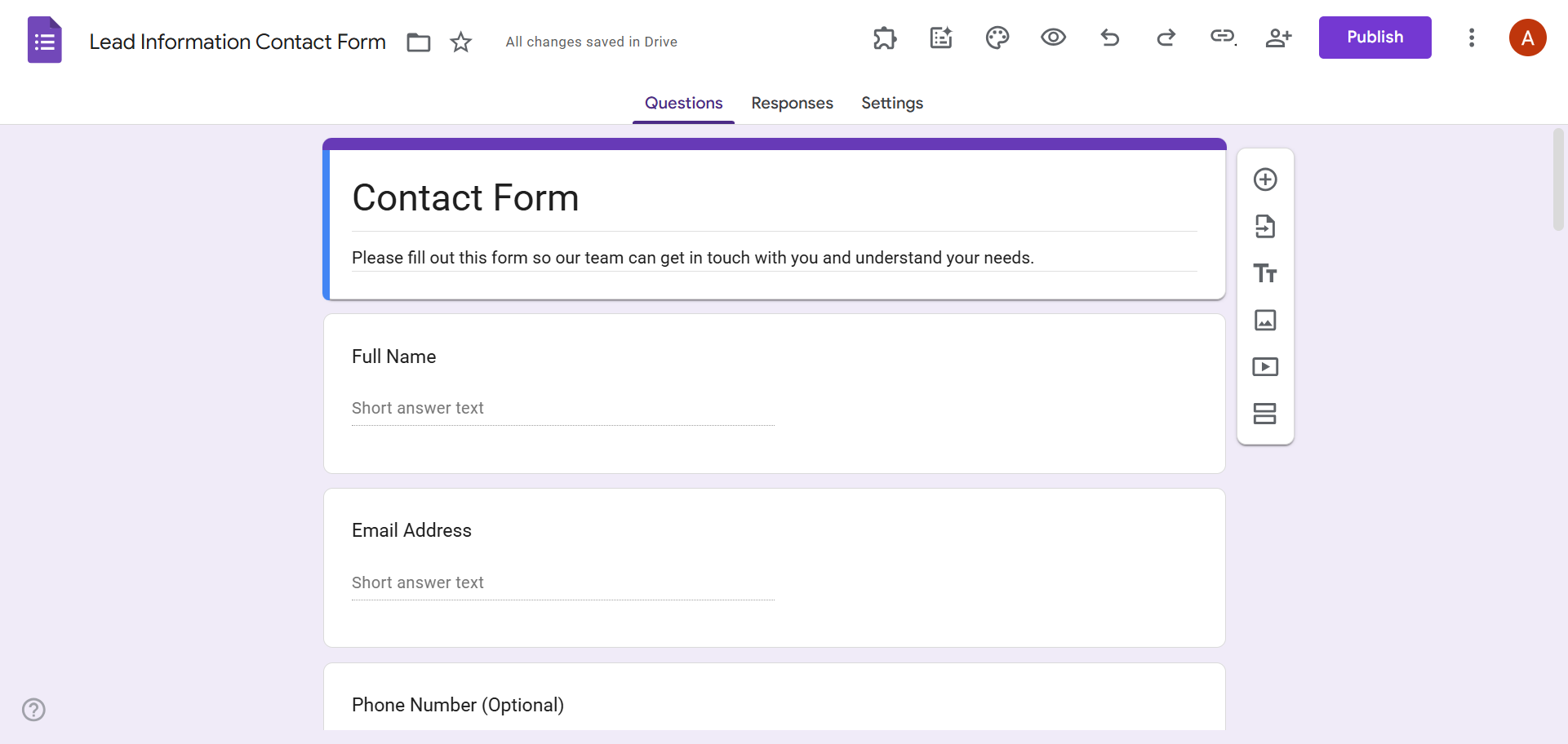
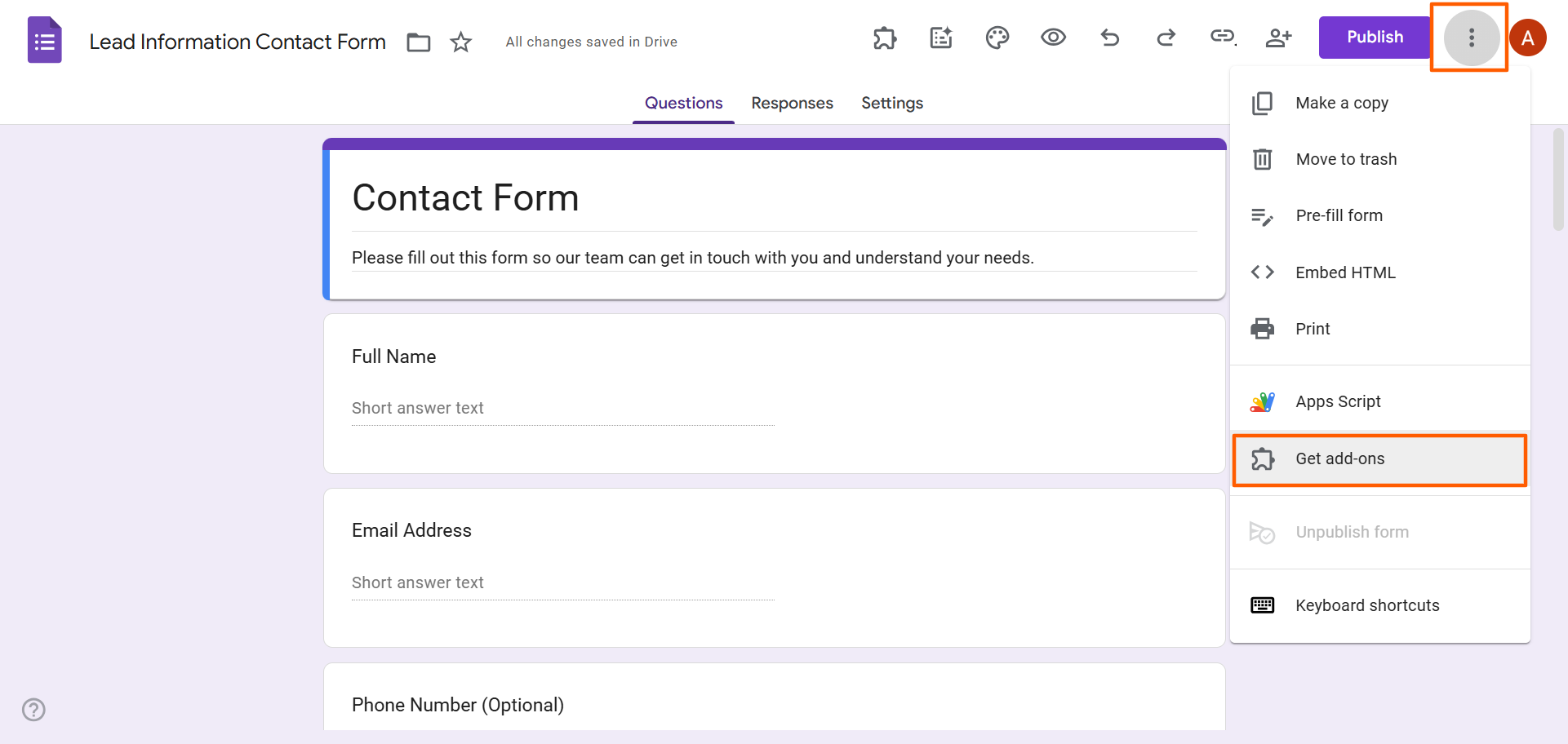
- انقر على أيقونة النقاط الثلاث وحدد الحصول على إضافات (Get add-ons).
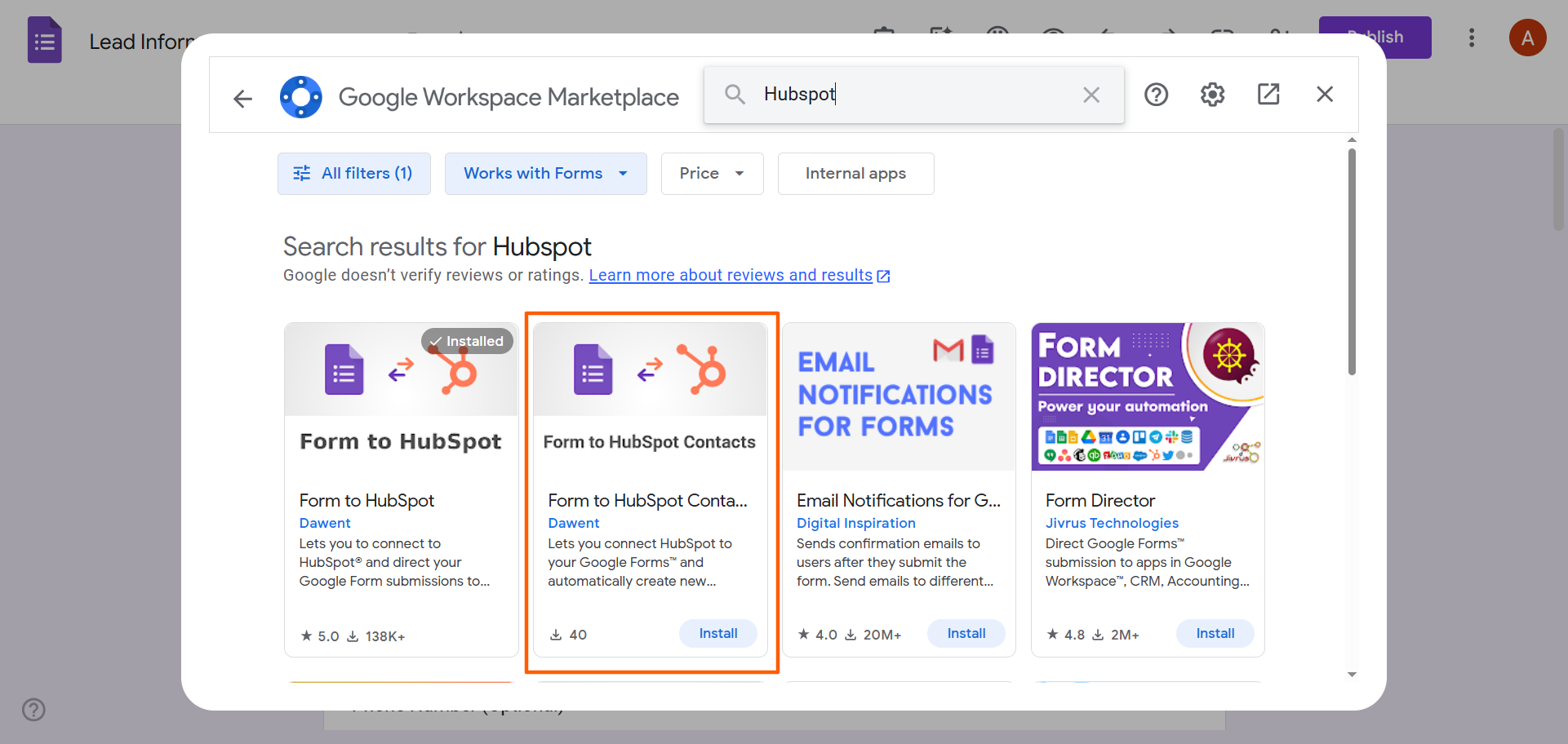
- ابحث عن HubSpot وحدد Form to HubSpot Contacts. لاحظ أن هناك أيضًا إضافة باسم Forms to HubSpot، ولكن سيتم إزالتها قريبًا، لذا لا تختر هذا الخيار.
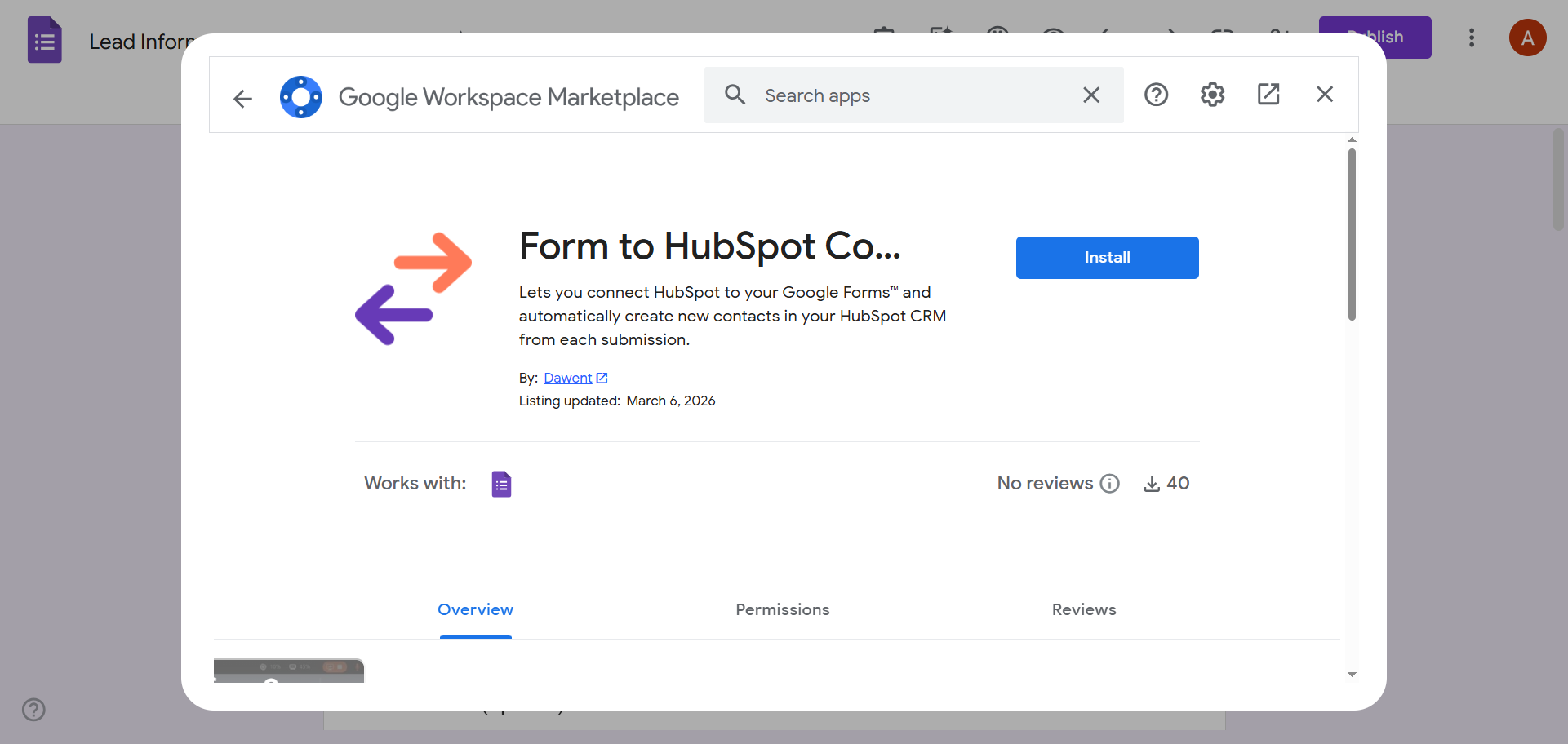
- انقر على تثبيت (Install). اتبع الإرشادات التي تظهر على الشاشة لتثبيت إضافة Google Workspace، وامنح الأذونات اللازمة التي تتطلبها هذه الإضافة.
- بمجرد تثبيت الإضافة، ارجع إلى نموذج Google. انقر على أيقونة قطعة الأحجية في الأعلى وحدد Form to HubSpot Contacts من القائمة المنسدلة.
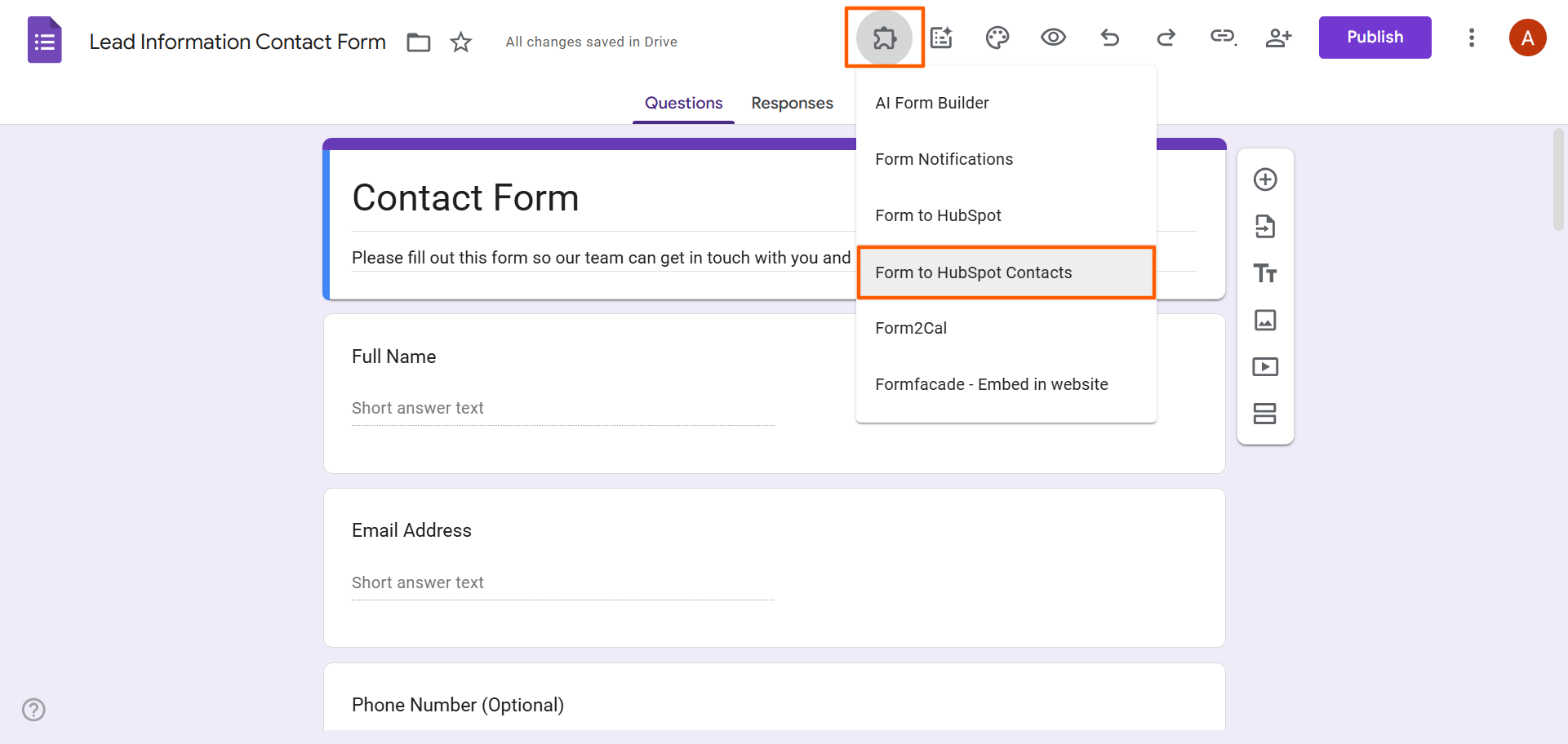
- من القائمة المنبثقة، يمكنك الاختيار من بين عدة خيارات:
- انقر على مشاهدة فيديو المساعدة (Watch Help video) لمعرفة المزيد عما يمكن أن تفعله الإضافة.
- انقر على تهيئة (Configure) لتحديد إعداداتك لمزامنة نموذج Google مع جهات اتصال HubSpot.
- انقر على ربط/فصل HubSpot (Connect/Disconnect HubSpot) لربط الإضافة بحسابك على HubSpot.
يمكنك أيضًا من خلال هذه القائمة تصحيح الأخطاء، وإعادة ضبط التهيئة، والترقية إلى الإصدار المميز من الإضافة.
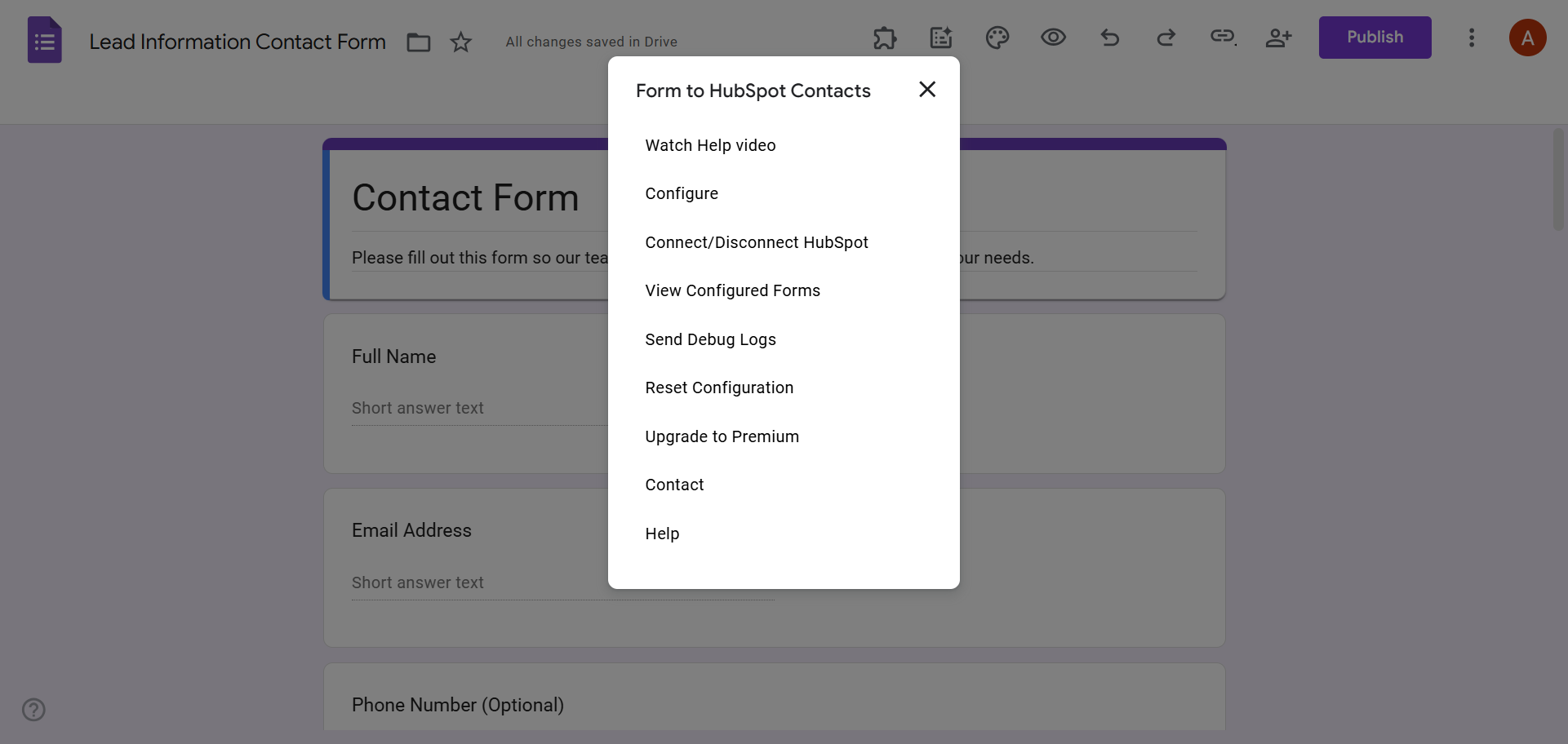
- إذا نقرت على ربط/فصل HubSpot (Connect/Disconnect HubSpot)، ستفتح الإضافة نافذة منبثقة تتيح لك الربط بـ HubSpot. انقر على ربط (Connect)، وامنح الأذونات اللازمة للربط بحسابك.
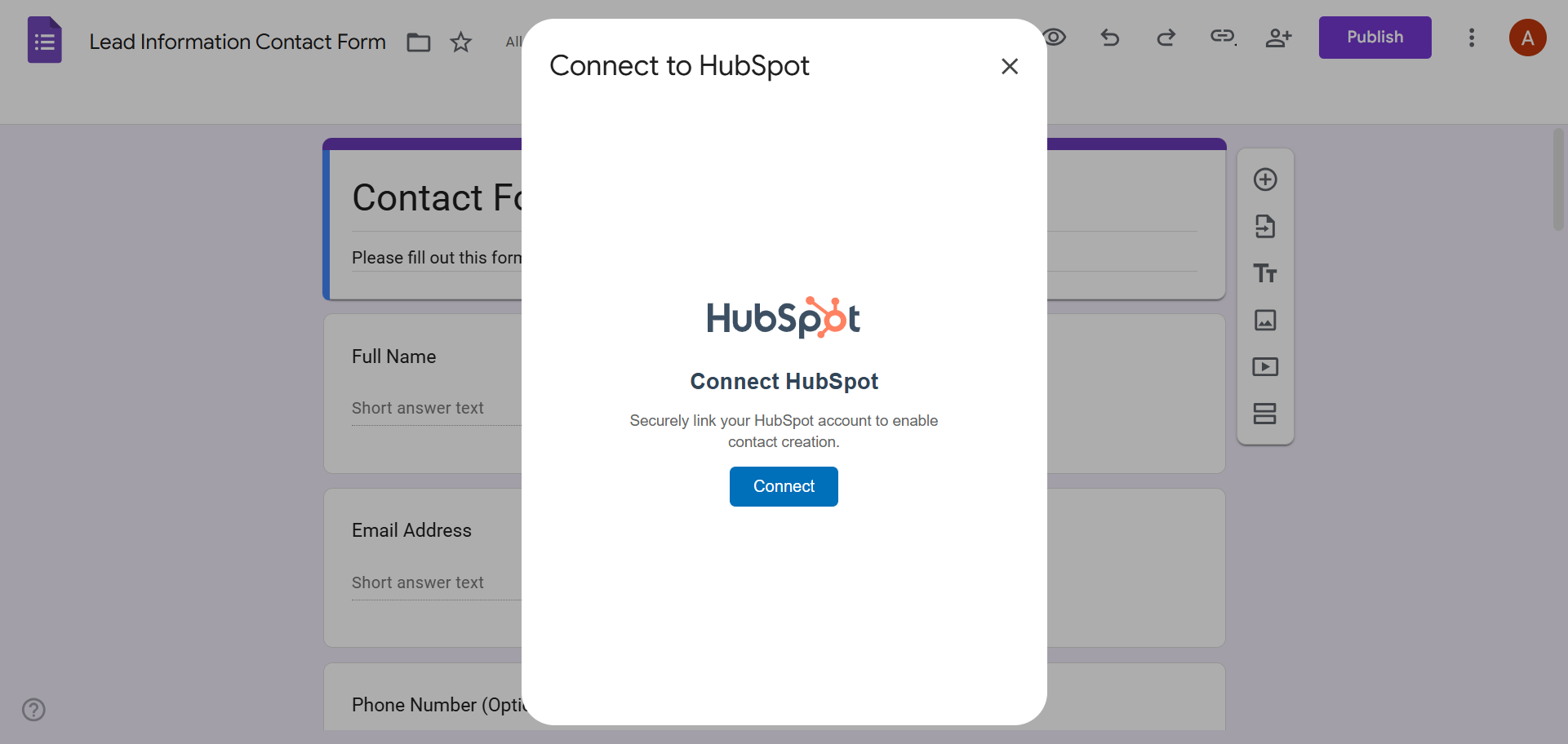
- بمجرد إتمام تكامل نماذج Google مع نظام إدارة علاقات العملاء (CRM)، يمكنك تهيئة الإعدادات حسب الحاجة.
Pro Tip
تتميز إضافات Google Workspace بسهولة استخدامها إلى حد كبير، ولكنها قد لا توفّر المرونة التي تبحث عنها. هناك أداتان خارجيتان للأتمتة يمكنك استخدامهما لربط نماذج Google بـ HubSpot:
يتطلب استخدام أدوات الأتمتة هذه مزيدًا من المهارة التقنية من جانبك؛ ولكن في النهاية، ستحصل على خيارات تخصيص أوسع لإنشاء سير عمل مؤتمت يناسب احتياجاتك بشكل أفضل.
رغم أنه يمكنك استخدام الحلول البديلة لربط نماذج Google بـ HubSpot، إلا أنها قد تكون مكلفة وصعبة التهيئة. إذا كنت ترغب في ربط منشئ النماذج بـ HubSpot مباشرةً، فهناك طريقة أفضل!
تتكامل Jotform مع HubSpot مباشرةً
إن أفضل بديل لنماذج Google هو Jotform، وهو منشئ النماذج الرائد الذي يوفر تكاملاً مباشرًا مع HubSpot، مما يعني أنك لست بحاجة إلى استخدام أي إضافات خارجية أو أدوات أتمتة. يمكنك بسهولة ربط Jotform بـ HubSpot في دقائق وبضع نقرات فقط.
يتيح لك هذا التكامل إنشاء جهات اتصال وصفقات وتذاكر وسجلات مخصصة جديدة تلقائيًا مع كل إرسال نموذج، مما يمكنك من تبسيط إدارة العملاء المحتملين، والمتابعة معهم بشكل أسرع، وضمان عدم تفويت أي عميل محتمل.
إليك كيفية استخدام تكامل Jotform مع HubSpot:
- افتح نموذج Jotform الذي تريد ربطه بـ HubSpot. انقر على الإعدادات (Settings).
- انقر على التكاملات (Integrations) من القائمة اليسرى.
- ابحث عن HubSpot وحدده.
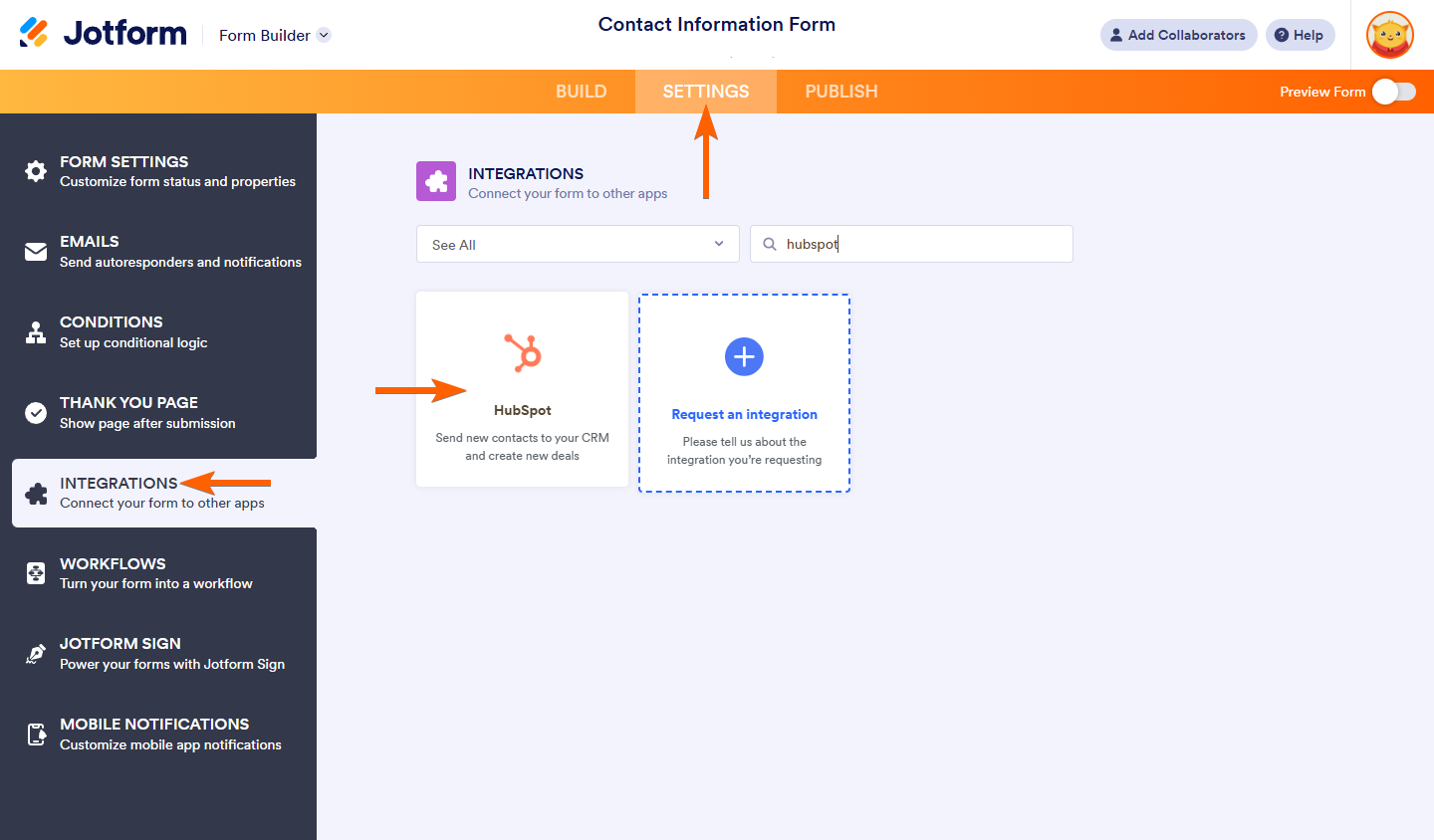
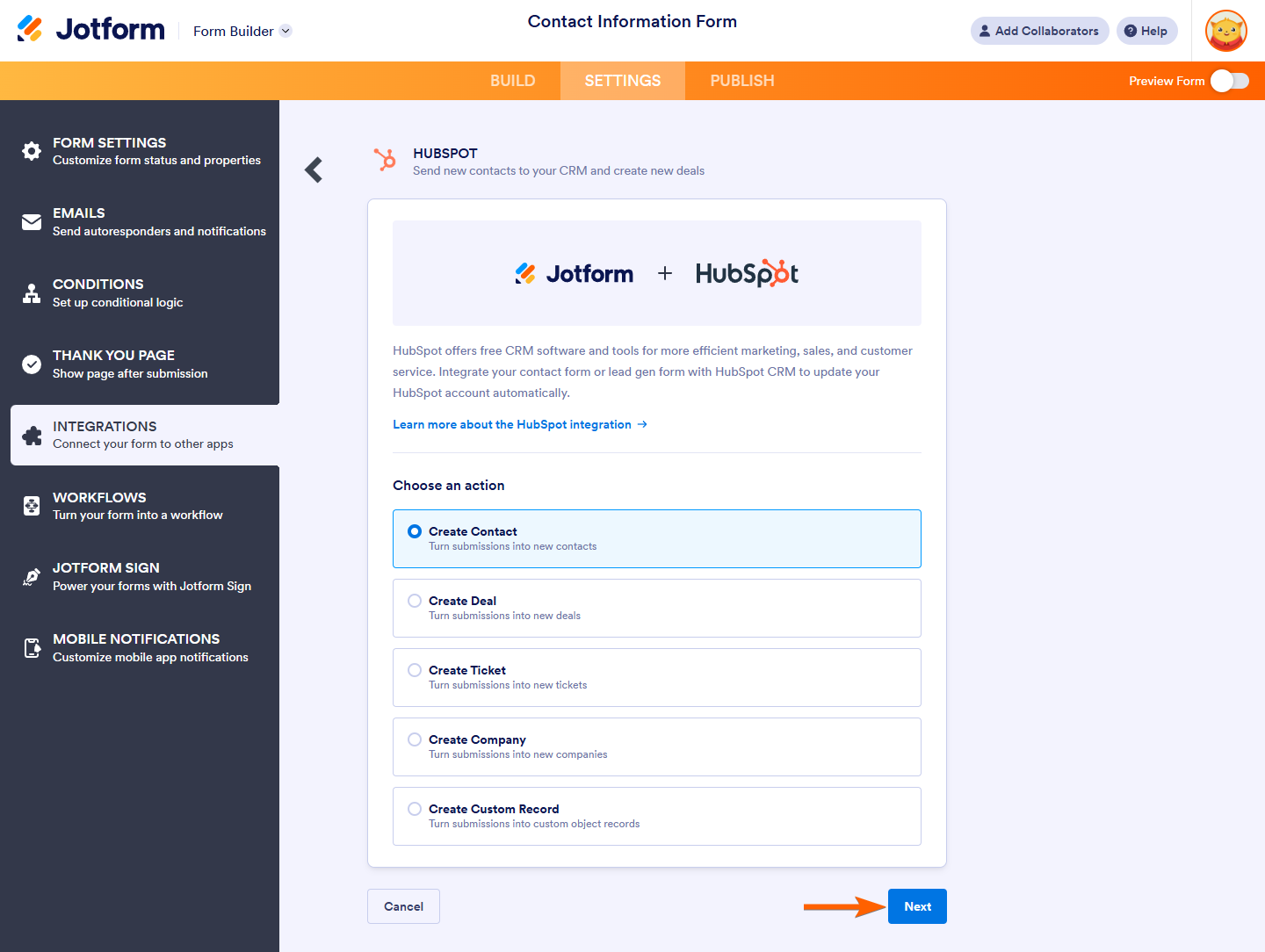
- حدد الإجراء الذي تريد إتمامه باستخدام التكامل. يمكنك:
- إنشاء جهة اتصال (Create Contact)
- إنشاء صفقة (Create Deal)
- إنشاء تذكرة (Create Ticket)
- إنشاء شركة (Create Company)
- إنشاء سجل مخصص (Create Custom Record)
انقر على التالي (Next).
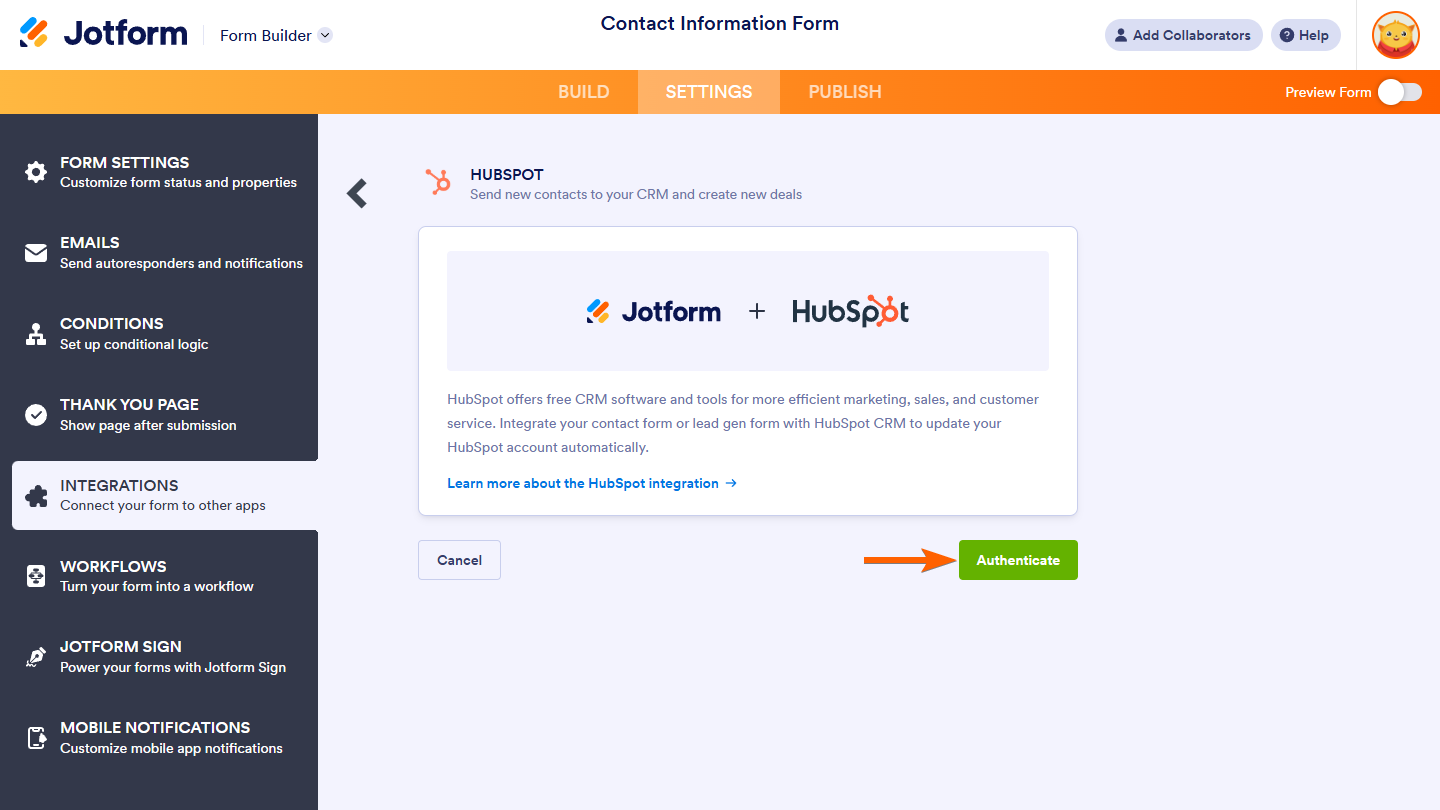
- انقر على مصادقة (Authenticate). امنح الأذونات اللازمة لربط Jotform بحسابك على HubSpot.
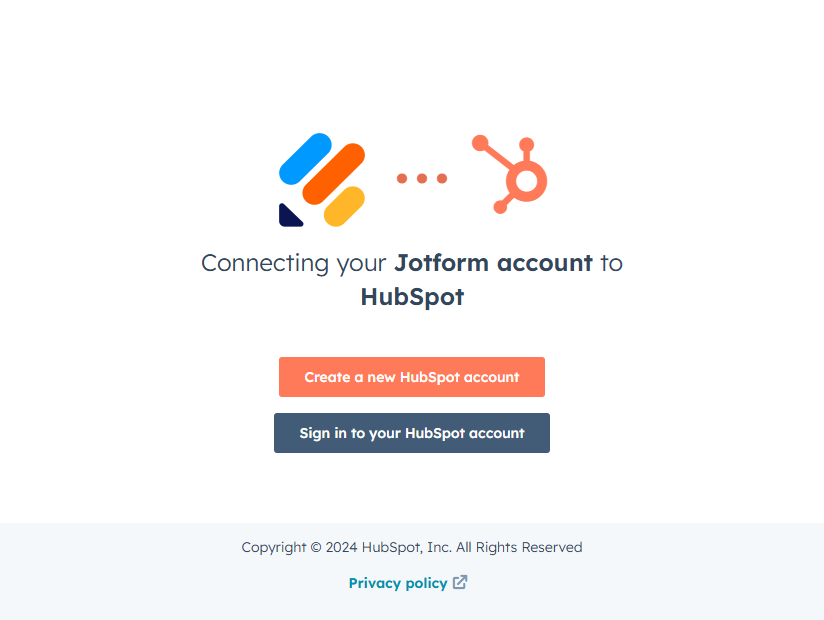
- اختر إما إنشاء حساب HubSpot جديد (Create a new HubSpot account) أو تسجيل الدخول إلى حسابك على HubSpot (Sign in to your HubSpot account).
- اختر حساب HubSpot الذي تريد استخدامه لهذا التكامل.
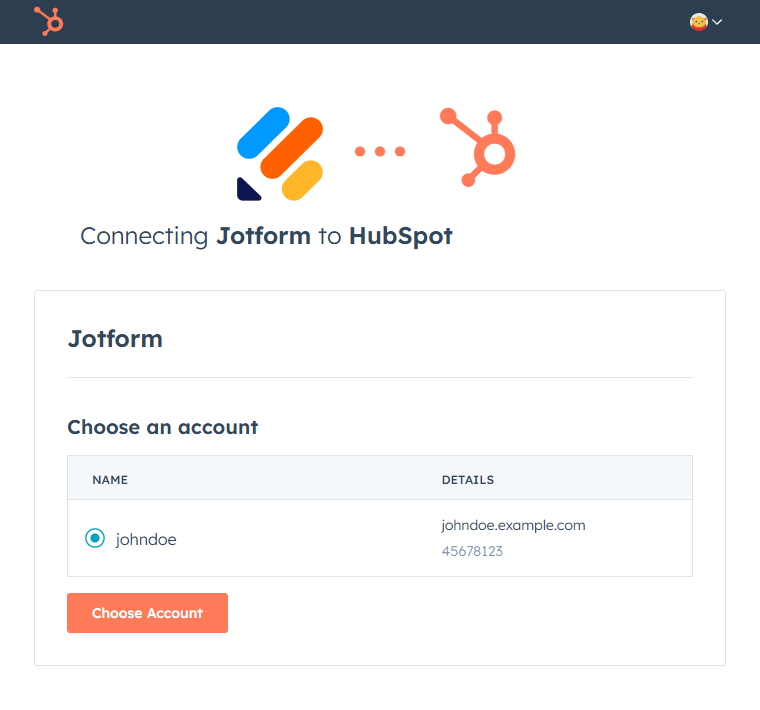
- بمجرد إتمام المصادقة، سيتم ربط حسابك على HubSpot بحسابك على Jotform تلقائيًا. يمكنك بعد ذلك إنهاء إعداد التكامل للإجراء المحدد الذي اخترته في الخطوة 4.
إن تعلّم كيفية تكامل HubSpot مع Jotform أمر بسيط للغاية، دون أي حاجة لإضافات أو أدوات أتمتة! كل ما عليك فعله هو استخدام التكامل المباشر لربط الأداتين، ثم تهيئة الإعدادات للإجراء المحدد الذي تريد إتمامه. هذا كل ما في الأمر!
انتقل إلى Jotform للاستفادة من تكامل HubSpot المباشر والمزيد من الميزات الرائعة
اكتشف لماذا ينتقل مستخدمو نماذج Google إلى Jotform.
 Jotform |  نماذج Google | |
|---|---|---|
| تكامل مباشر مع HubSpot | ||
| الحقول والأدوات | أكثر من 20 حقلاً أساسياً وأكثر من 100 أداة | 11 نوعاً من الأسئلة |
| المنطق الشرطي | إمكانيات محدودة | |
| التكاملات | أكثر من 150 تكاملاً | يدعم الإضافات |
| القوالب | أكثر من 20,000 قالب | 17 |
| السمات | أكثر من 1,000 سمة جاهزة وإمكانية إنشاء سمات مخصصة | تخصيص محدود للسمات |
| إشعارات مخصصة ورسائل رد تلقائي عبر البريد الإلكتروني | ||
| ميزات إعداد التقارير | منشئ تقارير jotform وتحليلات نموذج jotform | رسوم بيانية محدودة |
| تطبيق للهواتف | تطبيق jotform للهواتف | لا يوجد |
| جرّبه الآن | اعرف المزيد |
ما الذي يجعل Jotform يتميز عن غيره من منشئي النماذج مثل نماذج Google؟
بدايةً، يقدّم Jotform وظائف متقدمة ضمن واجهة مستخدم سهلة الاستخدام. على سبيل المثال، تحصل على مستوى من المرونة غير متوفر ببساطة في منشئي النماذج الآخرين. يضم Jotform أكثر من 20,000 قالب نموذج، وأكثر من 150 تكاملاً مباشرًا للنماذج، وآلاف السمات الجاهزة، حتى تتمكن من إنشاء النموذج الذي تطمح إليه. كما يمكنك تصميم مسارات عمل متقدمة — مثل إنشاء جهات اتصال في نظام إدارة علاقات العملاء (CRM) من HubSpot مباشرةً من إرسالات النماذج!
يتمتع Jotform أيضًا بميزات متطورة مثل المنطق الشرطي، والإشعارات المخصصة، ورسائل الرد التلقائي المخصصة عبر البريد الإلكتروني، وغير ذلك الكثير. علاوة على ذلك، يتوفر كتطبيق للهواتف، مما يتيح لك إنشاء النماذج وإدارتها ومراجعتها أثناء التنقل، سواء كنت في اجتماع مع عميل حالي أو في زيارة لعميل محتمل.
بغض النظر عما تريد القيام به في Jotform، ستتمكن من التعامل مع واجهة المستخدم بكل سهولة؛ فهي بديهية للجميع، سواء كنت محترفًا في استخدام منشئي النماذج أو كنت لا تزال في البداية.
انقل نماذج Google الخاصة بك إلى Jotform بنقرة واحدة
عندما لا تتمكن من الحصول على وظائف التكامل المباشر التي تحتاجها بين نماذج Google وHubSpot، فإن Jotform هو الحل. فهو يأتي مزودًا بتكامل مدمج مع HubSpot حتى لا تضطر إلى التعامل مع أي إضافات خارجية أو برامج أتمتة.
إن الانتقال إلى Jotform أمر سهل للغاية. إذا كنت قلقًا من الاضطرار إلى إعادة إنشاء نماذج Google الخاصة بك في Jotform، فالأمر ليس كذلك. كل ما عليك فعله هو نقل نماذجك إلى Jotform باستخدام أداة النقل الخاصة بنا بنقرة واحدة. يتم استيراد أسئلة النموذج وهيكله تلقائيًا من نماذج Google، لذلك لا داعي للقلق بشأن أي مشكلات تتعلق بالتنسيق.


والأفضل من ذلك كله أن Jotform يوفّر خطة مجانية. يمكنك البدء فورًا واستكشاف مدى سهولة تخصيص النماذج المتقدمة، والتكامل مباشرةً مع أدوات مثل HubSpot، وإنشاء مسارات عمل متطورة، مثل إنشاء جهات اتصال في نظام إدارة علاقات العملاء (CRM) من خلال إرسالات النماذج. جرّب Jotform اليوم!
هذا المقال مخصص لفرق المبيعات والتسويق التي تستخدم نظام إدارة علاقات العملاء (CRM) من HubSpot وترغب في جمع العملاء المحتملين من نماذج Google وإنشاء جهات اتصال أو صفقات في HubSpot أو تحديثها أو تشغيل مسارات العمل تلقائيًا — دون الحاجة إلى إدخال البيانات يدويًا.













كتابة تعليق: