
هل يتضمن عملك اليومي استخدام كل من Microsoft 365 ونماذج Google؟ إن ربط هاتين الأداتين يعني أن إرسالات نماذج Google ستقوم تلقائيًا بإنشاء أحداث في تقويم Outlook أو إرسال رسائل بريد إلكتروني — دون الحاجة إلى التبديل بين الأنظمة وإجراء المهام يدويًا. ولكن للأسف، لا توفر نماذج Google تكاملًا مباشرًا مع Microsoft Outlook؛ لذا إذا كنت ترغب في القيام بذلك، فسيتعين عليك البحث عن حلول مبتكرة.
لربط نماذج Google بـ Outlook، يمكنك إنجاز هذه المهمة باستخدام أدوات أتمتة سير العمل الخارجية مثل Zapier. في هذا المقال، سنشرح لك الخيارات المتاحة لإجراء تكامل نماذج Google مع Microsoft Outlook، وسنأخذك خطوة بخطوة للتعرف على كيفية استخدام أحد أكثر الحلول شيوعًا.
وأخيرًا، لأولئك الذين يرغبون في تبسيط عملية التكامل، سنعرفكم على Jotform — وهو بديل لنماذج Google يوفر تكاملًا مباشرًا مع Microsoft Outlook.
تكامل نماذج Google مع Microsoft Outlook عبر أدوات الطرف الثالث
إن استخدام نماذج Google له مزاياه — فهو سهل التصفح ومجاني الاستخدام. ومع ذلك، فإنه ينطوي أيضًا على بعض القيود. لا توجد طريقة مباشرة لربط نماذج Google بـ Microsoft Outlook، لذا يتعين عليك الاستعانة بأدوات أتمتة سير العمل الخارجية. هناك العديد من الخيارات التي يمكنك تجربتها، ومن بينها:
- Zapier: يُعد خيارًا شائعًا، حيث تتميز أداة أتمتة سير العمل هذه التي لا تتطلب برمجة بخيار الاتصال السريع (Quick Connect) لدمج نماذج Google مع Outlook، إلى جانب العديد من قوالب أتمتة سير العمل القابلة للتخصيص.
- n8n: وهي أداة لأتمتة سير العمل تتطلب برمجة بسيطة (Low-code) وتربط نماذج Google بـ Microsoft Outlook باستخدام واجهات برمجة التطبيقات (APIs)، مما يتيح لك بناء مسارات عمل مخصصة.
- IFTTT: خيار آخر لأتمتة سير العمل بدون برمجة، حيث تتيح أداة IFTTT إنشاء اتصال بين نماذج Google وMicrosoft Outlook. كما توفر أيضًا العديد من الاتصالات الأخرى لنماذج Google.
- Make: منصة مرئية لا تتطلب برمجة، توفر اتصالًا بين نماذج Google وبريد Microsoft Outlook الإلكتروني. ورغم أنها لا توفر تكاملًا مع تقويم Microsoft Outlook، إلا أنها تضم العديد من القوالب لمسارات عمل البريد الإلكتروني.
- Integrately: توفر أداة أتمتة سير العمل هذه العديد من عمليات الأتمتة الجاهزة للاستخدام بين نماذج Google وMicrosoft Outlook.
قد تكون عملية إجراء تكامل بين نماذج Google وMicrosoft 365 باستخدام أدوات الطرف الثالث عملية معقدة، خاصةً إذا كنت مبتدئًا في مجال أتمتة سير العمل. وفيما يلي، سنشرح لك خطوة بخطوة كيفية استخدام Zapier، الذي يُعد أحد الخيارات الرائدة لربط نماذج Google بـ Microsoft Outlook.
لتنفيذ هذه العملية بنفسك، ستحتاج إلى حساب Google (ونموذج Google ترغب في ربطه)، وحساب Microsoft Outlook، وحساب على منصة Zapier.
- انتقل إلى صفحة الاتصال السريع بين نماذج Google وMicrosoft Outlook على منصة Zapier.
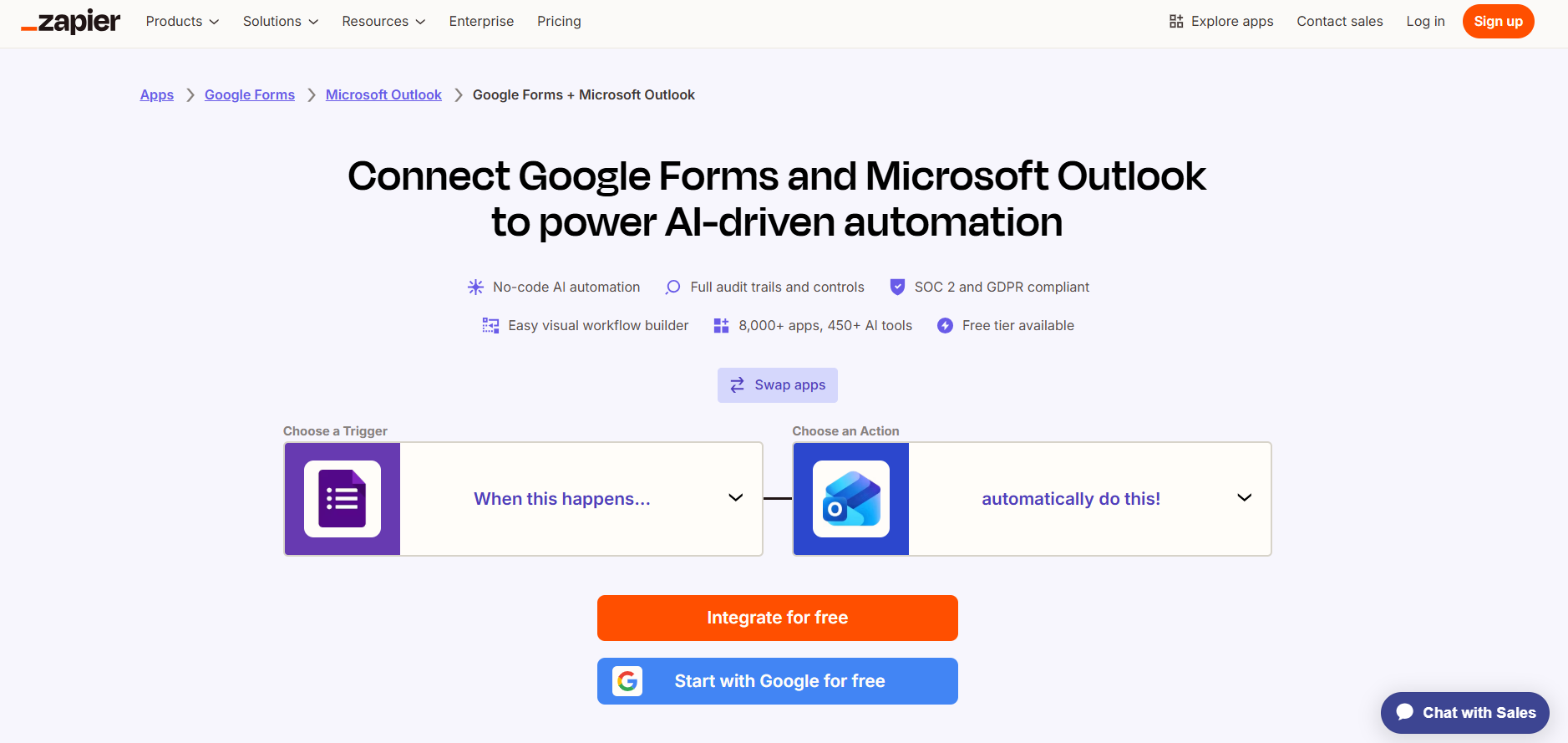
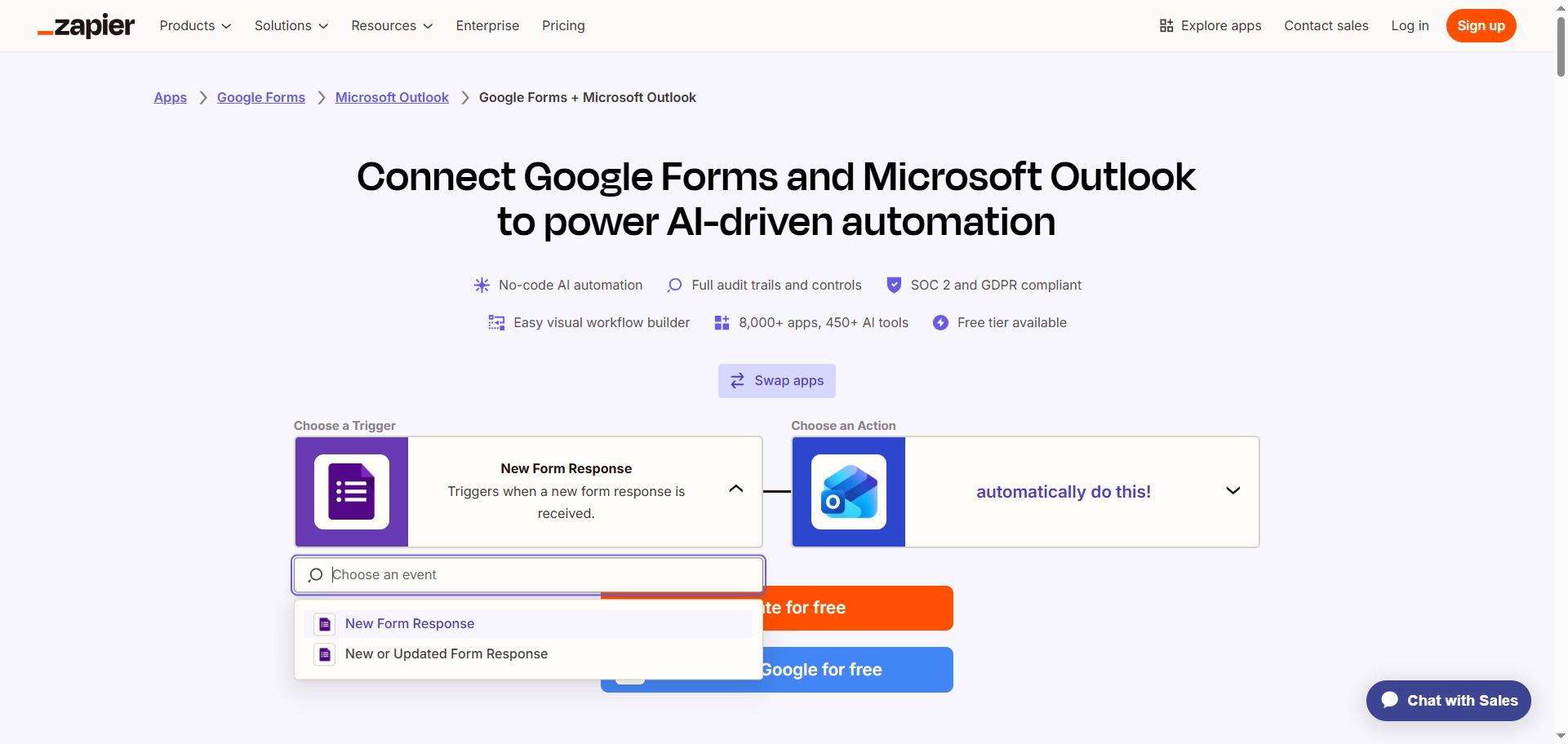
- انقر على أيقونة نماذج Google (Google Forms) وحدد المشغّل (Trigger) الذي يبدأ سير العمل من القائمة المنسدلة. على سبيل المثال، رد نموذج جديد (New Form Response).
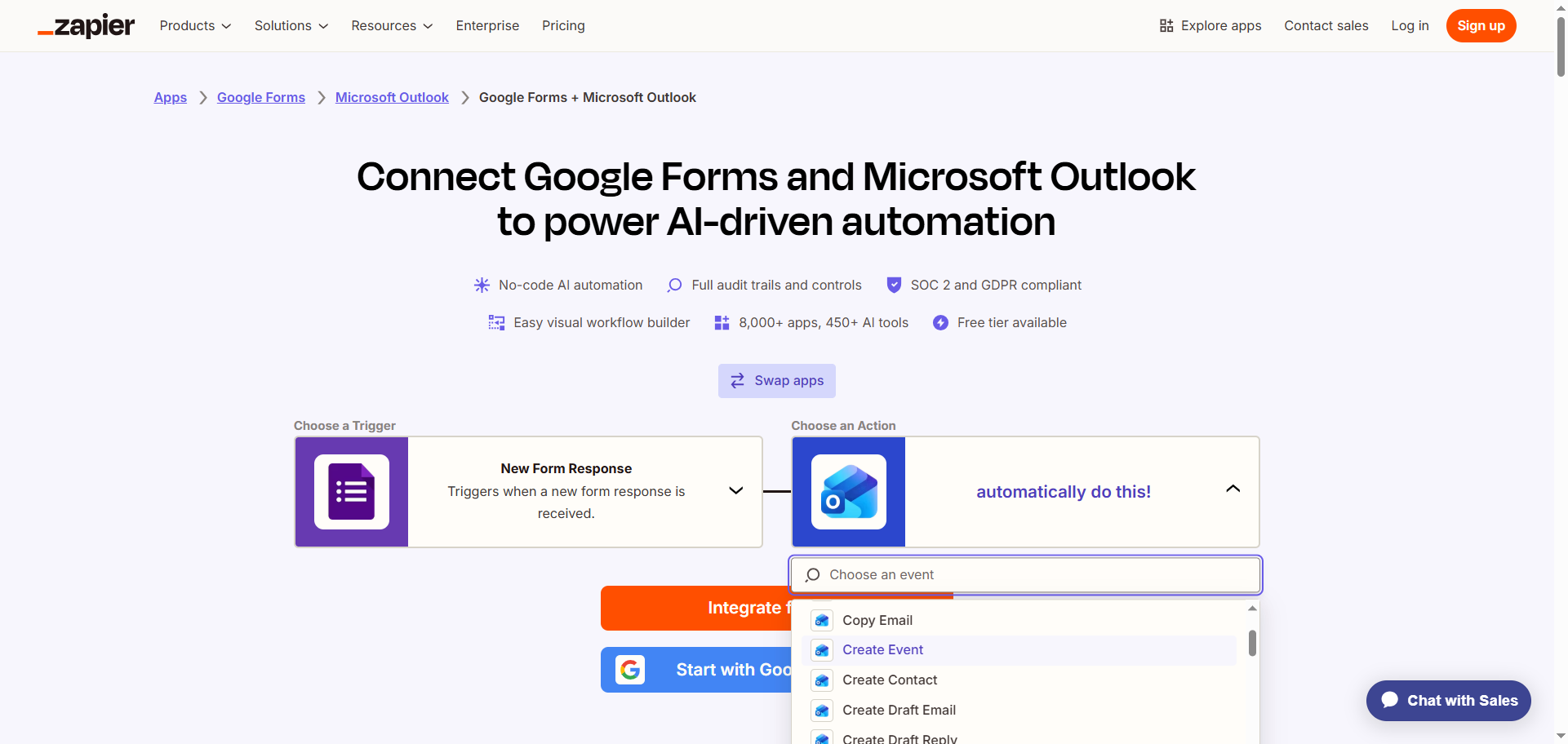
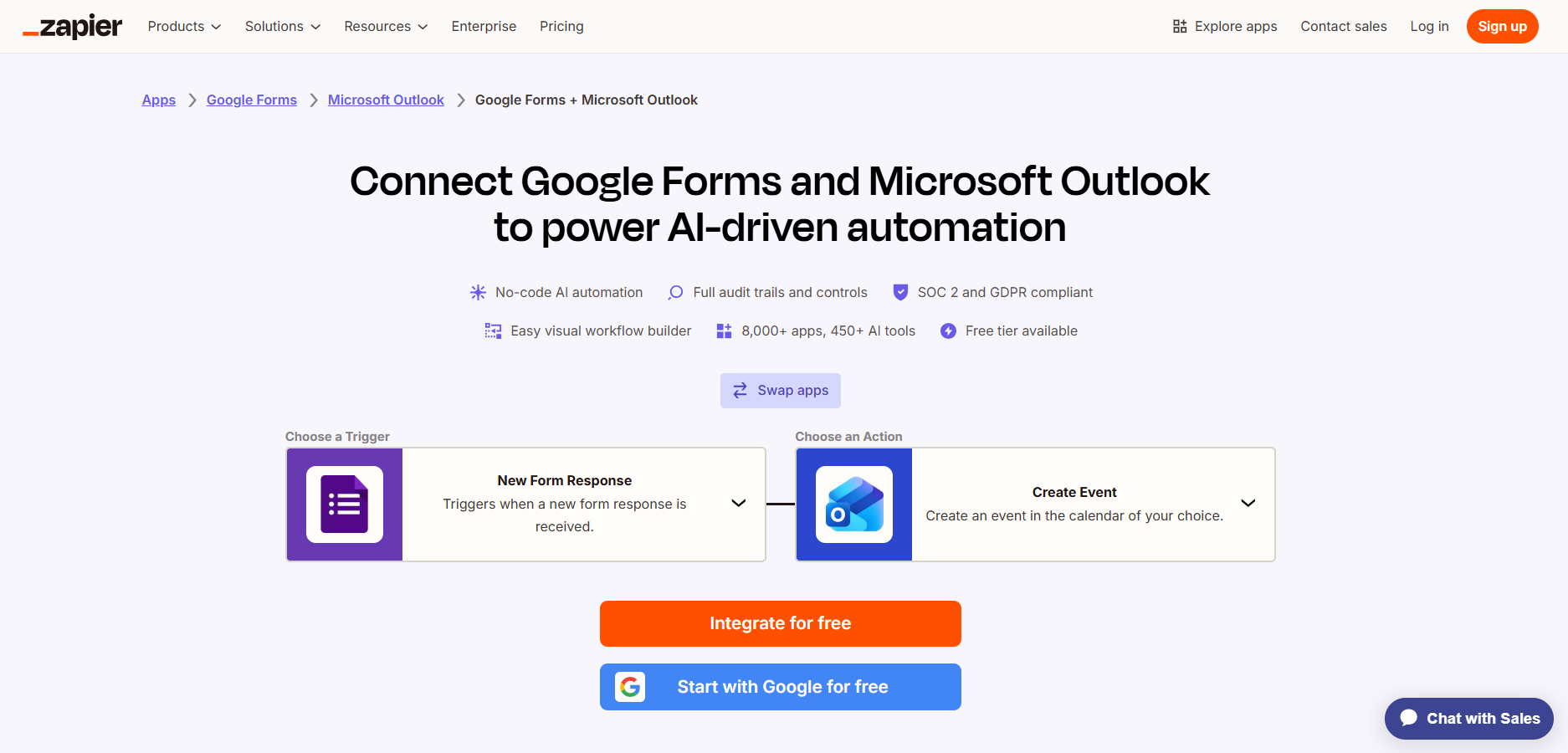
- انقر على أيقونة Microsoft Outlook وحدد الإجراء (Action) الذي يجب أن يحدث نتيجة للمشغّل من القائمة المنسدلة. على سبيل المثال، إنشاء حدث (Create Event). ويمكنك أيضًا اختيار إنشاء مسودة بريد إلكتروني (Create Draft Email) لتلقي إشعارات البريد الإلكتروني الخاصة بنماذج Google في Outlook.
- انقر على Integrate for free (التكامل مجانًا).
- سجّل الدخول إلى حسابك على Zapier.
- انقر على نماذج Google (Google Forms) واتبع التعليمات لربطها بحسابك على Zapier. قم بتهيئة الاتصال واختباره مع نماذج Google.
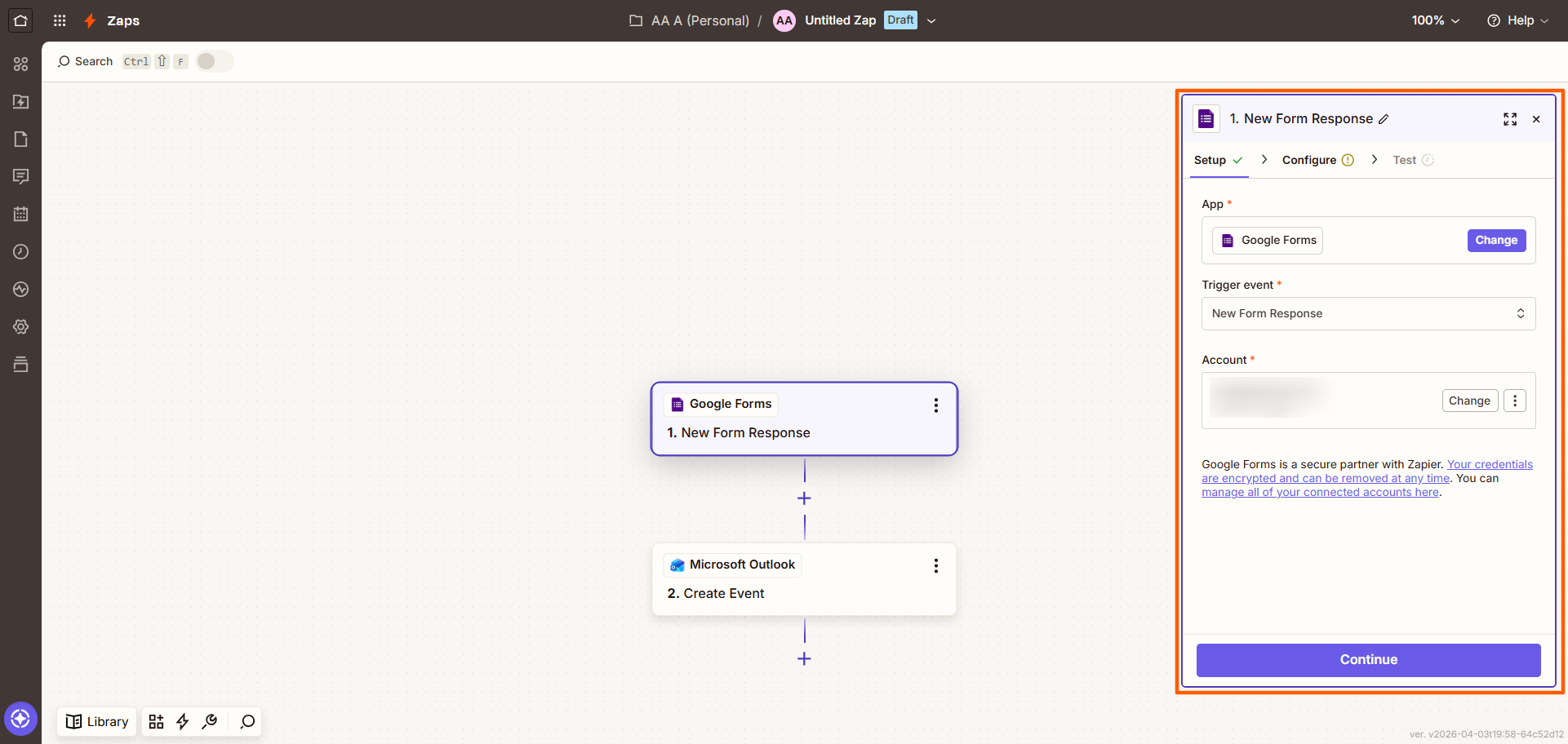
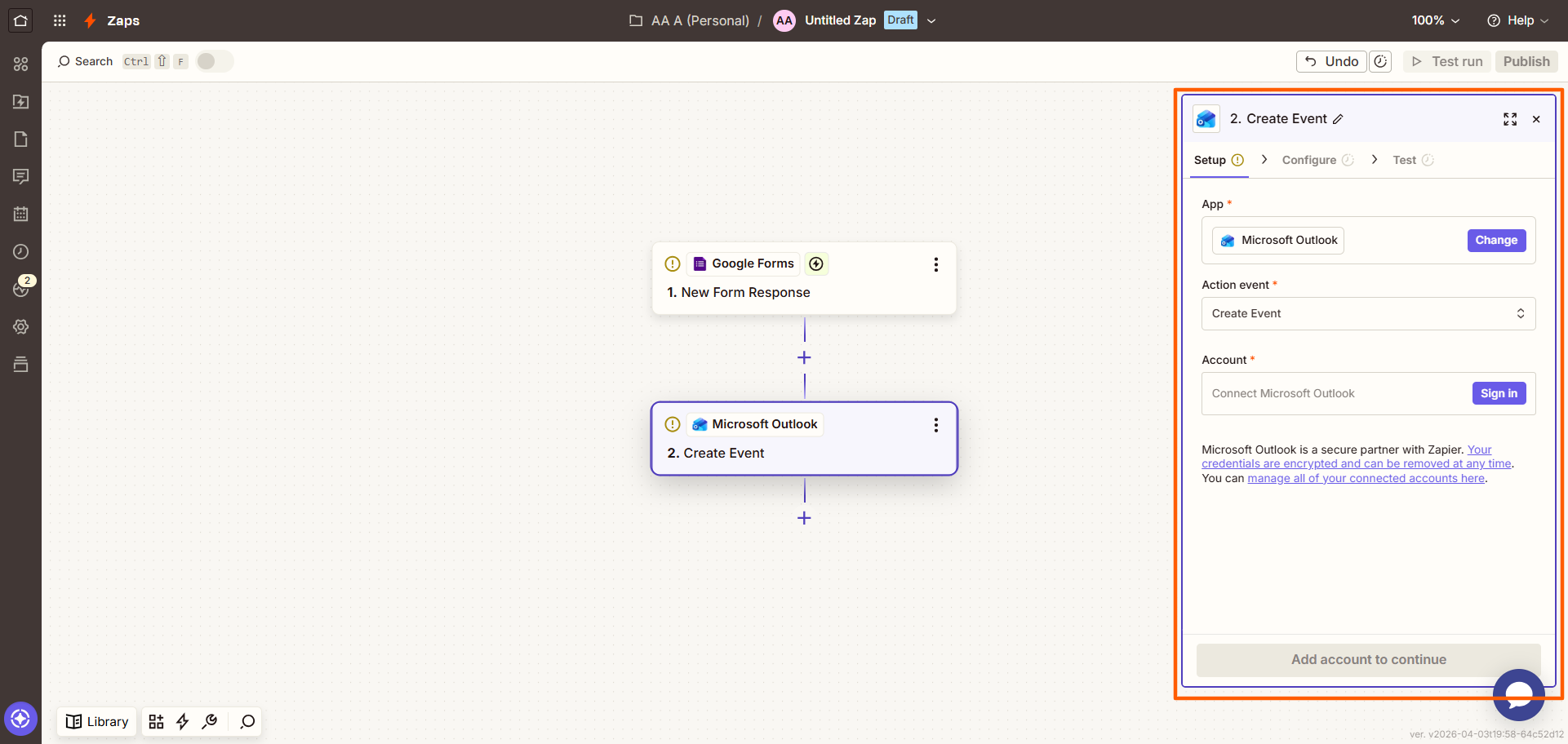
- انقر على Microsoft Outlook واتبع التعليمات لربطه بحسابك على Zapier. قم بتهيئة الاتصال واختباره مع نماذج Google، مع التأكد من ربط البيانات (Mapping) من نماذج Google إلى Microsoft Outlook.
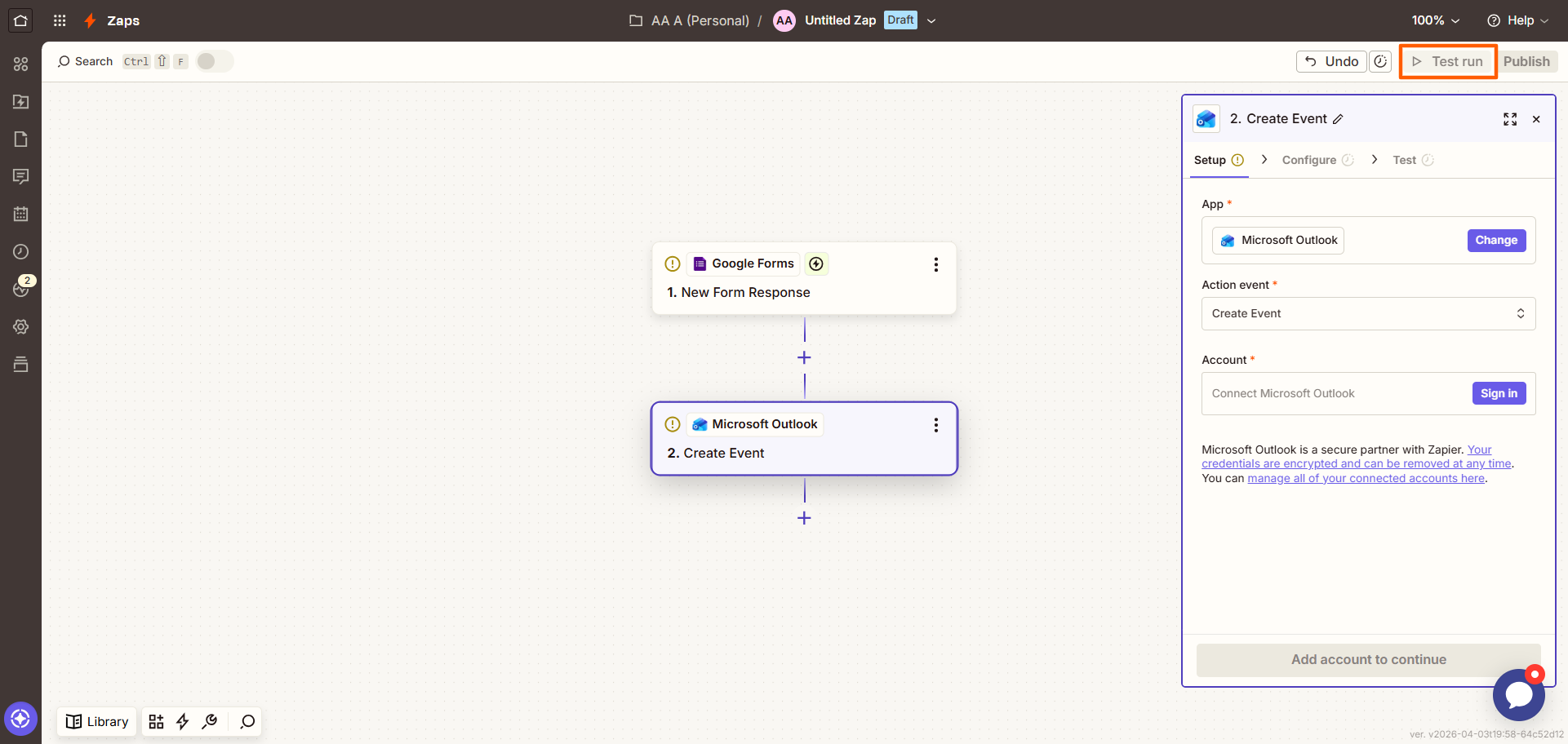
- انقر على Test run (تشغيل تجريبي) في الزاوية العلوية اليمنى للتحقق مما إذا كان الاتصال يعمل بنجاح. وأجرِ أي تعديلات لازمة.
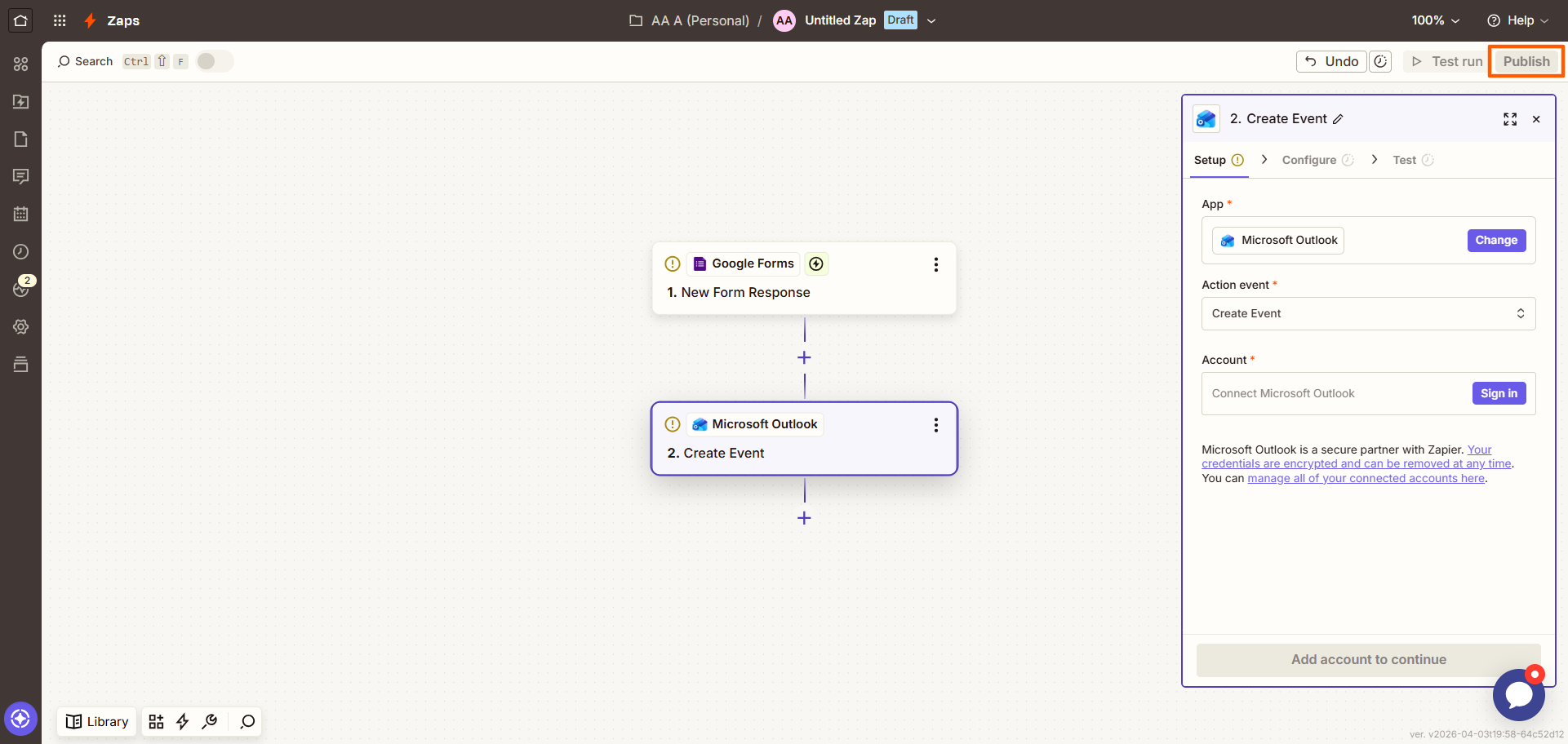
- انقر على Publish (نشر). الآن، كلما تلقى نموذج Google الخاص بك إرسالًا جديدًا، سيقوم تلقائيًا بإنشاء حدث في تقويم Microsoft Outlook.
إذا شعرت أن استخدام Zapier لإجراء تكامل بين نماذج Google وبريد أو تقويم Outlook هو أمر مرهق ومعقد، فأنت لست وحدك. إذ يُعد هذا أحد الأسباب العديدة التي تدفع المستخدمين للانتقال من نماذج Google إلى Jotform — وهو منشئ النماذج الذي يرتبط بـ Microsoft Outlook ببضع نقرات فقط.
يتكامل Jotform مع Microsoft Outlook بشكل مباشر
يمكنك دمج النماذج بسلاسة في عملك اليومي (وتجنب عناء التعامل مع أدوات الطرف الثالث!) باستخدام Jotform لإنشاء النماذج. وبصفته أفضل بديل لنماذج Google متاح حاليًا، لا يرتبط Jotform بـ Microsoft Outlook فحسب، بل يرتبط أيضًا بمعظم الأدوات الأخرى في مجموعتك التقنية.
يُعد تكامل Jotform مع Outlook اتصالًا ثنائي الاتجاه بين حقل المواعيد في Jotform وتقويم Microsoft Outlook، مما يبقيهما متزامنين باستمرار. ويضمن ذلك دقة أوقات التفرغ الخاصة بك كما تظهر في النماذج، بحيث يتمكن عملاؤك أو عملاؤك المحتملون أو موظفوك من حجز المواعيد معك بشكل موثوق. إنه الحل الأمثل لتقليل المواعيد الفائتة، وتوفير الوقت الإداري، وضمان توافق الجميع وتنسيقهم التام.
هل ترغب في معرفة كيفية دمج Microsoft Outlook مع Jotform؟ اتبع هذه التعليمات خطوة بخطوة:
- افتح نموذج Jotform الذي ترغب في ربطه بـ Microsoft Outlook. ثم انقر على Add Element (إضافة عنصر).
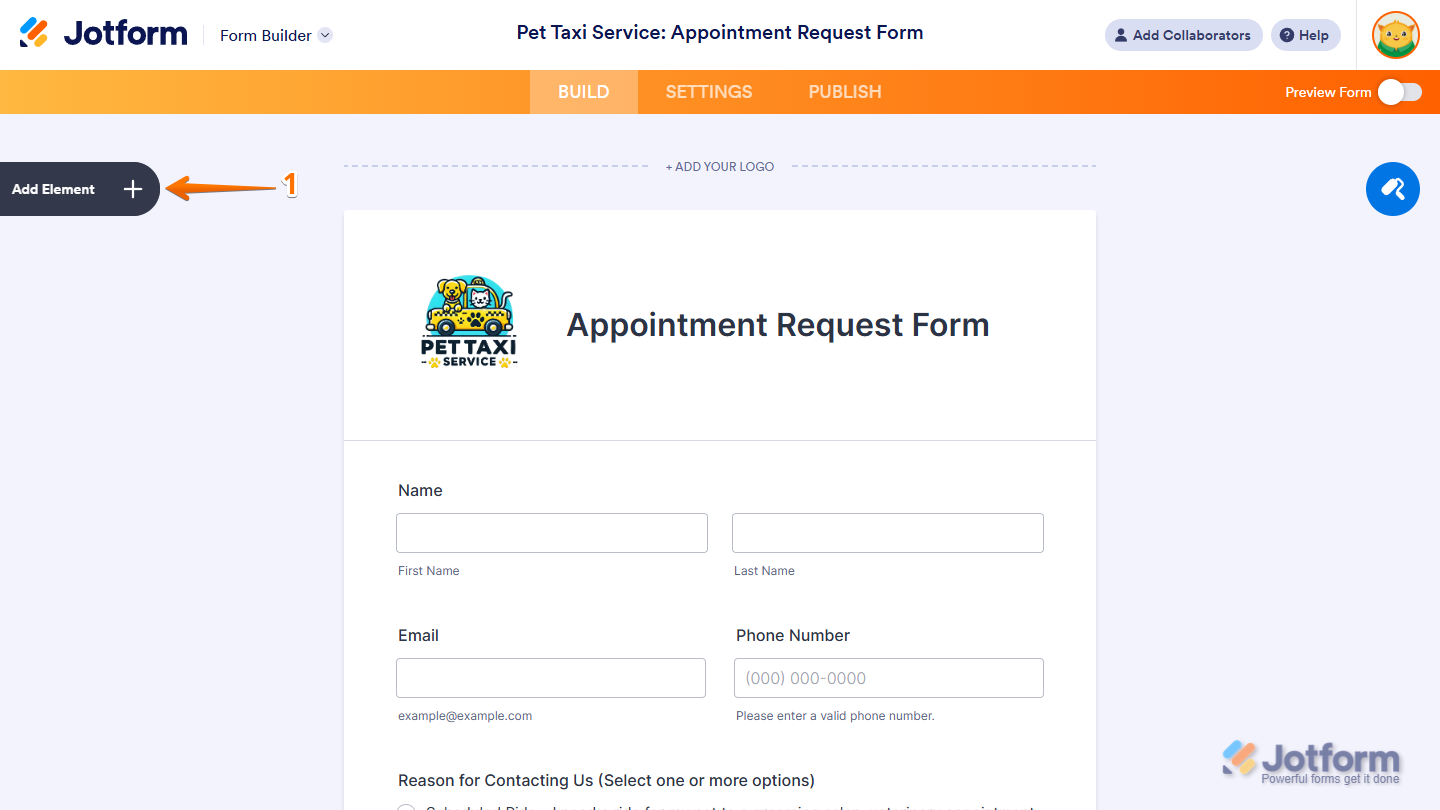
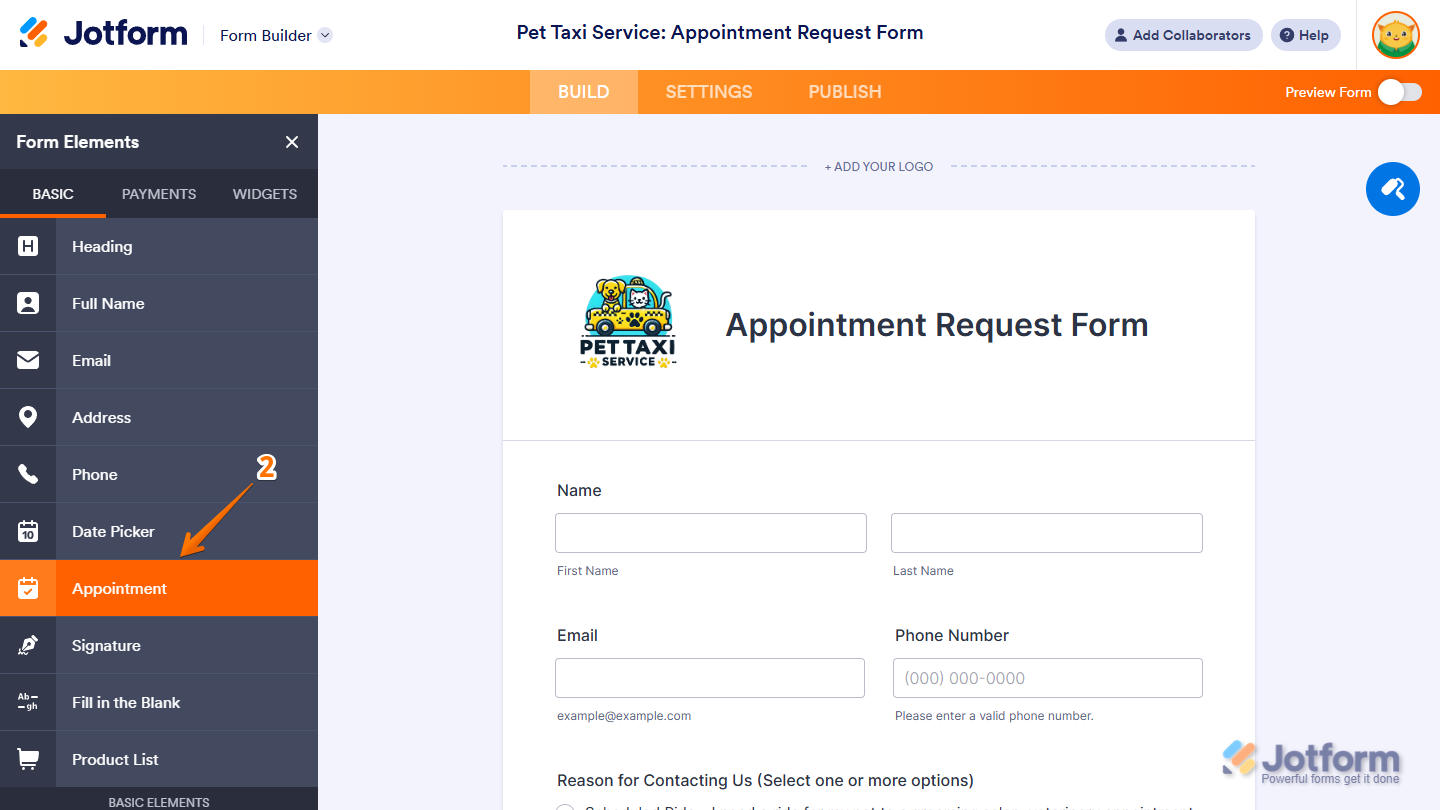
- مرر لأسفل وصولًا إلى Appointment (المواعيد) في علامة التبويب Basic (أساسي). انقر على Appointment (المواعيد) واسحبه وأفلته في المكان الذي تفضله داخل نموذجك.
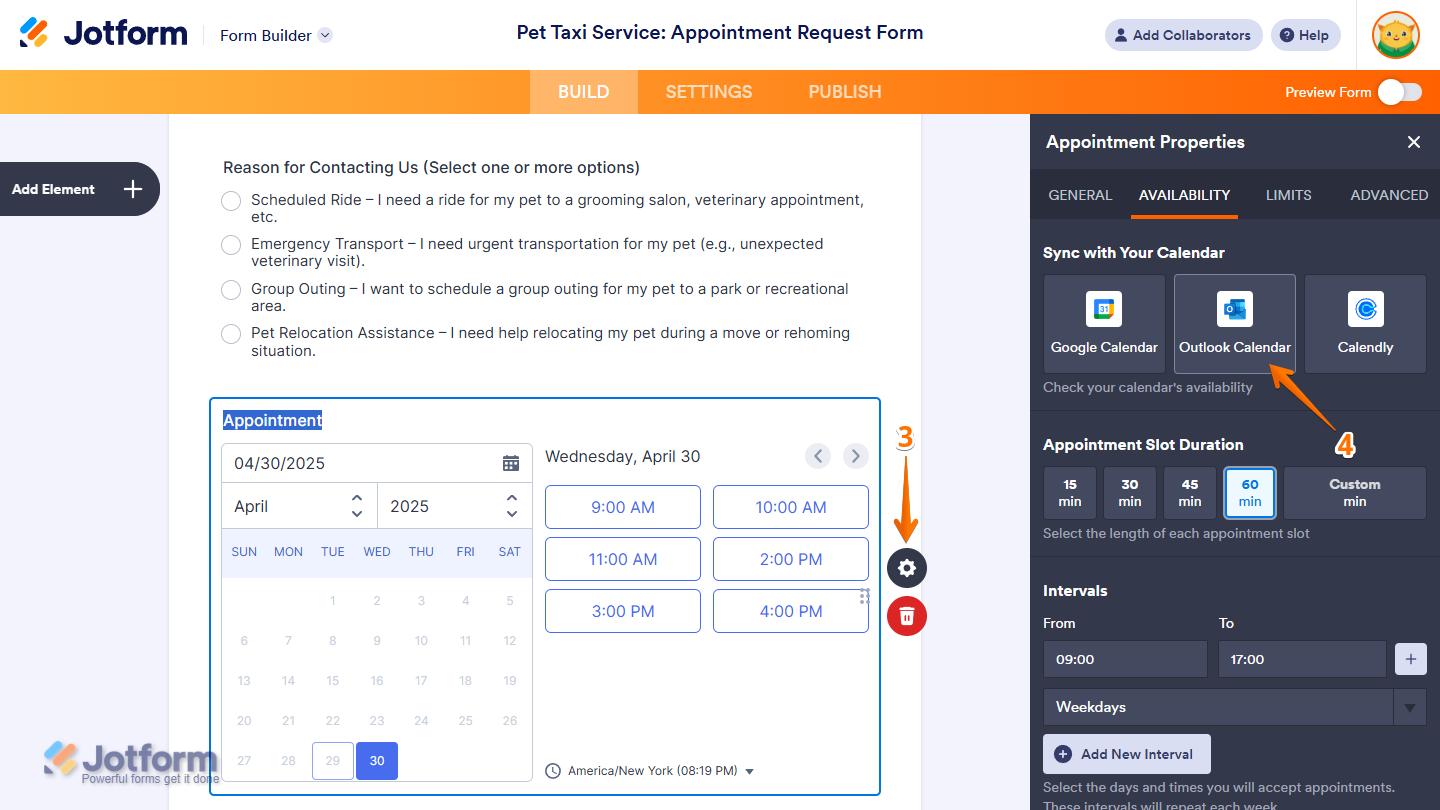
- انقر على أيقونة الترس (Gear) الموجودة في حقل المواعيد.
- سيفتح Jotform نافذة خصائص المواعيد (Appointment Properties). انقر على علامة التبويب Availability (التوافر). ثم انقر على Outlook Calendar (تقويم Outlook).
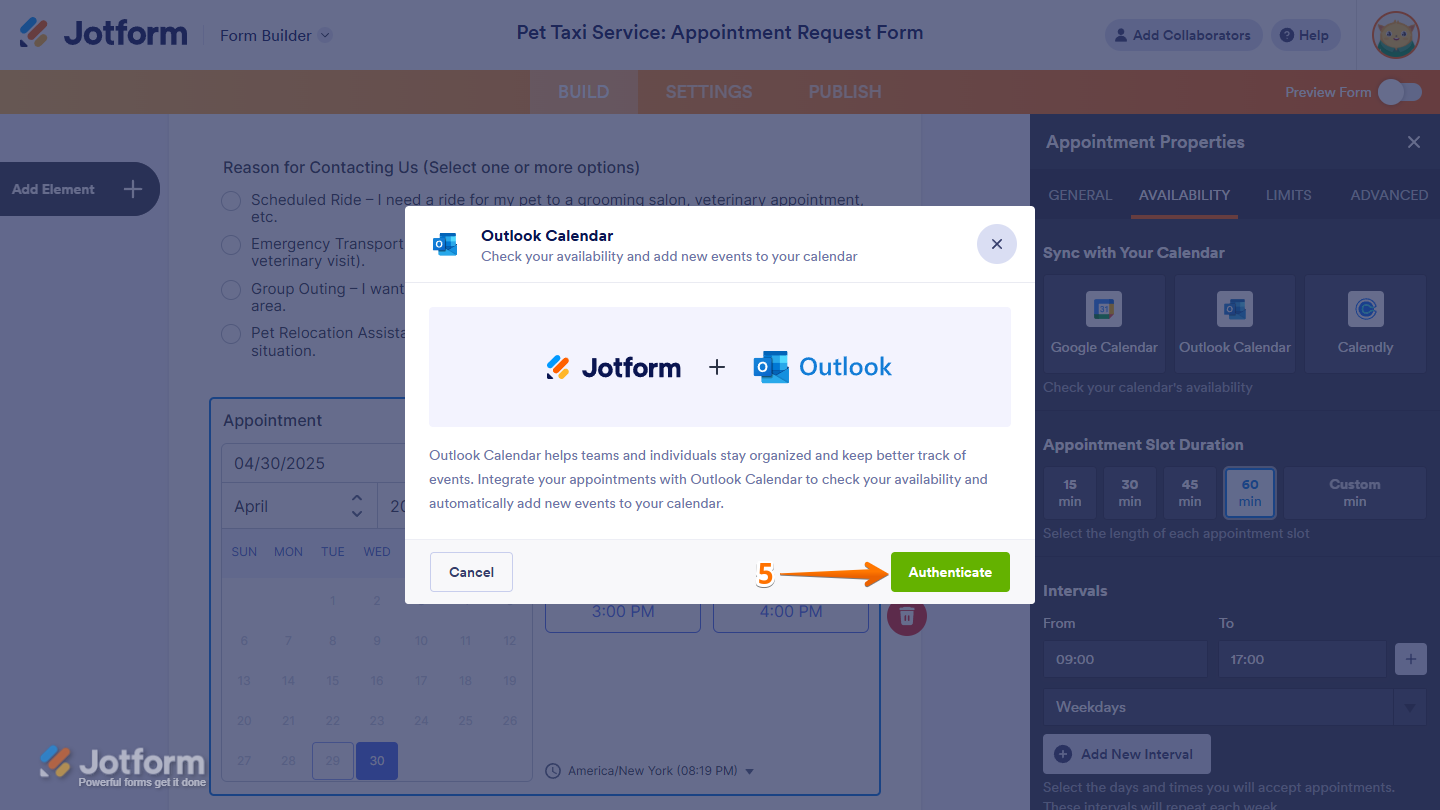
- انقر على Authenticate (مصادقة). سجّل الدخول وامنح التفويض اللازم لدمج Jotform مع حساب Microsoft Outlook الخاص بك.
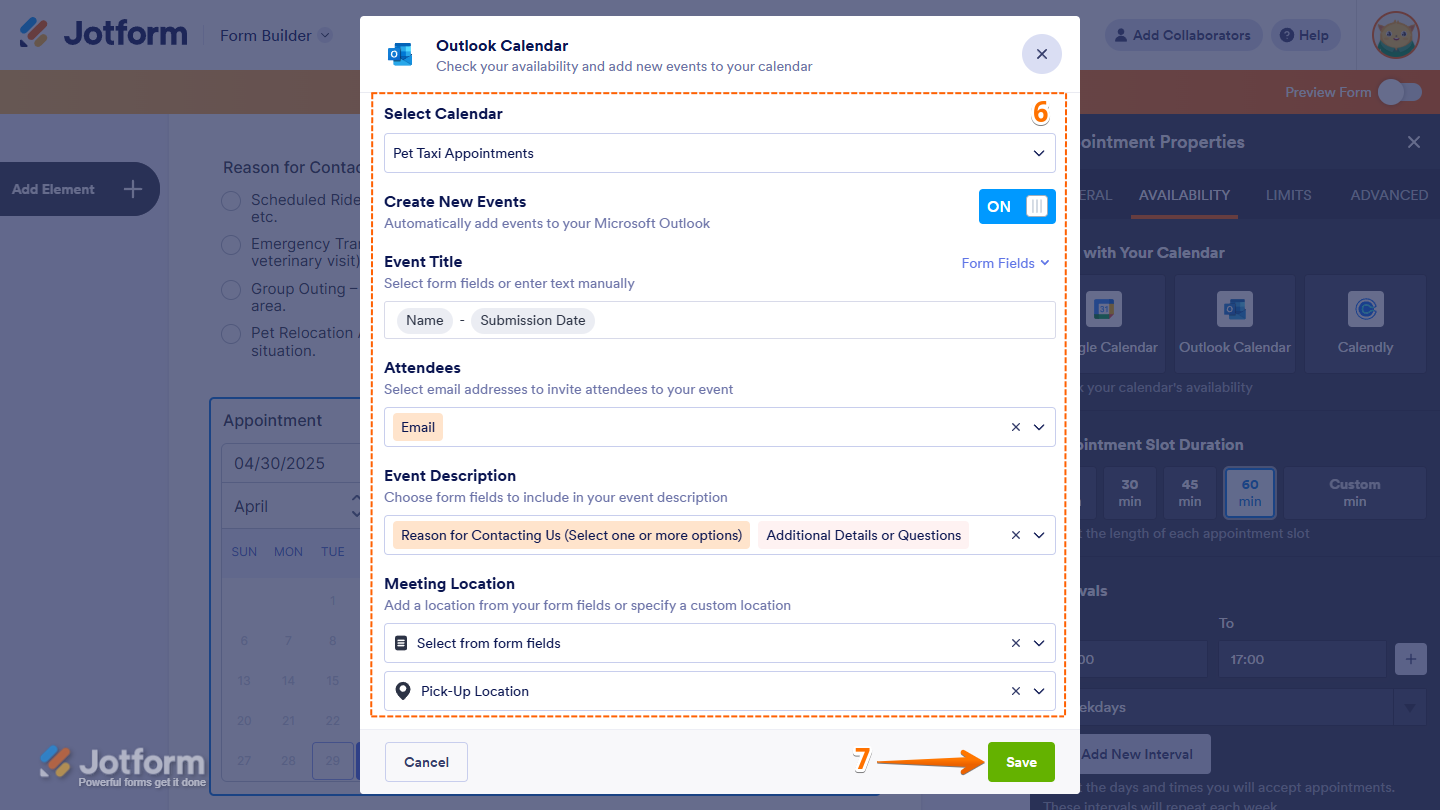
- بمجرد ربطه بحسابك على Microsoft Outlook، حدد الإعدادات التالية للاتصال بتقويمك:
- Select Calendar (تحديد التقويم): افتح القائمة المنسدلة واختر التقويم الذي تريد تهيئته.
- Event Title (عنوان الحدث): أنشئ عنوانًا لحدث Outlook عن طريق اختيار عنوان مخصص أو إدراج قيم ديناميكية من نموذج Jotform الخاص بك من خلال تحديد حقول النموذج المدعومة، مثل الاسم الكامل، أو البريد الإلكتروني، أو العنوان، أو رقم الهاتف، أو محددات التاريخ، وغيرها من القائمة المنسدلة.
- Attendees (الحضور): حدد حقول البريد الإلكتروني من النموذج للأشخاص الذين ترغب في إرسال الدعوة إليهم.
- Event Description (وصف الحدث): ما هي تفاصيل الحدث التي ينبغي تضمينها في وصف الحدث؟ اختر من بين الحقول المدعومة، مثل النص الطويل، أو القائمة المنسدلة، أو الاختيار من متعدد، وغيرها. ويمكنك تحديد عدة حقول لهذا الخيار.
- Meeting Location (موقع الاجتماع): اختر مكان انعقاد الاجتماع من بين خيارات مثل اجتماع Microsoft Teams، أو Skype، أو موقع مخصص، أو اختيار من حقول النموذج الخاص بك.
- انقر على Save (حفظ).
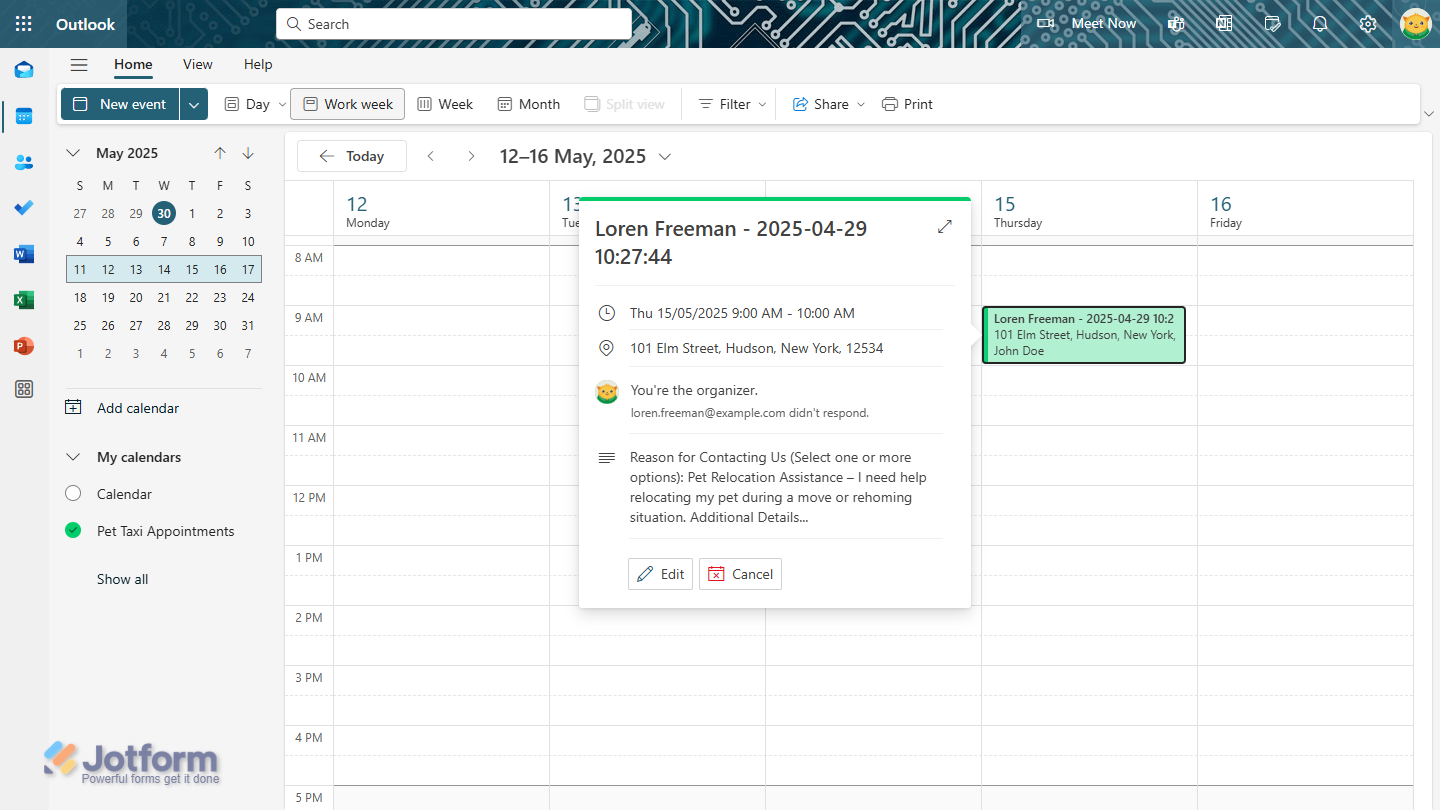
إن ربط Jotform بتقويم Microsoft Outlook الخاص بك يتم بهذه السهولة! فكلما قام أحد المستجيبين للنموذج بحجز موعد عبر نموذج Jotform الخاص بك، سيتم تلقائيًا إنشاء دعوة لحدث في تقويم Outlook لديك.
Pro Tip
هل ترغب في ربط Jotform بأكثر من مجرد تقويم Outlook الخاص بك؟ لا مشكلة! يوفر Jotform أيضًا تكاملًا مباشرًا لإرسال رسائل البريد الإلكتروني فورًا باستخدام المعلومات المُرسلة عبر نماذج Jotform، مما يساهم في تبسيط التواصل.
انتقل إلى Jotform للحصول على تكامل مباشر مع Microsoft Outlook وأكثر من ذلك بكثير
لماذا ينتقل مستخدمو نماذج Google باستمرار إلى Jotform؟ إليك بعض الأسباب:
 Jotform |  نماذج Google | |
|---|---|---|
| تكامل مباشر مع Microsoft Outlook | ||
| الحقول والأدوات | أكثر من 20 حقلًا أساسيًا وأكثر من 100 أداة | 11 نوعًا من الأسئلة |
| المنطق الشرطي | إمكانيات محدودة | |
| التكاملات | أكثر من 150 | يدعم الإضافات |
| القوالب | أكثر من 20,000 | 17 |
| السمات | أكثر من 1,000 سمة جاهزة وإنشاء سمات مخصصة | تخصيص محدود للسمات |
| إشعارات مخصصة ورسائل رد تلقائي | ||
| ميزات إعداد التقارير | منشئ التقارير وتحليلات النموذج | رسوم بيانية محدودة |
| تطبيق الهواتف | تطبيق Jotform للهواتف | |
| جربه الآن | اعرف المزيد |
عند مقارنة نماذج Google مع منشئ النماذج المتقدم مثل Jotform، تبرز عدة جوانب مهمة بشكل واضح:
- يأتي Jotform مزودًا بأكثر من 150 من تكاملات النماذج المباشرة مع الأدوات الموجودة في مجموعتك التقنية مثل Microsoft Outlook، مما يسهّل عليك إنشاء مسارات عمل مؤتمتة مثل إرسال دعوات الأحداث انطلاقًا من بيانات إرسالات النماذج.
- لا تضطر أبدًا إلى إنشاء نموذج من الصفر مع Jotform. إذ يوفر أكثر من 20,000 قالب نموذج لمختلف القطاعات وحالات الاستخدام، مما يوفر وقتك وجهدك.
- يتمتع Jotform بميزات نماذج متطورة مثل المنطق الشرطي، بحيث يمكنك إنشاء نماذج تفاعلية وملائمة لمستخدميك.
- إذا كنت ترغب في إنشاء نماذج مخصصة، فإن Jotform هو خيارك الأمثل. فهو يأتي مزودًا بأكثر من ألف سمة لتصميم النموذج المثالي. بالإضافة إلى ذلك، يمكنك حتى تخصيص رسائل الشكر ورسائل الرد التلقائي الخاصة بالنموذج.
مع Jotform، يمكنك أيضًا الوصول إلى تحليلات النماذج وأدوات إعداد التقارير، حتى تتمكن من استخدام بيانات نماذجك لاتخاذ قرارات العمل. وعندما تكون خارج المكتب، يمكنك إدارة نماذجك وتحديثها باستخدام تطبيق Jotform للهواتف.
وعلى الرغم من أن Jotform يتمتع بميزات متطورة، إلا أنه سهل الاستخدام للغاية — مما يجعله خيارًا مثاليًا للمبتدئين في استخدام منشئات النماذج الإلكترونية وكذلك للخبراء على حد سواء. يمكنك إنشاء أي نوع تقريبًا من مسارات العمل باستخدام Jotform بسرعة وبساطة.
انقل نماذج Google الخاصة بك إلى Jotform بنقرة واحدة
لنتفق على أمر: إن أفضل طريقة لتبسيط مسارات عملك الداخلية هي الانتقال إلى Jotform. إذ يمكنك الوصول إلى المئات من التكاملات المباشرة للأدوات الموجودة في مجموعتك التقنية، علاوة على إنشاء نماذج احترافية وتفاعلية!
هل تقلق من اضطرارك إلى إعادة بناء نماذج Google الخاصة بك في Jotform إذا قمت بالانتقال؟ ليس هذا هو الحال إطلاقًا. فأداة النقل الخاصة بنا تتولى كل العمل نيابةً عنك، مع الحفاظ على أسئلة النموذج وهيكله كما هي تمامًا. وبنقرة واحدة فقط، يمكنك نقل كل شيء إلى Jotform بكل سهولة.


والأفضل من ذلك كله أن Jotform يوفر باقة مجانية، لذا لا يوجد ما يمنعك حقًا من اتخاذ هذه الخطوة. اكتشف مدى سهولة الانتقال إلى Jotform، ودمج نماذجك مع Microsoft Outlook، وإنشاء مسارات عمل مؤتمتة لتبسيط عملياتك. جرّب Jotform اليوم!
هذا المقال مخصص لمديري المكاتب، وفرق العمليات، ومستخدمي الشركات الذين يعملون في بيئات Microsoft 365 والذين يرغبون في أن تؤدي إرسالات نماذج Google إلى تفعيل رسائل بريد إلكتروني أو أحداث تقويم في Outlook — دون الحاجة إلى تغيير بيئات العمل الخاصة بهم.













كتابة تعليق: