

خطوات تحديد عدد الاستجابات
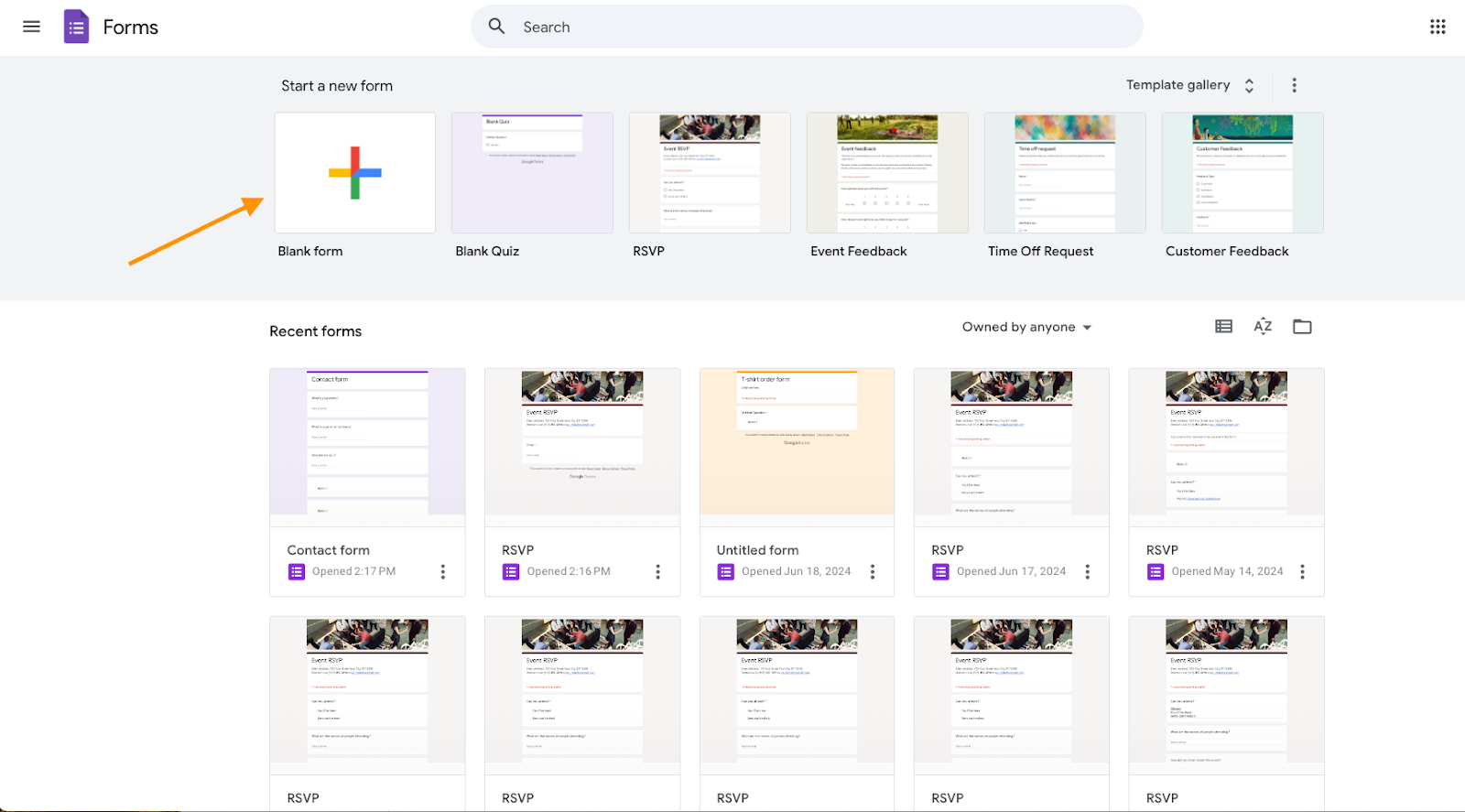
- افتح نماذج Google.
- انقر على نموذج فارغ لإنشاء نموذج جديد.
- شارك النموذج.
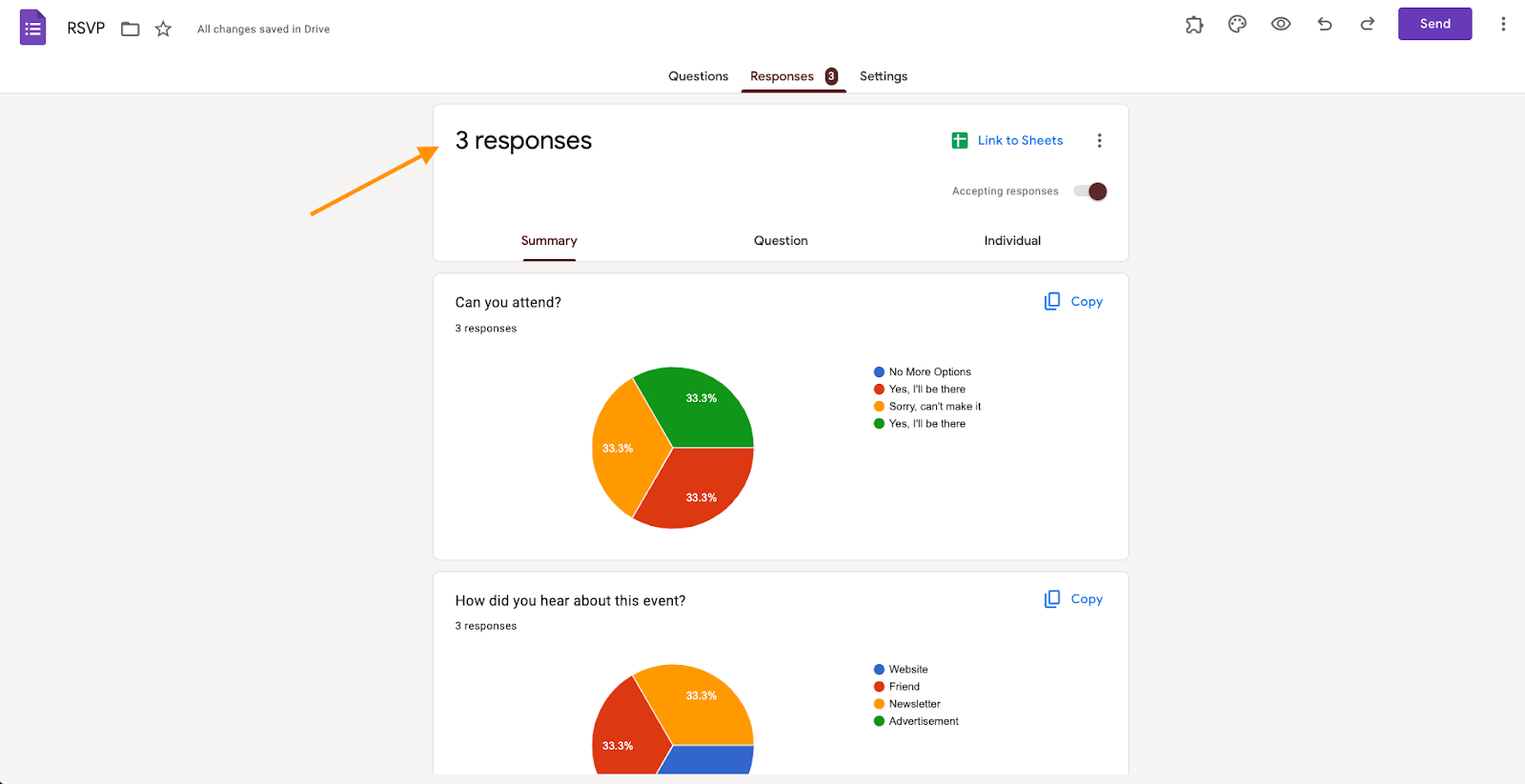
- تحقق من عدد الردود في تبويب الردود.
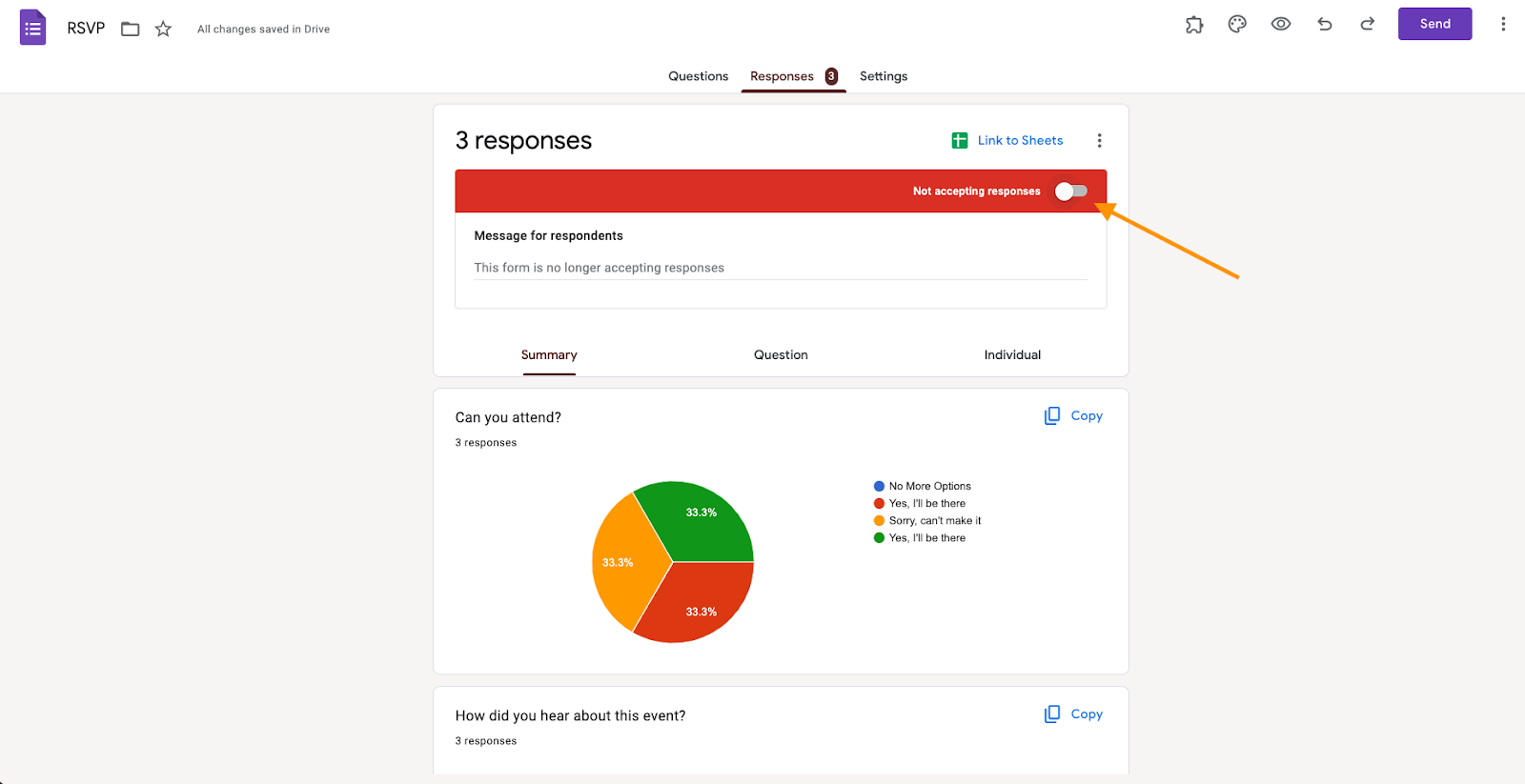
- لتحديد الردود، أوقف تشغيل قبول الردود.
دليل تفاعلي خطوة بخطوة
نماذج Google هي أداة مفيدة لجمع الردود للمسابقات والاستبيانات وتسجيل الفعاليات والمزيد. ولكن ماذا لو كنت بحاجة إلى تحديد عدد الاستجابات التي تتلقاها؟ ربما هناك عدد محدود من الردود يمكنك تحليلها، أو ربما الفعالية التي تنظمها لديها سعة مكانية محدودة.
تحديد عدد الردود التي يتلقاها نموذج Google الخاص بك سيساعدك في إدارة هذه التحديات. دعنا نتعرف على بعض الطرق للتحكم في المشاركات حتى تتمكن من جمع كمية البيانات التي تحتاجها دون أي تعقيد.
ما هي نماذج Google؟
نماذج Google هي منشئ نماذج عبر الإنترنت متعدد الاستخدامات وسهل الاستعمال يتيح للمستخدمين إنشاء استبيانات واختبارات ونماذج تسجيل والمزيد. كجزء من مجموعة Google Workspace، فإنها تتكامل بسلاسة مع مستندات Google و Drive و Sheets.
سواء كنت معلماً تجمع ملاحظات الطلاب، أو صاحب عمل يقوم بأبحاث السوق، أو منظم فعاليات يقوم بإدارة طلبات الحضور، توفر نماذج Google طريقة سريعة وسهلة لجمع المعلومات عبر الإنترنت.
متى يجب تحديد عدد الردود في نماذج Google
هناك العديد من السيناريوهات التي يمكن أن يكون فيها تحديد ردود النماذج ضرورياً أو مفيداً، بما في ذلك
- المسابقات أو الهدايا: إذا كنت تدير مسابقة وتحتاج إلى تحديد عدد المشاركات (مثل قبول أول 100 مشاركة)، ستحتاج إلى وضع حد أقصى لعدد الردود التي تتلقاها للحفاظ على عدالة المسابقة.
- تسجيل الفعاليات: للفعاليات التي تحتوي على عدد مقاعد محدود، وضع حد أقصى لعدد المسجلين يمكن أن يمنع الحجز الزائد.
- الاستبيانات الحصرية: عندما تجمع ملاحظات من مجموعة مختارة أو تحتاج فقط إلى عدد معين من الردود، تحديد مشاركاتك يساعدك في التحكم في كمية البيانات التي تحصل عليها.
الآن بعد أن تعرف لماذا قد تحتاج إلى تحديد ردودك على نماذج Google، حان الوقت لتعلم الطرق الثلاث الأكثر شيوعاً للقيام بذلك.
كيفية تحديد الردود يدوياً
تضمن تحديد عدد الردود في نماذج Google مراقبة عدد الردود وإيقاف النموذج بمجرد وصوله إلى العدد المطلوب. قد تعتبر هذه الطريقة الأسهل (بمعنى أنها تتطلب أقل قدر من الإعداد). لكنها يمكن أن تكون أيضاً الخيار الأقل ملاءمة لأنك تحتاج إلى مراقبة عدد الردود باستمرار ثم إغلاق النموذج يدوياً.
دليل خطوة بخطوة
1. أنشئ نموذجك
قم بفتح نماذج Google. انقر على نموذج فارغ لإنشاء نموذج جديد وأضف أسئلتك.
شارك النموذج من خلال دعوة بالبريد الإلكتروني أو بمشاركة رابط.
اكتشف المزيد عنها في دليلنا، كيفية إنشاء نموذج Google.
2. راقب الردود
بمجرد أن تنشر نموذجك، تحقق من عدد الردود على فترات منتظمة في تبويب الردود الخاص بنموذجك.
3. أغلق النموذج
بمجرد أن تتلقى عدد الردود التي تبحث عنها، انتقل إلى تبويب الردود مرة أخرى.
قم بإيقاف خيار قبول الردود.
إيجابيات وسلبيات تحديد الردود يدوياً
الإيجابيات: إنها بسيطة ومباشرة، ولا تتطلب أي إعداد إضافي أو برامج أو إضافات.
السلبيات: تتطلب مراقبة مستمرة وأكثر عرضة للخطأ. كما أنها غير مريحة عندما تدير فعاليات كبيرة، أو عندما تقوم بإجراء استبيانات على نطاق واسع، أو عندما يكون التوقيت أمراً بالغ الأهمية، أو عندما تحتاج إلى عدد دقيق من الردود.
كيفية تحديد الردود تلقائياً
للأسف، لا توجد طريقة أساسية لتحديد الردود تلقائياً في نماذج Google. الخيار الوحيد المتاح لتحديد عدد الردود في نماذج Google هو الإيقاف اليدوي. ومع ذلك، هناك حل بديل. للحصول على نهج آلي يقلل من الأخطاء البشرية، يمكنك استخدام إضافات نماذج Google لإدارة ردودك. إحدى الإضافات الشائعة هي formLimiter.
دليل خطوة بخطوة
1. قم بتثبيت formLimiter
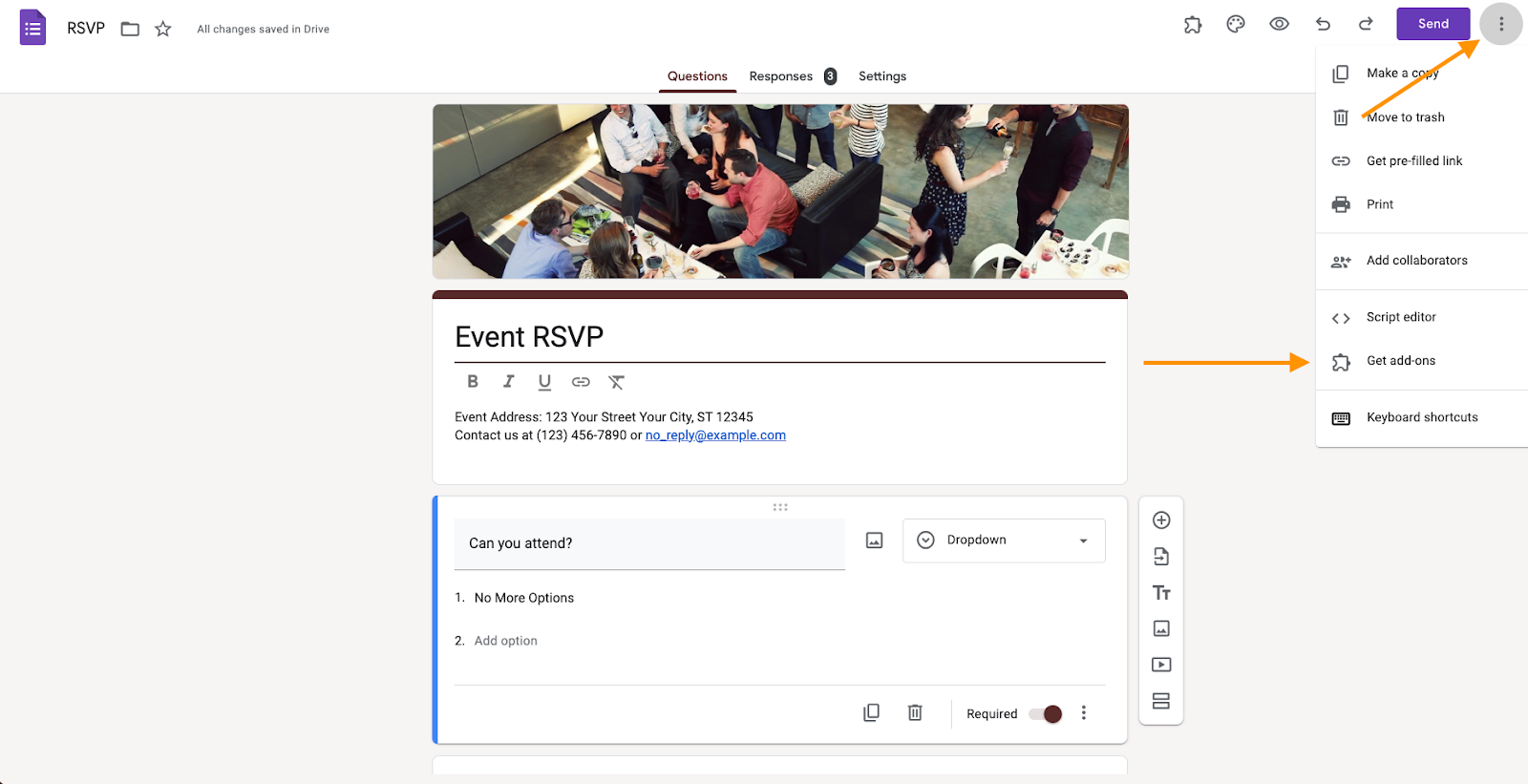
افتح نموذج Google الخاص بك وانقر على النقاط الثلاث العمودية في الزاوية العلوية اليمنى.
اختر الحصول على إضافات من القائمة المنسدلة.
ابحث عن “formLimiter” وقم بتثبيتها.
2. قم بتحديد الحد الأقصى الخاص بك
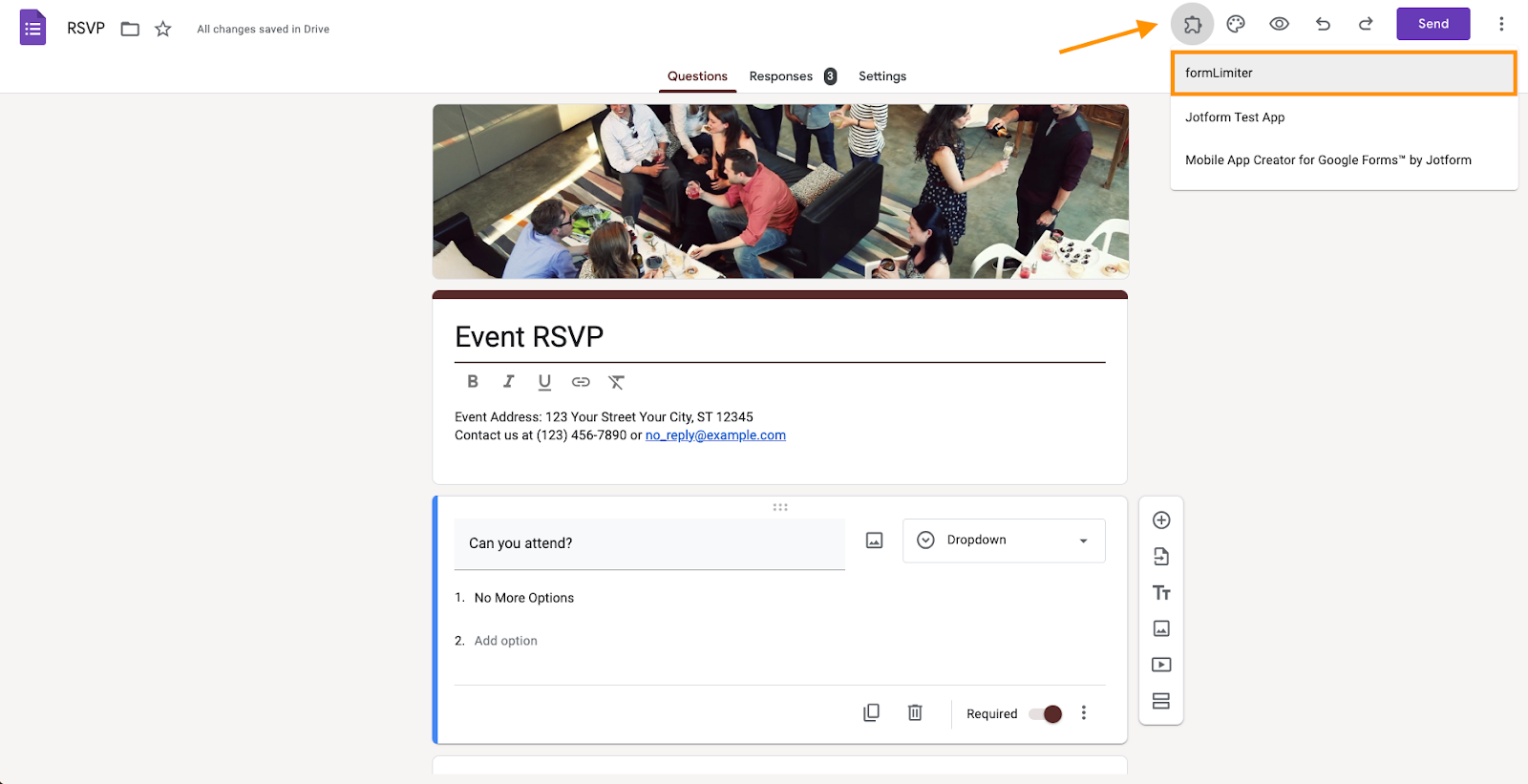
بمجرد تثبيتها، انقر على أيقونة الإضافة (قطعة puzzle) في القائمة العلوية واختر formLimiter.
اختر ضبط الحد (Set limit) في النافذة المنبثقة لفتح إعدادات التحديد.
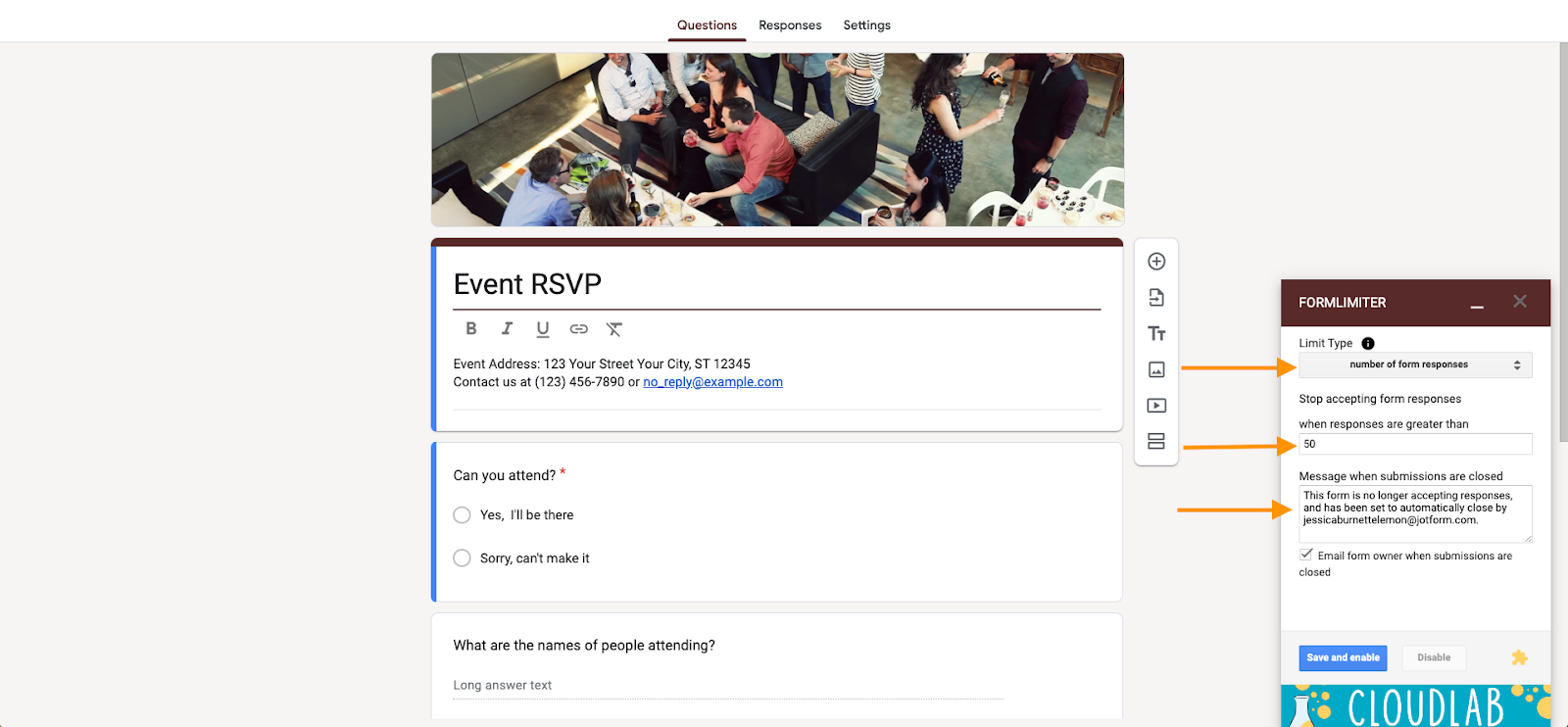
3. اختر طريقة تحديد ردودك
يمكنك وضع حدّ أقصى عند عدد معيّن من الردود، أو تحديد تاريخ ووقت لإيقاف النموذج، أو استخدام الخيارين معًا.
بمجرد تحديد حد الردود الخاص بك، سيقوم formLimiter بإغلاق النموذج بمجرد الوصول إليه.
إيجابيات وسلبيات تحديد الردود تلقائياً
الإيجابيات: هذه الطريقة تقوم بأتمتة عملية إغلاق نموذجك، مما يقلل من احتمالية الخطأ البشري. إنها مثالية للفعاليات الكبيرة والكثير من الردود وعندما تحتاج إلى الالتزام بتوقيت وحدود دقيقة.
السلبيات: تتطلب تثبيت إضافة لتطبيق آخر قد يكون لها دعم أو وقت محدود، وهناك خيارات تخصيص قليلة.
كيفية تحديد الردود مع إضافات أخرى
formLimiter ليست الإضافة الوحيدة من نوعها، وقد تحتوي الإضافات الأخرى على امكانيات أو ميزات خاصة بها.
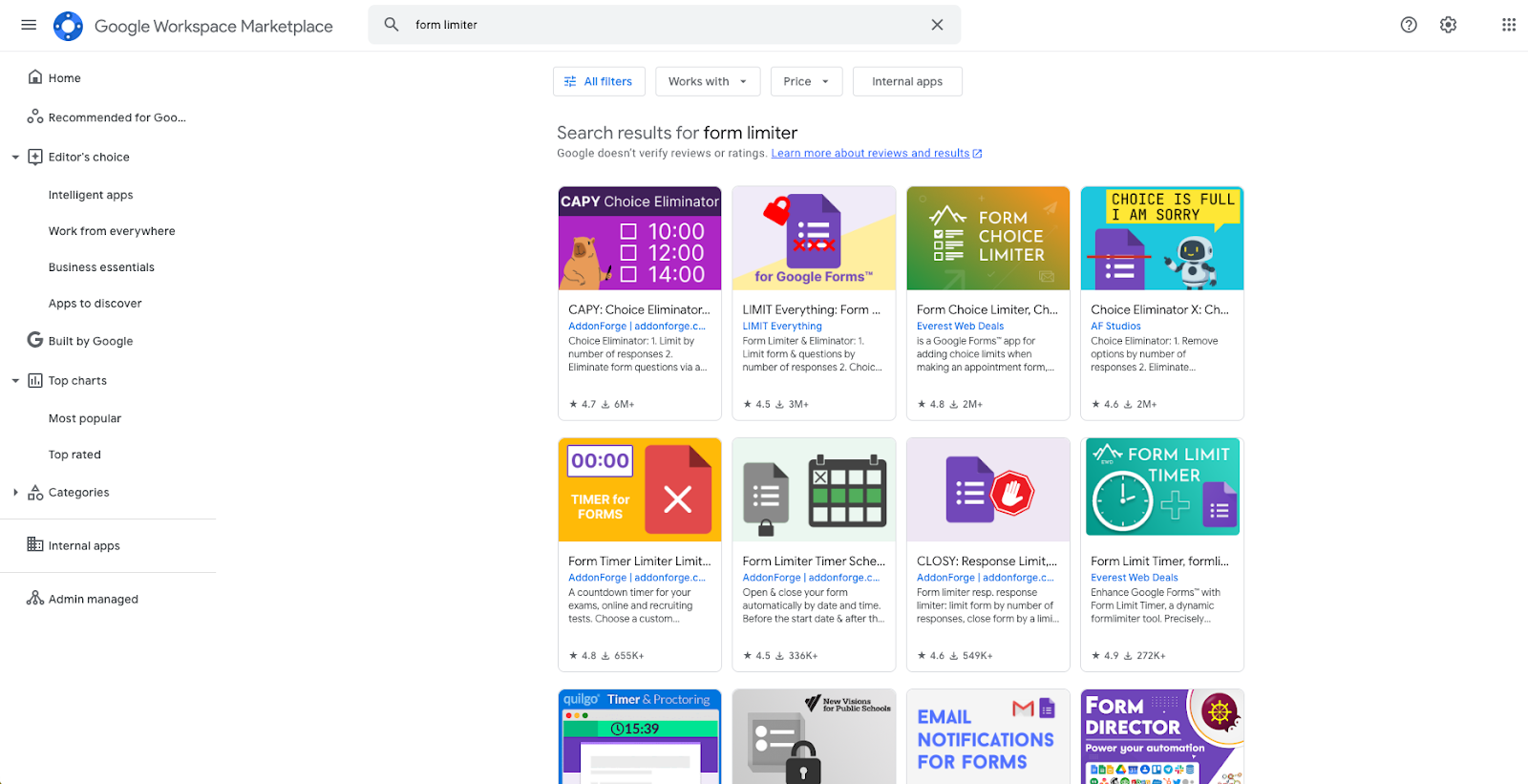
لتثبيت إضافة مختلفة، ابحث ببساطة في متجر Google Workspace Marketplace عن خيارات إضافات أخرى. ابدأ بكتابة “form limiter” في شريط البحث، اختر الإضافة التي تعمل بشكل أفضل لاحتياجاتك، واتبع تعليمات التثبيت المقدمة.
إيجابيات وسلبيات تحديد الردود مع تطبيقات إضافية
أي إضافة تختارها ستكون لها إيجابياتها الخاصة، لكنها على الأرجح ستشارك نفس السلبيات مع formLimiter. يمكن أن تتوقف الإضافات عن العمل دون تحذير، وقد يكون الدعم المستمر محدوداً.
إذا كنت تبحث عن حل على مستوى المؤسسة، يمكنك الاعتماد عليه بمرور الوقت ودمجه في سير العمل الخاص بك، فقد لا تكون الإضافات هي الحل المثالي.
وهذا ما يجعل Jotform بديلاً شاملاً ومميزًا لنماذج Google
على الرغم من ان نماذج Google رائعة لجمع البيانات، فإنها لا تتوسع بشكل جيد مع جمهور استبيان كبير، وتفتقر إلى حل مدمج لتحديد الردود. كما أنها لا تحتوي على العديد من خيارات تخصيص بصرية كثيرة مثل المنصات الأخرى، مما يجعل العديد من الاستبيانات تبدو وتشعر بالتشابه — وحتى تقييد نوع البيانات التي يمكنك جمعها.
من ناحية أخرى، Jotform هو بديل سهل الاستخدام لنماذج Google لا يساعدك فقط في إنشاء نماذج أكثر تقدمًا أو تخصيصاً، ولكن لديه أيضاً قدرة مدمجة لتحديد المشاركات.
كيفية تحديد استجابات النماذج في Jotform
1. أنشئ أو اختر نموذجاً في Jotform
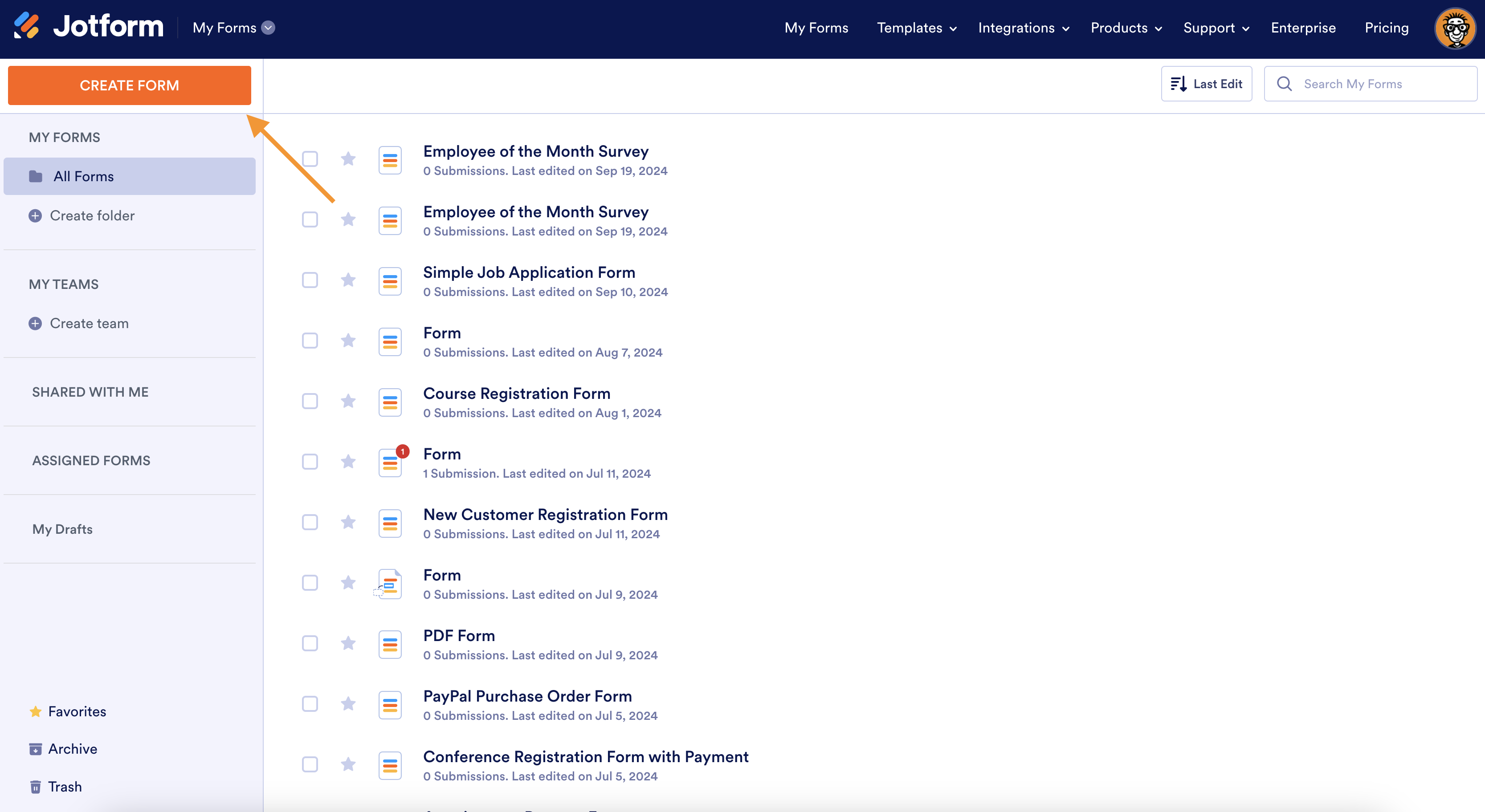
سجل الدخول إلى حساب Jotform الخاص بك واختر إنشاء نموذج. بدلاً من ذلك، يمكنك اختيار قالب موجود أو نموذج كنت تعمل عليه بالفعل.
2. الوصول إلى إعدادات حالة النموذج
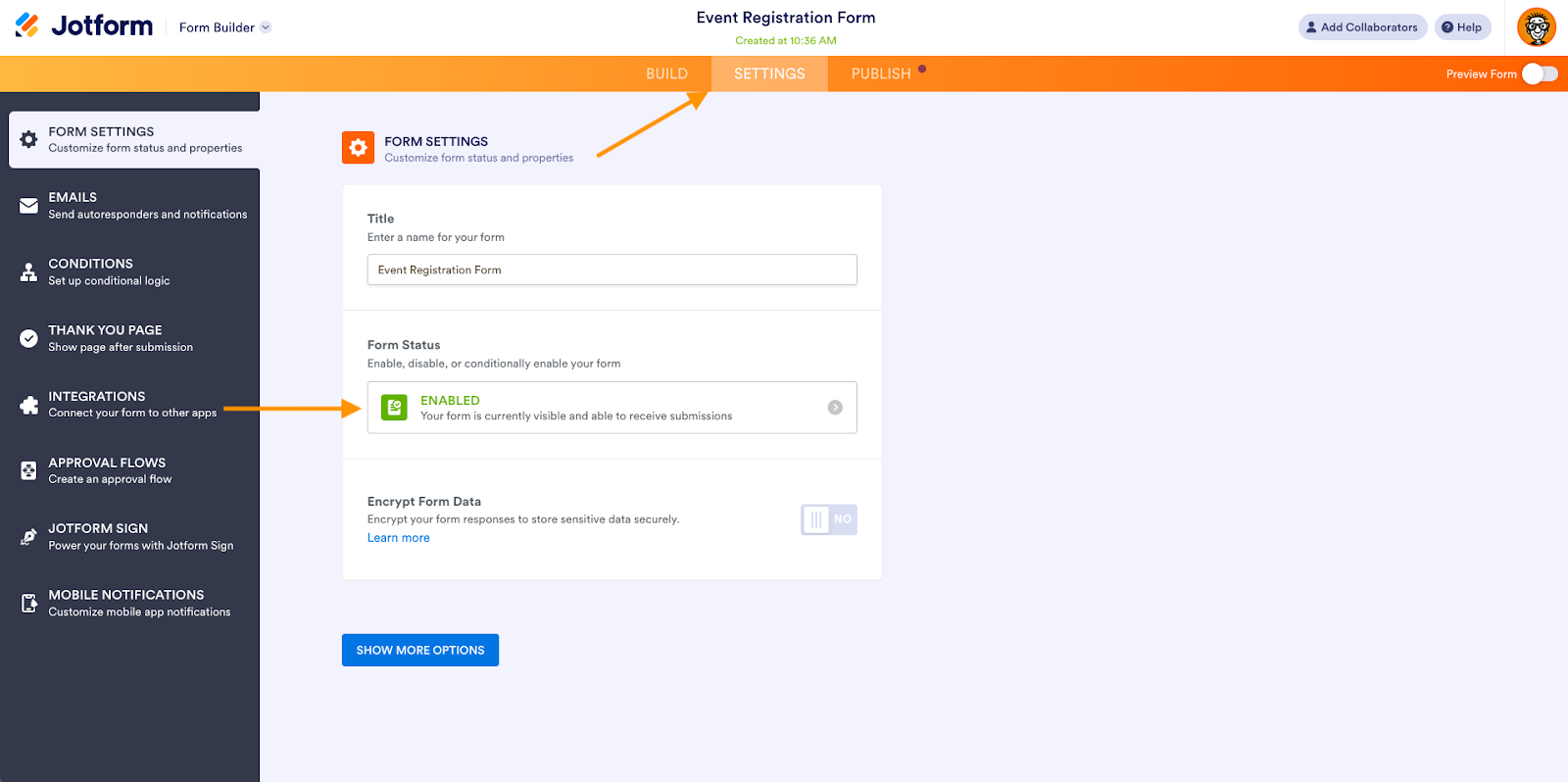
انتقل إلى علامة تبويب الإعدادات في نموذجك.
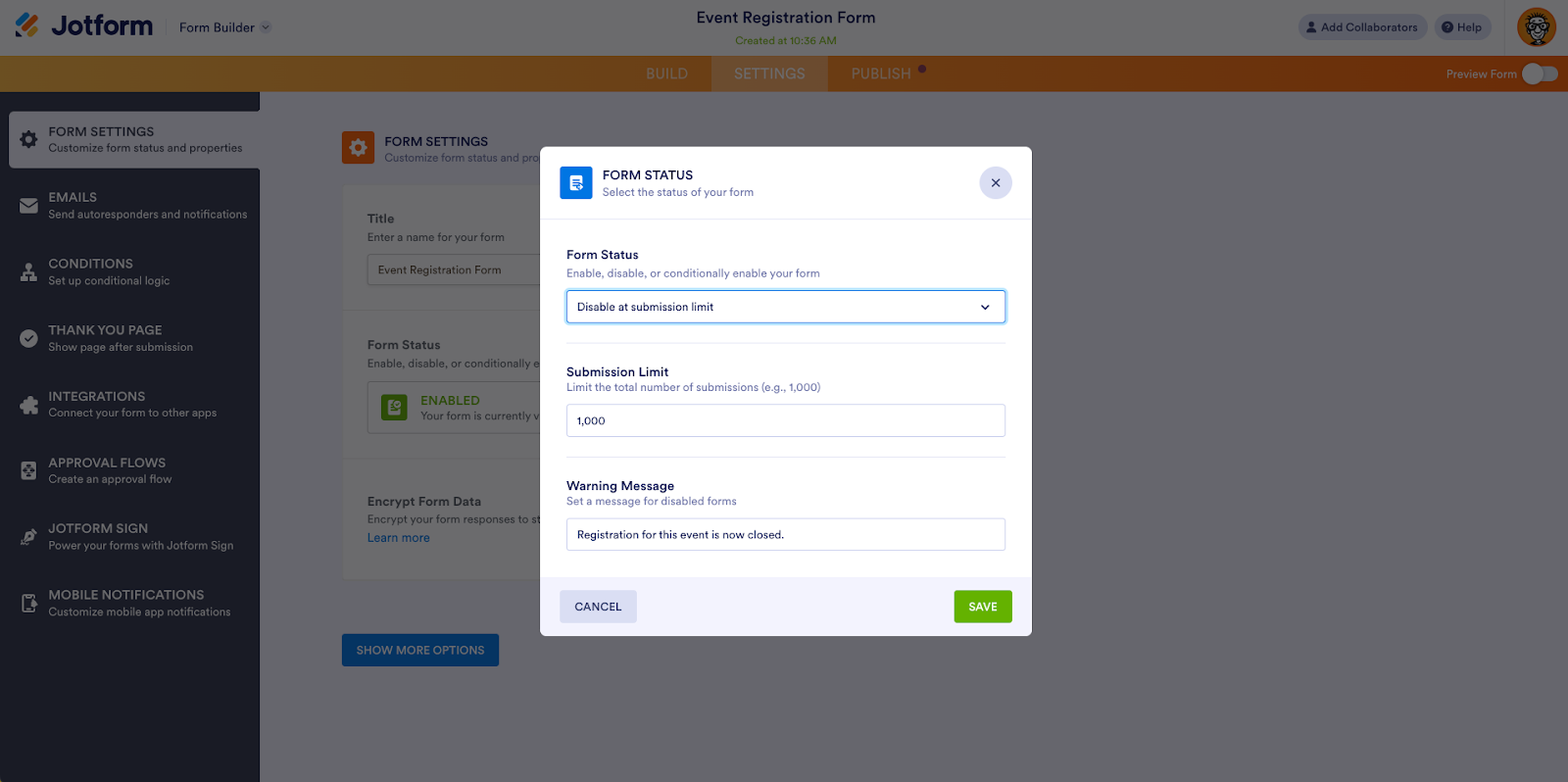
انقر على قسم حالة النموذج، واختر ما إذا كنت تريد إغلاق النموذج في تاريخ ووقت معين، أو عند الوصول إلى حد المشاركات، أو الاثنين معًا. في هذا المثال، سنختار إيقاف عند حد المشاركات.
3. حدد الحد الأقصى الخاص بك
اعتماداً على خيار حد النموذج الذي اخترته، أدخل العدد الأقصى من المشاركات التي تريد السماح بها، أو التاريخ والوقت الذي تريد أن يتوقف فيه النموذج، أو الجمع بين الخيارين معًا.
خصص الرسالة التي سيراها الأشخاص بمجرد أن تتوقف عن قبول مشاركات النموذج.
واجهة Jotform السهلة وميزاته القوية تجعلان منه بديلاً رائعاً لأولئك الذين يحتاجون إلى مرونة وخيارات وتحكم أكثر مقارنة بنماذج Google.
كما يوفر Jotform خصائص سهلة لتعيين الحدود (دون الحاجة إلى إضافات أو تطبيق طرف ثالث)، ونماذج قابلة للتخصيص، ومجموعة كبيرة من القوالب الجاهزة، بالإضافة إلى الكثير من التكاملات.
كيفية التحكم في بياناتك مع نماذج Google وما إلى ذلك
يمكنك تحديد عدد الردود في نماذج Google بطرق متعددة، إما يدوياً أو من خلال استخدام الإضافات. ومع ذلك، يقدم Jotform ميزات قوية تجعل إدارة استجابات النماذج سهلة وفعالة، مع وظائف مدمجة مثل تحديد استجابات النماذج في المنصة. جربها مجاناً الآن.
صورة بواسطة engin akyurt على Unsplash










كتابة تعليق: