عندما تتواصل مع مركز الدعم الخاص بنا، قد تحتاج إلى مشاركة لقطات شاشة أو تسجيل شاشة لمساعدتنا في فهم مشكلتك. ونظراً لأن ردود الدعم غالباً ما تصل عبر البريد الإلكتروني ولا تُقبل مرفقات البريد الإلكتروني، يجب عليك نشر الصور والتسجيلات داخل المحادثة النصية للدعم.


بناءً على ما تريد مشاركته، انقر فوق أحد الخيارات أدناه للانتقال إلى التعليمات:
كيفية نشر لقطة شاشة في مركز الدعم الخاص بنا
إذا كانت صورة واحدة كافية لإظهار مشكلتك، مثل رسالة خطأ، أو إعداد نموذج، أو مشكلة في تخطيط الصفحة، فيمكنك بسهولة إرفاق لقطة شاشة مع الرد على الدعم الخاص بك. إليك الطريقة:
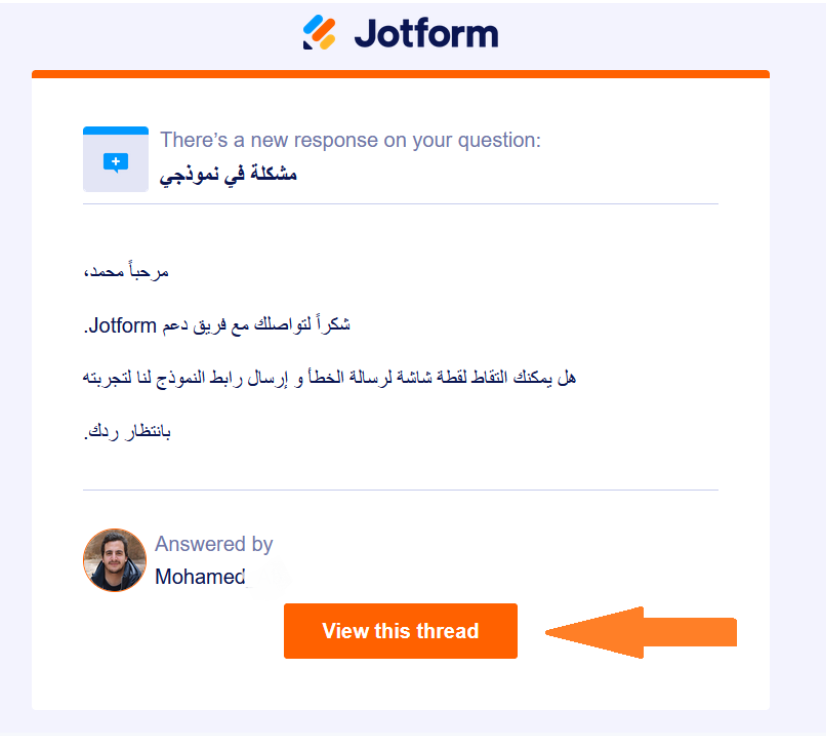
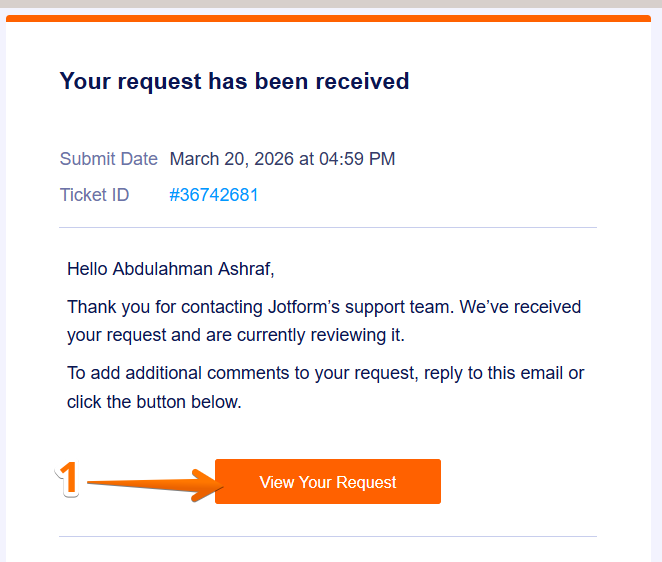
- إذا تلقيت رداً عبر البريد الإلكتروني، فانقر على عرض هذه المحادثة النصية في أسفل الرسالة لفتح المحادثة الكاملة في متصفحك.
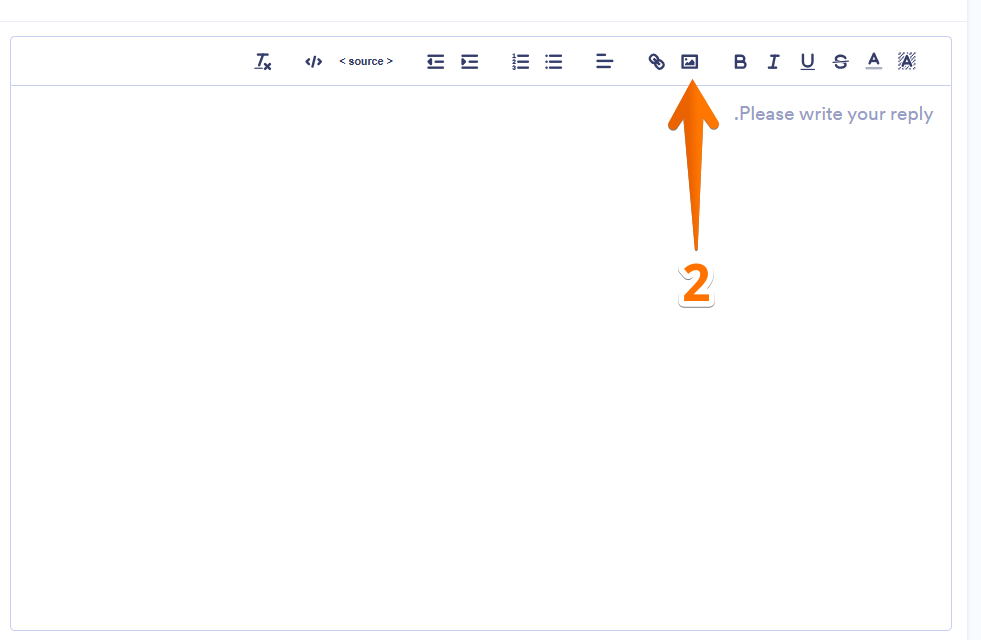
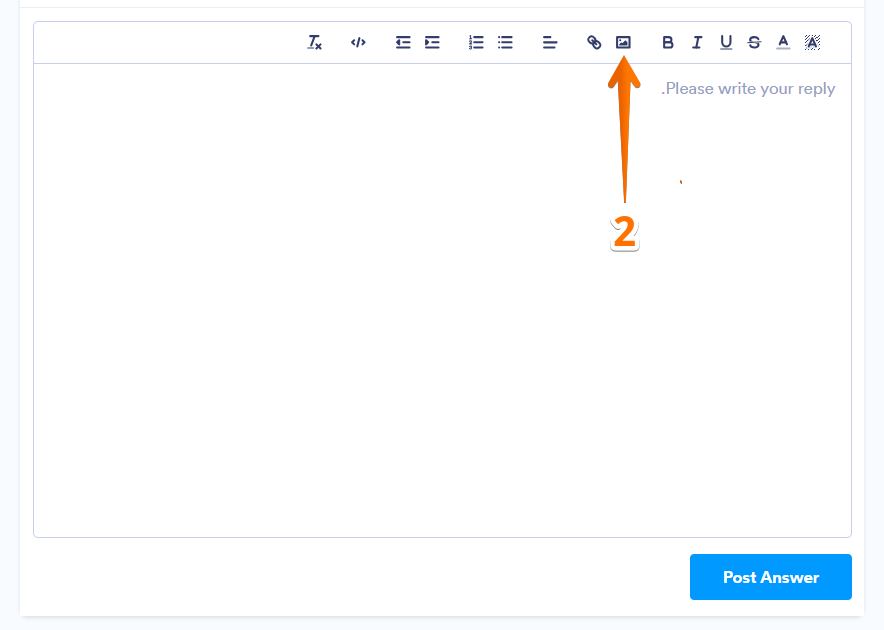
- بعد ذلك، في صفحة مركز الدعم، مرر لأسفل إلى قسم ردك وانقر على أيقونة الصورة.
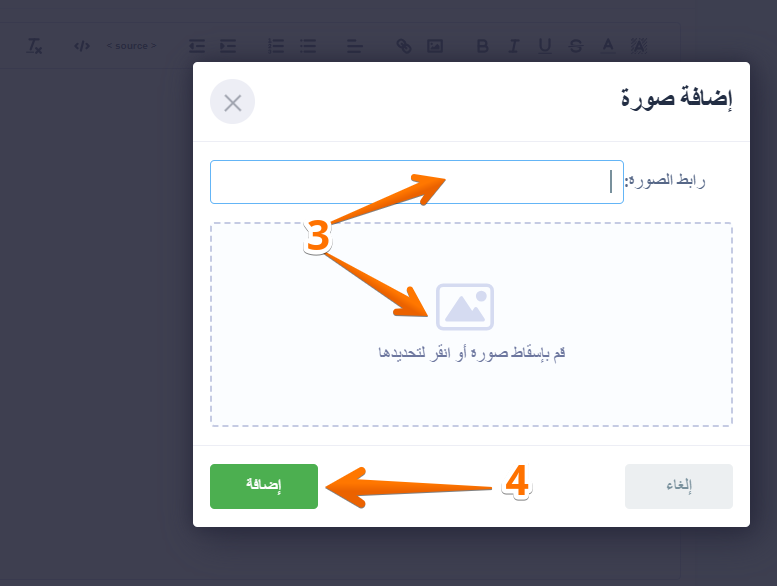
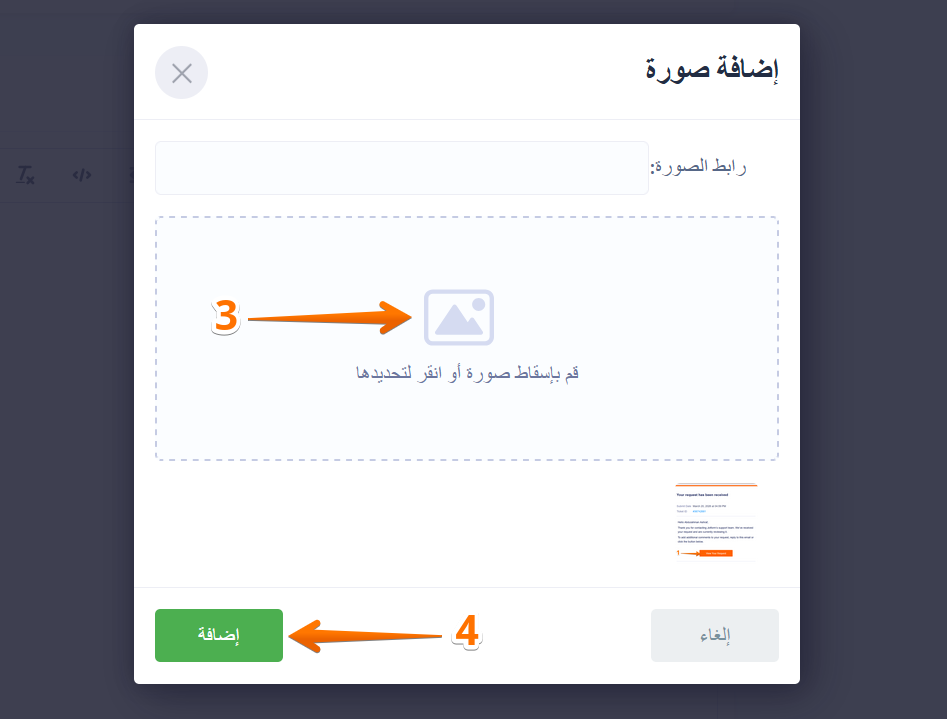
- بعد ذلك، في نافذة إضافة صورة التي تظهر، يمكنك نشر لقطة شاشة بإحدى طريقتين:
- رابط الصورة — الصق رابط لقطة الشاشة الخاصة بك.
- إفلات صورة أو النقر للاختيار — ارفع ملفاً مباشرة من جهازك.
- بعد ذلك، انقر على زر إضافة في الزاوية السفلية اليسرى من النافذة.
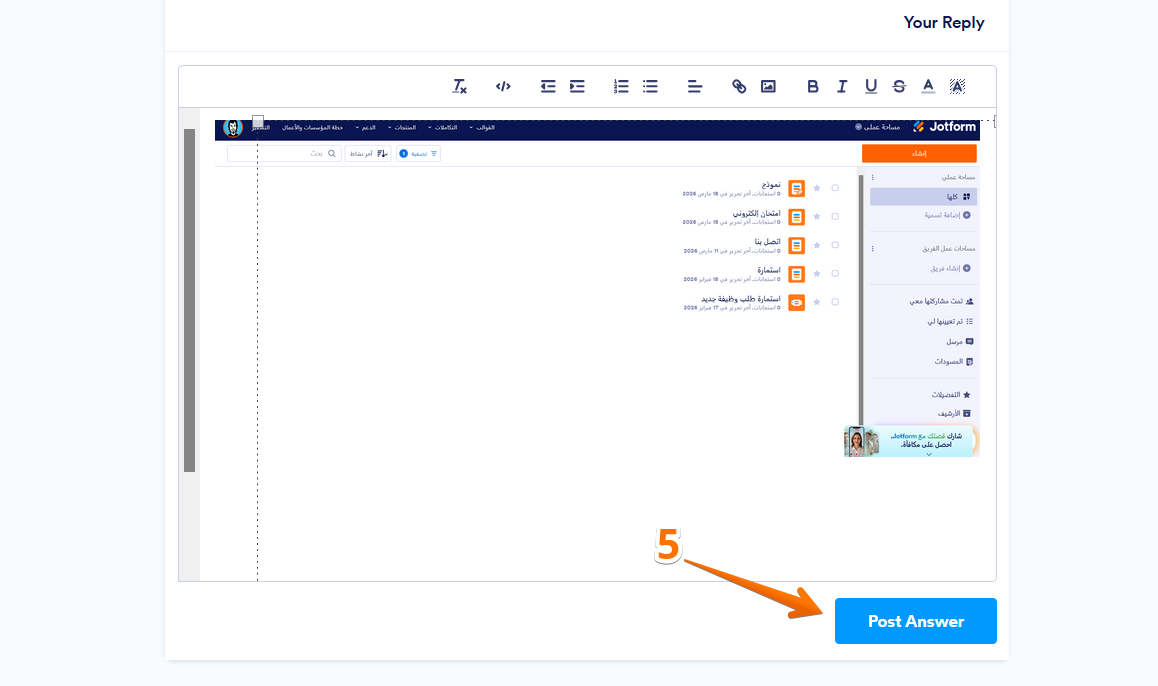
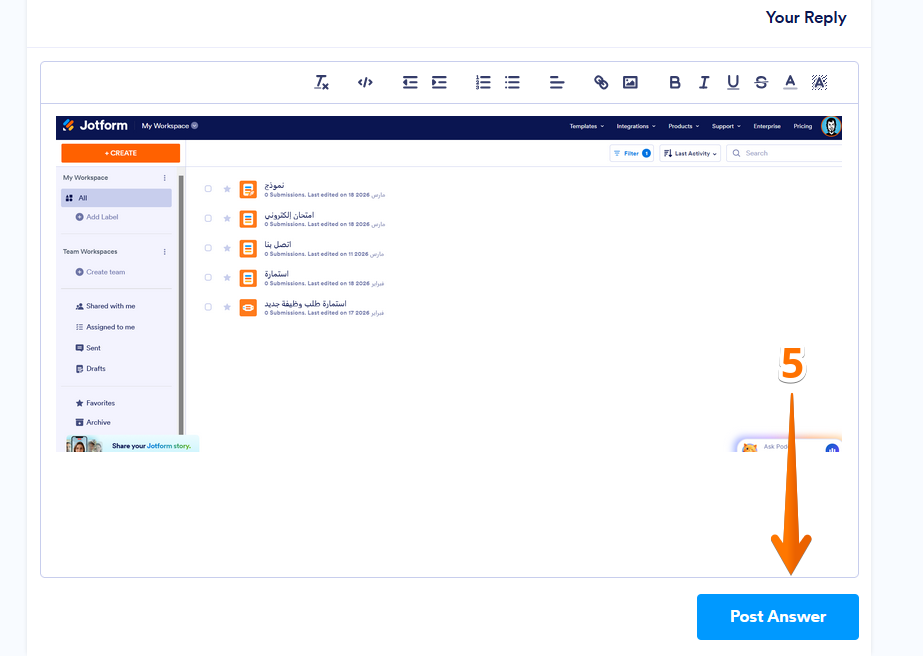
- بمجرد الانتهاء، انقر على زر نشر الإجابة في أسفل يمين قسم ردك وبذلك تكون قد انتهيت.
كيفية تسجيل وإرسال تسجيل شاشة إلى مركز الدعم الخاص بنا
لا يدعم مركز الدعم الخاص بنا عمليات الرفع المباشرة لملفات الفيديو، لذا نوصي باستخدام تسجيلات الشاشة بصيغة GIF. يمكن إدراج هذه التسجيلات مثل الصور في رسالة الدعم الخاصة بك.
يمكنك استخدام أي أداة تقوم بتصدير التسجيل كملف GIF — يعمل هذا التنسيق مثل الصورة ويمكن نشره في المحادثة النصية. إليك بعض الخيارات:
- LICEcap — أداة خفيفة لتسجيل الشاشة تحفظ الملفات بصيغة GIF.
- Monosnap — أداة لالتقاط الشاشة وتسجيل ملفات GIF.
- Loom — سجل الشاشة ثم قم بتصديرها أو تنزيلها بصيغة GIF.
بعد التسجيل، احفظ ملف GIF على جهاز الكمبيوتر الخاص بك ويمكنك الآن رفعه في رد الدعم الخاص بك. إليك كيفية القيام بذلك:
- إذا تلقيت رداً عبر البريد الإلكتروني، فانقر على عرض هذه المحادثة النصية في أسفل الرسالة لفتح المحادثة الكاملة في متصفحك.
- بعد ذلك، في صفحة مركز الدعم، مرر لأسفل إلى قسم إجابتك وانقر على أيقونة الصورة.
- بعد ذلك، في نافذة إضافة صورة التي تظهر، قم بسحب وإفلات ملف GIF الخاص بك في صندوق الرفع، أو انقر عليه وحدد ملفك.
- بعد ذلك، انقر على زر إضافة في الزاوية السفلية اليسرى من النافذة.
- بمجرد الانتهاء، انقر على زر نشر الإجابة في أسفل يمين قسم إجابتك وبذلك تكون قد انتهيت!

كتابة تعليق: