إذا كنت ترغب في مشاركة ملفات قابلة للتنزيل مع الأشخاص الذين يملؤون نموذجك، فهناك عدة طرق سهلة للقيام بذلك. يمكنك تضمين رابط تنزيل مباشرة في نموذجك، أو في بريد الرد الآلي، أو في صفحة الشكر. يمنح هذا مستخدميك وصولاً سريعاً إلى الموارد المهمة مثل الأدلة، أو الإيصالات، أو تعليمات الخطوات التالية قبل إرسال النموذج أو بعده مباشرة.


ملاحظة
- تُعد الطرق المذكورة في هذه المقالة حلولاً بديلة، وذلك بناءً على حالة الاستخدام الخاصة بك.
- يُنصح بشدة باستخدام رابط HTTPS لجميع الطرق لضمان اتصال تنزيل آمن.
- توفر Jotform أيضاً طريقة مدمجة لإرفاق الملفات مباشرة ببريد الرد الآلي. ستجد المزيد من المعلومات في دليلنا حول كيفية إرفاق ملف برسائل البريد الإلكتروني للرد الآلي.
- هل تريد معاينة سريعة؟ يوضح هذا النموذج التجريبي كيف يعمل ذلك.
إضافة رابط تنزيل إلى نموذجك
يمكنك إضافة رابط تنزيل مباشرة إلى نموذجك باستخدام عنصر الفقرة. يُعد هذا مفيداً بشكل خاص للمستخدمين الذين قد يرغبون في عرض الملف قبل أو أثناء ملء النموذج. لا يستغرق الإعداد سوى دقيقة واحدة — وإليك الطريقة:
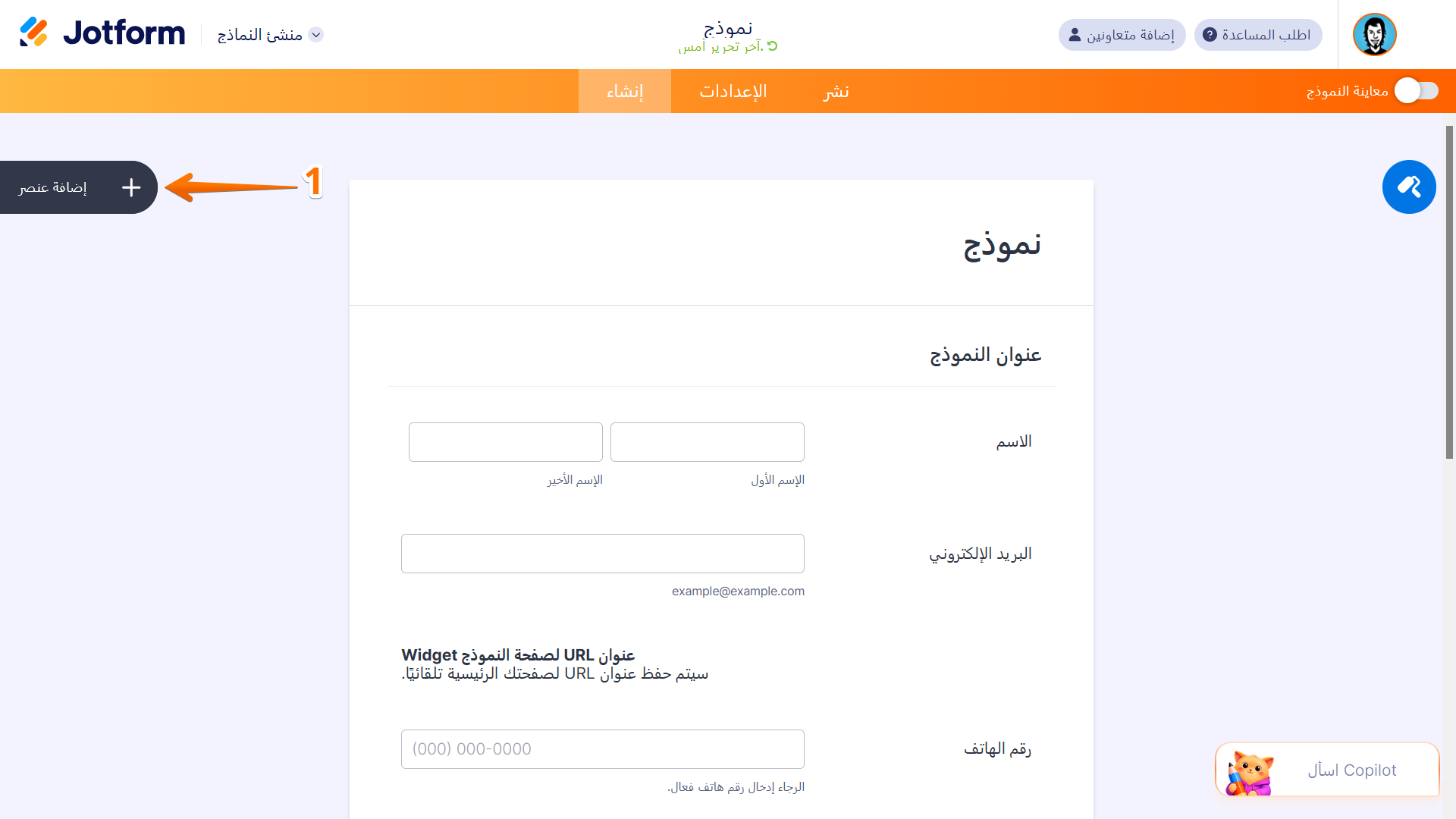
- في مٌنشئ النماذج، انقر فوق إضافة عنصر في الجانب الأيسر من الصفحة.
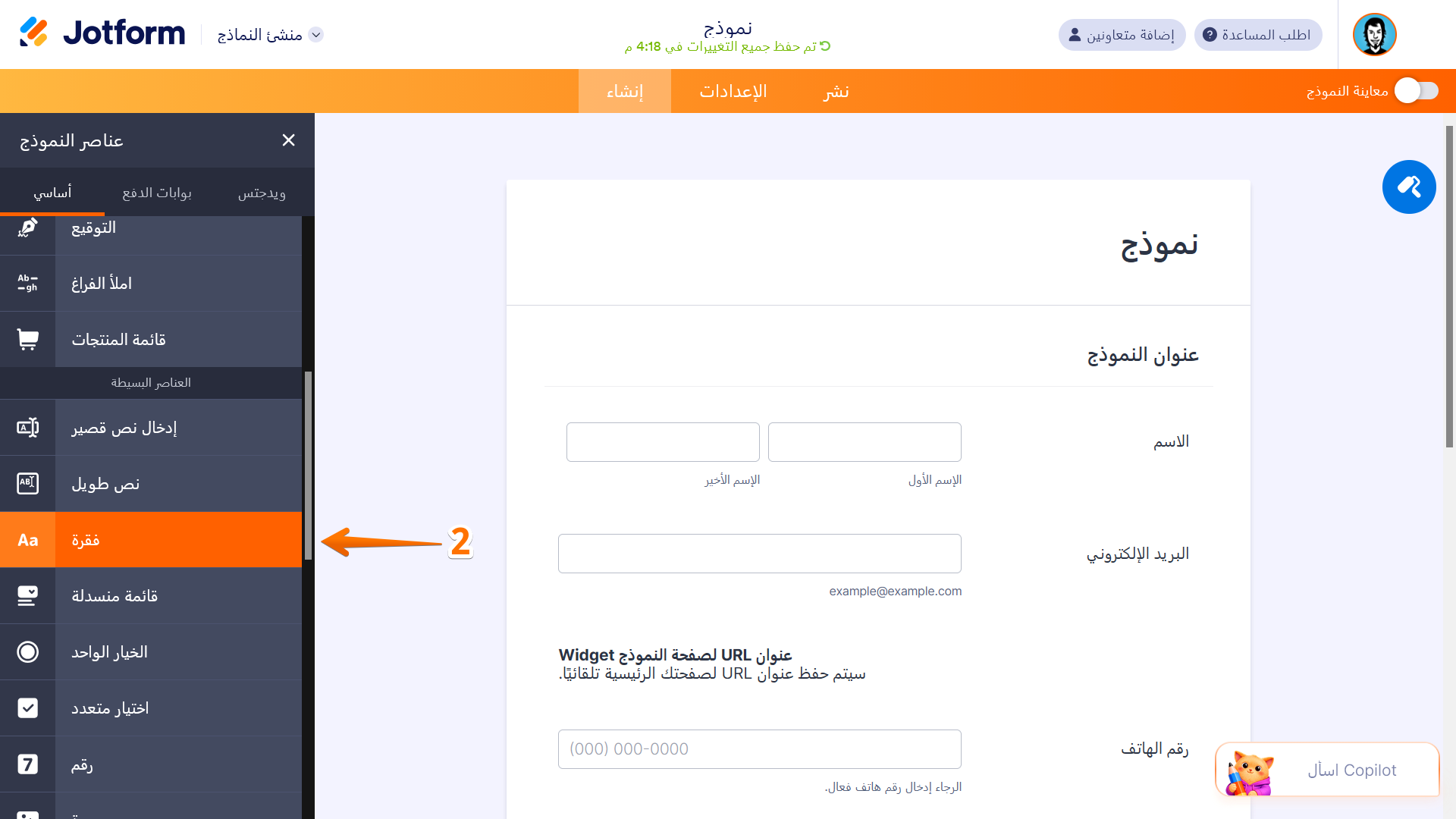
- الآن، في القائمة الموجودة على اليمين، وضمن علامة التبويب الأساسية، انقر فوق حقل الفقرة لإضافته إلى نموذجك، أو قم ببساطة بعملية سحب وإفلات للعنصر إلى المكان الذي تريده في نموذجك.
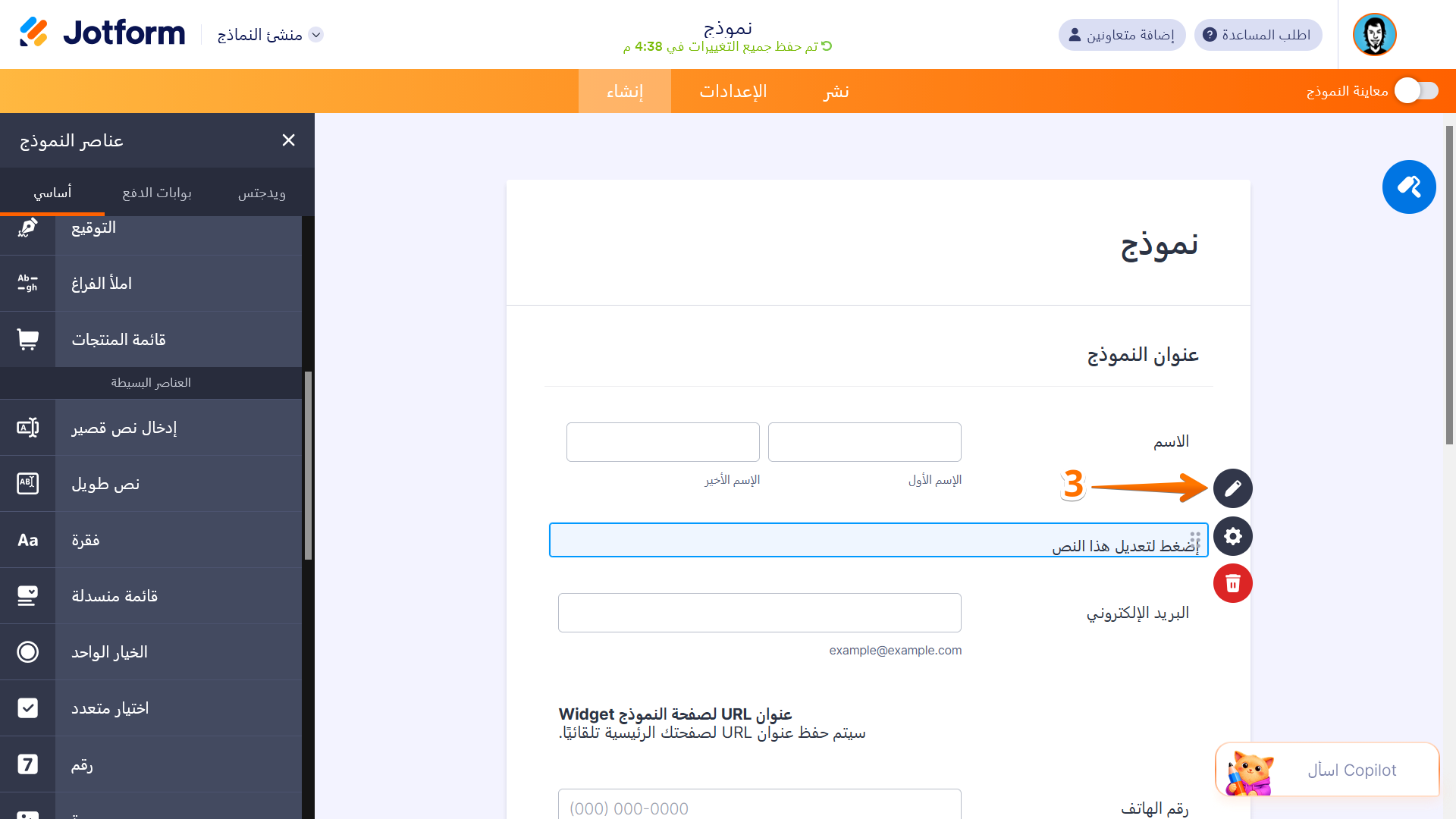
- بعد ذلك، في الجانب الأيسر من عنصر الفقرة، انقر فوق تحرير النص لفتح المحرر الخاص به، أو يمكنك ببساطة النقر فوق عنصر الفقرة للقيام بالأمر نفسه.
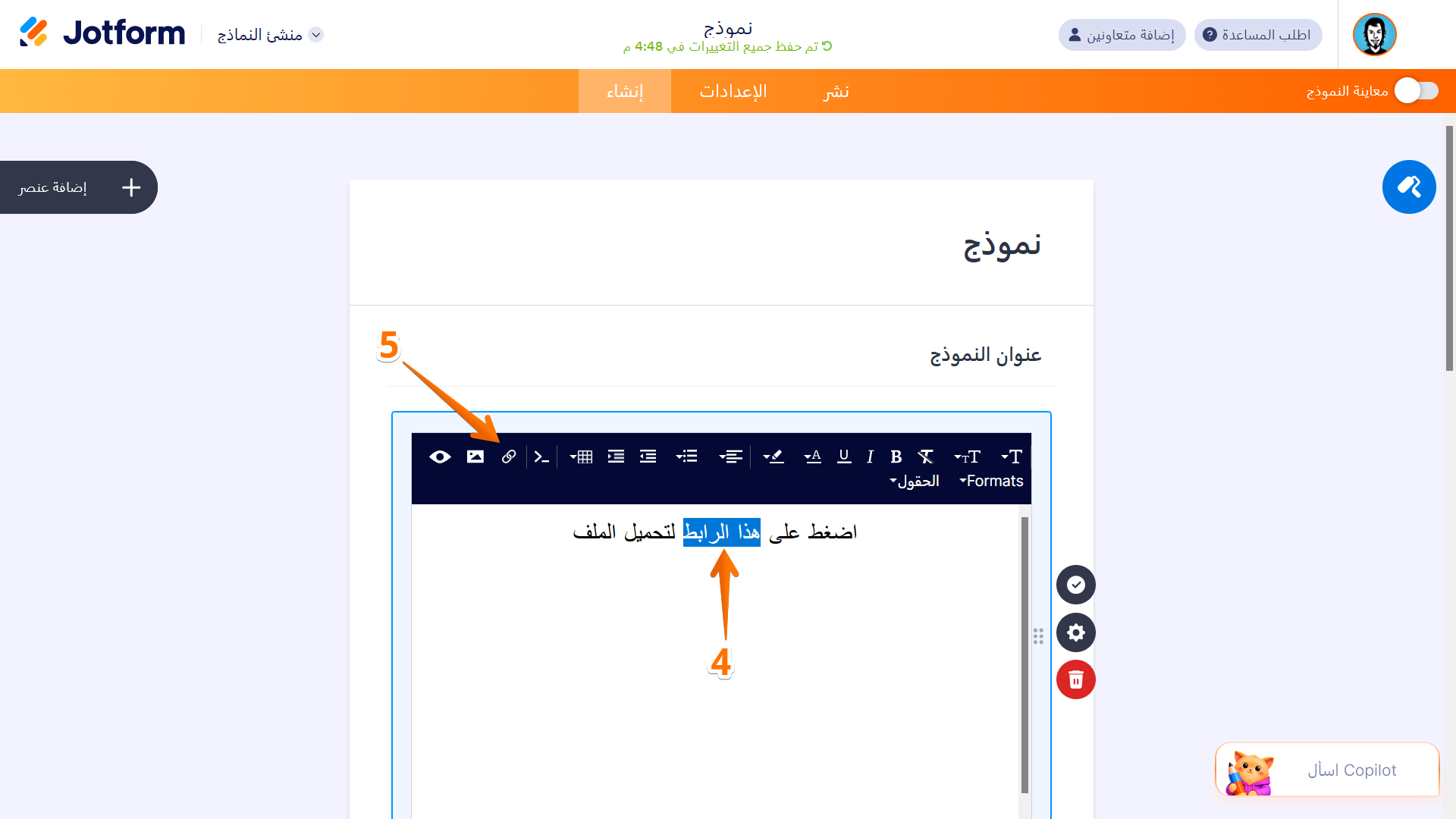
- بعد ذلك، اكتب النص الخاص بك في المحرر وقم بتحديده.
- في الجزء العلوي من شريط أدوات الفقرة، انقر فوق إدراج أو تحرير رابط.
- الآن، في نافذة إدراج رابط التي تفتح، قم بتهيئة هذه الأشياء:
- رابط URL – الصق رابط التنزيل في هذا الحقل.
- النص المراد عرضه Text to display – النص المحدد الذي سيصبح هو الرابط. يمكنك تركه كما هو، أو تحديثه إذا كنت تريد تغيير ما يقوله الرابط.
- الهدف Target – اختر ما إذا كان الرابط سيفتح في علامة تبويب جديدة أو في نفس النافذة.
- لحفظ تغييراتك، فقط انقر فوق موافق OK.
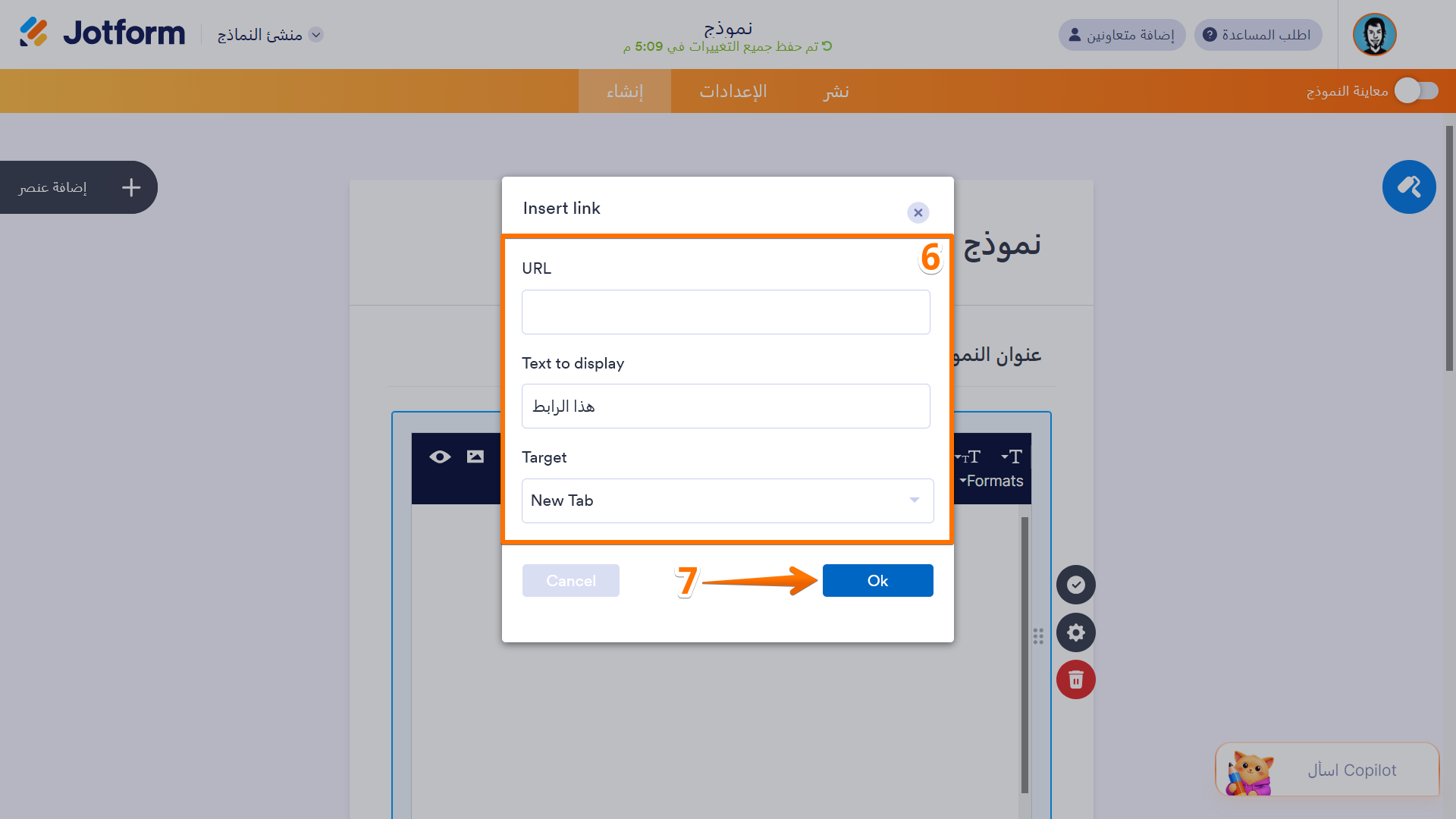
هذا كل شيء! لقد تمت إضافة رابط التنزيل الخاص بك بنجاح إلى النموذج باستخدام عنصر الفقرة.
إضافة رابط تنزيل إلى صفحة الشكر
تؤدي إضافة رابط التنزيل إلى صفحة الشكر إلى إنشاء شرط يمنع المستخدمين من الوصول إلى الملف إلا بعد إرسال نموذجك. ويُعد هذا مفيداً إذا كنت تريد التأكد من مشاركة الملف فقط مع المستخدمين الذين أكملوا النموذج، كما هو الحال بعد إتمام عملية التسجيل، أو الموافقة، أو الدفع. للبدء، إليك ما ستفعله:
- في مٌنشئ النماذج، وفي شريط التنقل البرتقالي الموجود في أعلى الصفحة، انقر فوق الإعدادات.
- في القائمة الموجودة على اليسار، انقر فوق صفحة الشكر.
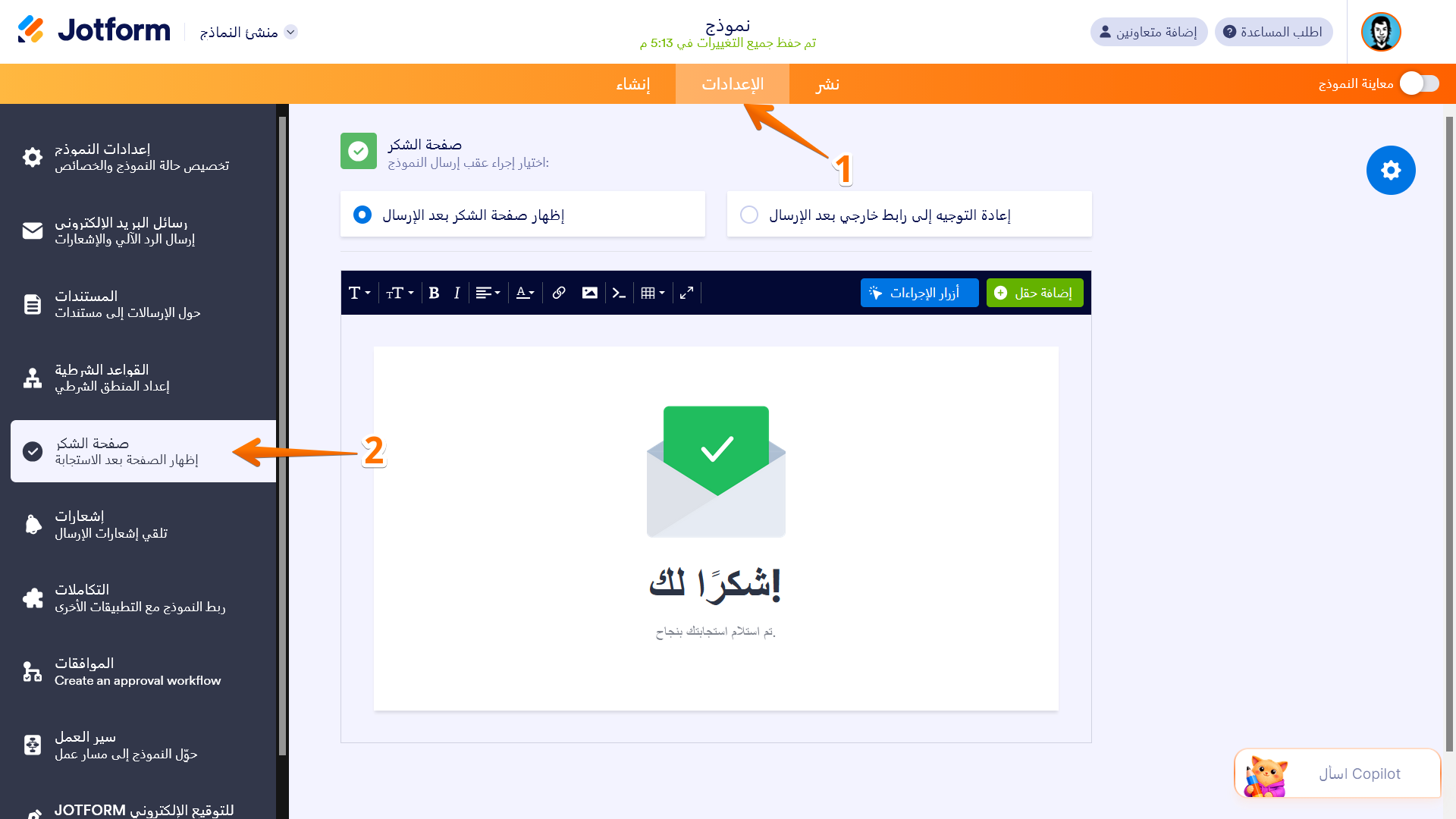
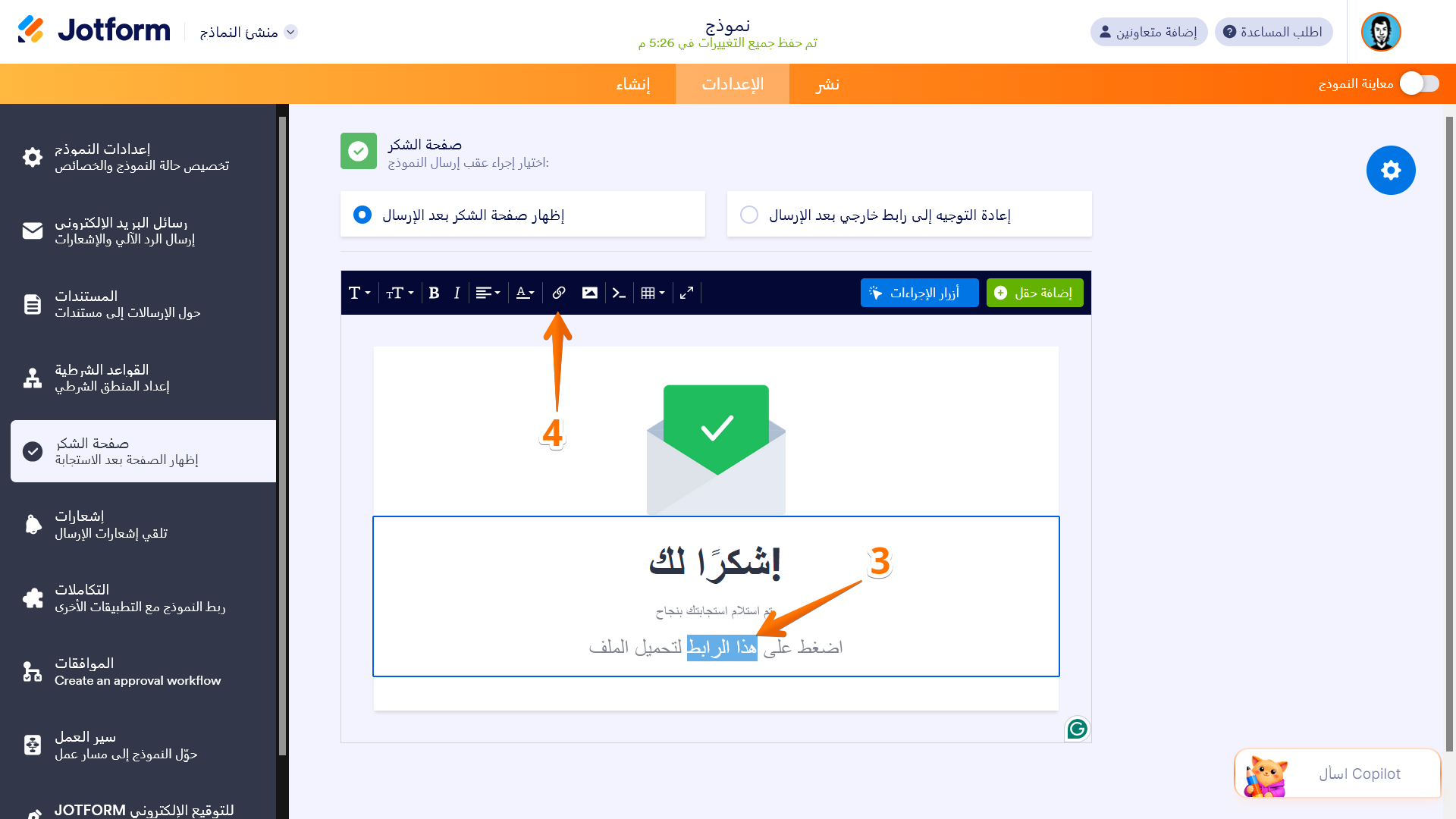
- بعد ذلك، وضمن علامة تبويب إظهار صفحة شكر بعد الإرسال، أدخل النص في المحرر وقم بتحديده.
- ثم، في شريط أدوات صفحة الشكر، انقر فوق إدراج أو تحرير رابط.
- الآن، في نافذة إدراج رابط التي تفتح، قم بإعداد هذه الأشياء:
- رابط URL – أدخل رابط ملفك القابل للتنزيل هنا.
- النص المراد عرضه – النص المحدد الذي سيتم ربطه تشعبياً عند إضافة رابط. يمكنك إبقاؤه كما هو، أو تغييره إذا كنت ترغب في استخدام صيغة مختلفة للنص القابل للنقر.
- الهدف – قرر ما إذا كان الرابط سيفتح في علامة تبويب جديدة أو في نفس النافذة.
- أنهِ العملية بالنقر فوق موافق.
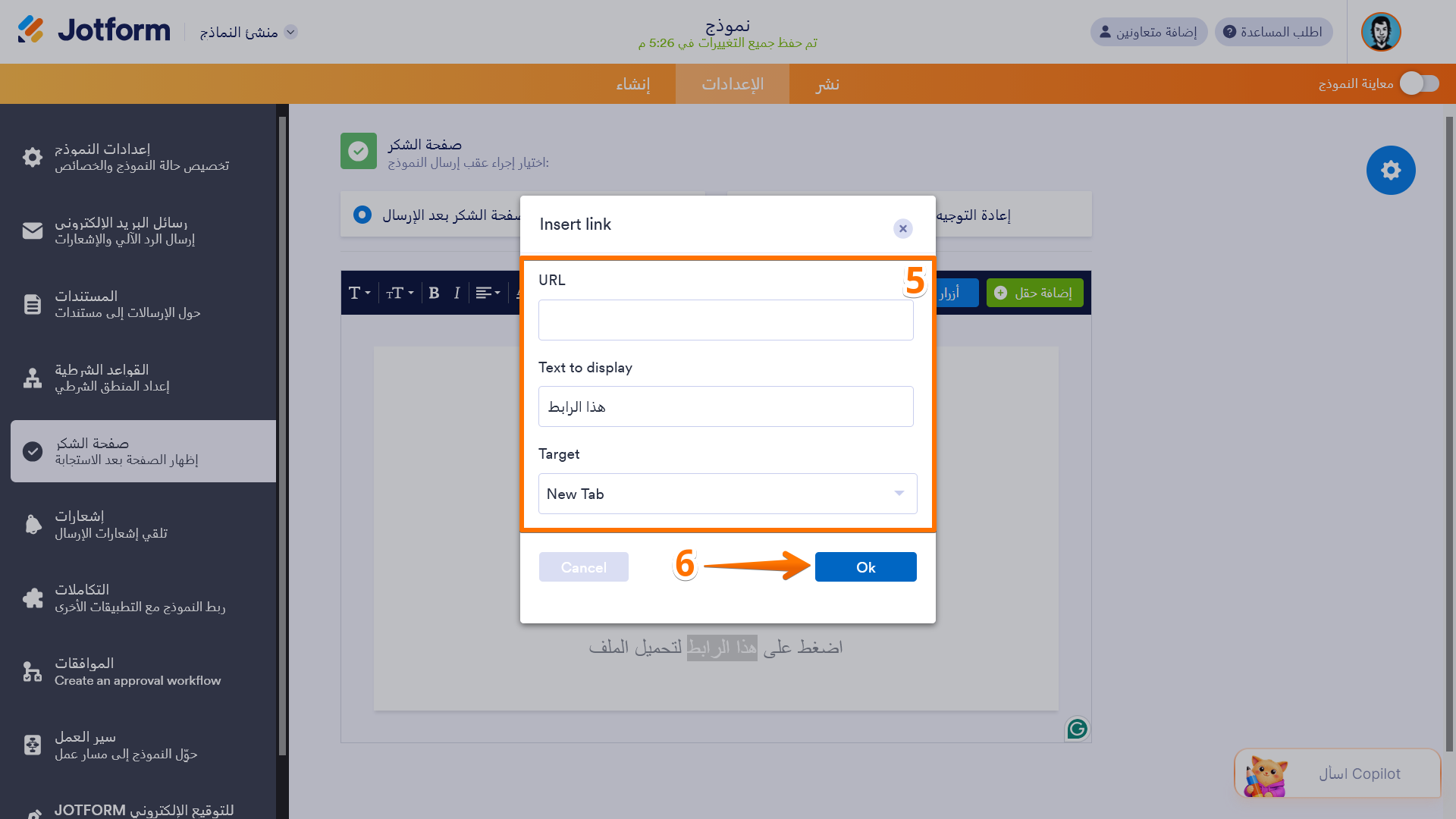
هذا كل شيء! تتضمن صفحة الشكر الخاصة بنموذجك الآن رابط تنزيل.
إضافة رابط تنزيل إلى بريد الرد الآلي الخاص بك
تعد إضافة رابط تنزيل إلى بريد الرد الآلي طريقة سهلة أخرى لمشاركة ملف بعد إرسال النموذج. يعد هذا مفيداً بشكل خاص لأن البريد الإلكتروني يبقى في صندوق الوارد الخاص بالمستخدم، مما يسهل عليه الوصول إلى الرابط مرة أخرى إذا لزم الأمر. الإعداد سريع — وهذه هي الطريقة:
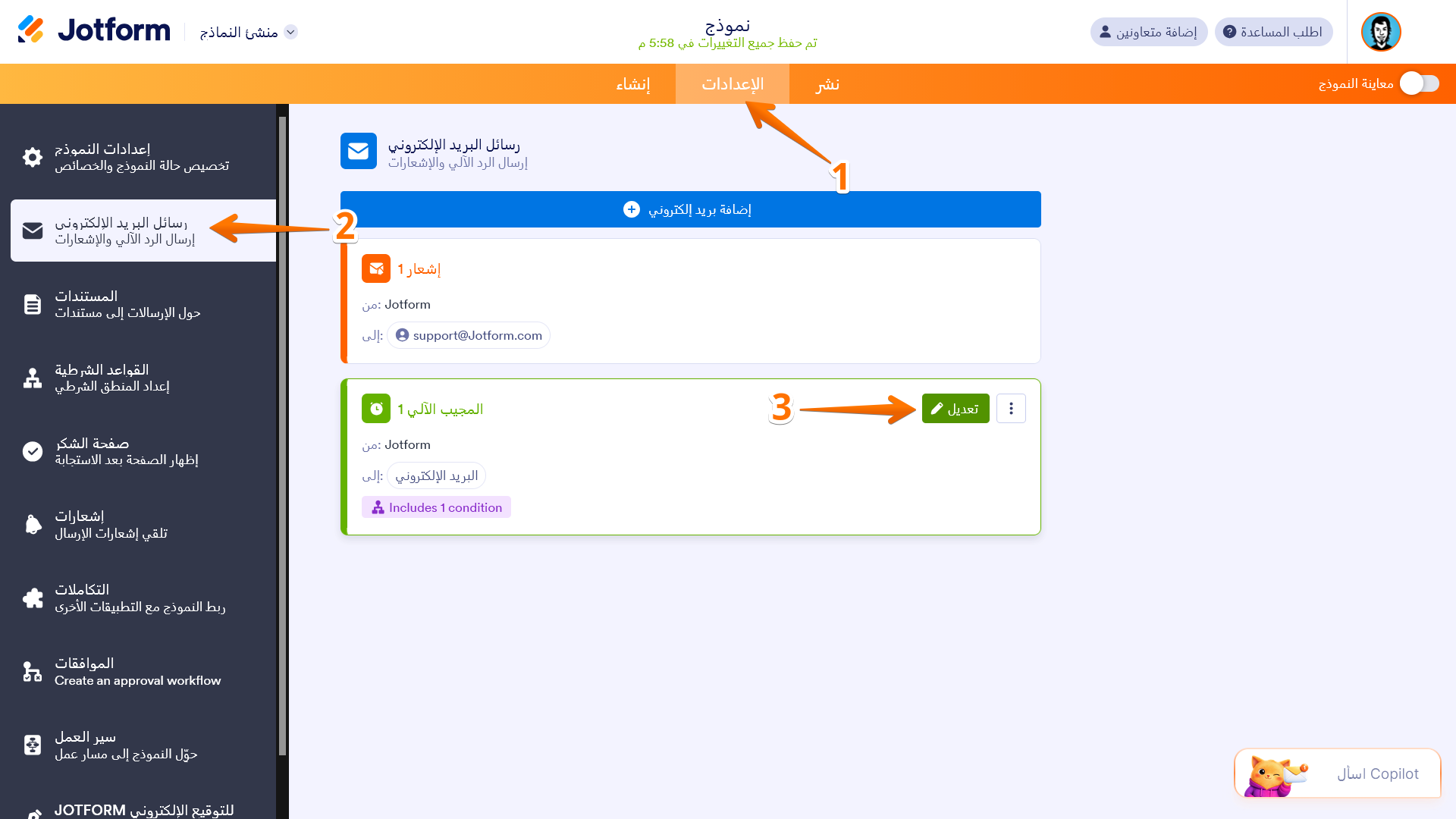
- في مٌنشئ النماذج، وفي شريط التنقل البرتقالي الموجود في أعلى الصفحة، انقر فوق الإعدادات.
- في القائمة الموجودة على اليسار، انقر فوق رسائل البريد الإلكتروني.
- الآن، قم بتمرير الماوس فوق خيار بريد الرد الآلي، وانقر فوق أيقونة القلم لتعديله.
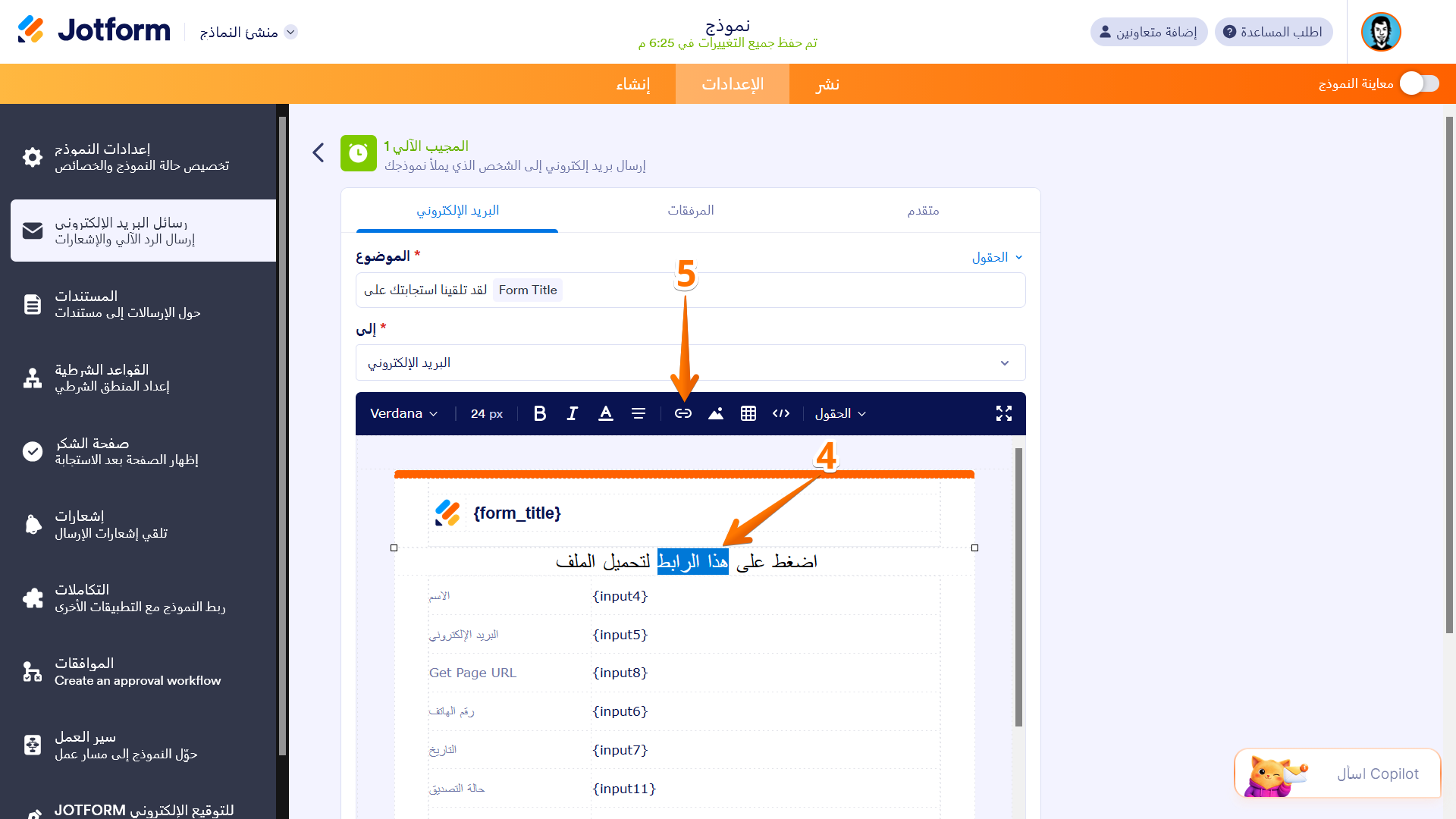
- بعد ذلك، في قسم محتوى البريد الإلكتروني، أضف النص الخاص بك إلى المحرر وقم بتحديد الجزء الذي تريد ربطه.
- ثم، في شريط أدوات محتوى البريد الإلكتروني، انقر فوق إدراج أو تحرير رابط.
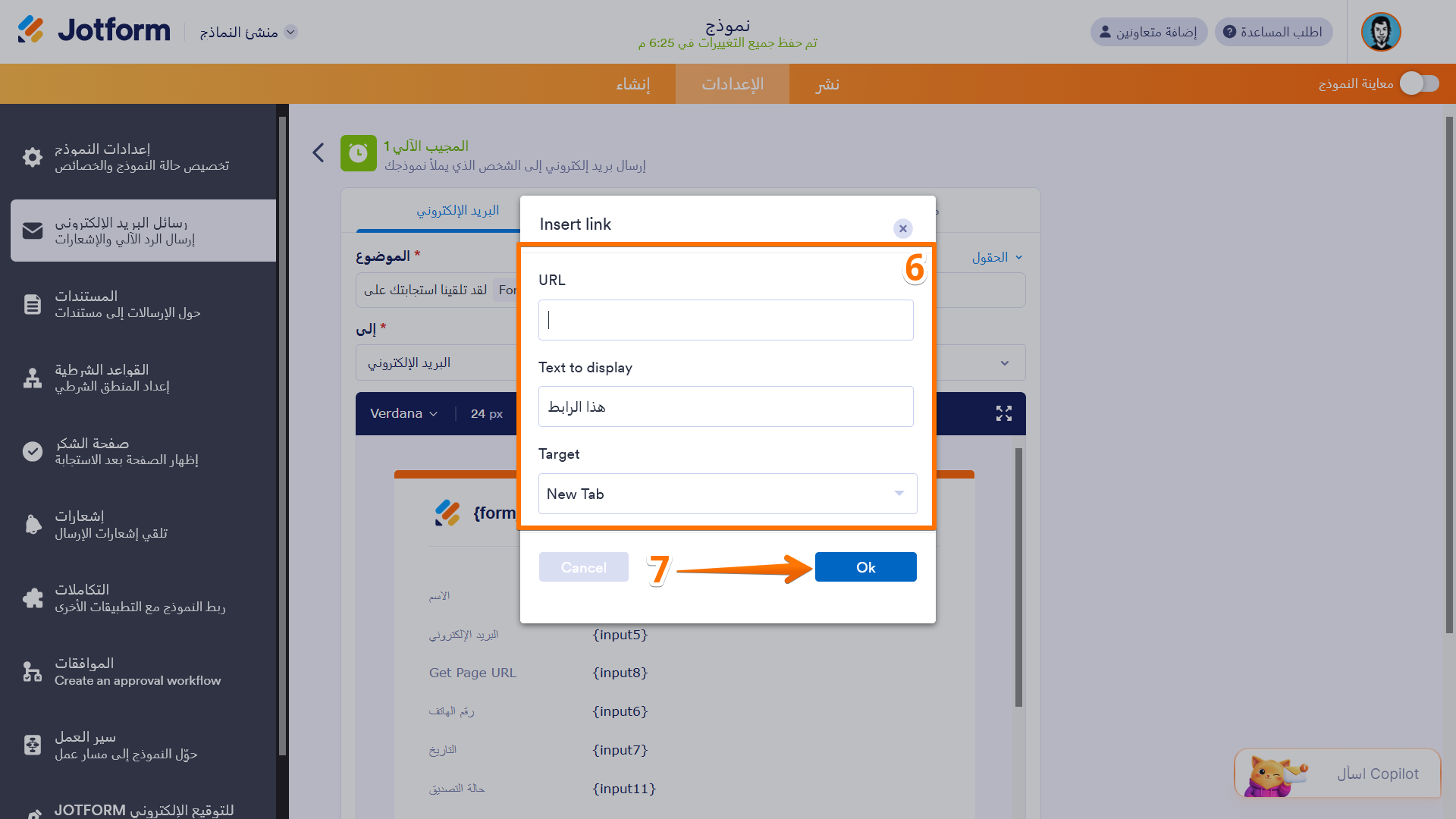
- الآن، في نافذة إدراج رابط التي تفتح، قم بإعداد الأشياء على النحو التالي:
- رابط URL – أضف العنوان الكامل للملف الذي تريد أن يقوم المستخدمون بتنزيله.
- النص المراد عرضه – هذا هو النص المرئي والمحدد الذي سينقر عليه المستخدمون. لا تتردد في تعديله لجعل الرابط أكثر وصفاً أو سهولة في الاستخدام.
- الهدف – اختر ما إذا كان الرابط يجب أن يفتح في علامة تبويب متصفح جديدة أو يحل محل العلامة الحالية.
- بعد ذلك، انقر فوق موافق.
- أخيراً، انقر فوق حفظ، وبذلك تكون قد انتهيت.
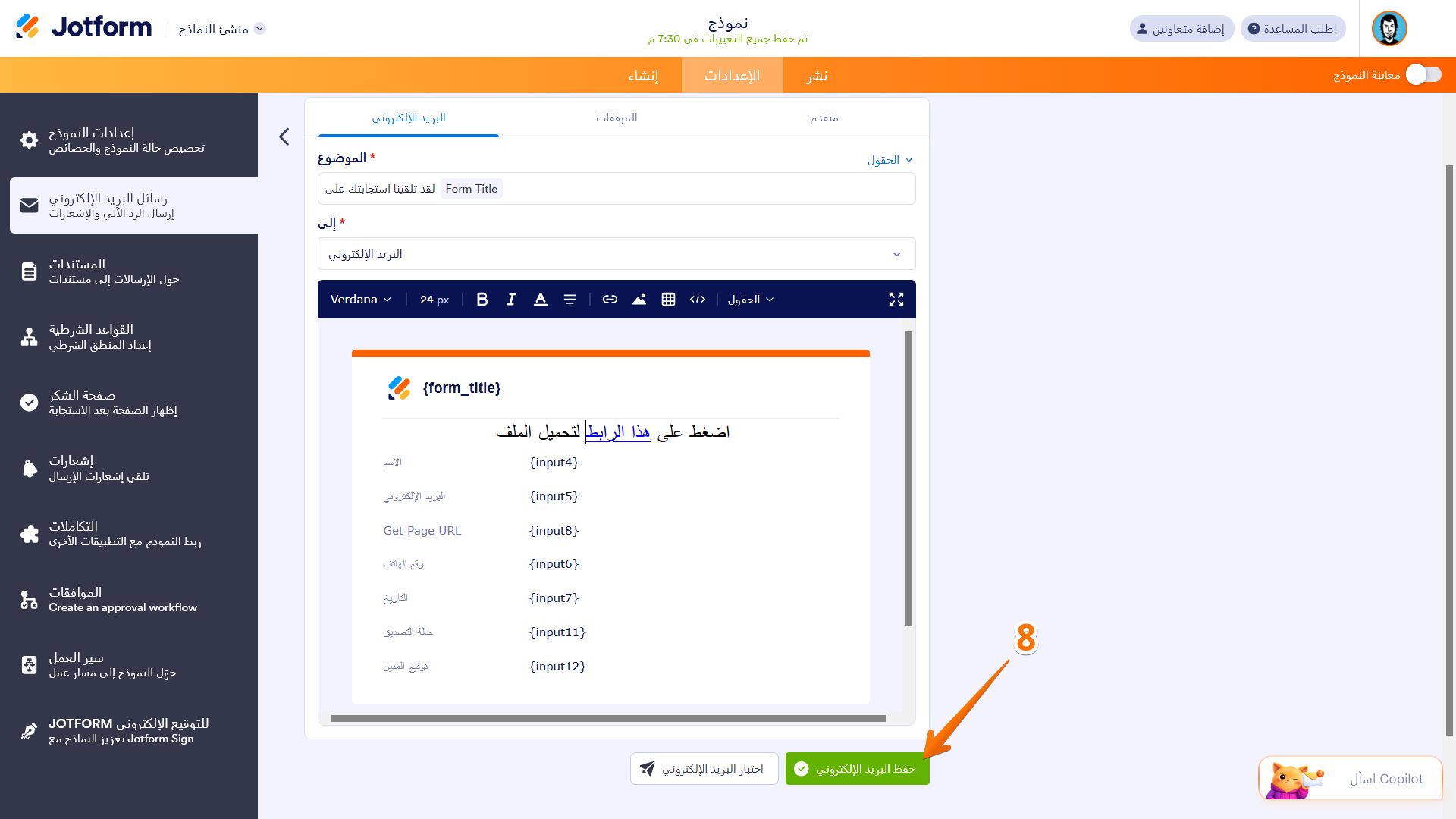
هذا كل شيء! لقد تمت إضافة رابط التنزيل إلى بريد الرد الآلي الخاص بنموذجك.

كتابة تعليق: