تعد نماذج الاتصال واحدة من أكثر أنواع النماذج استخداماً، فهي توفر وسيلة سريعة وسهلة للمستخدمين للتواصل لطلب المساعدة أو مشاركة الملاحظات أو الإبلاغ عن المشكلات أو تقديم الأفكار. يمكن أن يكون إنشاء نماذج الاتصال يدوياً أمراً مستهلكاً للوقت وصعباً ومرهقاً.
تُعد Jotform أسهل أداة سحب وإفلات (WYSIWYG) لإنشاء النماذج متاحة حالياً. ما عليك سوى سحب وإفلات حقول النموذج في المكان الذي تريده وسيتم حفظ أي تغييرات تلقائياً في نموذجك. هذا كل شيء، فلن تحتاج إلى كتابة ولو سطر برمجياً واحداً. فلنبدأ!
إعداد نموذج الاتصال
يعد إعداد نموذج اتصال أمراً سهلاً. لنقم بذلك:
- في صفحة مساحة العمل الخاصة بك، انقر فوق إنشاء في الجانب العلوي الأيمن من الشاشة.
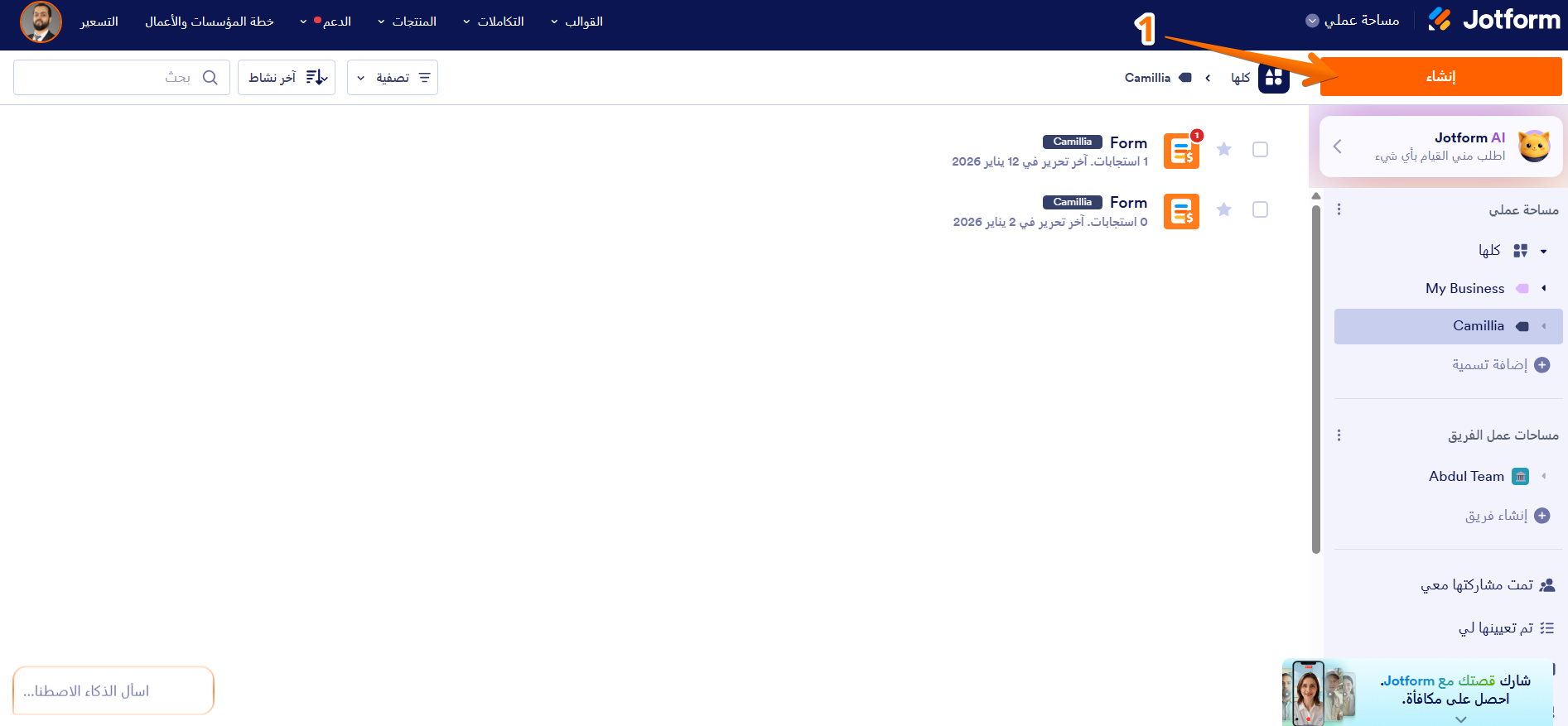
- في النافذة التي تفتح، انقر فوق نموذج.
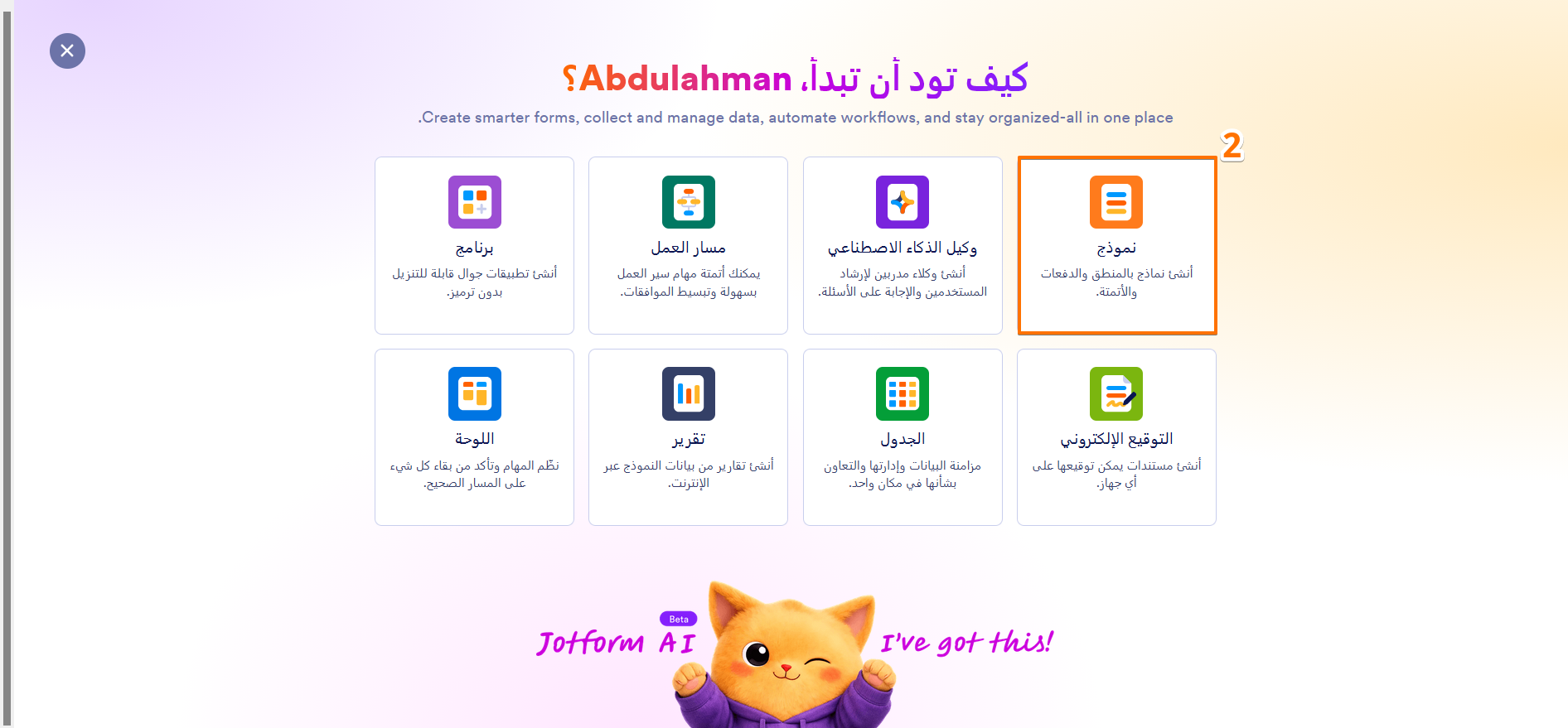
- بعد ذلك، انقر فوق البدء من الصفر.
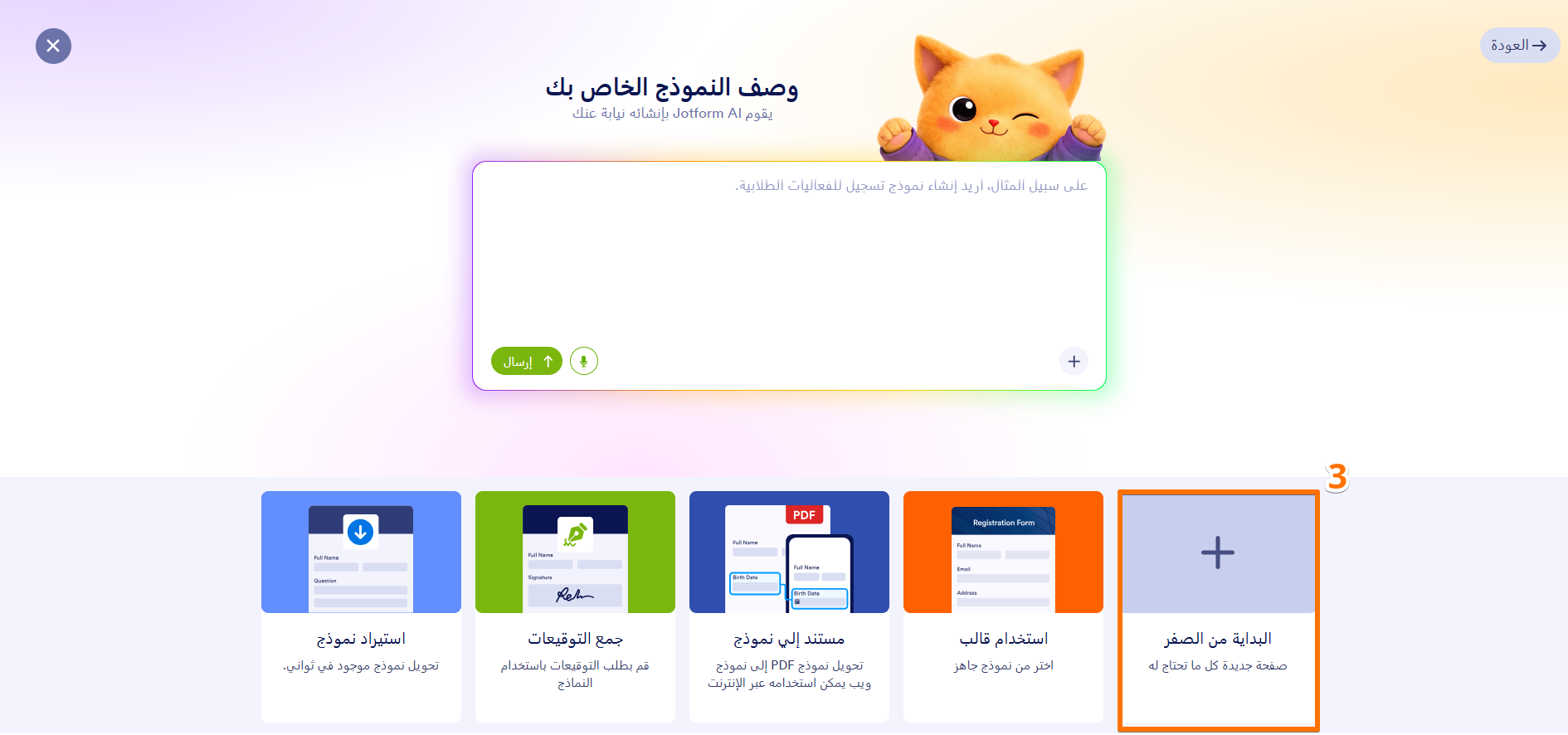
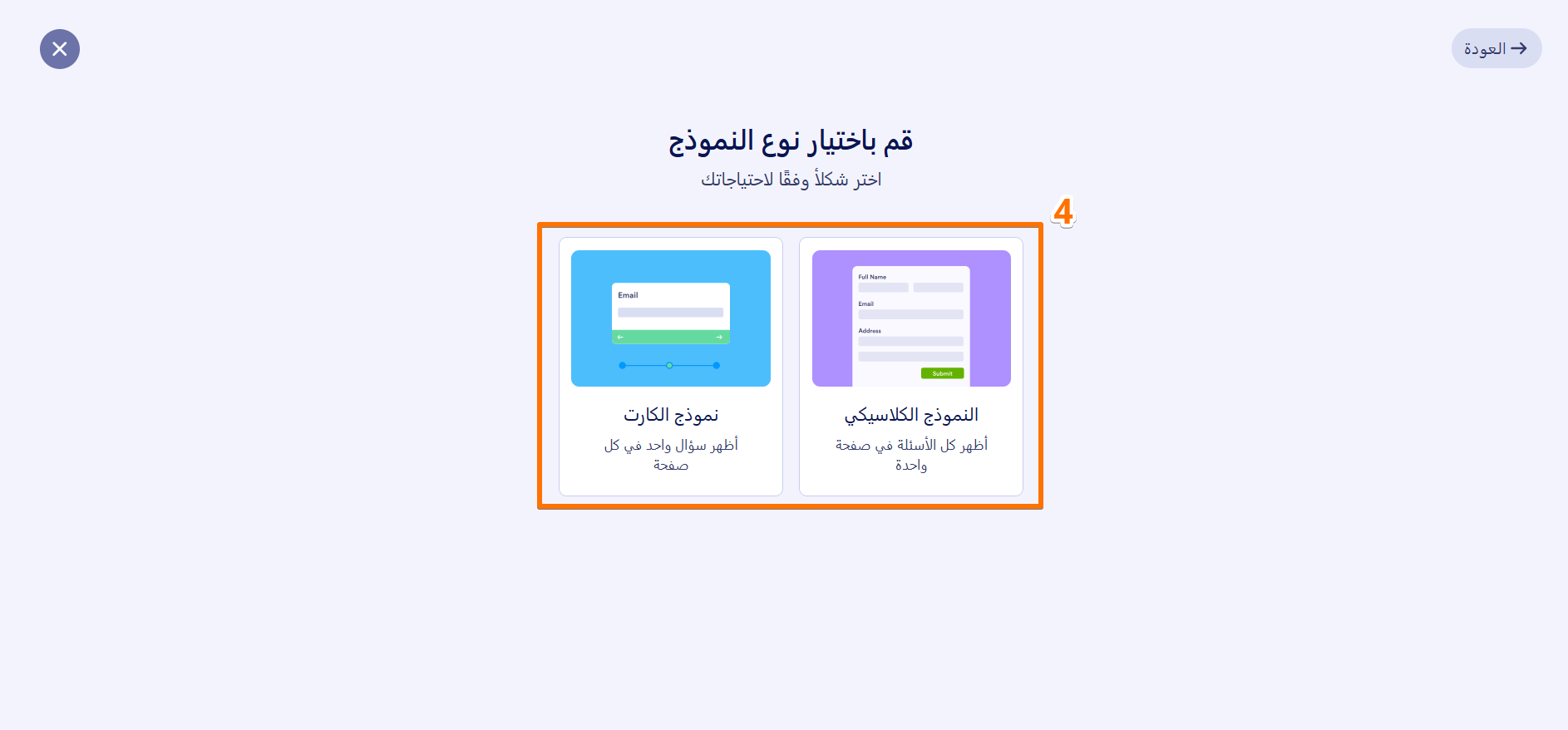
- الآن، اختر أحد التصميمات التالية:
- نموذج الكارت— يعرض سؤالاً واحداً في كل صفحة لتجربة إرشادية.
- النموذج الكلاسيكي — يعرض جميع الأسئلة في صفحة واحدة.
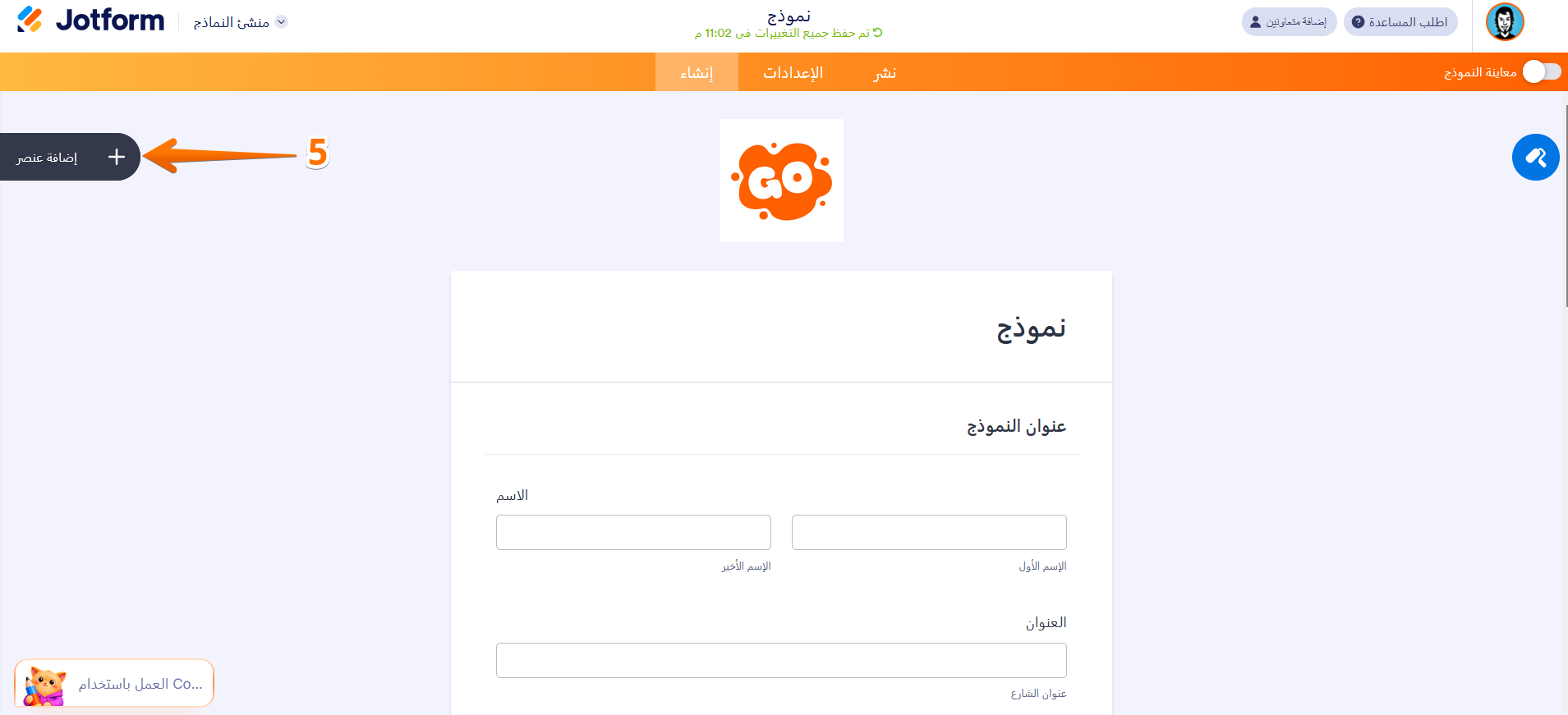
- في مُنشئ النماذج، انقر فوق قائمة إضافة عنصر نموذج على الجانب الأيسر من الصفحة لعرض القائمة الكاملة للعناصر والأدوات.
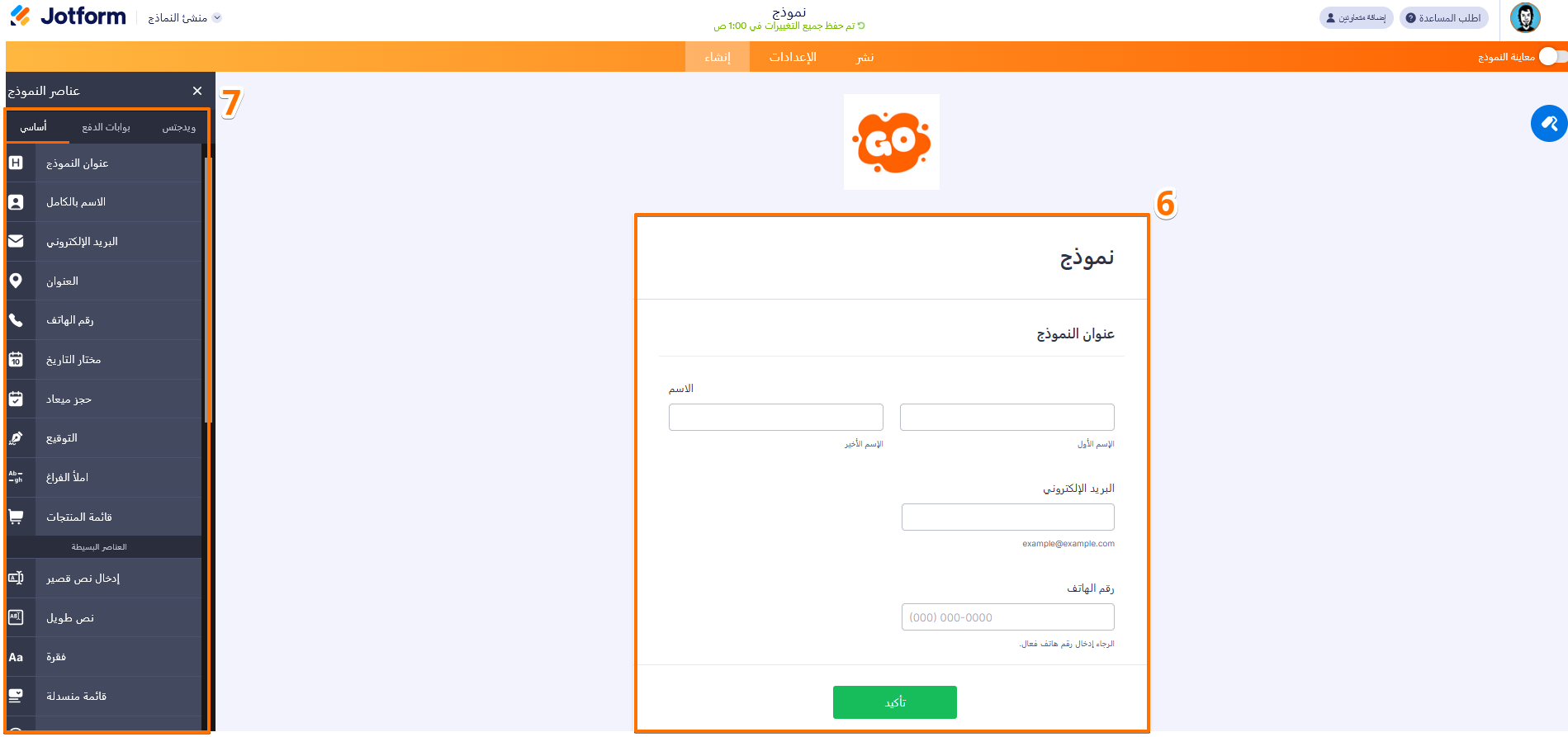
- الآن، يمكنك البدء في إضافة حقول إلى نموذج الاتصال الذي تنشئه، مثل:
- الاسم الكامل — لجمع الاسم الكامل للمستخدم.
- البريد الإلكتروني — للحصول على عنوان بريدهم الإلكتروني.
- رقم الهاتف – لطلب رقم هاتفهم، إذا لزم الأمر.
- إرسال — للسماح لهم بإرسال نموذجهم.
- فقط قم بالتمرير لأسفل القائمة، ومن ثم قم بسحب وإفلات العناصر في نموذجك.
إذا كنت ترغب في أن يظهر نموذج الاتصال الخاص بك بشكل أكثر ودية واحترافية، فإليك بعض أفضل الممارسات التي قد تود وضعها في الاعتبار.
اجعل نموذجك محددًا
تعد عبارة “اتصل بنا” مصطلحًا واسعًا قد يربك المستخدمين. اجعل الغرض من نموذج الاتصال واضحًا عن طريق إضافة عنوان فرعي محدد. تحقق من لقطة الشاشة النموذجية أدناه:
أيهما يبدو أفضل؟


إضافة معلومات مساعدة
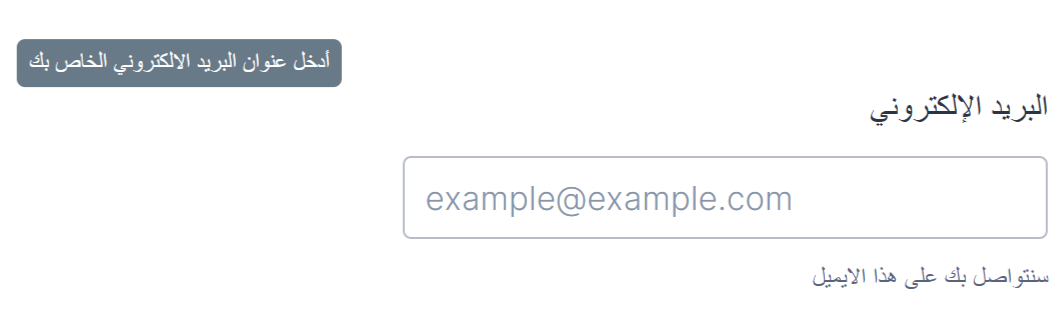
يمكن أن يكون ملء النموذج أمراً مربكاً. استخدم التسميات الفرعية والنصوص النائبة ونصوص التلميح عند التمرير والتعليمات القصيرة لإرشاد المستخدمين ومنع الأخطاء. فيما يلي مثال على حقل عنوان البريد الإلكتروني:
- نص التلميح عند التمرير — سنتواصل معك عبر هذا البريد الإلكتروني.
- التسمية الفرعية — أدخل بريدك الإلكتروني الخاص بالعمل.
- النص النائب — example@company.com
إضافة التسميات الفرعية
تعد إضافة تسمية فرعية إلى حقول النموذج الخاص بك أمراً سهلاً. إليك كيفية القيام بذلك:
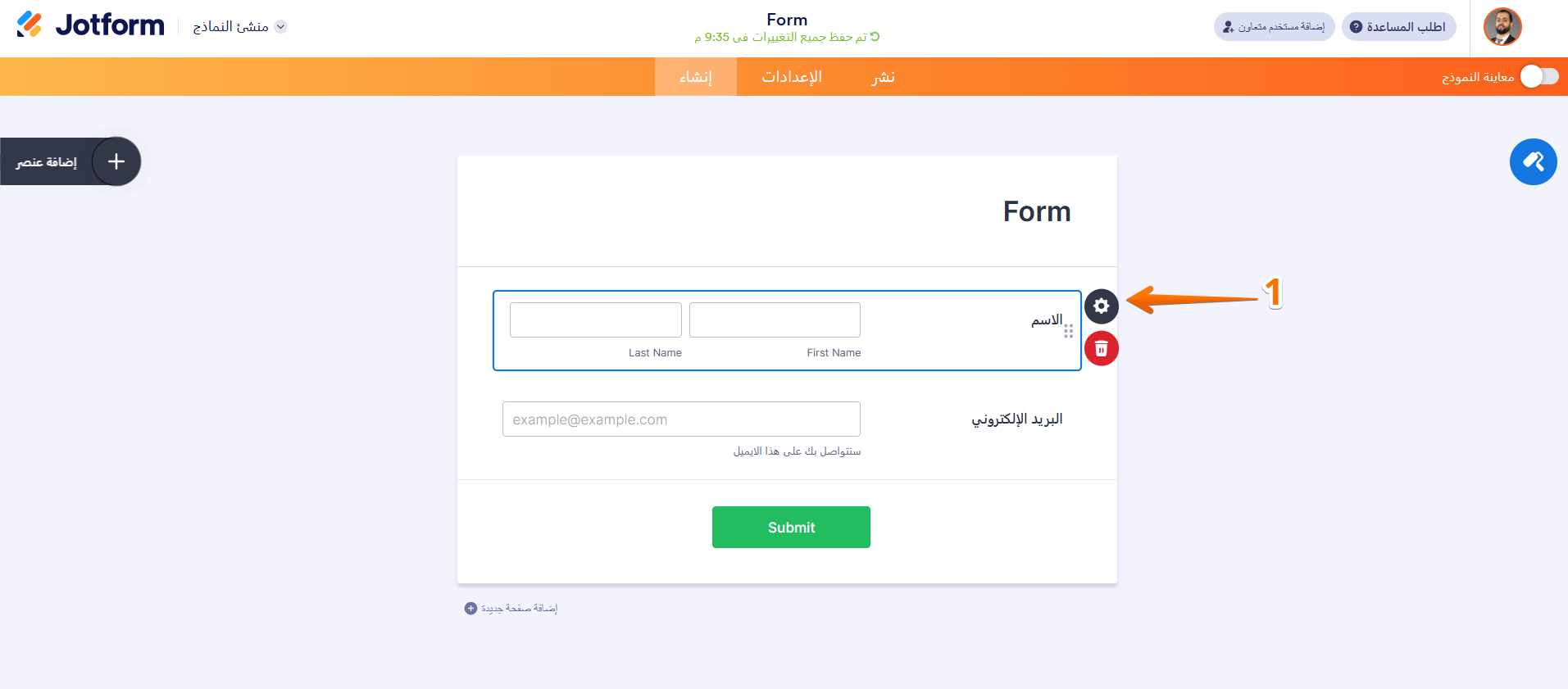
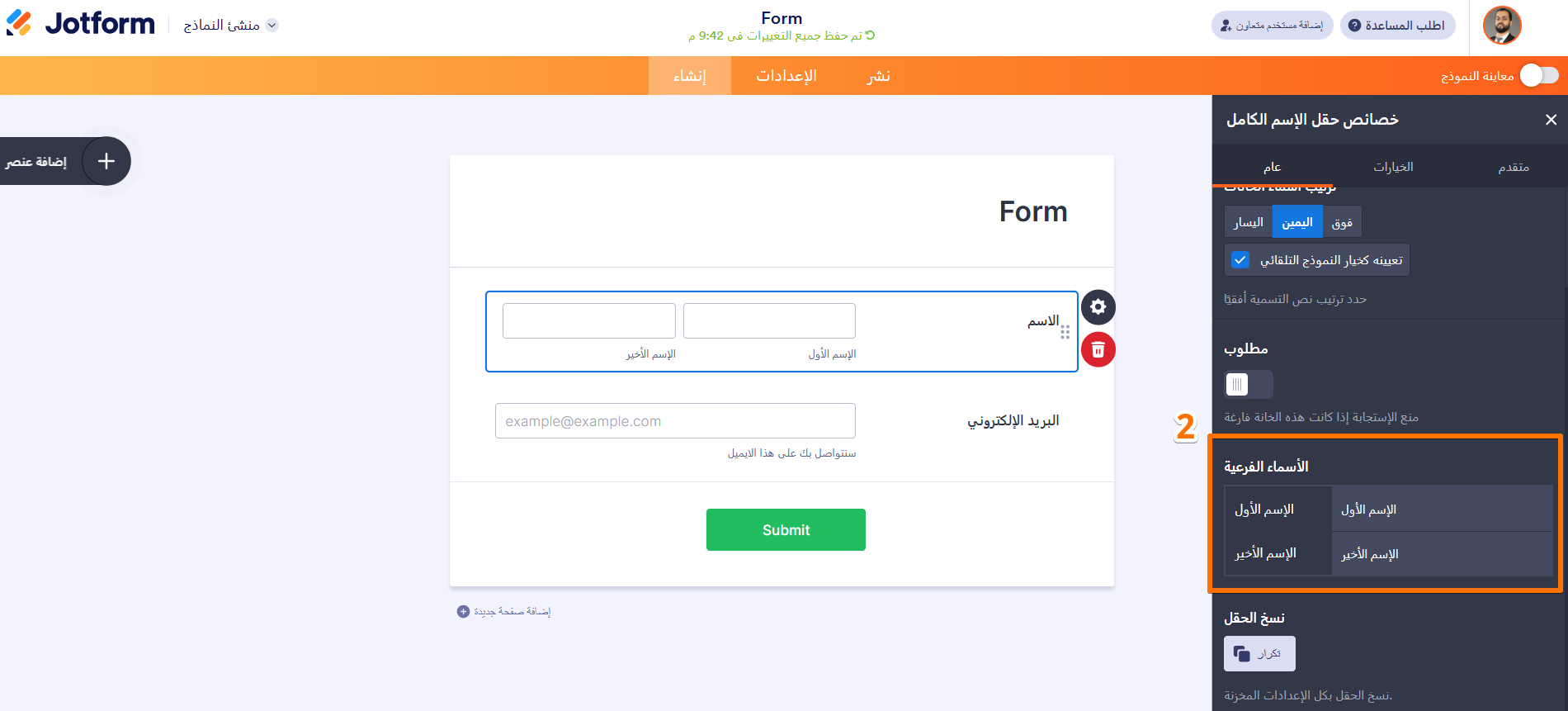
- في مُنشئ النماذج، حدد الحقل الذي تريد إضافة تسمية فرعية إليه، ثم انقر فوق أيقونة الترس الموجودة بجانبه.
- ضمن علامة التبويب عام، قم بالتمرير لأسفل وأضف تسمياتك في حقل التسميات الفرعية، وستكون جاهزاً تماماً.
إضافة النصوص النائبة ونصوص التلميح عند التمرير
يمكنك أيضاً إضافة نص نائب ونص تلميح عند التمرير بسهولة إلى حقولك. لنقم بذلك:
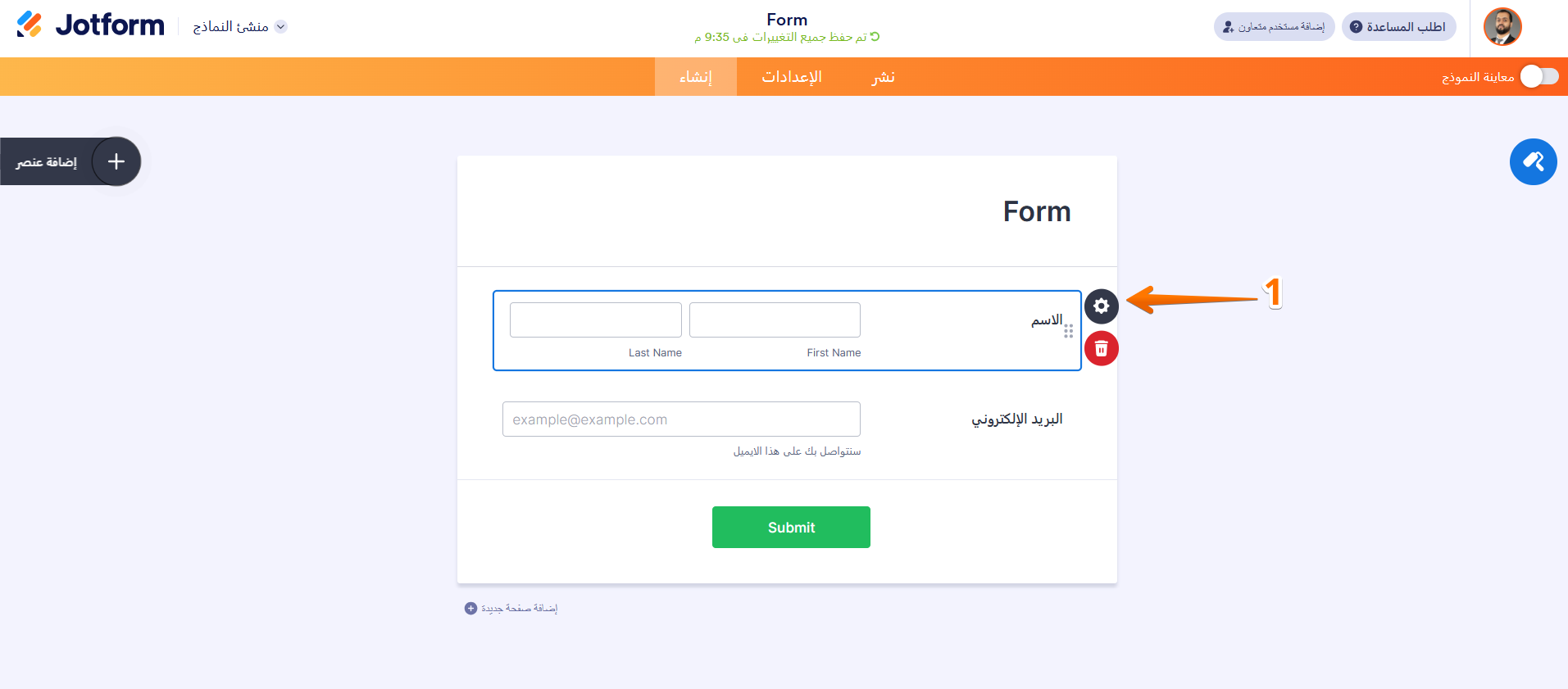
- في مُنشئ النماذج، حدد الحقل ثم انقر فوق أيقونة الترس بجانبه.
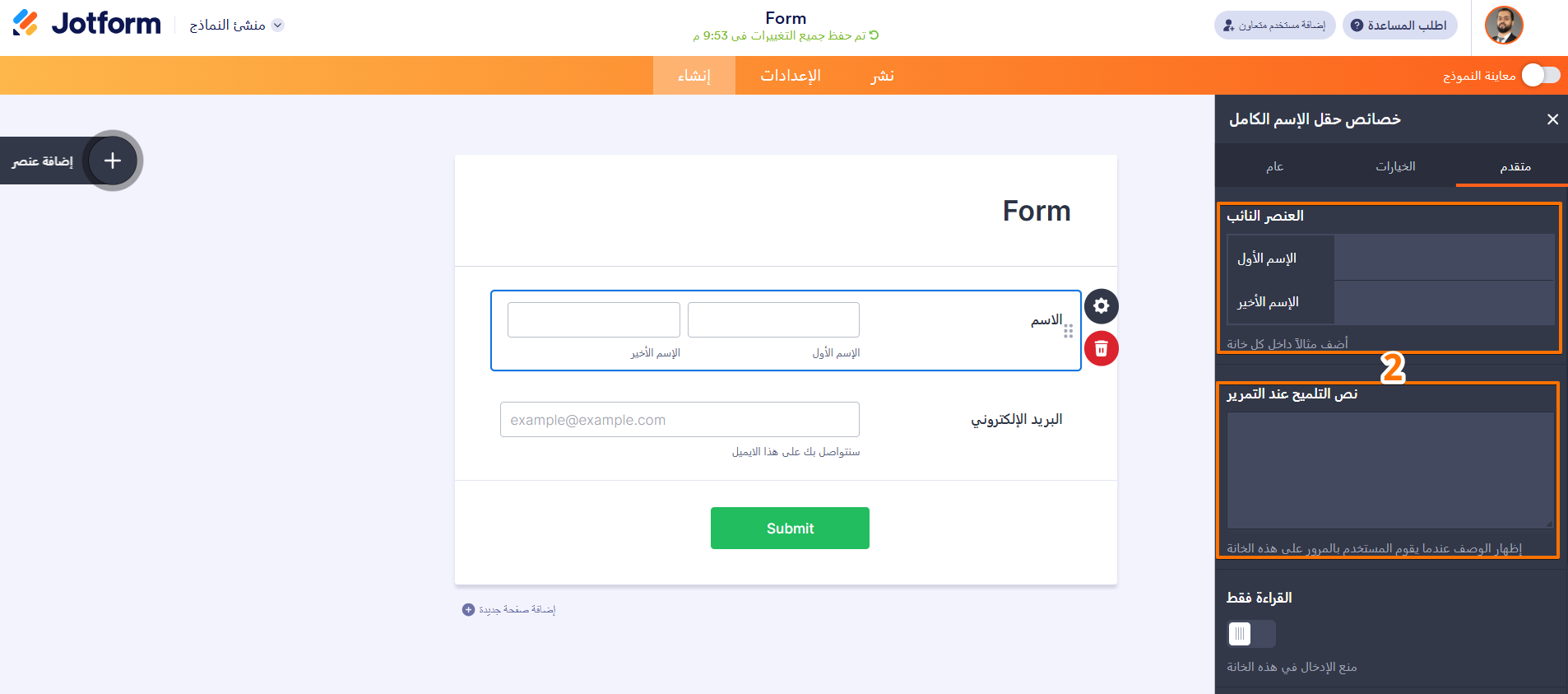
- ضمن علامة التبويب المتقدم، أضف النص النائب ونص التلميح عند التمرير في حقلي النص النائب ونص التلميح عند التمرير، وستكون جاهزاً تماماً.
ملاحظة
سيؤدي النقر المزدوج على عنصر ما إلى فتح نافذة إعدادات الخصائص تلقائيًا.
تجنب استخدام اختبارات كابتشا (CAPTCHAs)
نحن نعلم أن اختبارات كابتشا تخدم غرضاً معيناً، ولكنها قد تكون محبطة في بعض الأحيان وتؤدي إلى انخفاض معدلات التحويل. مع Jotform، لا يتعين عليك استخدام كابتشا إلا إذا كنت تتلقى استجابات وهمية باستمرار. يمتلك Jotform أنظمة مدمجة لمنع البريد العشوائي. وإذا كنت لا تزال ترغب في إضافة حقل كابتشا، فتحقق من دليل المستخدم الخاص بنا حول كيفية إضافة حقل كابتشا.
حافظ على البساطة
كما يقول المثل، البساطة هي الجمال. عند إنشاء نموذج اتصال، من المهم إبقاء الأمور واضحة ومباشرة. تجنب إضافة معلومات غير ذات صلة، أو إعلانات، أو حقول إضافية قد تربك المستخدمين. يضمن النموذج المنظم والبسيط معرفة المستخدمين لما يجب فعله بالضبط، ويجعل من السهل عليهم إرسال معلوماتهم. كلما كان نموذجك أكثر تركيزاً ووضوحاً، زادت فرص إكمال المستخدمين له دون إحباط. حافظ على بساطته، وستحصل على نتائج أفضل.
تضمين النموذج في موقعك الإلكتروني
بمجرد أن يصبح نموذج الاتصال الخاص بك جاهزاً، فإن الخطوة التالية هي تضمينه مباشرة في موقعك الإلكتروني ليتمكن الزوار من البدء في استخدامه على الفور. يجعل Jotform هذه العملية بسيطة ومرنة؛ ما عليك سوى نسخ ولصق كود تضمين قصير، أو استخدام تكامل منصة مخصصة، أو مشاركته كرابط مستقل. للحصول على شرح كامل لكيفية القيام بذلك، انتقل إلى دليلنا حول كيفية تضمين نموذج في صفحة ويب.

كتابة تعليق: