باستخدام Jotform، يمكنك بسهولة إرسال البريد الإلكتروني المناسب إلى الشخص المناسب بناءً على طريقة رد المستخدم على النموذج الخاص بك. وبدلاً من الاعتماد على إشعارات موحدة للجميع، يمكنك تخصيص عملية إرسال البريد الإلكتروني بحيث تبدو الرسائل ملائمة من حيث التوقيت وذات صلة وشخصية — دون بذل جهد إضافي.
يعد هذا النهج مفيدًا بشكل خاص عندما تتطلب الإجابات المختلفة متابعات أو تأكيدات أو تنبيهات داخلية مختلفة. ومن خلال تعديل من يتلقى البريد الإلكتروني بناءً على رد المستخدم، يمكنك الحفاظ على تنظيم التواصل، وتقليل العمل اليدوي، والتأكد من وصول كل رسالة تمامًا إلى حيث يجب أن تذهب.
ما ستحتاجه للبدء
يجب أن يتضمن نموذجك إشعار بريد إلكتروني أو رسالة رد آلي مُعدة مسبقًا لضبط هذا الإعداد. وإذا لم تكن متأكدًا من كيفية إنشاء أي منهما وترغب في معرفة المزيد، فستوجهك هذه الأدلة خلال تهيئة قوالب البريد الإلكتروني:
سواء كنت تقوم بإنشاء نموذج جديد أو تعديل نموذج موجود، فإن إعداد المنطق الشرطي في نموذجك لإرسال رسائل بريد إلكتروني بناءً على استجابات المستخدمين لا يتطلب سوى بضع خطوات. إليك طريقة سريعة للقيام بذلك:
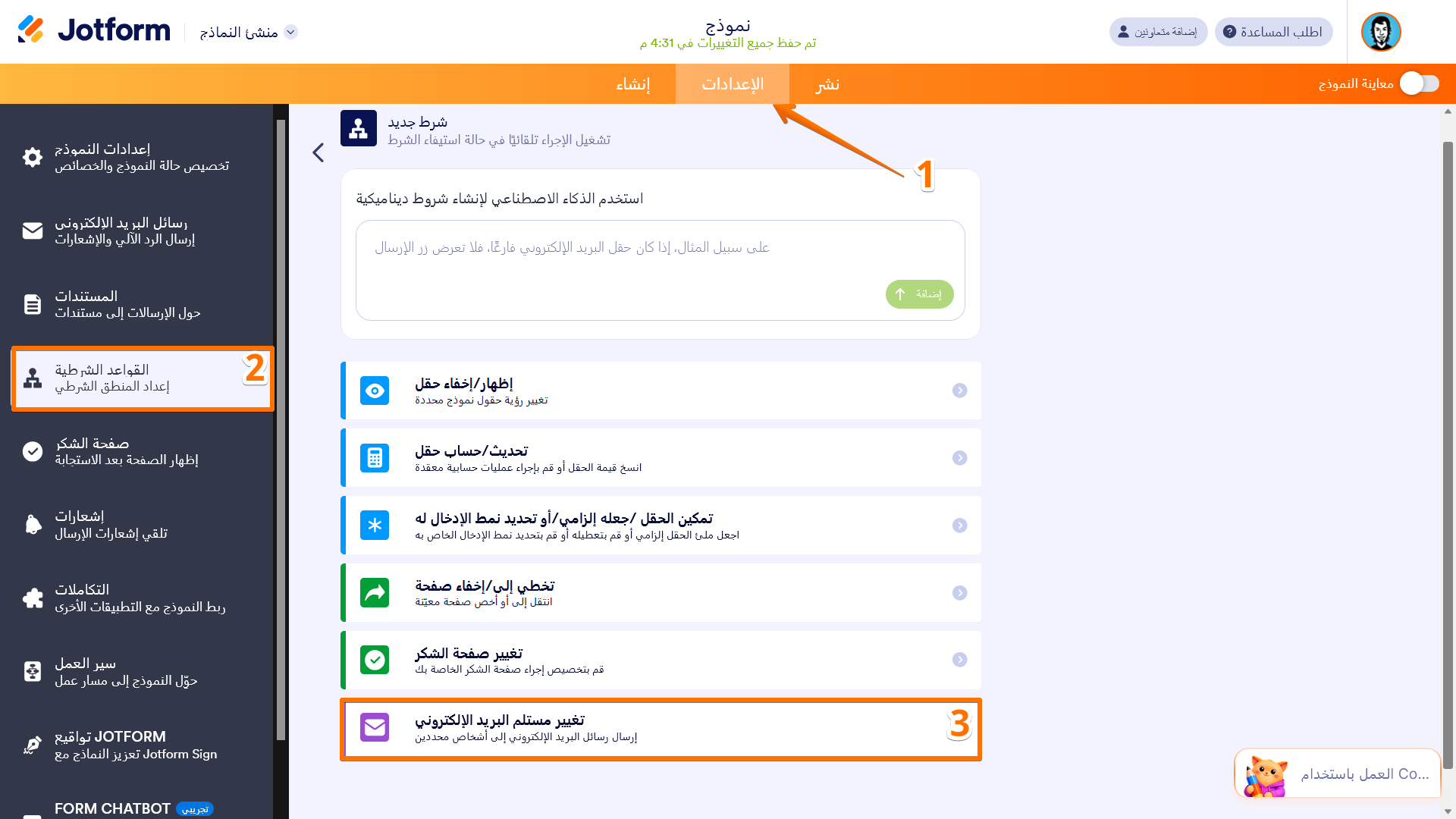
- في أداة Jotform لإنشاء النماذج، وفي شريط التنقل البرتقالي الموجود في الجزء العلوي من الصفحة، انقر فوق الإعدادات.
- ثم، في القائمة الموجودة على الجانب الأيسر من الصفحة، انقر فوق القواعد الشرطية.
- الآن، في قسم شرط جديد على اليمين، انقر فوق تغيير مستلم البريد الإلكتروني.
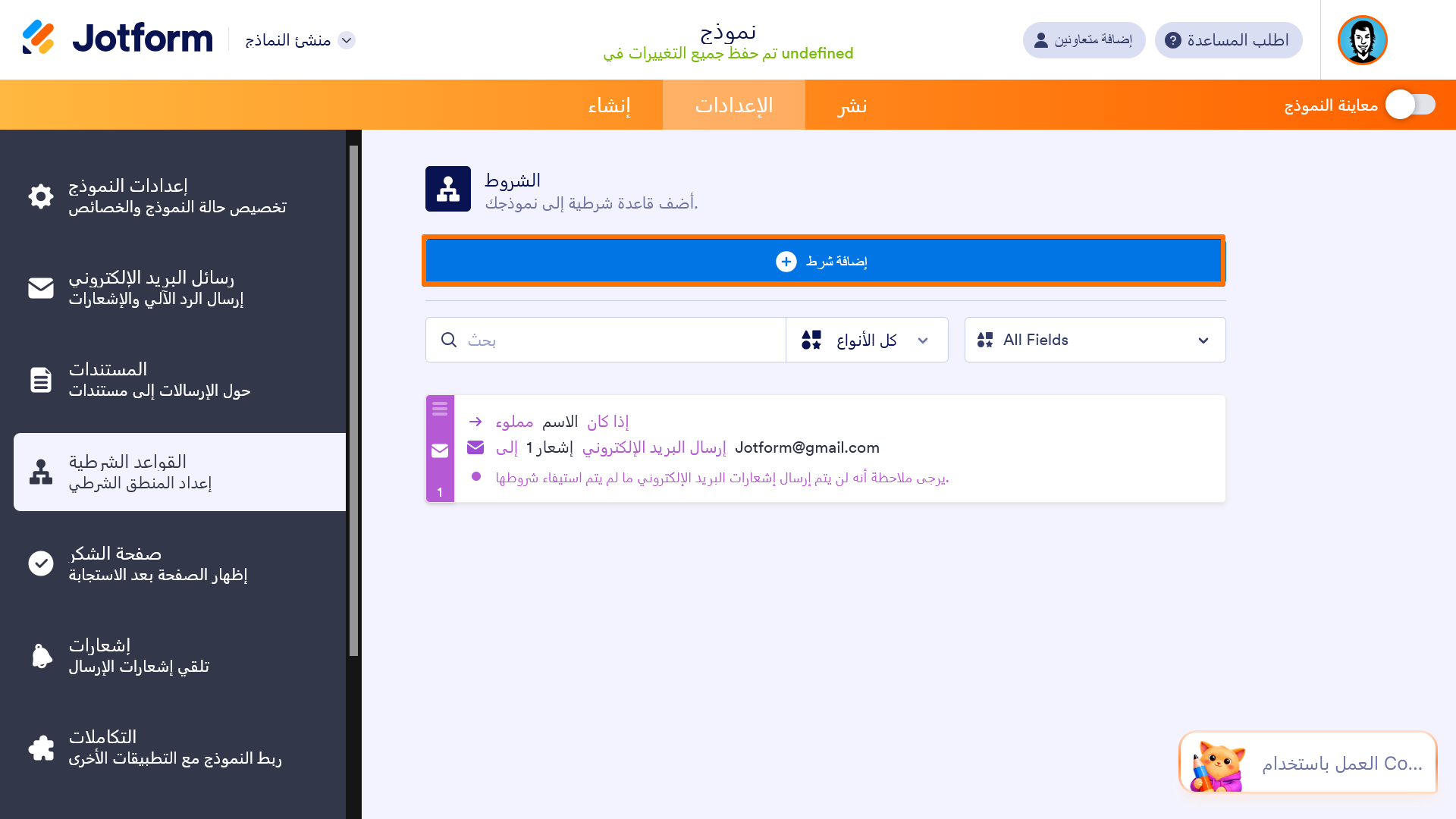
وإذا كان هناك منطق شرطي تم إنشاؤه لنموذجك من قبل، فانقر فوق زر إضافة شرط في الجزء العلوي من قسم المنطق الشرطي أولاً.
ملاحظة
يمكن للمستخدمين المشتركين في الخطة البرونزية أو الفضية أو الذهبية (المدفوعة) إنشاء أي عدد من رسائل البريد الإلكتروني الشرطية في نماذجهم، بينما يقتصر مستخدمو الخطة المبتدئة (المجانية) على ثلاث رسائل فقط. يمكنك التحقق من دليلنا حول كيفية ترقية حسابك إذا كنت ترغب في إضافة المزيد من رسائل البريد الإلكتروني الشرطية.
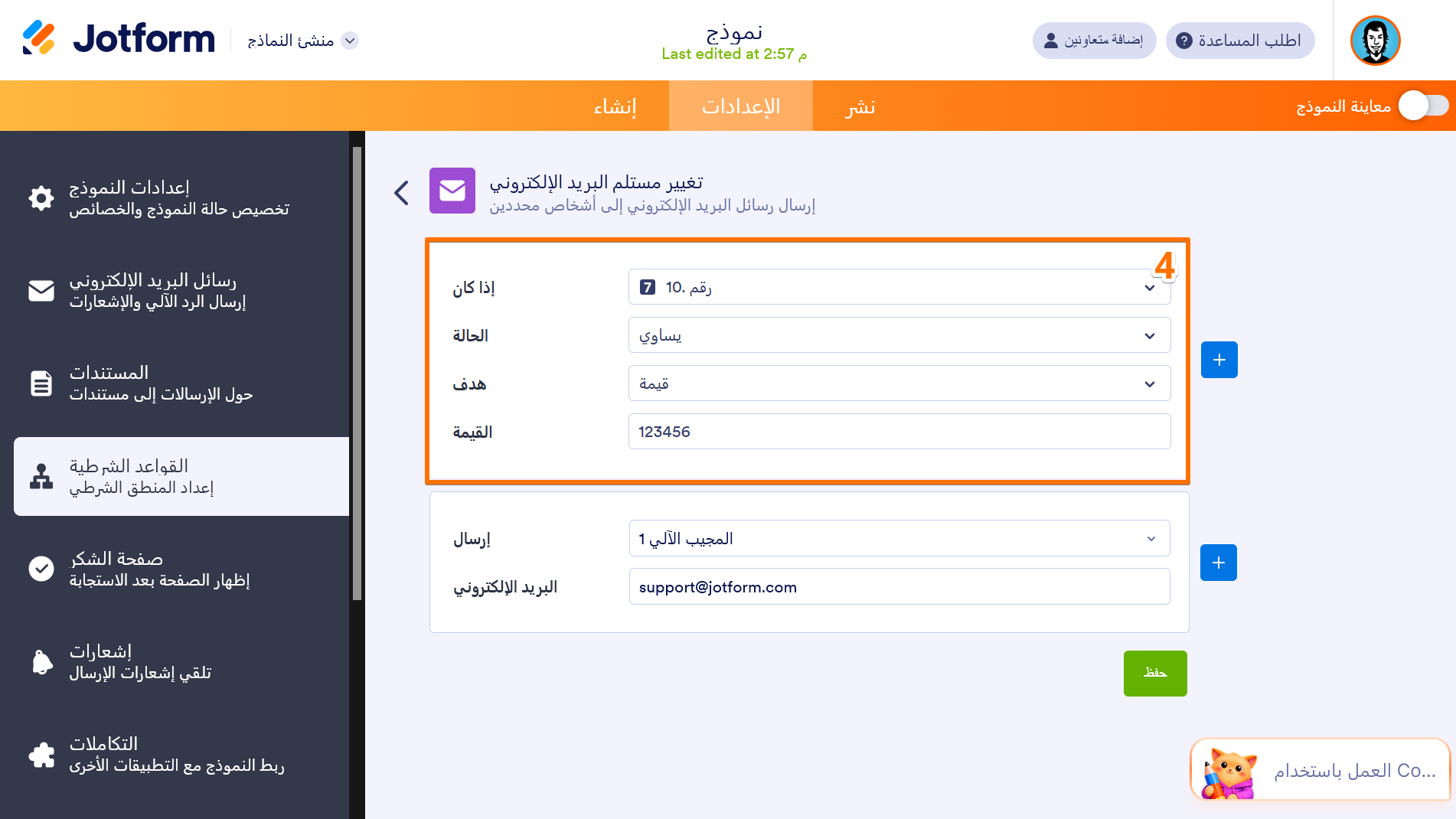
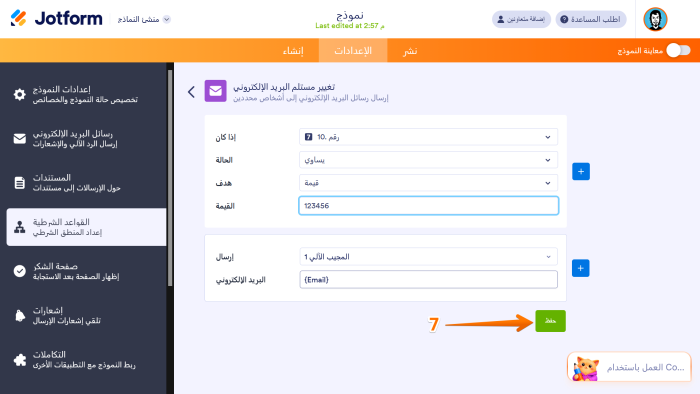
- في قسم تغيير مستلم البريد الإلكتروني، قم بتكوين هذه الحقول لتعيين قاعدة “إذا” لشرطك:
- إذا كان — اختر حقل نموذج مدعومًا ستحدد قيمته أو حالته وقت تفعيل الشرط. يمكنك استخدام شريط البحث في أعلى القائمة للعثور على حقل معين بسهولة.
- الحالة — اختر الحالة التي يجب أن يتحقق منها الشرط في الحقل الذي اخترته. يمكنك استخدام شريط البحث في أعلى القائمة للعثور على حالة معينة بسهولة.
- الهدف — يظهر هذا الخيار عندما تكون الحالة المحددة ليست “فارغ” ولا “ممتلئ”. اختر ما إذا كنت تريد مقارنة قيمة أو اختيار الحقل الذي اخترته بقيمة محددة أو بقيمة حقل آخر.
- القيمة — يظهر هذا الخيار عند اختيار “القيمة” كهدف. أدخل نصًا محددًا سيتم مقارنة قيمة الحقل المختار به.
- الحقل — يظهر هذا الخيار عند اختيار “الحقل” كهدف. اختر الحقل الذي سيتم مقارنة قيمته بالحقل الذي اخترته في قائمة “إذا كان” المنسدلة. يمكنك استخدام شريط البحث في أعلى القائمة للعثور على حقل معين بسهولة.
إذا كنت ترغب في تعيين قاعدة “إذا” أخرى لشرطك، فانقر فوق أيقونة “زائد” على الجانب الأيمن من قسم قاعدة “إذا”، ثم في القائمة المنسدلة “أي/الكل” التي تظهر أدناه، اختر “أي” إذا كان يجب استيفاء قاعدة واحدة على الأقل، أو “الكل” إذا كان يجب استيفاء كل القواعد لتفعيل الشرط.
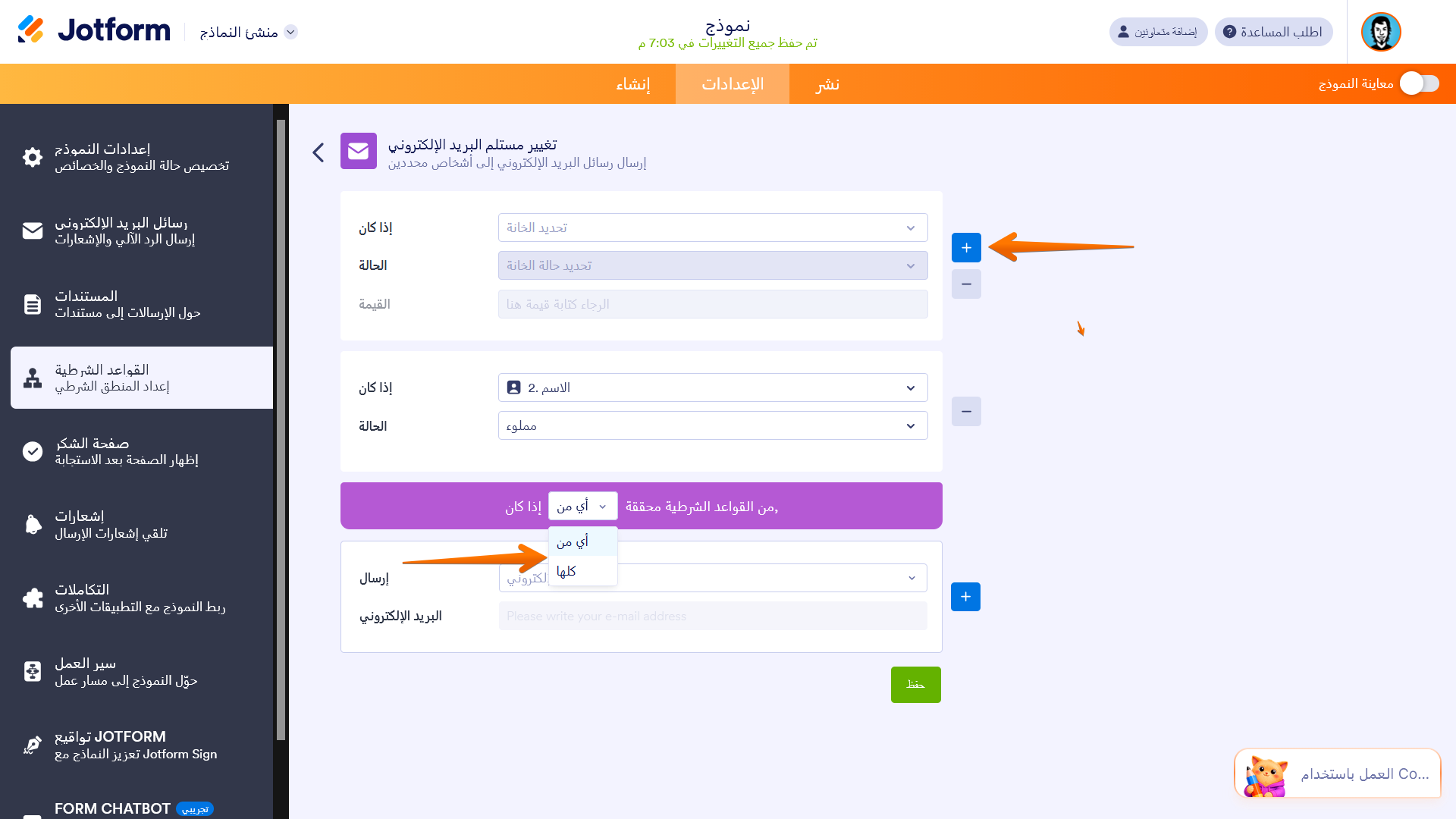
- بعد ذلك، انقر فوق القائمة المنسدلة “إرسال” ثم اختر اسم قالب البريد الإلكتروني الذي ترغب في إرساله عند استيفاء الشرط.
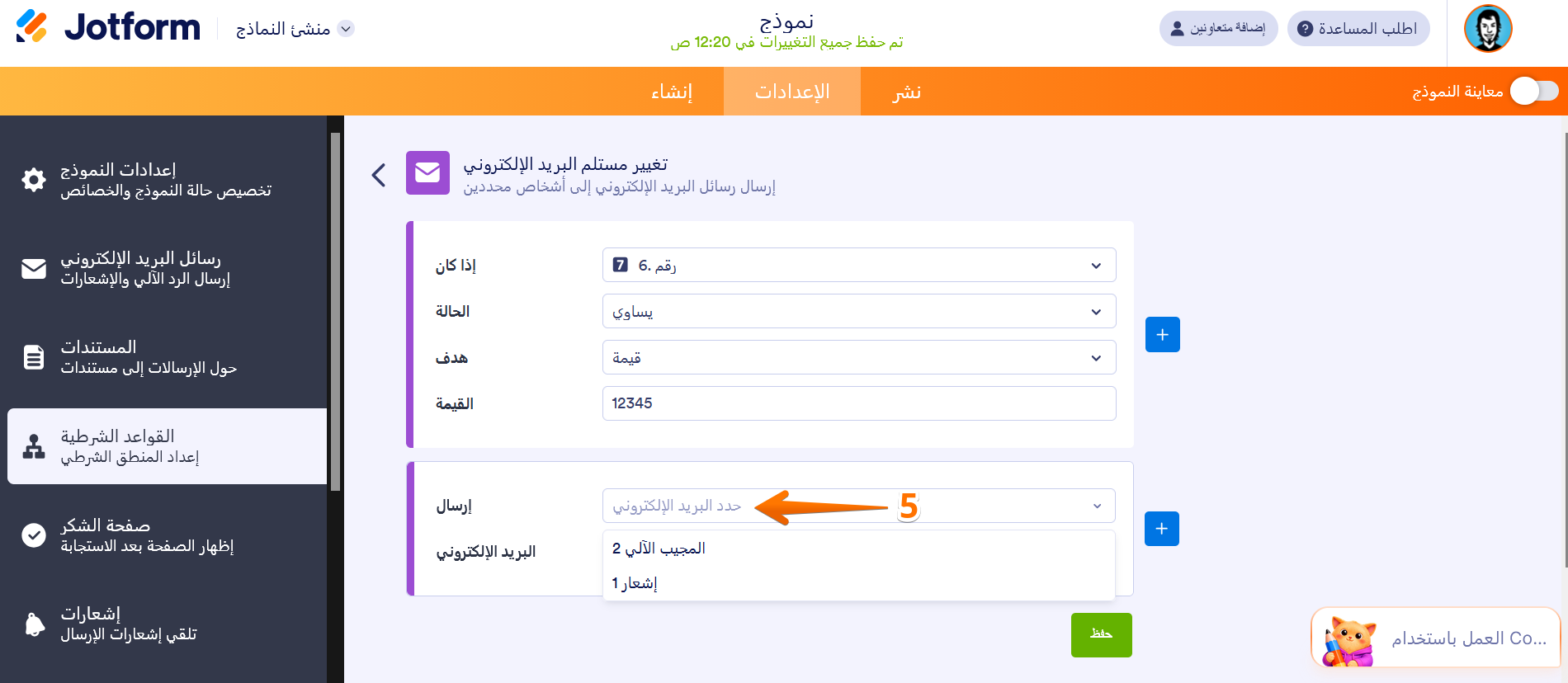
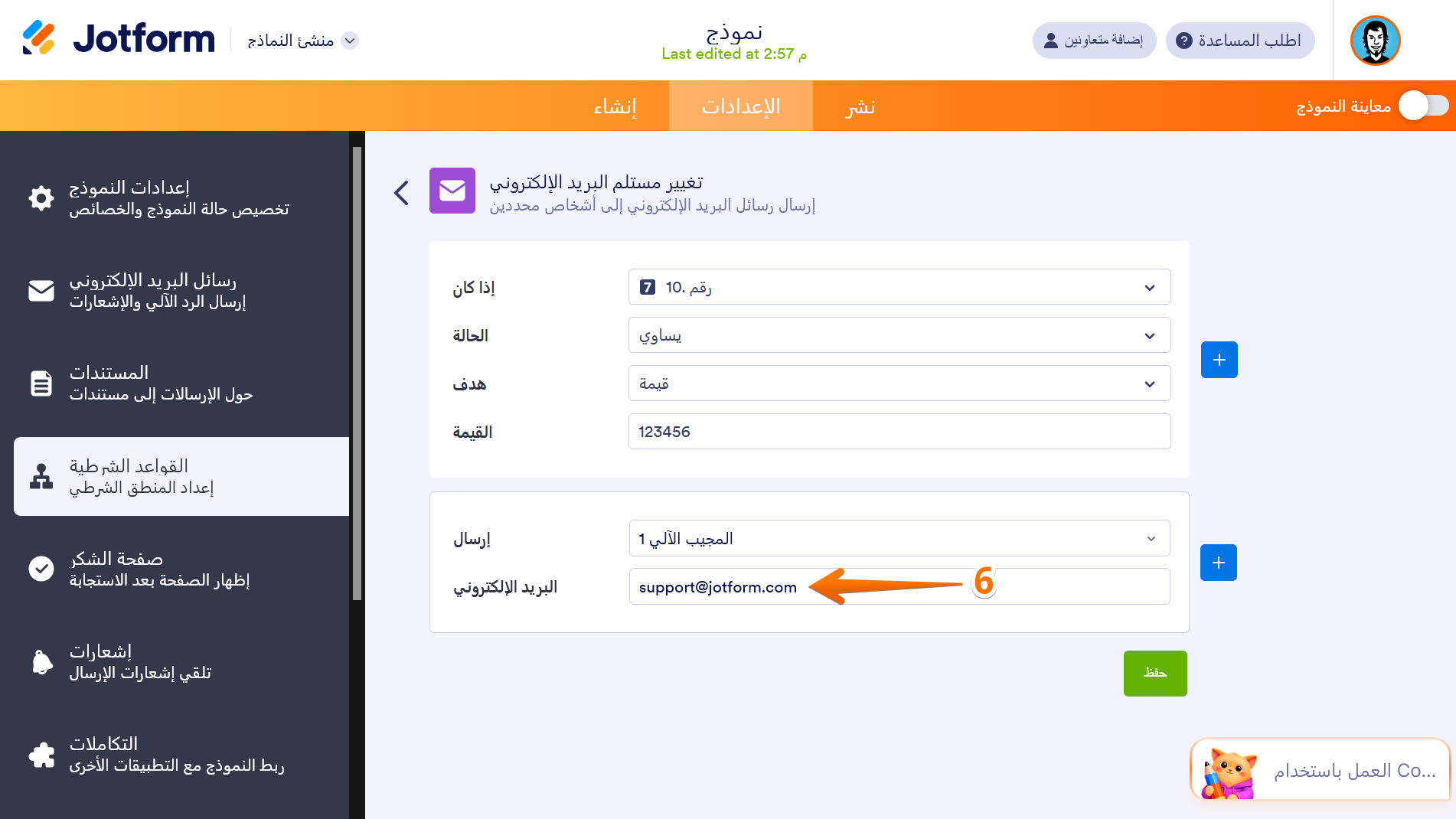
- ثم، في مربع إدخال البريد الإلكتروني، احتفظ بالمستلم الافتراضي من قالب البريد الإلكتروني الذي اخترته، أو أدخل عنوان البريد الإلكتروني الذي ترغب في إرسال البريد الإلكتروني إليه.
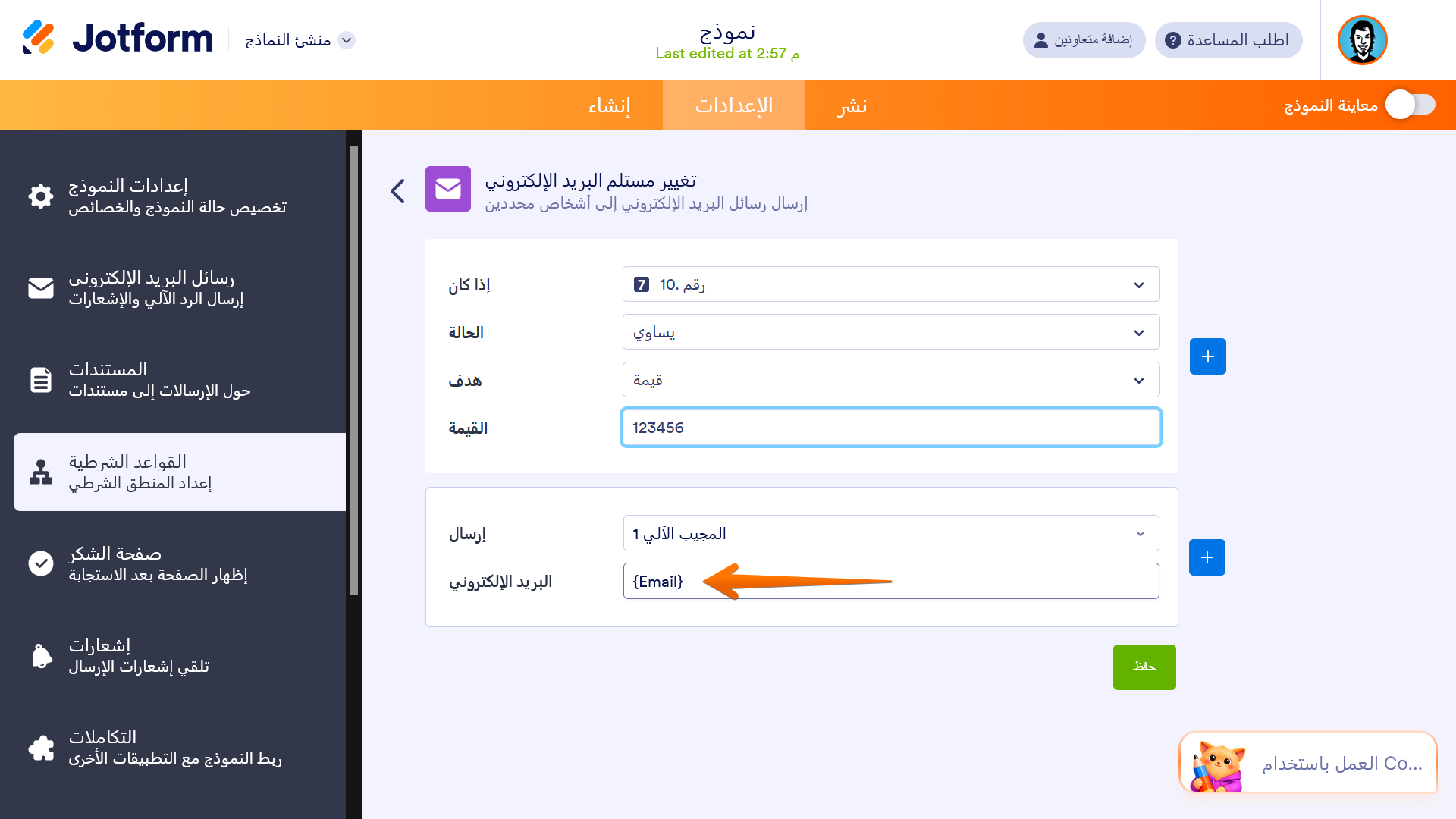
إذا كنت ترغب في إرسال البريد الإلكتروني إلى عنوان من حقل بريد إلكتروني محدد، فأدخل علامة الحقل الخاصة به بدلاً من ذلك. إذا لم تكن متأكداً من مكان العثور عليها، فراجع دليلنا حول كيفية العثور على معرفات الحقول والأسماء الفريدة لمعرفة المزيد.
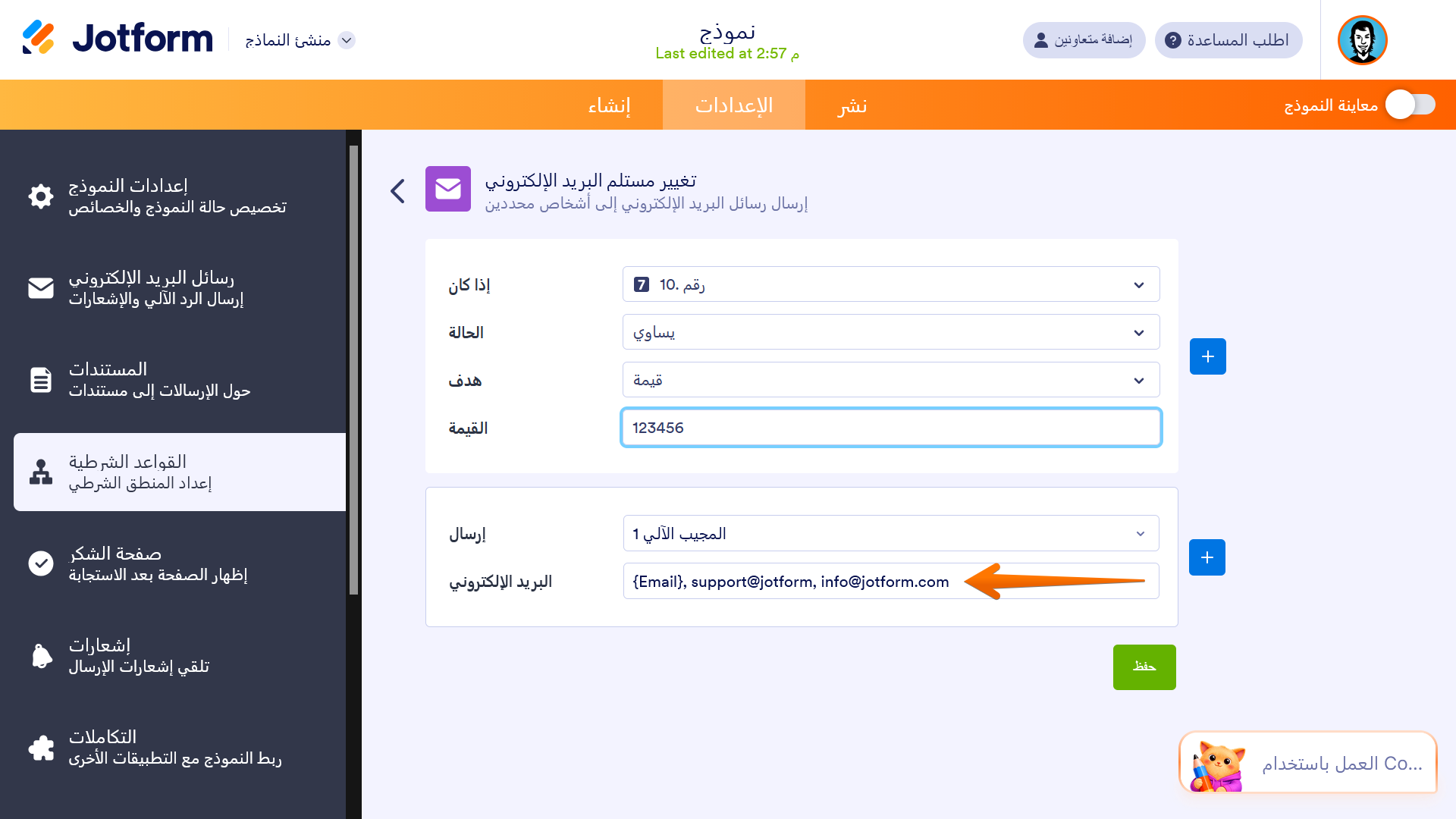
يمكنك أيضًا إدخال عناوين بريد إلكتروني وعلامات حقول متعددة، مفصولة بفاصلات، لإرسال البريد الإلكتروني إلى أكثر من مستلم واحد.
ملاحظة
عندما تقوم بضبط شرطك لإرسال رسائل بريد إلكتروني إلى مستلمين متعددين، سيتمكن كل مستلم من رؤية عناوين البريد الإلكتروني للآخرين. ولأسباب تتعلق بالخصوصية، يفضل تجنب استخدام هذه الطريقة إذا لم يكن المستلمون داخل نفس الشركة أو الشبكة.
- بعد الانتهاء من ضبط كل شيء، انقر على “حفظ“.
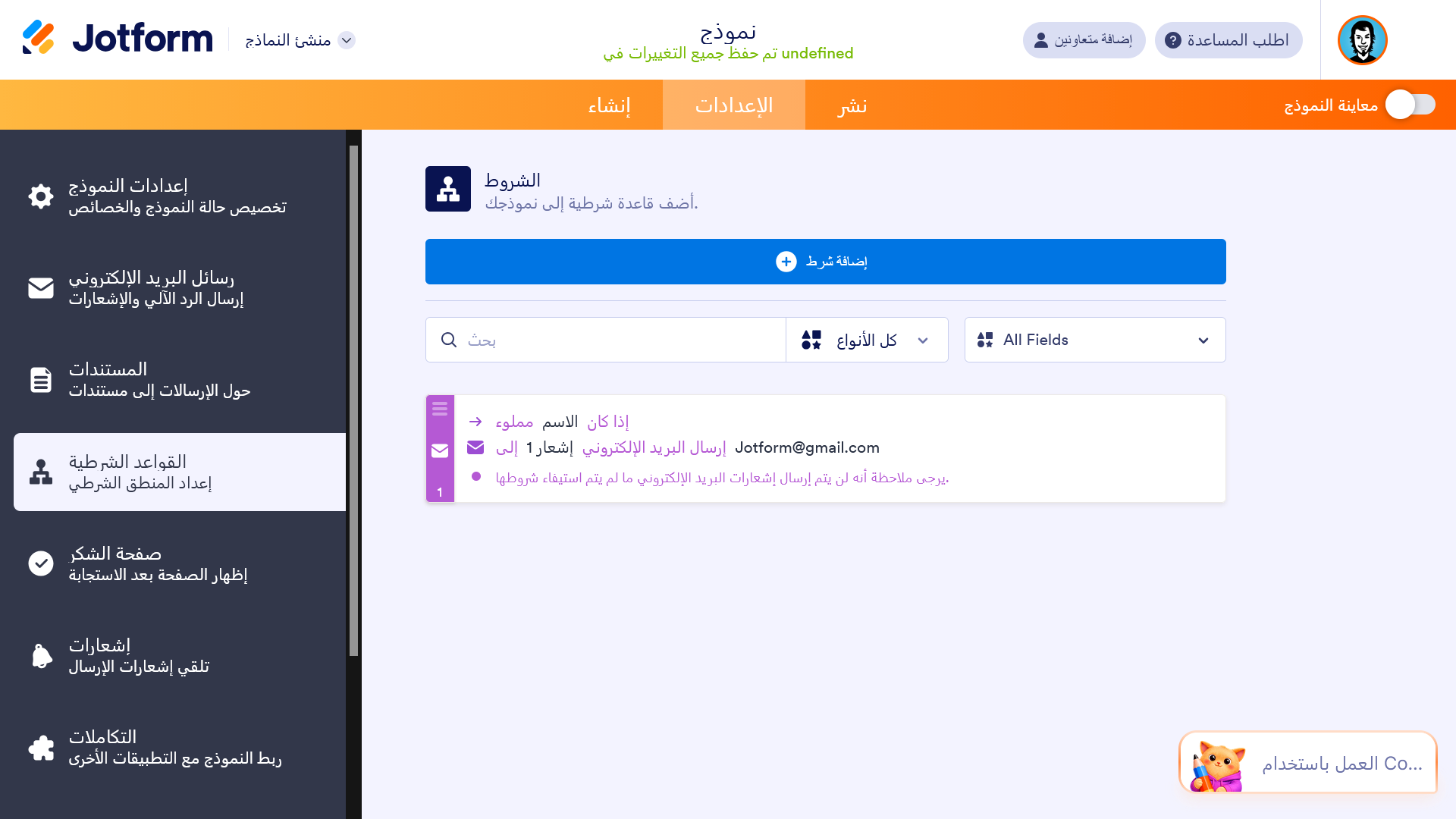
هذا كل شيء. الآن سيقوم نموذجك بإرسال قالب البريد الإلكتروني الذي اخترته كلما تم استيفاء الشرط الذي حددته أثناء عملية الإرسال.
ملاحظات
- يمكن لمستخدمي الخطة المبتدئة (المجانية) استخدام إشعارات البريد الإلكتروني الخاصة بنماذجهم في شرط واحد لتغيير مستلم البريد الإلكتروني وتعيين مستلم واحد، بينما يمكن لمستخدمي الخطة البرونزية والفضية والذهبية إنشاء شروط متعددة باستخدام نفس إشعارات البريد الإلكتروني أو إشعارات مختلفة وتعيين مستلمين متعددين لكل منها.
- يمكنك إعداد إشعار بريد إلكتروني واحد فقط أو رد آلي واحد فقط في كل منطق شرطي لتغيير مستلم البريد الإلكتروني.

كتابة تعليق: