أصبح إنشاء نموذجك الأول باستخدام نماذج Jotform للهاتف المحمول بنفس سهولة استخدام نسخة سطح المكتب. فباستخدام تطبيق Jotform للهواتف، يمكنك بناء النماذج في أي وقت وفي أي مكان — مما يسهل عليك الحفاظ على إنتاجيتك أثناء التنقل.
يمكنك بسهولة إنشاء نموذجك الأول في نماذج Jotform للهاتف المحمول. إليك كيفية القيام بذلك:
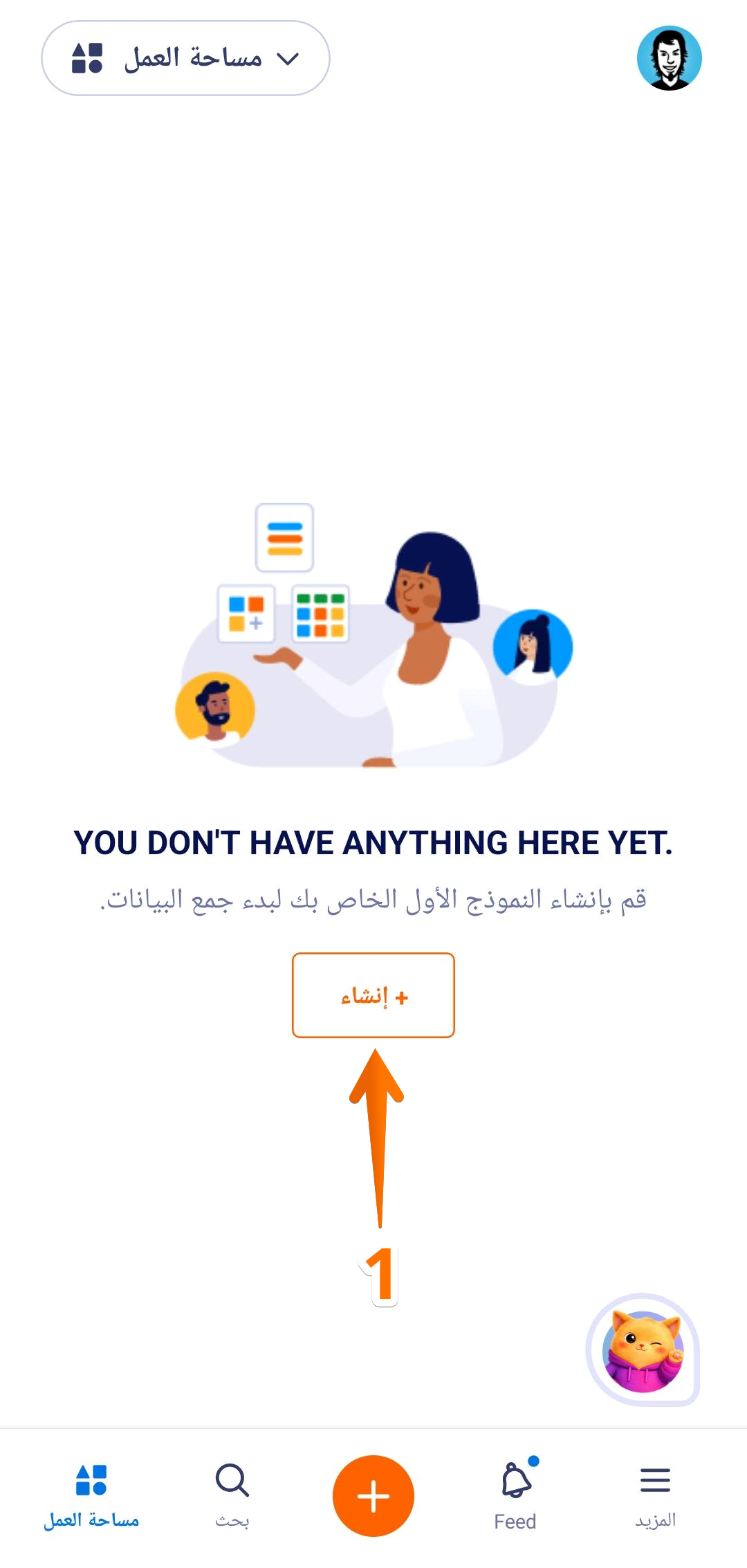
- في تطبيق Jotform للهواتف، اضغط على إنشاء في منتصف الشاشة.
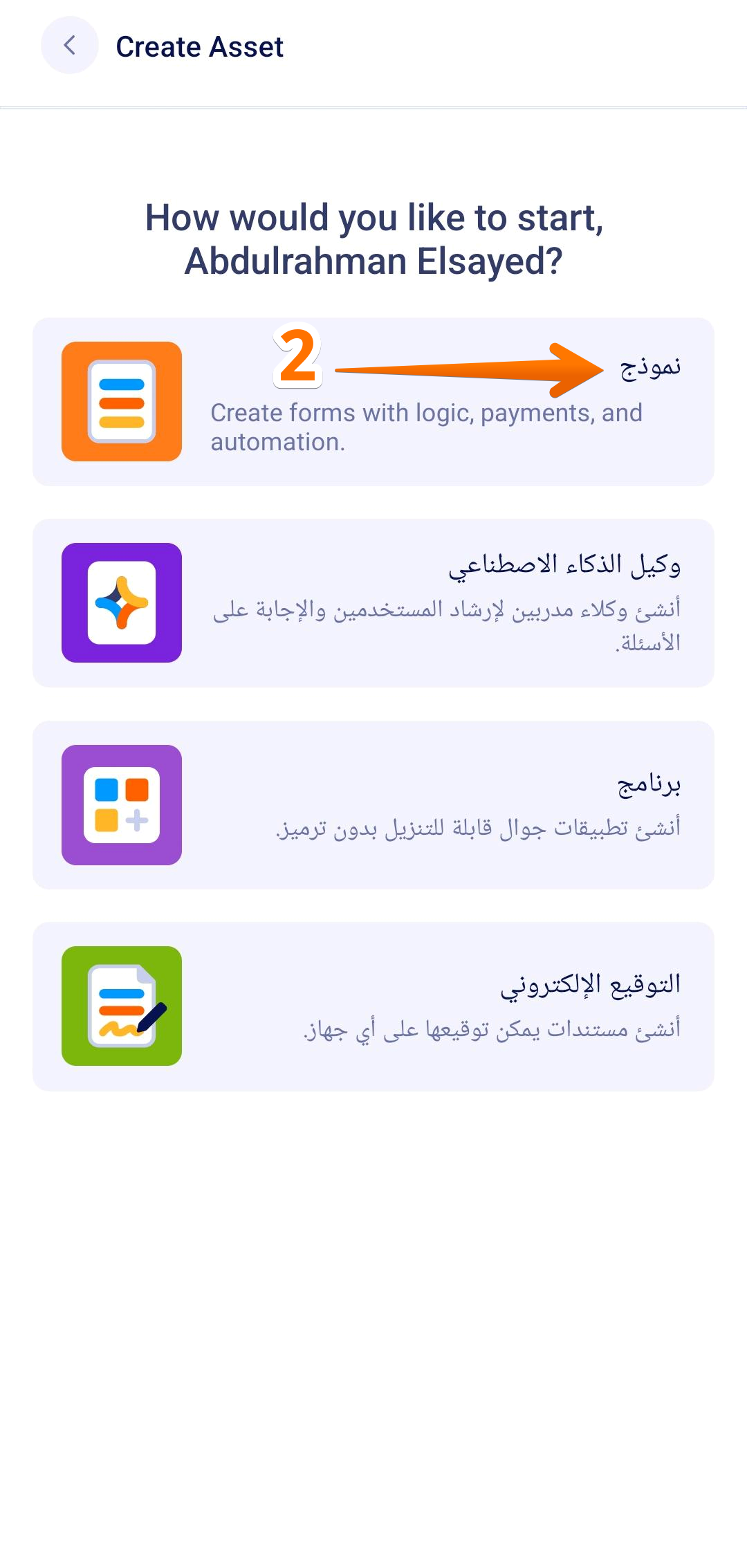
- الآن، في شاشة إنشاء العنصر، اضغط على النموذج.
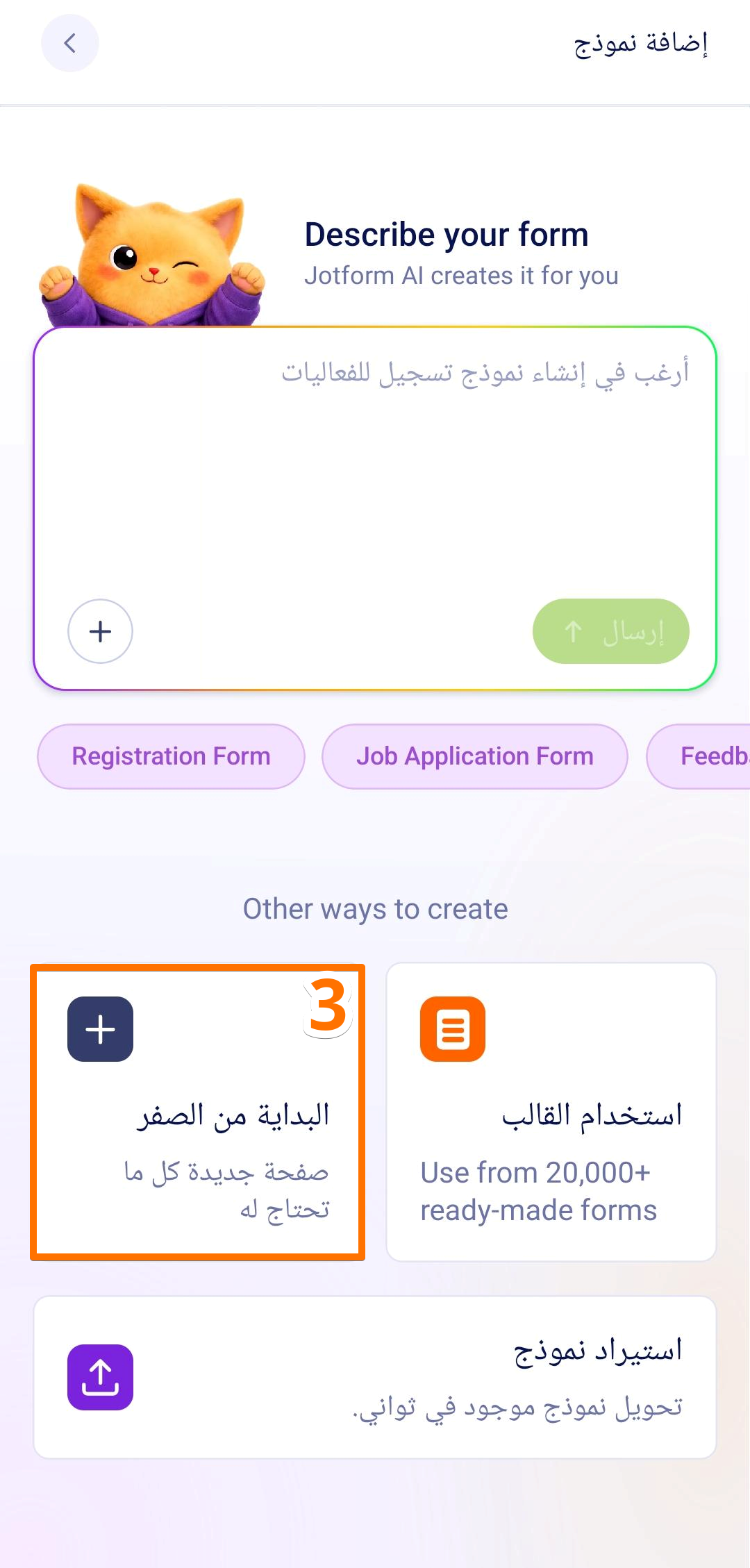
- بعد ذلك، في شاشة إنشاء نموذج، اضغط على البدء من الصفر للبدء بنموذج فارغ.
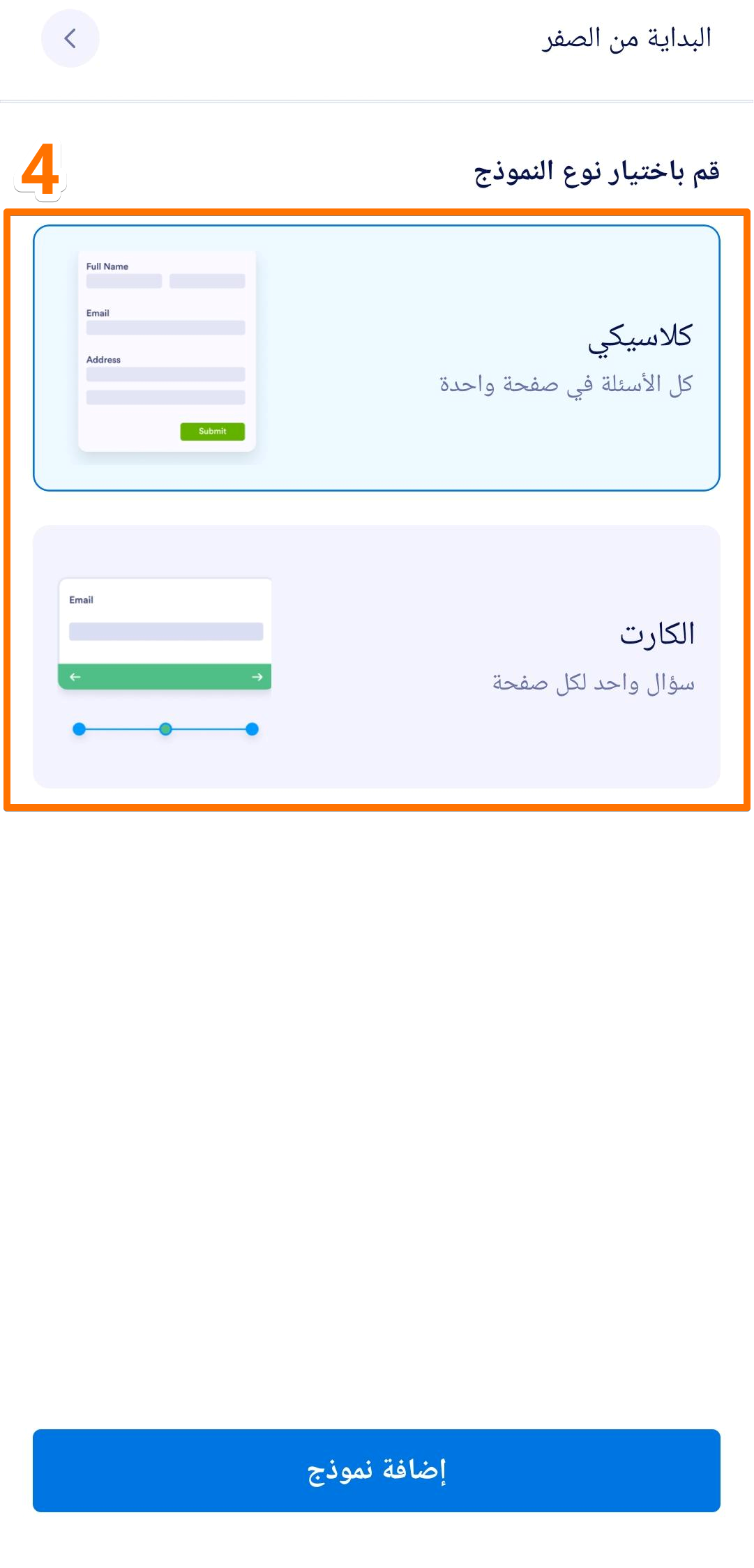
- بعد ذلك، في شاشة البدء من الصفر، اضغط على أحد التصميمات التالية:
- النموذج الكلاسيكي — يعرض جميع الأسئلة في صفحة واحدة.
- كروت Jotform — يعرض سؤالاً واحداً في كل صفحة لتجربة إرشادية.
- الآن، في مُنشئ النماذج، اضغط على أيقونة علامة الزائد في الزاوية السفلية اليمنى من الشاشة.
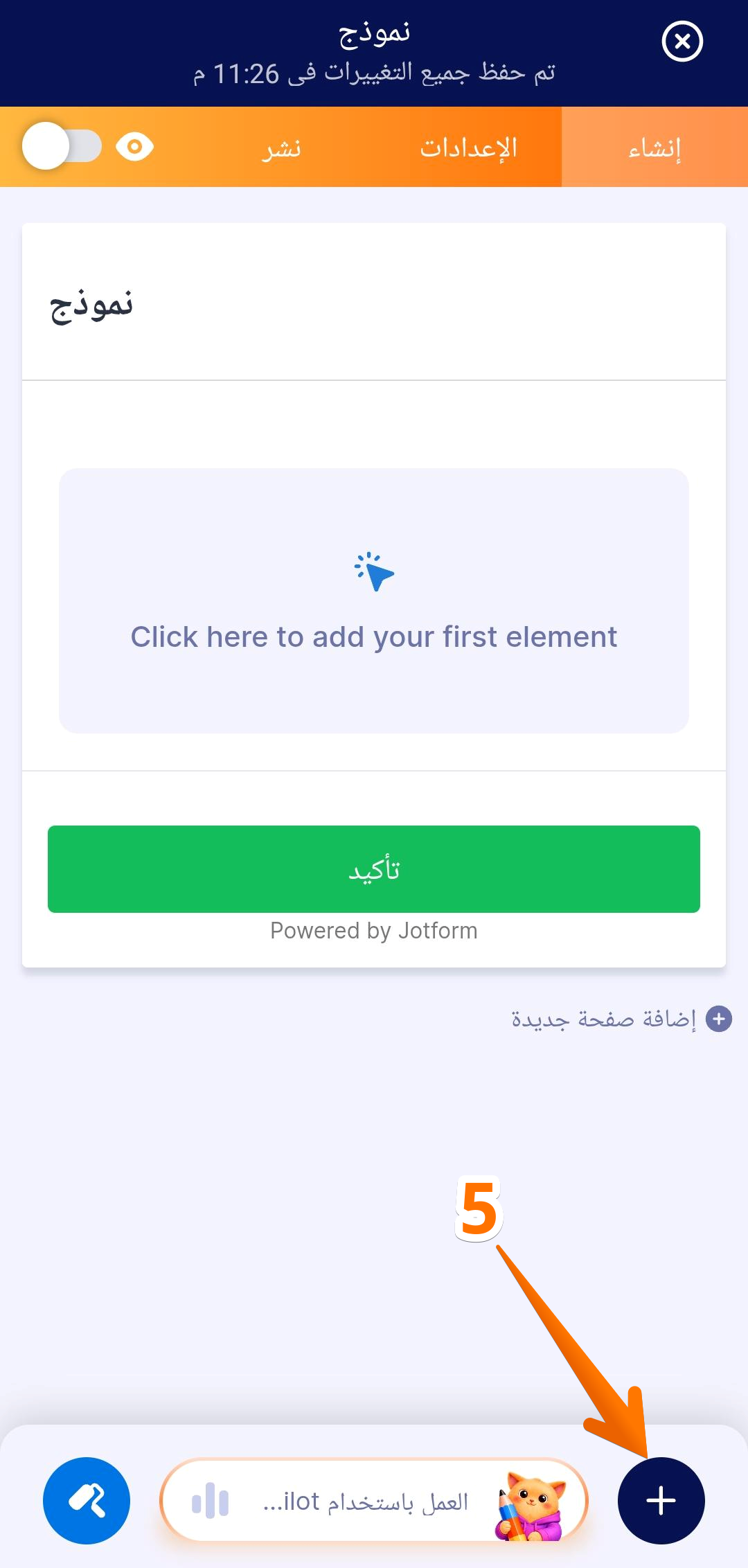
ملاحظة هامة
تتضمن نسخة تطبيق Jotform للهواتف من مُنشئ النماذج نفس علامات التبويب والميزات الموجودة في نسخة الويب.
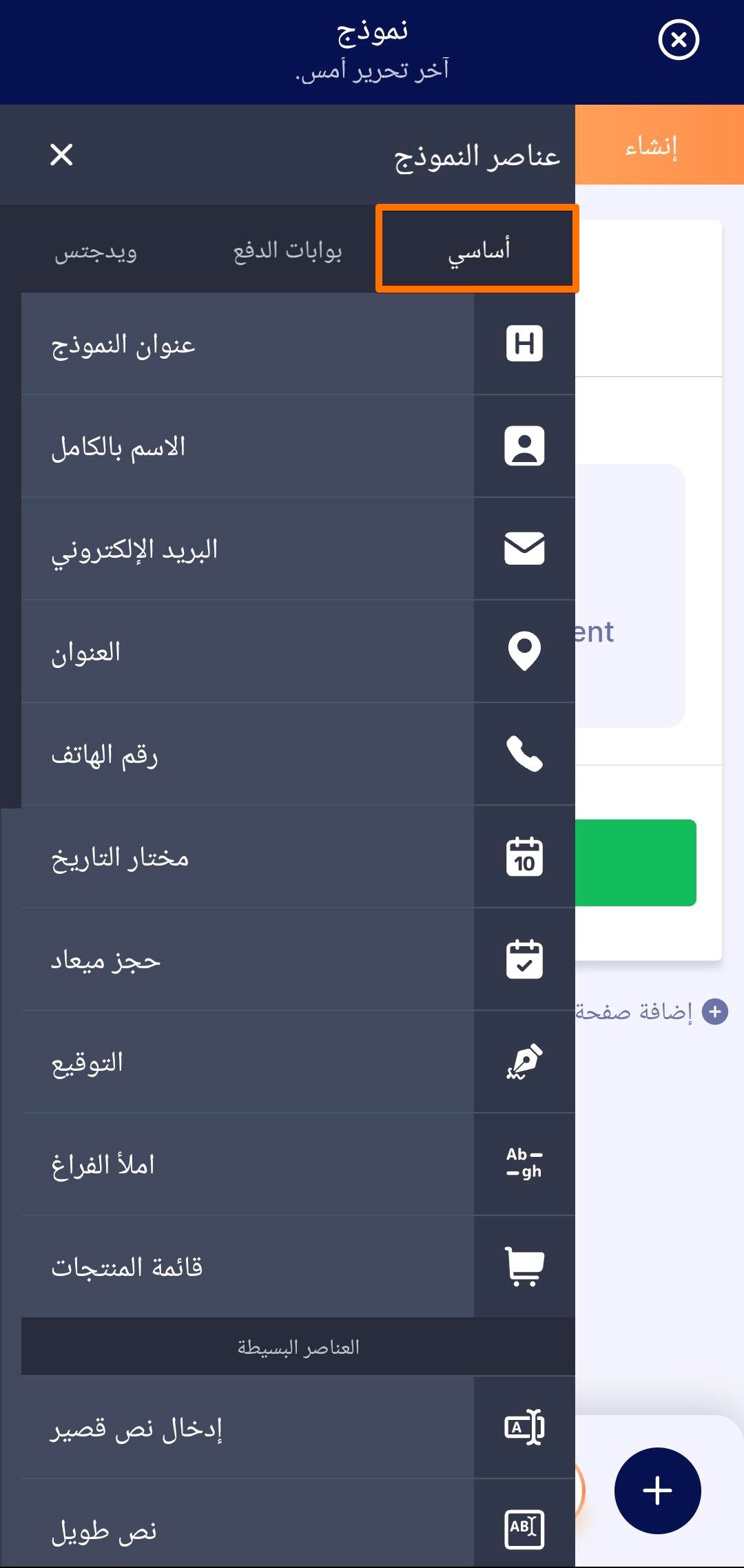
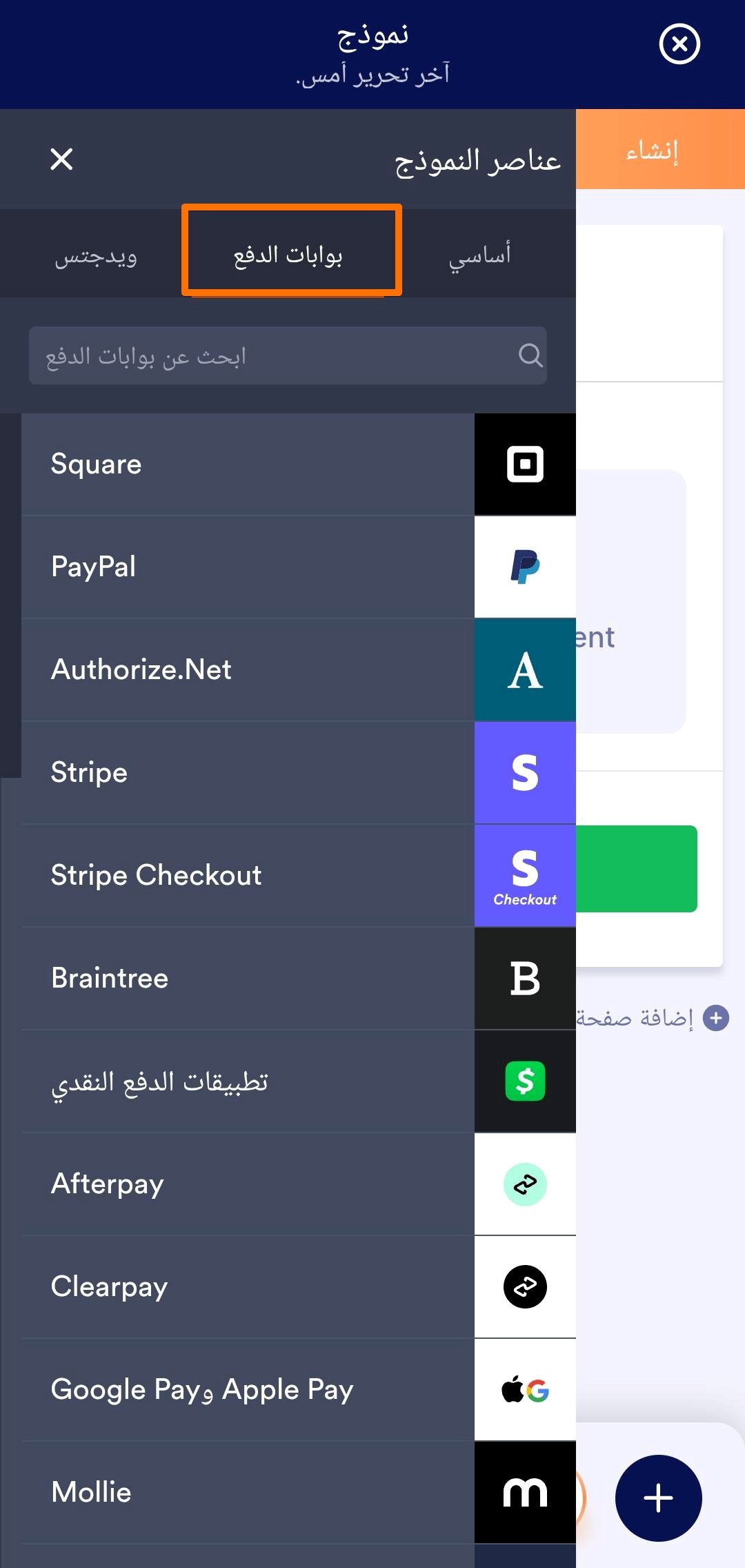
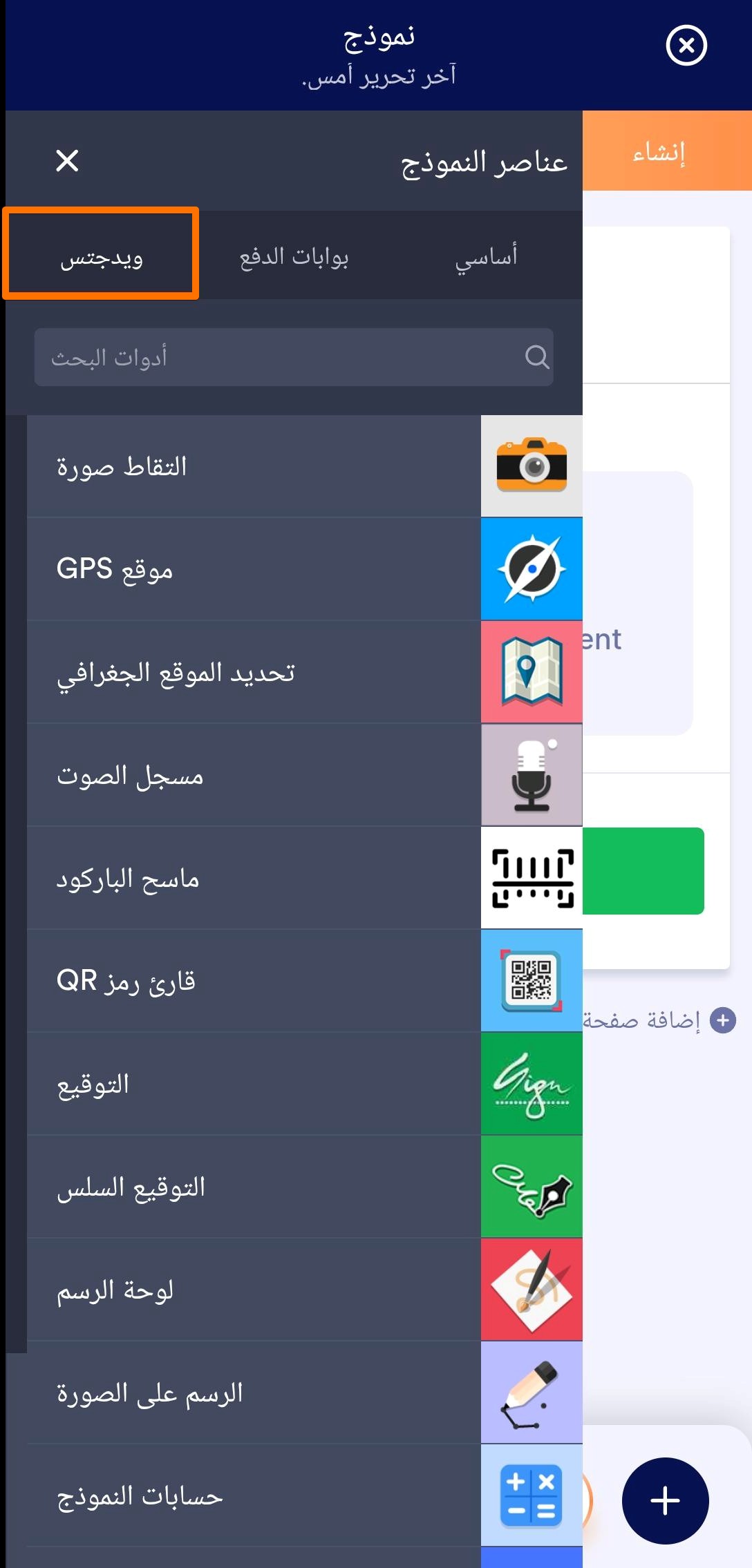
- الآن، في قائمة عناصر النموذج، يمكنك رؤية علامات التبويب التالية حيث يمكنك البدء في إضافتها إلى نموذجك:
- علامة التبويب الأساسية — يمكنك رؤية وإضافة جميع الحقول الأساسية إلى نموذجك، مثل صناديق النصوص والقوائم المنسدلة ومربعات الاختيار وأزرار الخيار.
- علامة تبويب بوابات الدفع — هنا، يمكنك دمج أنظمة الدفع مثل PayPal وStripe وSquare لمعالجة المدفوعات بأمان.
- علامة تبويب الأدوات — يوفر هذا القسم مجموعة متنوعة من الأدوات التي يمكنها تحسين قدرات نموذجك، مثل التقويمات وأدوات رفع الملفات وعمليات التكامل المخصصة.
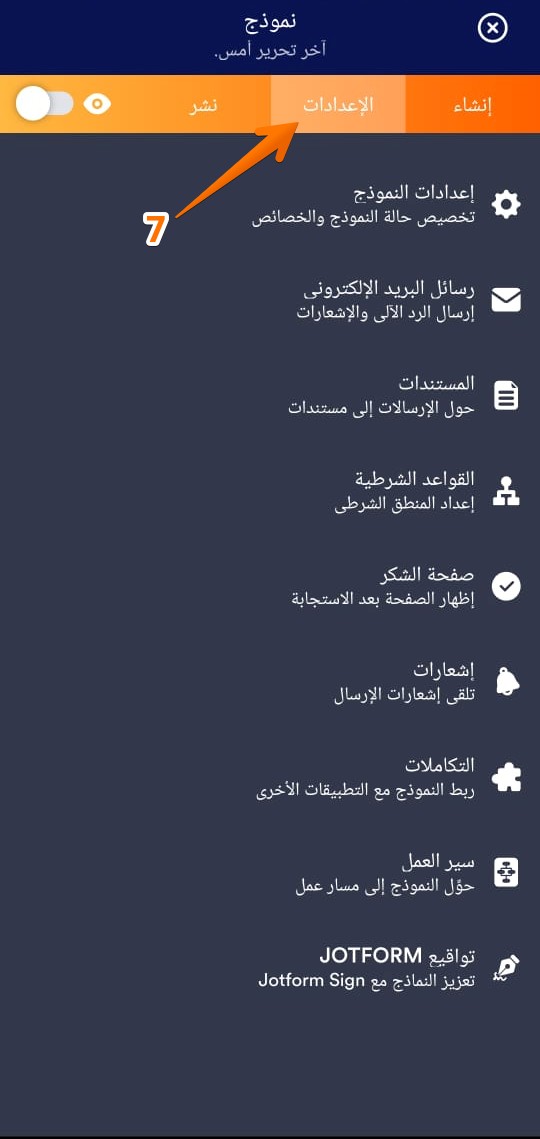
- بمجرد إضافة حقولك، يمكنك الآن الانتقال إلى علامة تبويب الإعدادات، حيث يمكنك إعداد الأمور التالية:
- إعدادات النموذج — التحكم في السلوك العام لنموذجك، بما في ذلك العنوان والحالة (مفعل/معطل) واللغة والحماية بكلمة مرور.
- الرسائل الإلكترونية — إعداد إشعارات البريد الإلكتروني لك أو لفريقك والرد الآلي للمستخدمين الذين يملأون النموذج.
- الشروط — استخدام المنطق الشرطي لإظهار/إخفاء الحقول ديناميكيًا، أو إرسال رسائل بريد إلكتروني، أو تخطي الصفحات، أو تحديث قيم النموذج بناءً على مدخلات المستخدم.
- صفحة الشكر — تخصيص نص التأكيد أو الشكر ما بعد إرسال أو إعادة توجيه المستخدمين إلى رابط خارجي.
- إشعارات الهاتف — تلقي إشعارات فورية عبر تطبيق Jotform للهواتف عندما يرسل شخص ما استجابة لنموذجك.
- عمليات التكامل — ربط نموذجك بتطبيقات خارجية مثل Google Sheets وMailchimp وZoom وHubSpot وغيرها لأتمتة مسار العمل الخاص بك.
- مهام سير العمل — إنشاء مسارات الموافقة باستخدام خطط موافقة Jotform لتوجيه الاستجابات وتعيين المهام وتتبع القرارات.
- توقيعات Jotform — إضافة حقول التوقيع الإلكتروني لجمع توقيعات ملزمة قانونًا مع سجلات التدقيق وميزات الامتثال.
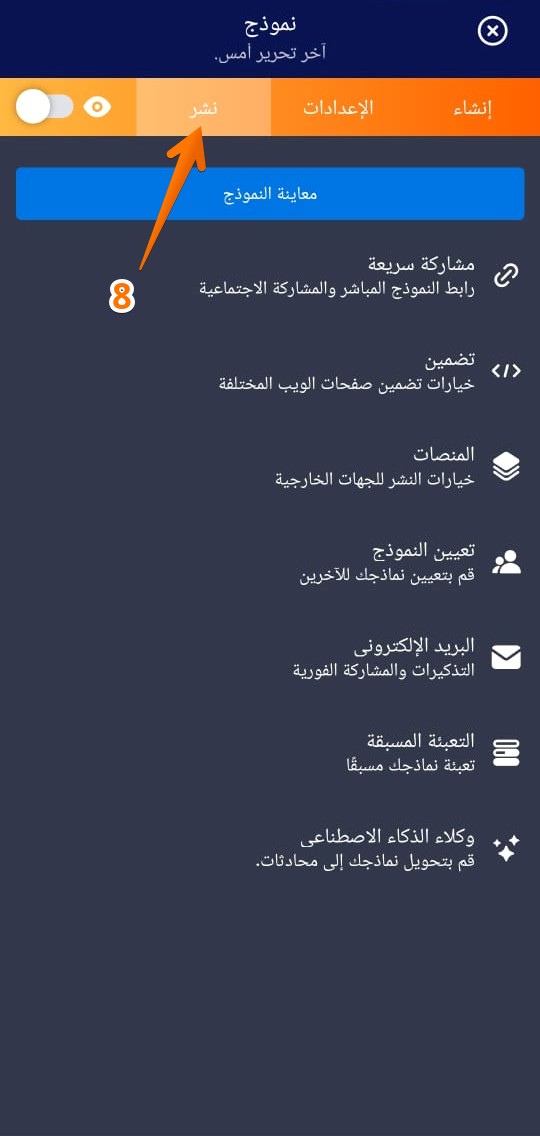
- بمجرد الانتهاء من ضبط الإعدادات، يمكنك الآن الانتقال إلى علامة تبويب “النشر” للاطلاع على خيارات المشاركة والتضمين، أو لإرسال النموذج عبر البريد الإلكتروني. إليك الخيارات التي يمكنك القيام بها:
- معاينة النموذج — اختبر نموذجك قبل نشره لترى كيف يبدو وكيفية عمله.
- المشاركة السريعة — احصل على رابط مباشر لنموذجك وادخل إلى خيارات المشاركة عبر وسائل التواصل الاجتماعي أو إنشاء رمز QR.
- وكيل الذكاء الاصطناعي — أنشئ وكيل ذكاء اصطناعي لمساعدة المستخدمين والإجابة على الأسئلة وإرشادهم خلال تعبئة نموذجك.
- التضمين — انسخ كود التضمين لعرض نموذجك على موقع ويب.
- تعيين النموذج — شارك نموذجك مع أعضاء الفريق أو أشخاص محددين يحتاجون إلى ملئه بانتظام.
- البريد الإلكتروني — أرسل نموذجك مباشرة عبر البريد الإلكتروني إلى المستلمين مع رسالة مخصصة.
- الملئ المُسبق — قم بملء حقول النموذج مسبقاً باستخدام بيانات من استجابات سابقة، أو روابط، أو جداول بيانات، أو عمليات تكامل.
- المنصة — احصل على أدلة تضمين خاصة بمنصات معينة مثل WordPress وShopify وFacebook وغيرها من الأدوات.

كتابة تعليق: