باستخدام أداة التحقق من الرمز البريدي البرازيلي (CEP) من Jotform، يمكنك التحقق من صحة الرموز البريدية البرازيلية CEP أثناء إدخال المستجيبين لها. تعمل الأداة تلقائيًا على توحيد صيغة الرموز البريدية CEP وتقدّم ملاحظات حول التنسيق، كما تتيح لك تحديد المدن أو بادئات CEP المقبولة. فيما يلي بعض الطرق لاستخدامها:
- التحقق من مناطق التوصيل — تحقق مما إذا كان الرمز البريدي CEP ينتمي إلى مدينة مدعومة.
- تقييد طلبات الخدمة — اقبل الطلبات من مناطق CEP المحددة فقط.
- إدارة التسجيلات المحلية — اجمع تفاصيل التسجيل للفعاليات التي تخدم مناطق محددة.
- التحكم في الأهلية الإقليمية — اقصر التقديم على المواقع المعتمدة.
سواء كنت تنشئ نموذجًا جديدًا أو تحدّث نموذجًا موجودًا، يمكنك إضافة أداة التحقق من الرمز البريدي البرازيلي CEP في بضع خطوات فقط. إليك الطريقة:
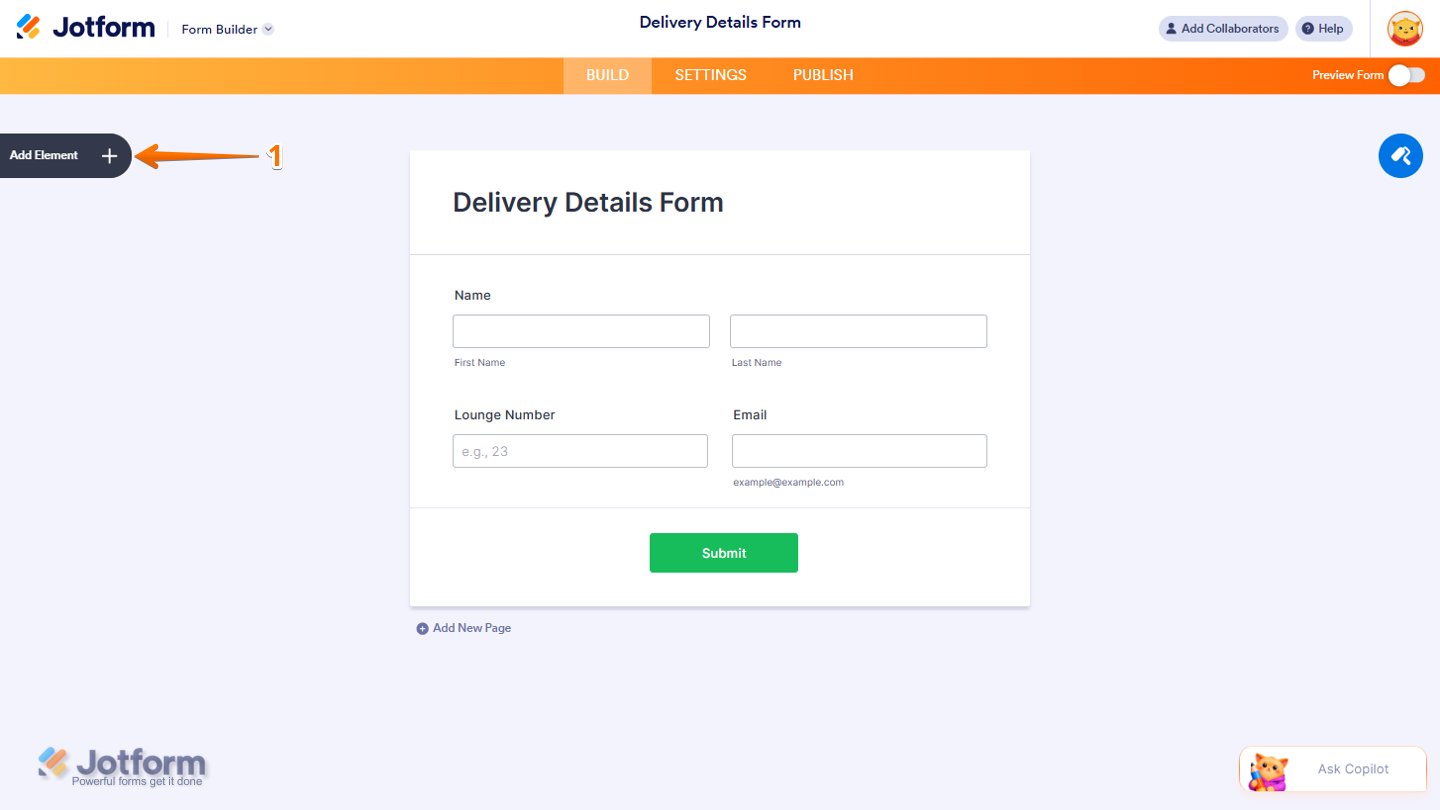
- في منشئ النماذج، انقر على إضافة عنصر في الجانب الأيسر من الصفحة.
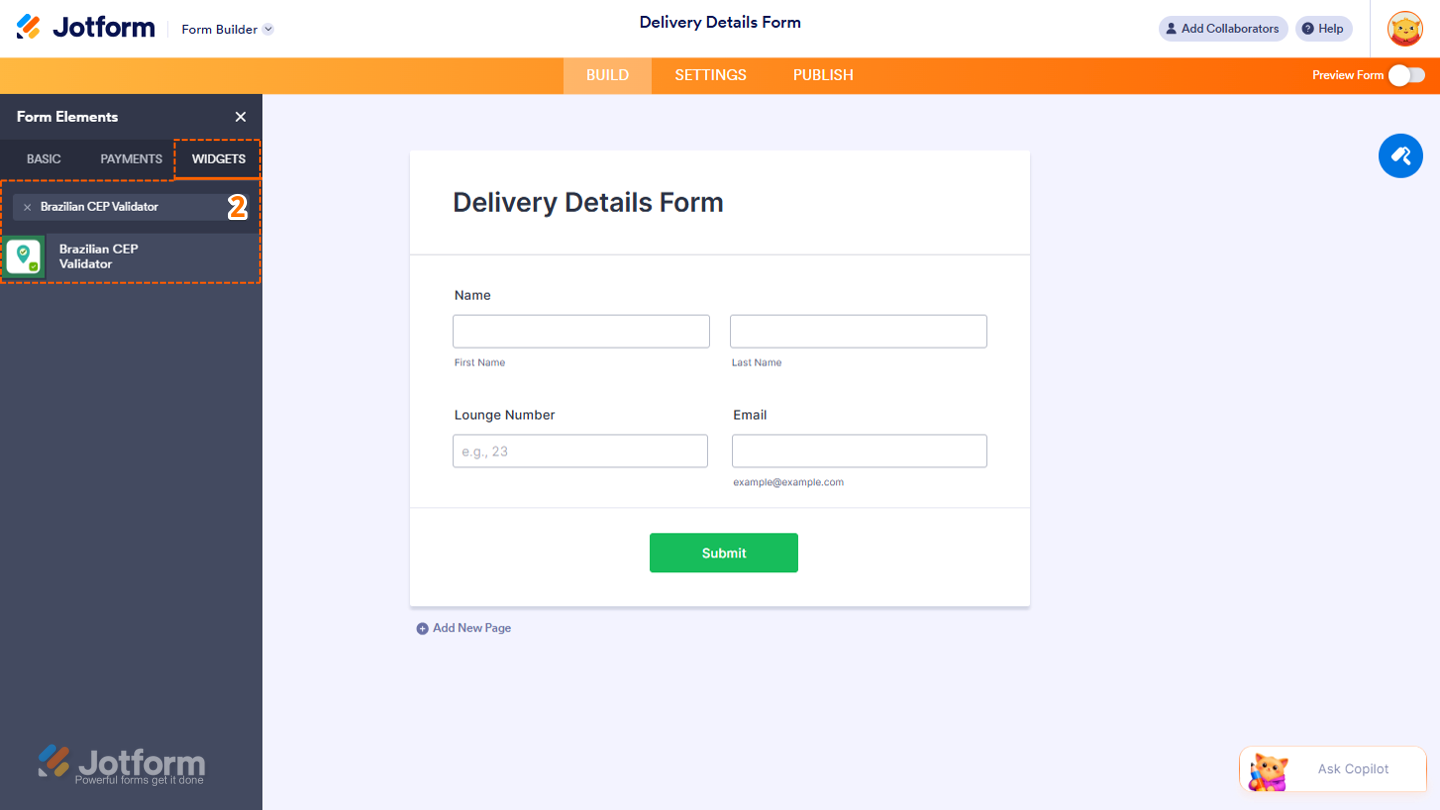
- بعد ذلك، في قائمة عناصر النموذج، ضمن علامة التبويب الأدوات، ابحث عن أداة التحقق من الرمز البريدي البرازيلي (CEP) ثم انقر عليها. أو اسحبها وأفلتها في المكان الذي تريده على النموذج.
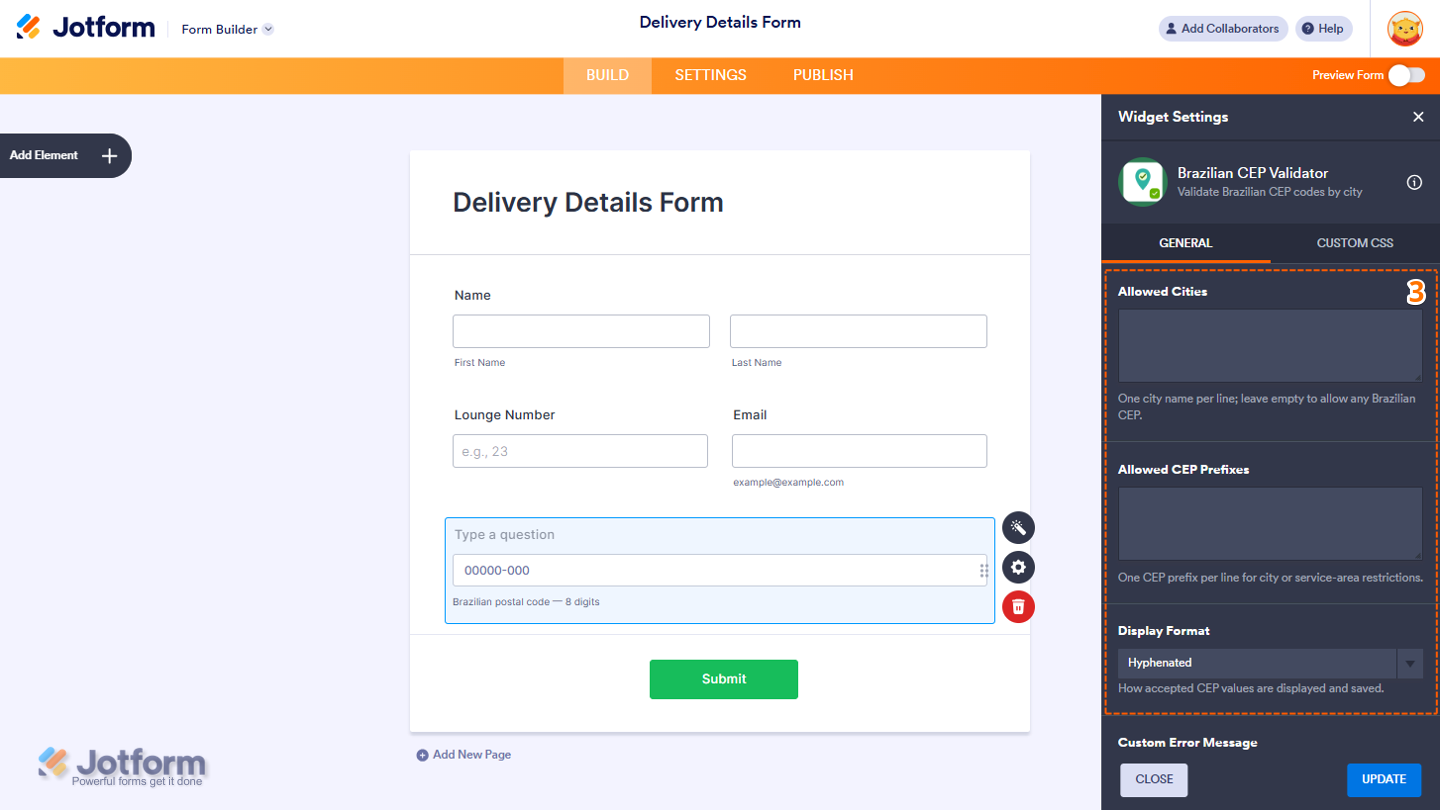
- بعد ذلك، في قائمة إعدادات الأداة التي تُفتح في الجانب الأيمن من الصفحة، اضبط الإعدادات التالية:
- المدن المسموح بها — أدخل اسم مدينة واحدة في كل سطر. اترك هذا الحقل فارغًا للسماح برموز CEP من أي مدينة برازيلية.
- بادئات CEP المسموح بها — أضف بادئة CEP واحدة في كل سطر لتقييد رموز CEP حسب المدينة أو منطقة الخدمة.
- تنسيق العرض — انقر على القائمة المنسدلة واختر “مع شرطة” أو “أرقام فقط” لتحديد كيفية عرض قيم CEP المقبولة وحفظها.
- الآن، مرّر إلى الأسفل واضبط الخيارات التالية:
- رسالة الخطأ المخصصة — أدخل الرسالة التي تظهر عندما يكون تنسيق CEP غير صالح أو عندما لا يتحقق شرط تقييد المدينة.
- منع الإرسال عند عدم الصلاحية — أبقِ هذا الخيار مفعّلًا لمنع إرسال النماذج عندما يكون CEP غير صالح أو غير مرتبط بإحدى المدن المسموح بها.
- النص الإرشادي لحقل CEP — أضف نصًا إرشاديًا ليظهر داخل حقل CEP.
- بعد الانتهاء، انقر على تحديث في أسفل الصفحة.

هذا كل شيء! لقد أضفت أداة التحقق من الرمز البريدي البرازيلي CEP إلى النموذج الخاص بك بنجاح. ألقِ نظرة على لقطة الشاشة أدناه لمعرفة شكلها:

جرّبها واطّلع على شكلها في هذا النموذج التجريبي.
ملاحظات
- لتنسيق الأداة بشكل متقدم، يمكنك إضافة رمز CSS المخصص الخاص بك ضمن علامة التبويب CSS المخصص في إعدادات الأداة. يرشدك دليلنا حول كيفية إدراج رموز CSS في الأدوات إلى كل ما تحتاج إليه.
- يمكنك أيضًا ضبط خصائص السؤال الخاصة بالأداة، مثل التسميات والمحاذاة والحجم والظهور وغيرها، للتحكم في مظهرها وسلوكها في النموذج. اطّلع على دليلنا حول كيفية الوصول إلى خصائص السؤال الخاصة بالأداة وضبطها لمعرفة المزيد.

كتابة تعليق: