أصبح قبول الملفات من خلال نموذجك أمراً في غاية السهولة بفضل عنصر رفع الملف. فبمجرد أن يرسل شخص ما ملفاً، ستتلقى إشعاراً عبر البريد الإلكتروني يحتوي على رابط مباشر لتنزيله، حتى تتمكن من الوصول إلى كل شيء على الفور. وإذا كنت تفضل ذلك، يمكنك أيضاً الحصول على الملفات كمرفقات فعلية، مما يجعل تنظيم الأمور في صندوق الوارد الخاص بك أكثر ملاءمة وسهولة.
وإذا واجهتك أي حاجة لمراجعة ملفات متعددة أو تنزيلها دفعة واحدة، يمكنك الانتقال إلى جداول Jotform، حيث يتم تخزين كل ملف مرفوع بشكل منظم من أجلك. إنها طريقة بسيطة ومبسطة لجمع المستندات والصور وأي ملفات تحتاجها — دون أي عناء أو تواصل متبادل.
عند التنزيل، يمكنك اختيار:
- تنزيل جميع الملفات المرفوعة دفعة واحدة
- تنزيل مجموعة محددة من الملفات
- تنزيل الملفات المرفوعة بناءً على نطاق زمني
- تنزيل ملفات فردية
تنزيل جميع الملفات المرفوعة
يمكنك تنزيل جميع الملفات التي رفعها الأشخاص إما من خلال جداول Jotform أو صندوق الوارد في Jotform. وإذا كنت تفضل استخدام جداول Jotform، فإليك كيف يمكنك الحصول على ملفاتك سريعاً من هناك:
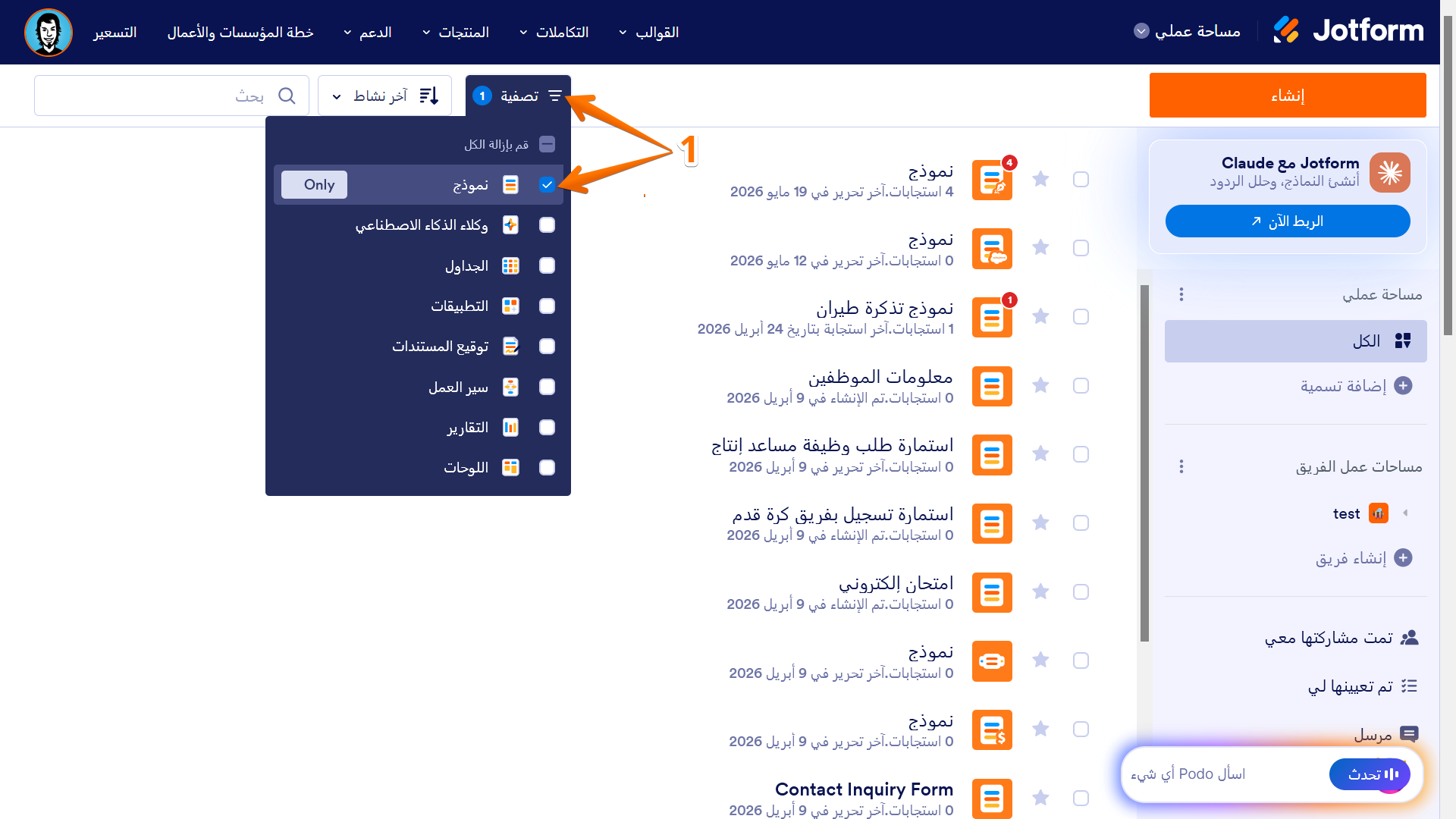
- في صفحة مساحة العمل الخاصة بك، انقر فوق التصفية في الأعلى وفي القائمة المنسدلة التي تفتح، ألغِ تحديد المربعات المجاورة لجميع العناصر باستثناء النماذج، ليتم عرضها هي فقط في الصفحة.
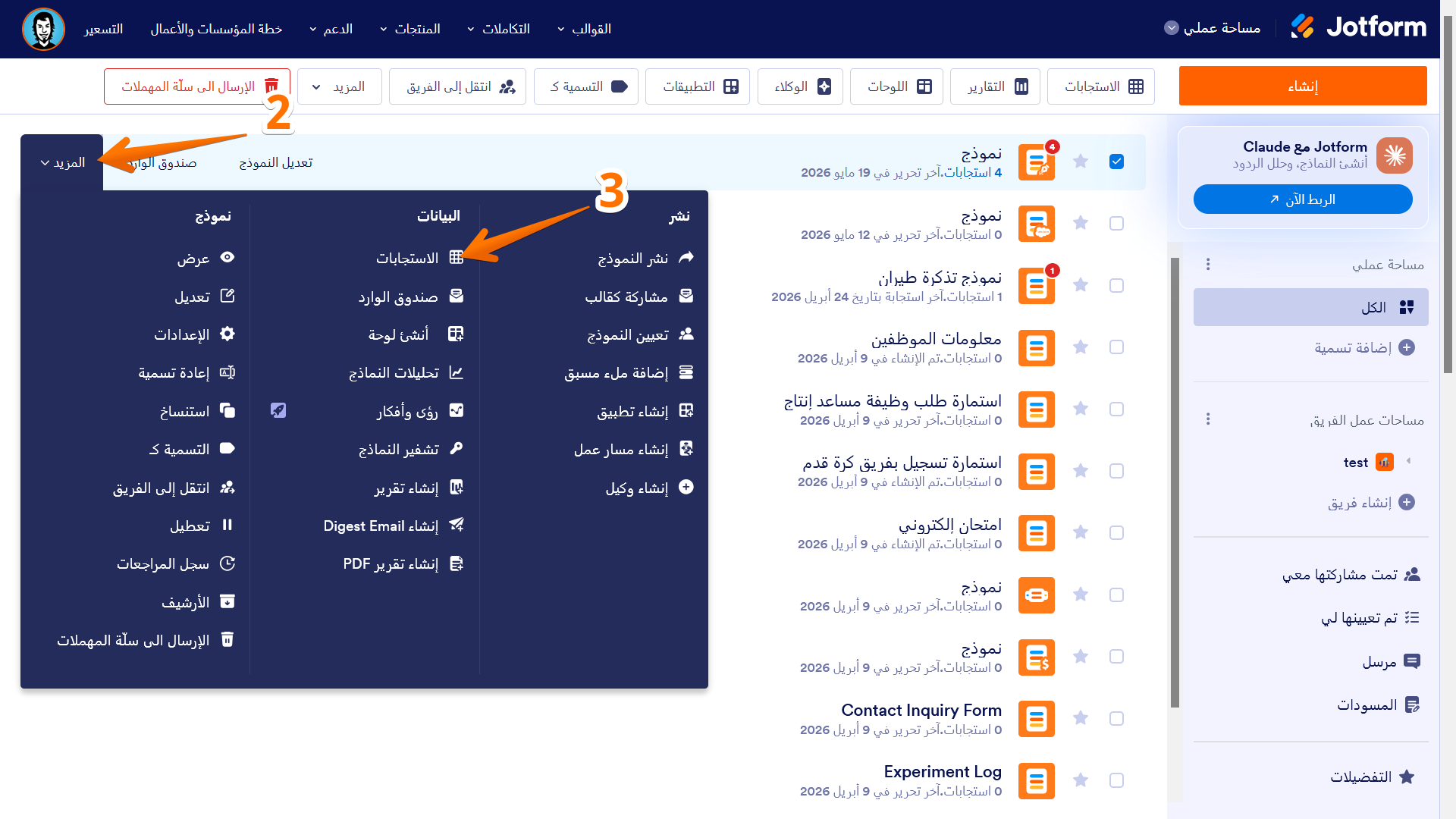
- الآن، مرر مؤشر الماوس فوق النموذج الذي تريد إدارته، وانقر فوق المزيد على الجانب الأيسر من الصفحة.
- بعد ذلك، في القائمة المنسدلة، وتحت عمود البيانات، انقر فوق الاستجابات.
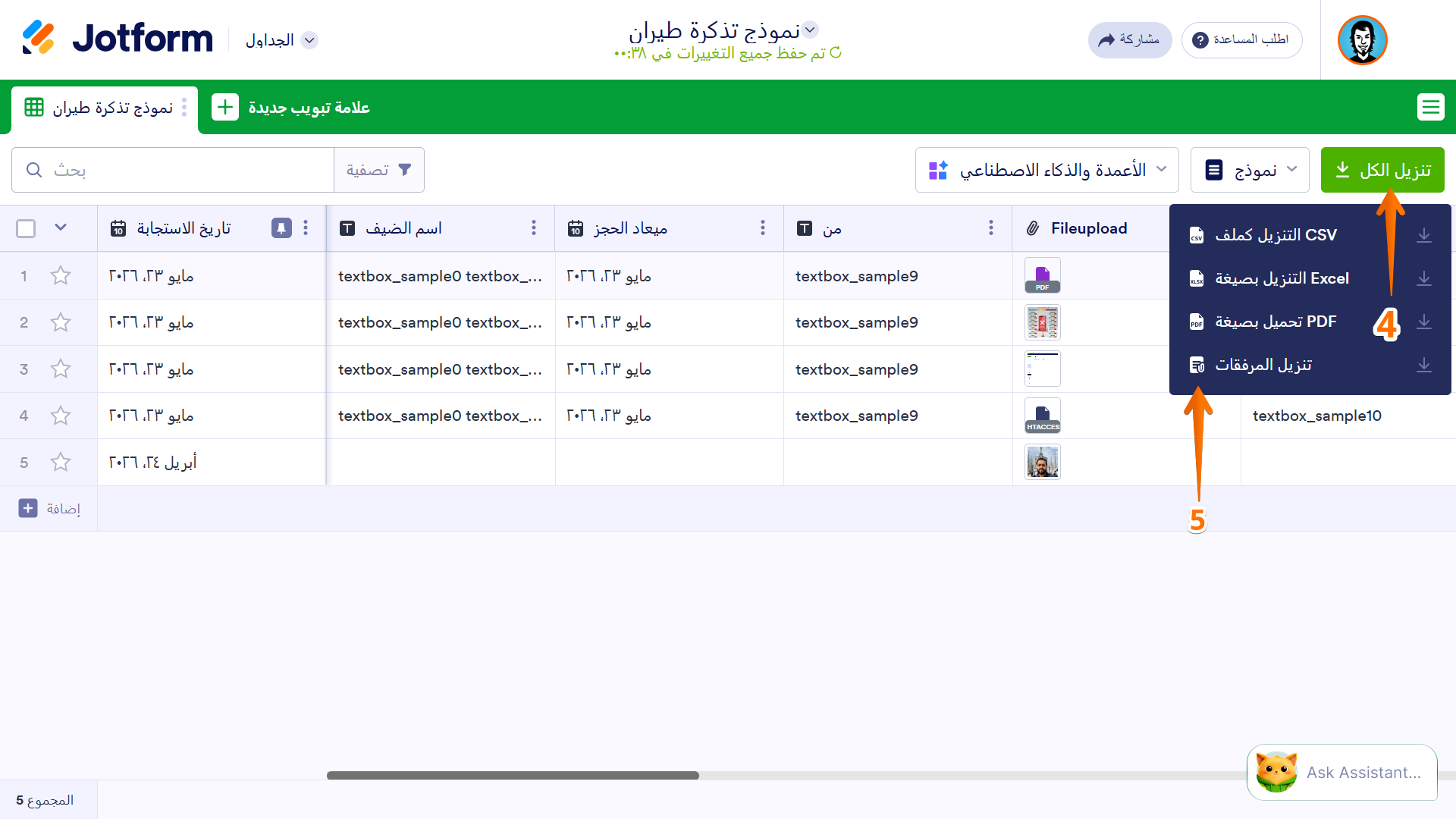
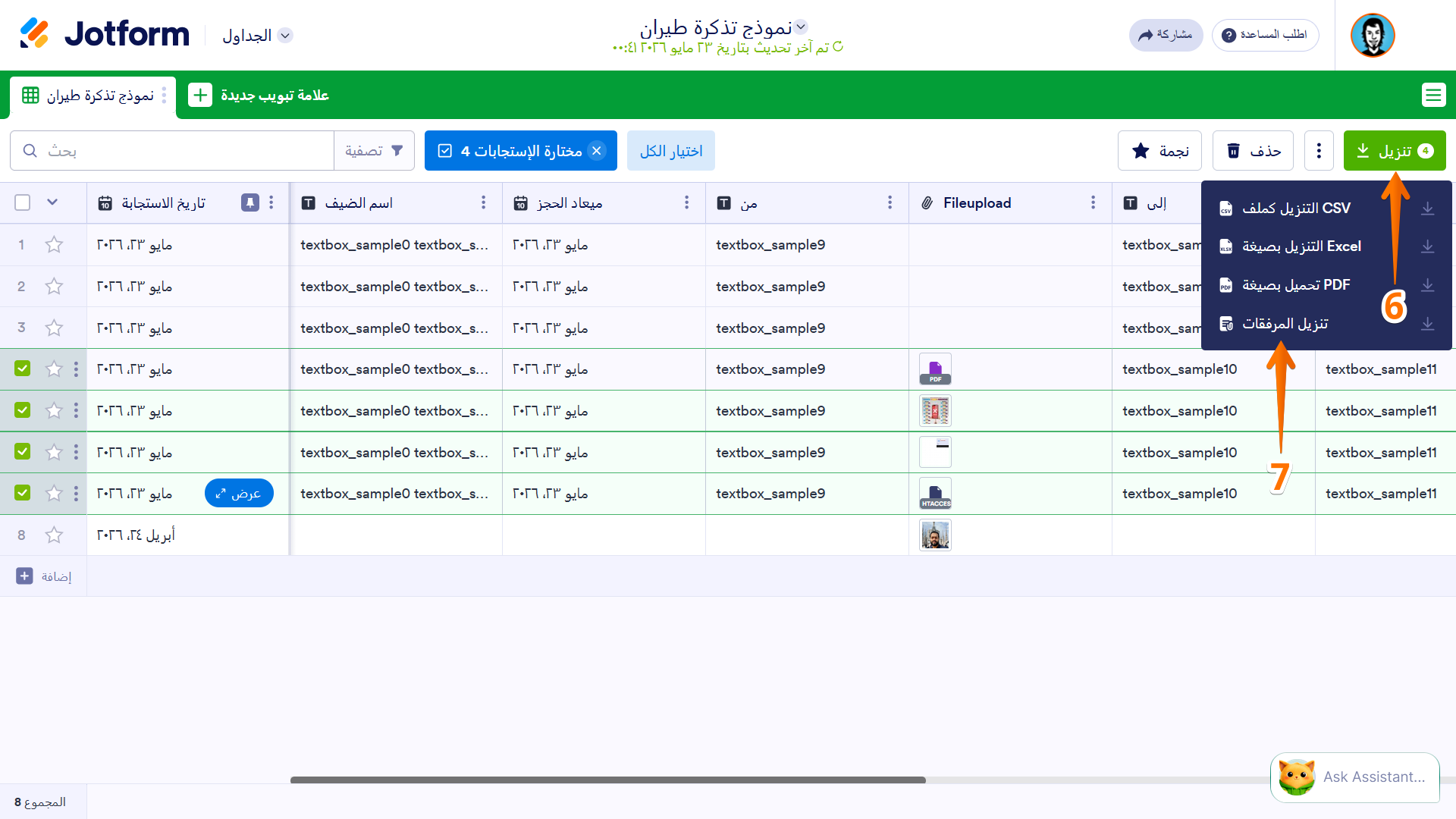
- في جداول Jotform، انقر فوق زر تنزيل الكل على الجانب الأيمن من الصفحة لفتح خيارات التنزيل.
- ثم، في القائمة التي تفتح، اختر خيار تنزيل المرفقات.
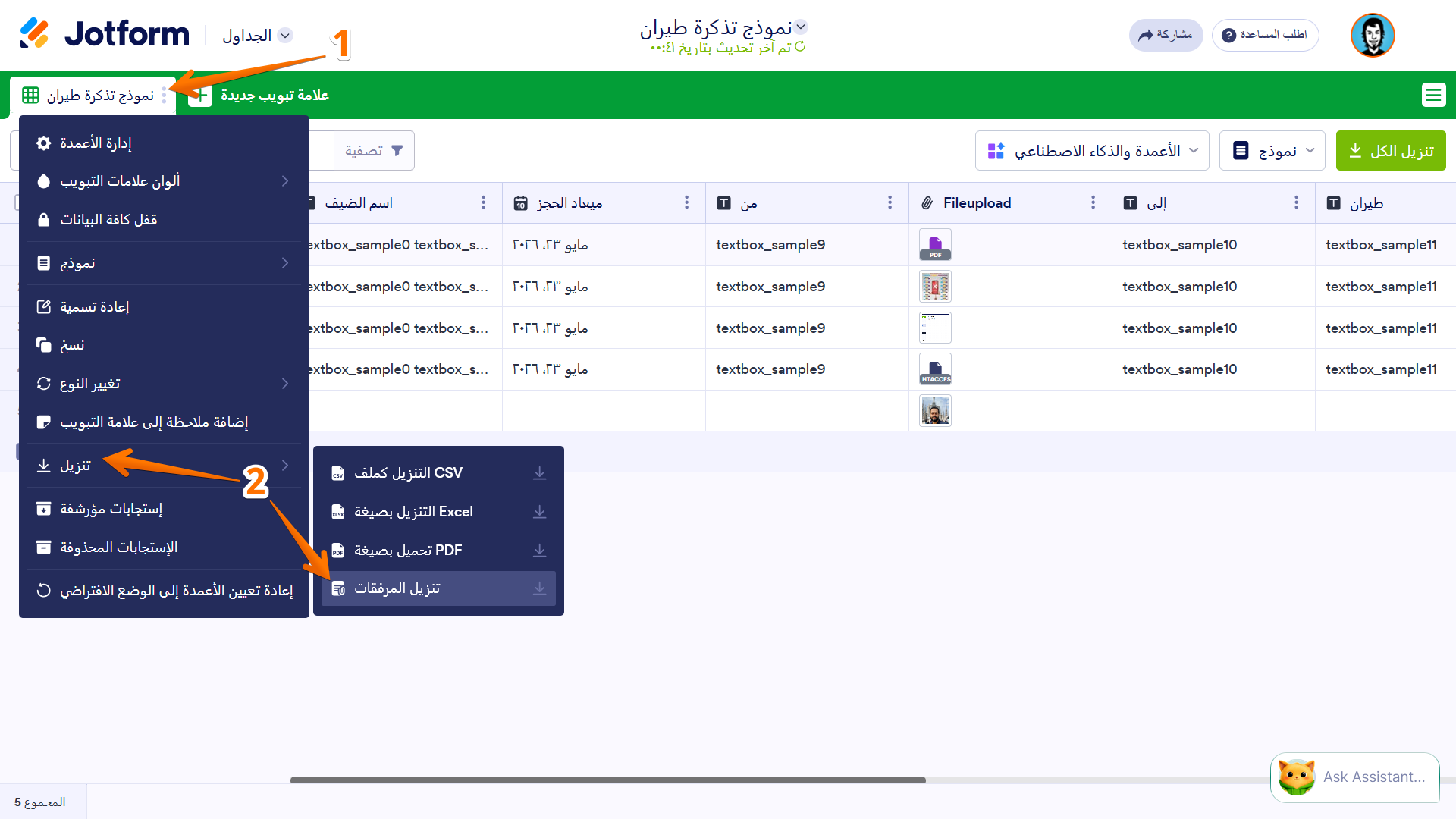
وإذا كنت تفضل تنزيل كل شيء دفعة واحدة، يمكنك الحصول على جميع الملفات المرفوعة من علامة التبويب تلك في خطوة واحدة. إليك كيفية القيام بذلك:
- في جداول Jotform، انقر فوق أيقونة النقاط الثلاث المجاورة لعلامة تبويب الاستجابات الرئيسية.
- بعد ذلك، مرر مؤشر الماوس فوق تنزيل، ثم حدد تنزيل المرفقات.
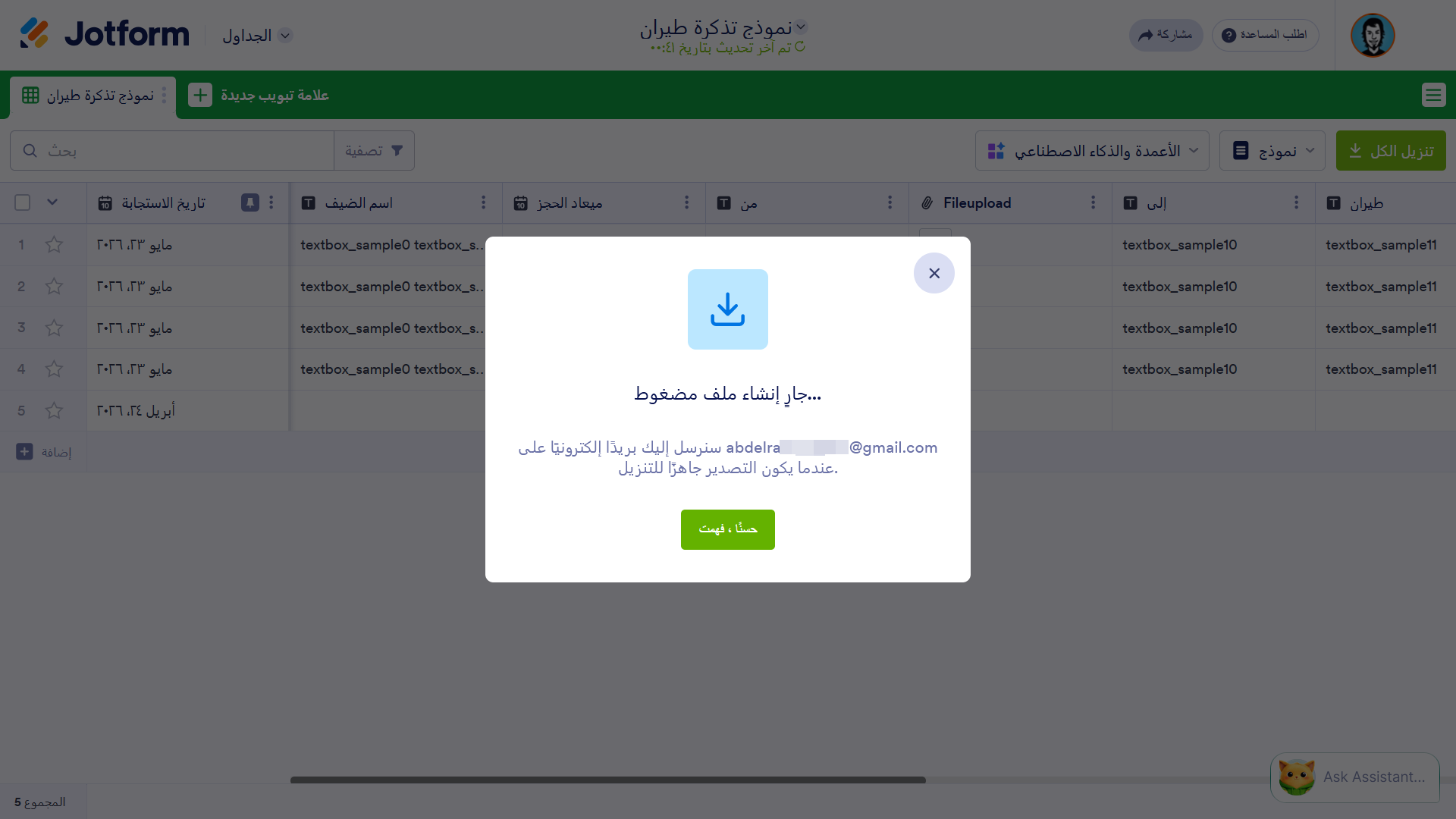
سيبدأ النظام في ضغط ملفاتك المرفوعة في ملف ZIP. سيظهر لك إطار منبثق لإعلامك بأنه بمجرد جاهزيته، ستتلقى بريداً إلكترونياً يحتوي على رابط لتنزيل الملف المضغوط.
ملاحظة
إذا كان نموذجك يحتوي على الكثير من الملفات المرفوعة، فقد تستغرق العملية وقتاً أطول قليلاً — ولكن لا تقلق، سيتولى النظام إدارة كل شيء من أجلك.
تنزيل مجموعة محددة من الملفات
يمكنك أيضاً تنزيل الملفات التي تحتاجها فقط عن طريق تحديدها مباشرة من القائمة. إليك طريقة سريعة للقيام بذلك:
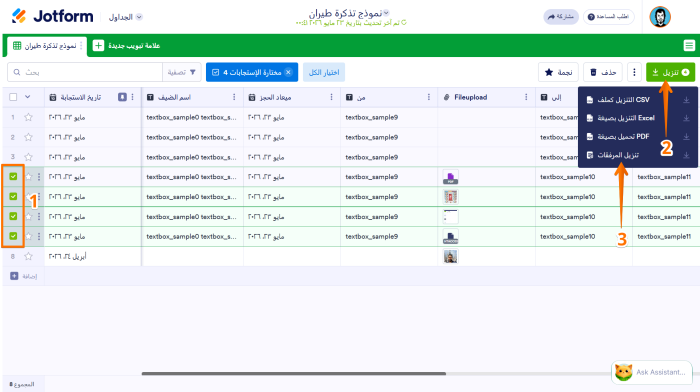
- في جداول Jotform، حدد الاستجابات من الجدول. سترى عدد الاستجابات المحددة على زر التنزيل.
- انقر فوق زر التنزيل على الجانب العلوي الأيمن من الصفحة.
- الآن، انقر فوق خيار تنزيل المرفقات لبدء عملية التنزيل.
تماماً كما هو الحال عند تنزيل جميع الملفات المرفوعة، فإن هذه الطريقة ليست فورية. سيقوم النظام بجمع الملفات المحددة وضغطها، ثم يرسل إليك بريداً إلكترونياً يحتوي على رابط لتنزيل المجلد المضغوط بمجرد جاهزيته.
تنزيل الملفات المرفوعة بناءً على نطاق زمني
يمكنك أيضاً تنزيل الملفات من نطاق زمني محدد عن طريق تطبيق الفلاتر في جداول Jotform. يسهل هذا الأمر التركيز فقط على الاستجابات التي تحتاجها. ستحتاج فقط إلى القيام بما يلي:
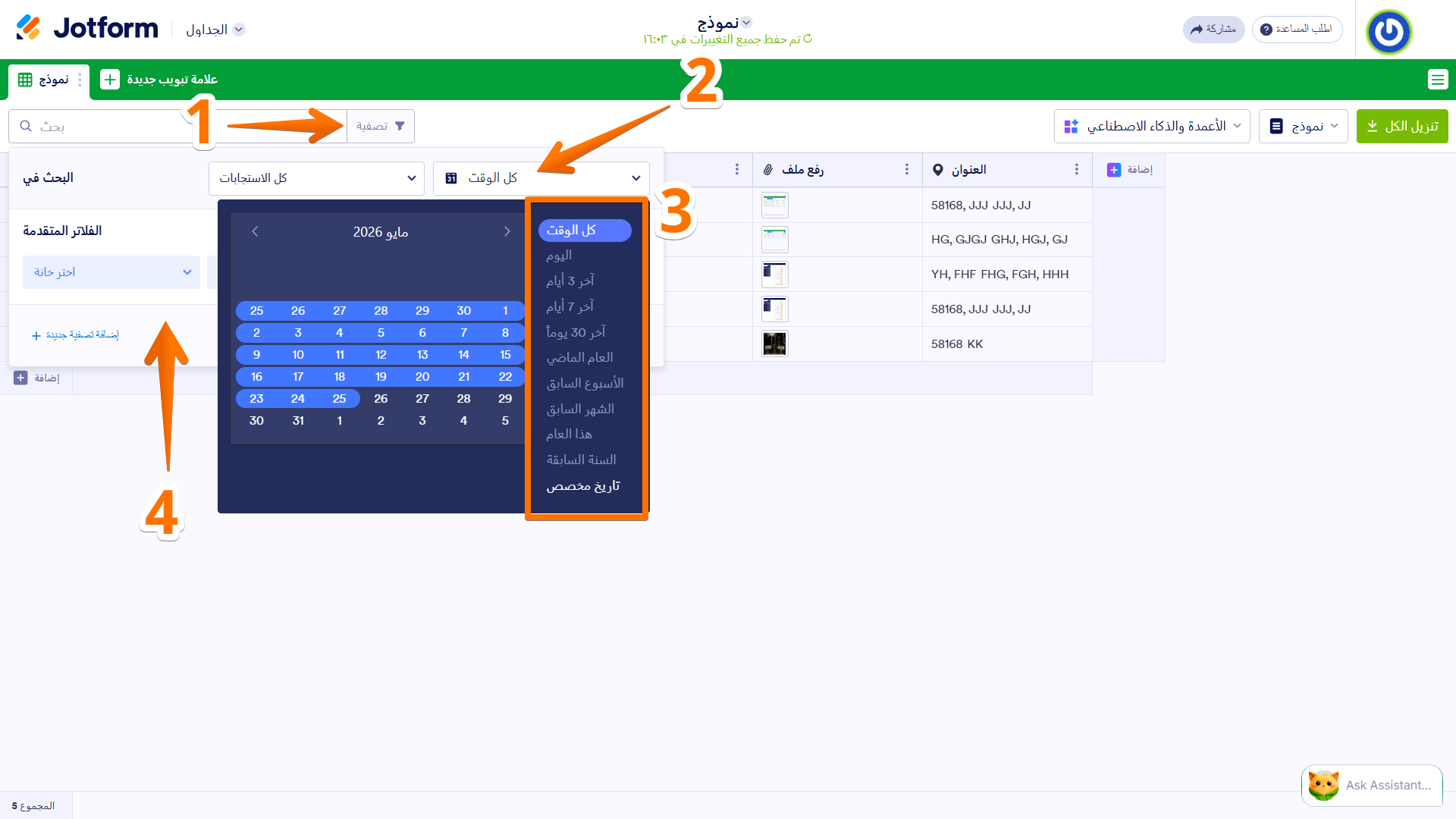
- في جداول Jotform، انقر فوق تصفية على الجانب الأيسر من الصفحة.
- ثم، في قسم البحث في، انقر فوق القائمة المنسدلة كل الأوقات.
- اختر وانقر فوق نطاق زمني من القائمة المجاورة للتقويم.
- الآن، انقر في أي مكان في قائمة البحث في لتعيين فلتر الوقت الخاص بك.
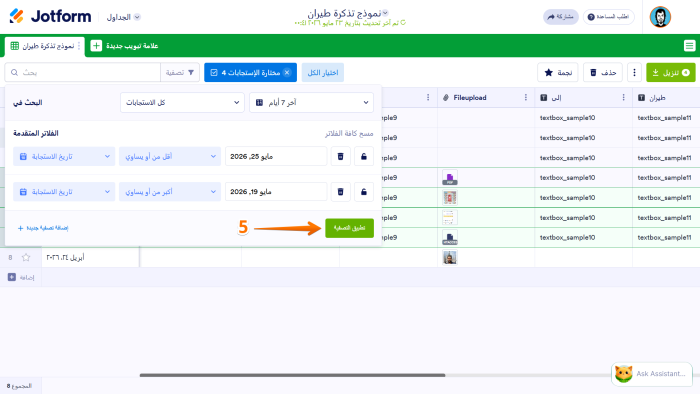
- بعد ذلك، انقر فوق زر تطبيق الفلتر (التصفية) لتنشيط الفلتر الخاص بك.
- أخيراً، انقر فوق زر تنزيل الكل على الجانب الأيمن من الصفحة لفتح خيارات التنزيل.
- ثم، في القائمة التي تفتح، اختر خيار تنزيل المرفقات.
تنزيل ملفات فردية
في بعض الأحيان قد تحتاج فقط إلى تنزيل ملف واحد بدلاً من المجموعة بأكملها. في هذه الحالة، يمكنك بسهولة الحصول على الملفات المرفوعة الفردية مباشرة من استجاباتك. إليك الطريقة السريعة للقيام بذلك:
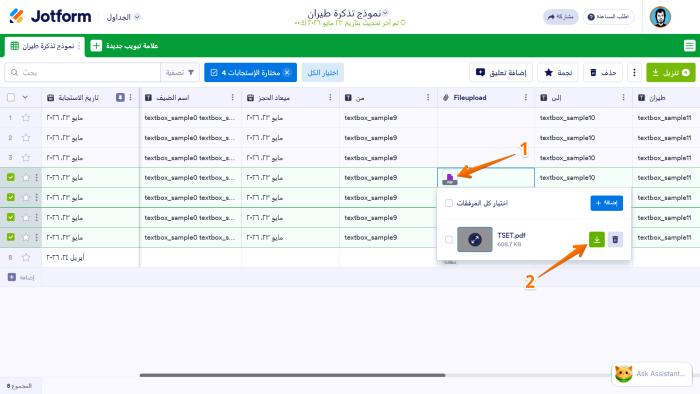
- في جداول Jotform، انقر فوق الملف المرفوع الذي ترغب في تنزيله.
- في القائمة التي تظهر، انقر فوق أيقونة التنزيل لحفظ الملف.

كتابة تعليق: