يتيح لك Jotform حذف بيانات الاستجابات بسهولة مباشرة من جداول Jotform الخاصة بك. وقد ترغب في إزالة المدخلات القديمة أو التجريبية والاحتفاظ بالمدخلات الحديثة فقط بعد تنزيل الاستجابات. وسواء كنت تدير الاستجابات القديمة، أو تمسح المدخلات التجريبية، أو تلتزم بلوائح خصوصية البيانات، فإن معرفة كيفية حذف الاستجابات بأمان تعد أمرًا ضروريًا.
ملاحظات
- تُنقل المدخلات المحذوفة إلى سلة المهملات وتُحفظ هناك لمدة 30 يومًا.
- ولن يؤدي حذف الاستجابات إلى إخلاء حد الاستجابات الشهري لحسابك. ويمكنك التحقق من الدليل حول استخدام وحدود الحساب للحصول على معلومات تفصيلية.
الوصول إلى جدول استجابات النموذج
للوصول إلى الاستجابات التي جمعتها وإدارتها، ستحتاج إلى فتح جدول استجابات النموذج الخاص بك. وإليك كيفية القيام بذلك:
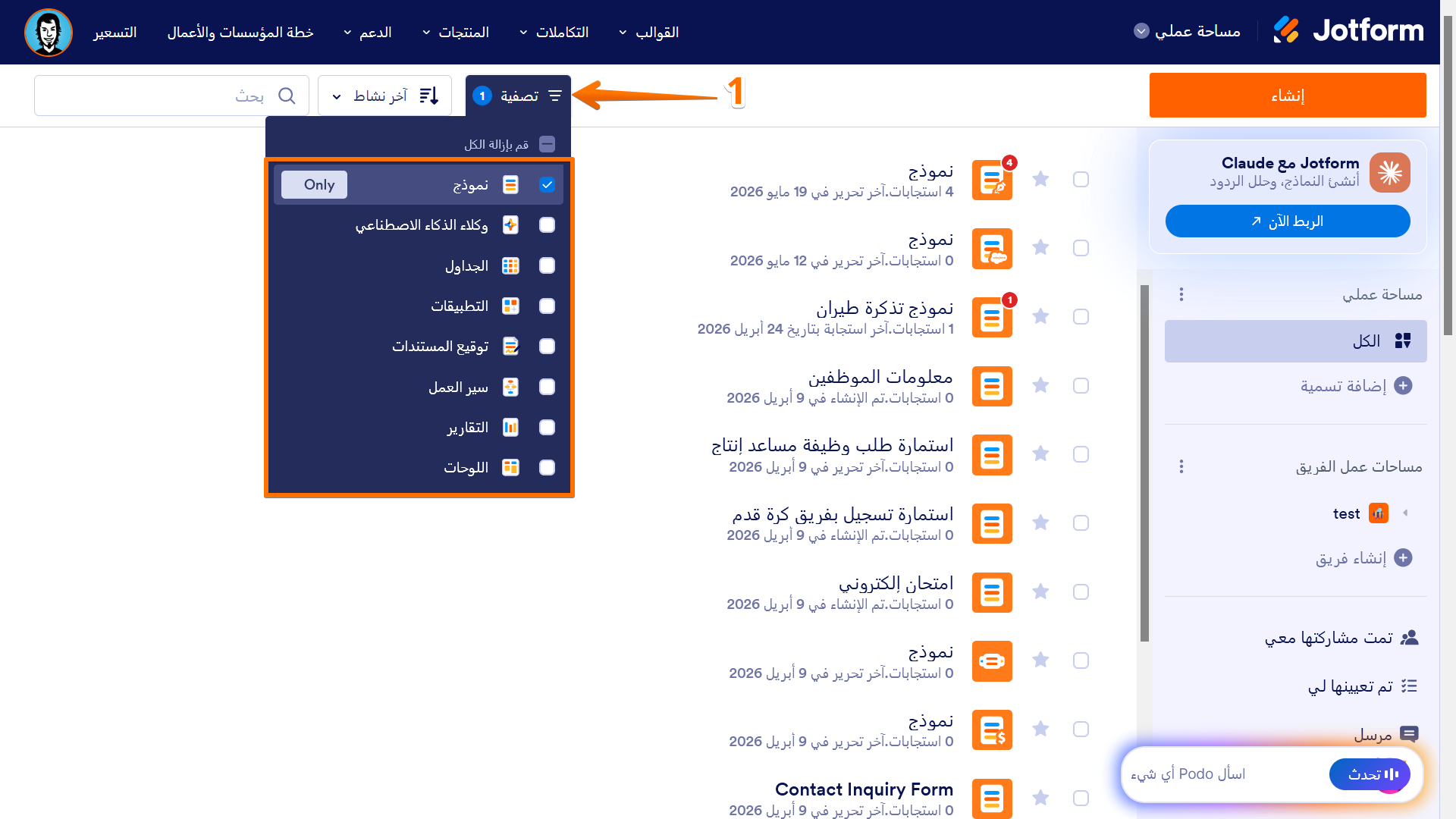
- في صفحة مساحة عملي، انقر فوق زر التصفية في الأعلى، وفي القائمة المنسدلة التي تفتح، ألغِ تحديد المربعات الموجودة بجوار جميع العناصر باستثناء النماذج، ليتم عرضها هي فقط في الصفحة.
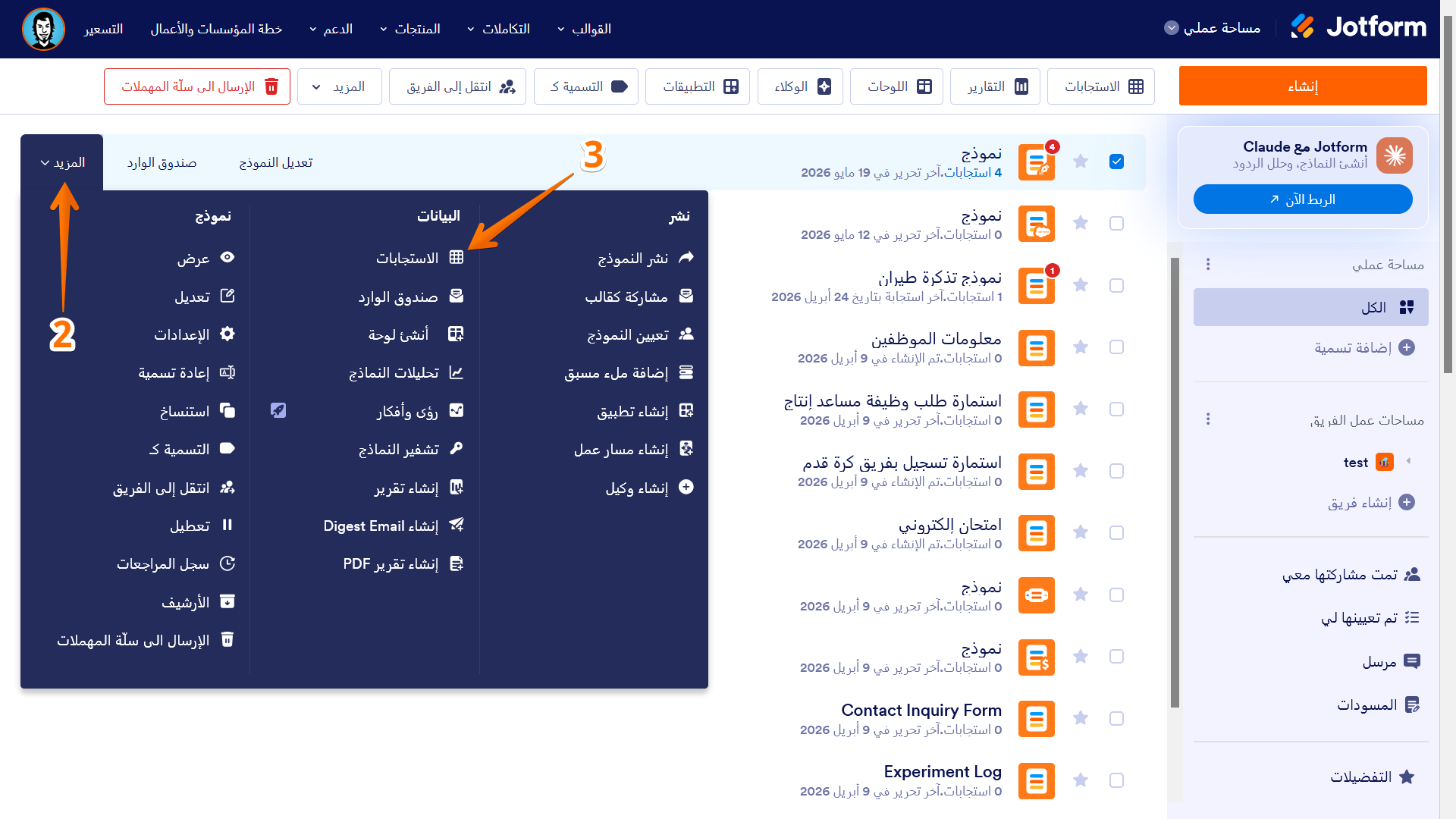
- والآن، مرر مؤشر الماوس فوق النموذج الذي تريد إدارته، وانقر فوق المزيد على الجانب الأيسر من الصفحة.
- وبعد ذلك، في القائمة المنسدلة، وتحت عمود البيانات، انقر فوق الاستجابات.
حذف استجابة محددة
يمكنك حذف الاستجابات الفردية مباشرة من جدول الاستجابات لإخلاء مساحة أو إزالة المدخلات غير المرغوب فيها. وإليك كيفية القيام بذلك:
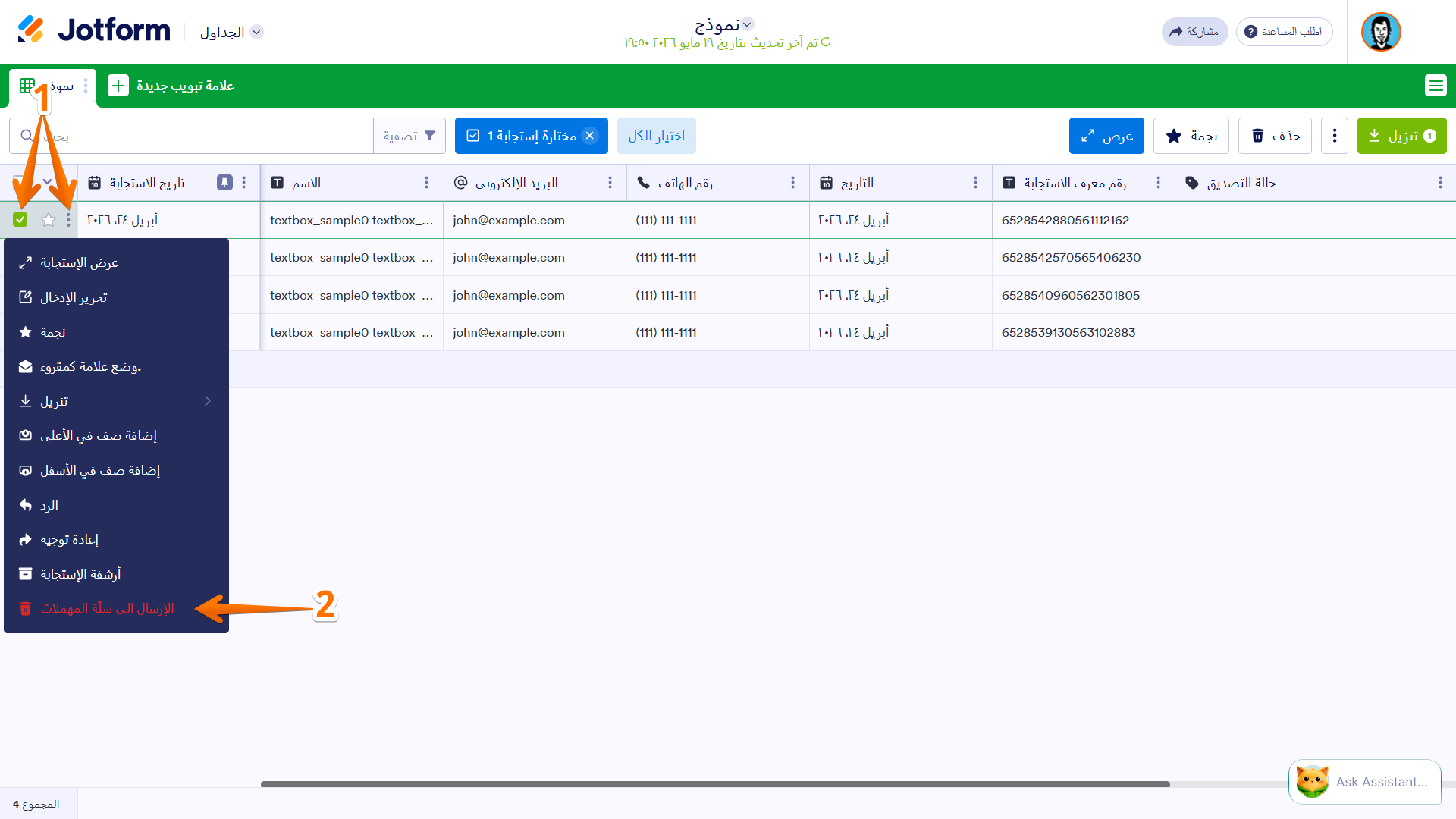
- في جدول استجابات Jotform، حدد مربع الاختيار بجوار الاستجابة على الجانب الأيسر من الصفحة، ثم انقر فوق أيقونة النقاط الثلاث المجاورة لها.
- وفي القائمة المنسدلة التي تفتح، انقر فوق نقل إلى سلة المهملات.
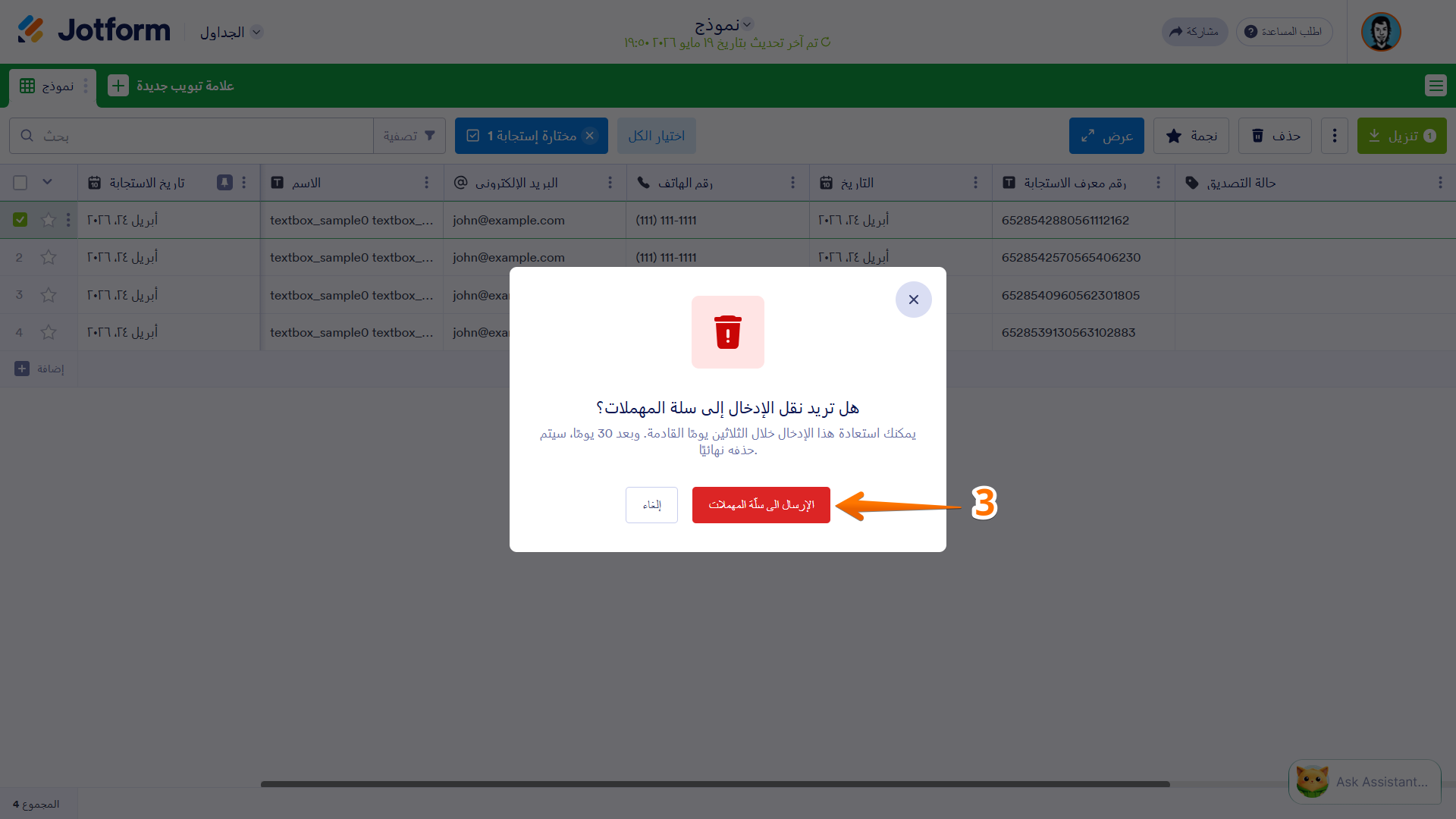
- وفي نافذة التأكيد التي تظهر، انقر فوق نقل إلى سلة المهملات.
حذف استجابات متعددة
إذا كنت بحاجة إلى إزالة مدخلات متعددة من جدول الاستجابات الخاص بك، فيمكنك حذفها جميعًا دفعة واحدة. الأمر سهل، وإليك كيفية القيام بذلك:
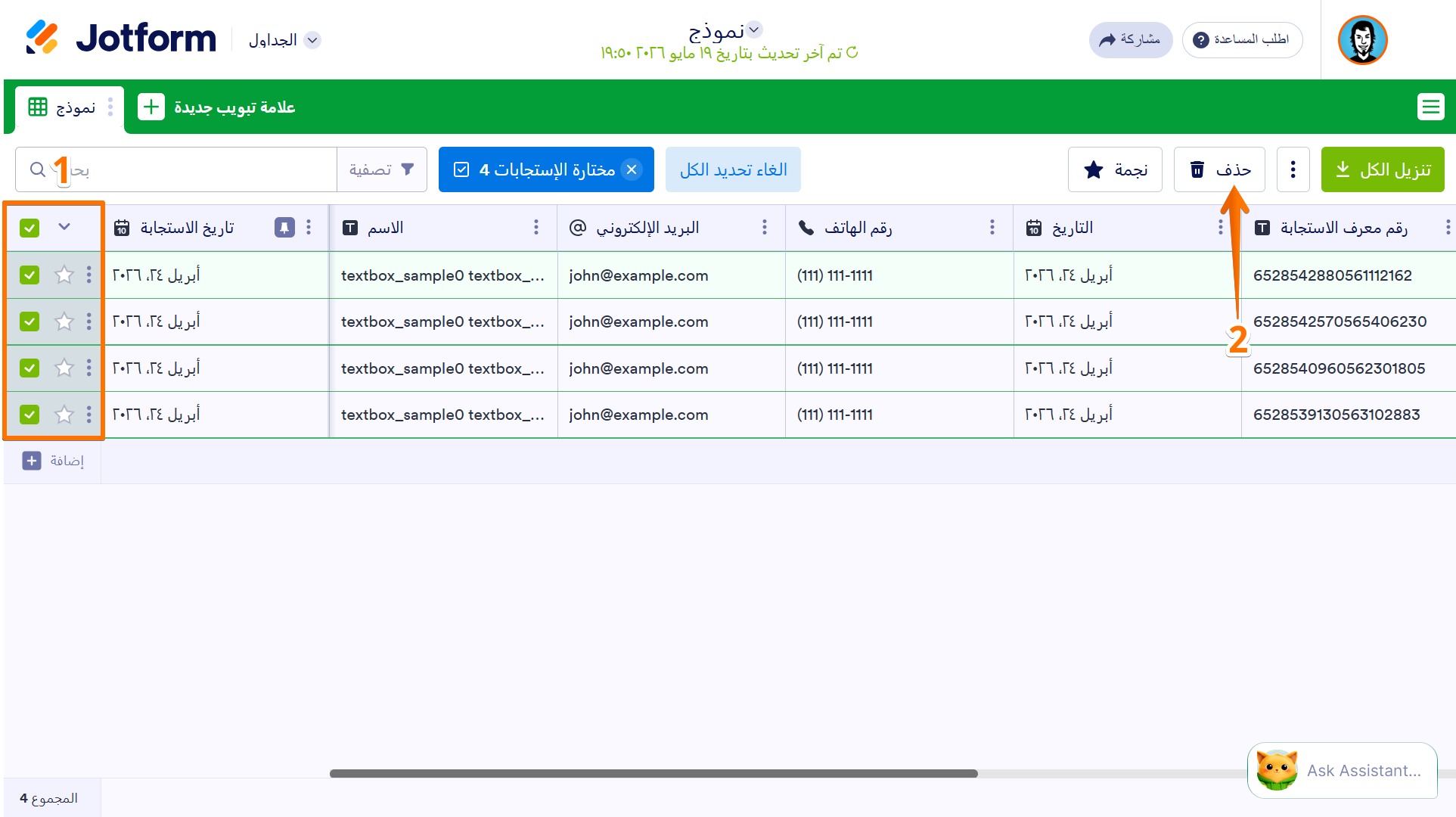
- على الجانب الأيسر من جدول استجابات Jotform، حدد مربعات الاختيار بجوار الاستجابات التي تريد حذفها.
- ثم، في الجانب العلوي الأيمن من الصفحة، انقر فوق حذف.
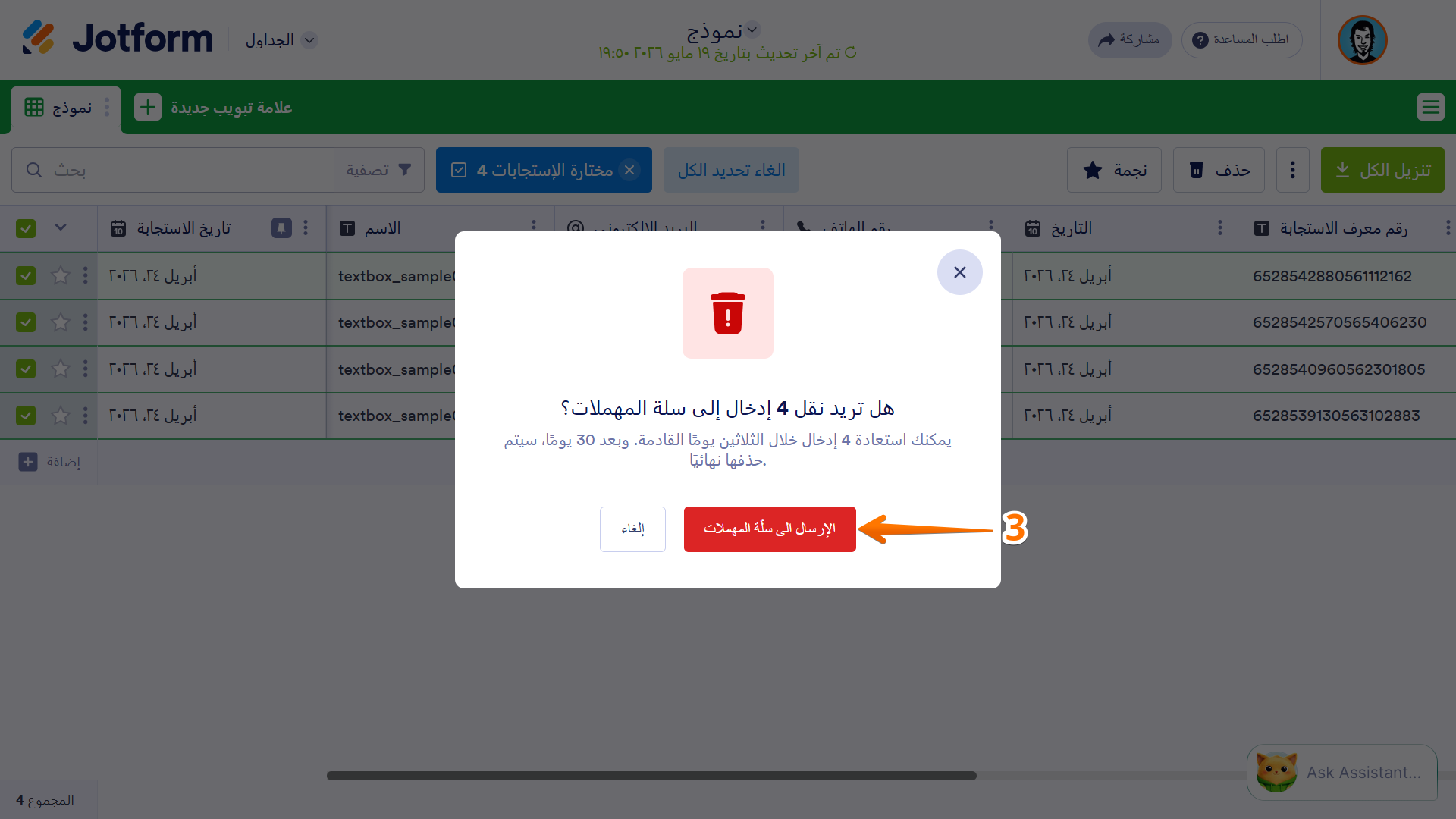
- في نافذة التأكيد التي تظهر، انقر فوق نقل إلى سلة المهملات.
حذف الاستجابات بناءً على التصفية
يمكنك أيضًا تصفية الاستجابات أولاً للعثور بسرعة على الاستجابات التي لم تعد بحاجة إليها وحذفها فقط. وإليك كيفية القيام بذلك:
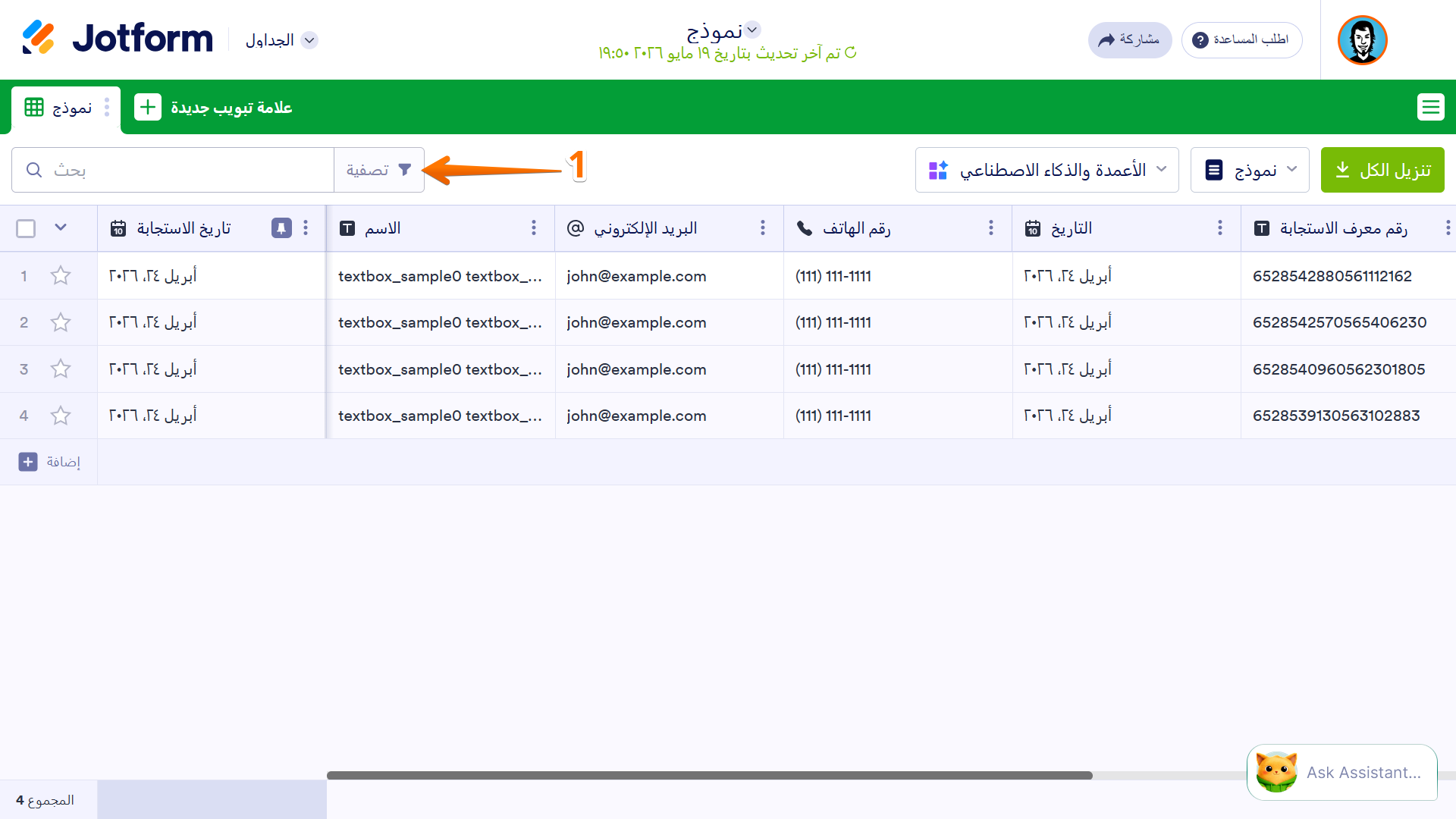
- في جدول استجابات Jotform، انقر فوق تصفية على الجانب الأيمن من شريط البحث.
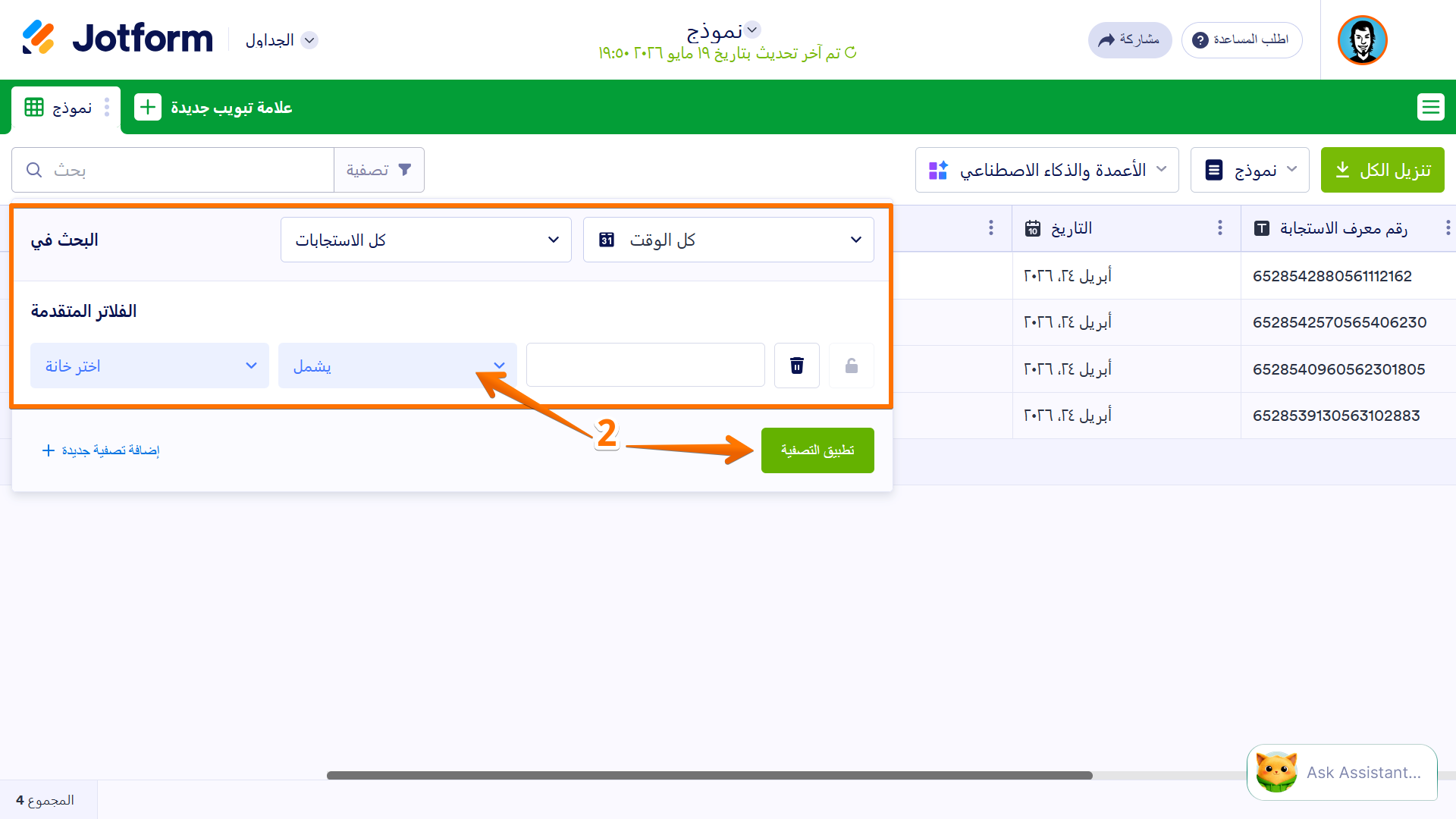
- وفي القائمة التي تظهر، اضبط فلاتر البحث—مثل مكان البحث (جميع الاستجابات أو استجابات محددة)، أو نطاق زمني محدد أو كل الوقت، أو استخدم الفلاتر المتقدمة لتضييق النطاق. وبمجرد الانتهاء، انقر فوق تطبيق الفلتر.
- ثم، حدد مربعات الاختيار بجوار كل استجابة.
- وعلى الجانب العلوي الأيمن من الصفحة، انقر فوق حذف.
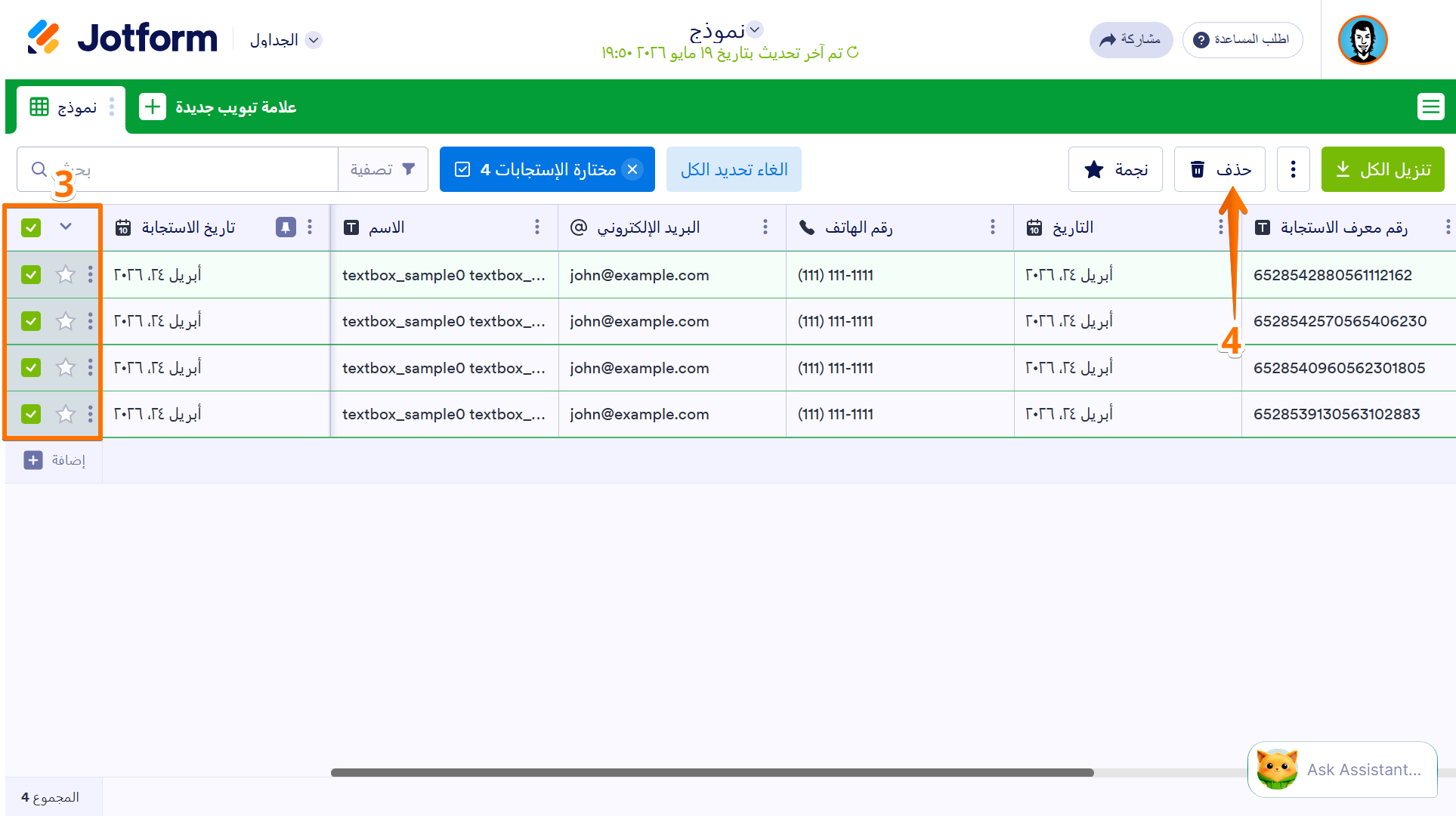
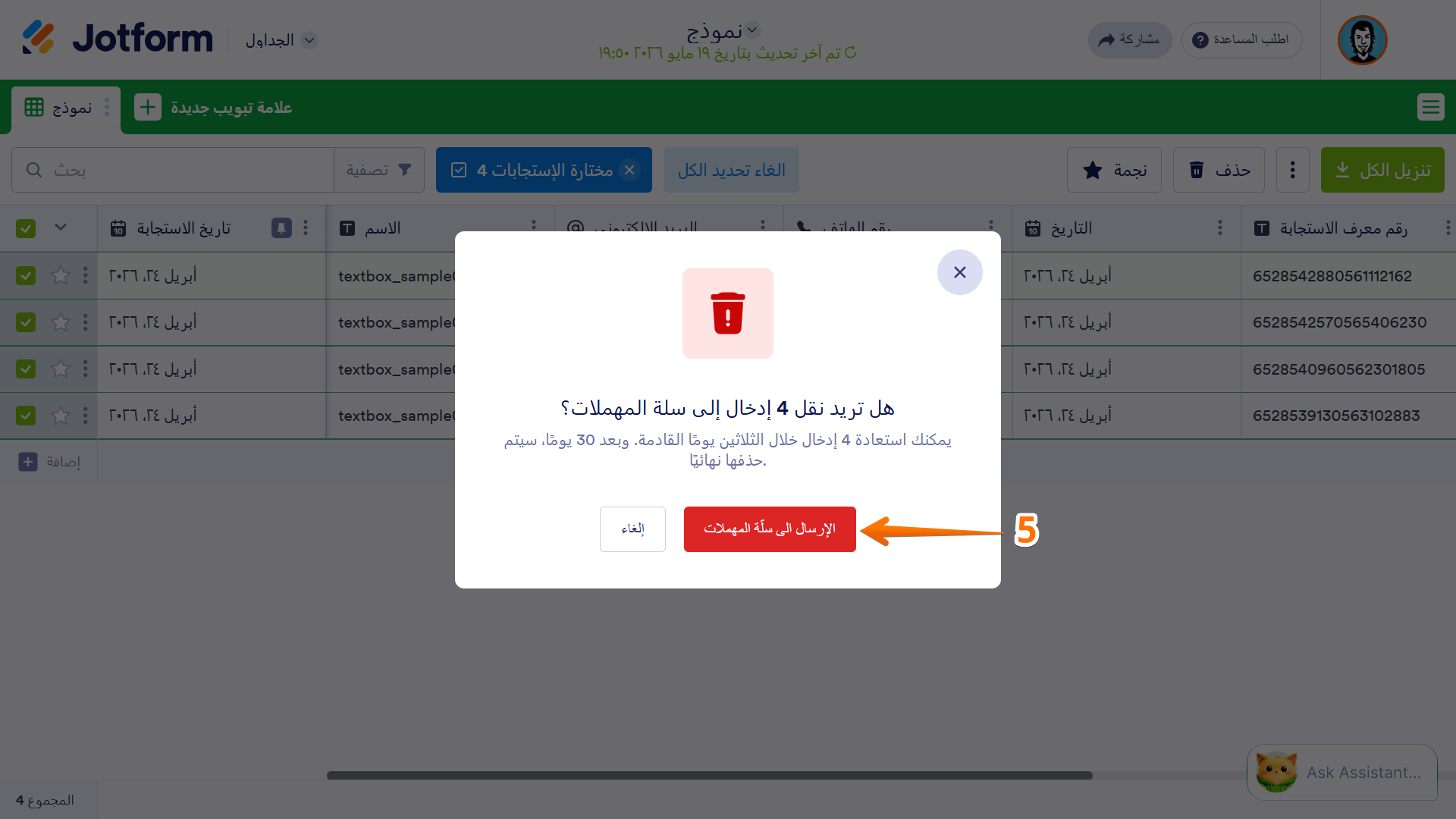
- وفي نافذة التأكيد التي تظهر، انقر فوق نقل إلى سلة المهملات.
حذف الاستجابات الموجودة في سلة المهملات
لا تُحذف الاستجابات الموجودة في سلة المهملات على الفور. ولإخلاء مساحة والحفاظ على التنظيم، يمكنك حذفها نهائيًا من جدول الاستجابات الخاص بك. الأمر سهل، وإليك كيفية القيام بذلك:
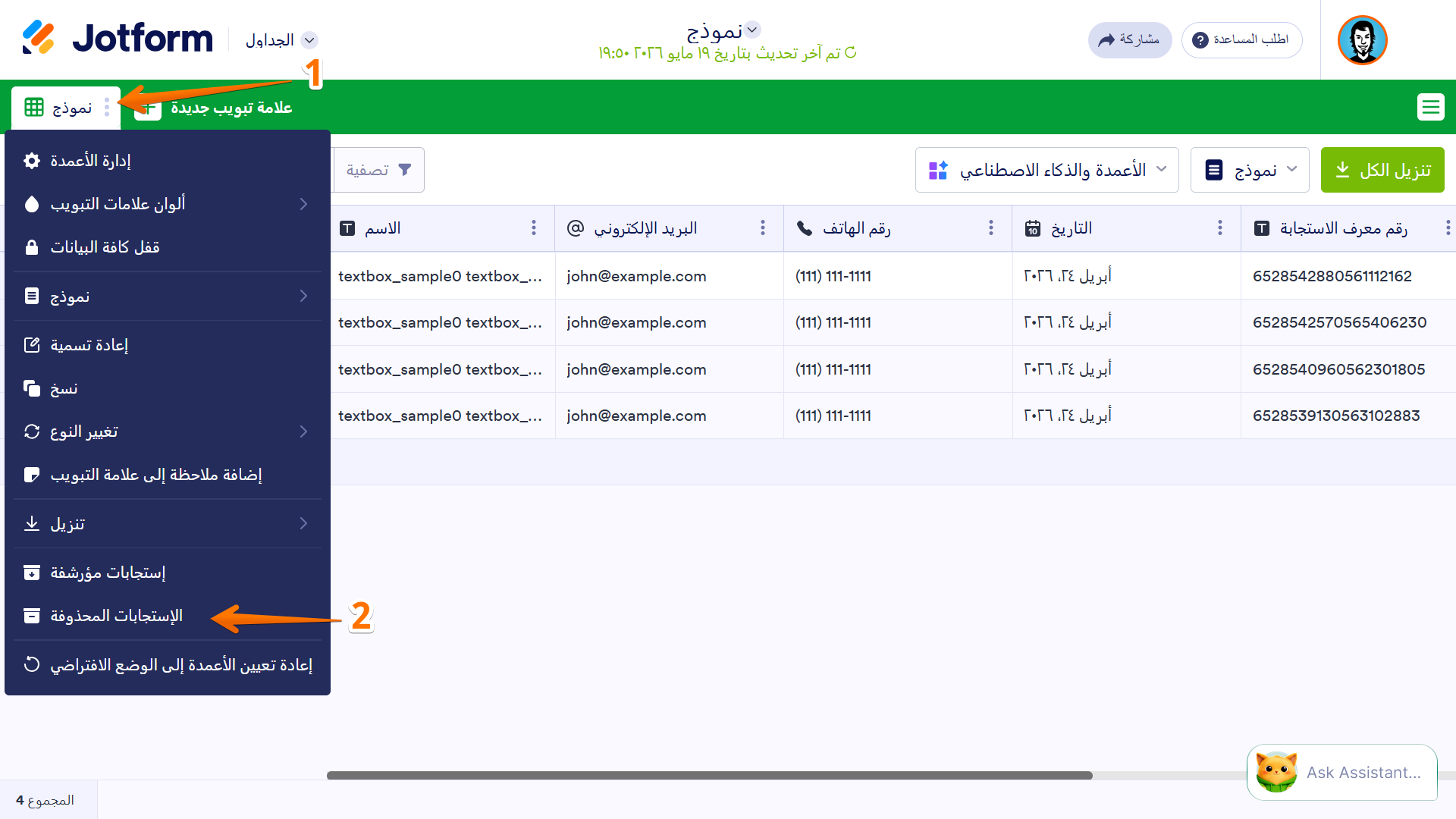
- انقر فوق أيقونة النقاط الثلاث على الجانب الأيمن من علامة التبويب الرئيسية في جدول الاستجابات الخاص بك.
- ثم، في القائمة المنسدلة، اختر الاستجابات المحذوفة.
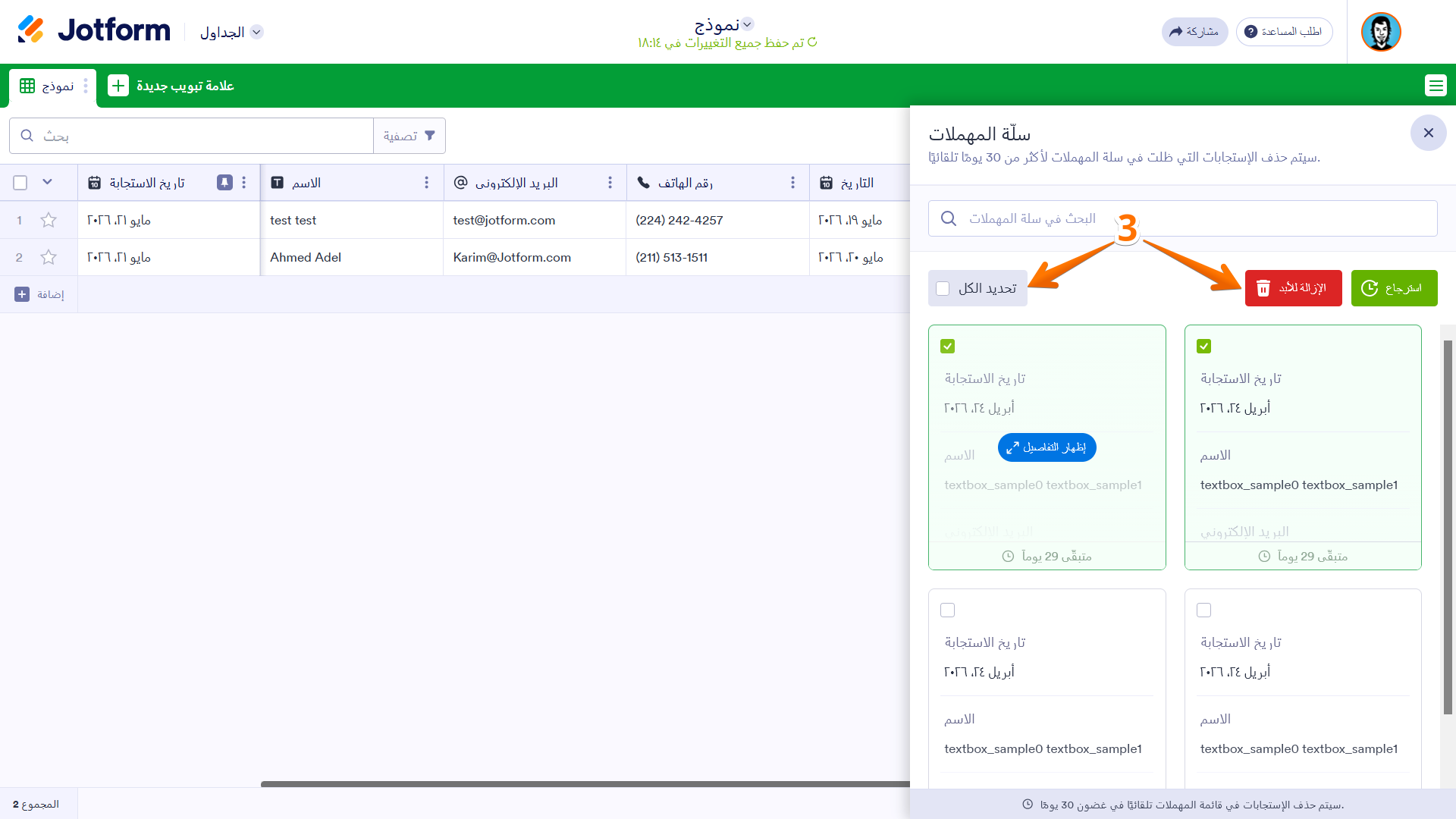
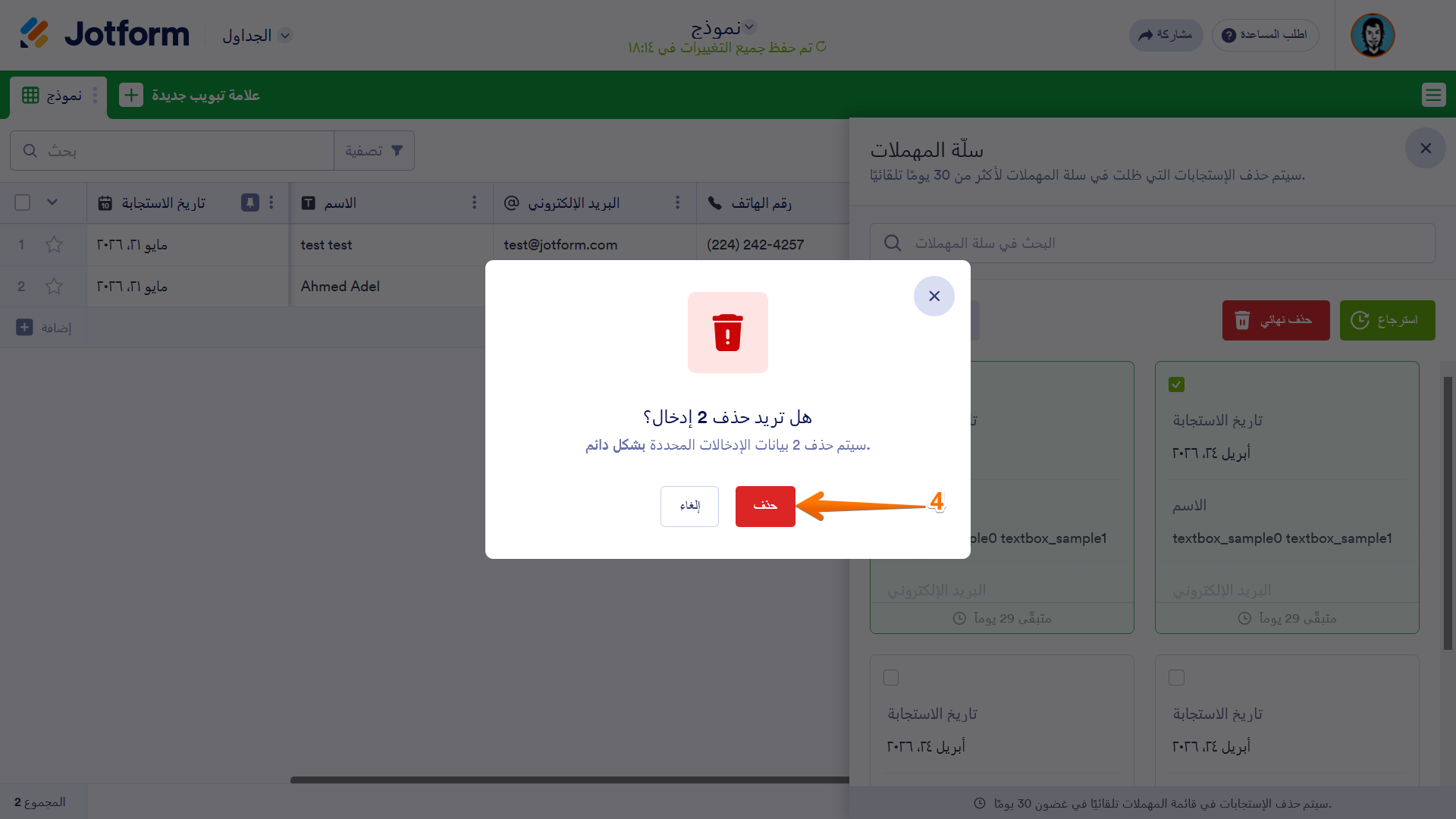
- في قائمة سلة المهملات على الجانب الأيمن من الصفحة، انقر فوق تحديد الكل أو حدد استجابة محذوفة، ثم انقر فوق حذف نهائيًا.
- أخيرًا، في نافذة التأكيد التي تظهر، انقر فوق حذف.
نصائح احترافية
- إذا كنت تريد أن تُحذف الاستجابات تلقائيًا بعد وقت محدد، فإن ميزة الحذف التلقائي من Jotform تجعل الأمر سهلاً. ما عليك سوى إعدادها مرة واحدة، وسيتولى نموذجك إدارة ذلك نيابة عنك. وتحقق من دليلنا حول حذف استجابات النموذج تلقائيًا لمعرفة المزيد عن ذلك.
- إذا كنت ترغب في حذف ملفاتك المرفوعة لأنك وصلت إلى الحد الأقصى المسموح به للتحميل، فيجب عليك حذف الملف الذي يحتوي على الملف المرفوع. اطلع على دليلنا حول كيفية توفير مساحة في الحد الأقصى المسموح به للتحميل في حسابك.

كتابة تعليق: