WordPress е най-популярната система за управление на съдържанието в света. Започна като платформа изключително за блогове, но порасна и напредна значително през годините. Към януари 2015 г. WordPress се използва от над 23,3% от топ 10 милиона уебсайта.
Jotform упорито се стреми да гарантира, че формите ще работят за най-популярните CMS на пазара. За потребителите на WordPress поставянето на формата им в публикация или страница отнема само няколко стъпки. Трите начина да направите това са:
- Използване на WordPress вградени формови приставки.
- Използване на нашия WordPress метод за вграждане
За хоствани WordPress.com потребители, използвайки метода за вграждане.
- Използване на WordPress вградени формови приставки.


За потребителите на WordPress.org, вие инсталирате нашия плъгин за вграждане на форма и след това използвате шорткодове за вграждане на формата. Първо инсталирайте приставката: https://wordpress.org/plugins/embed-form.
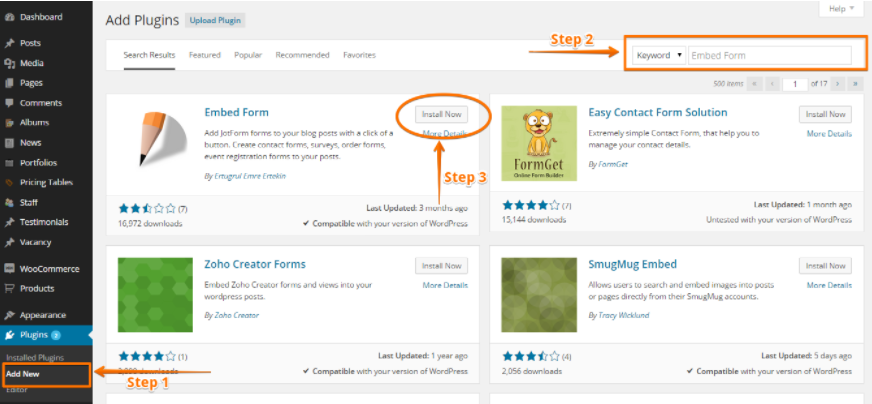
а. Влезте в административния панел на WordPress
б. Щракнете върху Приставки > Добавете нова опция
в. Потърсете Вграждане на форма в лентата за търсене. Разработчикът, който ще се появи, трябва да бъде този от Ертугрул Емре Ертекин, нашият технически директор.
г. Щракнете върху бутона Инсталиране
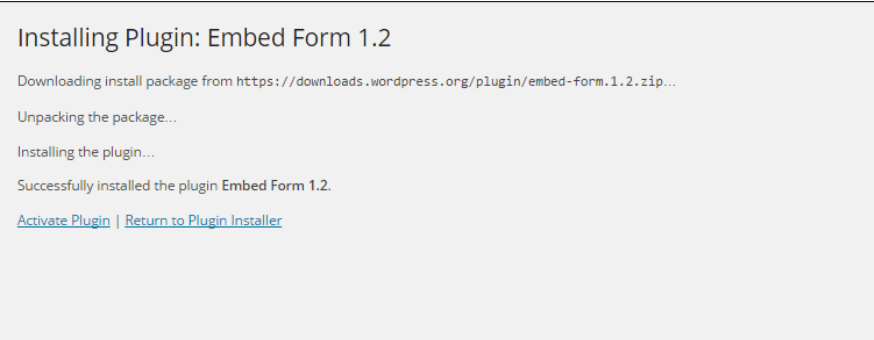
д. Не забравяйте да активирате приставката
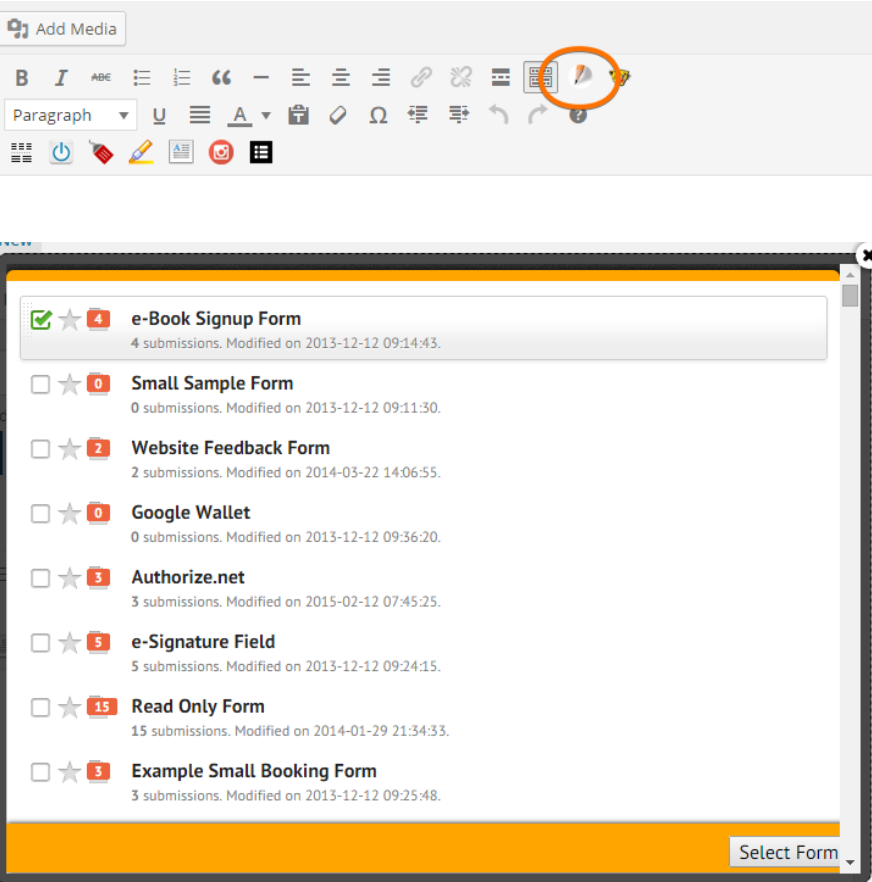
е. Във вашата публикация/страница в WordPress, ще видите иконата на молив на JotForm.
Докато сте влезли в Jotform акаунта си с помощта на същия браузър, щракването върху иконата ще отвори прозорец, където можете да изберете формата, която искате да вградите.
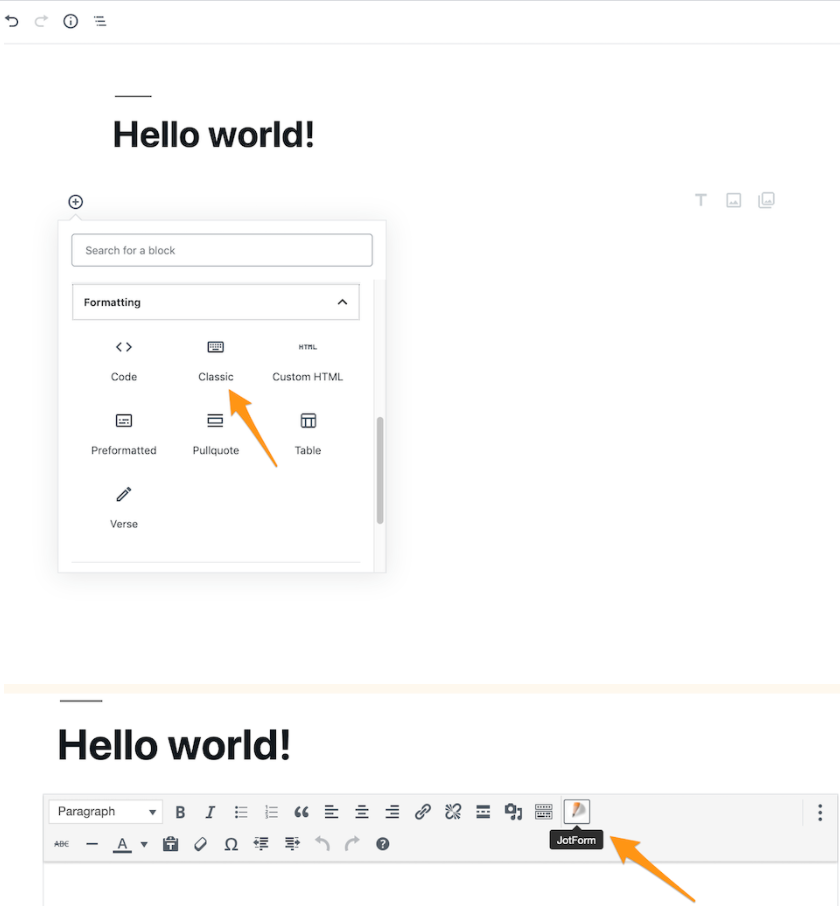
Забележка: Ако използвате най-новия редактор на WordPress, Гутенберг, трябва да добавите класически блок към вашата публикация или страница, за да можете да добавите форма с помощта на иконата на JotForm.
ж. Щракването върху бутона Избор на форма след проверка на формата ще добави шорткода в публикацията/страницата:

з. Запазете страницата и това е всичко, формата вече е вградена във вашата публикация/страница.
За форми за обратна връзка можете да инсталирате нашия формов плъгин за обратна връзка: https://wordpress.org/plugins/jotform-feedback-button/.
След като инсталирате и активирате приставката, просто отидете в Настройки > Бутон за обратна връзка на Jotform:
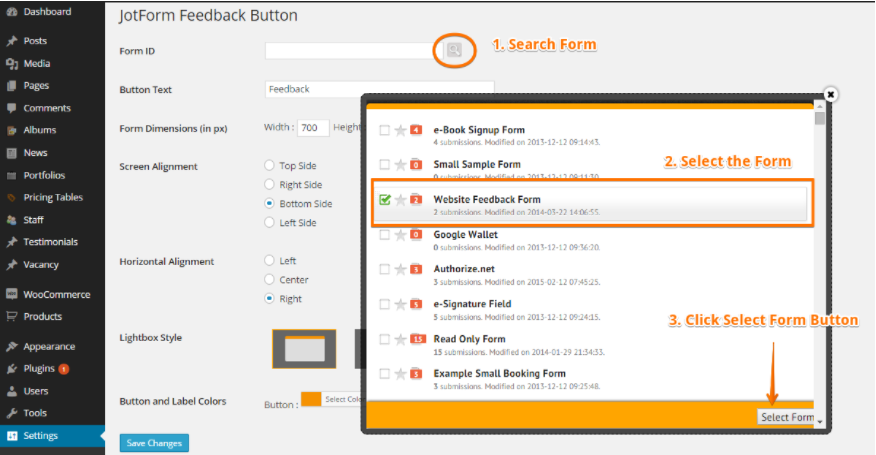
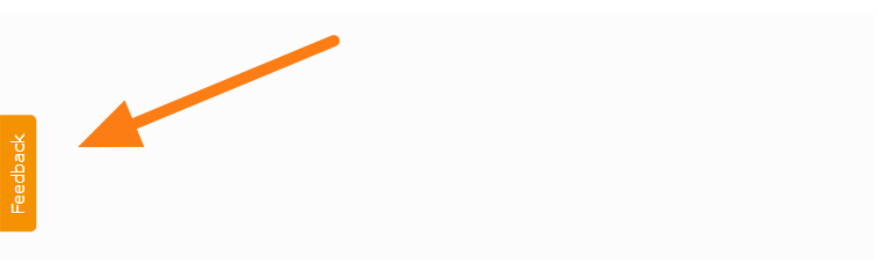
След като запазите промените, сега ще видите бутона за обратна връзка във всяка публикация/страница на вашия уебсайт:
Използване на нашия метод за вграждане на WordPress
Ако предпочитате да не използвате приставка, можете също да вградите формата във вашата публикация/страница, като използвате нашите методи за вграждане.
В конструктора на форми щракнете върху бутона Публикуване. Отворете раздела „Платформи“ и потърсете WordPress.
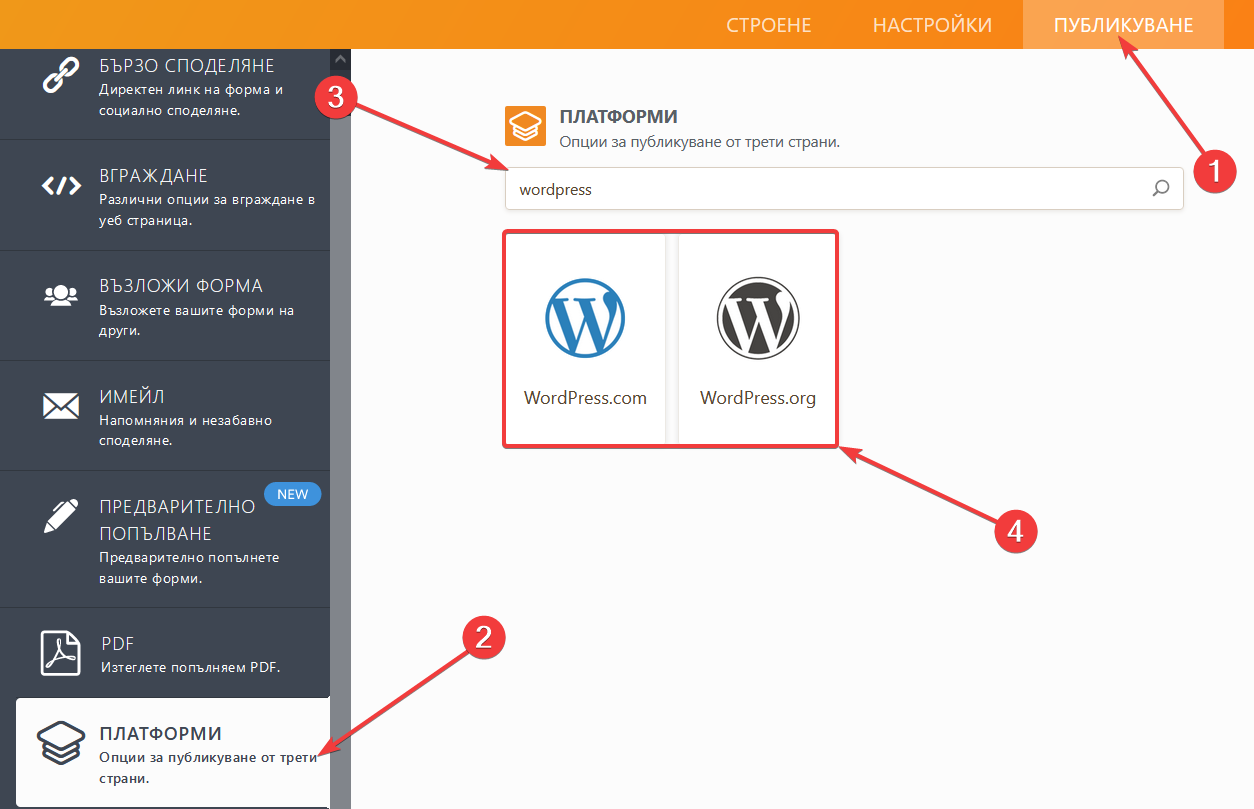
Изберете кой WordPress от списъка е подходящ за вашия случай.
Ако вашият уебсайт се хоства самостоятелно с помощта на “WordPress.org” файлове, следвайте инструкциите, изброени в опцията WordPress.org.
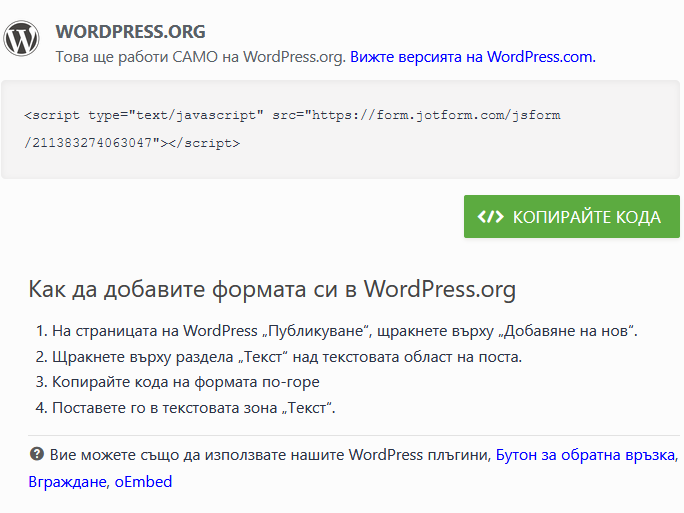
Във вашата WordPress публикация/страница щракнете върху опцията Текст. Поставете кода за вграждане.
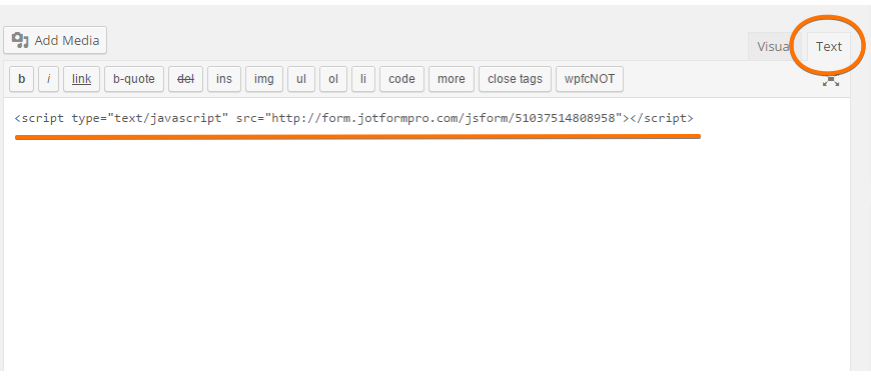
Ако по някаква причина WordPress Embed не работи, препоръчваме да използвате нашия метод iFrame: https://www.jotform.com/bg/help/1105-polucavane-na-iframe-koda-na-formata/
Понякога може да се стигне до конфликт на JavaScript с друг код на страницата, например.
Използване на метода за вграждане с WordPress.com
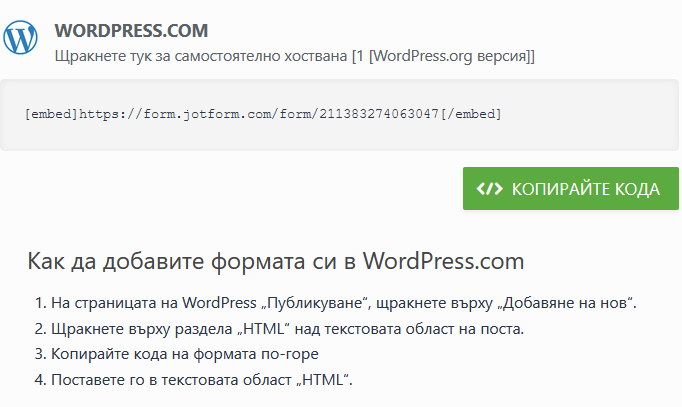
За хостваните уебсайтове на WordPress.com добавянето на форма на Jotform е толкова лесно, колкото поставянето на [вградени] тагове около URL адреса на формата в публикацията ви.
Или можете да следвате стъпките, които са споменати в съветника за публикуване, уверете се, че виждате „WordPress.com“.
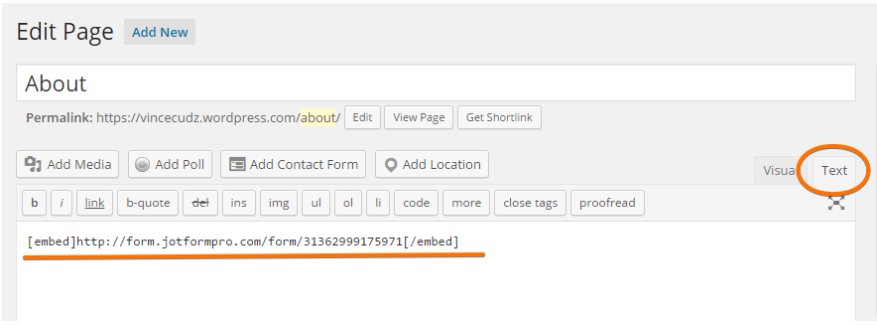
Докато сте в редактора на текстов режим, можете да поставите формата, заградена с таг вграждане:
https://form.jotformpro.com/form/31362999175971
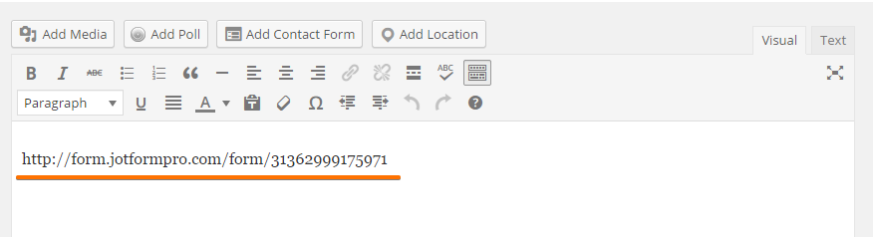
Ако вашето намерение е да имате форма само на страницата, просто копиране и поставяне на URL адреса в тялото на публикацията също е достатъчно. WordPress.com ще го превърне във вградена форма.
И това е всичко за уебсайтове, които са хоствани на WordPress.org и хоствани на WordPress.com. Ако имате въпроси, коментари или предложения, не се колебайте да ги публикувате в полето за коментари по-долу или да се свържете с нас чрез нашия форум за поддръжка.

Изпратете коментар: