Bei der Konfiguration der Salesforce-Integration können Sie festlegen, dass Datei-Uploads und PDF-Übermittlungen als Anhänge an den entsprechenden Datensatz gesendet werden, den die Integration nach dem Absenden des Formulars erstellt. Dieser Prozess stellt sicher, dass Sie automatisch die für den Datensatz erforderlichen Dateien erhalten.


Datei-Uploads und PDF-Übermittlungen an Salesforce senden
Sie können die hochgeladenen Dateien und die PDF-Kopie Ihrer Übermittlungen senden, indem Sie Anhänge in Ihrer Salesforce-Integration aktivieren. Dies ist Teil des regulären Salesforce-Integrationsprozesses, und so funktioniert es:
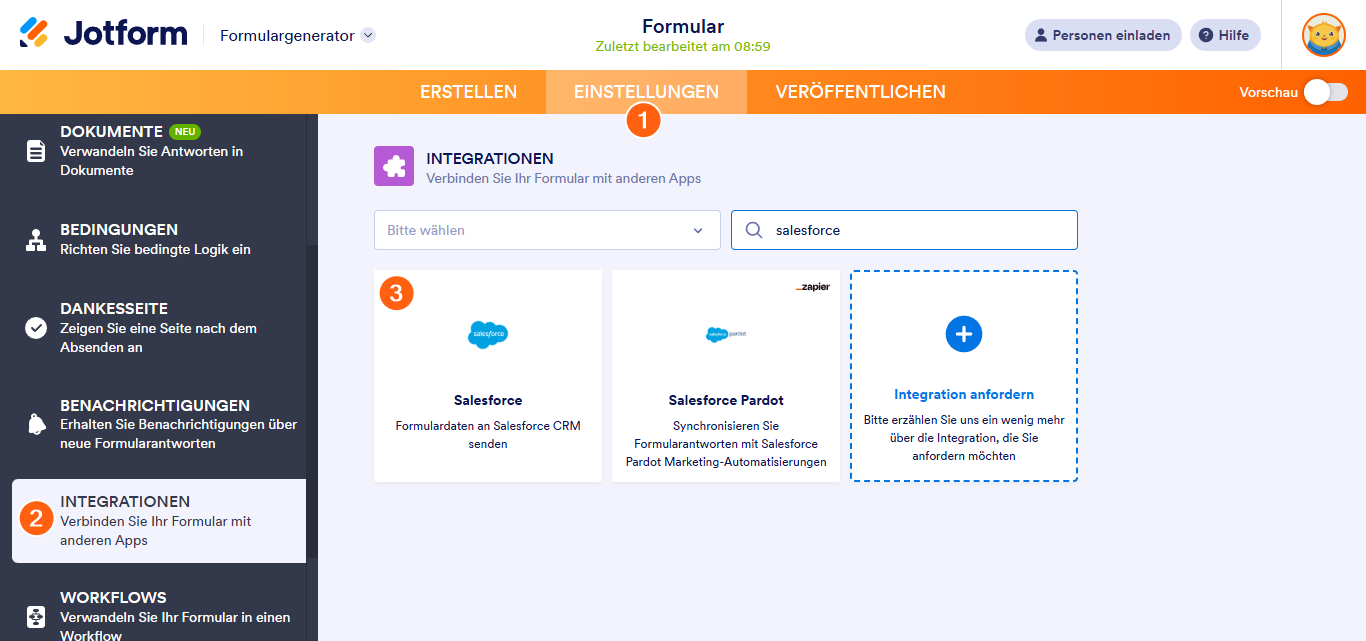
- Gehen Sie im Formular-Generator auf den Reiter Einstellungen.
- Klicken Sie im linken Bereich auf die Option Integrationen.
- Suchen Sie nach Salesforce und klicken Sie darauf.
- Klicken Sie auf die Schaltfläche Authentifizieren, um Ihr Salesforce-Konto zu verbinden.
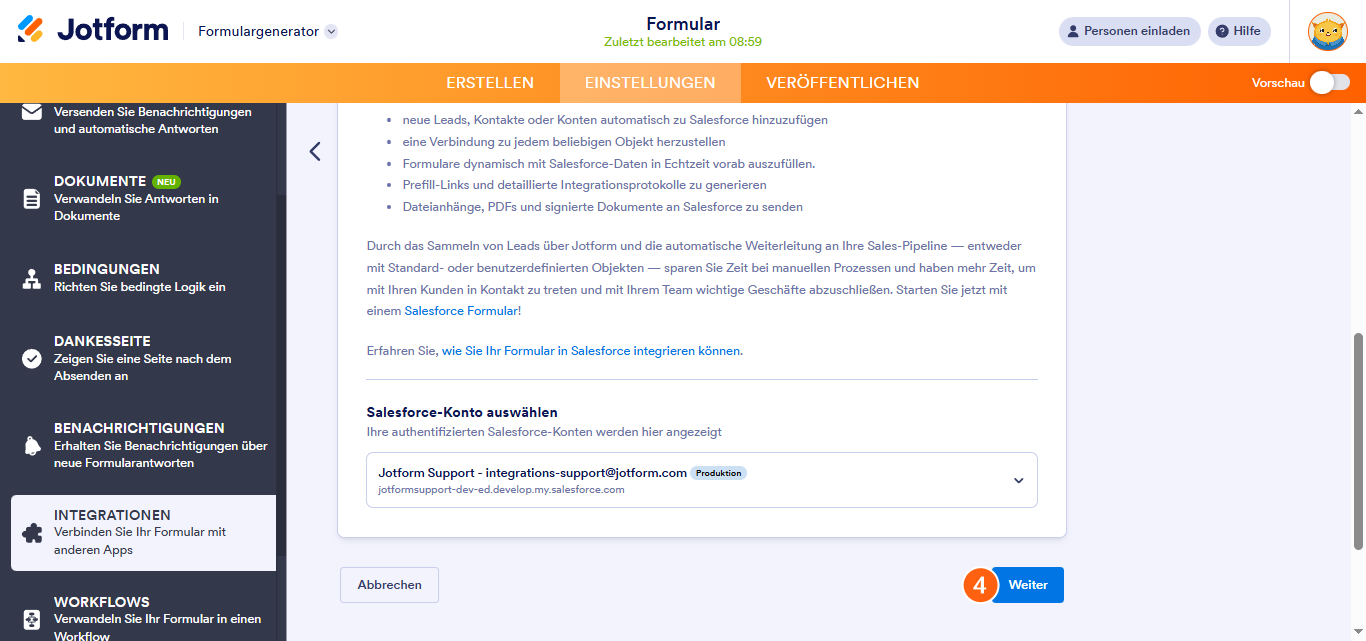
- Wählen Sie die Option Datensatz erstellen oder aktualisieren aus der Liste der Salesforce-Aktionen aus.
- Klicken Sie auf die Schaltfläche Weiter, um fortzufahren.

Siehe auch: So integrieren Sie Jotform mit Salesforce.
- Wählen Sie nun Ihr Salesforce-Objekt aus und ordnen Sie die Felder entsprechend zu. Aktivieren Sie am unteren Ende desselben Fensters den Schalter Anhänge.
- Hochgeladene Dateien — Bei dieser Option können Sie mehrere Datei-Upload-Felder aus Ihrem Formular auswählen, um sie als Anhänge zu senden.
- Übermittlungs-PDF — Für das Übermittlungs-PDF können Sie nur ein Dokument aus dem Dropdown-Menü auswählen.
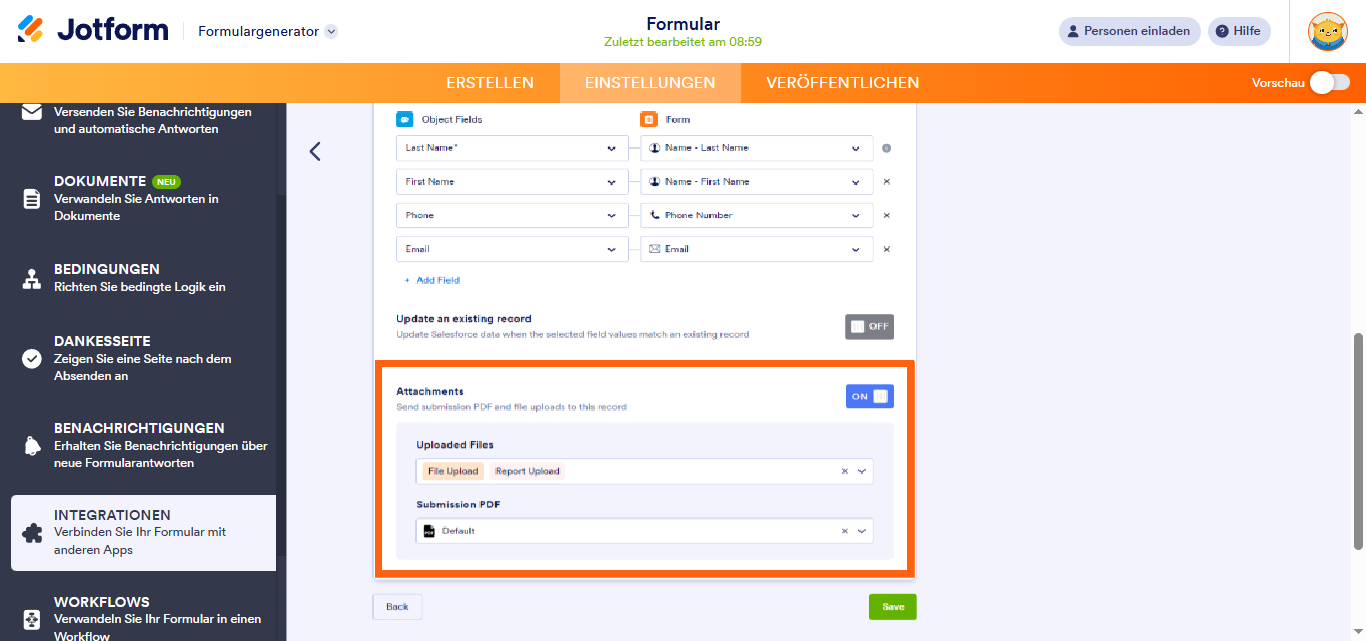
- Klicken Sie abschließend auf die Schaltfläche Speichern, um die Integration abzuschließen.
Datei-Uploads mit dem Content Version-Objekt an Salesforce senden
Sie können die Datei-Uploads manuell über das Content Version-Objekt an Salesforce senden. Wir empfehlen diese Methode, wenn Sie zusätzliche Anpassungen an der Datei vornehmen möchten, wie z. B. den Titel.
So können Sie es machen.
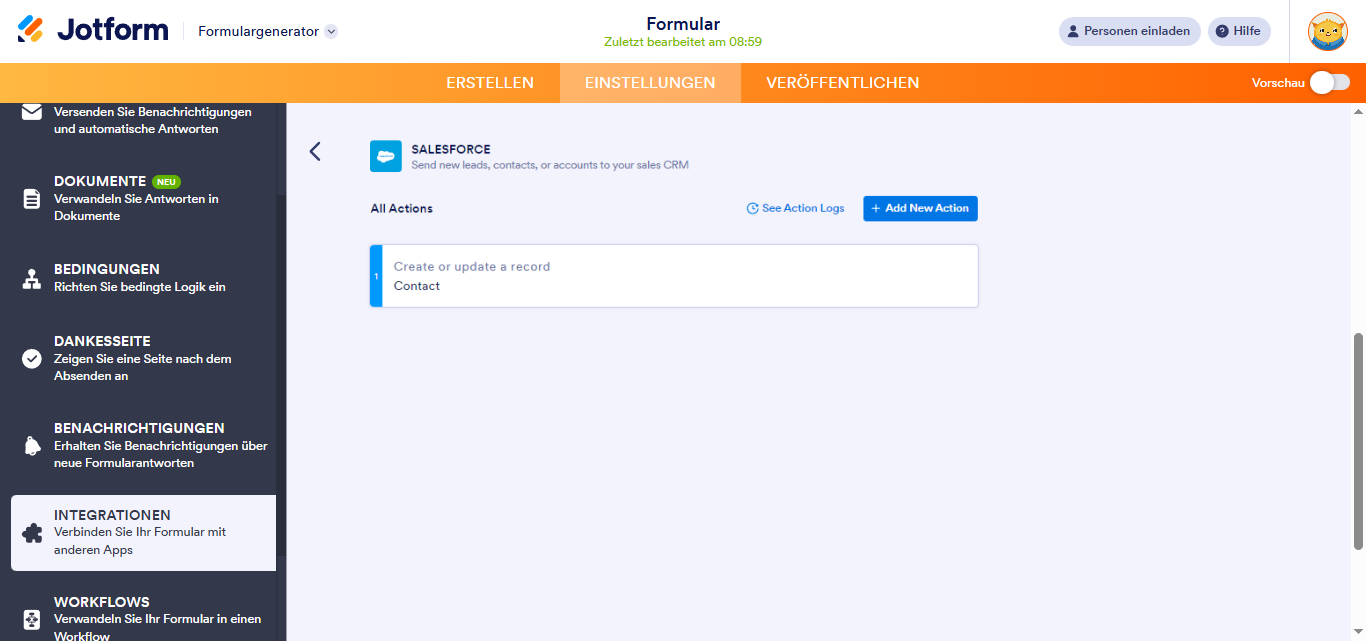
- Integrieren Sie Ihr Formular mit Salesforce, ohne die Anhangsoption zu aktivieren. Wählen Sie beispielsweise Datensatz erstellen oder aktualisieren des Kontakt-Objekts, wie im Bild unten gezeigt.
- Fügen Sie nun die gleiche Aktion hinzu, wählen Sie dieses Mal jedoch Content Version als Salesforce-Objekt aus.
- Ordnen Sie jetzt die folgenden Objektfelder Ihrem Formular zu, wie im Screenshot unten gezeigt:
| Erste Veröffentlichungs-ID | Versionsdaten | Pfad auf Client |
|---|---|---|
| Schritt 1: Kontaktdatensatz erstellen | Datei-Upload | Datei-Upload |
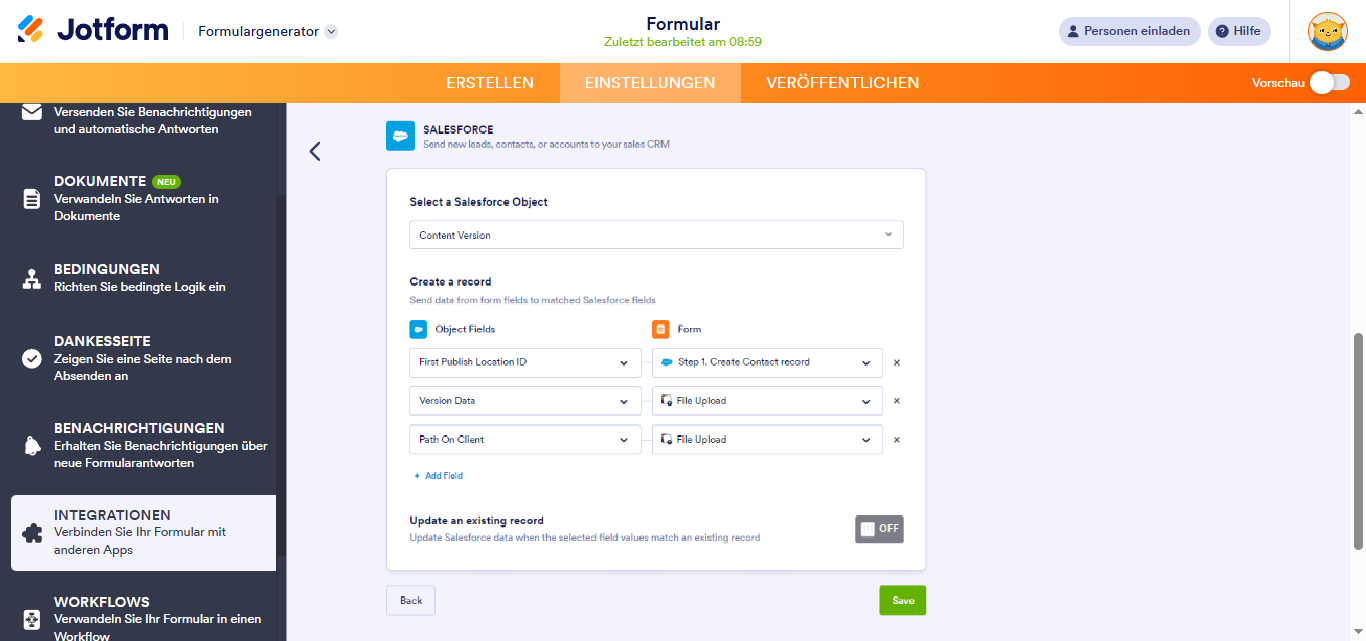
- Abschließend klicken Sie auf die Schaltfläche Speichern, um die Integration abzuschließen. Ihre endgültige Integration sollte wie folgt aussehen:
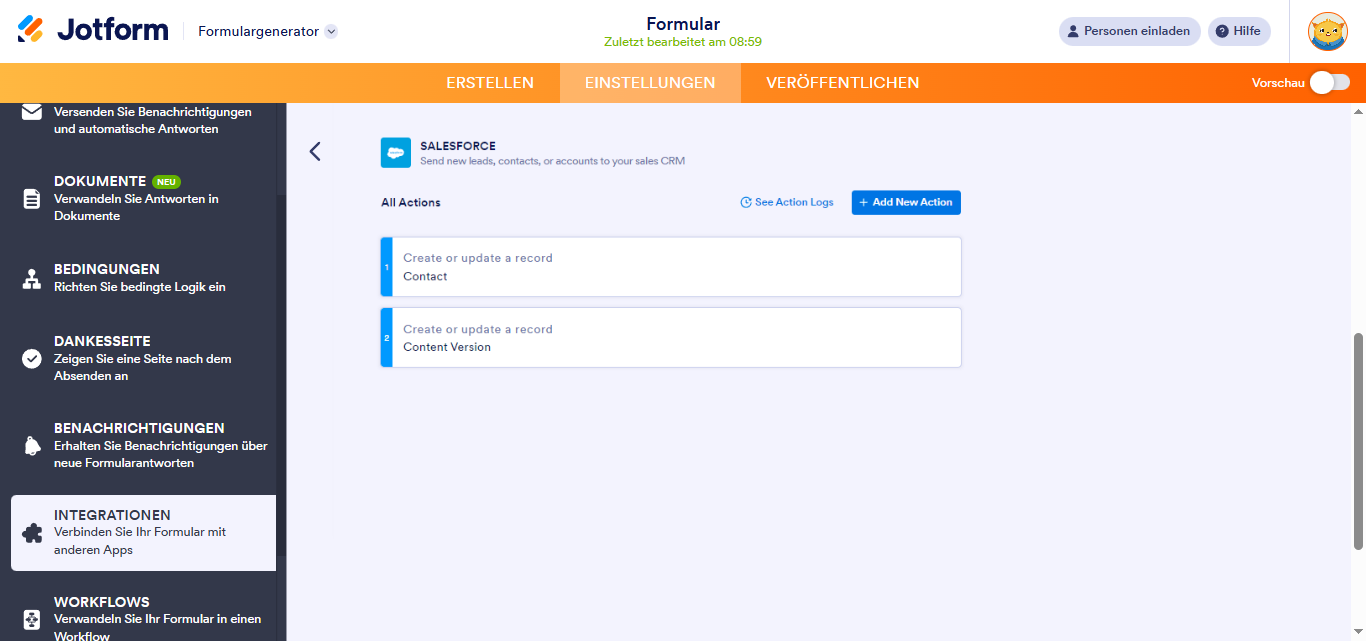
Dateien in Salesforce anzeigen
Sobald die Integration den Datensatz in Salesforce erstellt hat, können Sie die Datei-Uploads und das PDF im Abschnitt Notizen & Anhänge des Datensatzes einsehen.
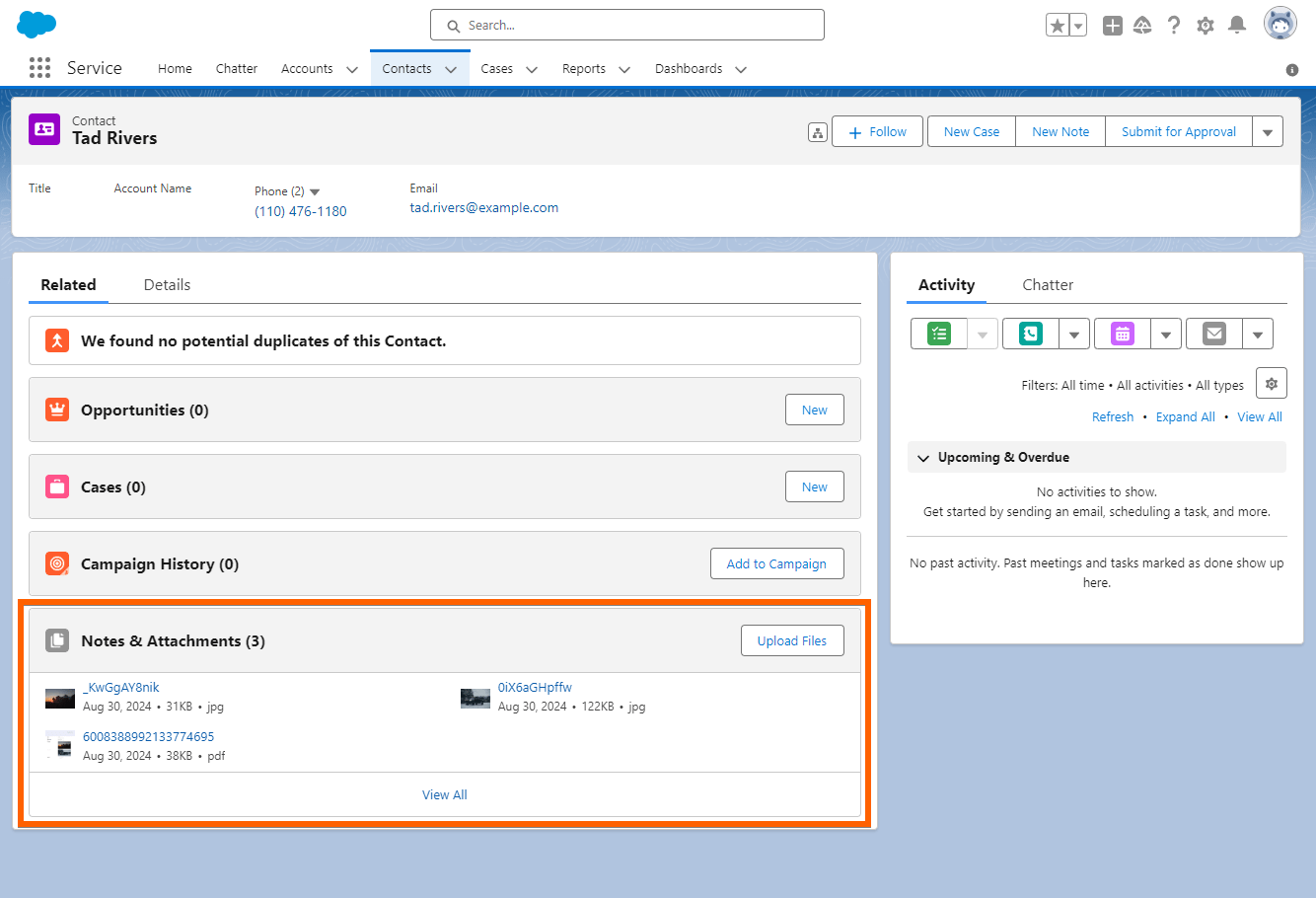
Notes
- Für Dateien, die größer als 20 MB sind, sendet Jotform einen Download-Link an Salesforce.
- Salesforce legt auch ein Speicherkontingent pro Benutzerlizenz fest. Stellen Sie daher sicher, dass Sie über genügend Speicherplatz für Ihre Dateien von Jotform verfügen. Besuchen Sie Salesforce: Daten- und Dateispeicher-Zuweisungen, um mehr zu erfahren.
- Überprüfen Sie Ihre Integrationsprotokolle, wenn Ihr Formular keine Datei-Uploads und PDFs sendet. Weitere Informationen finden Sie unter So zeigen Sie Salesforce-Integrationsprotokolldetails an.
- Die Option für Anhänge ist für die folgenden Salesforce-Objekte nicht verfügbar: Attachment, Content Document Link, Content Version, Opportunity Contact Role und Campaign Member.

Kommentar abschicken: