Die Integration Ihres Formulars mit Salesforce ist eine kluge Möglichkeit, Ihren Verkaufsprozess schneller und effizienter zu gestalten. Salesforce ist eine leistungsstarke Customer-Relationship-Management (CRM)-Plattform, die Ihnen hilft, Kundenkonten zu verwalten, stärkere Kundenbeziehungen aufzubauen und Geschäfte einfacher abzuschließen. Sie bietet Werkzeuge wie Kontaktmanagement, Verkaufsprognosen und Workflow-Automatisierung – alles, was Sie benötigen, um Ihren Vertrieb reibungslos am Laufen zu halten.
Indem Sie Ihre Formulare mit Salesforce verbinden, können Sie Einsendungen automatisch in neue Leads oder Datensätze umwandeln – ganz ohne manuelles Kopieren und Einfügen. Die Einrichtung ist schnell erledigt und hilft Ihnen, Zeit zu sparen, Fehler zu reduzieren und Ihr Team auf dem gleichen Stand zu halten, damit Sie sich auf das Wesentliche konzentrieren können – das Wachstum Ihres Unternehmens.
Integration Ihres Formulars mit Salesforce
Egal, ob Sie ein brandneues Formular erstellen oder ein bestehendes aktualisieren möchten, die Verbindung zu Salesforce ist schnell und einfach hergestellt. So starten Sie:
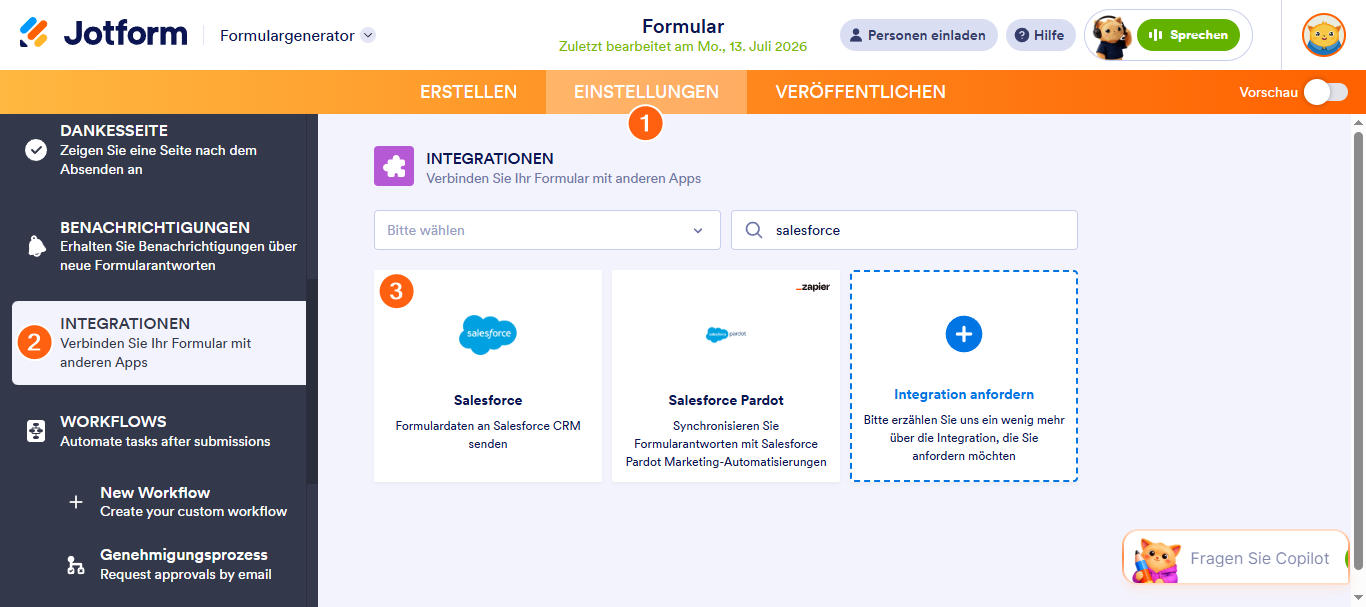
- Gehen Sie im Formular-Generator in der orangefarbenen Navigationsleiste oben auf der Seite auf Einstellungen.
- Klicken Sie nun im Menü auf der linken Seite der Seite auf Integrationen.
- Klicken Sie dann auf Salesforce.
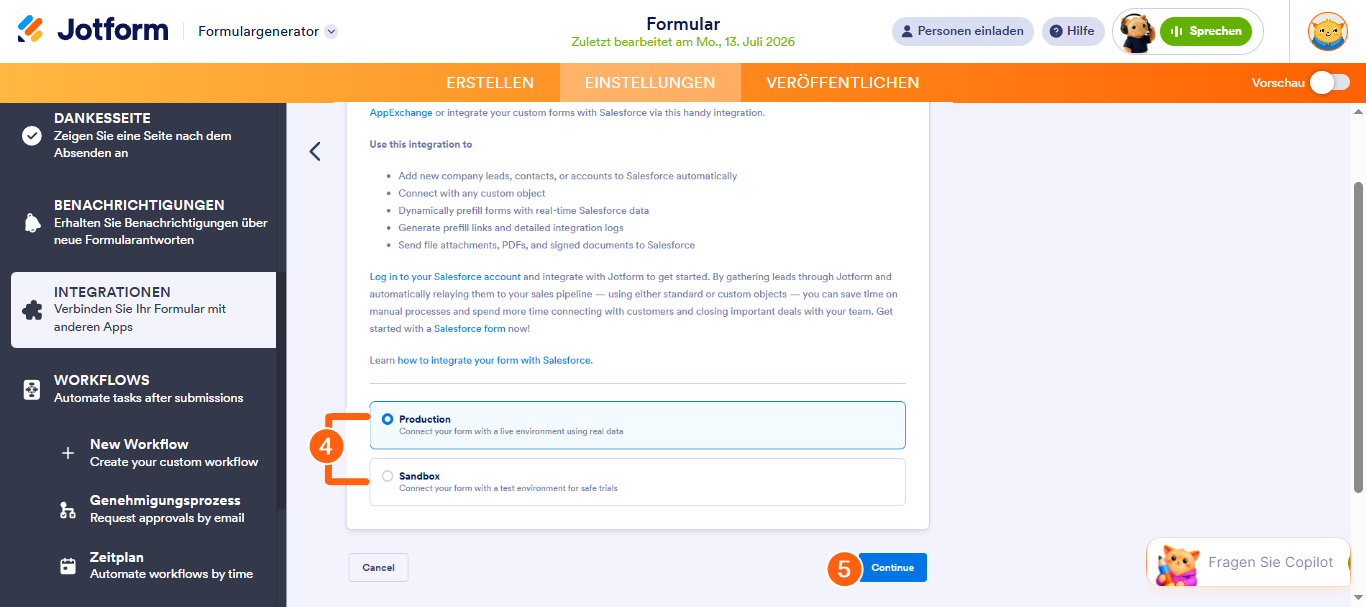
- Scrollen Sie als Nächstes nach unten und wählen Sie eine der folgenden Optionen, um Ihr Formular mit Salesforce zu verbinden:
- Produktion — Verbindet Sie mit Ihrer Live-Salesforce-Umgebung.
- Sandbox — Verbindet mit Ihrer Salesforce-Testumgebung für Entwicklung und Tests.
- Klicken Sie dann auf Weiter und melden Sie sich in Ihrem Salesforce-Konto an.
Notiz
Standard Jotform können nur mit einem Salesforce-Produktionskonto verbunden werden. Mehrere Produktionsverbindungen sind mit den Jotform Enterprise-Plänen verfügbar.
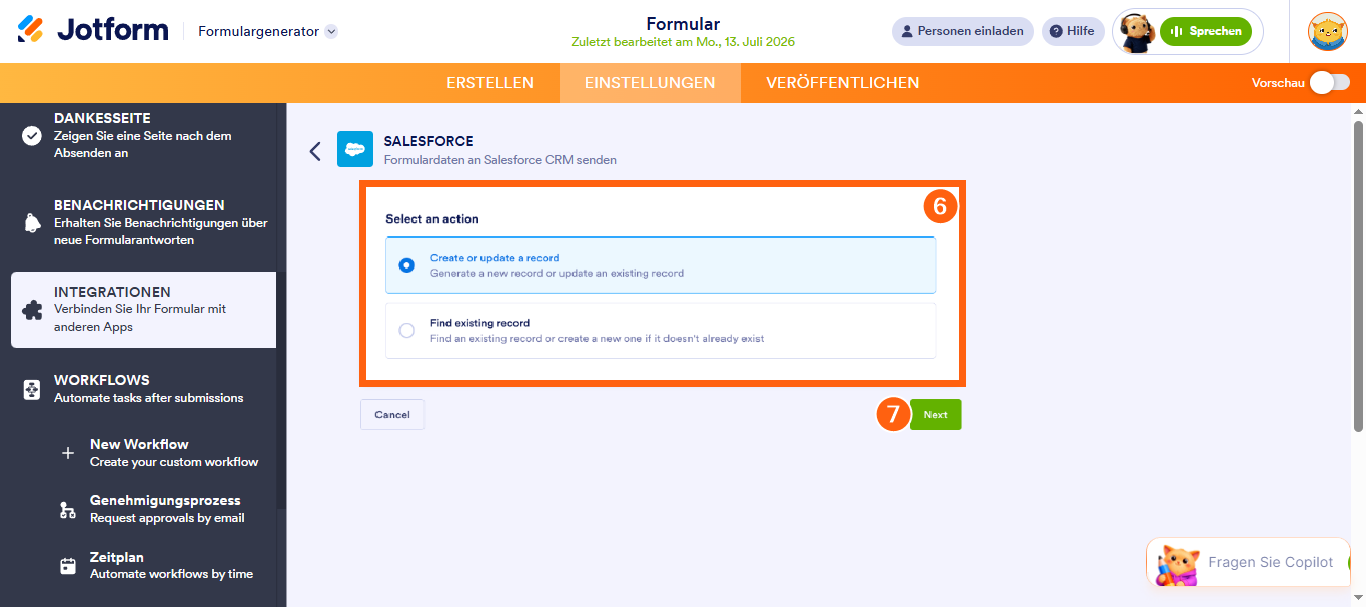
- Sobald die verbindung hergestellt ist, wählen Sie Ihre Salesforce-Aktion aus:
- Erstellen oder Aktualisieren eines Datensatzes — Wählen Sie diese Option, wenn Sie einen neuen Salesforce-Datensatz erstellen oder einen vorhandenen in Ihrem Konto aktualisieren möchten. Dies ist eine einfache Möglichkeit, Ihre Daten aktuell und auf dem neuesten Stand zu halten.
- Vorhandenen datensatz finden — Wählen Sie diese Option, um nach einem vorhandenen Datensatz zu suchen oder automatisch einen neuen zu erstellen, falls dieser noch nicht in Ihrem Salesforce-Konto vorhanden ist.
- Klicken Sie danach auf Weiter.
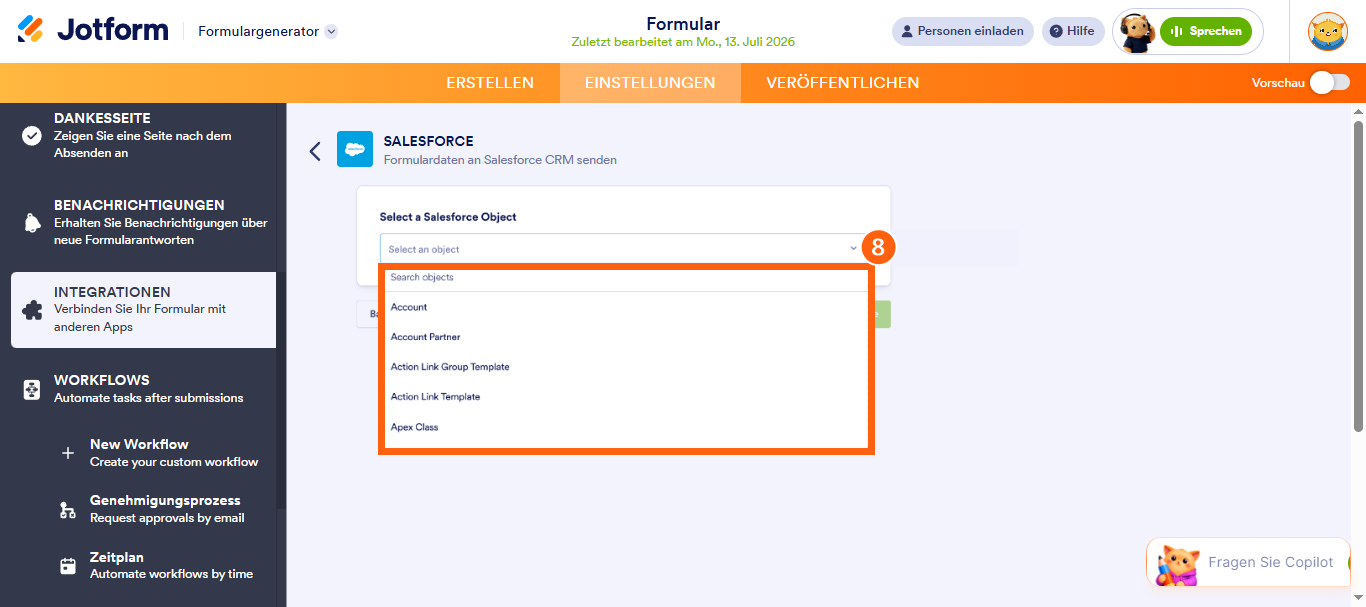
- Klicken Sie dann auf das Pfeilsymbol nach unten, um ein Salesforce-Objekt auszuwählen.
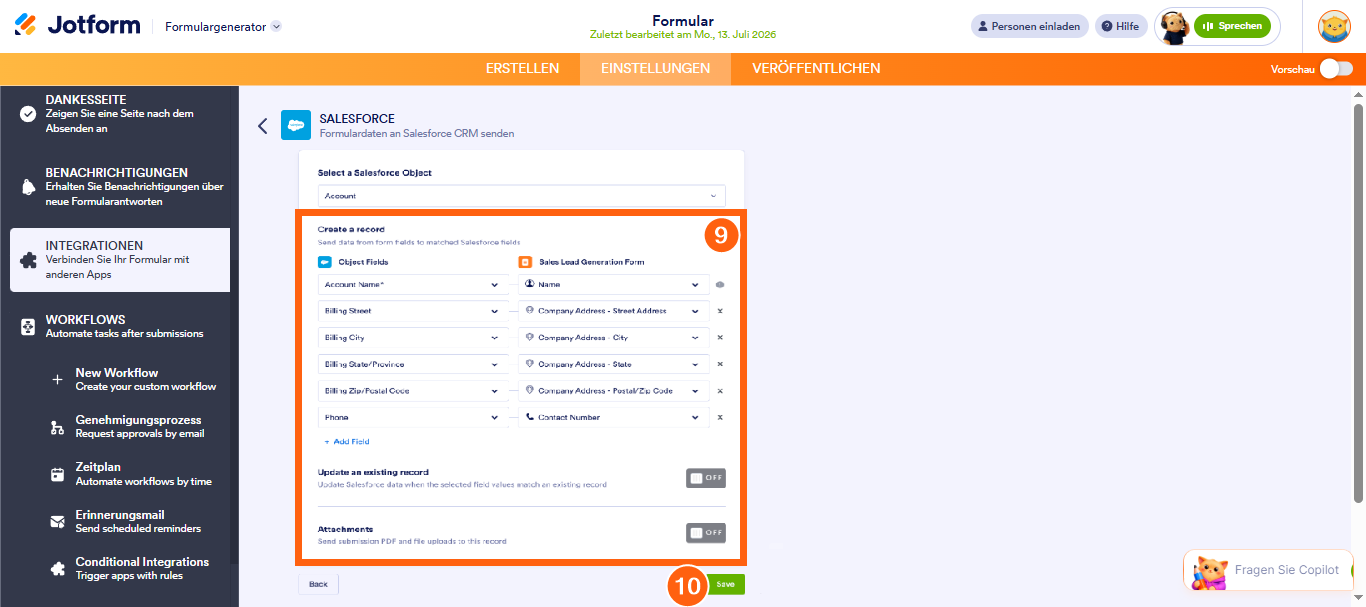
- Bearbeiten Sie den Datensatz erstellen-Schritt, um die Salesforce-Objektfelder mit Ihren Formularfeldern zu verknüpfen. Klicken Sie auf den Feld hinzufügen-Link am unteren Rand der Felder, wenn Sie weitere Felder hinzufügen möchten. Bei Bedarf können Sie die folgenden Optionen aktivieren:
- Bestehenden Datensatz aktualisieren — Aktivieren Sie diese Option, wenn Salesforce bestehende Datensätze automatisch aktualisieren soll, sobald die Daten in Ihren ausgewählten Feldern mit denen in Ihrer Datenbank übereinstimmen. Sie können auf Feld hinzufügen klicken, um weitere Felder für die Dublettenprüfung einzuschließen.
- Anhänge — Aktivieren Sie Anhänge, wenn Sie hochgeladene Dateien und eine PDF-Kopie der Übermittlung direkt an Salesforce senden möchten.
- Wenn Sie fertig sind, klicken Sie auf Speichern.
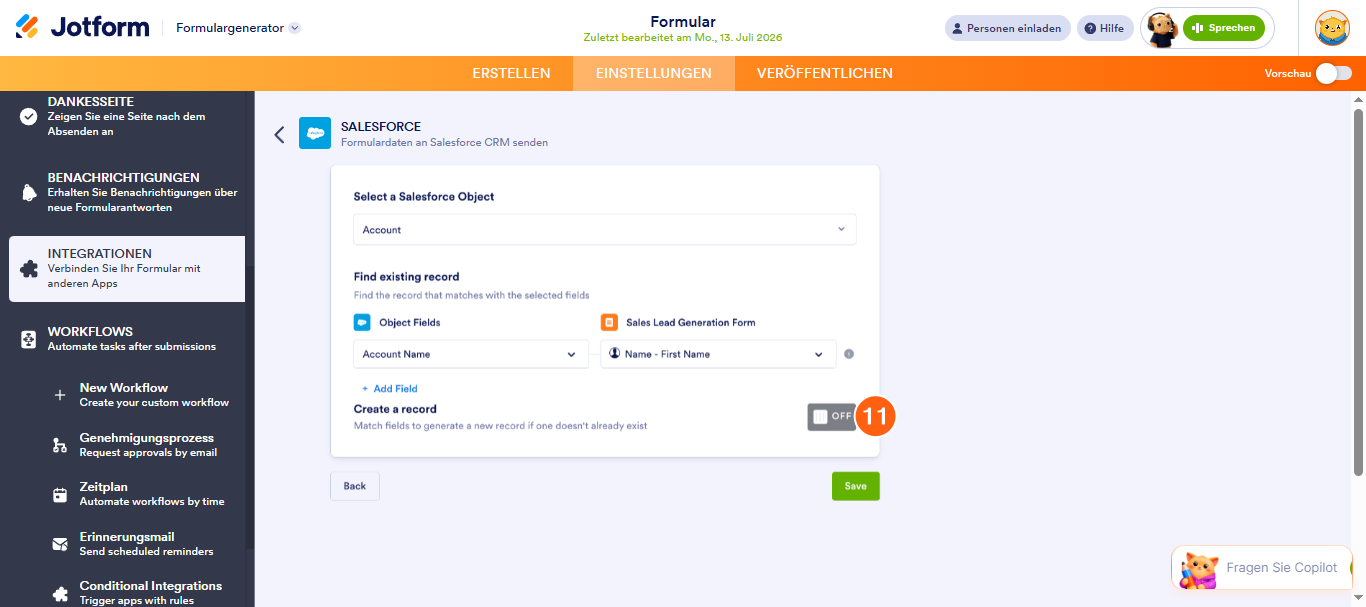
- Wenn Sie Vorhandenen Datensatz finden als Ihre Salesforce-Aktion ausgewählt haben, können Sie die Option Datensatz erstellen aktivieren, um die Salesforce-Objektfelder mit Ihren Formularfeldern zu verknüpfen.
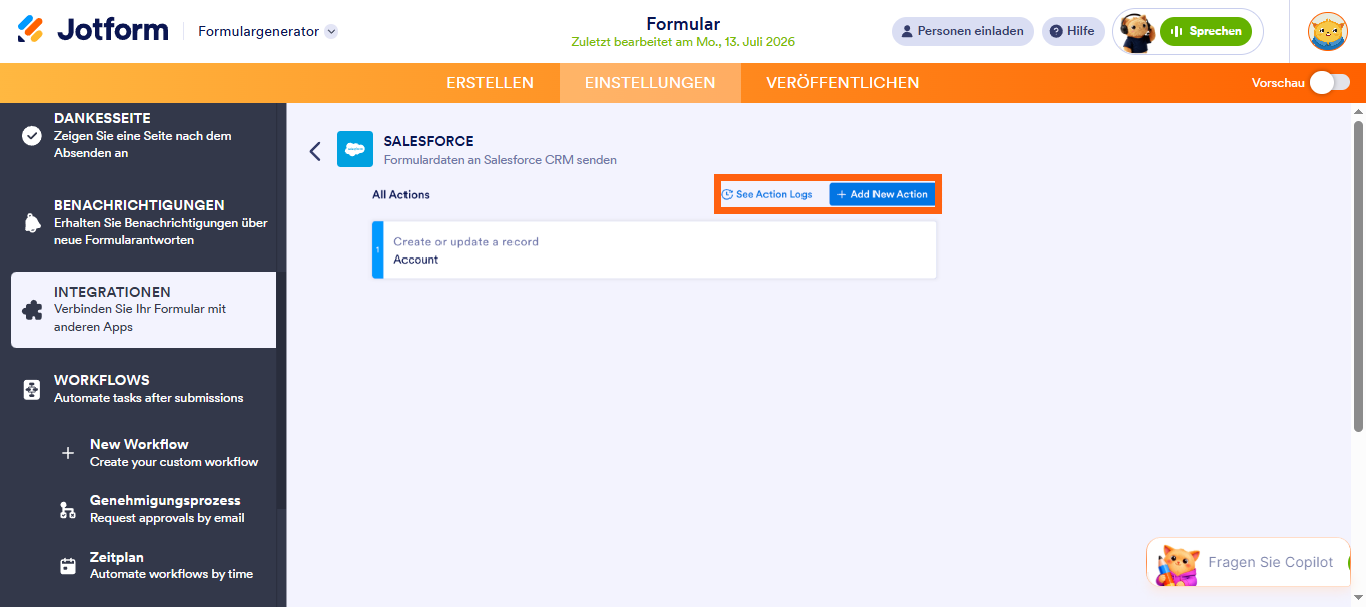
Nachdem Sie es gespeichert haben, sehen Sie die von Ihnen erstellten Aktionen zusammen mit den Aktionsprotokollen und den Schaltflächen Neue Aktion hinzufügen.
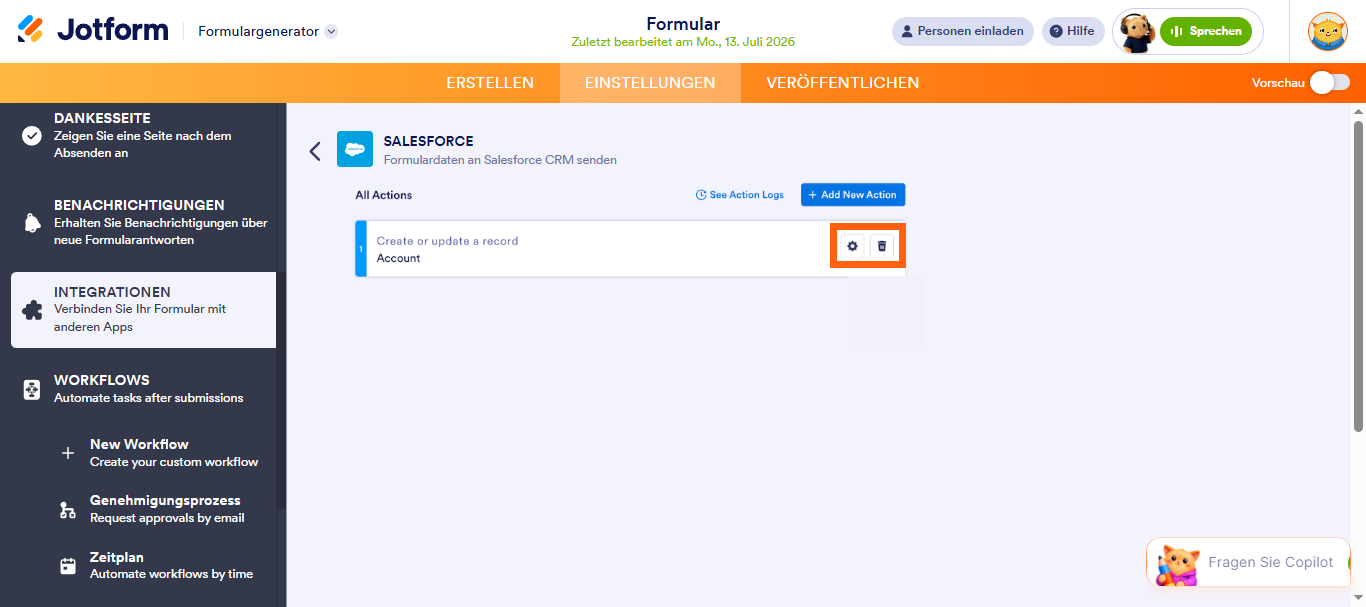
Wenn Sie mit der Maus über eine vorhandene Aktion fahren, werden Ihnen auch die Zahnrad- (bearbeiten) und Papierkorb- (löschen) Symbole auffallen, die praktisch sind, um jederzeit schnell Änderungen vorzunehmen.
So integrieren Sie Jotform in Salesforce
Jotform macht es einfach, Ihren Salesforce-Agenten zu verbinden und genau festzulegen, auf welche Daten er zugreifen kann. Sie können Ihren Agenten problemlos mit Salesforce verknüpfen und dann eine Vorlage mit den Objekttypen oder Artikeln auswählen, die am besten zu den Fragen Ihrer Kunden passen. Möchten Sie eine Schritt-für-Schritt-Anleitung? Unser Leitfaden zum Verbinden Ihres Salesforce-Agenten bietet Ihnen alle Informationen, die Sie benötigen.
Sie können damit beginnen, Aktionen hinzuzufügen, die es Ihrem Salesforce-Agenten ermöglichen, Daten aus Salesforce direkt in einem Gespräch zu erstellen, zu aktualisieren oder anzuzeigen. Sie können Ihren Agenten sogar so trainieren, dass er intelligentere, kontextbasierte Antworten unter Verwendung von Salesforce Knowledge-Artikeln gibt. Für eine vollständige Anleitung, wie Sie dies tun können, schauen Sie sich unsere untenstehenden Leitfäden an, um mehr zu erfahren.
- Wie Sie Ihren Salesforce-Agenten mit Salesforce verbinden
- So fügen Sie Aktionen zu Ihrem Salesforce-Agenten hinzu
- Verständnis der Feldfülloptionen im Salesforce-Agent
- Wie Sie Ihren Agenten darin schulen, Salesforce Knowledge-Artikel zu nutzen
Aktualisieren
Jotform ist auch über den Salesforce AppExchange verfügbar. Durch das Hinzufügen von Jotform aus dem Salesforce AppExchange haben Sie einen Salesforce-Button direkt auf Ihren Formularen, mit dem Sie Objektfelder in Sekundenschnelle den Formularfeldern zuordnen können.

Kommentar abschicken: