Salesforce-Integrationsprotokolle ermöglichen es Ihnen, Integrationsprobleme schnell zu identifizieren und zu beheben, wodurch Systemausfälle reduziert und Dateninkonsistenzen vermieden werden. Mit Fehlerbenachrichtigungen können Sie sofort handeln, wenn ein Fehler auftritt, und müssen die Protokolle nicht manuell überprüfen. Diese Protokolle bieten detaillierte Aufzeichnungen aller Datenübertragungen zwischen Jotform und Salesforce.
Häufige Fehler entstehen oft durch nicht übereinstimmende Konfigurationen zwischen der Jotform-Integration und den Salesforce-Einstellungen.


Salesforce-Aktionsprotokolle anzeigen
Sie können die Salesforce-Aktionsprotokolle einsehen, indem Sie erneut die Salesforce-Option im Integrations-Tab aufrufen. So gehen Sie vor:
- Gehen Sie im Formular-Generator auf die Registerkarte Einstellungen.
- Klicken Sie im linken Bereich auf Integrationen.
- Wählen Sie Salesforce aus der Liste aus. Alle Apps, die Sie mit Jotform integrieren, werden oben angezeigt.
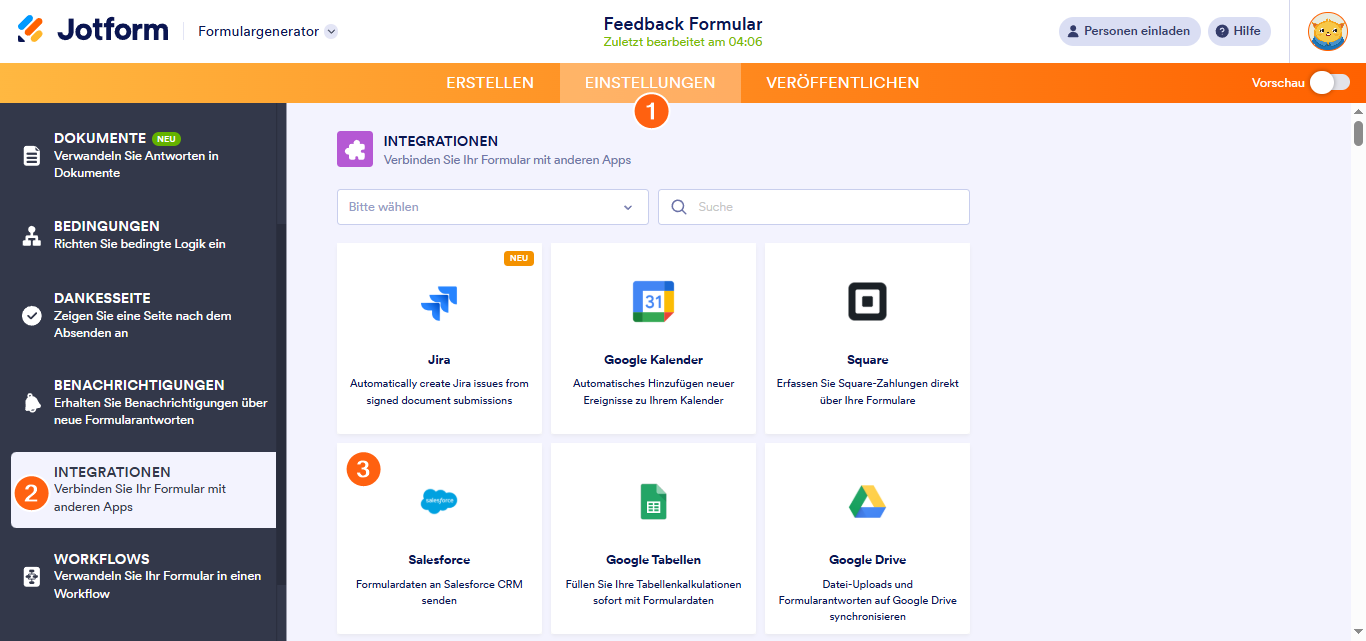
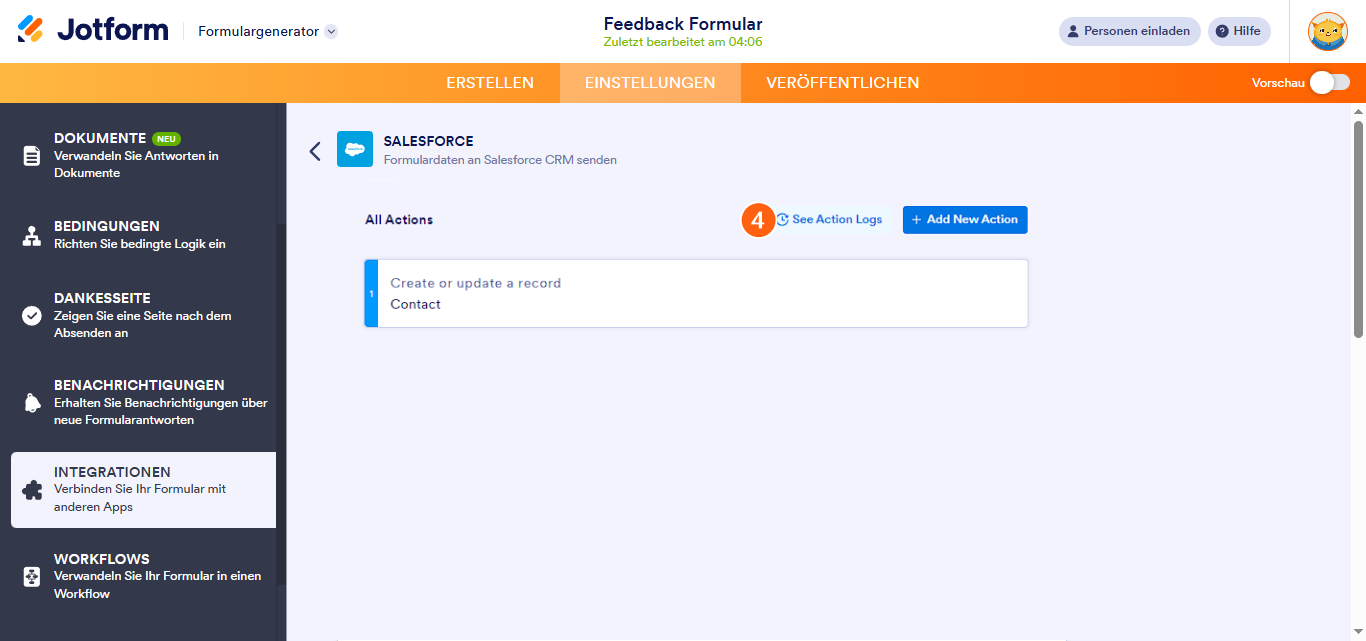
- Klicken Sie auf die Schaltfläche Aktionsprotokolle anzeigen, um die Details Ihres Salesforce-Integrationsprotokolls einzusehen.
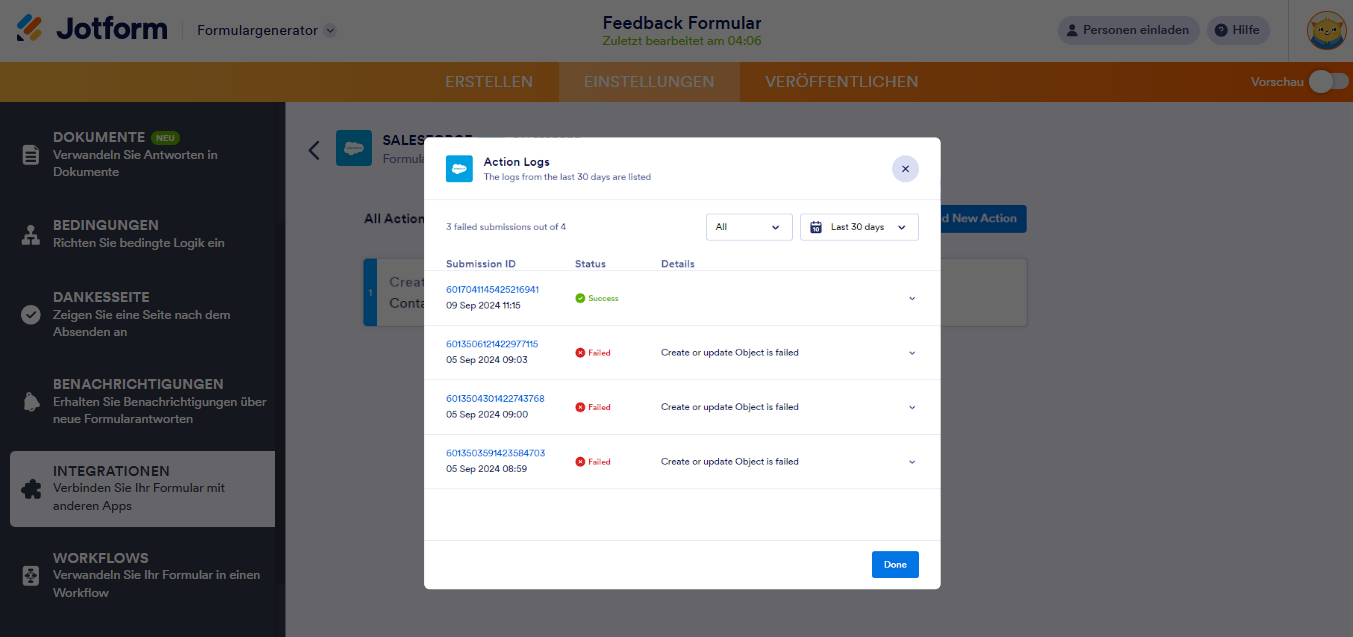
Sie sehen nun die Details des Salesforce-Protokolls. In diesem Fenster finden Sie Dropdown-Filter für das Aktionsprotokoll. Einer dient zum Filtern von Erfolgen und Fehlern, der andere zum Filtern des Zeitraums (heute, letzte 7 Tage, letzte 15 Tage und letzte 30 Tage).
Um die Details anzuzeigen, klicken Sie einfach auf den kleinen Pfeil auf der rechten Seite des Fehlers, um die Protokolldetails zu sehen.
Note
Jotform speichert die Fehlerprotokolle für 30 Tage. Das gibt Ihnen ausreichend Zeit, um Fehler zurückzuverfolgen. Dennoch empfehlen wir, Ihre Integration regelmäßig zu überwachen, um sicherzustellen, dass weiterhin Echtzeitdaten gesendet werden.
Fehlerbenachrichtigungen
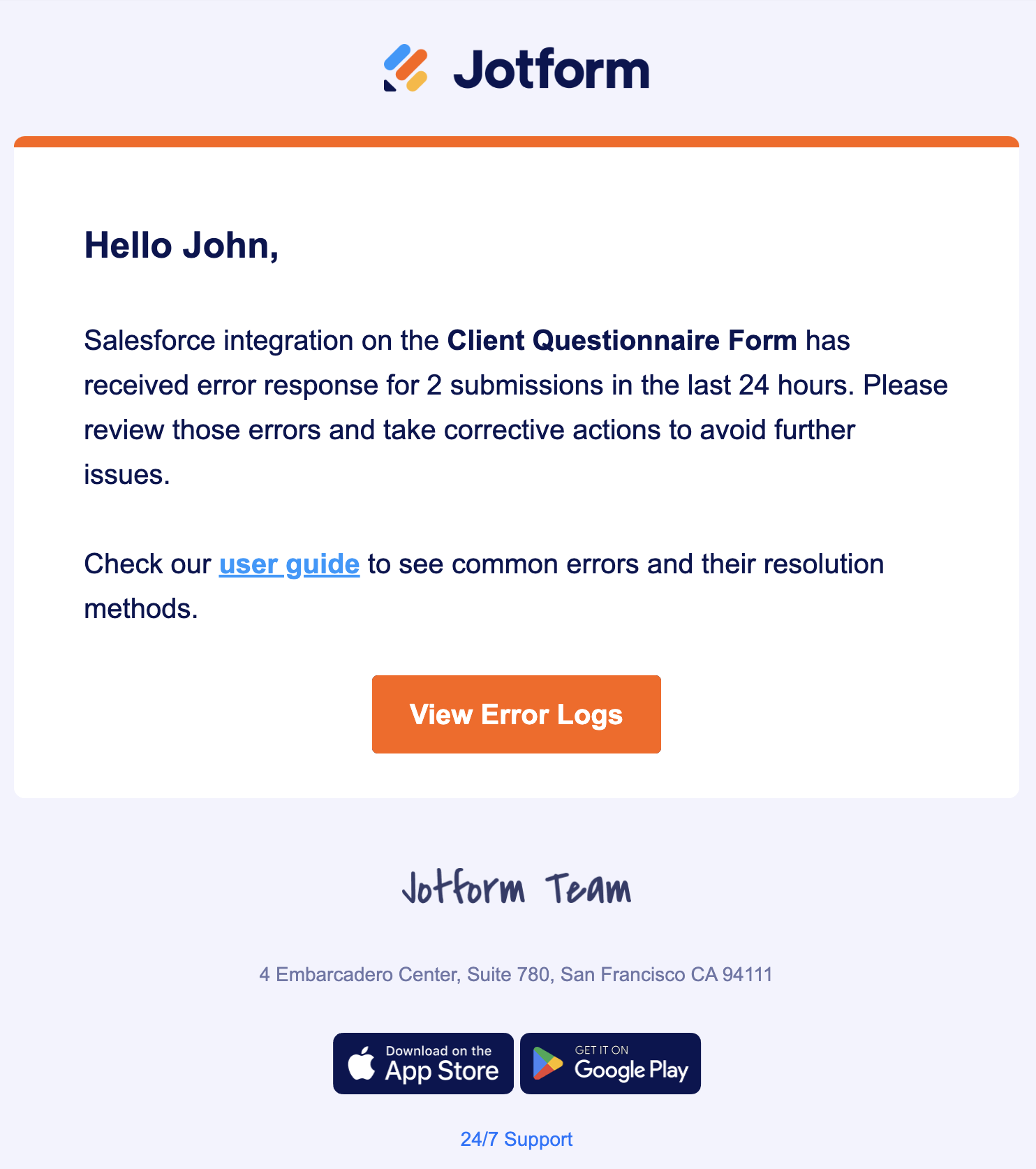
Um potenzielle Störungen im Datenfluss zu vermeiden, sendet Jotform auch eine E-Mail, wenn ein Problem mit Ihrer Salesforce-Integration auftritt. Dieser Prozess läuft automatisch und benachrichtigt Sie per E-Mail, wenn in den Protokollen der letzten 24 Stunden eine fehlgeschlagene Aktion erkannt wird.
So sieht die Fehlerzusammenfassungs-E-Mail aus:
Häufige Fehler und Lösungen
Um Fehler zu beheben, sind allgemeine Lösungen, die Optionen der Jotform Formularfelder zu korrigieren, Formularfelder als erforderlich zu markieren oder Berechtigungen in Salesforce hinzuzufügen. Nachfolgend finden Sie die häufigsten Fehler und die entsprechenden Lösungen:
| Error | Solution |
|---|---|
| Schlechtes Preis-Leistungs-Verhältnis für die am stärksten eingeschränkten Gurken feld | #1: Ordnen Sie die Formularfeldoptionen den Picklist-API-Namen zu. #2: Ermöglichen Sie es der Auswahlliste, Werte zu akzeptieren, die nicht im Wertesatz der Auswahlliste definiert sind. |
| Doppelte Datensätze erkannt | #1: Hinzufügen eines aktualisierten Datensatzes, der der Regel entspricht. #2: Deaktivierung der Duplikatsregel. |
| Fehlendes Pflichtfeld | #1: Machen Sie das Feld zu einem Pflichtfeld. |
| Datenwert zu grob | #1: Legen Sie einen Zeichenbeschränkung fest. #2: Vervollständigen Sie Ihr benutzerdefiniertes Feld in Salesforce. |
Ungültiger Wert für ein eingeschränktes Auswahllistenfeld
Error code: INVALID_OR_NULL_FOR_RESTRICTED_PICKLISTDieser Fehler tritt auf, wenn die Optionen zwischen dem Jotform-Formularfeld und den Salesforce-Picklist-API-Namen nicht übereinstimmen.
Die möglichen Lösungen für diesen Fall sind:
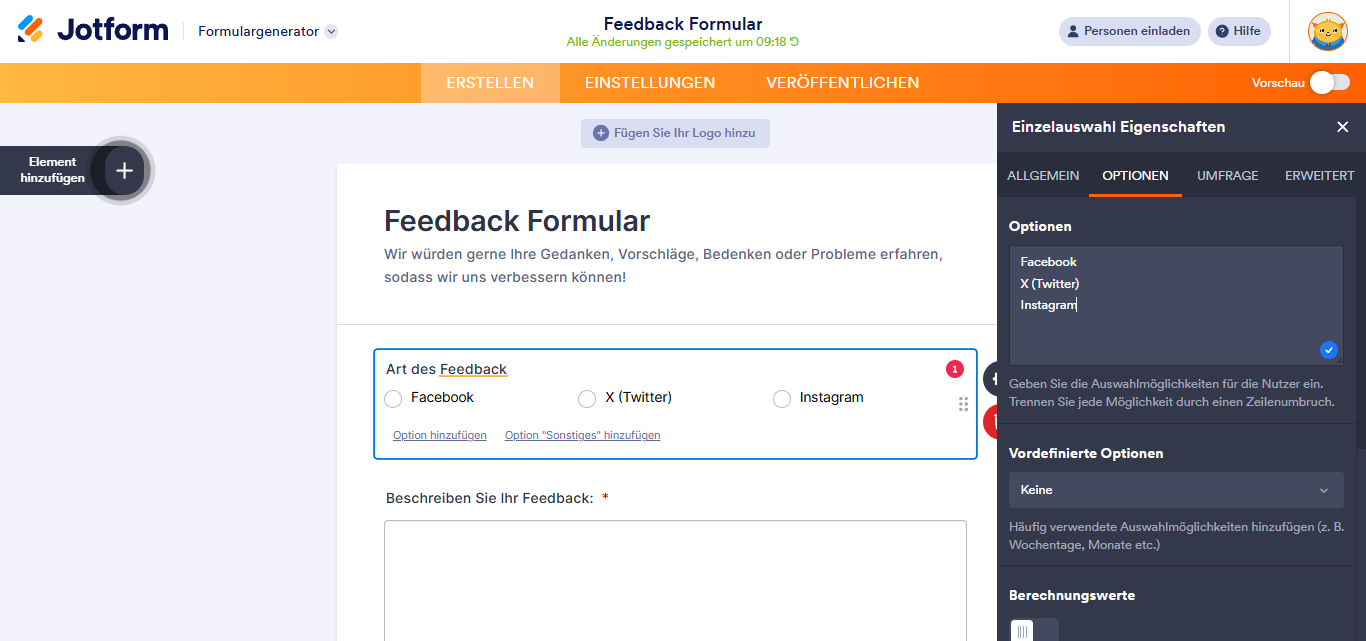
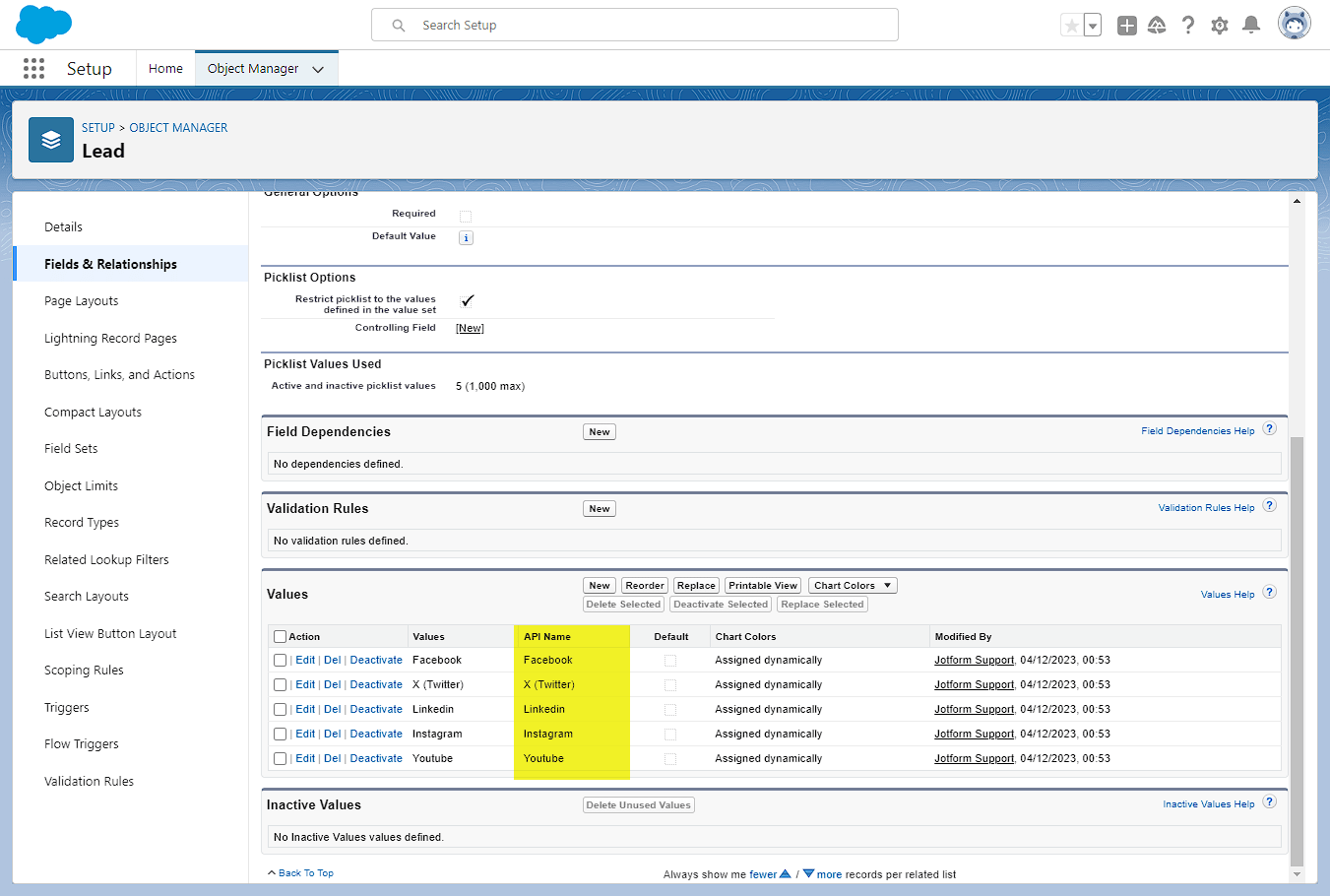
Methode #1: Stimmen Sie die Formularfeldoptionen mit den Picklist-API-Namen ab
Angenommen, ein Einzelauswahlfeld ist mit einer Auswahlliste verknüpft. Die Optionen des Einzelauswahlfelds und die API-Namen der Auswahlliste müssen exakt übereinstimmen, wie in den folgenden Abbildungen gezeigt:
Methode #2: Erlauben Sie der Auswahlliste, Werte zu akzeptieren, die nicht im Wertsatz der Auswahlliste definiert sind
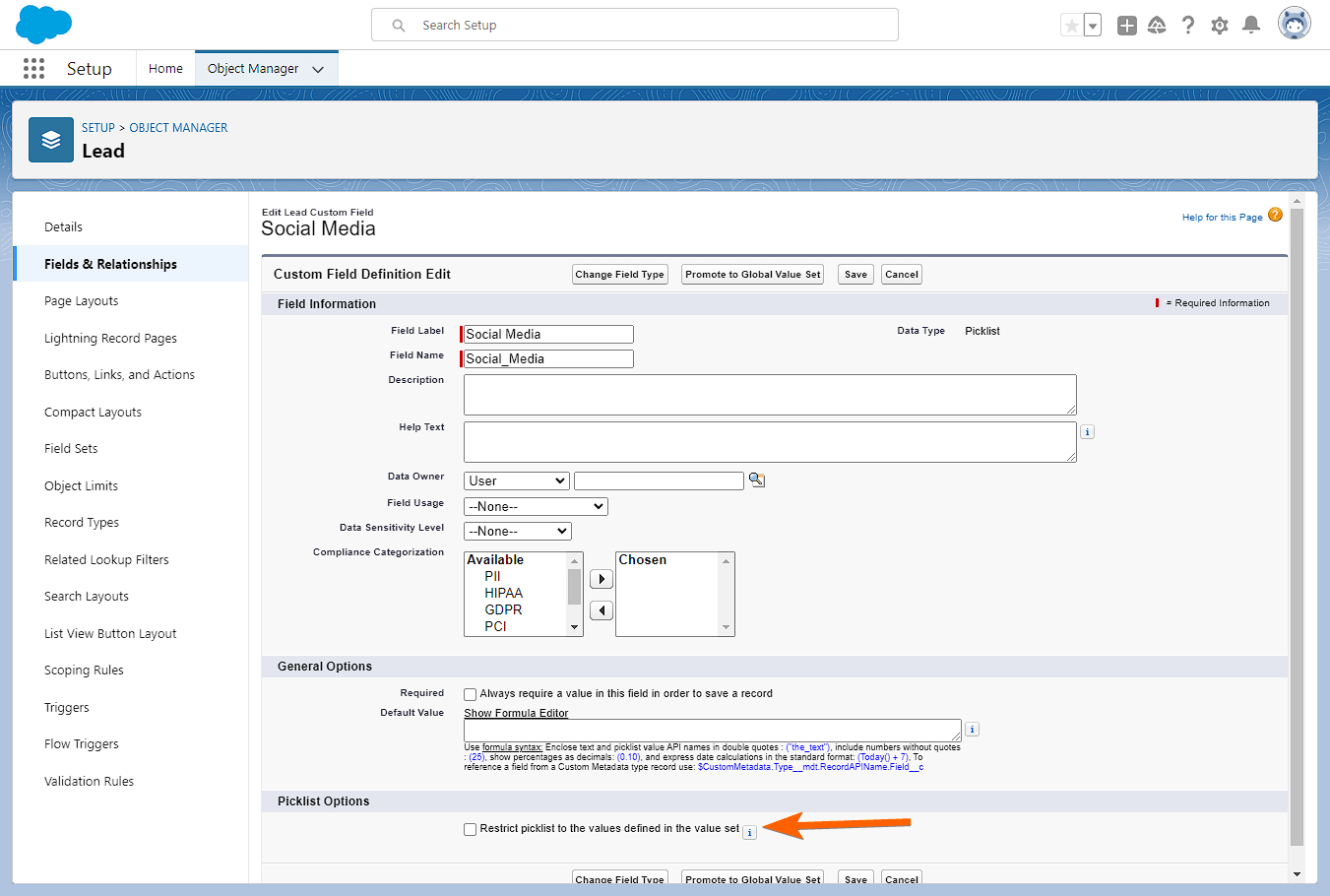
Dazu müssen Sie Ihr Auswahllistenfeld in Salesforce bearbeiten und die Option \”Auswahlliste auf die im Wertsatz definierten Werte beschränken\” deaktivieren. Siehe das folgende Bild für diese Option:
Siehe auch: Salesforce – INVALID_OR_NULL_FOR_RESTRICTED_PICKLIST.
Doppelte Datensätze erkannt
Error code: DUPLICATES_DETECTEDBeim Erstellen eines Datensatzes in Salesforce aus Jotform-Übermittlungsdaten kann Salesforce die Anfrage aufgrund der Duplikatregeln von Salesforce ablehnen.
Die möglichen Lösungen für diesen Fall sind:
Methode #1: Hinzufügen eines aktualisierten Datensatzes, der der Regel entspricht
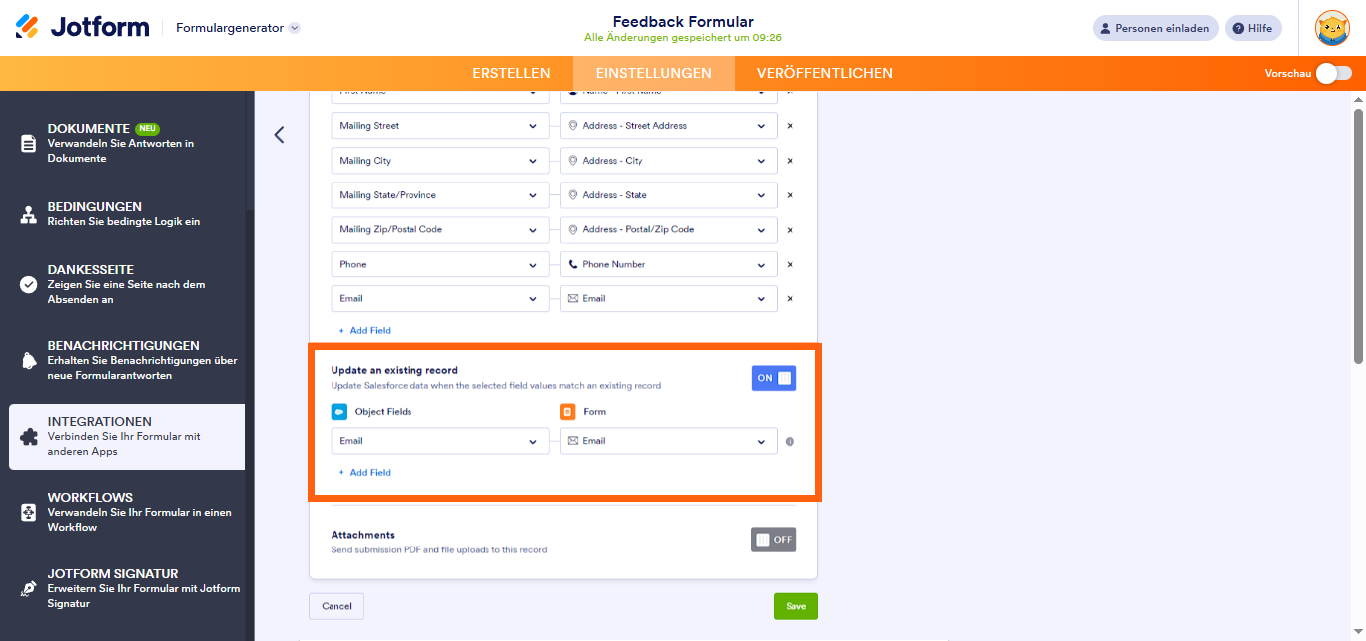
Wenn Sie sich bei der ersten Salesforce-Integration für die Option Datensatz erstellen entschieden haben, bearbeiten Sie diese und stellen Sie sicher, dass die Option \”Vorhandenen Datensatz aktualisieren\” aktiviert ist und eine Übereinstimmungsregel festgelegt wurde. Sie können so viele Regeln hinzufügen, wie Sie möchten, aber es wird empfohlen, mit dem Feld E-Mail-Adresse abzugleichen. Die Regel überprüft die Datensätze und bestimmt automatisch die Aktion für Sie – um den Datensatz zu aktualisieren, anstatt einen Fehler zu verursachen.
Methode #2: Deaktivierung der Duplikatregel
Das Deaktivieren der Duplikatregel im ausgewählten Objekt funktioniert ebenfalls, wird jedoch nicht empfohlen, wenn Sie Ihre Daten frei von doppelten Informationen desselben Benutzers halten möchten. Wenn Sie diesen Weg gehen möchten, folgen Sie diesen Schritten:
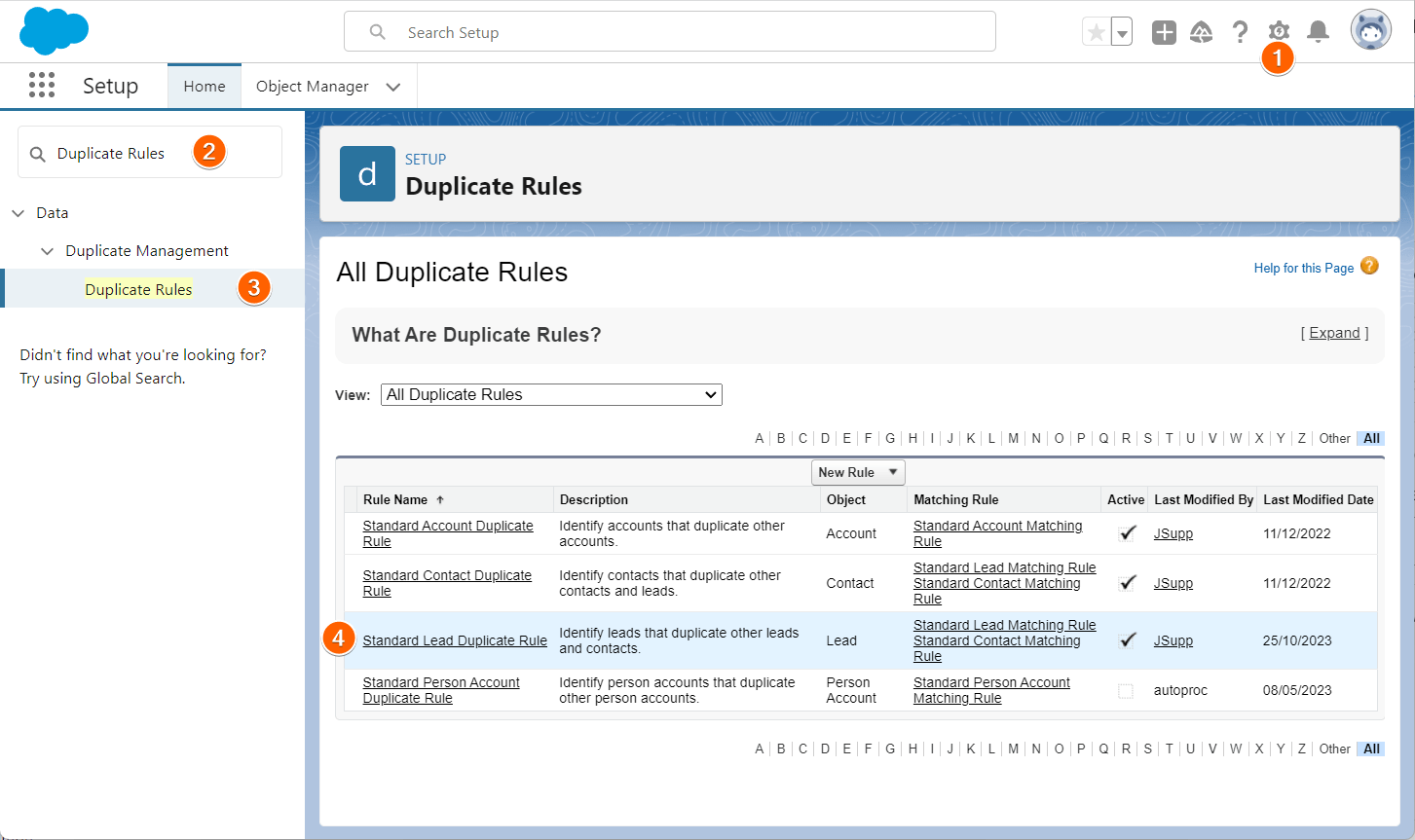
- Gehen Sie in Ihrem Salesforce-Dashboard zur Einrichtungsseite.
- Geben Sie im Suchfeld Duplikatregeln ein.
- Klicken Sie auf Duplikatregeln aus dem Ergebnis. Es befindet sich im Abschnitt Duplikatverwaltung.
- Klicken Sie auf die Standard-Lead-Duplikatregel des ausgewählten Objekts aus der Liste der Duplikatregeln. Im folgenden Beispiel haben wir das Lead als Objekt.
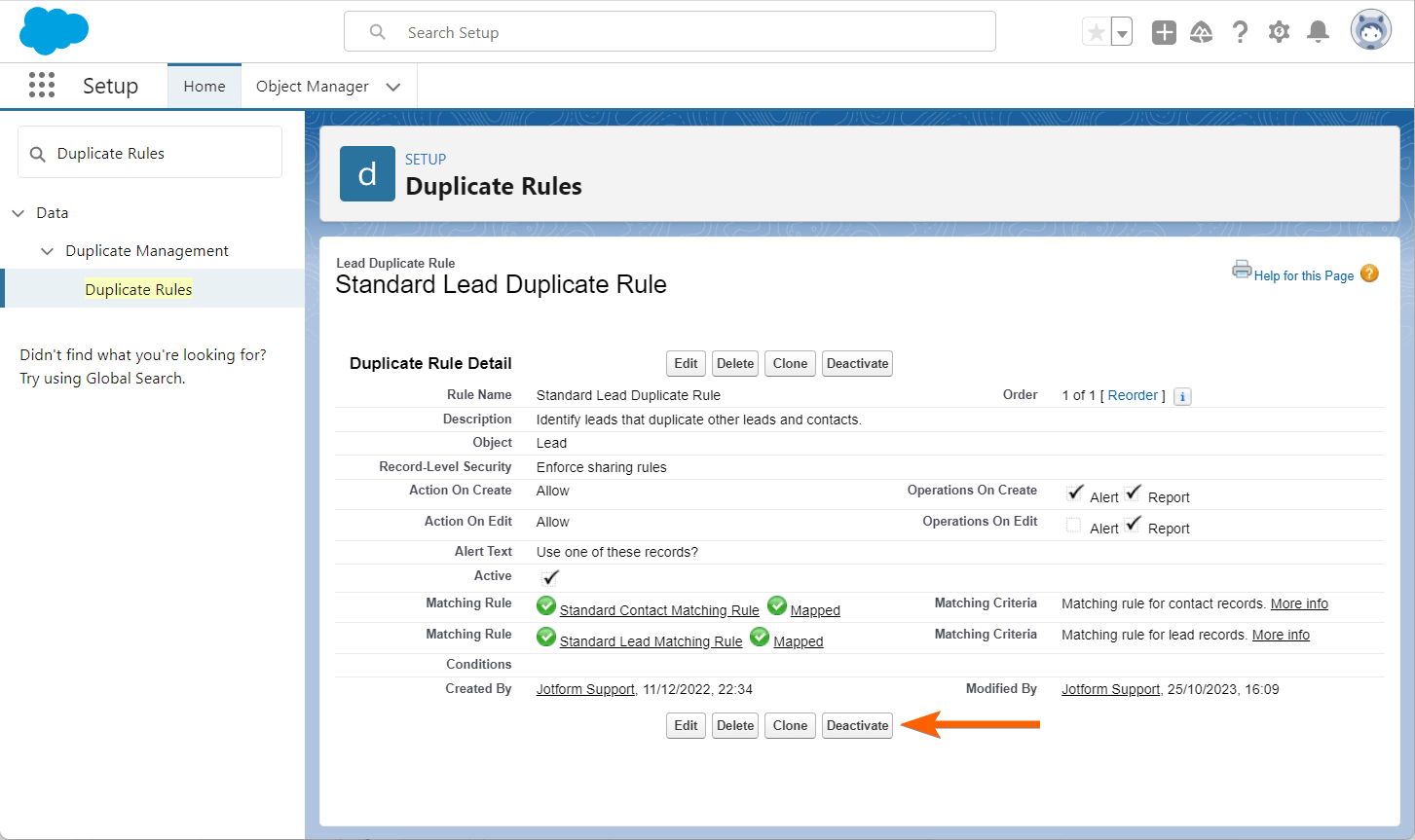
- Klicken Sie auf die Schaltfläche Deaktivieren, und das war’s!
Siehe auch:
Fehlendes Pflichtfeld
Error code: REQUIRED_FIELD_MISSINGDieser Fehler tritt auf, wenn Ihr Salesforce-Objekt erforderliche Felder enthält, die mit einem optionalen Jotform Feld verknüpft sind, und Ihre Benutzer dieses Feld beim Absenden ihrer Daten überspringen. Um diesen Fehler zu beheben, müssen Sie das Jotform Feld als erforderlich festlegen.
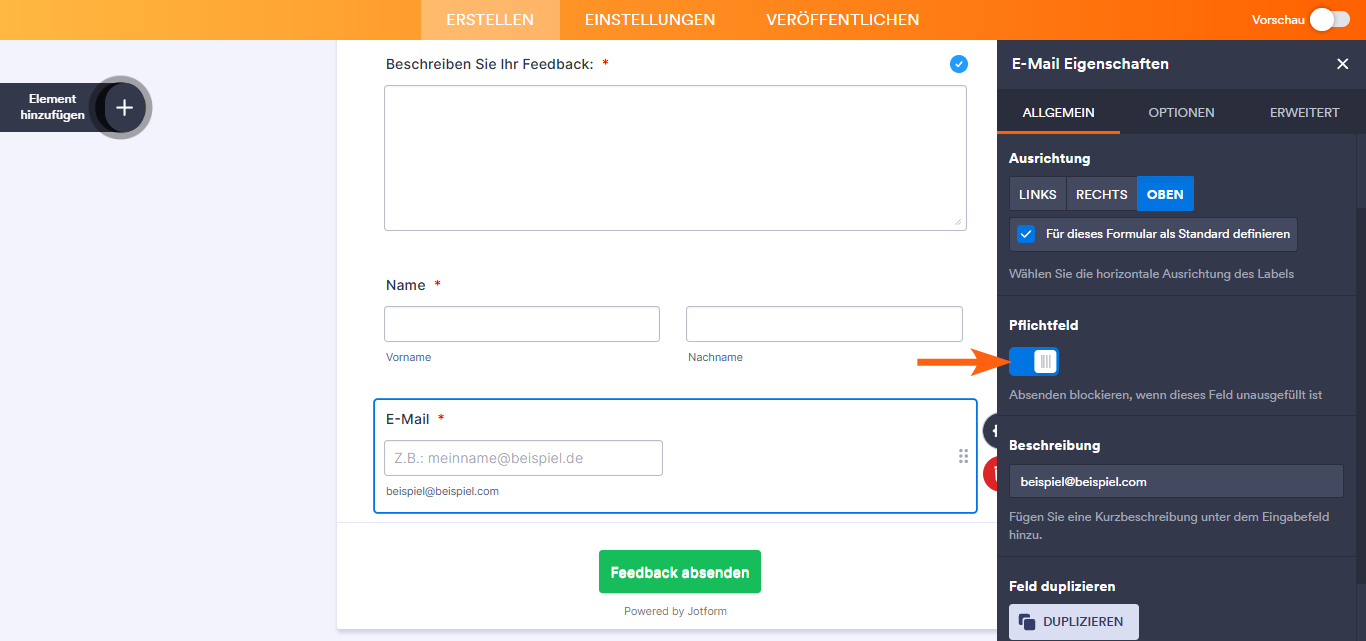
Siehe auch: So legen Sie ein Pflichtfeld fest.
Datenwert zu groß
Error code: CANNOT_EXECUTE_FLOW_TRIGGERWenn Sie einen Fehlercode mit der Meldung \”STRING_TOO_LONG\” finden, bedeutet dies, dass eine Antwort auf eine Frage mehr Zeichen enthält, als das Feldlimit des Salesforce-Datensatzes erlaubt. Nachfolgend finden Sie die Lösungen für diesen Fehler:
Methode #1: Legen Sie ein Zeichenlimit für das Jotform Feld fest
Das Zeichenlimit befindet sich im Feld für kurze Texteingaben. Im Feld für lange Texteingaben wird es als Eingabelimit bezeichnet.
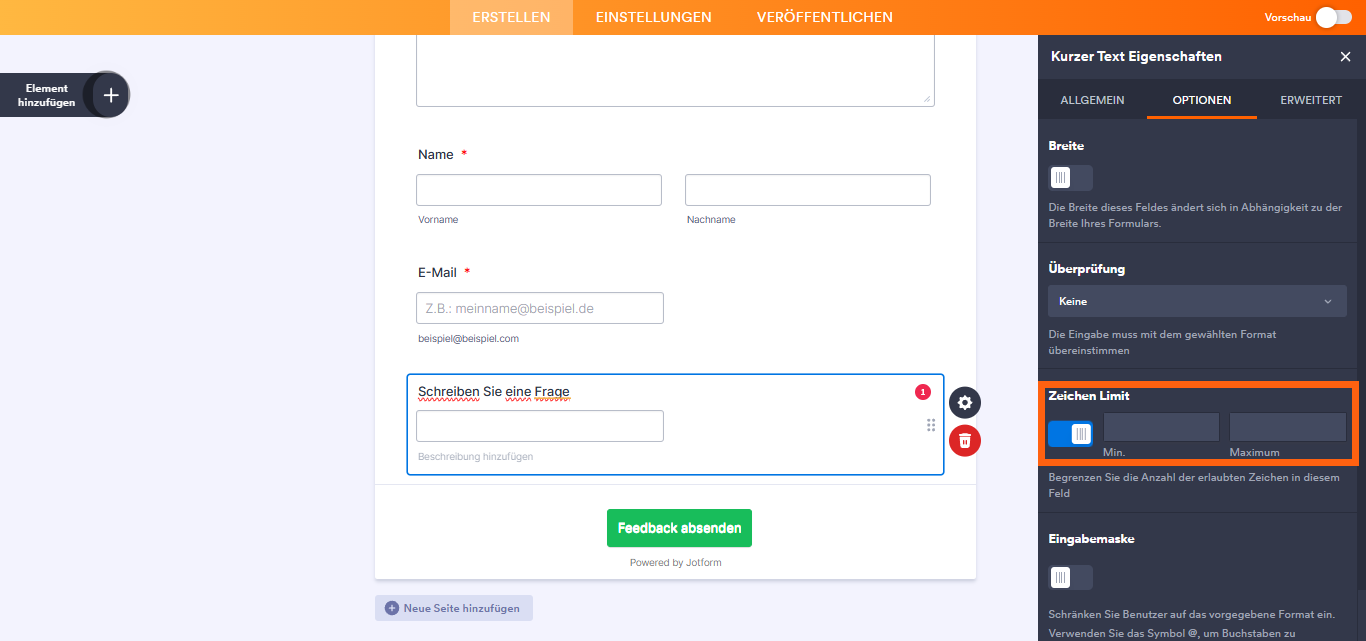
Siehe auch: So legen Sie Eingabebegrenzungen für kurze und lange Textfelder fest.
Methode #2: Ändern Sie den Typ des benutzerdefinierten Feldes in Salesforce
Sie können den Typ Ihres benutzerdefinierten Feldes entsprechend der Länge Ihrer Antwort auf eine Formularfrage ändern. Die Zeichenlängen der benutzerdefinierten Feldtypen finden Sie in diesem Dokument.
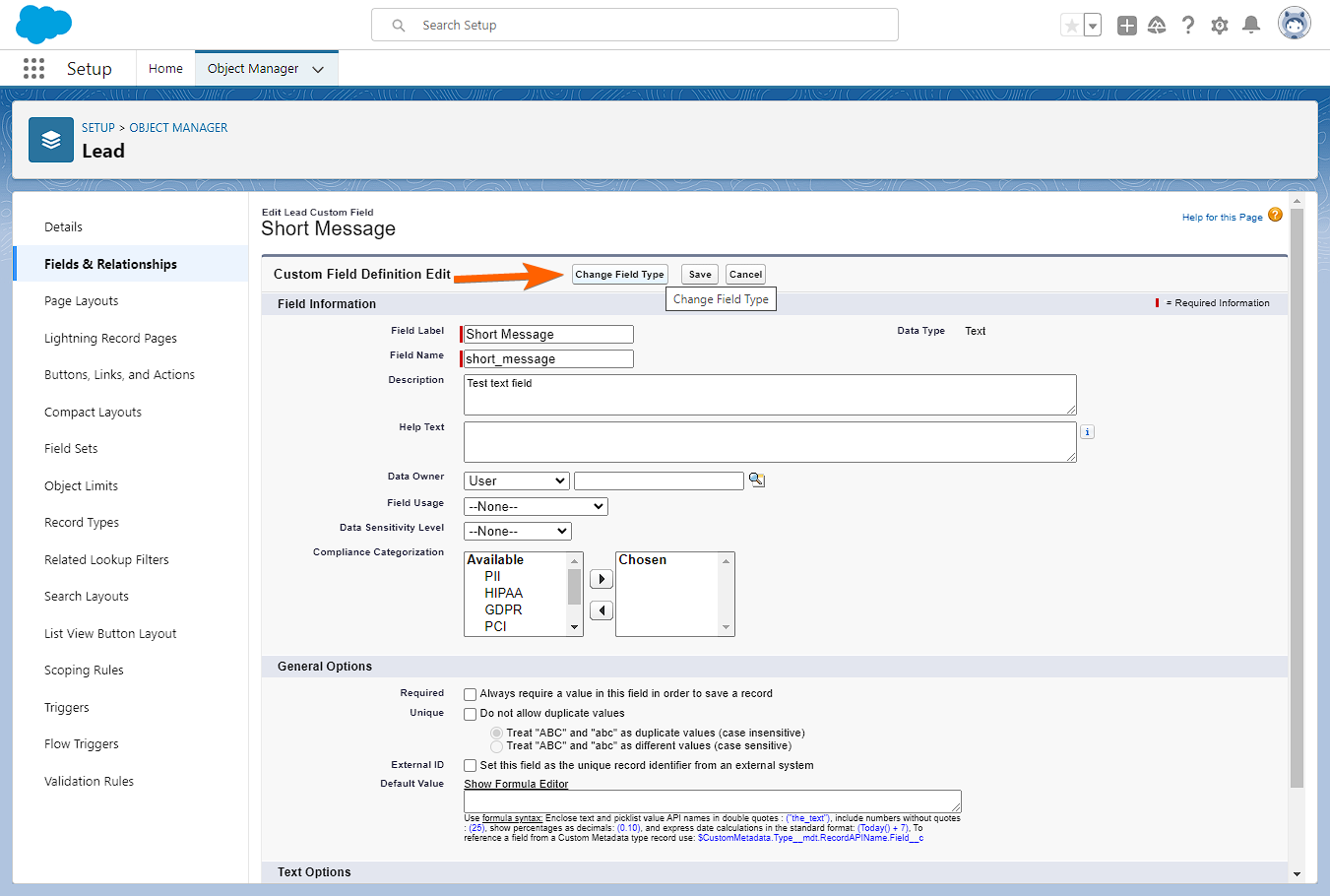
Siehe auch: Salesforce – Den Typ eines benutzerdefinierten Feldes ändern.

Kommentar abschicken: