Formularios Clásicos: Cómo configurar campos como solo lectura y formatear números con puntos y decimales
-
 Rioforms
Estoy creando un formulario y ocupo dos cosas en específico:
- Que uno de los elementos no sea editable, sino "solo lectura".
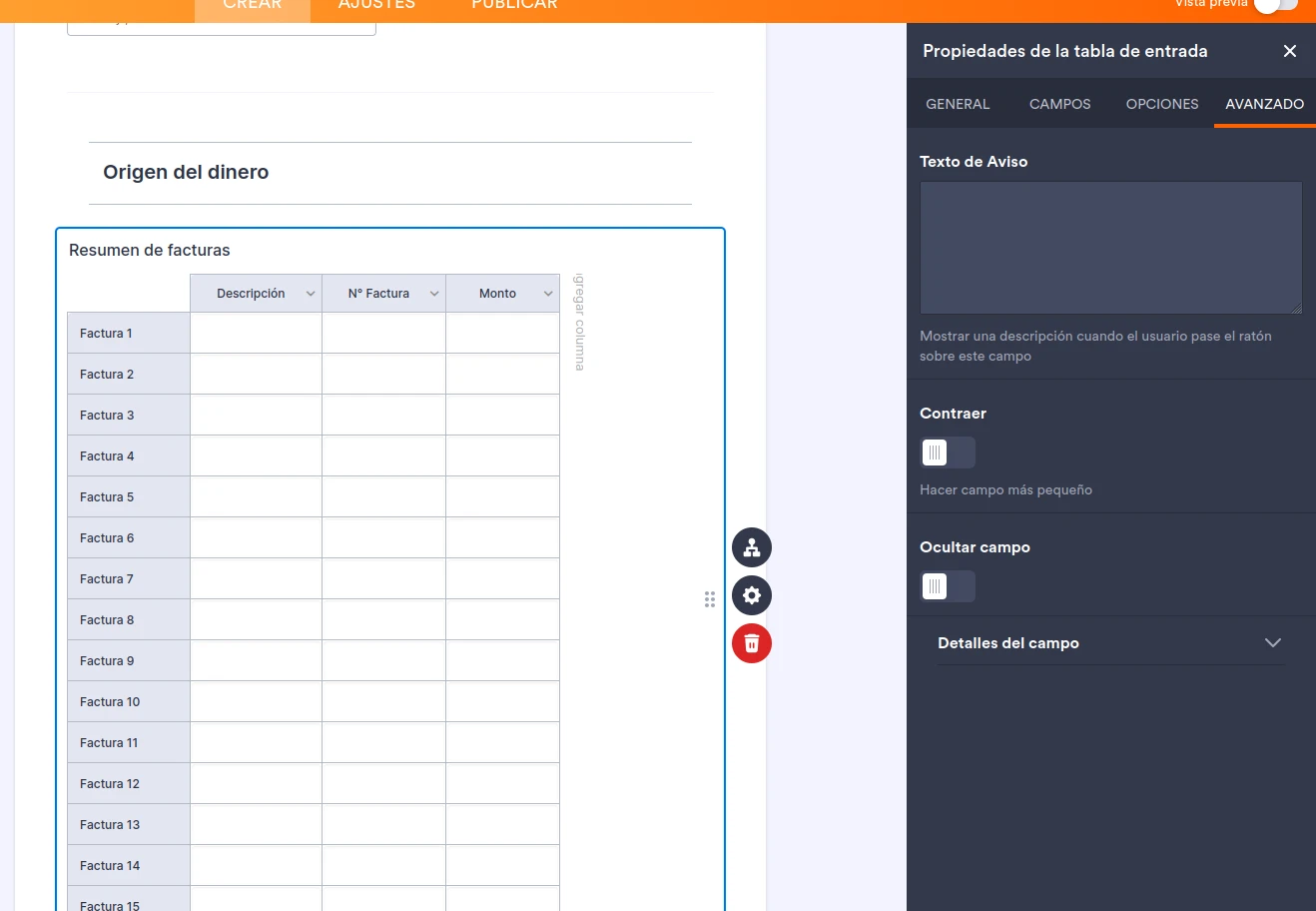
Hice la consulta a Podo AI y me indica que le dé clic en la opción de "Propiedades" en el Elemento y que allí debe salir la oppción de "solo lectura". Pero no es así y no me sale la opción ni en no sale la opción en "General" ni "Opciones" ni "Avanzado", solo sale las opciones de "Contraer", "Mover a una línea nueva" u "ocultar campo". Necesito la opción de "solo lectura" para ese elemento.
La imagen enviada corresponde a la tabla que necesito convertir a solo lectura.
- Necesito que un cuadro configurado para ser un número (sea tanto un Elemento Básico número como otra opción de "Cálculos en formulario") se convierta a formato con puntos en miles y decimales. Por ejemplo, en vez de escribir "1002,15" que escrita "1.002,15)
Nuevamente hice la consulta a la IA, me indicó que no es posible pasarlo a ese formato. ¿Existe alguna forma de hacerlo? Porque sino me va a dar problema en fórmulas dentro de él con números grandes que van a ser ilegibles.
Mi tipo de formulario es "Clásico" y adjunto el link del mismo: https://www.jotform.com/build/260413697853061
Gracias y quedo atento.

-
 Podo: Especialista de soporte
Hola,
Gracias por contactarte con Jotform Support. Te explico lo que encontré para ayudarte con tus dos consultas:
1. Elemento de solo lectura: En los formularios clásicos de Jotform, para hacer un campo de solo lectura debes ir a la pestaña Avanzado en las propiedades del elemento. Allí debería estar la opción para configurar el campo como solo lectura. Si no te aparece esa opción, puede ser que el tipo de campo que estás usando no la soporte directamente. En ese caso, una alternativa es ocultar el campo y mostrar su valor en un campo de texto o etiqueta que no sea editable.
2. Formato de números con puntos en miles y decimales: El campo número básico no permite configurar el formato con puntos para miles y comas para decimales de forma predeterminada. Sin embargo, puedes usar el widget Form Calculation para manejar números con decimales y configurar opciones como:
- Mostrar lugares decimales fijos
- Usar coma como separador decimal
- Configurar la cantidad de decimales
Esto te ayudará a mostrar números en el formato deseado (por ejemplo, 1.002,15) y evitar problemas con fórmulas y números grandes.
Si quieres, puedo ayudarte a configurar estos ajustes en tu formulario clásico.
Quedo atento a tus comentarios.
Saludos.
-
Rioforms
¡Ese ya es un estilo de From Calculation y no me sale en miles! Ayúdeme a configurarlo por favor. También el otro porque no entendí.
-
Podo: Especialista de soporte
Hola,
Déjame ayudarte con la configuración de los dos puntos que mencionas en tu formulario clásico:
1. Configurar formato con miles en Form Calculation:
El widget Form Calculation no tiene una opción directa para mostrar puntos como separadores de miles, pero puedes usar una función de formato personalizado con código para lograrlo. Sin embargo, esta opción no está disponible directamente en el constructor clásico sin usar código externo o integración.
Una alternativa es mostrar el número con decimales y coma como separador decimal, pero el separador de miles con puntos no es soportado nativamente.
2. Hacer un campo solo lectura:
En formularios clásicos, la opción de solo lectura aparece en la pestaña Avanzado de las propiedades del campo, pero no todos los tipos de campos la soportan. Si no ves la opción, puedes ocultar el campo original y mostrar el valor en un campo de texto o etiqueta que no sea editable para simular un campo solo lectura.
Si quieres, puedo guiarte paso a paso para configurar estas opciones en tu formulario.
Déjame saber si deseas que te ayude con eso.
-
Rioforms
Guíeme paso a paso.
-
Podo: Especialista de soporte
Hola,
Let me help you step by step with both requests in your classic form:
Para hacer un campo solo lectura:
- Selecciona el campo que quieres que sea solo lectura en el constructor de formularios.
- Haz clic en el ícono de propiedades (engranaje) para abrir las opciones del campo.
- Ve a la pestaña Avanzado dentro de las propiedades del campo.
- Busca la opción "Solo lectura" y actívala. Si no aparece, significa que ese tipo de campo no soporta solo lectura directamente.
- Alternativa: Oculta el campo original y agrega un campo de texto o etiqueta para mostrar el valor sin que sea editable.
Para configurar formato con miles y decimales en Form Calculation:
- Agrega el widget Form Calculation a tu formulario.
- Haz clic en el ícono de propiedades (engranaje) del widget para abrir su configuración.
- En la configuración, selecciona los campos que quieres calcular y usa las funciones para sumar o calcular.
- Configura la cantidad de decimales en las opciones para mostrar los números con coma como separador decimal.
- Nota: El widget no soporta puntos como separador de miles de forma nativa.
Si quieres, puedo ayudarte a crear un código externo para formatear los números con puntos en miles, pero eso requiere integración adicional.
Give it a try and let us know how it goes.
-
Rioforms
No me sale el Widget "From Calculation". Salen las opciones: "Cálculos de formulario", "Hoja de Cálculo", "Hoda de cálculo a formulario", "deslizantes para cálculo de resultados", "Calculadora", "Calculadoa IMC", Calculadora de Matriz" y "Calculadora de ingesta de calorías". ¿Cuál de esos Widget es "From Calculation"?
-
 Jotform Support Former Jotform Support
Hola Seinvsa,
El widget para realizar cálculos en el formulario es el widget de Cálculos de formulario. Te muestro como usarlo:
- En el Creador de formularios haz clic en Añadir elementos+ a la izquierda, ve a la pestaña de widgets y añade un widget de Cálculos de formulario al formulario.
2. En las configuraciones del widget que aparecen del lado derecho haz clic en el icono morado de fórmula y selecciona la opción de CommaSeparate.
3. Haz clic en el botón azul de Agregar campo, selecciona un campo a incluir en el cálculo.
4. Luego, selecciona un signo de suma y selecciona otro campo del formulario para que estos se sumen.
Así debería verse el cálculo:
Aquí puedes ver el resultado:
De igual manera, aquí te dejo una guía sobre cómo calcular un total con Jotform.
Haz la prueba y no dudes en hacernos saber si tienes cualquier otra pregunta.
-
Rioforms
¡Excelente! Realmente estaba confundido con unos temas. Una disculpa por ello. Muchísimas gracias por la aclaración, ya logré hacerlo con sus pasos.
Que pase un muy buen día.