-
 vulpeinc
Buen día,
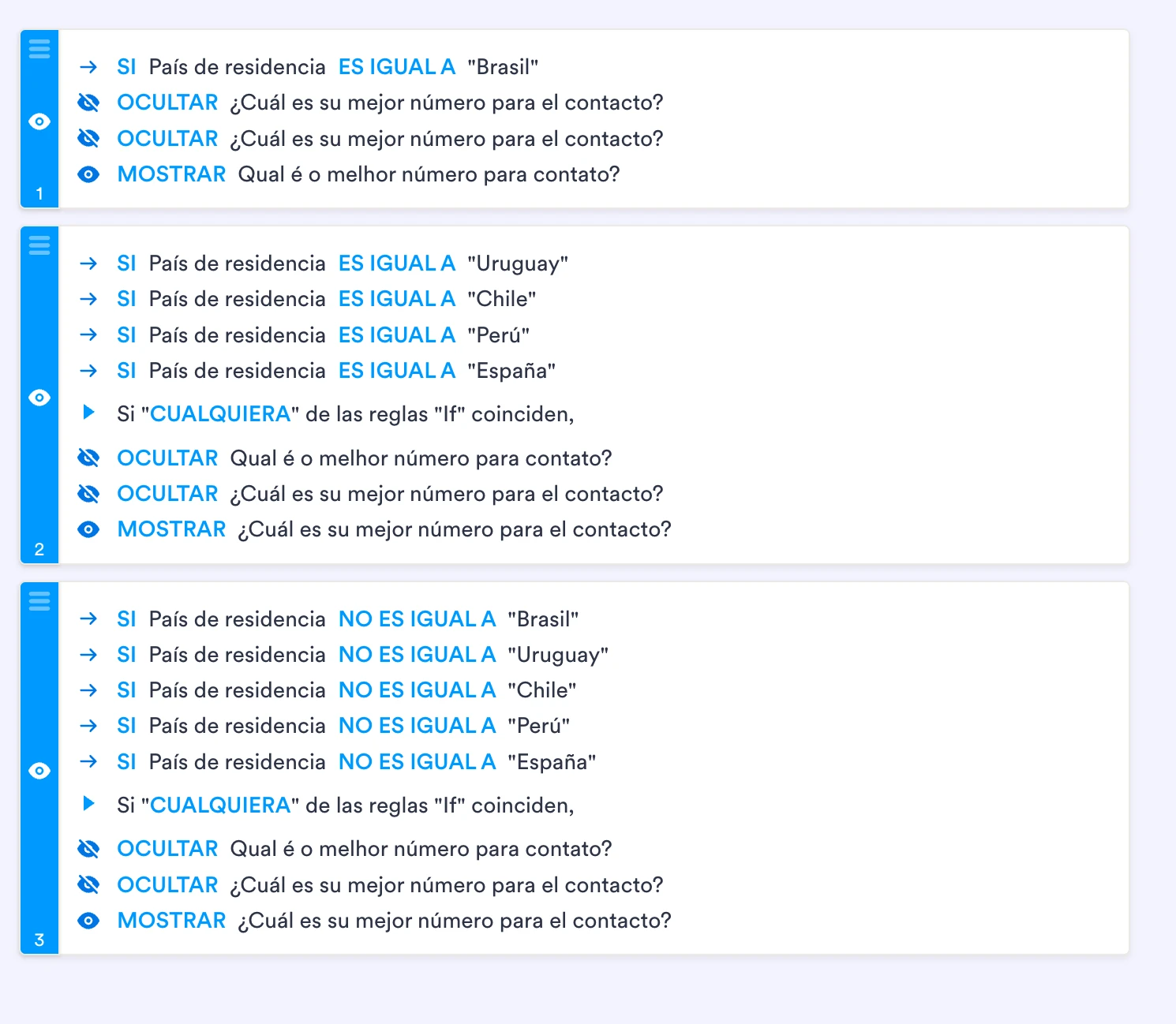
Estoy intentando crear un campo de teléfono en función del país seleccionado, debido a su formato. Pero aunque he intentado con varias condiciones, sigue mostranso opciones incorrectas. Por ejemplo, establecí que "Si País de residencia es igual a "Brasil", entonces debería:
*Ocultar ¿Cuál es su mejor número para el contacto?*Ocultar ¿Cuál es su mejor número para el contacto?
*Mostrar Qual é o melhor número para contato?
Sin embargo, cuando selecciono desde el formulario "Brasil", me muestra uno de los campos que le pedí ocultar, y no muestra el que pedí mostrar. Page URL: https://form.jotform.com/261733048064657
 -
 Podo: Especialista de soporte
Hola Vulpeinc,
Gracias por contactar con el soporte de Jotform. Soy un asistente de IA y estoy aquí para ayudarte.
Por lo que describes, tus condiciones de mostrar/ocultar campos según el país no están aplicando como esperas. En estos casos, es importante revisar cómo están configuradas las reglas y, si es posible, simplificarlas.
Te propongo dos enfoques que puedes usar para que el comportamiento sea consistente:
1. Usar una sola condición para mostrar/ocultar varios campos
En lugar de crear varias condiciones separadas para el mismo país, puedes usar una condición de tipo Show/Hide Field que afecte a varios campos a la vez.
Así es como puedes hacerlo:
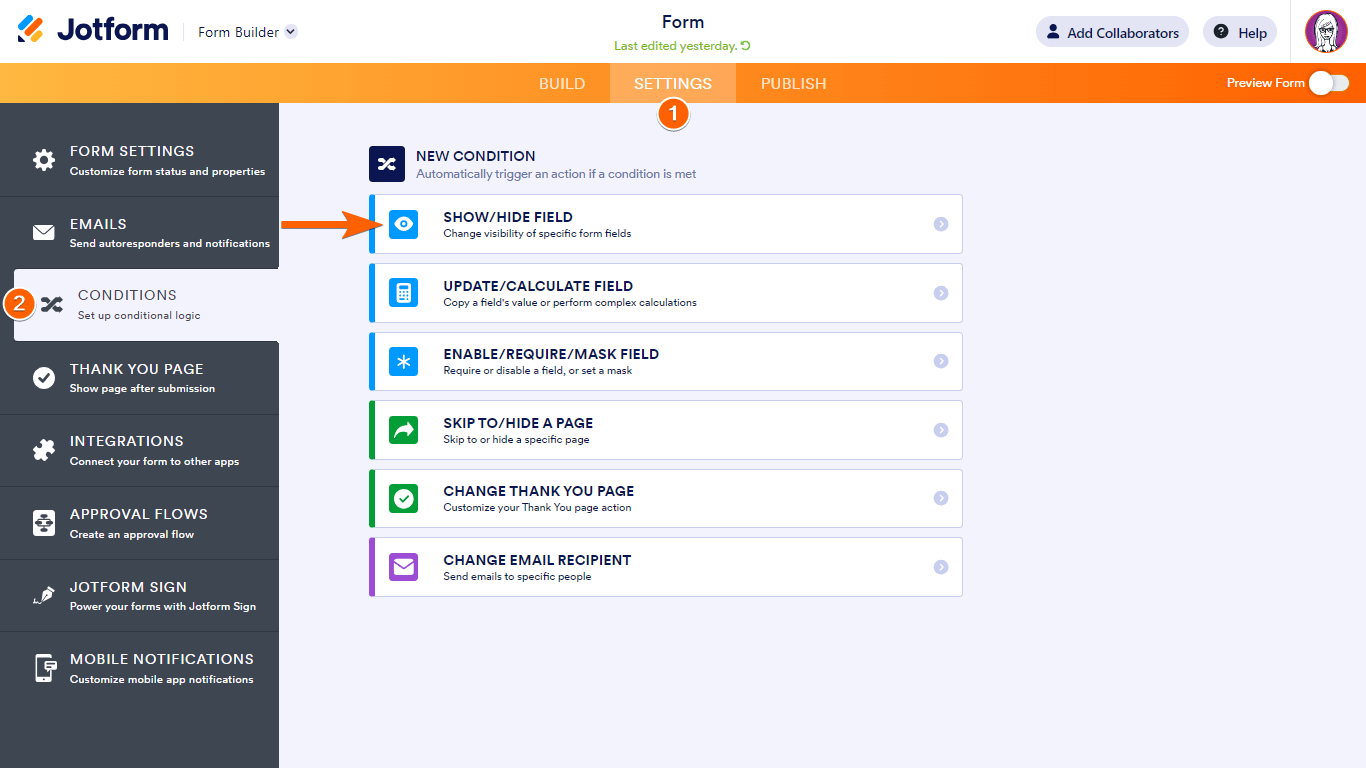
- Ir a la pestaña Settings de tu formulario.
- Seleccionar Conditions en el panel de la izquierda.
- Agregar una nueva condición de tipo Show/Hide Field.
Ahora configura la regla específica para Brasil:
- Configurar la parte de la condición como:
IF: País de residencia
STATE: Is Equal To
VALUE: Brasil - En DO, elegir:
– Para ocultar varios campos: Hide Multiple
– Para mostrar varios campos: Show Multiple - Seleccionar en la lista los campos que quieres afectar:
– Si eliges Hide Multiple, marca los campos:
• ¿Cuál es su mejor número para el contacto?
• ¿Cuál es su mejor número para el contacto? (si tienes dos versiones iguales, marca ambas)
– Crea otra condición separada con Show Multiple para mostrar solo “Qual é o melhor número para contato?” cuando el país sea Brasil.
Este tipo de condición (Show/Hide Multiple) ayuda a evitar conflictos cuando hay muchos campos relacionados.
2. Revisar posibles conflictos entre condiciones
Si tienes varias condiciones que afectan a los mismos campos (por ejemplo, una condición por cada país, todas tocando el mismo campo de teléfono), puede ocurrir que una condición muestre un campo y otra lo oculte, generando resultados inesperados.
Para evitarlo:
- Revisa todas las condiciones que afectan a:
• ¿Cuál es su mejor número para el contacto?
• Qual é o melhor número para contato? - Asegúrate de que para cada país solo haya un conjunto claro de reglas que muestre/oculte esos campos.
- Prueba el formulario en modo vista previa cambiando el país varias veces (por ejemplo, de México a Brasil, de Brasil a otro país) para confirmar que las condiciones se aplican correctamente en todos los casos.
3. Alternativa: usar el widget Country Code para un solo campo de teléfono
Si tu objetivo principal es adaptar el formato del teléfono según el país, otra opción es usar un solo campo de teléfono con el Country Code widget, en lugar de tener varios campos diferentes por idioma.
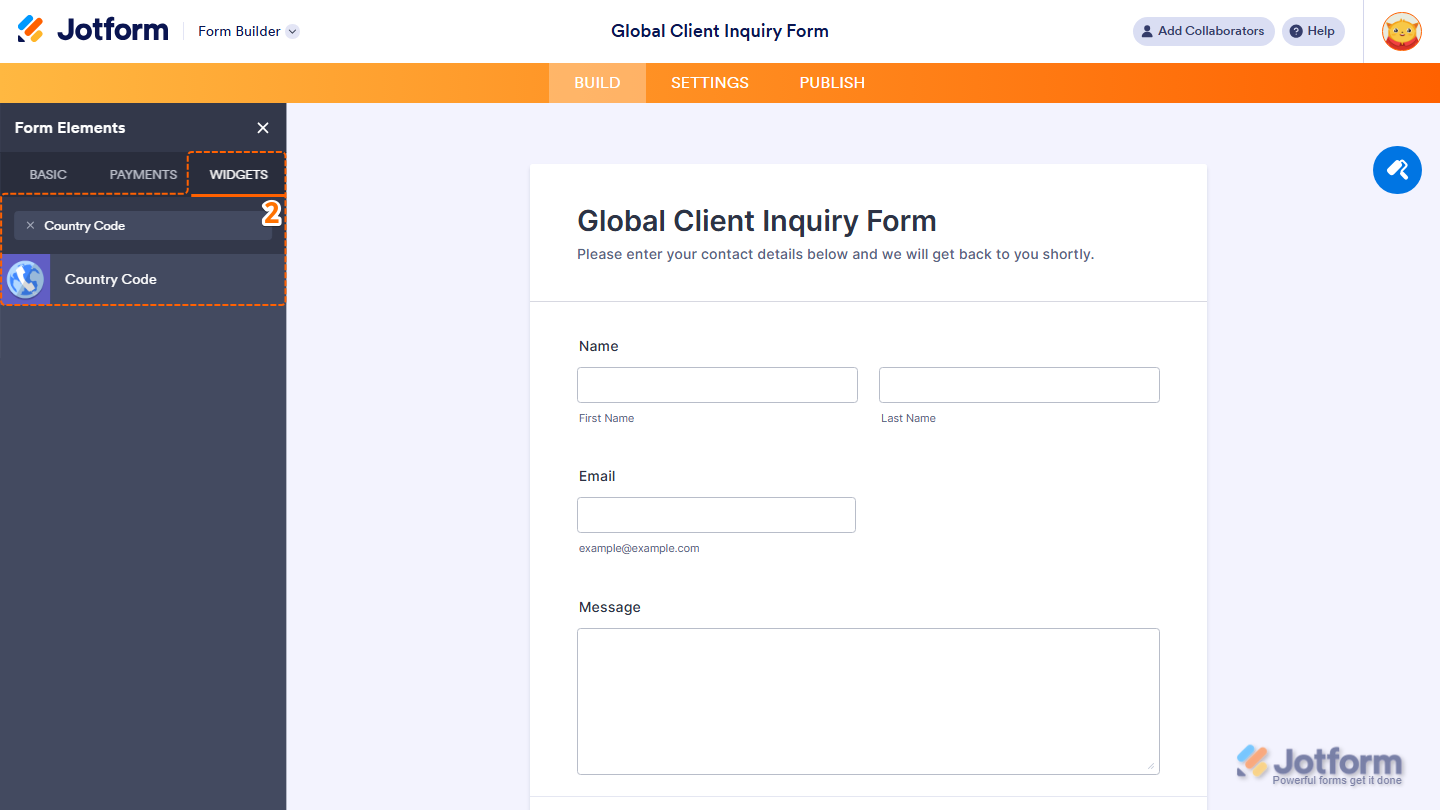
- En Form Builder, hacer clic en Add Element en el lado izquierdo.
- Ir a la pestaña Widgets y buscar Country Code.
- Arrastrar y soltar el widget en tu formulario donde quieras el campo de teléfono.
Luego puedes configurar en sus ajustes:
- Elegir un Default Country (por ejemplo, el país más frecuente).
- Definir un Placeholder Text para guiar al usuario.
- Seleccionar cómo se enviará el país en los datos (nombre completo o abreviatura).
Con este widget, el usuario elige su país en un desplegable y el código/formato se ajusta automáticamente, lo que puede simplificar mucho tus condiciones.
Si puedes compartir una captura de pantalla de cómo tienes configuradas ahora mismo las condiciones para Brasil, podremos orientarte mejor sobre qué regla concreta está generando el comportamiento incorrecto. Una vez tengamos eso, tendremos una mejor idea de qué está pasando y cómo ayudarte.
Inténtalo y cuéntanos cómo te va.
-
vulpeinc
Quiero ayuda de soporte técnico
-
Podo: Especialista de soporte
Hola Vulpeinc,
Uno de los miembros de nuestro equipo de soporte continuará a partir de aquí y te dará seguimiento en breve.
Reach out again if you need any other help.
-
 kadirosman Jotform Support
Hi vulpeinc,
You can display questions based on selected answers in a few simple steps. Let me show first show you how to add the questions:
- In Form Builder, click on Add Element and drag-drop the fields you want to use as follow-up questions (I used Short Text fields in this example)
- Next, click on the Type a Question text and change it to the question you want to use.
Now, let's set up the conditions:
1. In Form Builder, in the orange navigation bar at the top of the page, click on Settings.
2. Next, click on Conditions on the left of the page.
3. Now, click on Show/Hide Field to create your condition (if you already have a condition, first click on Add Condition and then click on Show/Hide Field).
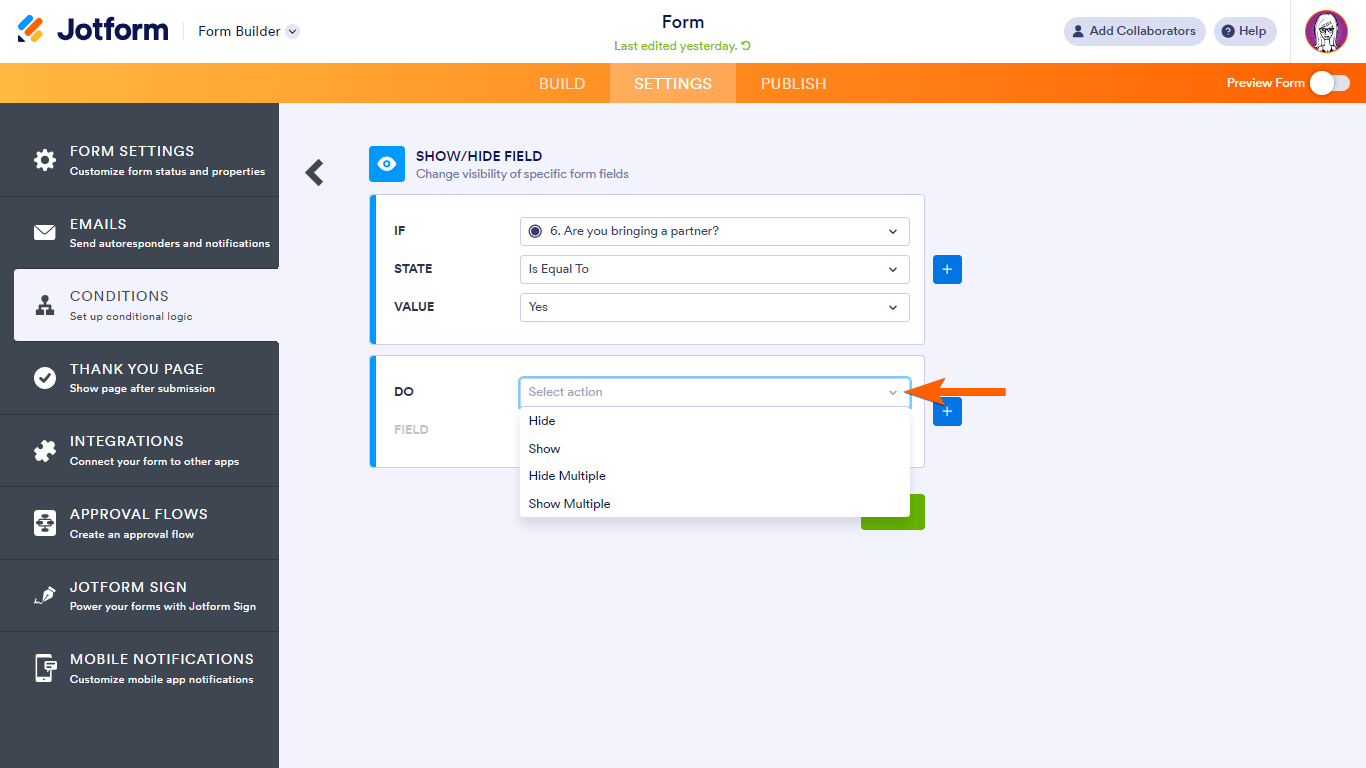
4. Set the conditions like you see below and click on Save:
The condition is set to show the follow up questions when the user selects Yes. Check out the screencast below to see what happens when the condition is met or not met:
-
vulpeinc
Realmente no fue suficientemente clara mi explicación. Yo no estoy pidiendo información sobre cómo hacer las condiciones. Ya las condiciones están hechas, pero no están respondiendo como deberían. Por favor, ¿alguien podría verificar el comportamiento para que verifiquen por qué no está funcionando como debería?
-
 Halil Jotform Developer
Hi vulpeinc,
Gracias por la información adicional. Por lo que comentas, cuando se selecciona la opción Brasil, la acción está controlada por dos condiciones distintas, lo que puede generar comportamientos contradictorios (una condición muestra el campo y la otra lo oculta).
Te recomendamos unificar la lógica en una sola condición que controle el mismo campo, en lugar de tener varias condiciones actuando sobre él al mismo tiempo.
Let me walk you through it:
- Revisa todas las condiciones que se activan cuando el país es Brasil y que afectan a los campos de teléfono.
- Deja solo una condición que use el campo País de residencia = Brasil y que, dentro de esa misma condición, defina qué campo se muestra y cuál se oculta.
- Elimina o desactiva las condiciones adicionales que también usan Brasil para mostrar/ocultar los mismos campos, de modo que cada campo de teléfono quede controlado por una única condición.
Después de hacer este ajuste, prueba de nuevo el formulario seleccionando Brasil y verifica si ahora se muestra únicamente el campo correcto y se ocultan los demás como esperas.
Si tras unificar las condiciones el comportamiento sigue siendo incorrecto, coméntanos y envíanos una captura de pantalla de esa condición única para poder revisarla contigo.
Give it a try and let us know how it goes.