-
 mktespadas
Buen día, no me genera ningún reporte de mi formulario de encuesta Le Gourmet, John Deere. Los envios no son tantos, de 1 al 24 de Junio son 75 envios y aun así no los genera.

-
 Podo: Especialista de soporte
Hola GIBA,
Gracias por contactar con el soporte de Jotform. Soy un asistente de IA y estoy aquí para ayudarte.
Por lo que comentas, tu formulario sí tiene envíos (75 entre el 1 y el 24 de junio), pero el reporte no se genera. En Jotform puedes crear distintos tipos de reportes (Visual Report, Reportes en Tables como Compact/Extended, Excel Report, etc.), y el comportamiento puede variar un poco según desde dónde lo estés creando.
Déjame ayudarte con eso:
Primero, prueba a crear un Visual Report nuevo desde tu formulario (esto fuerza a que se lean de nuevo todas las respuestas):
- Ve a tu Workspace y asegúrate de que en Type solo esté marcada la opción Forms, así ves solo los formularios.
- Selecciona tu formulario de encuesta Le Gourmet, John Deere.
- Haz clic en Reports en el menú superior y luego en Add New Report.
- Elige la opción Visual Report.
- Asigna un nombre al reporte y selecciona el tipo Compact Report (o Extended, según prefieras) y luego haz clic en Create.
Si prefieres crear el reporte directamente desde el formulario abierto:
- Abre tu formulario en Form Builder.
- Haz clic en el icono de flecha hacia abajo en la parte superior izquierda.
- Selecciona Report Builder.
- Escribe un nombre para el reporte, elige Compact o Extended y luego haz clic en Create.
Una vez creado el reporte, deberías ver que se generan automáticamente las gráficas para los campos compatibles del formulario y que se incluyen todas las respuestas enviadas hasta ahora. El reporte se actualizará automáticamente con nuevos envíos.
Si después de seguir estos pasos el reporte sigue apareciendo vacío o no se crea, por favor indícanos:
- Desde dónde lo estás creando exactamente (Report Builder, Reports en Workspace, o Reports dentro de Tables).
- Si ves algún mensaje de error o simplemente se queda en blanco.
- Si el problema es con un tipo concreto de reporte (por ejemplo, solo el Compact Report, pero otros sí funcionan).
Después de que tengamos esos detalles, tendremos una mejor idea de qué está pasando y cómo ayudarte.
Avísanos si tienes alguna otra pregunta.
-
mktespadas
-
Podo: Especialista de soporte
Hola GIBA,
Por lo que veo, tu mensaje es el mismo del inicio del hilo, así que retomo el tema del reporte que no se genera para tu encuesta Le Gourmet, John Deere.
Déjame ayudarte con una guía más concreta para que puedas ver tus datos en un reporte tipo Compact/Extended desde Jotform Tables, que suele ser lo más estable cuando hay pocos envíos:
Crear un reporte automático (Compact o Extended) en Jotform Tables
- Abre tu formulario en Workspace y haz clic sobre él para ir a sus envíos en Jotform Tables.
- En la parte superior de Tables, haz clic en New Tab.
- En la ventana que se abre, selecciona la opción Reports.
- Elige el tipo de reporte: Extended o Compact (el Compact muestra más gráficos por página).
- Confirma la creación del reporte; se generará una vista con gráficos y tablas basada en tus 75 envíos.
Ese reporte en Tables se actualiza automáticamente con cada nuevo envío, y no depende de tener un número mínimo muy alto de respuestas, así que con 75 debería generarse sin problema.
Si lo que estás intentando es un Visual Report (Compact Report) desde Report Builder y sigue sin mostrar nada, por favor coméntame:
- Desde qué pantalla lo creas exactamente (Workspace > Reports, desde el formulario con Report Builder, o desde Tables).
- Si el reporte se crea pero aparece vacío (sin gráficos) o si ni siquiera llega a abrirse.
- Si ves algún mensaje de aviso o solo una página en blanco.
Con esos detalles podremos afinar mejor si el fallo está en el tipo de reporte, en el acceso, o en algo específico de ese formulario.
Avísanos si tienes alguna otra pregunta.
-
mktespadas
-
mktespadas
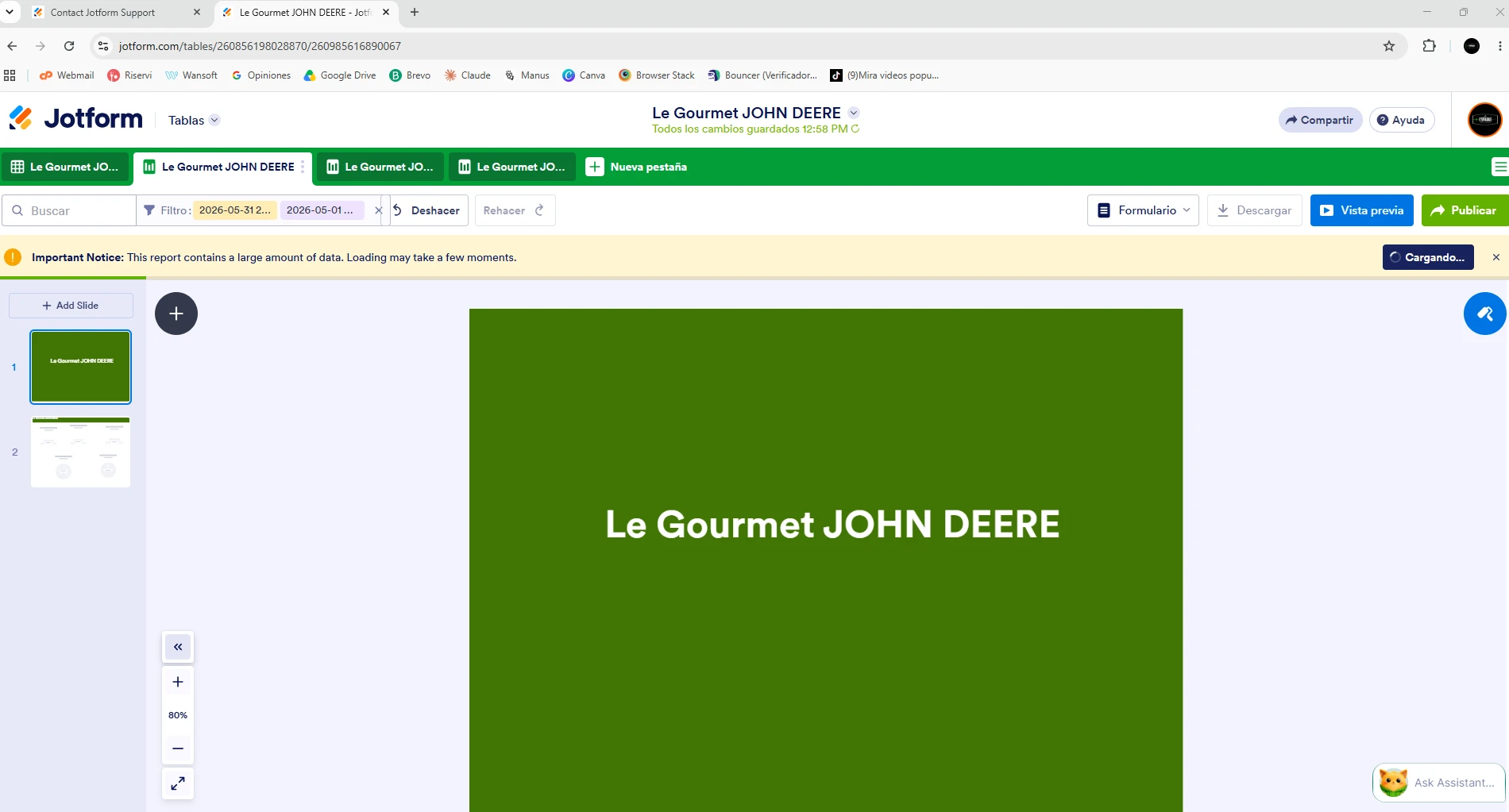
ya te adjunte la imagen de lo que me aparece
-
 Justin
Hola GIBA,
Gracias por enviarnos esas capturas de pantalla.
Veo el mensaje de advertencia que indica que el reporte contiene una gran cantidad de datos y que puede tardar unos minutos en cargar. Esto normalmente indica que el motor de renderizado del backend está encontrando un cuello de botella al procesar el diseño específico o los campos de tu formulario.
Para ayudar a resolver esto lo antes posible, tomé algunas medidas inmediatas y preparé una guía de solución de problemas para ti:
1. Acción realizada del lado del servidorHe borrado manualmente la caché de tu formulario en nuestros servidores. A veces, los datos antiguos de configuración pueden quedarse atascados en un ciclo, lo que hace que el motor de reportes se detenga o tarde demasiado en responder.
2. Soluciones temporales inmediatas (Para acceder a tus datos ahora)Si necesitas ver o exportar tus datos de inmediato mientras revisamos el problema con el Report Builder, prueba estas alternativas:
- Jotform Tables: Ve a tu Workspace, selecciona el formulario y haz clic en Submissions. Desde ahí podrás ver los datos sin procesar o hacer clic en Download All > Excel/CSV.
- Pestaña de reportes en Tables: Dentro de Jotform Tables, haz clic en Add Tab (+) en la parte superior, selecciona Reports y elige un diseño Compact o Extended. Esta opción usa un proceso de renderizado ligeramente diferente al del Report Builder independiente y podría evitar el bloqueo.
Si el reporte visual independiente sigue mostrando la advertencia de “gran cantidad de datos” después de actualizar la página, ¿podrías confirmarnos lo siguiente?
- Complejidad del formulario: ¿Esta encuesta utiliza widgets pesados, como Configurable Lists, Input Tables/Matrices muy grandes o campos de File Upload?
- Prueba en otro navegador: Si abres el reporte en una ventana de incógnito/privada o en un navegador completamente diferente, ¿se queda detenido en la misma advertencia?
- Permiso para probar: Si el problema persiste, ¿nos das permiso para ingresar a tu cuenta o clonar tu formulario para probar la generación del reporte desde nuestro lado? Tus datos permanecerán completamente seguros.
Una vez que logremos acotar la causa, podremos resolver el conflicto con el campo correspondiente o escalar el caso directamente a nuestro equipo de desarrolladores para revisar cualquier límite de recursos en el backend de este formulario.
¡Quedamos atentos a tu respuesta para poder resolver esto por ti!
-
mktespadas
el reporte no aparece
-
Justin
Hola GIBA,
Gracias por la aclaración y por la captura de pantalla.
Viendo la estructura de tu formulario, es muy probable que este mensaje de "gran cantidad de datos" signifique que hay un problema al intentar procesar un elemento en específico, no que esté saturado por el volumen de respuestas.
Para ayudarnos a identificar exactamente qué está causando el bloqueo, por favor ayúdanos a realizar estas dos pruebas rápidas en el Report Builder:
1. Aplicar un filtro de fecha corto (Una semana)- Abre el reporte que se está quedando congelado.
- Haz clic en el botón de Filter (Filtro) en la esquina superior izquierda.
- Configura un filtro de fecha para mostrar únicamente los envíos de la última semana.
- Cuéntanos si al reducir el rango de datos el reporte logra cargar las gráficas, o si sigue mostrando la misma advertencia.
2. Crear un reporte en blanco y agregar elementos uno por uno
A veces, un solo campo puede romper todo el diseño automático. Intentemos aislarlo:
- Ve a tu Workspace, selecciona el formulario, haz clic en Reports y luego en Add New Report.
- Elige Visual Report, pero esta vez selecciona la opción de Blank Report (Reporte en blanco) en lugar de un diseño automático.
- Una vez dentro del editor, empieza a agregar los campos de tu formulario uno por uno a la página (primero la pregunta de opción única, luego las de estrellas, etc.).
- Monitorea qué campo en específico hace que el reporte se congele o vuelva a mostrar la advertencia de "gran cantidad de datos".
Hacer esto nos permitirá saber de inmediato si hay un campo en conflicto específico. Por favor avísanos cuando hayas tenido oportunidad de revisar esto y con gusto te ayudaremos con los siguientes pasos.