-
 susanafuentes
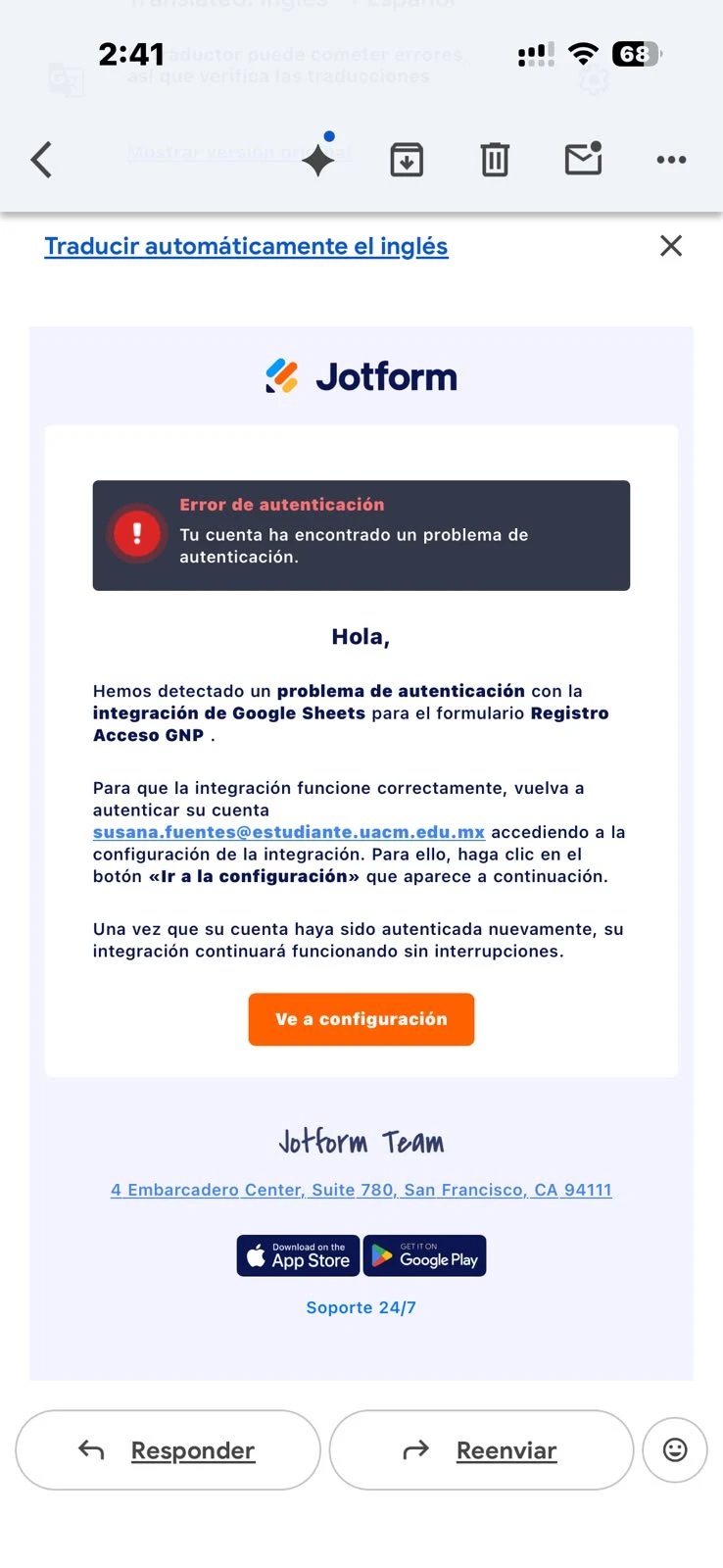
acabo de cambiar mi correo me llego este correo que hago me urge que sheets se conecte con mis formularios

-
 Podo: Especialista de soporte
Hola Susana,
Gracias por contactar con el soporte de Jotform. Soy un asistente de IA y estoy aquí para ayudarte.
Por lo que comentas, ya cambiaste el correo de tu cuenta y ahora necesitas que Google Sheets vuelva a conectarse con tus formularios. El cambio de correo en tu cuenta no actualiza automáticamente las integraciones, así que es recomendable revisar o rehacer la integración con Google Sheets en cada formulario que necesites.
Te explico cómo conectar o reconectar tu formulario con Google Sheets paso a paso:
Revisar o crear de nuevo la integración con Google Sheets
- Ve a tu formulario desde la página de Workspace y haz clic en Edit Form en el formulario que quieres conectar.
- Haz clic en Settings en la barra superior de Form Builder.
- Selecciona Integrations en el menú de la izquierda.
- Busca Google Sheets y haz clic en la integración de Google Sheets.
- Elige si quieres crear una nueva hoja de cálculo o usar una existente, y haz clic en Next.
- Haz clic en Authenticate y asegúrate de seleccionar la cuenta de Google correcta (la que quieres usar ahora) y concede los permisos cuando te lo pida.
- Configura las opciones:
- Escribe el Spreadsheet Name (nombre del archivo en Google Sheets).
- Escribe el Worksheet Name (nombre de la pestaña).
- Revisa los Fields to Send to Google Sheets y deja marcados los campos que quieras enviar.
- Si ya tienes envíos en el formulario, marca Send Existing Submissions to the Sheet si quieres que se manden también los envíos anteriores.
- Haz clic en Save para guardar y activar la integración.
Después de guardar, verás un enlace directo a la hoja de cálculo creada o vinculada. Desde el mismo panel de Integrations, si vuelves a entrar en Google Sheets y pasas el ratón por encima de la acción creada, podrás ver opciones como Edit Action, Disable Action, Delete Action o See Action Logs para revisar si los envíos se están mandando bien.
Notas importantes sobre la conexión con Sheets
- No cambies los nombres de las columnas en Google Sheets, porque puede romper la integración; si pasa, rehacer la integración suele solucionarlo.
- Si aplicas filtros en Google Sheets y ves que no se actualiza, quita y vuelve a aplicar los filtros para ver los nuevos datos.
- Si editas envíos directamente en Jotform Tables con inline edit, esos cambios no se reflejan en Google Sheets; solo las ediciones de envíos completas se sincronizan.
Si el correo que cambiaste es solo el de tu cuenta de Jotform (no el de Google), lo único que necesitas para que Sheets funcione es asegurarte de autenticar la cuenta de Google correcta en cada integración siguiendo los pasos anteriores.
Inténtalo y cuéntanos cómo te va.