-
 gestofleet
No se descarga el PDF al terminar el formulario y el botón de descargar esta como desactivado

-
 Podo: Especialista de soporte
Entiendo, vamos a revisarlo juntos. Para confirmar, ¿quieres:
- Descargar un PDF rellenable en blanco del formulario (desde el Creador de Formularios), o
- Descargar el PDF de la respuesta enviada (por ejemplo, desde el correo de confirmación o desde Jotform Tables/Editor PDF) cuando el usuario termina el formulario?
Si lo que necesitas es descargar un PDF rellenable en blanco del formulario, puedes hacerlo así:
- Abre tu formulario en Form Builder.
- Haz clic en Publicar en la barra naranja superior.
- En el panel izquierdo, haz clic en la pestaña PDF.
- Haz clic en Download.
- En la página de PDF Editor, haz clic en Download en la parte superior derecha.
Aquí tienes la guía completa: How to Create and Download a Fillable PDF Form.
Si en cambio el problema es que al enviar el formulario no se descarga el PDF de la respuesta y el botón aparece desactivado, dime:
- ¿Desde dónde ves ese botón desactivado (correo, página de gracias, Jotform Tables, Editor PDF, app, etc.)?
- ¿El formulario usa algún flujo de trabajo especial (por ejemplo, aprobación, firma, etc.)?
Con esos detalles podré orientarte mejor sobre por qué el botón de descarga está deshabilitado y qué revisar en tu configuración.
-
gestofleet
- ¿Desde dónde ves ese botón desactivado (correo, página de gracias, Jotform Tables, Editor PDF, app, etc.)?
desde la pagina
- ¿El formulario usa algún flujo de trabajo especial (por ejemplo, aprobación, firma, etc.)?
No ninguno
-
Podo: Especialista de soporte
Hola Gesto,
Gracias por la aclaración, esto ayuda a enfocar el caso.
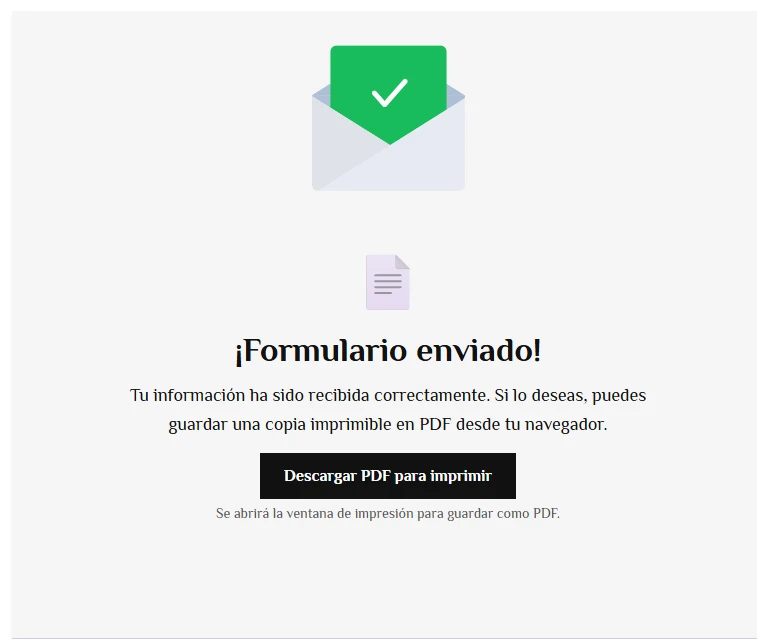
Por lo que comentas y por la captura, el botón que ves en la página de gracias no es un botón nativo de descarga del envío, sino un botón que abre la ventana de impresión del navegador para que el usuario guarde la página como PDF. Es decir, no genera ni descarga el PDF de la respuesta, solo permite imprimir/guardar lo que se ve en pantalla.
Te explico cómo puedes ofrecer correctamente un PDF descargable del envío:
Opción 1: Enlace a un PDF fijo en la página de gracias (no cambia según las respuestas)
Sirve si quieres que el usuario descargue siempre el mismo PDF (por ejemplo, un instructivo o un formulario estático):
- Sube tu PDF a una plataforma de archivos (Google Drive, Dropbox, tu servidor, etc.) y copia el enlace público.
- Abre tu formulario en Form Builder y ve a Settings.
- Haz clic en Thank You Page en el menú de la izquierda.
- Escribe un texto como “Descargar PDF” en el mensaje de la página de gracias y selecciónalo.
- Haz clic en el icono de hipervínculo y pega la URL de tu PDF, luego confirma.
Con esto, el usuario verá un enlace clicable en la página de gracias que sí abrirá/descargará ese PDF.
Opción 2: Enviar el PDF del envío por correo (recomendado si necesitas el PDF con las respuestas)
En lugar de depender de la página de gracias, puedes enviar el PDF de la respuesta como adjunto en el correo de confirmación (autoresponder):
- Abre tu formulario en Form Builder y ve a Settings.
- Haz clic en Emails y edita el Autoresponder Email (o créalo si no existe).
- En la configuración del correo, busca la opción para adjuntar un PDF del envío (PDF Document) y selecciónala.
- Guarda los cambios.
Así, al enviar el formulario, el usuario recibirá un correo con el PDF de sus respuestas, sin depender de que el botón de la página de gracias esté activo.
Si lo que quieres es específicamente que en esa página de gracias se descargue el PDF de la respuesta y no solo imprimir la página, coméntame y revisamos juntos cómo lo estás configurando (por ejemplo, si usas una página de gracias personalizada o un enlace especial) para ver alternativas.
Inténtalo y cuéntanos cómo te va.
-
 Kevin Jotform Support
Hi gestofleet,
Gracias por contactarte con Soporte de Jotform. He revisado tu formulario y parece que has agregado el botón de descarga usando código JavaScript, lo cual no es posible implementar en Jotform. Acá adjunto una captura del código que pude ver al revisar tu Página de Confirmación:
Te recomendaría usar la opción nativa de Jotform para agregar un botón de descarga de PDF. Déjame mostrarte cómo hacerlo:
1. En Form Builder, haz clic en Settings en la barra de navegación naranja en la parte superior de la pantalla.
2. En el menú del lado izquierdo de la página, haz clic en Thank You Page.
3. Haz clic en Action Buttons y luego selecciona Download PDF.
4. Selecciona tu documento PDF y luego haz clic en Create en la parte inferior derecha de la ventana.
Ahora, cualquier persona que complete tu formulario podrá descargar sus respuestas después del envío:
Pruébalo y avísanos si necesitas más ayuda.