-
 controloperaciones
Tengo la siguiente consulta respecto al formulario de solicitud de permiso en Jotform:
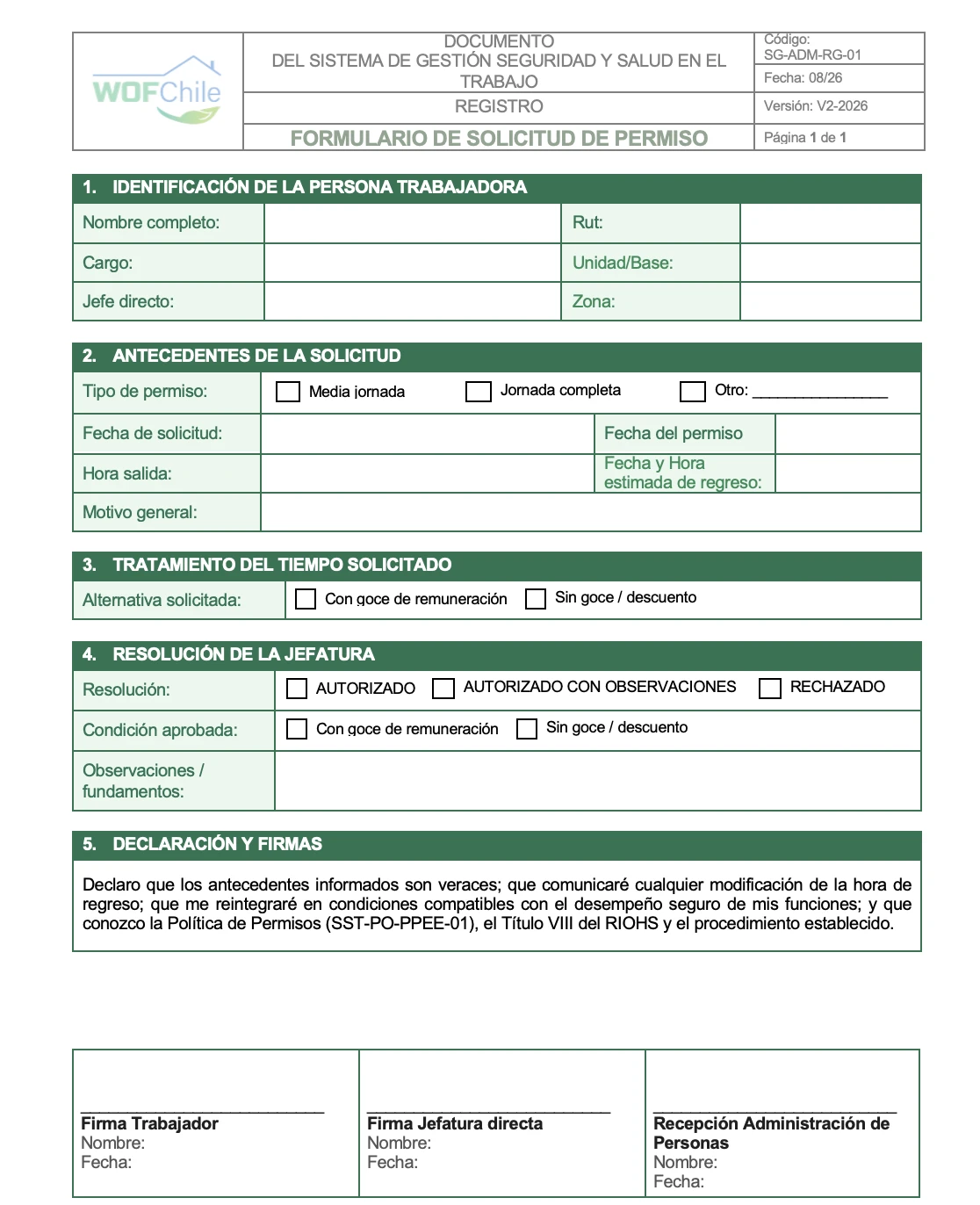
Necesito configurar un flujo de revisión y firma secuencial. En una primera etapa, el trabajador debe completar y enviar el formulario de solicitud de permiso. Sin embargo, la solicitud no debe considerarse válida ni aprobada inmediatamente.
Posteriormente, el formulario debe ser enviado al supervisor designado, quien deberá revisarlo desde otro dispositivo, completar el ítem N.º 4 y registrar su firma como aprobación.
Una vez realizada la aprobación del supervisor, el documento debe ser enviado al Área de Personas, donde deberá ser recepcionado, revisado y firmado nuevamente, quedando registradas todas las firmas y los datos ingresados en un único documento final.
¿Es posible configurar este proceso en Jotform mediante un flujo de aprobación, de manera que cada participante pueda completar y firmar únicamente la sección que le corresponde?
 Page URL: https://form.jotform.com/262156708936062
 -
 Podo: Especialista de soporte
Hola Control,
Gracias por contactar con el soporte de Jotform. Soy un asistente de IA y estoy aquí para ayudarte.
En Jotform sí es posible crear un flujo de aprobación multi‑etapa donde una misma solicitud pase por varias personas (trabajador, jefatura, Área de Personas) de forma secuencial. Sin embargo, el flujo de aprobación controla principalmente quién revisa y aprueba en cada etapa, no puede bloquear de forma nativa que cada persona solo vea o edite “su sección” del mismo envío dentro del formulario original.
Lo que sí se puede hacer, de acuerdo con la funcionalidad disponible, es:
- Crear un flujo de aprobación multi‑step (por ejemplo: Aprobación Jefatura → Aprobación Área de Personas).
- Usar elementos de Approval o Approve & Sign para que cada aprobador reciba un correo, revise la solicitud y registre su decisión y/o firma dentro del flujo de aprobación.
- Configurar varios pasos de aprobación encadenados para que la solicitud solo se considere aprobada cuando todas las etapas estén completadas.
A continuación te explico cómo podrías acercarte a tu escenario usando un flujo de aprobación multi‑etapa:
1. Crear el flujo de aprobación secuencial
- Ir al generador de flujos de trabajo (Workflow Builder) de tu formulario de solicitud de permiso.
- Añadir un elemento de Approval para la jefatura como primera etapa de revisión.
- Configurar ese Approval (correo del supervisor, texto del correo, opciones de aprobar/rechazar, etc.).
2. Encadenar la aprobación del Área de Personas
- Desde el primer Approval (jefatura), crear el flujo para el resultado “Aprobado”.
- Conectar un segundo elemento de Approval para el Área de Personas.
- Configurar este segundo Approval (correo del área, mensaje, opciones de decisión).
3. Completar el flujo
- Repetir el proceso si necesitas más etapas.
- Definir el final del flujo (por ejemplo, marcar la solicitud como completada o enviar una notificación final al trabajador).
- Probar el flujo enviando una solicitud de ejemplo para verificar que las notificaciones y aprobaciones se encadenan correctamente.
Es importante tener en cuenta que, con este enfoque, las “firmas” de la jefatura y del Área de Personas se registran como parte del flujo de aprobación (por ejemplo, usando elementos de Approve & Sign), y la información queda asociada al envío y al historial del flujo, pero no se limita de forma estricta que cada uno solo pueda editar una sección específica del mismo formulario en la interfaz de llenado original.
Si necesitas que cada actor edite campos concretos del mismo documento PDF final y que solo pueda acceder a su sección, habría que revisar en detalle cómo estás generando el documento final (por ejemplo, con PDF Editor o Jotform Sign) y qué nivel de restricción necesitas, para ver si se puede complementar con otros ajustes o con formularios/etapas adicionales.
Si puedes compartir cómo estás generando actualmente el documento final (PDF adjunto, Jotform Sign, etc.), después de que nos respondas podremos tener una mejor idea de cómo ayudarte a acercarte más a tu flujo ideal.
Inténtalo y cuéntanos cómo te va.