-
 sholdadmin
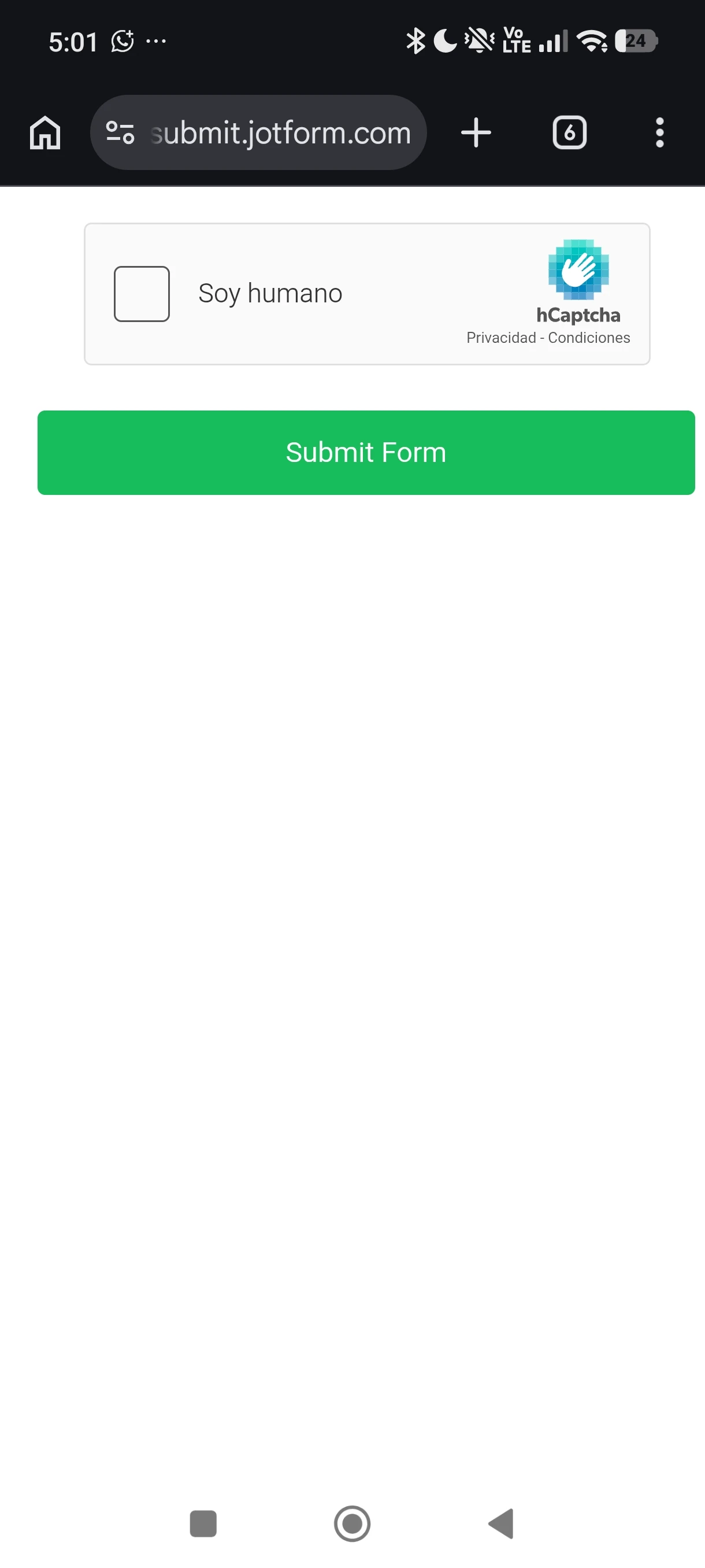
Solicito desactivar el hCaptcha del formulario 262356210281651 para permitir el envío inmediato y la generación automática del certificado PDF. Correo de contacto: shold.admin@gmail.com
 Page URL: https://form.jotform.com/262356210281651
 -
 Podo: Especialista de soporte
Hola,
CAPTCHA es una medida de seguridad que ayuda a proteger los formularios contra envíos de spam y actividad sospechosa. Puede aparecer automáticamente cuando hay un gran volumen de envíos en un corto período de tiempo, muchos envíos provienen de la misma IP/red, se detecta tráfico de VPN u otra actividad parece inusual para el sistema.
Si agregaste manualmente un campo CAPTCHA y quieres eliminarlo:
- En Form Builder, haz clic en el campo CAPTCHA.
- Haz clic en el icono de Papelera/Eliminar para quitarlo.
- Publica y prueba tu formulario nuevamente.
Si CAPTCHA aparece automáticamente después del envío, agregar un campo CAPTCHA manual puede ayudar a evitar que aparezca el automático y ofrecer a los usuarios un paso de verificación más predecible.
Así es como se hace:
- En Form Builder, haz clic en Agregar elemento.
- Ve a la pestaña Básica.
- Arrastra y suelta el elemento CAPTCHA en tu formulario.
- Haz clic en el icono de Engranaje junto al campo CAPTCHA.
- Selecciona el tipo de CAPTCHA que quieres usar.
- Guarda los cambios.
Puedes consultar nuestra guía sobre Cómo agregar un campo CAPTCHA a tu formulario para obtener más información.
Si muchas personas van a enviar el formulario desde el mismo lugar, como tabletas, modo kiosco, sesiones de capacitación, eventos públicos o la misma red de oficina, evita configuraciones estrictas de envíos duplicados basadas en IP. Por ejemplo, si usas Envío único, evita comprobaciones estrictas de Cookies e IP cuando muchos usuarios legítimos comparten la misma red.
Usar un campo CAPTCHA manual también puede hacer que la verificación aparezca en un lugar más predecible del formulario.
Si no quieres que aparezca ningún CAPTCHA y tu cuenta es elegible, puedes completar la verificación de cuenta desde Configuración de la cuenta > Datos > Formulario de verificación de usuario.
Una vez que se completa la verificación, las medidas de seguridad de la cuenta pueden reducirse, incluido el comportamiento de CAPTCHA. Sin embargo, debido a los requisitos legales y de privacidad de datos, es posible que algunas configuraciones de privacidad deban permanecer habilitadas después de la verificación KYC para proteger los envíos y la información sensible. Esto incluye la opción Requerir inicio de sesión para ver archivos cargados en la sección Seguridad de tu configuración de cuenta.
Si lo deseas, podemos ofrecerte más información sobre el proceso KYC en Jotform.
Si tienes alguna otra duda, estaremos encantados de ayudarte.