-
 wandavides2
Hola Buenas tardes!
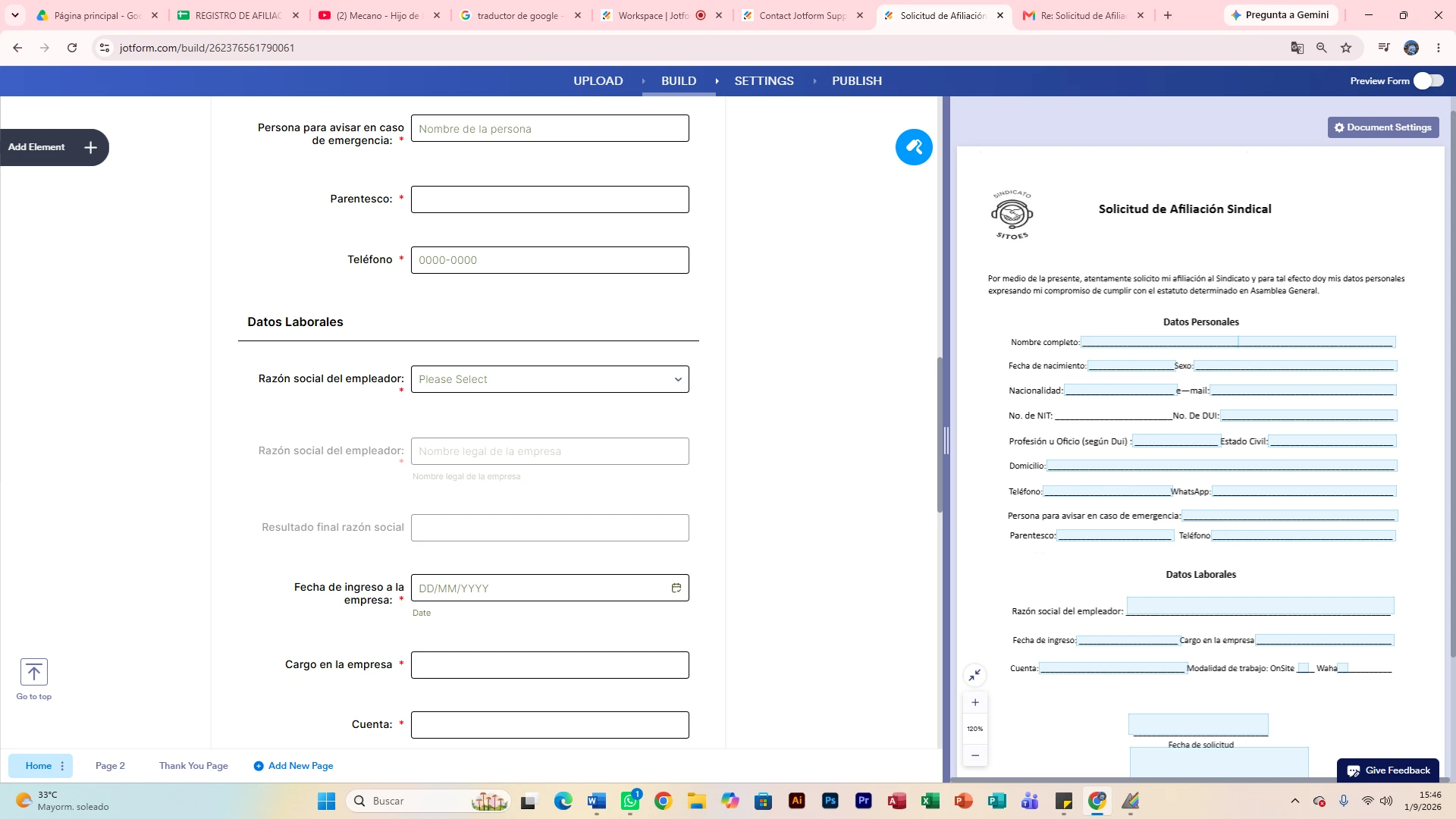
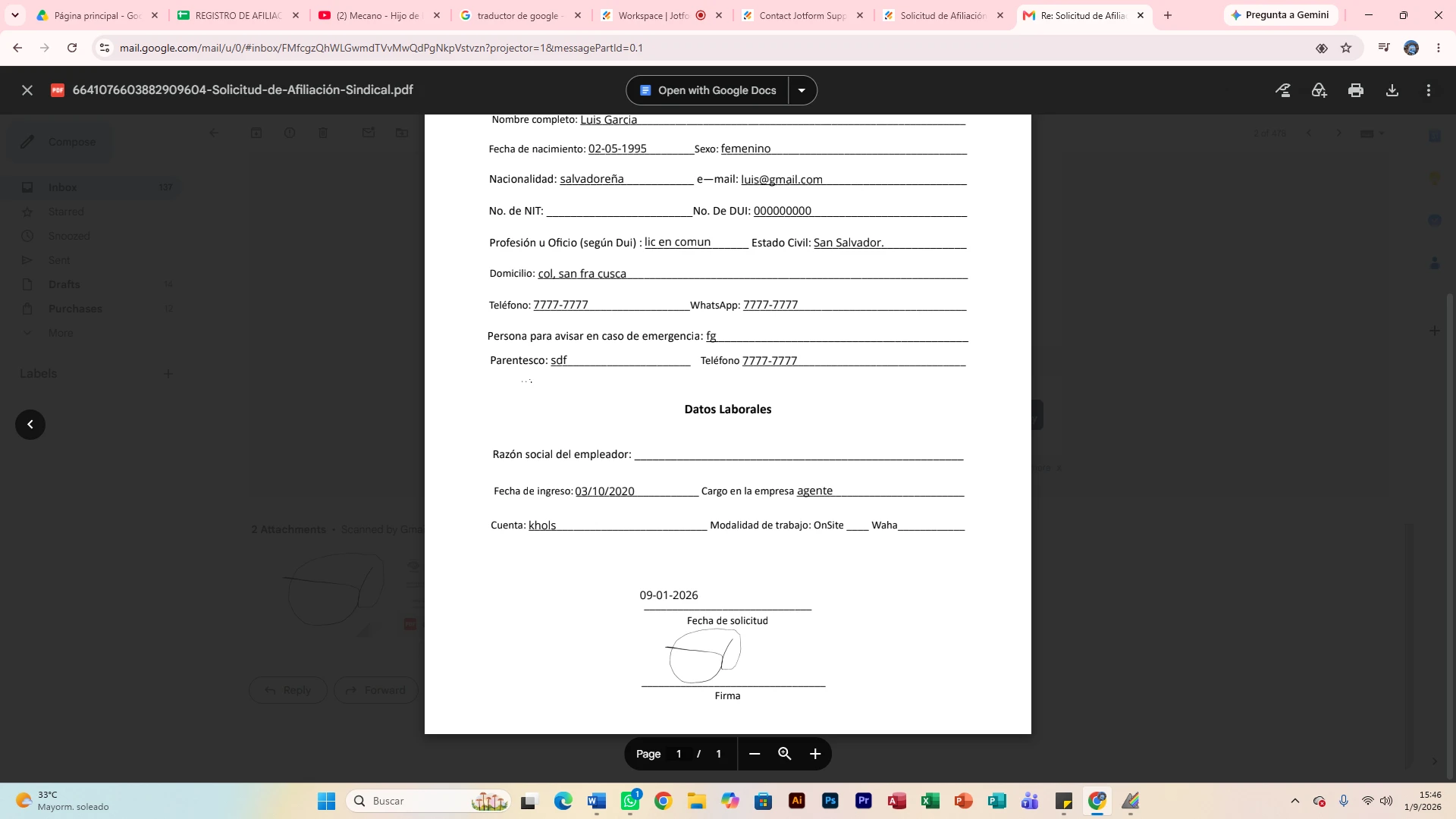
- Tengo un formulario con un MENU desplegable con razón social de la empresa, y la ultima opción es "Otra empresa" al seleccionarse el usuario podrá escribir la empresa que NO aparece en el menú desplegable. Pero si se fijan el PDF no guarda ninguna información en el campo Razón social. Así que cree otro campo que dice resultado final razón social. la idea es que ahí se coloque cualquiera de las 2 opciones anteriores. Intente hacerlo con PODO pero no pudo ayudarme creando CONDITIONS.
- deja en blanco WAHA on side, solo debe de salir 1 u otra. pero lo deja en blanco
- La firma parece que solo del lado izquierdo aparece.
 H
Page URL: https://form.jotform.com/262376561790061
H
Page URL: https://form.jotform.com/262376561790061 -
 Podo: Especialista de soporte
Hola Wanda,
Gracias por contactar a Jotform para recibir ayuda, soy un asistente de inteligencia artificial y estoy aquí para ayudarte con tu formulario y tu PDF.
Te explico cómo puedes lograr lo que buscas y revisar los dos problemas que comentas (Razón social / WAHA–On Site y la firma). Déjame ayudarte con eso:
1. Unir el desplegable de Razón social + campo “Otra empresa” en un solo resultado
La idea es correcta: usar un campo “Resultado final razón social” y llenarlo con condiciones. Para que no quede en blanco, puedes usar una condición de tipo Update/Calculate Field con Copy Field Value:
- En tu formulario, ve a Settings y luego a Conditions.
- Haz clic en Update/Calculate Field.
- Crea una primera condición así:
- IF: Razón social del empleador (desplegable)
- STATE: Is Filled
- DO: Copy Field Value
- FROM: Razón social del empleador (desplegable)
- TO: Resultado final razón social
- Crea una segunda condición para el caso de “Otra empresa”:
- IF: Campo de texto “Razón social del empleador: Nombre legal de la empresa” (donde escriben la empresa que no está en la lista)
- STATE: Is Filled
- DO: Copy Field Value
- FROM: ese campo de texto
- TO: Resultado final razón social
- Asegúrate de que el campo Resultado final razón social esté visible en el formulario (o, si lo ocultas, que en Form Settings la opción de limpiar valores de campos ocultos no borre su contenido).
Con esto, el campo “Resultado final razón social” siempre debería tener o bien el valor del desplegable o bien el texto de “Otra empresa”, y ese será el que debes mapear en tu PDF.
2. Hacer que el PDF muestre ese único resultado
En Smart PDF Forms, el PDF no puede mostrar/ocultar texto de forma condicional, pero sí puedes decidir qué campo del formulario está conectado al espacio de “Razón social del empleador” en tu PDF:
- Abre tu formulario en modo Smart PDF Forms.
- En el PDF, localiza el cuadro donde debe ir la Razón social.
- Haz clic en ese cuadro y verifica qué campo del formulario está mapeado; cambia el mapeo para que use Resultado final razón social (no el desplegable ni el campo “Otra empresa” por separado).
- Guarda los cambios y haz una prueba de envío seleccionando una empresa del menú y otra prueba usando “Otra empresa” para confirmar que en el PDF se llena correctamente.
Ten en cuenta que, si alguno de los campos originales (dropdown o texto) queda vacío por las condiciones de mostrar/ocultar, simplemente aparecerá en blanco en el PDF, pero el que realmente importa es el que conectes como “Resultado final razón social”.
3. Modalidad de trabajo: que solo salga On Site o WAHA (no las dos ni en blanco)
Si tienes dos campos separados (por ejemplo, dos casillas o dos textos) y quieres que en el PDF solo aparezca una modalidad, te recomiendo usar también un campo único de resultado (por ejemplo, “Modalidad de trabajo final”) y llenarlo con condiciones:
- Crea un campo de texto corto o similar llamado, por ejemplo, Modalidad de trabajo final.
- En Settings > Conditions, agrega una condición Update/Calculate Field para cuando el usuario elija On Site:
- IF: campo de modalidad = On Site
- DO: Calculate a field’s value → escribe el texto On Site y mándalo TO Modalidad de trabajo final.
- Agrega otra condición para WAHA:
- IF: campo de modalidad = WAHA
- DO: Calculate a field’s value → escribe el texto WAHA y mándalo TO Modalidad de trabajo final.
- En el PDF, mapea solo el campo Modalidad de trabajo final en la línea donde va “On Site / WAHA”.
Así evitas que el PDF quede en blanco o que se vean las dos opciones a la vez.
4. La firma solo aparece del lado izquierdo en el PDF
Eso normalmente se debe a la posición o tamaño de la anotación de la firma en PDF Editor. Puedes ajustarla así:
- Desde tu formulario Smart PDF, abre PDF Editor (icono de flecha hacia abajo en la parte superior izquierda y luego opción PDF Editor).
- Haz clic en el campo de firma dentro del PDF (la “cajita” donde se imprime la firma).
- Arrástralo hacia la posición exacta donde quieres que aparezca (por ejemplo, más centrado o alineado con la línea de firma del documento).
- Si hace falta, usa los manejadores de las esquinas para ajustar el tamaño de la caja de la firma para que coincida mejor con el espacio del PDF.
- Guarda y descarga una prueba de PDF para confirmar que la firma se ve en la posición correcta.
Si puedes, coméntame cómo tienes ahora mismo configuradas tus condiciones de “Resultado final razón social” (o envía una captura de la pantalla de Conditions) y con gusto revisamos si hay alguna regla que esté dejando el campo en blanco.
Por favor, prueba estos ajustes en tu formulario y PDF y cuéntanos cómo te va o si algo sigue sin funcionar como esperas.
-
wandavides2
Tengo un problema, en la opcion
Waha
On Side
si te fijas el PDF muestra 2 casillas, como si el usuario debería de poner un cheque o una cruz en una de las 2 opciones, para elegir solamente 1
-
 Kevin Jotform Support
Hola Wanda,
He revisado tu formulario y parece que has vinculado el campo Resultado final razón social al documento PDF original, pero tienes 2 campos similares, una Lista Desplegable y una Caja de Texto. Para poder insertar el valor de cualquiera de estos dos campos dentro del resultado final, puedes configurar un par de condiciones. Acà te muestro los pasos a seguir:
1. En el Constructor de Formularios, haz clic en la pestaña Ajustes en la barra superior de color azul.
2. Luego ve a la opciòn de Condiciones en el menù que aparece a la izquierda de la pantalla.
3. Ahora, haz clic en el botòn azul Añadir Condiciòn.
4. Ahora, selecciona el tipo de condiciòn Update/Calculate Field en la lista de tipos de condiciones.
5. Luego, configura la primera condiciòn de la siguiente manera Si el campo Lista Desplegable Razòn Social del Empleador No es igual a Otra empresa Entonces Copia el valor del campo de la Lista Desplegable Razòn Social del Empleador al campo Resultado Final Razòn Social. Haz clic en el botòn verde Guardar al fondo a la derecha.
6. Finalmente, configura la segunda condiciòn de la siguiente manera Si la Caja de Texto Razón Social del Empleador está lleno y la Lista Desplegable Razón Social del Empleador es igual a Otra Empresa Copia el Valor del Campo Caja de Texto Razón Social del Empleador hacia la Caja de Texto Resultado Final Razón Social. Haz clic en el botón verde Guardar al fondo a la derecha de la pantalla.
Respecto a tu segunda consulta sobre la firma, para mantener la conversación organizada la he movido a un ticket diferente, puedes darle seguimiento en este enlace.
Dale un intento a las condiciones y déjanos saber si tienes alguna duda.
-
wandavides2
Tengo un problema, en la opción
Waha
On Side
si te fijas el PDF muestra 2 casillas, como si el usuario debería de poner un cheque o una cruz X en una de las 2 opciones, para elegir solamente 1.
No se que elemento usar para que a la hora de ver el PDF en mi correo aparezca uno de los 2 Seleccionado.
-
 Raymond Jotform Support
Hi Wanda,
Our Spanish Support agents are busy helping other Jotform users right now, so I'll try to help you in English using Google Translate, but you can reply in whichever language you feel comfortable using. Or, if you'd rather have support in Spanish, let us know and we can have them do that. But, it might take a while until they're available again.
Now, coming back to your question, we can use the Single Choice field for this. Let me show you how:
- In Smart PDF Forms, click on the Plus icon on the left side of the screen and click on the Multiple Choice field to add it to your form.
- Next, rename the option and map the corresponding field in your PDF on the right.
We can set it so that only one option can be selected. Let's do it:
- While in Smart PDF Forms, click on the Multiple Choice field and click on the Gear icon under it.
- Next, in the Menu on the right, click on the Surveying tab, and enable the Entry Limits option.
- Set Maximum to 1, and that's it.
We can also change how they appear in PDF Editor. Let me show you how:
- While in Smart PDF Forms, click on the Downward Arrow icon on the top left corner of the page, and select PDF Editor.
- Next, in PDF Editor, click on one of the checkboxes, and in the Multi Choice Settings on the right, select one of the checkbox styles. Repeat the same for other checkboxes, and that's it.
Reach out again if you need any help.

 H
H