-
 wilmerahumada
-
 Podo: Especialista de soporte
Hola wilmerahumada,
Gracias por contactar a Jotform para recibir ayuda; soy un asistente de inteligencia artificial y estoy aquí para ayudarte con el problema de sincronización en la app móvil.
Por la captura que describes, parece que tus envíos se hicieron en modo offline en la app de Jotform y ahora muestran “Error de sincronización / No Sincronizado”. Te indico cómo forzar la sincronización manual y algunos puntos importantes a revisar:
Déjame ayudarte con eso:
- Abre la Jotform Mobile App en el mismo dispositivo donde hiciste esas encuestas offline y asegúrate de que el teléfono tenga conexión estable a internet (Wi‑Fi o datos móviles).
- Toca tu foto de perfil / avatar en la esquina superior derecha para entrar a Settings (Configuración).
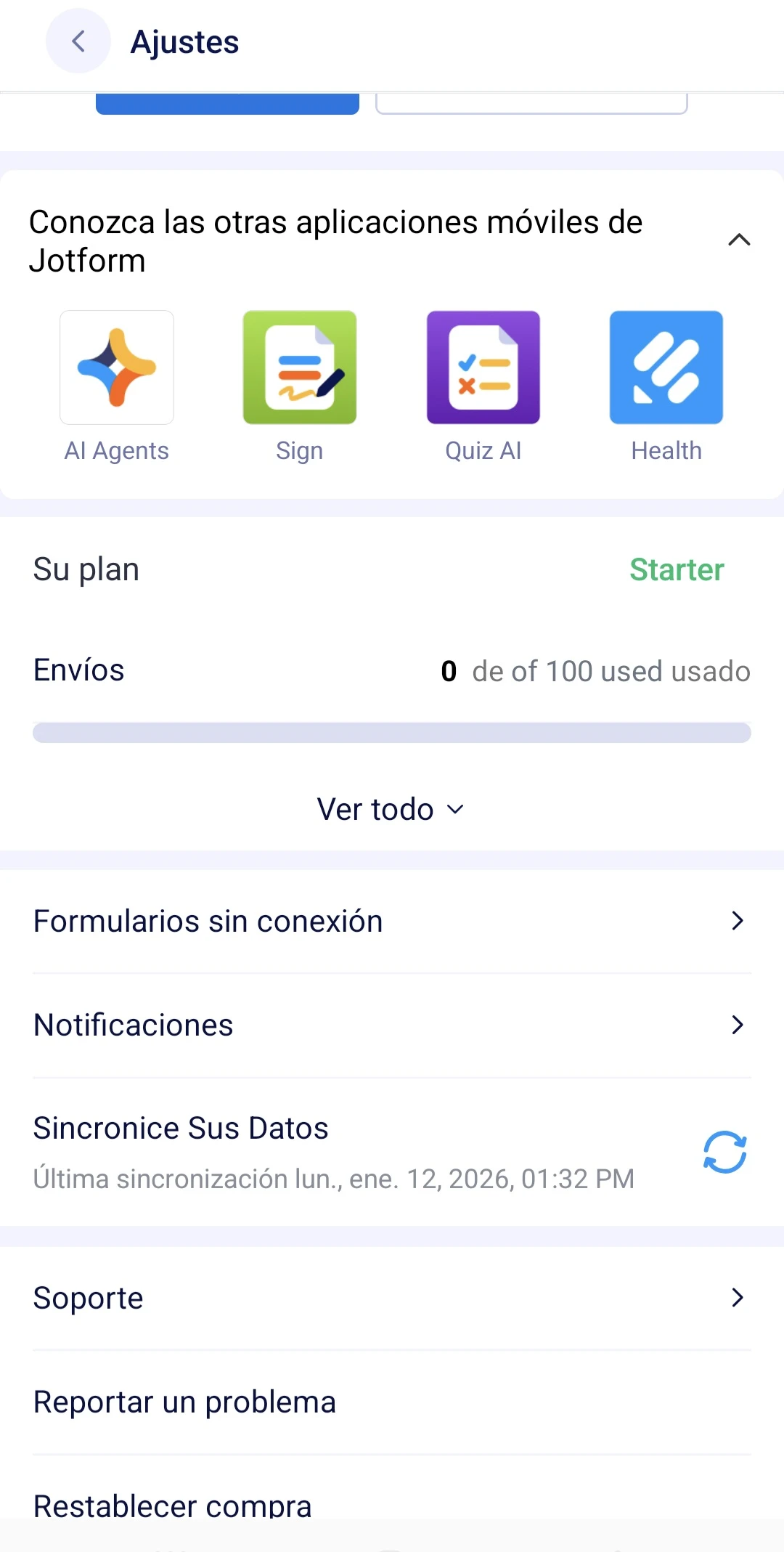
- En Settings, busca la sección Sync Your Data y toca el icono de Refresh (actualizar) para forzar la sincronización de los envíos.
- En los ajustes del propio teléfono, verifica que la app de Jotform tenga permitido el Background App Refresh (actualización en segundo plano), para que pueda sincronizar datos de forma más fiable cuando recupera conexión.
- No cierres sesión en la app mientras tengas envíos sin sincronizar. Si cierras sesión, la app borra la caché del usuario, incluyendo formularios y envíos offline, y esos datos ya no se podrán recuperar.
- Si después de esto sigue apareciendo “Error de sincronización”, actualiza la app Jotform Mobile Forms a la última versión desde la tienda de aplicaciones y repite el intento de sincronización.
Si puedes, coméntanos si después de estos pasos los envíos dejan de mostrar “Error de sincronización” o si siguen sin subirse para que podamos orientarte mejor.
Por favor prueba estos pasos y cuéntanos cómo te va para que podamos seguir ayudándote si es necesario.
-
wilmerahumada
El primer paso de sincronizar, no surtió cambio ya que sale que ya se sincronizo, llama la atención es la fecha ya que sale una fecha de enero.
Ya actualice la app a la última versión
Hasta el momento todo sigue igual.
-
Podo: Especialista de soporte
Hola wilmerahumada,
Entiendo, gracias por detallar que el botón de sincronizar indica que ya se sincronizó, que ves una fecha antigua (enero) y que, aun actualizando la app, todo sigue igual.
Hay dos puntos importantes con los formularios offline en la app móvil:
- La fecha de envío de formularios offline se registra según la fecha de sincronización, no según el momento exacto en que llenaste el formulario sin conexión.
- Si los envíos no aparecen en tu cuenta (en Tables o Inbox) aunque la app diga “sincronizado”, pueden seguir guardados solo en el dispositivo.
Déjame ayudarte con algunas comprobaciones y un ajuste para futuras encuestas:
- Abre la app Jotform Mobile Forms y verifica si esos envíos aparecen en el formulario correspondiente cuando lo abres desde un navegador (por ejemplo, en Tables o Inbox) usando la misma cuenta con la que iniciaste sesión en el móvil.
- Confirma si el problema es solo la fecha (es decir, el envío sí está en tu cuenta pero con fecha distinta) o si directamente no ves el envío en la versión web.
- Ten en cuenta que, por diseño, la Submission Date de formularios offline se guarda con la fecha en que se sincronizan. Si necesitas la fecha y hora reales de diligenciamiento en offline para las próximas encuestas, puedes agregar al formulario un campo Date Picker configurado con Current Date y Current Time, en modo solo lectura y oculto, para registrar internamente el momento en que se abrió el formulario.
Para poder orientarte mejor, sería clave que nos confirmes si esos envíos aparecen o no en la versión web (Tables o Inbox) y si el problema principal es que no se suben o que la fecha no coincide.
Por favor revisa estos puntos y cuéntanos exactamente si los envíos se ven en la cuenta web y qué diferencia de fechas observas, para que podamos seguir ayudándote con más precisión.
-
wilmerahumada
-
Podo: Especialista de soporte
Hola wilmerahumada,
Gracias por aclarar que la sincronización dice “completada”, que ves una fecha de enero y que, aun con la app actualizada, todo sigue igual.
Con los formularios offline de la app pasa algo importante: la Submission Date se guarda con la fecha en que se sincroniza, no con la fecha real en que llenaste el formulario sin conexión. Además, los envíos offline se guardan primero en el dispositivo y solo al sincronizar pasan a tu cuenta.
Te propongo revisar esto paso a paso:
- Abre tu formulario en la versión web (en Tables o Inbox) con la misma cuenta que usas en el móvil y comprueba si esos envíos aparecen allí, aunque sea con fecha de enero.
- Si aparecen en la web pero con una fecha distinta a la real, entonces el comportamiento es el esperado: la fecha que ves es la de sincronización. En ese caso, para futuras encuestas, puedes añadir un campo Date Picker configurado con Current Date y Current Time, en modo solo lectura y oculto, para guardar internamente la fecha y hora reales en que se abrió el formulario offline.
- Si no aparecen en la web (ni en Tables ni en Inbox) aunque la app diga “sincronizado”, entonces siguen solo en el dispositivo. En ese caso, revisa en la app que el formulario esté marcado como Offline Form (en Settings > Offline Forms) y que el dispositivo tenga suficiente espacio de almacenamiento, ya que si el móvil está casi lleno la app puede desactivar formularios offline con más datos.
Coméntanos por favor si en la versión web ves esos envíos (aunque sea con fecha de enero) o si directamente no aparecen, para poder indicarte el siguiente paso más adecuado.
Quedamos atentos a que nos confirmes lo que ves en Tables o Inbox para seguir ayudándote con este inconveniente.
-
wilmerahumada
Cual seria la URL para abrir en el navegador.
-
Podo: Especialista de soporte
Hola wilmerahumada,
Para revisar tus envíos en el navegador, puedes entrar primero a tu espacio de trabajo y desde allí abrir Inbox o Tables del formulario.
Te explico cómo hacerlo:
- Abre un navegador y ve a https://www.jotform.com/workspace e inicia sesión con la misma cuenta que usas en la app móvil.
- En esa página verás tus formularios; localiza el formulario de “CAFICULTORES HACIA LA SOS…” y, en la fila de ese formulario, haz clic en Inbox para ver los envíos uno por uno, o en Submissions (Tables) para verlos en tabla.
- Una vez allí, comprueba si aparecen los envíos que hiciste offline (aunque sea con fecha de enero) y compárala con lo que ves en la app.
Cuando lo revises en el navegador, cuéntanos si ves o no esos envíos en Inbox o Tables para poder indicarte el siguiente paso.
-
wilmerahumada
Ingrese por medio del navegador y no sale nada, es como si fuera otra cuenta, la verdad veo poca solución y soporte de esta app, no veo soluciones reales a una falla de esta app
-
Podo: Especialista de soporte
Hola wilmerahumada,
Uno de nuestros especialistas de soporte continuará atendiéndote directamente en este hilo y te dará seguimiento en breve.
-
 Kevin Jotform Support
Hola Wilmer,
Vamos a proceder escalando este ticket a nuestro segundo nivel de soporte, pero para ello necesitamos obtener el enlace del formulario involucrado. Al revisar tu cuenta veo que no tienes ningún formulario. ¿Podrías también confirmar si el formulario se te ha asignado desde otra cuenta? También sería de mucha ayuda si nos compartes la versión de tu dispositivo móvil.
Una vez tengamos esos datos vamos a tomar los pasos necesarios.
-
wilmerahumada
Hola buen dia,
Los formularios los puedo observar desde la app que descargue a mi celular, intente ingresar por la URL y no hay nada, son 5 formularios que realice el 12 de agosto, y un formulario el 30 de julio, son 6 encuestas que no se logran sincronizar, el celular que manejo es un sansung galaxi a35.
-
wilmerahumada
-
Kevin Jotform Support
Hola Wilmer,
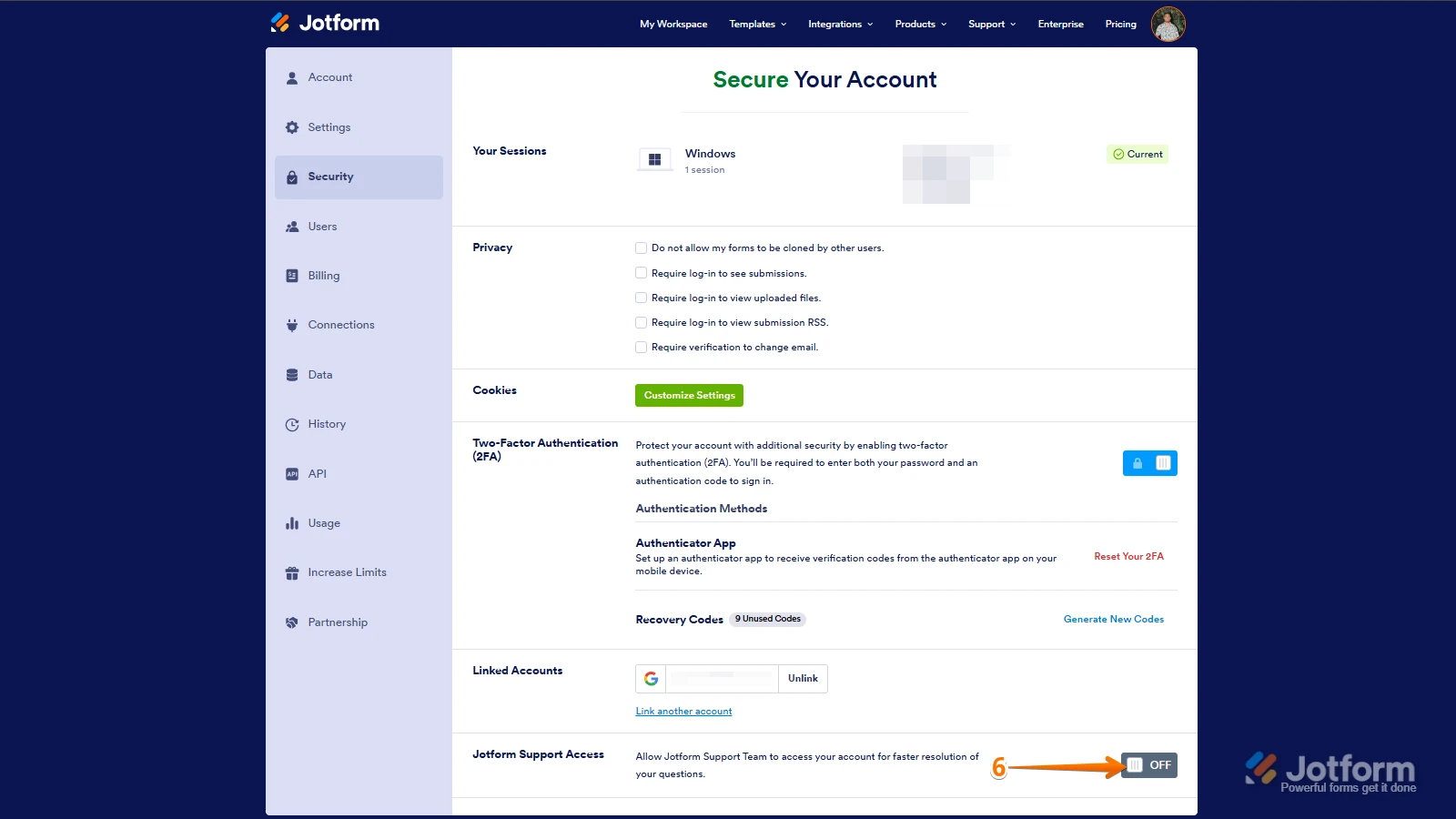
Esto se debe a que el formulario ha sido asignado a ti desde otra cuenta. Nos gustaría incluir el enlace del formulario que se te asignó en el ticket de escalación. Puedes darnos acceso a tu cuenta para validar si encontramos el enlace del formulario. Acá te dejo los pasos a seguir:
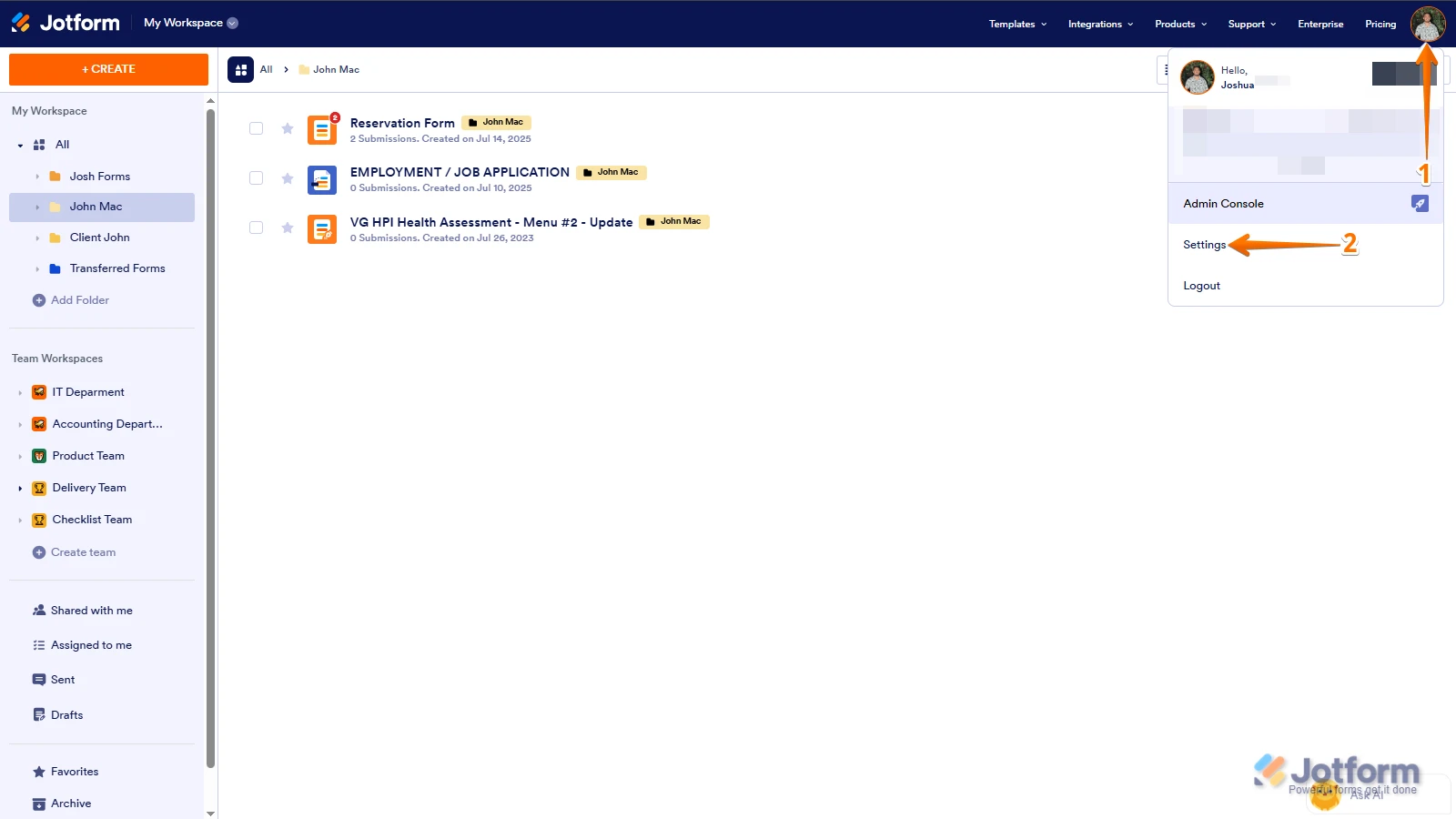
1. En la esquina superior derecha de tu página de Workspace, haz clic en tu ícono de Avatar/Imagen de perfil.
2. Luego, en el menú desplegable que se abre, haz clic en Configuración.
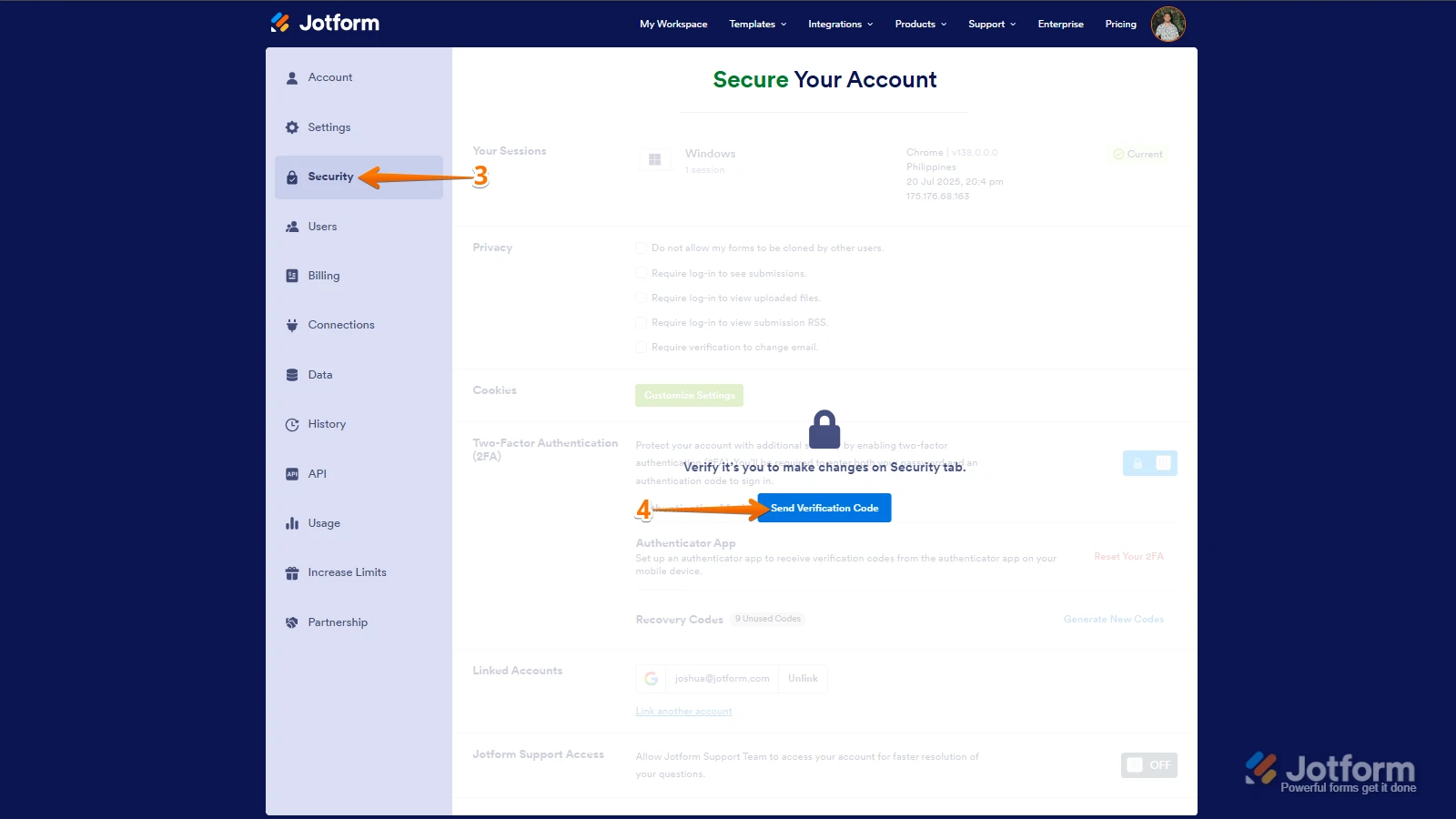
3. A continuación, en el panel de la izquierda, haz clic en la pestaña Seguridad.
4. Si no has abierto tu página de seguridad en un tiempo, se te pedirá que verifiques tu identidad. Para hacerlo, haz clic en Enviar código de verificación.
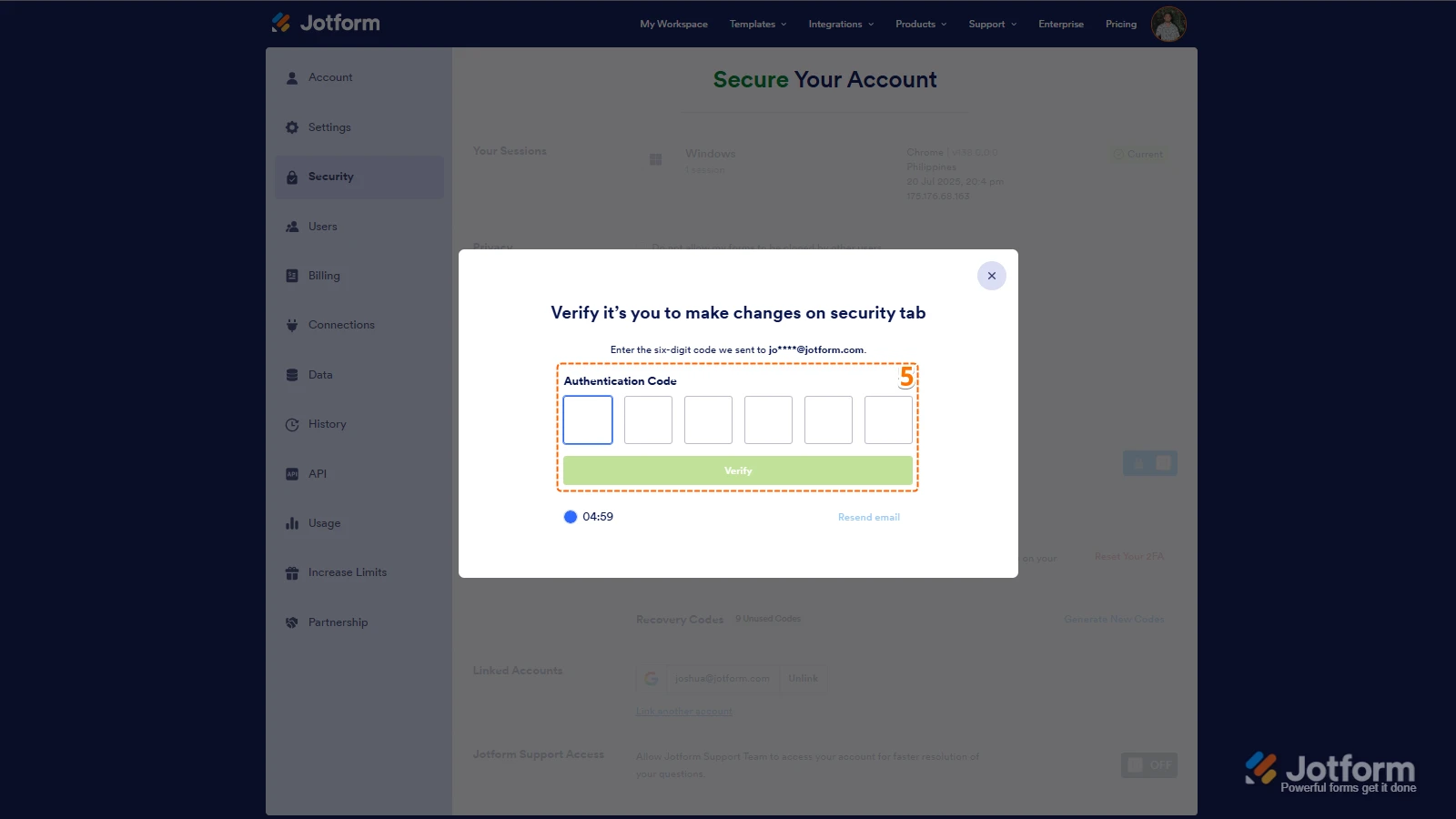
5. Después, ingresa el código de verificación que recibas en tu correo electrónico.
6. Finalmente, en la parte inferior de la página, activa la opción Jotform Support Access.
Una vez que tengamos tu confirmación, podremos entender mejor lo que está sucediendo y cómo ayudarte. -
wilmerahumada
Hola, listo intentaré hacerlo paso a paso, una última consulta estos pasos los puedo realizar desde la app
-
wilmerahumada
Al parecer ya no encuentro nada de las encuestas realizadas, creo que he perdido mi trabajo o no se manipular esta app
-
wilmerahumada
Yo no puedo realizar los pasos que me indican, en esta app no veo la opción de seguridad
-
wilmerahumada
-
Kevin Jotform Support
Hola Wilmer,
Los pasos solamente funcionan desde la página web, por lo que no podrás encontrar la opción en la aplicación móvil. También recomendamos evitar re-instalar la aplicación por el momento, ya que los datos se almacenan de forma local y podrían ser borrados.
Déjanos saber una vez hayas proporcionado acceso a tu cuenta para realizar las verificaciones correspondientes.
-
wilmerahumada
Gracias lo intentaré desde el pc



 Una vez que tengamos tu confirmación, podremos entender mejor lo que está sucediendo y cómo ayudarte.
Su respuesta
Something Went Wrong
An error occurred while generating the AI response. Please try again!