-
 SegurosLAFISE
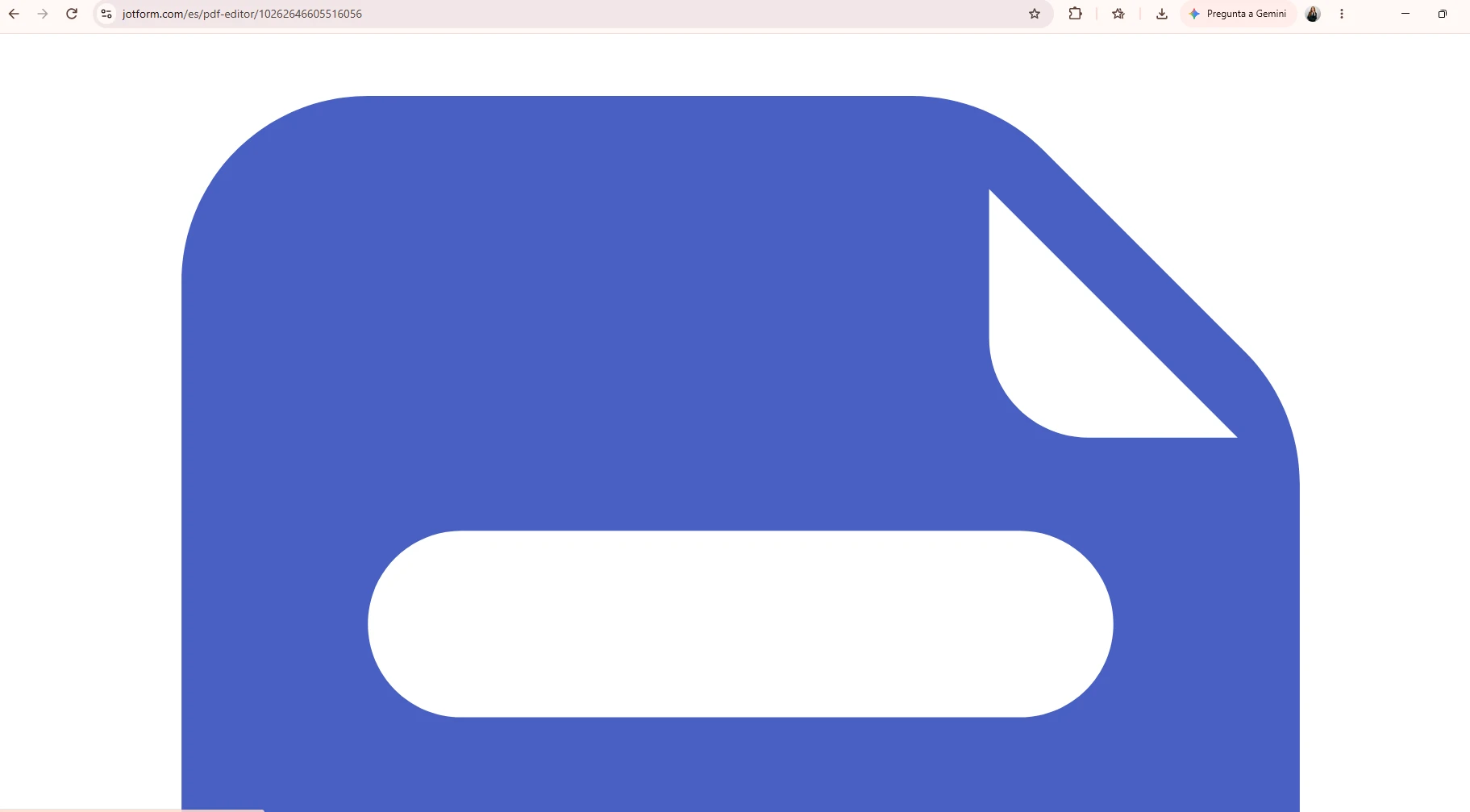
Al momento de querer editar el documento del formulario Cotización de Seguros HN / Cooperativa Ocotepeque, genera gran error en la pantalla, adjunto evidencia.
Favor su urgente apoyo.
Saludos

-
 Podo: Especialista de soporte
Hola SegurosLAFISE,
Gracias por contactar a Jotform para recibir soporte; soy un asistente de inteligencia artificial y estoy aquí para ayudarle con el problema al editar su documento.
Por la descripción y la captura (pantalla prácticamente en blanco con solo un ícono de documento), parece un fallo de carga de PDF Editor. Le propongo estos pasos para intentar resolverlo:
Primera fase: limpiar cachés y reintentar
- Ingrese a la página de Account Settings de su cuenta Jotform y, en la sección Form Caches, haga clic en Clear Cache. Espere el mensaje de confirmación.
- Cierre todas las pestañas donde tenga abierto Jotform y luego cierre y vuelva a abrir su navegador.
- Vuelva a abrir el formulario “Cotización de Seguros HN / Cooperativa Ocotepeque” y entre de nuevo a PDF Editor para comprobar si el documento ya carga correctamente.
Segunda fase: revisar navegador y red
- Desactive temporalmente extensiones del navegador, sobre todo bloqueadores de anuncios o bloqueadores de scripts, ya que pueden interferir con el editor.
- Pruebe abrir el mismo enlace de PDF Editor en otro navegador (por ejemplo, si usa Chrome, pruebe con Firefox o Edge).
- Si es posible, pruebe también desde otra red (por ejemplo, compartiendo internet desde el móvil) para descartar restricciones de la red actual.
Tercera fase: alternativa creando un nuevo PDF
- Si sigue sin cargar, en PDF Editor haga clic en el botón New PDF o New PDF Document en la barra azul superior.
- En la ventana emergente, seleccione Use Default Layout para generar un nuevo documento PDF basado en el formulario.
- Intente trabajar con ese nuevo documento y verifique si se muestra correctamente al editarlo.
Por favor pruebe estos pasos y coméntenos cómo le va para que podamos seguir apoyándole si el inconveniente continúa.
-
SegurosLAFISE
No funciona, sigue el mismo error
-
Podo: Especialista de soporte
Hola SegurosLAFISE,
Entiendo que, aun después de limpiar cachés y probar en otro navegador, PDF Editor sigue mostrando la pantalla con el ícono y no le permite trabajar el documento.
En estos casos, la alternativa más efectiva es generar un nuevo documento PDF para ese formulario y usarlo en lugar del actual. Le indico cómo hacerlo paso a paso:
- Abra su formulario en Form Builder.
- En la parte superior izquierda, abra el menú desplegable y seleccione PDF Editor para ir a PDF Editor (aunque el documento actual no cargue bien).
- En la barra azul superior de PDF Editor, haga clic en el botón New PDF o Add New PDF.
- En la ventana emergente, seleccione Use Default Layout para crear un nuevo documento PDF basado en el formulario.
- Espere a que se genere y verifique si este nuevo documento sí se muestra correctamente y le permite editarlo.
Si el nuevo documento se ve bien, puede empezar a usar ese PDF (por ejemplo, para descargas o adjuntos en correos) y dejar de usar el que da error.
Por favor pruebe estos pasos y coméntenos si el nuevo PDF se genera y se muestra correctamente para que podamos continuar según el resultado.
-
 Rica Support Team Lead
Hi SegurosLAFISE,
Our Spanish Support agents are busy helping other Jotform users right now, so I'll try to help you in English using Google Translate, but you can reply in whichever language you feel comfortable using. Or, if you'd rather have support in Spanish, let us know and we can have them do that. But, it might take a while until they're available again.
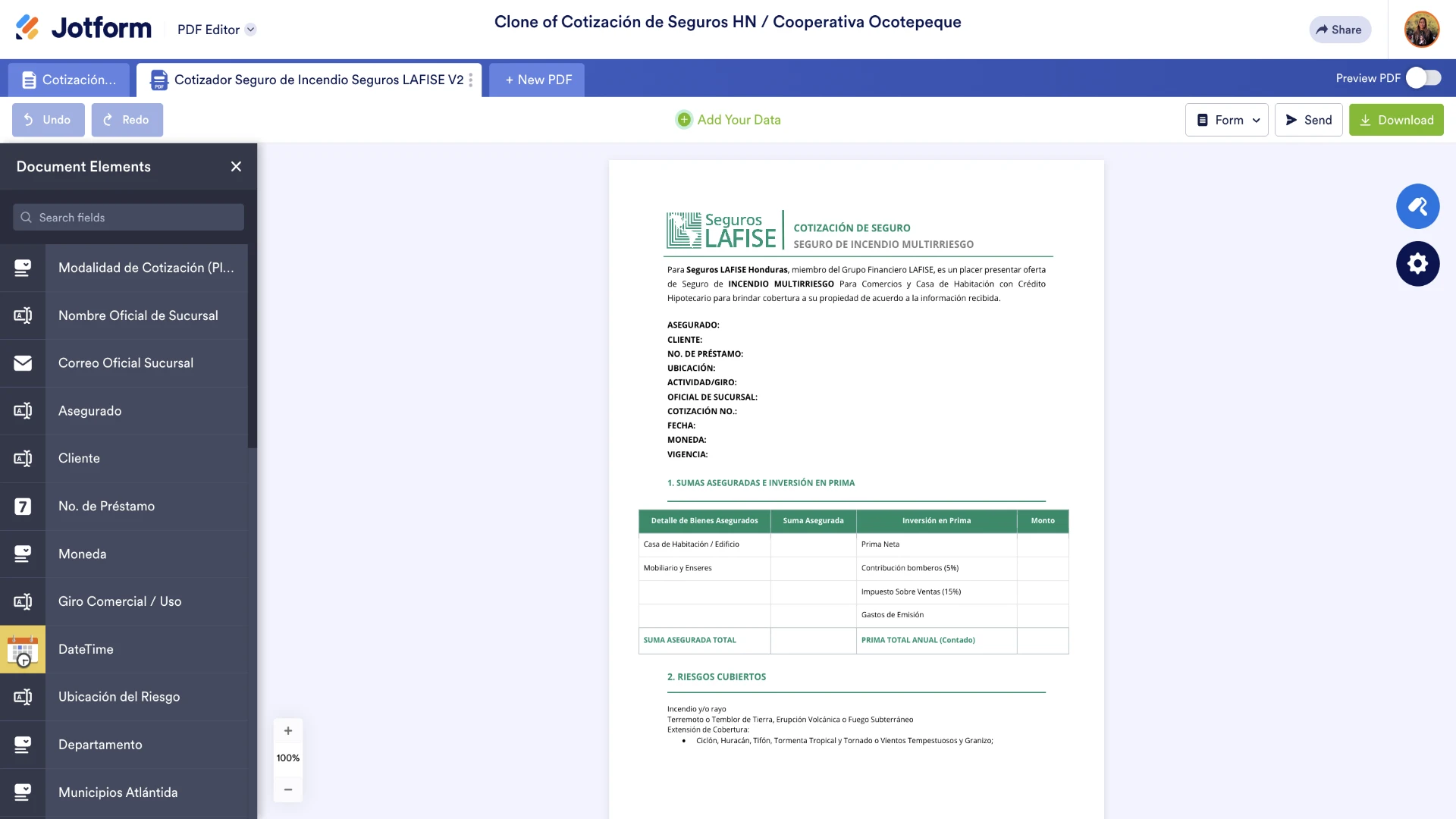
Now, coming back to your question, I cloned your Cotización de Seguros HN / Cooperativa Ocotepeque form and wasn’t able to replicate the issue. I was able to access the PDF Editor to edit the document. Take a look at the screenshot below to see my result:
I've cleared your form cache. Can you try again after clearing your browser’s cache and cookies, or by using an incognito or private browsing window? If the same thing happens again, let me take a look at this for you. To do that, we’ll need your permission to access your account. Don’t worry, you can turn it off again once we’re done. Let me show you how to do it:
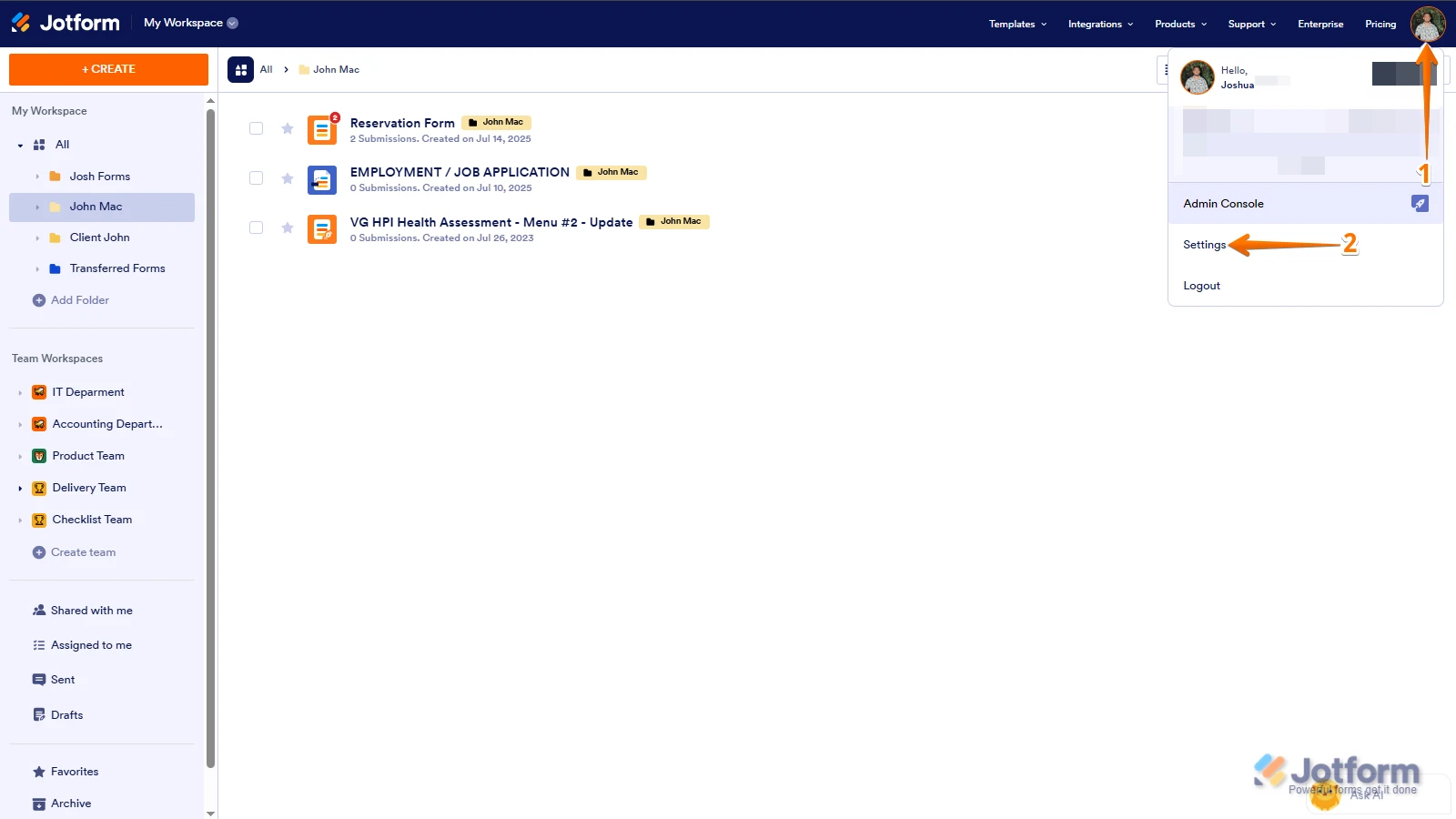
1. In the top-right corner of your Workspace page, click on your Avatar/Profile Image icon.
2. Then, in the Dropdown menu that opens, click on Settings.
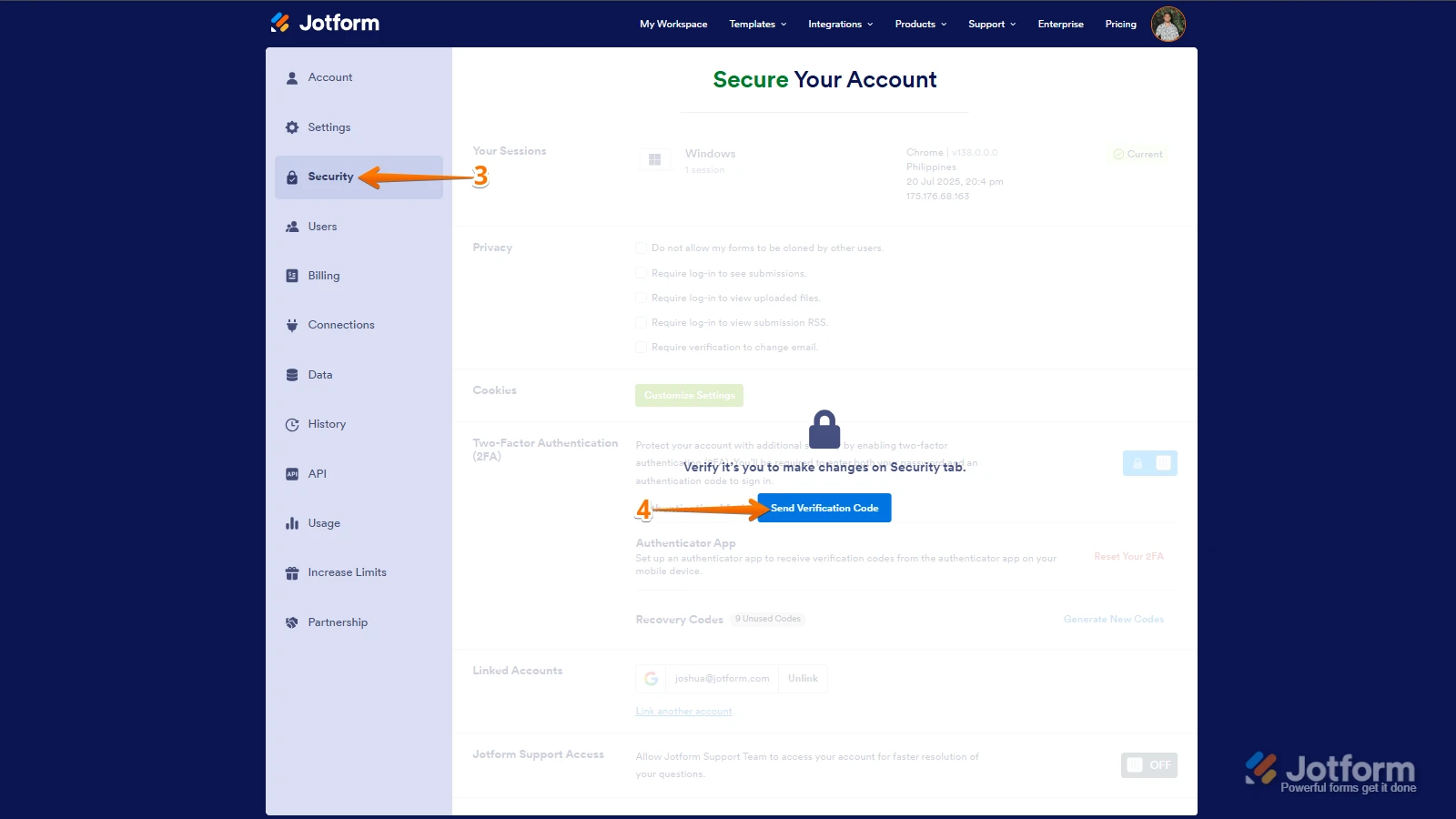
3. Next, in the panel on the left, click on the Security tab.
4. If you haven’t opened your Security page in a while, it’ll ask you to verify. To do that, click on Send Verification Code.
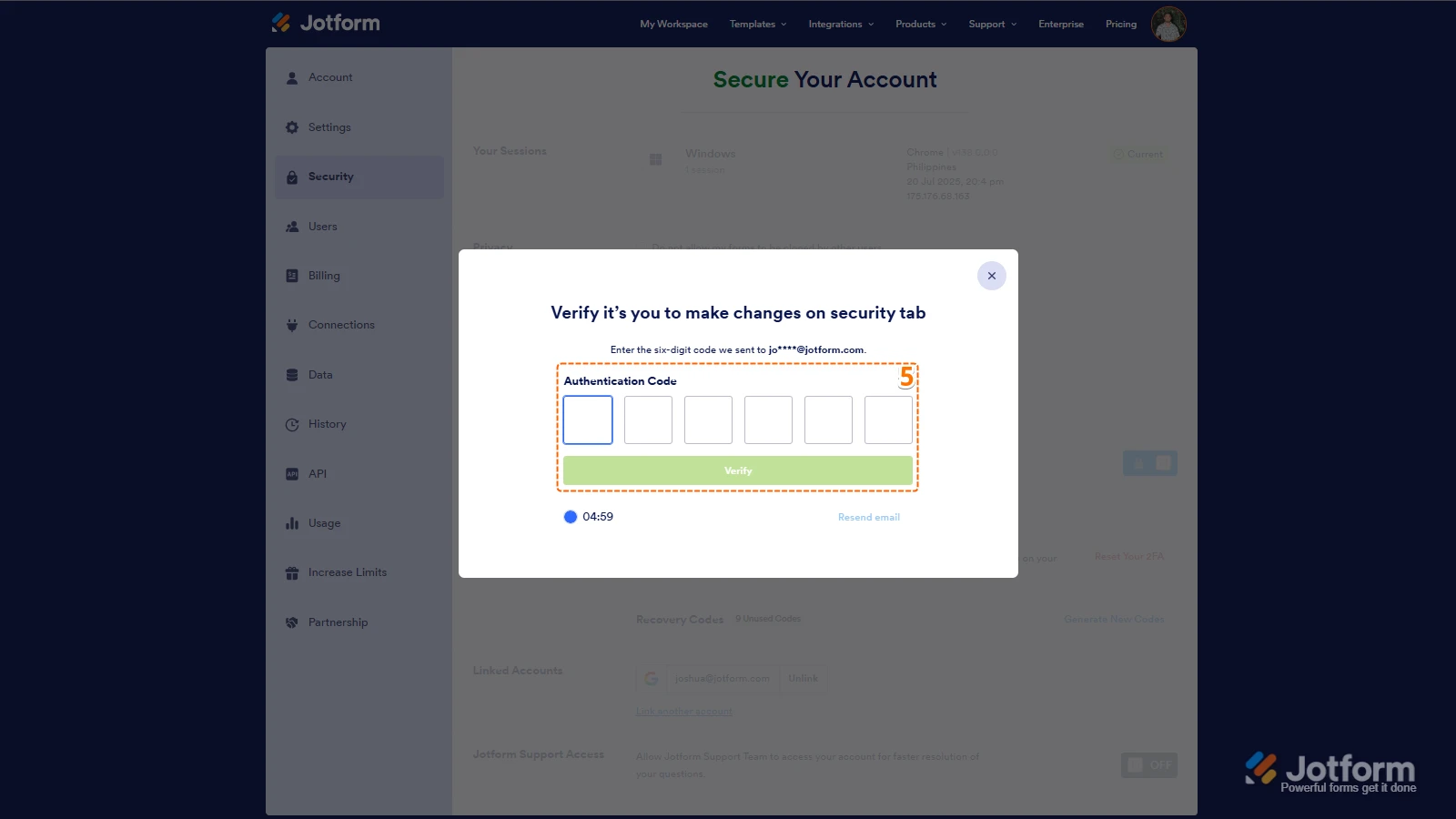
5. Then, enter the Verification Code you receive in your email.
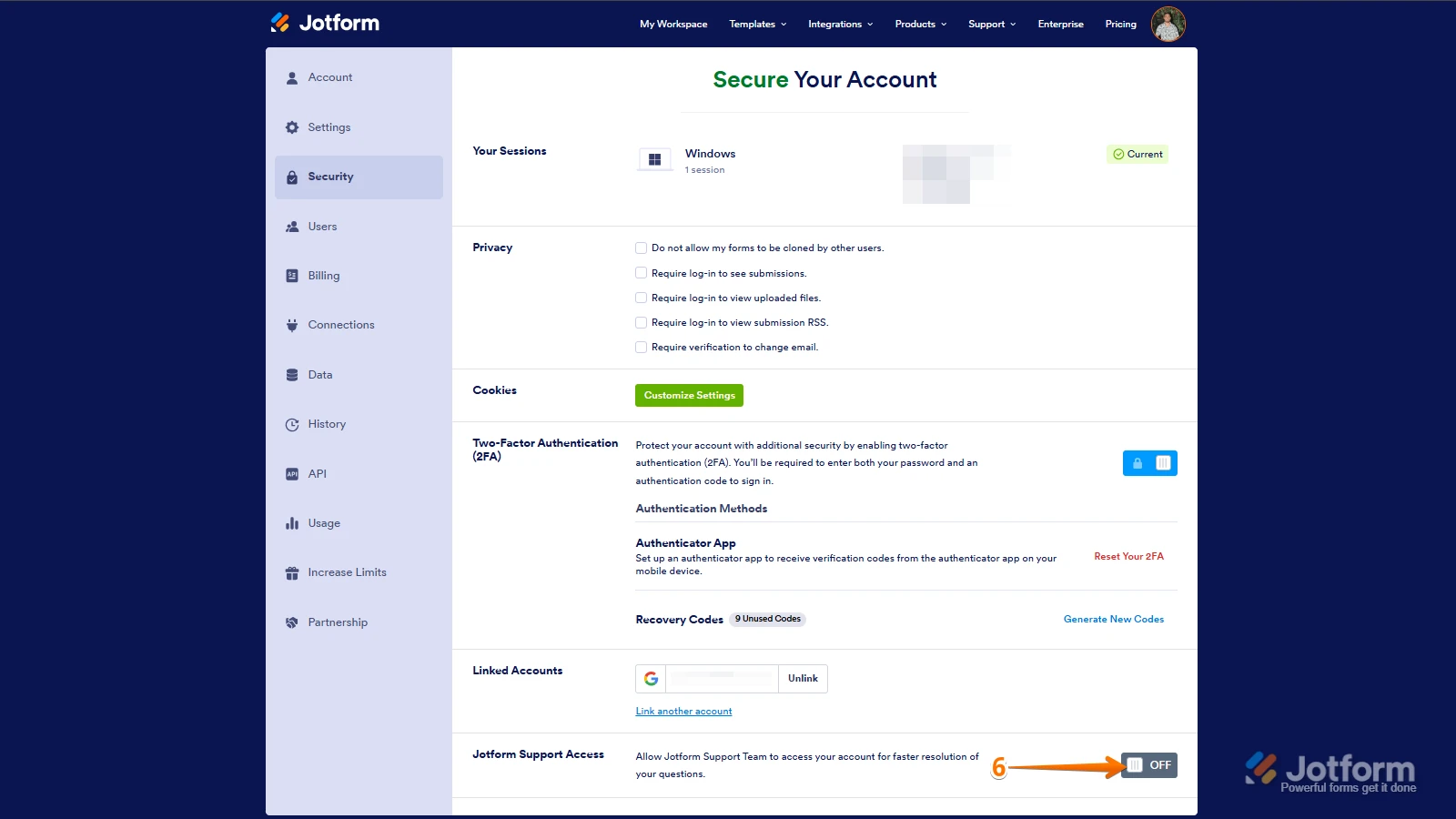
6. Finally, at the bottom of the page, toggle on Jotform Support Access.
After we hear back from you, we’ll have a better idea of what’s going on and how to help. -
SegurosLAFISE
Tengo un problema con el PDF Editor: al abrir el documento se queda la pantalla en blanco.
> URL de ejemplo: https://www.jotform.com/es/pdf-editor/10262654400609051
> Ya probé: borrar caché del navegador, limpiar caché de formularios, usar otros navegadores (y dispositivos) y abrir otros formularios, pero el error persiste.
> El formulario está en un Team Workspace.
> Necesito que revisen mi cuenta y el workspace porque es urgente.
-
 Kevin Jotform Support
Hola SegurosLAFISE,
Hemos realizado pruebas clonando tu formulario, pero parece que el Editor PDF carga sin inconvenientes, como se muestra en la respuesta de mi colega aquí. Para poder realizar pruebas adicionales nos gustaría acceder a tu cuenta, este acceso es temporal y puede ser revocado una vez completemos las pruebas. Para ello puedes seguir estos pasos:
1. En la esquina superior derecha de tu página de Workspace, haz clic en tu ícono de Avatar/Imagen de perfil.
2. Luego, en el menú desplegable que se abre, haz clic en Configuración.
3. A continuación, en el panel de la izquierda, haz clic en la pestaña Seguridad.
4. Si no has abierto tu página de seguridad en un tiempo, se te pedirá que verifiques tu identidad. Para hacerlo, haz clic en Enviar código de verificación.
5. Después, ingresa el código de verificación que recibas en tu correo electrónico.
6. Finalmente, en la parte inferior de la página, activa la opción Jotform Support Access.
Una vez que tengamos tu confirmación, podremos entender mejor lo que está sucediendo y cómo ayudarte. -
SegurosLAFISE
Se activa acceso a cuenta al equipo de soporte de Jotform, para poder brindar solucion al problema reportado en el caso de soporte numero 41819651
-
Kevin Jotform Support
Hola SegurosLAFISE,
Gracias por permitir acceso a tu cuenta. He realizado las pruebas necesarias para determinar que todo funciona correctamente. El Editor PDF carga sin problemas en mis pruebas, acá dejo capturas del resultado de mi prueba:
Dado que el PDF Editor carga correctamente de nuestro lado y también revisamos tu formulario y cuenta sin encontrar nada que impida que cargue, parece que el problema podría estar relacionado con el entorno desde donde estás intentando acceder.
¿Podrías probar abrir el PDF Editor en otro navegador, como Edge, Firefox o Chrome y, si es posible, desde otro dispositivo o una red diferente? Si la página continúa apareciendo en blanco, sería de gran ayuda que nos compartieras una breve grabación de pantalla mostrando lo que sucede al abrir el PDF Editor. También, si es posible, abre las herramientas de desarrollador de tu navegador, reproduce el problema y comparte una captura o grabación en la que podamos ver cualquier error que aparezca en rojo. Acá te dejo los pasos a seguir para abrir el reporte de consola en tu navegador:
1. En la página donde estás experimentando el problema, haz clic en el ícono de tres puntos ubicado en la esquina superior derecha del navegador Chrome.
2. Luego, en el menú que se abre en el lado derecho de la página, coloca el cursor sobre Más herramientas.
3. A continuación, en el menú que se abre, haz clic en Herramientas para desarrolladores.
4. Ahora, en la ventana de Herramientas para desarrolladores, haz clic en la pestaña Console y luego toma una captura de pantalla de todo lo que aparece allí.
Después de tomar una captura de pantalla de los registros de la consola, el siguiente paso es publicarla en el Centro de Ayuda. Estos son los pasos:
1. En la página del Centro de Ayuda, desplázate hacia abajo hasta la sección Tu respuesta y haz clic en el ícono de imagen.
2. Arrastra y suelta la imagen en el cuadro de carga, o haz clic en él y selecciona tu archivo.
3. Luego, haz clic en el botón Agregar ubicado en la esquina inferior derecha de la ventana.
4. Para cambiar su tamaño, haz clic en la captura de pantalla y luego haz clic en uno de los cuadros ubicados en las esquinas y arrástralo hacia adentro.
5. Cuando hayas terminado, haz clic en el botón Publicar respuesta ubicado en la esquina inferior derecha de la sección Tu respuesta.
También indícanos qué navegador y versión estás utilizando actualmente, si estás conectado mediante una VPN o una red corporativa, y si el mismo problema ocurre al abrir un PDF diferente en el PDF Editor. Con esta información podremos determinar si alguna configuración del navegador, dispositivo o red está impidiendo que el editor cargue correctamente.
Déjanos saber si tienes dudas adicionales.
 After we hear back from you, we’ll have a better idea of what’s going on and how to help.


