

WordPress es un sistema de gestión de contenido potente y flexible, y aunque su biblioteca de plugins es extensa, no está limitado solo a ellos. Existen innumerables herramientas en línea que puede incrustar directamente en su sitio de WordPress.
En este tutorial, le mostraremos cómo insertar un calendario usando Jotform, una alternativa altamente personalizable y sin necesidad de programación a herramientas como Google Calendar. La vista de calendario de Jotform forma parte de Jotform Tablas, que ofrece potentes funciones de gestión de datos para ayudarle a crear un calendario personalizado en minutos.
¡Comencemos!
Por qué debería agregar un calendario a WordPress
Existen muchas razones para subir un calendario público a su sitio web.
Para empezar, probablemente sea la forma más fácil de mostrar información clave. Todos olvidamos las fechas de eventos importantes, señala el equipo de Social Tables: “Los asistentes potenciales también tendrán el mismo problema con su evento. Por esa razón, debe enfatizar la fecha y la hora en el sitio web del evento”.
Agregar un calendario a su sitio de WordPress puede evitar numerosos intercambios de correos electrónicos con asistentes que han olvidado información importante.
También puede aumentar el reconocimiento de sus eventos y de su marca en general, aconseja Heather Riggs, cofundadora de Code Conspirators. “Los eventos dan un impulso significativo a su marketing”, escribe. “Pero tener un recurso en línea donde los clientes actuales y potenciales puedan mantenerse informados sobre futuros eventos mejora aún más los resultados que logra”.
Cuando publica sus eventos en línea, se vuelven mucho más fáciles de compartir, tanto para usted como para otros, y permiten que los asistentes potenciales los encuentren a través de Google y las redes sociales. Un calendario en línea incluso puede mejorar su posicionamiento en las búsquedas, señala Riggs.
Un calendario público visible también puede agilizar su proceso de reservas si trabaja en un negocio de servicios, señala Brian Jackson, cofundador de forgemedia. “Por ejemplo”, escribe, “un médico o un abogado desea tener un calendario de citas que se actualice en tiempo real, con opciones para que los pacientes y clientes vean qué horarios están disponibles y puedan reservar”.
Cómo agregar un calendario a WordPress usando Jotform
El primer paso es registrarse en Jotform si aún no lo ha hecho. No se preocupe por el costo: todas las funciones básicas son gratuitas. Solo tendrá que pagar si necesita más formularios, envíos, personalización de marca o almacenamiento.
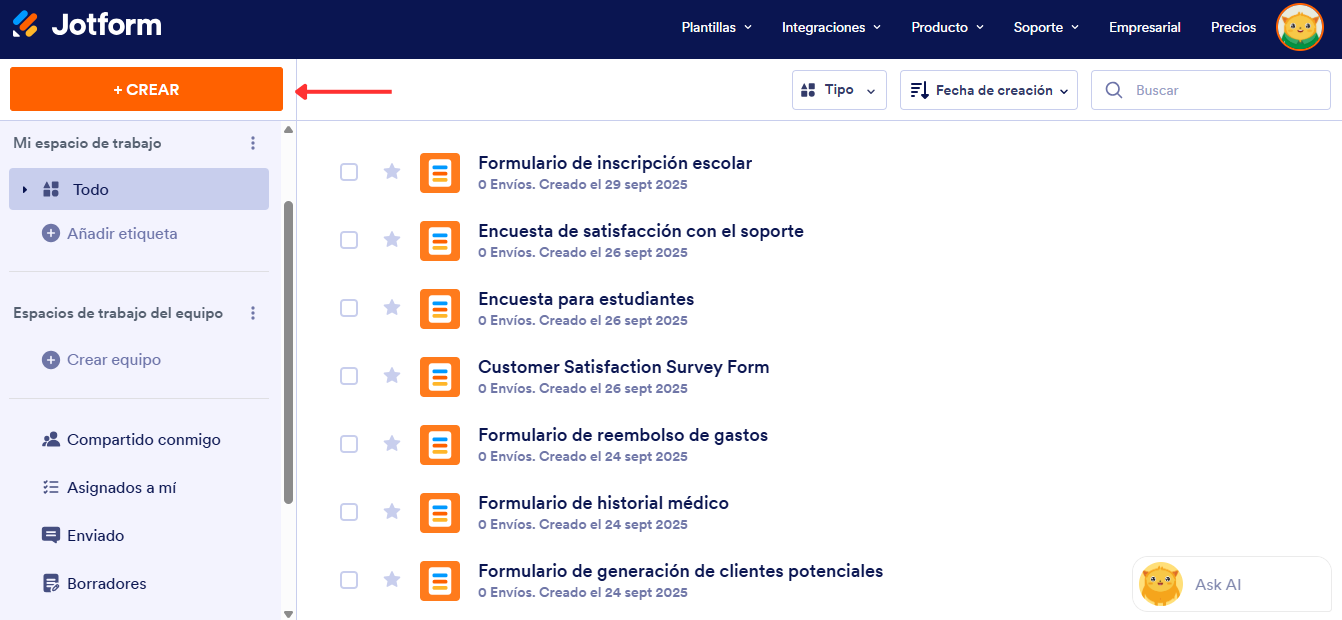
Una vez que haya iniciado sesión y se encuentre en el panel de control, haga clic en el botón +Crear en la parte superior izquierda.
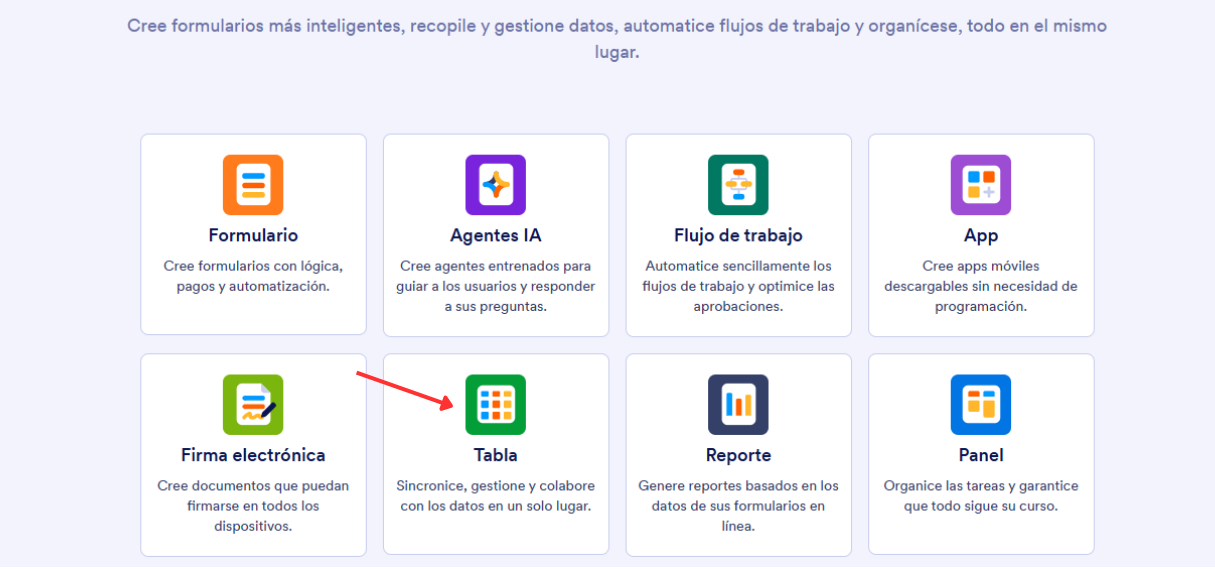
Jotform no tiene una herramienta de calendario dedicada porque le permite crear la suya con Tablas. Así que vamos a crear una nueva tabla haciendo clic en el botón Tabla.
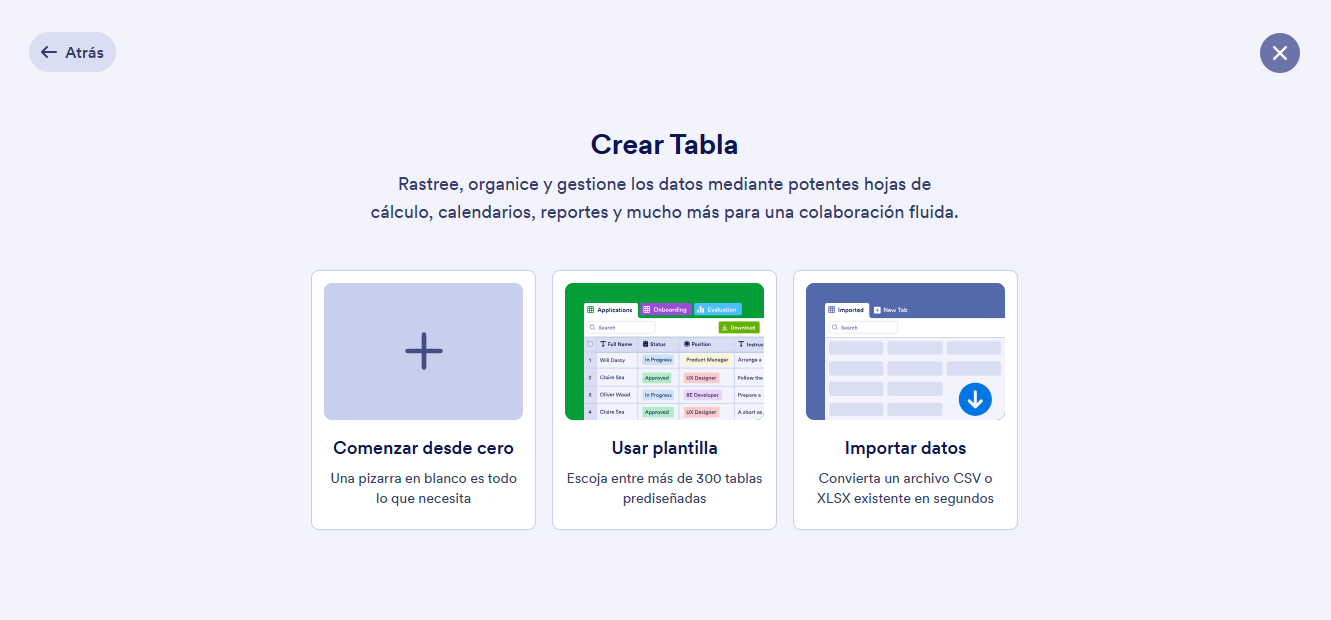
Hay una gran cantidad de plantillas que podríamos usar, pero para este ejemplo solo necesitamos un calendario genérico. Más adelante, puede usar una plantilla de formulario de inscripción para eventos y conectarla a su tabla de calendario para reunir todos sus datos. Por ahora, comience con una tabla en blanco y llámela “Calendario de eventos” o como prefiera.
Vamos a añadir un par de campos de datos para que la tabla sepa que debe comportarse como un calendario. Comience agregando una nueva columna a la tabla haciendo clic en +Añadir.

Verá un menú con todos los tipos de columna entre los que puede elegir. Seleccione Fecha y Hora, haga clic en Siguiente y asígnele el nombre “Fecha de inicio”.

Asegúrese de que estén habilitadas las opciones de fecha y hora, y haga clic en Crear columna. Luego, repita el proceso para crear una columna de Fecha de finalización.

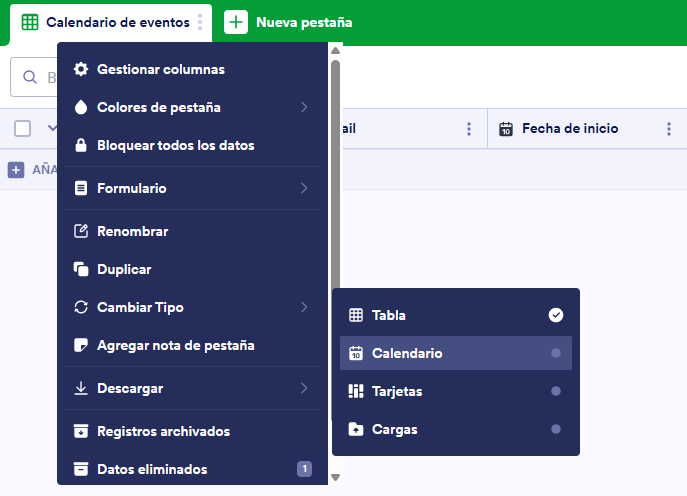
Bien, vamos por buen camino. Como siguiente paso, seleccione el botón de tres puntos en la pestaña Calendario de eventos, en la parte superior izquierda, luego elija Cambiar tipo y seleccione Calendario.
Ahora indicaremos a la tabla que es un calendario. En el menú desplegable de Fecha de inicio, seleccione la columna Fecha de inicio que creó. Jotform detecta automáticamente que este campo también incluye la hora de inicio, por lo que puede omitir el menú desplegable Hora de inicio.

Luego haga lo mismo con la Fecha de finalización y haga clic en Actualizar.
¡Felicidades, ya tiene un calendario! Puede hacer mucho con su calendario, incluso usarlo como un calendario diario que puede conectar con sus otras fuentes de datos.
Agregando su calendario a WordPress
También asumiremos que ya tiene una página de WordPress en funcionamiento. (Si no es así, hay muchos tutoriales disponibles en línea sobre cómo hacerlo). Primero, vamos a crear una nueva página. Desde el panel de control, use el menú de la izquierda para añadir una nueva página o ver todas sus páginas y crear una desde allí.
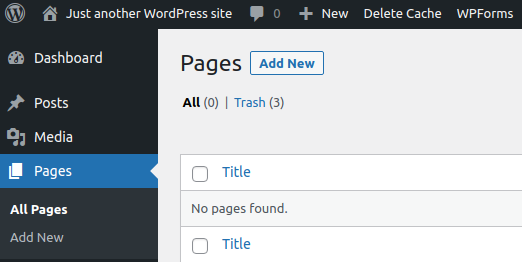
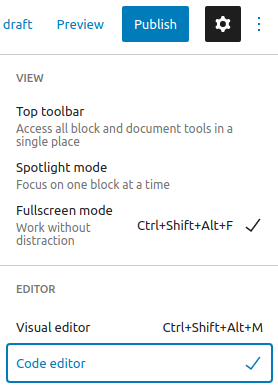
Ahora debería estar viendo el editor de una nueva página de WordPress. Para incrustar el código de Jotform, necesita editar el código directamente. No se requiere programación, lo prometemos. Solo haga clic en el botón del menú de tres puntos en su página de WordPress y cambie el editor al Editor de código.
Ahora vuelva a su calendario de Jotform y seleccione Compartir en la esquina superior derecha.

Antes de poder incrustar el calendario, necesitamos hacerlo visible públicamente. Comience haciendo clic en el botón Configuración de Compartir junto al ícono de engranaje. Luego haga clic en Tabla Pública y Regresar. Cambie a la pestaña Incrustar y haga clic en Copiar Código.
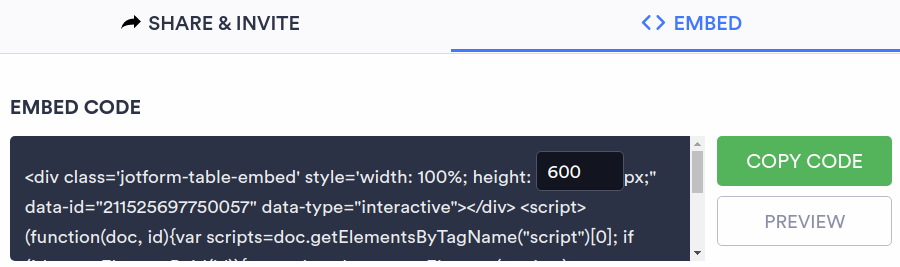
A continuación, regrese a WordPress y pegue el código en el cuadro del editor.
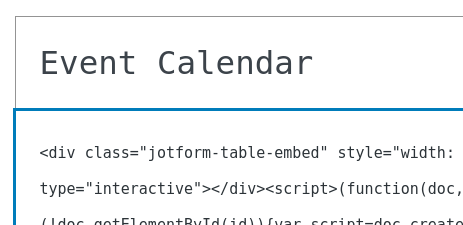
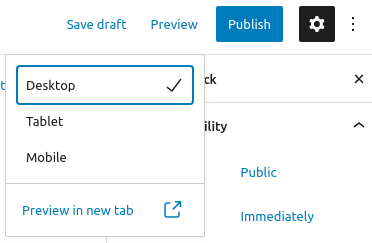
Previsualice su página en una nueva pestaña.
Si todo ha ido según lo previsto, debería estar viendo su calendario dentro de su página de WordPress. ¡Y listo!
Incruste más cosas
¿Por qué detenerse con un calendario? Ahora que ha visto lo fácil que es, ¿por qué no intenta incrustar un formulario de registro de eventos usando una de las muchas plantillas de Jotform?
También puede incrustar envíos de formularios para mostrar la lista de invitados de su evento. Pero tampoco tiene que limitarse a los formularios de registro. Puede incrustar cualquier tipo de formulario, encuesta o cuestionario. Además, con Jotform puede incrustar informes, listas de tareas y mucho más.














Enviar Comentario: