
Canva vs Figma: Funciones comunes
- Funcionan en cualquier navegador web (aplicaciones de escritorio opcionales para Windows/Mac)
- Ofrecen planes gratuitos
- Proporcionan plantillas y complementos
- Incluyen IA generativa (Figma: interfaces de código, Canva: plantillas editables)
- Permiten colaboración en tiempo real (ver, comentar, editar)
En palabras de Dieter Rams, diseñador industrial conocido por su trabajo con Braun: “El diseño no debe dominar las cosas, ni dominar a la gente. Debe ayudar a la gente. Es su papel”.
Sin embargo, con demasiada frecuencia el software de diseño domina el proceso creativo. Con más de 70 botones e incontables elementos de menú anidados, puede llevar toda una carrera dominar cada función en los programas de diseño clásicos como Adobe Illustrator o Photoshop.
En ese vacío surgieron Canva y Figma, dos herramientas populares que hoy dominan el diseño. Canva llegó primero, lanzándose en 2013 como una plataforma de diseño colaborativo con el lema: “Una nueva forma sencilla de diseñar”. Pensada para el uso cotidiano, Canva facilita la creación de todo tipo de materiales, desde volantes y portadas para Facebook, hasta tarjetas de presentación y gráficos para blogs, así como pósters y presentaciones.
Figma entró al mercado tres años después, promocionándose como “la herramienta colaborativa de diseño de interfaces”. También fue creada con un enfoque en el trabajo colaborativo desde el navegador web y funcionaba en cualquier computadora. Su propuesta se centraba en los gráficos vectoriales y el diseño de interfaces, así como en la creación de sitios web y software en colaboración con desarrolladores.
Tanto Figma como Canva le permiten diseñar directamente en su navegador, comenzar gratis y colaborar con amigos o compañeros en el proceso de diseño. Pero ahí es donde terminan las similitudes. Canva es una herramienta amigable para principiantes, ideal para crear gráficos rápidos, mientras que Figma es un software de diseño profesional pensado para desarrollar su próxima aplicación o crear gráficos vectoriales complejos. A continuación, encontrará un análisis más detallado de cada producto y cuál de ellos se adapta mejor a sus necesidades de diseño.
Figma vs Canva: Ventajas y desventajas
| Figma | Canva |
|---|---|
| Gratis para diseños en borrador ilimitados, pero solo tres diseños compartidos por proyecto | Gratis para diseños colaborativos ilimitados, pero con funciones limitadas |
| Plan de pago de $20 por mes | Plan de pago de $15 por mes |
| Más de 300 plantillas integradas y miles de plantillas de la comunidad | Más de 250,000 plantillas integradas, además de fotos, video y audio de archivo |
| Curva de aprendizaje pronunciada para las herramientas principales de diseño vectorial | Curva de aprendizaje simple para crear gráficos |
| Herramientas de diseño avanzadas para la creación de diseños vectoriales y la exportación de código, con alineación a nivel de píxel | Herramientas avanzadas de diseño limitadas para resultados profesionales, con pocas opciones de vectores o precisión a nivel de píxel |
| Diseñada para gráficos vectoriales | Diseñada para gráficos rasterizados, con servicios de impresión integrados para crear tarjetas, tarjetas de presentación y más |
| Los complementos agregan funciones adicionales a Figma, como búsqueda de iconos o exportación de impresión CMYK | Los complementos agregan aplicaciones integradas a los diseños, como formularios Jotform y software de edición de fotos de Adobe |
¿Qué es Figma?
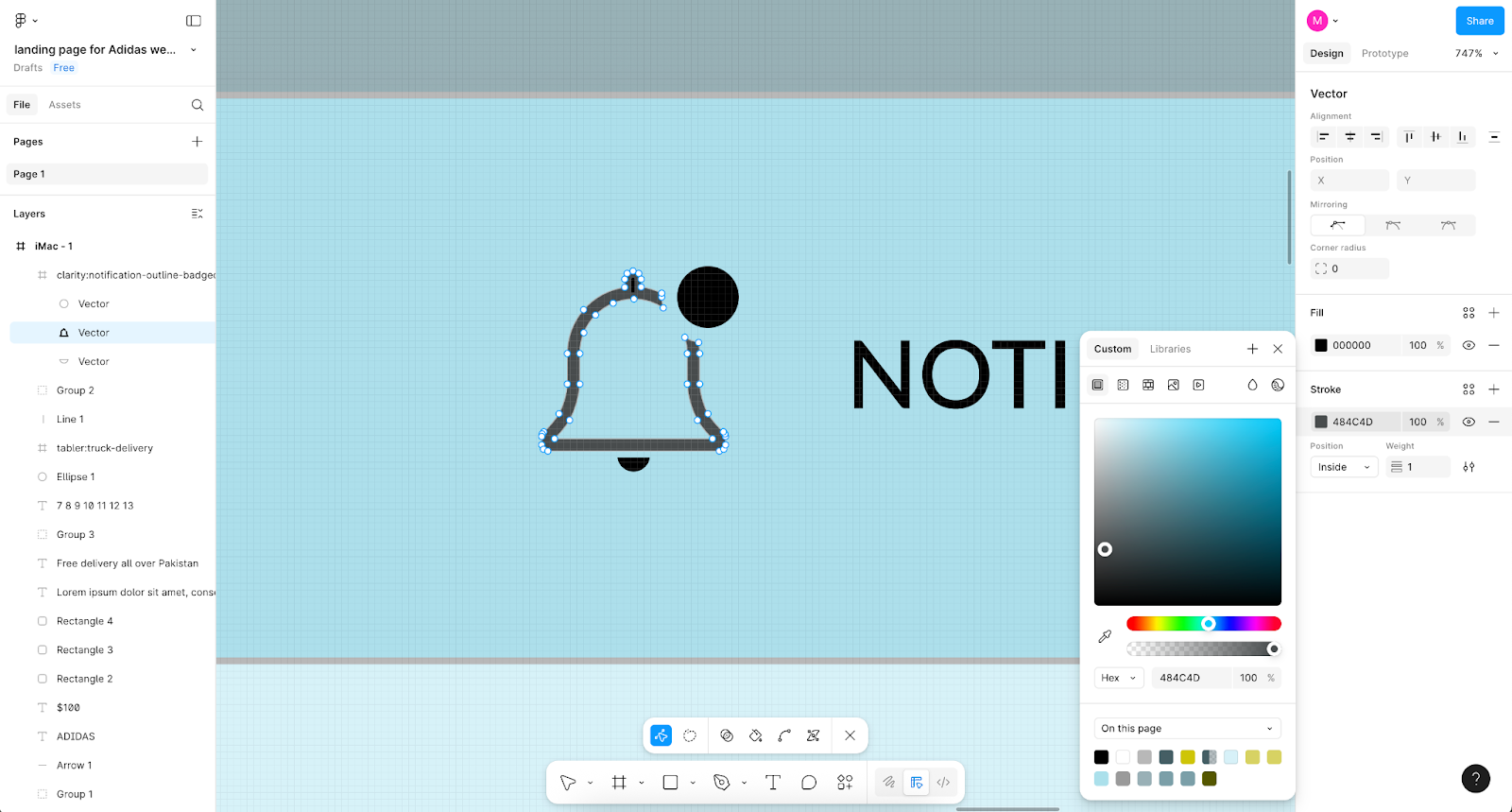
Figma es, ante todo, software de diseño vectorial para diseño colaborativo de interfaces. Utiliza códigos de color HEX, dimensionamiento y espaciado basado en píxeles, y diseños de columnas y cuadrículas estilo web por defecto. Cuando cambias a la pestaña Prototipo, puede vincular elementos juntos en prototipos interactivos. El editor predeterminado es un lienzo en blanco, pero también puedes diseñar en un marco con tamaños integrados para iPhones, iPads, dispositivos Android, computadoras de escritorio, televisores y relojes inteligentes.
Es en ese menú Marco donde el enfoque expandido de Figma se hace visible. Figma, hoy en día, incluye marcos para portadas de Facebook, publicaciones de Twitter/X y capturas de Dribble, junto con tamaños de papel estándar para diseño de medios impresos. También incluye herramientas adicionales para diseño más libre y menos serio, con FigJam para mapas mentales y lluvia de ideas, Figma Slides para presentaciones, Figma Buzz para redes sociales y otra creación rápida de recursos, y Figma Sites para publicar tus diseños como un sitio web.
Cada herramienta está creada alrededor de las mismas herramientas de edición básicas de Figma. Puede:
- Arrastrar y soltar elementos de diseño con precisión a nivel de píxel
- Alinear elementos en una cuadrícula
- Organizar elementos en capas y marcos
- Copiar elementos en CSS para agregar directamente a diseños web
- Exportar diseños en formato SVG, o en PNG, JPG o PDF en cualquier tamaño que necesite
Figma funciona igual de bien en cualquier navegador web, o puede usar las aplicaciones nativas de Figma para Mac y Windows, que permiten editar diseños sin conexión y luego sincronizar los cambios con la nube la próxima vez que se conecte a internet.
La herramienta que use depende de lo que esté diseñando.
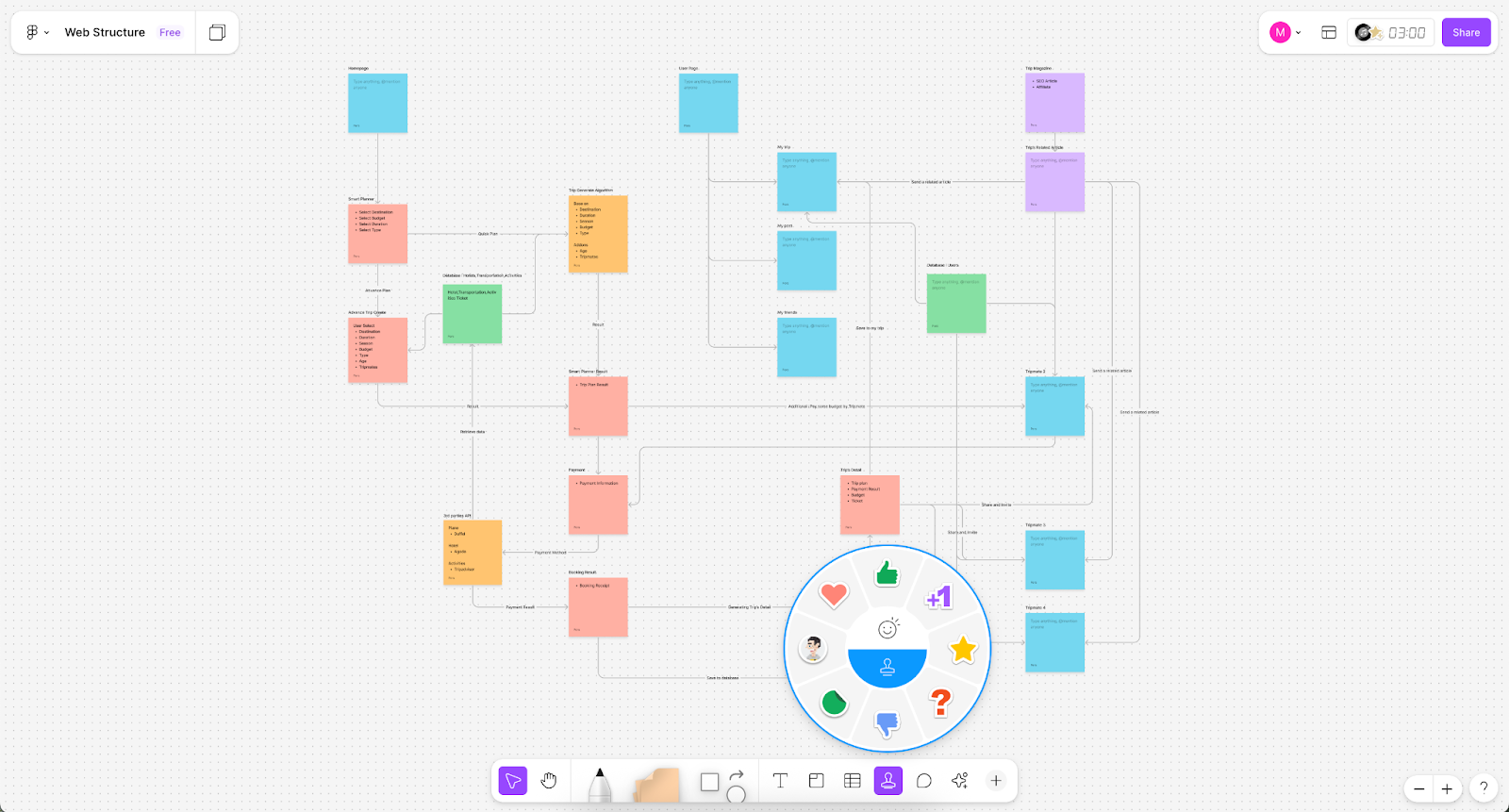
Por ejemplo, puede usar Figma cuando diseñe una aplicación o un sitio web, cree un logotipo, o trabaje en cualquier otra tarea de diseño vectorial. También puede usar FigJam para bocetar ideas o hacer lluvia de ideas, Slides para presentar esas ideas, Buzz para crear publicaciones en redes sociales y promocionar ese nuevo logotipo o sitio, y así sucesivamente.
Es la combinación de Figma de herramientas de diseño profesionales con colaboración en línea lo que la ha convertido en la aplicación de diseño estándar, especialmente en startups enfocadas en software. Los diseñadores pueden trabajar con las mismas herramientas de diseño vectorial que esperarían en cualquier otro software profesional, con una interfaz colaborativa lo suficientemente simple que les permite compartir esos diseños con desarrolladores, gerentes y otras partes interesadas. Esos colaboradores pueden dar su opinión sobre los diseños y agregar comentarios — y pueden hacerlo sin necesidad de aprender una herramienta de diseño complicada. Eso la convierte en un buen punto medio para equipos que necesitan diseño profesional de interfaces y quieren expandir el pensamiento de diseño por toda la empresa.
¿Qué es Canva?
Canva es una herramienta de diseño rasterizado amigable para principiantes, creada alrededor de una extensa biblioteca de plantillas y herramientas de edición fáciles de usar que simplifican cada tarea de diseño. Cualquiera puede diseñar rápidamente un banner para redes sociales, volante, tarjeta o sitio web en minutos en Canva. Es mucho más fácil personalizar una plantilla de Canva para ajustarse a sus necesidades de diseño que diseñar contenido similar en la mayoría de otros software.
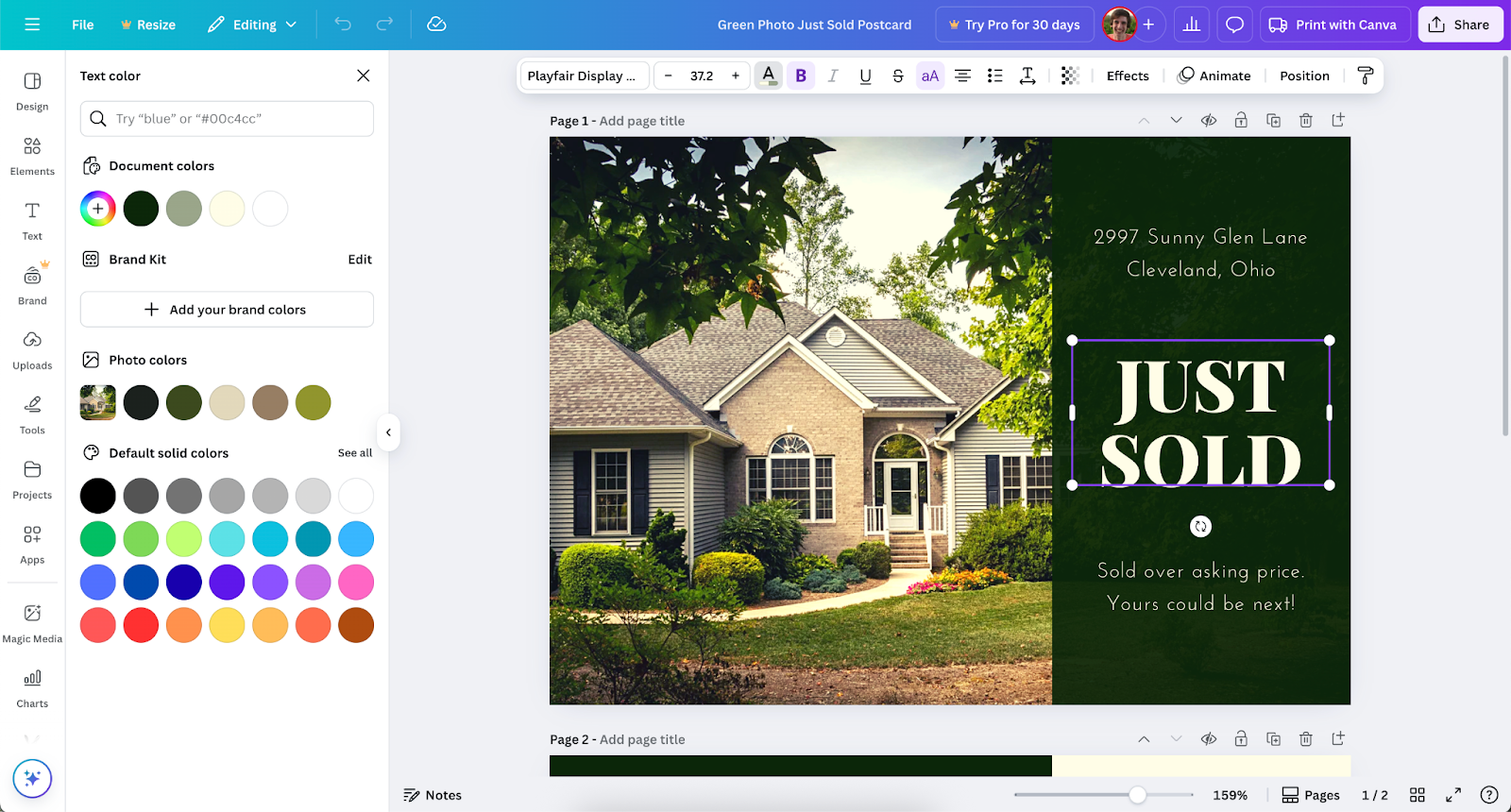
Por ejemplo, piense en personalizar un diseño con colores que se vean bien juntos. En la mayoría de las aplicaciones de diseño, primero tendría que agregar una foto a una plantilla y luego usar la herramienta cuentagotas para seleccionar colores de la foto, el verde de una hoja, el marrón de la arena, el azul del cielo, para que los titulares y el texto del cuerpo coincidan con la foto. Canva simplifica este proceso a un solo paso: solo agrega la foto, edita el texto en la plantilla, y el selector de color del texto automáticamente le mostrará los colores extraídos de la foto.
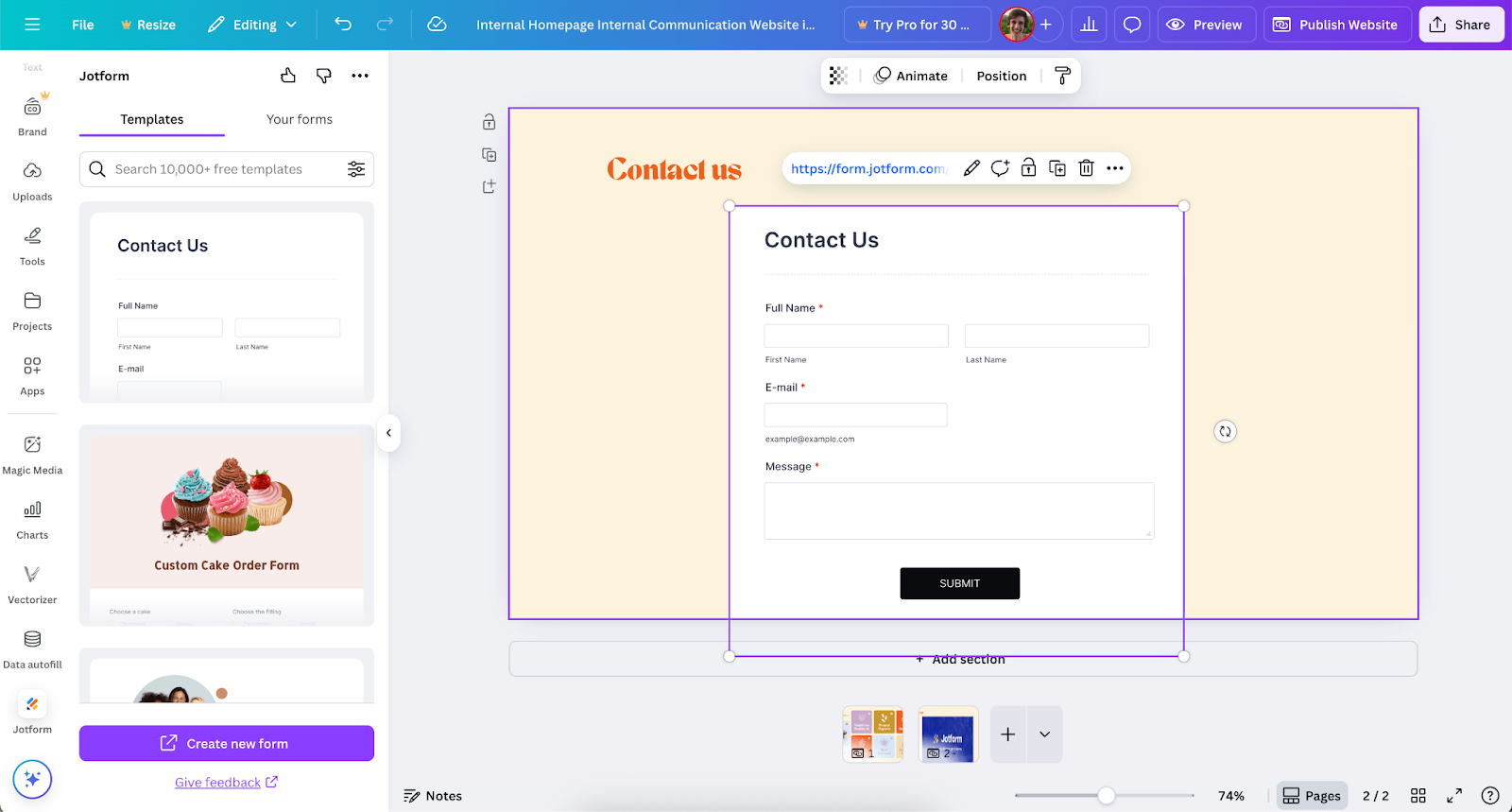
Otra tarea donde Canva sobresale es creando recursos de diseño en múltiples tamaños. Digamos que necesita crear una página de aterrizaje y quiere agregar un formulario a Canva, y también necesita hacer publicaciones para redes sociales, banners para publicaciones de blog, volantes impresos y boletos de admisión impresos para el evento.
Para hacer esto, podría comenzar con el diseño más grande, creando un sitio web desde una plantilla de Canva con un formulario Jotform integrado en Canva de una de más de 20,000 plantillas de formularios gratuitas, y publicar eso como un sitio web de Canva, completo con un dominio personalizado si así lo desea. Con un formulario Jotform en su sitio web de Canva, podría recopilar firmas electrónicas para contratos, o podría iniciar una pequeña tienda con procesamiento de pagos seguro a través de PayPal, Stripe o Square. Incluso podría crear flujos de trabajo de aprobación automatizados o formularios dinámicos con lógica condicional para convertir su sitio de Canva en una mini aplicación sin necesidad de programar.
Una vez que haga todo eso, puede duplicar su diseño y usar la herramienta Redimensionar de Canva para convertir su sitio web en un volante impreso. Luego, puede reducirlo nuevamente (y eliminar elementos que sobren) para crear sus recursos para redes sociales y más. Probablemente tendrá que ajustar algunos detalles, como el tamaño del texto para cada formato, pero ahorrará mucho tiempo al pasar de la creación inicial a diseños personalizados para cada plataforma.
Son pequeños detalles como estos los que hacen de Canva una excelente herramienta de diseño para principiantes, o para cualquier persona que quiera personalizar rápidamente una plantilla en un diseño para una campaña de marketing, publicaciones en redes sociales, volantes impresos o cualquier otro trabajo de diseño rápido. Usted puede pasar de necesitar algo nuevo a tener una plantilla completamente personalizada lista para compartir o imprimir en menos tiempo con Canva que con la mayoría de otras herramientas de diseño.
Consejo profesional
Agregue una experiencia de chat impulsada por IA a sus diseños de Canva con el Chatbot de Jotform IA para Canva, y permita que los visitantes interactúen con su contenido de una manera más natural e intuitiva.
Figma vs Canva: Funciones
Figma y Canva comparten algunas funciones en común. Ambos:
- Funcionan en cualquier navegador web, con aplicaciones opcionales para Windows y Mac
- Ofrecen planes gratuitos generosos
- Incluyen una amplia variedad de plantillas para iniciar su trabajo y complementos para ampliar sus funciones integradas
- Incluyen inteligencia artificial generativa: en Figma para crear interfaces con código y en Canva para crear plantillas editables
- Están diseñados para la colaboración; puede compartir sus diseños con cualquier persona para que los vea, comente o edite directamente su trabajo
A partir de ahí, las funciones se diferencian entre el diseño profesional y vectorial de Figma, y las herramientas de gráficos rasterizados fáciles de usar de Canva.
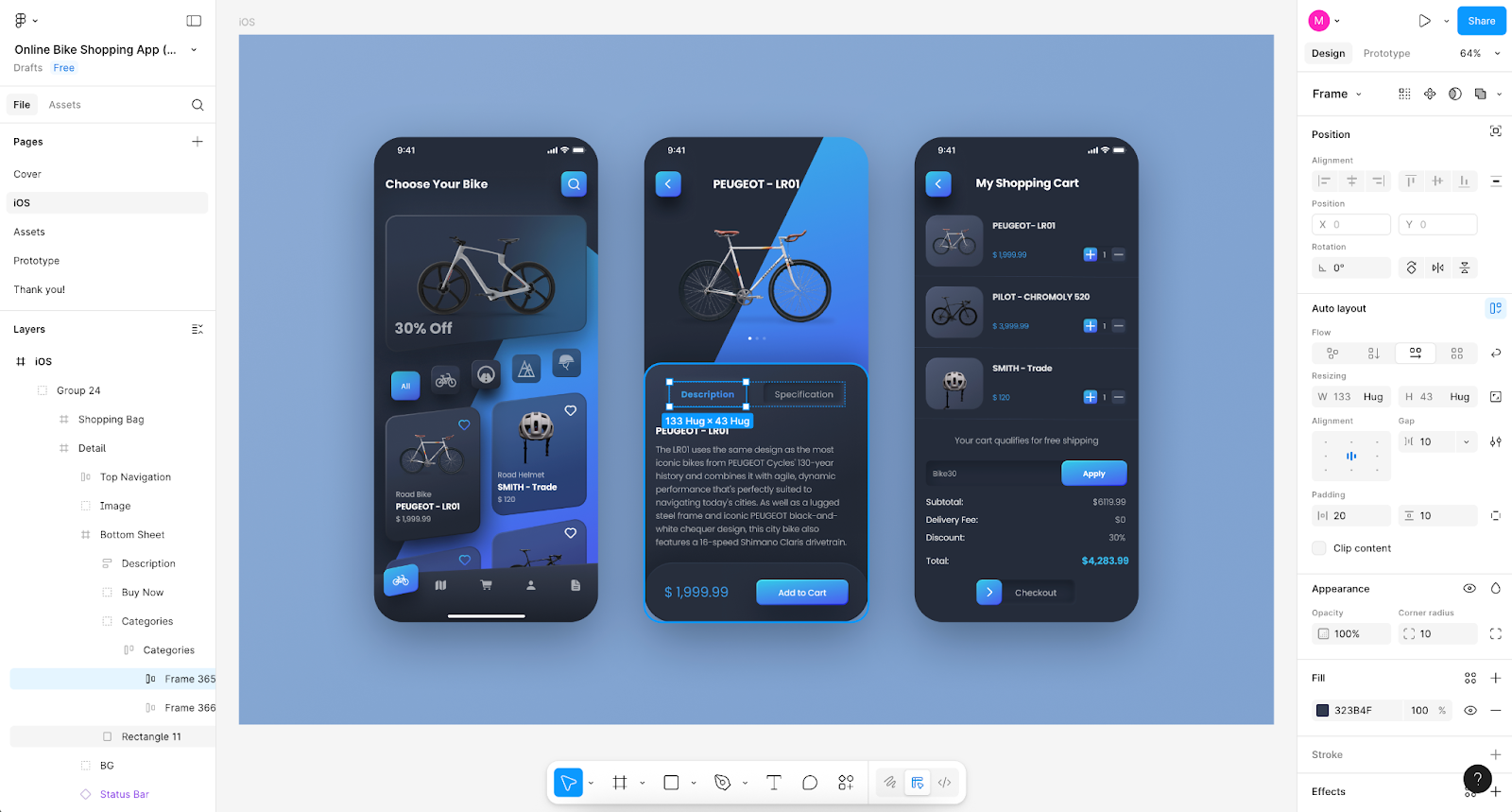
La interfaz de Figma es similar a la de Adobe Illustrator, solo que invertida: muestra las capas en la barra lateral izquierda, las herramientas en una paleta en la parte inferior y los ajustes de centrado, ancho, posicionamiento, colores, opacidad y más en la barra lateral derecha. El espacio de trabajo central es donde se crean los diseños vectoriales. De forma predeterminada, aparece una cuadrícula al acercar el zoom, la cual guía la colocación de los elementos. Además de las herramientas estándar para seleccionar, cortar, dibujar y agregar formas y texto, Figma incluye un botón de Comentarios que permite a cualquier persona, tanto a quienes solo visualizan como a quienes editan, agregar retroalimentación directamente en el punto exacto del diseño donde se requiere un cambio.
Una vez que haya terminado de crear su diseño en Figma, puede:
- Cambiar la barra lateral derecha al modo Prototipo para crear y compartir un prototipo interactivo
- Cambiar la barra de herramientas inferior al modo Dev para copiar código para su diseño
- Seleccionar los elementos que desea exportar y seleccionar la opción Exportar en la parte inferior de la barra lateral derecha
Puede exportar diseños en formatos PNG, JPG, PDF o SVG, y puede exportar recursos gráficos individualmente o recortarlos para exportarlos como un grupo. Y, sin importar si simplemente está haciendo lluvia de ideas o presentándolas formalmente, puede usar la herramienta de pizarra FigJam de Figma o la herramienta de presentaciones Slides, entre otras aplicaciones integradas más sencillas, para encargarse de su trabajo de diseño menos detallado.
Figma, únicamente, incluye:
- Exportaciones vectoriales por defecto, incluidas en el plan gratuito
- Demostraciones interactivas de diseños
- Exportación de código, para convertir diseños en sitios web y software
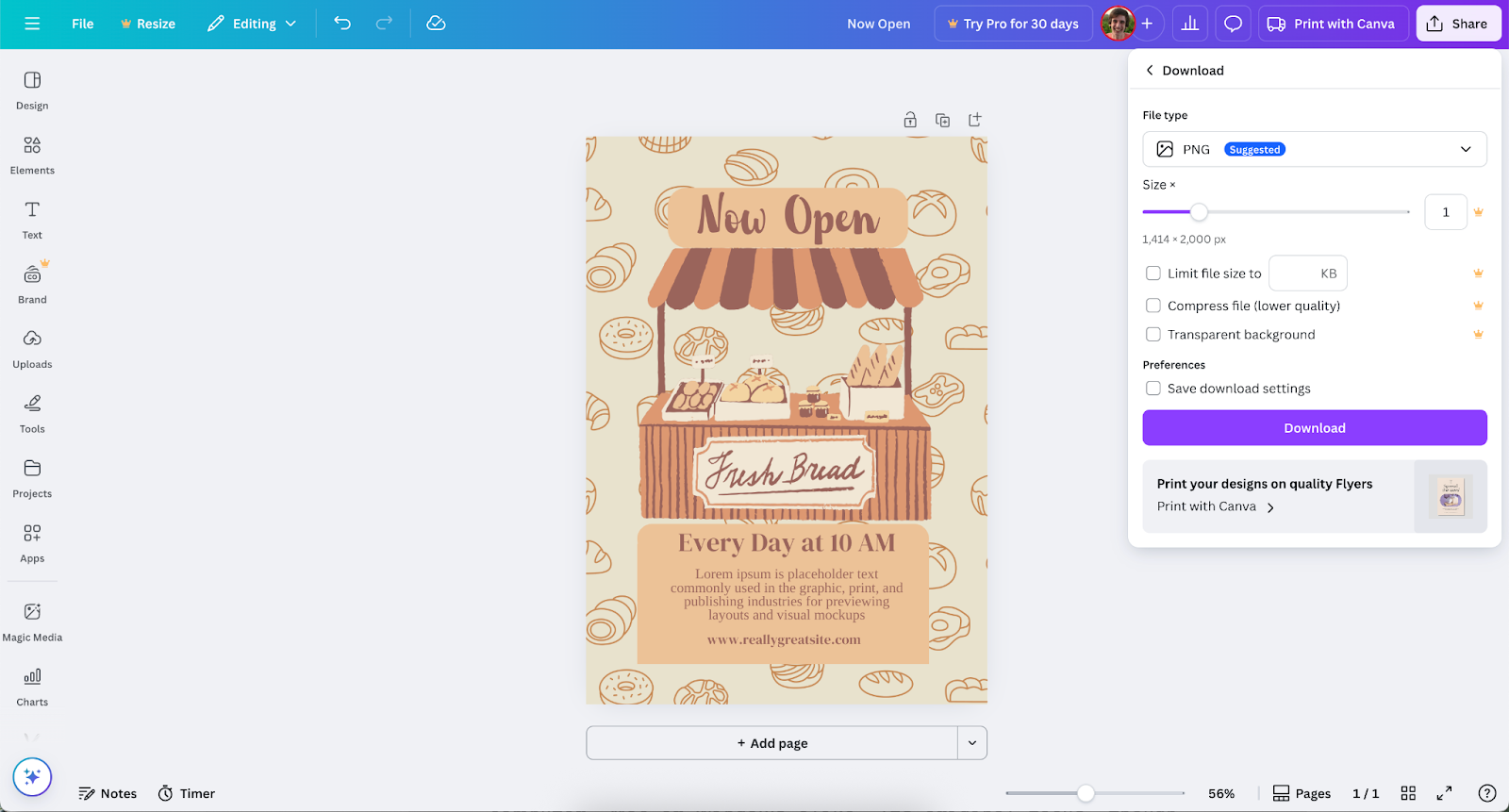
Por otro lado, la interfaz de Canva es más similar a la de aplicaciones de Microsoft Office, como PowerPoint. Al ingresar al panel de Canva, puede comenzar a diseñar usando un prompt de IA, explorar la biblioteca de plantillas de Canva o empezar desde cero con un tamaño de diseño estándar, como una tarjeta o una presentación. Luego, puede seleccionar cualquier elemento del diseño, ya sea una forma con color, una imagen o un texto, y la barra de herramientas de Canva, ubicada en la parte superior de la ventana, mostrará las opciones correspondientes para cambiar colores o fuentes, aumentar el tamaño del texto, agregar animaciones y más.
También puede abrir la barra lateral izquierda, que incluye herramientas más avanzadas organizadas en pestañas. La pestaña Diseño ofrece plantillas alternativas, así como combinaciones de fuentes y colores para personalizar su diseño. La pestaña Elementos le permite agregar formas, calcomanías, imágenes, gráficos y más a su creación, mientras que la pestaña Subidos le permite incorporar sus propias fotos, logotipos y otros recursos para dar un toque personalizado a sus diseños. Y si necesita más características, ya sean herramientas de edición de fotos de Adobe Express para eliminar fondos o plantillas de formularios de Jotform para recopilar datos directamente desde sus diseños, puede añadir estas y muchas más desde la pestaña Apps.
Cuando esté listo para publicar sus diseños o desee invitar a otros a colaborar, haga clic en el botón Compartir en la esquina superior izquierda. Podrá:
- Copiar un enlace público a su diseño
- Publicarlo como un sitio web rápido
- Invitar a amigos y compañeros a editar
- Descargar su diseño en PNG, JPG, PDF y otros formatos
Dependiendo de su diseño, también puede exportar su diseño como archivos de presentación PowerPoint, GIFs, videos MP4 y archivos vectoriales SVG, o imprimir bajo demanda con los servicios de impresión integrados de Canva.
Canva, únicamente, incluye:
- Una interfaz simple que muestra dinámicamente las herramientas que necesita mientras trabaja
- Una herramienta de redimensionamiento automatizado para convertir recursos más grandes en contenido compartible para redes sociales
- Opciones para publicar cualquier diseño como un sitio web o imprimirlos bajo demanda
- Miles de plantillas integradas y elementos de archivo
Comparación de precios: ¿Qué herramienta es más económica?
 Figma |  Canva | |
|---|---|---|
| Planes gratuitos | Diseños ilimitados, con hasta 3 diseños compartidos por proyecto y funciones completas de Figma. | Diseños ilimitados con intercambio y colaboración completos, con funciones, plantillas y opciones de exportación limitadas. |
| Planes de pago | Comienzan en $20 por mes Figma Professional para funciones completas. Cuentas de colaborador opcionales desde $5 a $15 por mes, dependiendo de las funciones. | Comienzan en $15 por mes Canva Pro para funciones completas, o $10 por mes por usuario plan Canva Teams para uso empresarial. |
Figma y Canva comparten otra similitud fundamental: Ambas tienen planes gratuitos generosos, con la opción de una tarifa de suscripción mensual para sus planes con todas las funciones. El plan de pago de Canva, Canva Pro, es más barato que el plan Professional de Figma, pero Figma también ofrece planes más baratos para usuarios que solo necesitan las herramientas de diseño y presentaciones más simples de Figma.
Puede crear diseños ilimitados con planes gratuitos de cualquiera de las dos herramientas. Canva limita el acceso a herramientas más avanzadas en su plan gratuito, mientras que Figma limita los planes gratuitos a tres diseños compartidos y colaborativos. Y tanto Figma como Canva ofrecen las funciones de sus planes de pago gratis para educadores y estudiantes.
El plan gratuito de Canva incluye las funciones principales de Canva, con acceso a más de 2 millones de plantillas y 4.5 millones de imágenes de archivo, junto con funciones básicas de IA. Los planes gratuitos pueden exportar diseños en formatos PDF, PNG y JPG, colaborar con otros en diseños, usar integraciones integradas incluyendo formularios Jotform, crear un kit de marca único y almacenar hasta 5GB de archivos.
El plan gratuito de Figma incluye acceso completo a las herramientas de diseño de Figma y permite crear diseños borrador ilimitados. Para la colaboración, las cuentas gratuitas pueden crear proyectos compartidos con hasta tres archivos de diseño para compartir y trabajar con compañeros, y también pueden ver y comentar en cualquier diseño de Figma que se comparta con ellas. Los planes gratuitos incluyen créditos limitados de IA y acceso a las herramientas FigJam, Slides y Buzz, pero no incluyen acceso al creador de sitios web de Figma.
El plan Canva Pro cuesta $15 por mes para un solo usuario o $10 por mes por persona para un plan Canva Teams con tres o más usuarios. Las cuentas Pro pueden crear múltiples versiones de un diseño a la vez, redimensionar diseños, eliminar fondos, guardar diseños como plantillas, crear clips de video con IA usando Google Veo 3, y obtener acceso a 140 millones de fotos, videos y otros recursos de diseño de archivo. Las cuentas de pago también permiten a los usuarios publicar contenido directamente en redes sociales, incluyendo Instagram y Facebook, construir 1,000 kits de marca y almacenar hasta 1TB de archivos.
El plan Figma Professional cuesta $20 por mes por usuario e incluye todas las funciones completas de Figma, además de planes más económicos desde $5 por mes para un asiento de colaboración que permite usar FigJam y Figma Slides. También hay una opción de $15 por mes para un asiento de desarrollador, que permite usar Figma Buzz y copiar código de los diseños de Figma en modo Dev. Con un plan pago de Figma Professional, puede crear archivos y proyectos ilimitados, compartidos con tantas personas como sea necesario, contar con bibliotecas de diseño para todo el equipo que agilizan la colaboración, y recibir 3,000 créditos de IA por mes.
Figma Professional también incluye acceso a cada aplicación de Figma, incluyendo el nuevo creador de sitios web Figma Sites. Para empresas más grandes, Figma ofrece planes Organization y Enterprise con equipos ilimitados, bibliotecas y fuentes compartidas, créditos adicionales de IA y herramientas de administración centralizadas entre otras funciones enfocadas en empresas.
¿Quién debería usar Figma?
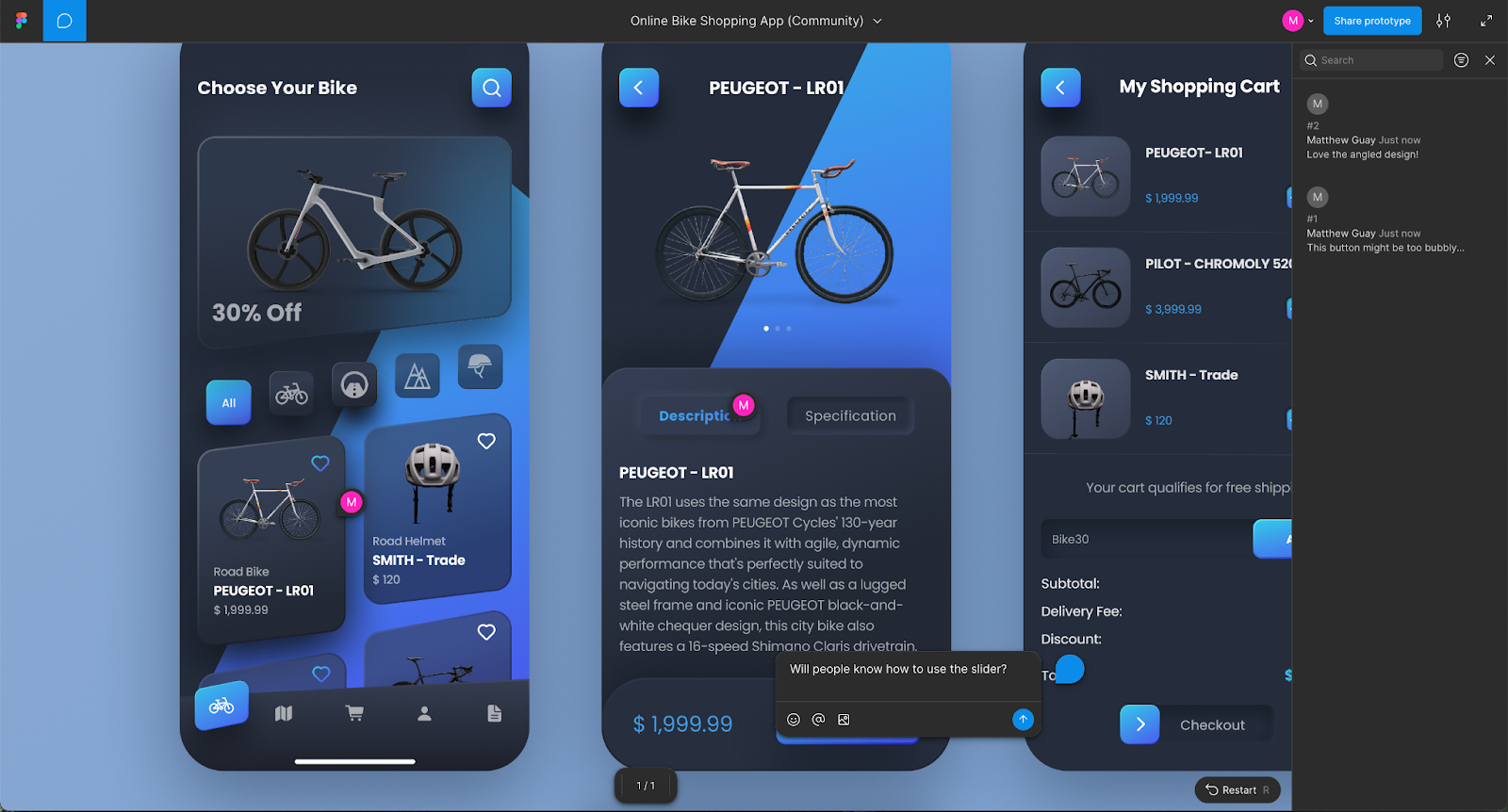
Figma es la aplicación de diseño a elegir para:
- Diseñadores de software y desarrolladores
- Diseñadores de iconos vectoriales y gráficos
- Diseñadores enfocados en UI/UX
- Diseñadores que construyen prototipos interactivos
“Figma es por mucho la mejor herramienta vectorial que he usado en mi vida”, escribió @josephpmay en Hacker News cerca del lanzamiento inicial de Figma. “Lo que me toma una hora en Illustrator puedo hacerlo en 20 minutos con Figma”.
Ese sentimiento ha aumentado con el tiempo. El enfoque colaborativo de Figma eliminó la necesidad de enviar archivos de Illustrator de ida y vuelta por correo electrónico o sincronizarlos con Dropbox, y sus funciones de comentarios hacen fácil que cualquiera dé retroalimentación sin ser un diseñador de tiempo completo o aprender los detalles de Figma. A medida que Figma ha agregado funciones para crear diseños interactivos, copiar diseños en código, crear kits de marca compartidos y convertir diseños en publicaciones de redes sociales y presentaciones, se ha vuelto aún más una parte esencial del conjunto de herramientas del diseñador.
Si está creando diseños detallados sobre los que iterará con el tiempo como equipo y que luego se convertirán en entregables de software y sitios web, Figma es el software ideal.
¿Quién debería usar Canva?
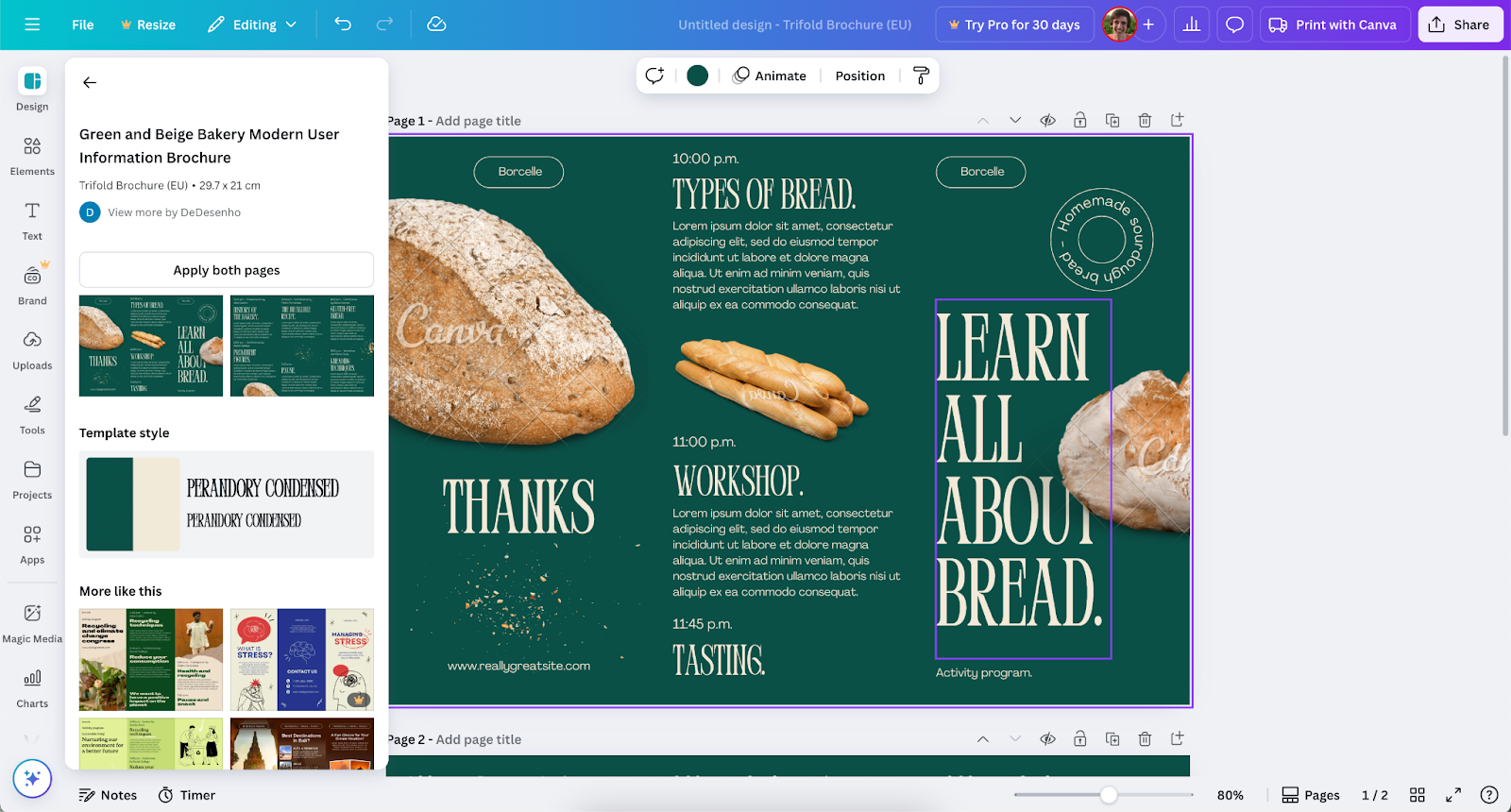
Canva es la aplicación de diseño a elegir para:
- Nuevos diseñadores
- Mercadólogos, gerentes de redes sociales y otros que necesitan crear gráficos rápidamente sin experiencia en diseño
- Visualización de datos, con los gráficos integrados de Canva y las herramientas de visualización de datos Flourish
¿Es nuevo en el diseño? ¿Quiere crear rápidamente gráficos listos para publicar? Canva es la aplicación ideal para usted.
“Canva es básicamente aprender sobre la marcha”, dijo @monokronos. @hymnzzy estuvo de acuerdo: “Incluso un niño de 5 años puede usar Canva. Es así de simple”.
La amplia biblioteca de plantillas de Canva, junto con herramientas de IA que pueden crear nuevos diseños como punto de partida, hacen que Canva sea más accesible que la mayoría de otros software de diseño. Eso, junto con sus barras de herramientas simplificadas y barra lateral específica al contexto, muestra las herramientas que necesitas cuando las necesita.
Debido a sus funciones integradas para compartir en redes sociales y a su herramienta de redimensionamiento que permite ajustar los gráficos a los requisitos de cada plataforma, los mercadólogos y propietarios de pequeñas empresas constituyen una parte fundamental de la base de usuarios de Canva. Pero eso no es todo. Gracias a su adquisición de Flourish, Canva es una gran opción para visualización de datos, para científicos de datos de tiempo completo que buscan visualizar y animar rápidamente sus hallazgos, así como una herramienta para equipos de ventas, ejecutivos y cualquier otro rol que se beneficie de visualizaciones de datos en presentaciones empresariales.
Si está creando rápidamente gráficos que desea imprimir o compartir en línea, Canva es el software a usar.
Canva vs Figma: ¿Cuál prefieren los usuarios?
Si revisa foros, redes sociales y reseñas de diseñadores, mercadólogos y otros que dependen del software de diseño en su trabajo, escuchará comentarios recurrentes sobre Figma y Canva: Figma está diseñado principalmente para diseñadores de tiempo completo, mientras que Canva está diseñado para todos los demás.
“Canva es principalmente para principiantes y no diseñadores mientras que Figma es una herramienta para profesionales de UI/UX”, escribió @Northernmos1990 en Reddit. “Las mayores diferencias entre los dos están en la complejidad y el nivel de libertad”. @littleGreenMeanie estuvo de acuerdo en una discusión diferente: “Figma está destinado para trabajo iterativo”, junto con “traba00jo web y de UI”, donde Canva está diseñado para “principiantes o personas que no tienen tiempo para aprender el oficio pero necesitan una imagen aquí o allá”.
La elección a menudo se reduce al tipo de trabajo de diseño que está realizando. “Es la diferencia entre diseño gráfico y diseño de interfaz”, dijo @frankiew00t en la misma discusión. “[Canva] está destinado a ser estático y tiene raíces en la impresión. [Figma] está destinado a ser interactivo y tiene raíces en el software”.
Eso significa que los equipos de diseño y desarrolladores a menudo eligen Figma, mientras que otros equipos recurren a Canva. “En mi empresa tecnológica”, dijo @mecho15, “los diseñadores y personas de UX usan Figma. Si un mercadólogo necesita algo rápido y sencillo, simplemente usarán Canva porque es más fácil de usar”.
También tiene sentido mantener tanto Figma como Canva en tu arsenal. “Usamos Figma para diseño de front-end y maquetas de productos”, dijo @hilwil, pero su equipo aún mantiene cuentas de Canva también. “Canva es simplemente tan fácil para crear contenido y elementos compartibles rápidamente”, dijeron.
¿Cuándo elegir Figma o Canva?
En su mayor parte, los diseñadores de interfaces profesionales y artistas vectoriales elegirían Figma como su herramienta de diseño principal, mientras que mercadólogos, educadores, propietarios de pequeñas empresas y otros profesionales que no son diseñadores de tiempo completo pero necesitan crear diseños rápidamente elegirían Canva para su trabajo de diseño. Sin embargo, hay momentos en que cualquier diseñador recurriría a cualquiera de las dos herramientas.
Elija Figma para:
- Trabajar en diseños vectoriales detallados
- Diseñar un sitio web o software
- Crear una demostración interactiva
- Exportar su diseño tanto en imágenes vectoriales como en código
- Trabajar con diseñadores y desarrolladores usando un vocabulario visual compartido
- Una alternativa colaborativa, gratuita y multiplataforma a Adobe Illustrator en formato de aplicación web
Elija Canva cuando:
- Esté creando diseños rasterizados
- Diseñe para redes sociales o impresión
- Utilice creatividad libre con imágenes, texto, gráficos y plantillas
- Quiera adaptar un diseño a múltiples tamaños para publicarlo en línea o imprimirlo desde la misma plantilla base
- Necesite una versión más sencilla y colaborativa de Photoshop o PowerPoint
Sin embargo, las distinciones están comenzando a difuminarse. Figma conserva el lado de gama alta y profesional del diseño del mercado pero está ampliando su perspectiva con la nueva herramienta Buzz de Figma construida para que cualquiera cree rápidamente gráficos de redes sociales. Canva, al mismo tiempo, sigue siendo la más simple y enfocada al consumidor de las dos, pero sus planes de negocio con kits de marca, colaboración y publicación de sitios web cada vez más la convierten en una herramienta de diseño para cualquiera, y sus planes de pago pueden exportar en formato vectorial SVG.
¿Qué herramienta es la correcta para usted?
La respuesta depende de lo que quiera hacer. Los diseñadores a tiempo completo tienden a usar Figma, al igual que los diseñadores que trabajan junto a desarrolladores, como una forma detallada de integrar los diseños en la identidad de marca, el software y los sitios web. Los mercadólogos, educadores, propietarios de pequeñas empresas y otros que suelen desempeñar múltiples funciones tienden a usar Canva como una forma rápida de crear diseños para impresión y redes sociales.
Figma tiene una curva de aprendizaje un poco más pronunciada, pero vale la pena el esfuerzo si le gustaría convertirse en diseñador web, o si ya lo es y desea modernizar sus habilidades de Adobe Illustrator. Canva tiene una curva de aprendizaje más sencilla, pero aun así ofrece suficientes funciones para crear y mejorar su sitio web y promocionarlo en línea, todo desde el mismo software que utiliza para desarrollar los demás recursos de diseño que su negocio necesita.
O también puede usar ambas. Figma y Canva son similares en el sentido de que ofrecen planes gratuitos, así que no hay razón para limitarse a una sola. Elija el software que mejor se adapte a sus necesidades y luego abra la otra aplicación cuando necesite más funciones, o funciones más sencillas. De esta manera, obtiene lo mejor de ambos mundos.
Este artículo es para diseñadores, mercadólogos y equipos creativos que están decidiendo entre Canva y Figma, especialmente aquellos que están evaluando la facilidad de uso contra las capacidades avanzadas de diseño para elegir la herramienta correcta para su flujo de trabajo.















Enviar Comentario: