# Formularios para Excel | Envíe datos de formulario a Microsoft Excel automáticamente | Jotform

# Formularios para Excel

## Envíe datos directamente a Microsoft Excel

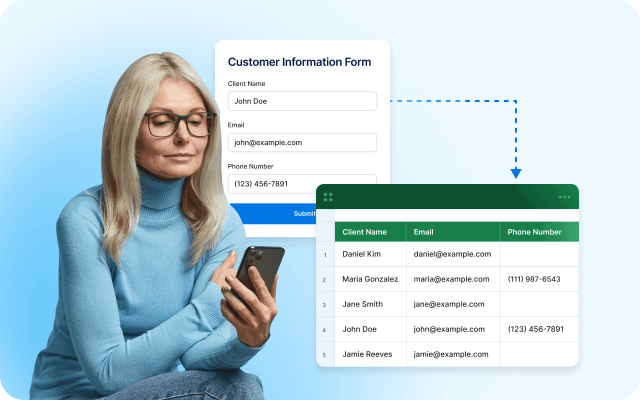
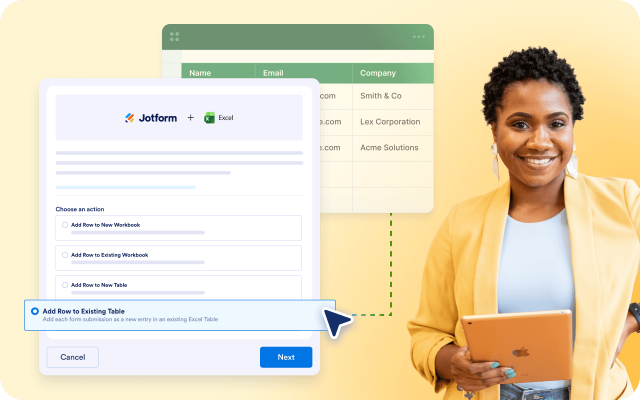
La integración de Microsoft Excel de Jotform le ayuda a mantener sus datos actualizados sin pasos adicionales. Recopile datos con Jotform y haga que cada envío se agregue automáticamente a su libro de Excel. Sin exportaciones, sin copiar y pegar. Solo datos organizados donde su equipo ya trabaja.
Integre un formulario con Excel

![Image 1: Jotform Forms for Excel Integration preview image](https://cdn.jotfor.ms/image/r/aHR0cHM6Ly9jZG4uam90Zm9yLm1zL3AvZm9ybXMtZm9yLWV4Y2VsL2Fzc2V0cy9pbWctbWluLy9oZXJvLnBuZw==/hero.png?w=1280&t=1)

## Cómo funciona

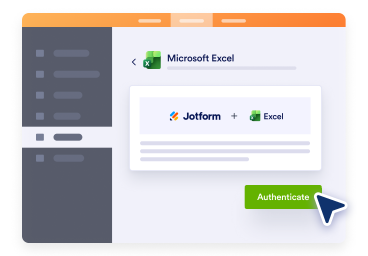
![Image 2: Choose Microsoft Excel in Integrations](https://cdn.jotfor.ms/image/r/aHR0cHM6Ly9jZG4uam90Zm9yLm1zL3AvZm9ybXMtZm9yLWV4Y2VsL2Fzc2V0cy9pbWcvaG93LWl0LTEucG5n/how-it-1.png?w=368&t=1)

### Elija Microsoft Excel en Integraciones

Acceda a la configuración de Jotform y seleccione Microsoft Excel de la lista de integraciones para comenzar a conectar su formulario.

![Image 3: Connect your Microsoft account](https://cdn.jotfor.ms/image/r/aHR0cHM6Ly9jZG4uam90Zm9yLm1zL3AvZm9ybXMtZm9yLWV4Y2VsL2Fzc2V0cy9pbWcvaG93LWl0LTIucG5n/how-it-2.png?w=368&t=1)

### Conecte su cuenta de Microsoft

Inicie sesión en su cuenta de Microsoft y otorgue acceso para que Jotform pueda enviar los datos de formulario a sus archivos de Excel.

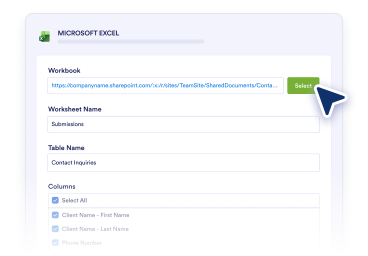
![Image 4: Set up and start collecting data](https://cdn.jotfor.ms/image/r/aHR0cHM6Ly9jZG4uam90Zm9yLm1zL3AvZm9ybXMtZm9yLWV4Y2VsL2Fzc2V0cy9pbWcvaG93LWl0LTMucG5n/how-it-3.png?w=368&t=1)

### Configure y comience a recopilar datos

Elija su libro o tabla, asigne sus campos y haga que cada nuevo envío se agregue a Excel automáticamente.

## Por qué usar Jotform para Excel

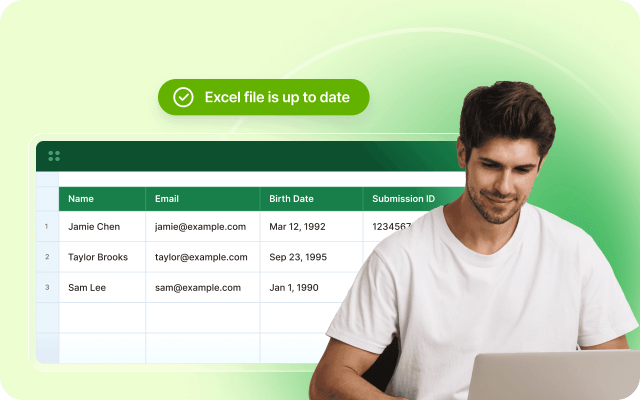
### Mantenga sus archivos de Excel actualizados

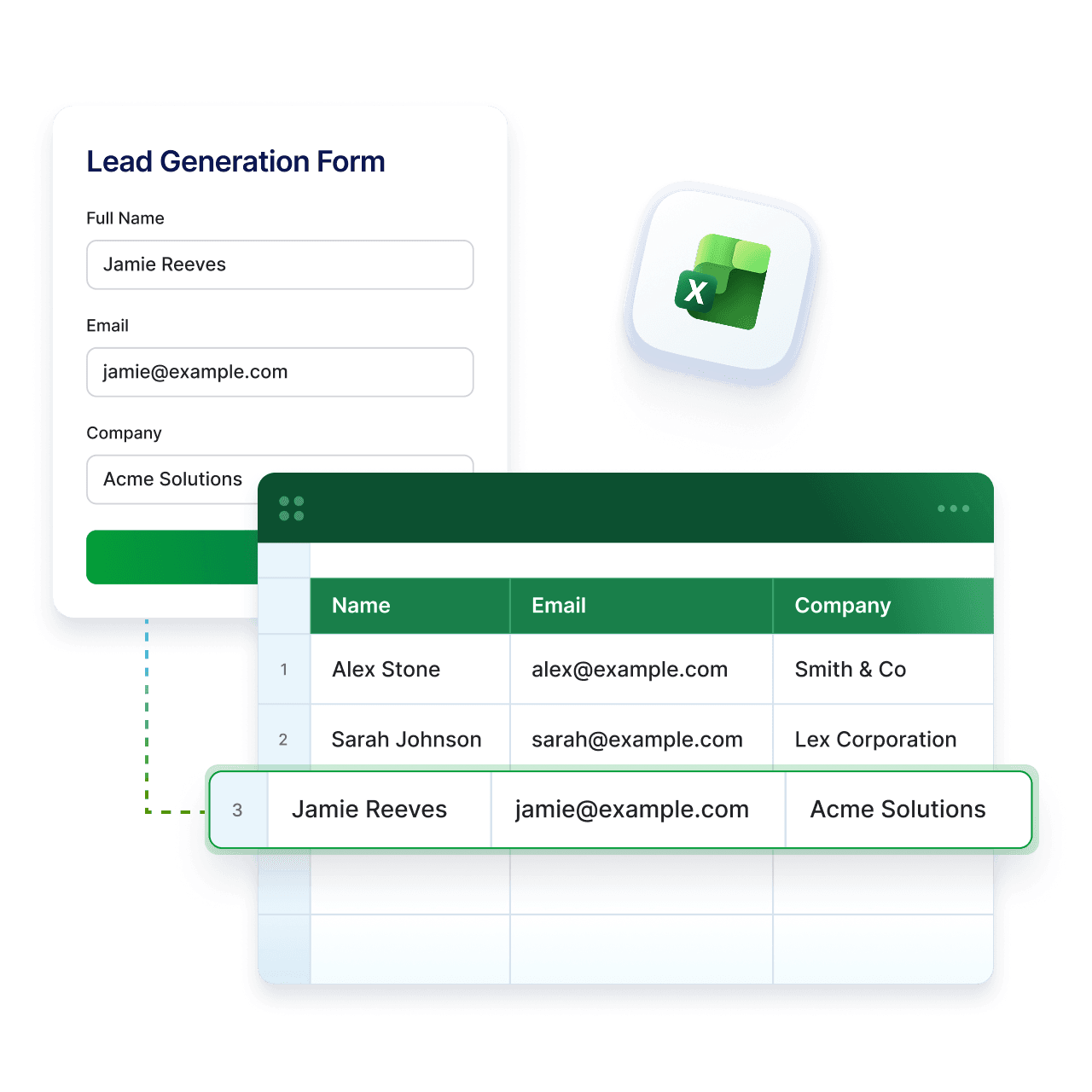
Cada envío de formulario se agrega como una nueva fila en su libro, por lo que sus datos se mantienen actualizados sin actualizaciones manuales.

![Image 5: Keep your Excel files up to date](https://cdn.jotfor.ms/image/r/aHR0cHM6Ly9jZG4uam90Zm9yLm1zL3AvZm9ybXMtZm9yLWV4Y2VsL2Fzc2V0cy9pbWctbWluL2JlbmVmaXRzLTEucG5n/benefits-1.png?w=40&t=1)

### Omita las exportaciones manuales

Evite descargar y subir archivos. Envíe datos de formulario a Excel automáticamente y reduzca el tiempo dedicado a tareas manuales.

![Image 6: Skip manual exports](https://cdn.jotfor.ms/image/r/aHR0cHM6Ly9jZG4uam90Zm9yLm1zL3AvZm9ybXMtZm9yLWV4Y2VsL2Fzc2V0cy9pbWctbWluL2JlbmVmaXRzLTIucG5n/benefits-2.png?w=40&t=1)

### Funciona con su configuración existente

Conéctese a una nueva hoja de cálculo o a una tabla de Excel existente mientras mantiene su estructura y flujo de trabajo actuales sin cambios.

![Image 7: Works with your existing setup](https://cdn.jotfor.ms/image/r/aHR0cHM6Ly9jZG4uam90Zm9yLm1zL3AvZm9ybXMtZm9yLWV4Y2VsL2Fzc2V0cy9pbWctbWluL2JlbmVmaXRzLTMucG5nP3Y9MQ==/benefits-3.png?w=40&t=1)

### Asignación de campos sencilla

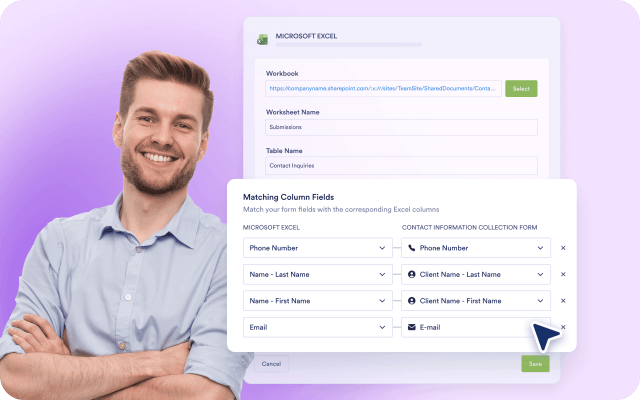
Haga coincidir rápidamente los campos del formulario con las columnas de Excel con una configuración simple. No se necesita conocimiento técnico ni pasos complejos.
![Image 8: Easy field mapping](https://cdn.jotfor.ms/image/r/aHR0cHM6Ly9jZG4uam90Zm9yLm1zL3AvZm9ybXMtZm9yLWV4Y2VsL2Fzc2V0cy9pbWctbWluL2JlbmVmaXRzLTQucG5n/benefits-4.png?w=40&t=1)

### Comparta y colabore en Excel

Mantenga a su equipo alineado con datos actualizados en libros de Excel compartidos, listos para revisión, ediciones y reportes.

![Image 9: Share and collaborate in Excel](https://cdn.jotfor.ms/image/r/aHR0cHM6Ly9jZG4uam90Zm9yLm1zL3AvZm9ybXMtZm9yLWV4Y2VsL2Fzc2V0cy9pbWctbWluL2JlbmVmaXRzLTUucG5n/benefits-5.png?w=40&t=1)

![Image 10: Use Jotform with Excel and SharePoint](https://cdn.jotfor.ms/image/r/aHR0cHM6Ly9jZG4uam90Zm9yLm1zL3AvZm9ybXMtZm9yLWV4Y2VsL2Fzc2V0cy9pbWctbWluL3VzZS1qb3Rmb3JtXy5wbmc=/use-jotform_.png?w=40&t=1)

### Use Jotform con Excel y SharePoint

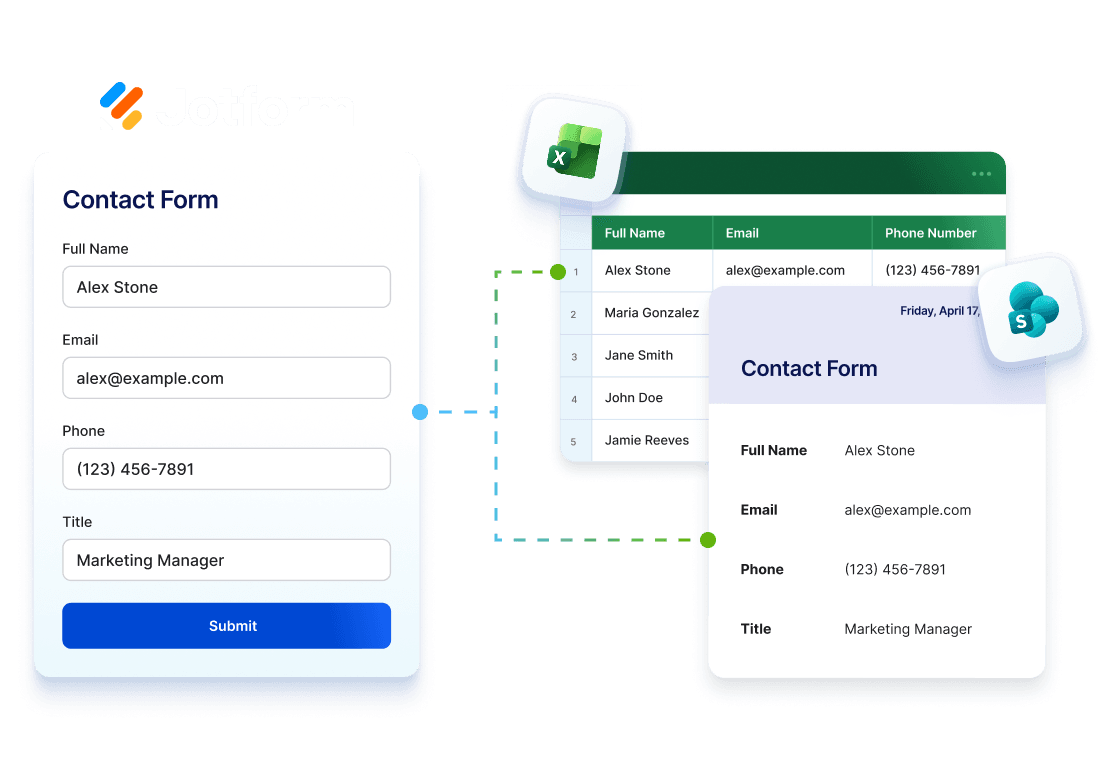
Recopile datos con Jotform, analícelos en Excel y almacene archivos en SharePoint. Mantenga su flujo de trabajo conectado desde el envío hasta el reporte y el almacenamiento.

[Explorar integración con SharePoint](https://www.jotform.com/es/sharepoint-forms/)

## Convierta formularios en datos organizados de Excel

Recopile datos con Jotform y envíelos a libros de Excel, donde su equipo puede monitorear, analizar y mantener todo actualizado en un solo lugar.

### Equipos de operaciones

Use Jotform para recopilar solicitudes o actualizaciones con formularios estructurados, luego envíe cada envío a Excel automáticamente para que sus flujos de trabajo se mantengan organizados y actualizados.

### Equipos de ventas

Capture prospectos con Jotform y envíelos directamente a Excel. Mantenga su pipeline organizado mientras reduce la entrada manual y realice seguimientos más rápido.

### Equipos de éxito del cliente

Recopile solicitudes de soporte y comentarios a través de Jotform y regístrelos en Excel automáticamente, para que su equipo siempre tenga los datos más recientes de los clientes.

### Analistas y administradores

Recopile datos estructurados con Jotform y envíelos a Excel para su análisis. Use filtros, fórmulas y reportes sin pasos adicionales ni herramientas.

### Equipos empresariales que usan herramientas de Microsoft

Cree formularios en Jotform y conéctelos a Excel en minutos. Mantenga los datos dentro de su entorno de Microsoft sin configuraciones complejas ni soluciones alternativas.

## Cree su primer flujo de trabajo con Microsoft Excel

### Agregue filas a una nueva hoja de cálculo de Excel con envíos de formulario

[Detalles](https://www.jotform.com/es/integrations/microsoft-excel/t/add-rows-to-a-new-excel-workbook/)

### Agregue filas a una tabla de Excel existente con envíos de formulario

[Detalles](https://www.jotform.com/es/integrations/microsoft-excel/t/add-rows-to-existing-excel-table/)

### Agregue filas a una nueva tabla de Excel con envíos de formulario

[Detalles](https://www.jotform.com/es/integrations/microsoft-excel/t/add-rows-to-a-new-excel-table/)

## Cómo integrar Jotform con Microsoft Excel

![Image 11: How to Integrate Jotform with Microsoft Excel](https://cdn.jotfor.ms/image/r/aHR0cHM6Ly9jZG4uam90Zm9yLm1zL3AvZm9ybXMtZm9yLWV4Y2VsL2Fzc2V0cy9pbWctbWluL3ZpZGVvLXRodW1iLmpwZw==/video-thumb.jpg?w=40&t=1)

## Preguntas Frecuentes

*    
### ¿Puedo enviar automáticamente los envíos de formularios a Microsoft Excel? Sí. La integración de Microsoft Excel puede enviar automáticamente los envíos de formularios a sus archivos de Excel, para que sus datos permanezcan organizados y actualizados sin entrada manual.   
*    
### ¿Cuáles son los beneficios de enviar envíos de formulario a Microsoft Excel? Enviar los envíos de formularios a Microsoft Excel ayuda a mantener sus datos organizados, actualizados y fáciles de gestionar. También reduce la entrada manual de datos, respalda los flujos de trabajo de reportes y facilita que los equipos trabajen con los datos de envío en un entorno de hoja de cálculo familiar.   
*    
### ¿Qué acciones están disponibles en la integración de Microsoft Excel? La integración incluye cuatro acciones: Agregar fila a nuevo libro, Agregar fila a libro existente, Agregar fila a nueva tabla y Agregar fila a tabla existente.   
*    
### ¿Qué hace Agregar fila a nuevo libro? Esta acción agrega cada envío de formulario como una nueva fila en un nuevo libro de Excel. Es útil cuando desea comenzar a recopilar datos de envío en un archivo completamente nuevo.   
*    
### ¿Qué hace Agregar fila a libro existente? Esta acción agrega cada envío de formulario como una nueva fila en un libro de Excel existente. Es una buena opción si ya tiene un libro en su lugar y desea seguir agregando nuevos datos de envío automáticamente.   
*    
### ¿Qué hace Agregar fila a nueva tabla? Esta acción agrega cada envío de formulario como una nueva entrada en una nueva tabla de Excel. Es útil cuando desea crear una tabla estructurada para los datos del formulario durante la configuración.   
*    
### ¿Qué hace Agregar fila a tabla existente? Esta acción agrega cada envío de formulario como una nueva entrada en una tabla de Excel existente. Es útil para equipos que ya gestionan datos en tablas de Excel estructuradas y desean que los nuevos envíos aparezcan allí automáticamente.   
*    
### ¿Necesito una tabla existente para usar la integración de Excel? No siempre. Solo se requiere una tabla existente si elige la acción **Agregar fila a tabla existente**.   
*    
### ¿Puedo usar la integración con un libro existente? Sí. Puede enviar los envíos de formularios a un archivo de Excel existente eligiendo las acciones **Agregar fila a libro existente** o **Agregar fila a tabla existente**.   
*    
### ¿Puedo crear un nuevo libro o tabla durante la configuración? Sí. La integración le permite crear un nuevo libro o una nueva tabla en Microsoft Excel durante la configuración, según la acción que elija.   
*    
### ¿Puedo enviar envíos existentes a Microsoft Excel? Sí. La integración de Microsoft Excel incluye una opción para enviar envíos existentes, de modo que pueda agregar respuestas de formularios anteriores a su libro o tabla de Excel seleccionado.   
*    
### ¿Necesito una cuenta de Microsoft para usar la integración? Sí. Se requiere una cuenta de Microsoft para conectar Excel y enviar los envíos de formularios a sus libros.   
*    
### ¿Dónde puedo obtener más información sobre la integración de Microsoft Excel? Puede obtener más información en la guía de ayuda aquí: [Cómo integrar su formulario con Microsoft Excel](https://www.jotform.com/help/how-to-integrate-your-form-with-microsoft-excel/)   

Ver más

## Comience a usar formularios para Excel hoy

Cree su formulario, conéctelo a Excel y mantenga sus datos organizados sin trabajo adicional.

Integre un formulario con Excel