PayPal es uno de los procesadores de pago más populares que se utilizan comúnmente con formularios en línea. Un formulario de pago de PayPal le permite vender productos, vender suscripciones, recaudar donaciones y aceptar un monto de pago personalizado.


Para crear un formulario de pago de PayPal
- En el Creador de formularios, haga clic en Añadir Elemento en la esquina superior izquierda.
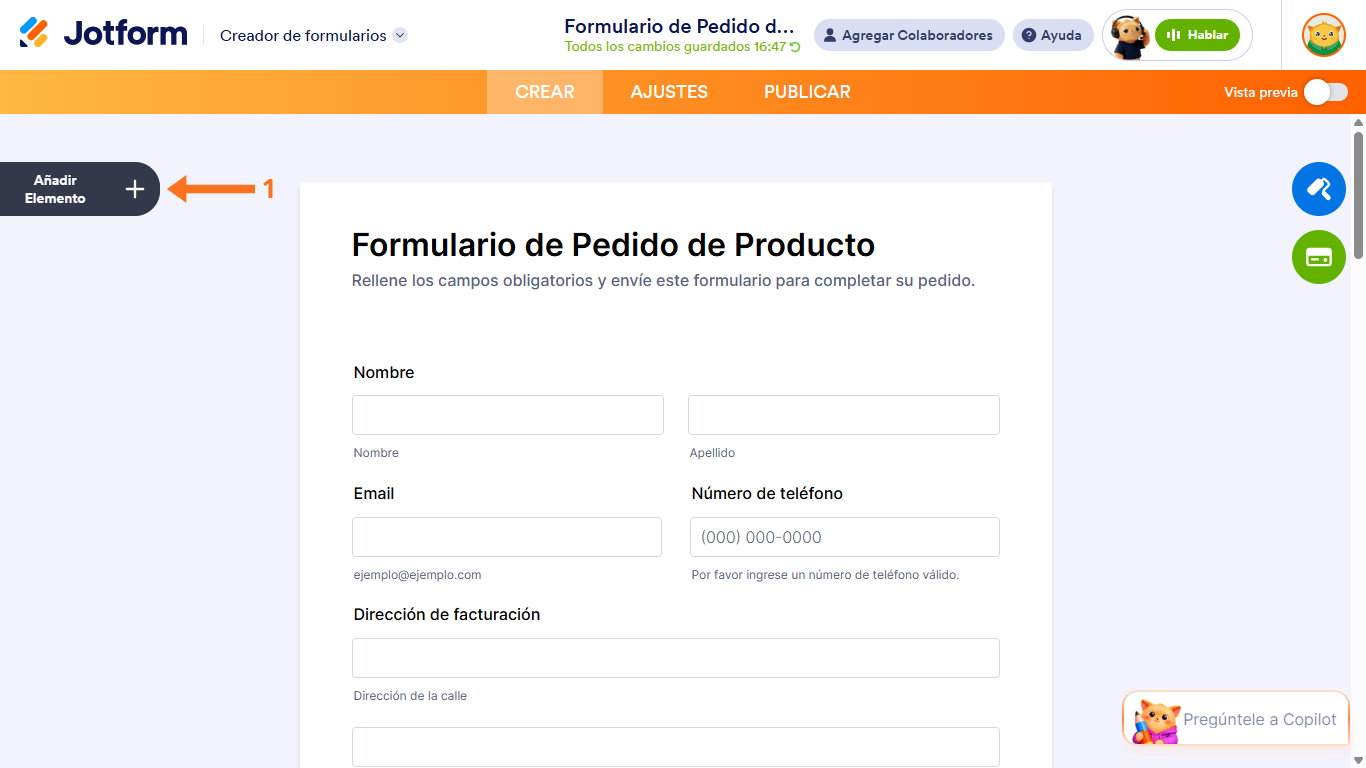
- En Elementos de formulario, vaya a Pagos en la parte superior.
- Busque y seleccione la integración de PayPal que desee.

Nota
Las presentaciones de formularios con la integración de PayPal Personal se consideran inicialmente entradas de Pago incompleto. Jotform utiliza el mensaje IPN para determinar si el pago de una presentación es exitoso o no. Para obtener más información, consulte Pagos Incompletos de PayPal.
- En el panel de configuración de la derecha, conecte su cuenta de PayPal o introduzca el correo electrónico de su cuenta de PayPal.
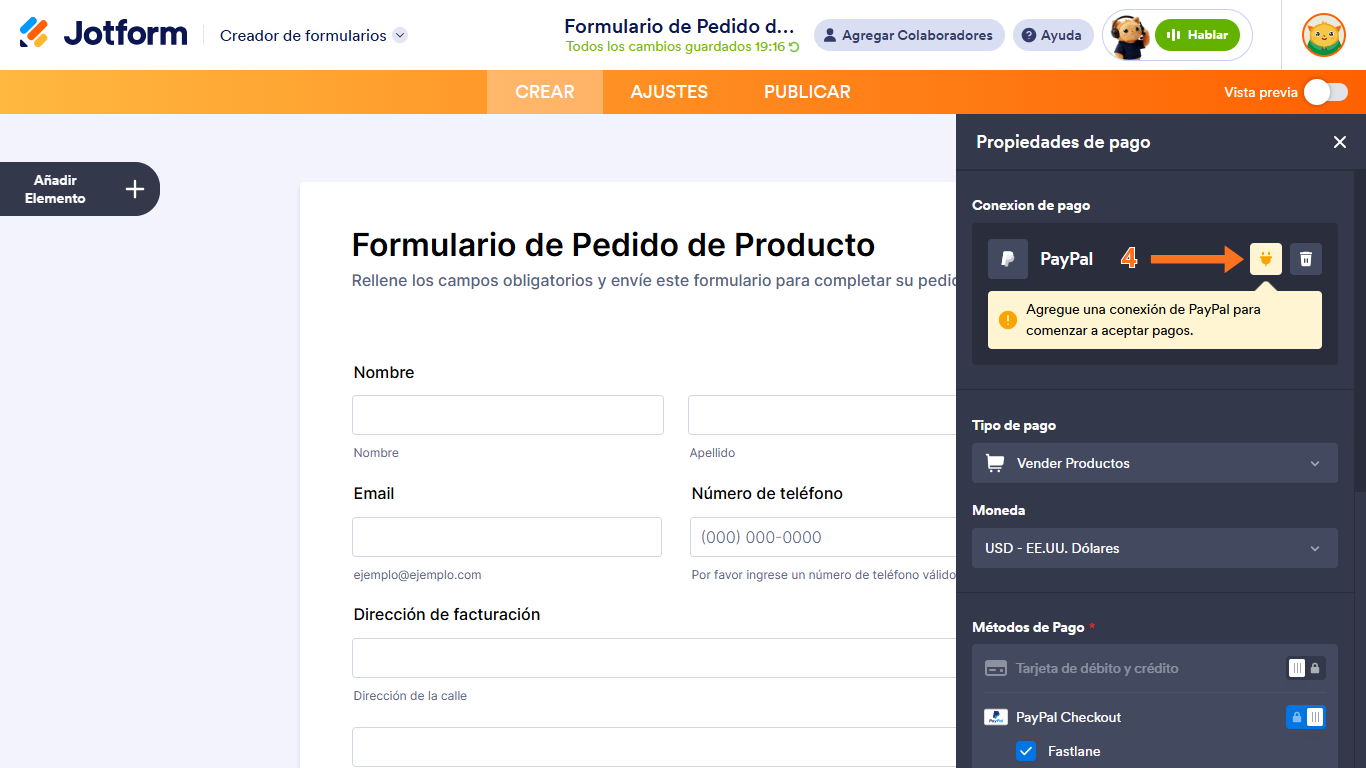
- Elija el Tipo de pago. Consulte Tipos de formularios de pedido para obtener más información.
- Configure el resto de los ajustes y luego seleccione Continuar en la parte inferior.

Configuración adicional
Seleccione Propiedades de la lista de productos para ver opciones avanzadas.
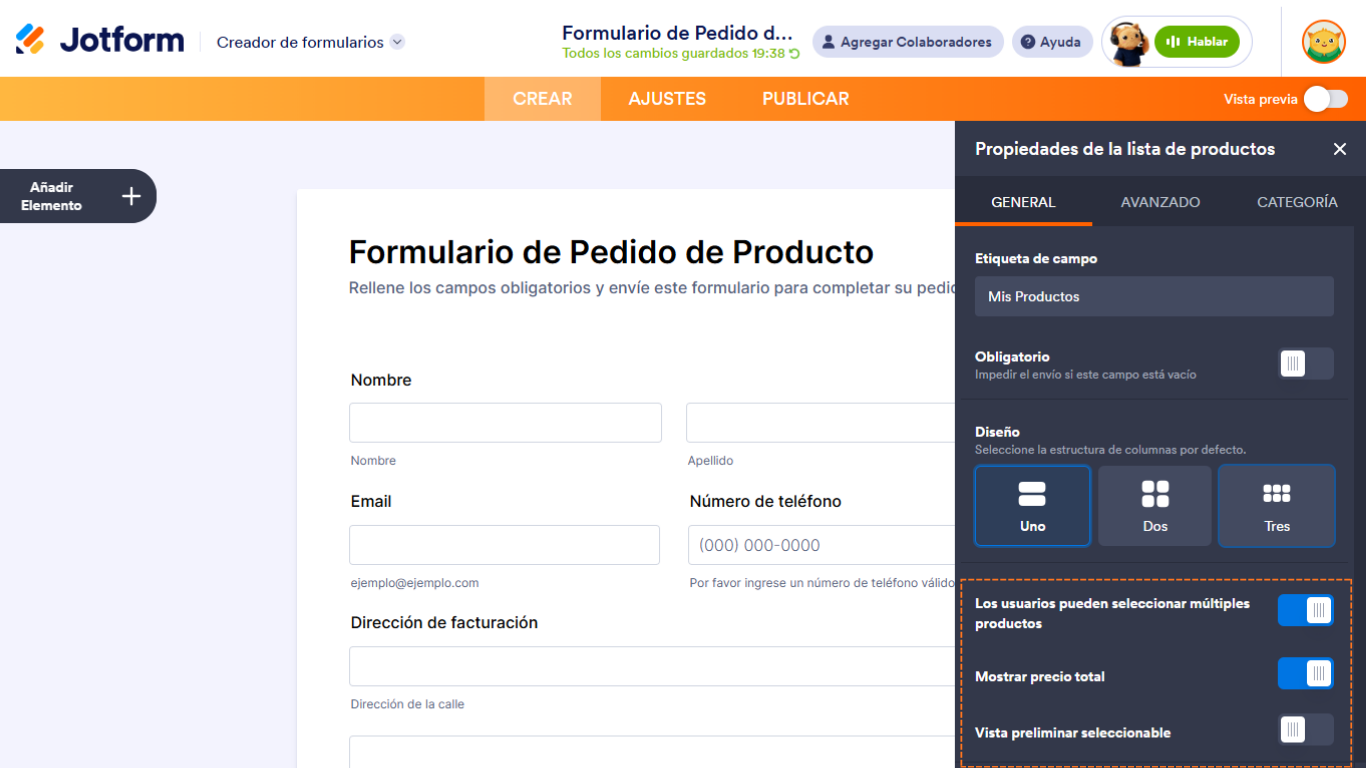
Aquí están las opciones disponibles:
- Los usuarios pueden seleccionar varios productos — Active esta opción para permitir que los usuarios seleccionen varios productos en su formulario.
- Mostrar el precio total en el formulario — Active esta opción para mostrar el total en el formulario.
- Modo sandbox — Actívelo para cambiar a un entorno virtual autocontenido de PayPal para realizar pruebas.
- Autorización solamente — Le permite recopilar pedidos y cobrar a los clientes en una fecha posterior. Consulte Cómo habilitar la autorización de pago para obtener más información.
- Requerir dirección de envío — Actívelo si va a enviar productos o necesita la dirección del usuario para otros fines.
- Idioma de pago — Elija el idioma que se utilizará en su página de pago.
- URL de relé IPN — Introduzca la URL proporcionada si usa PayPal con otro proveedor que necesite mensajes IPN.
- Correo electrónico de pago pendiente — Le permite enviar correos electrónicos a los clientes que no realicen sus pagos a tiempo. Para obtener más información, consulte Cómo configurar el correo de notificación de pago incompleto.
- Vista previa de imagen seleccionable — Actívela para abrir las imágenes de los productos en un lightbox.
- Usar decimales — Desactívelo si no desea usar decimales.
- Separador decimal — Elija el separador decimal que desee.
- Estilo de página de redirección de PayPal — Para páginas de pago personalizadas. Consulte Páginas de pago personalizadas de PayPal para obtener más información.
- Logo de pago — Reemplace su dirección de correo electrónico o ID de comerciante por un logotipo personalizado en la página de pago.
- Color del carrito de pago — Elija un color para el borde de los artículos seleccionados en la página de pago.
Ver también:

Enviar Comentario: