

Desde su debut en 2024, los Flujos de Trabajo de Jotform se han vuelto vital para los procesos de aprobación y tareas de muchos usuarios. Pero aún existían algunos desafíos en la creación de flujos de trabajo.
Algunos usuarios querían probar su flujo de trabajo para asegurar el comportamiento correcto (antes de implementarlo). Algunos necesitaban asegurar que ciertas acciones del flujo de trabajo ocurrieran en el momento justo, mientras que otros querían personalizar su flujo de trabajo para conectarse con herramientas externas. Ahora, todo es posible.
Estamos cerrando la brecha en estas necesidades empresariales al introducir tres nuevas capacidades de los Flujos de Trabajo:
- Vista previa
- Pausa
- Webhook
Estas capacidades ofrecen simulaciones de ejecución actualizadas, controles de tiempo y opciones de conectividad, lo que le brinda la flexibilidad que necesita para aprovechar al máximo sus flujos de trabajo.
Lo que aprenderá en esta publicación:
- Cómo la nueva función de vista previa le ayuda a preparar tus flujos de trabajo
- Cómo usar el elemento Pausa en los Flujos de Trabajo de Jotform
- Qué es el elemento Webhook y cómo aplicarlo en los Flujos de Trabajo de Jotform
Función de vista previa
Crear flujos de trabajo puede ser desafiante. ¿Cuántas veces se ha preguntado: “¿Funcionará como se supone que debe?” o “¿Dónde se rompe la lógica cuando algo sale mal?”.
Con la nueva función de Vista previa, puede ejecutar su flujo de trabajo mientras observa cada paso en tiempo real dentro de un simulador. A medida que el proceso avanza, puede revisar los datos, seguir las rutas de decisión y detectar rápidamente dónde fallan las condiciones o dónde la lógica no funciona como esperaba, sin tener que adivinar.
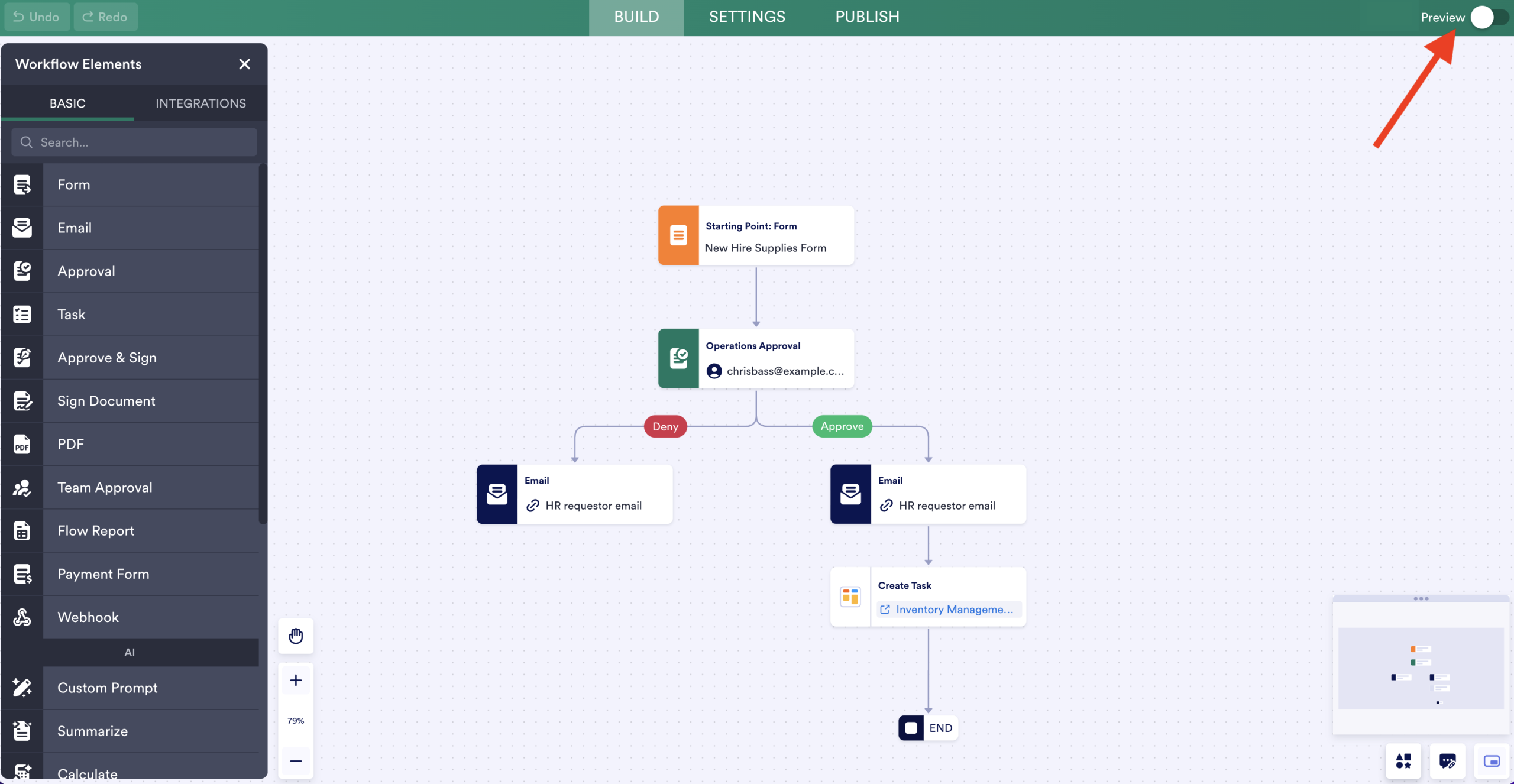
La función Vista previa se encuentra dentro del Creador de Flujos de Trabajo, en la esquina superior derecha. Aparecerá una vez que haya configurado al menos un activador para su flujo de trabajo.
Mientras se desplaza por los pasos de su flujo de trabajo, puede optar por ver el Resumen de ejecución haciendo clic en el símbolo de jerarquía a la derecha.
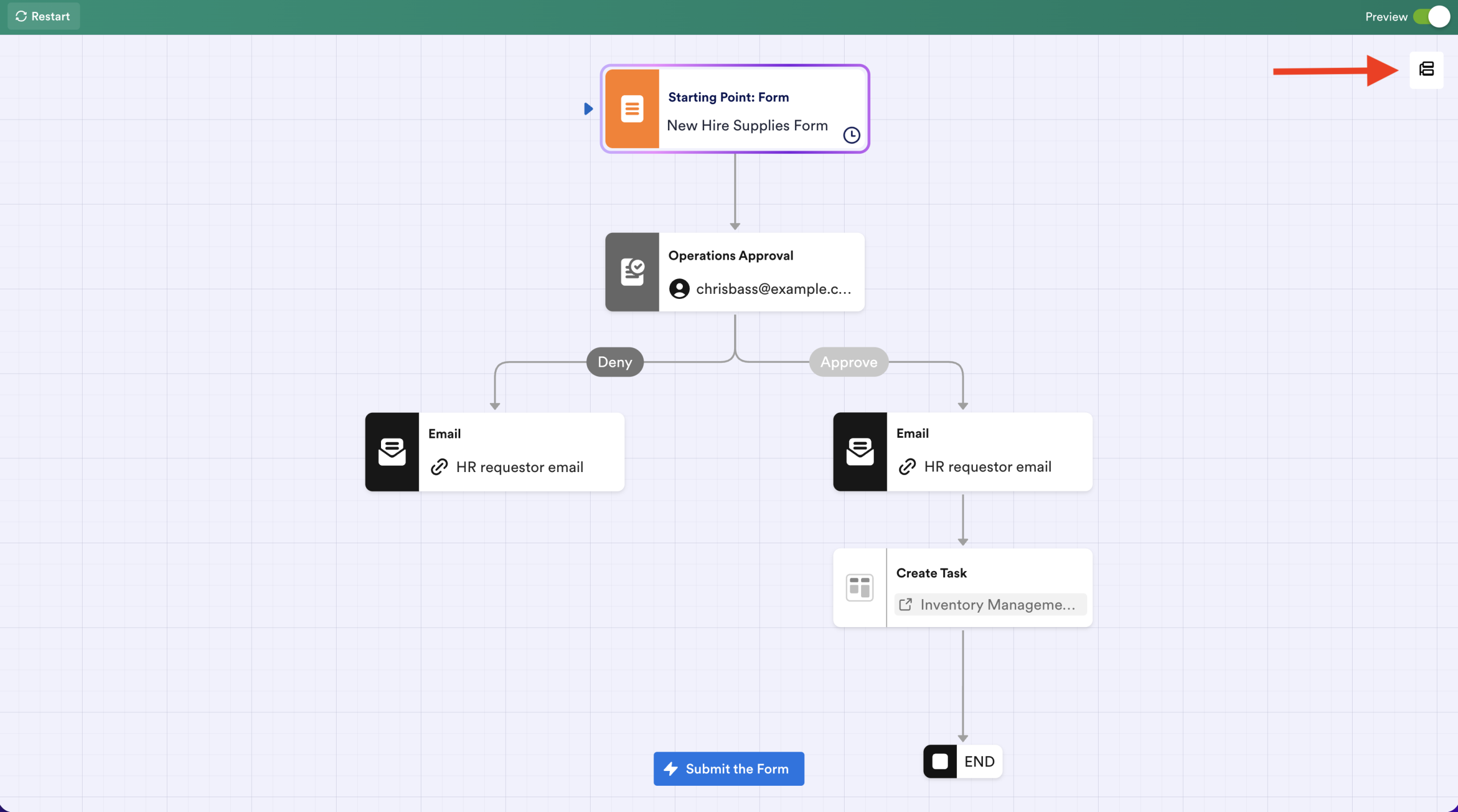
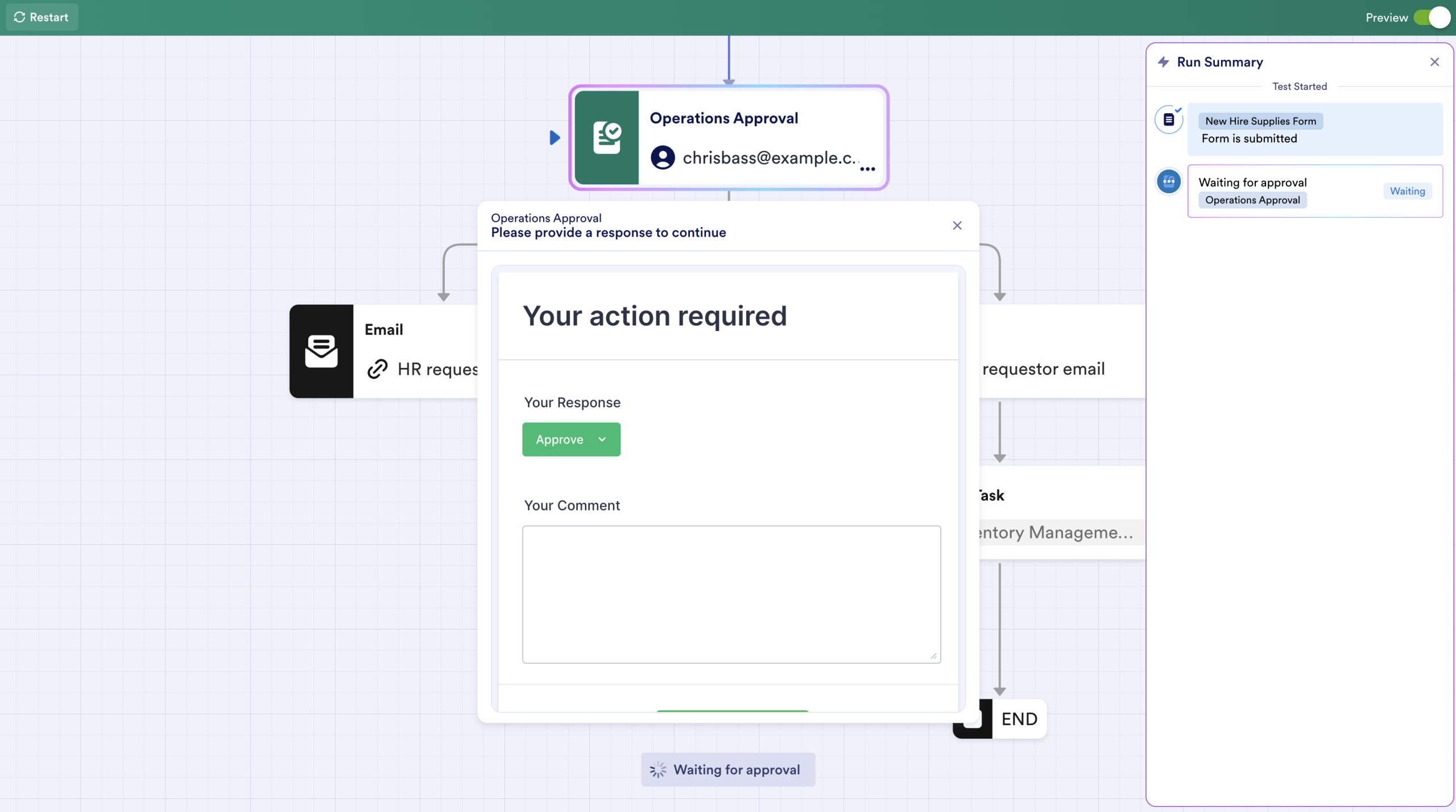
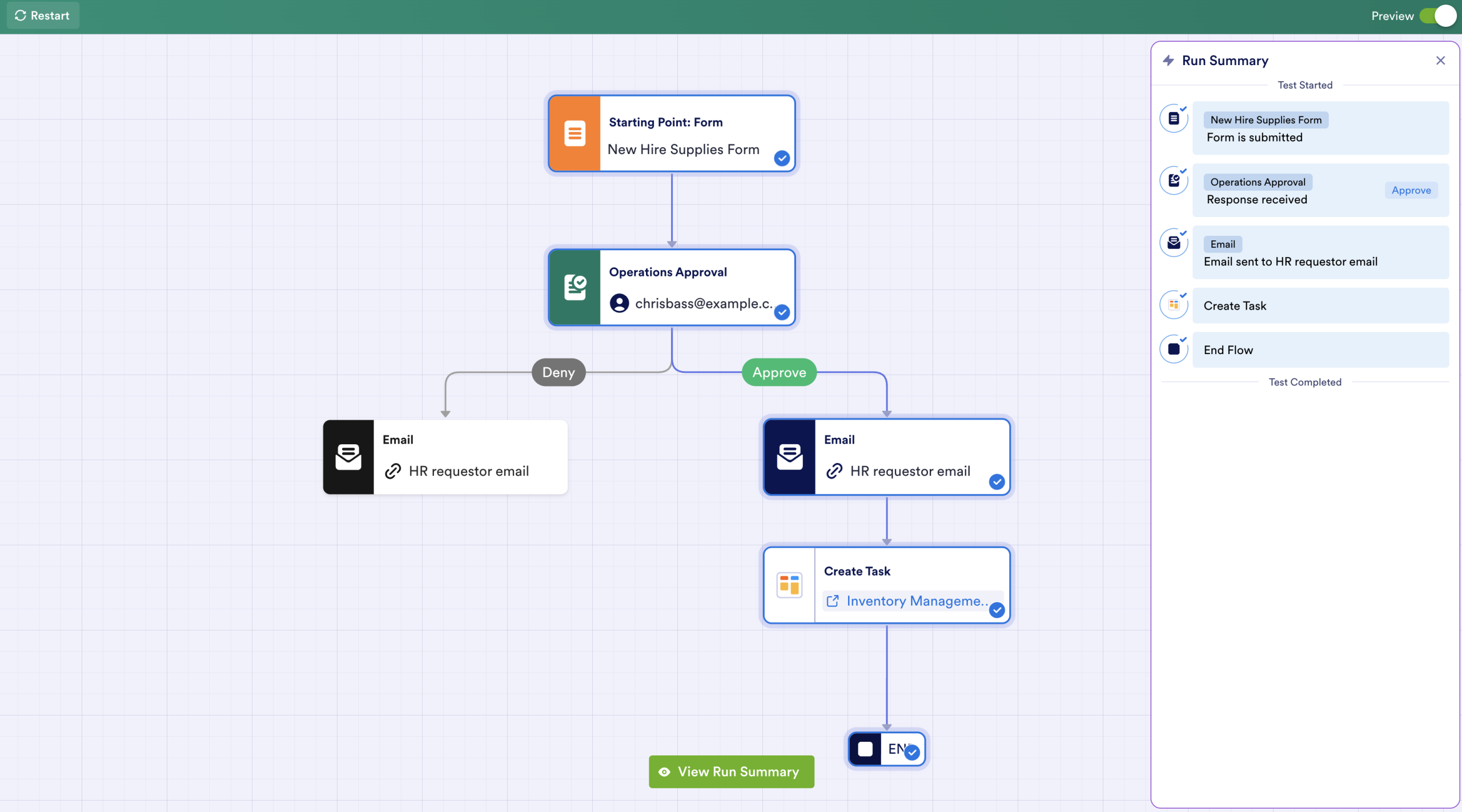
Cuando su flujo de trabajo esté completo, el Resumen de ejecución mostrará los resultados de su prueba.
Elemento Pausa
Hay momentos en que un flujo de trabajo necesita que una acción ocurra en el momento justo, no necesariamente inmediatamente después del paso anterior. Por ejemplo, las aprobaciones de becas pueden ser subjetivas y pueden ocurrir en diferentes días para diferentes estudiantes, pero todos los correos electrónicos de aceptación deben enviarse en una fecha de anuncio específica.
Con el elemento Pausa, este tipo de temporización personalizada puede integrarse directamente en el flujo. La pausa puede variar desde minutos hasta meses, o hasta una fecha y hora especificadas. Cuando el período de espera termine, su flujo de trabajo se reanudará automáticamente donde se quedó.
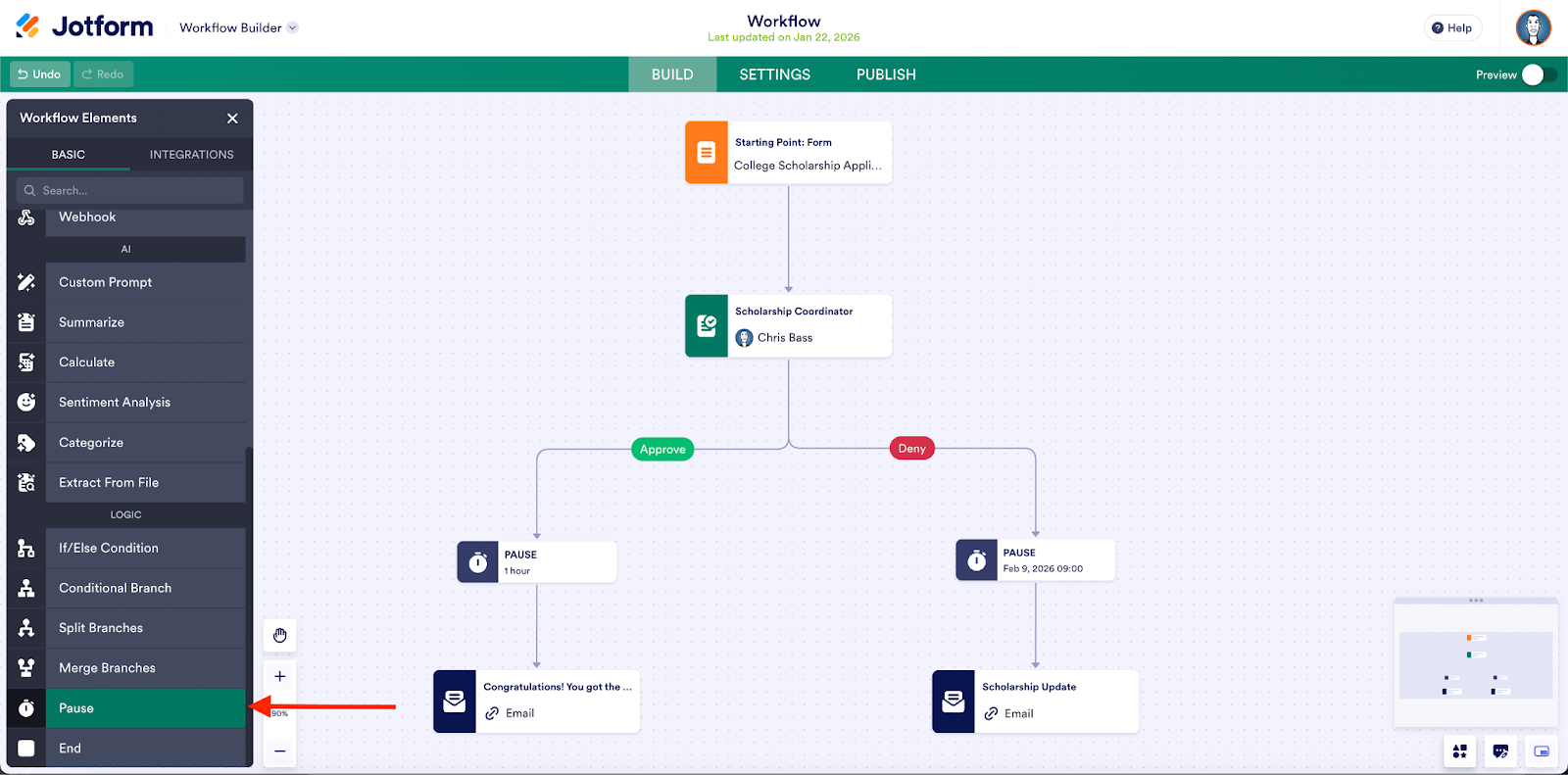
Puede encontrar el elemento Pausa en el Creador de Flujos de Trabajo, en la sección Lógica dentro de Elementos.
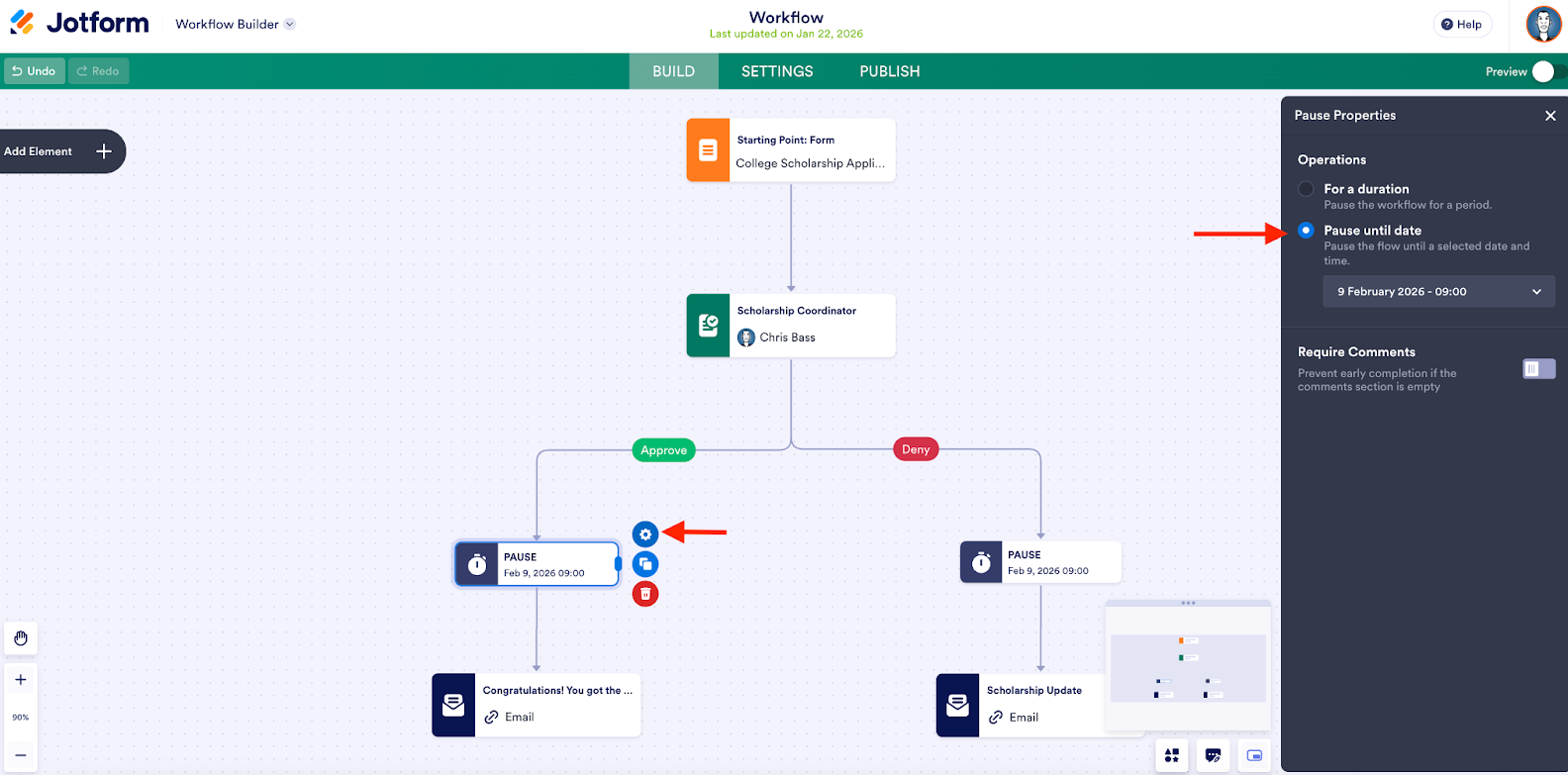
En las propiedades del elemento Pausa, puede configurar el flujo de trabajo para que permanezca en espera hasta una fecha y hora específicas.
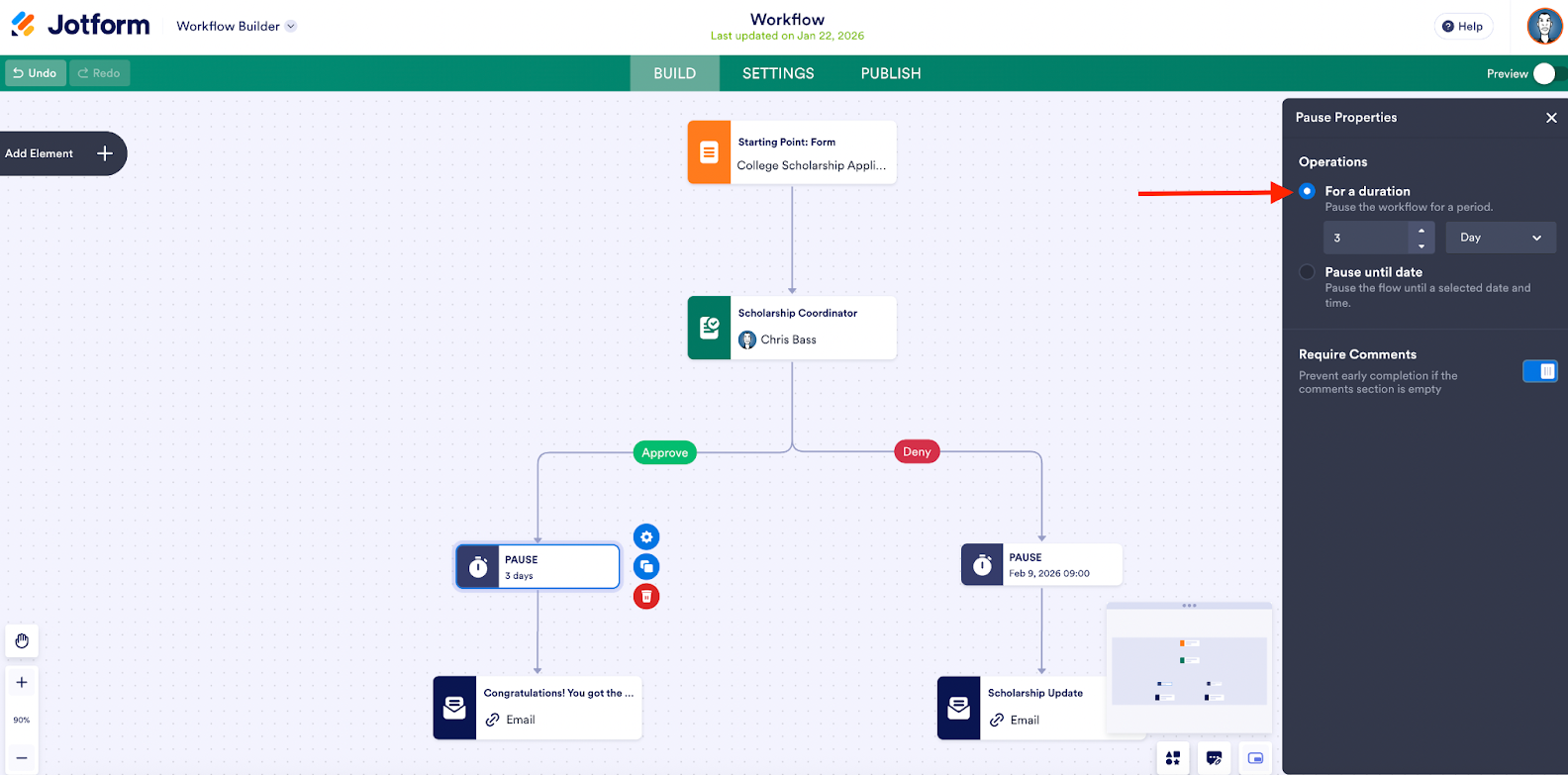
También puede pausar el flujo de trabajo durante un período determinado, por ejemplo, unos días o una hora.
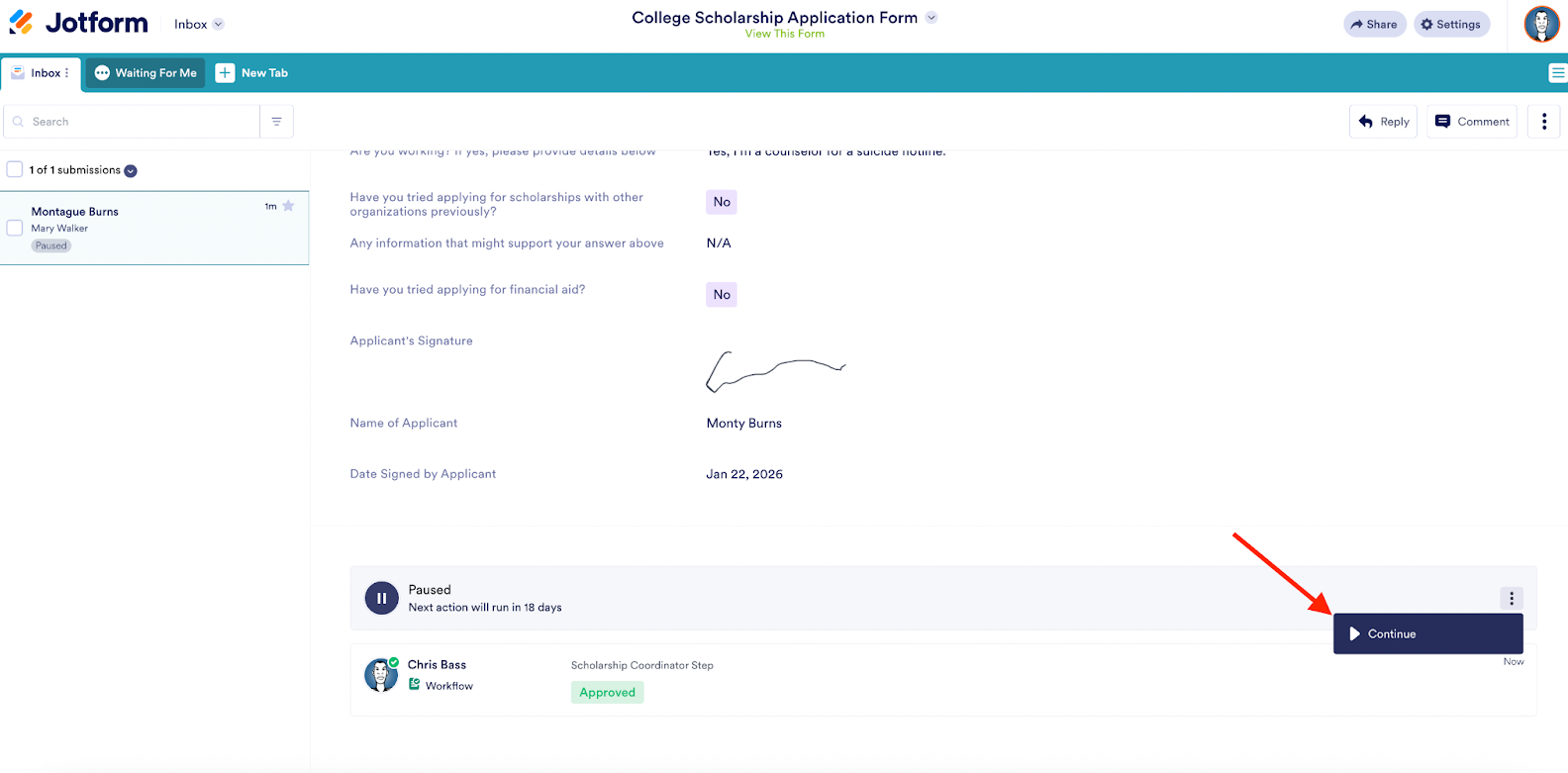
Una vez que el flujo de trabajo está en movimiento, el propietario del flujo de trabajo puede reanudar el flujo anticipadamente si termina la pausa manualmente (presionando Continuar en Jotform Inbox).
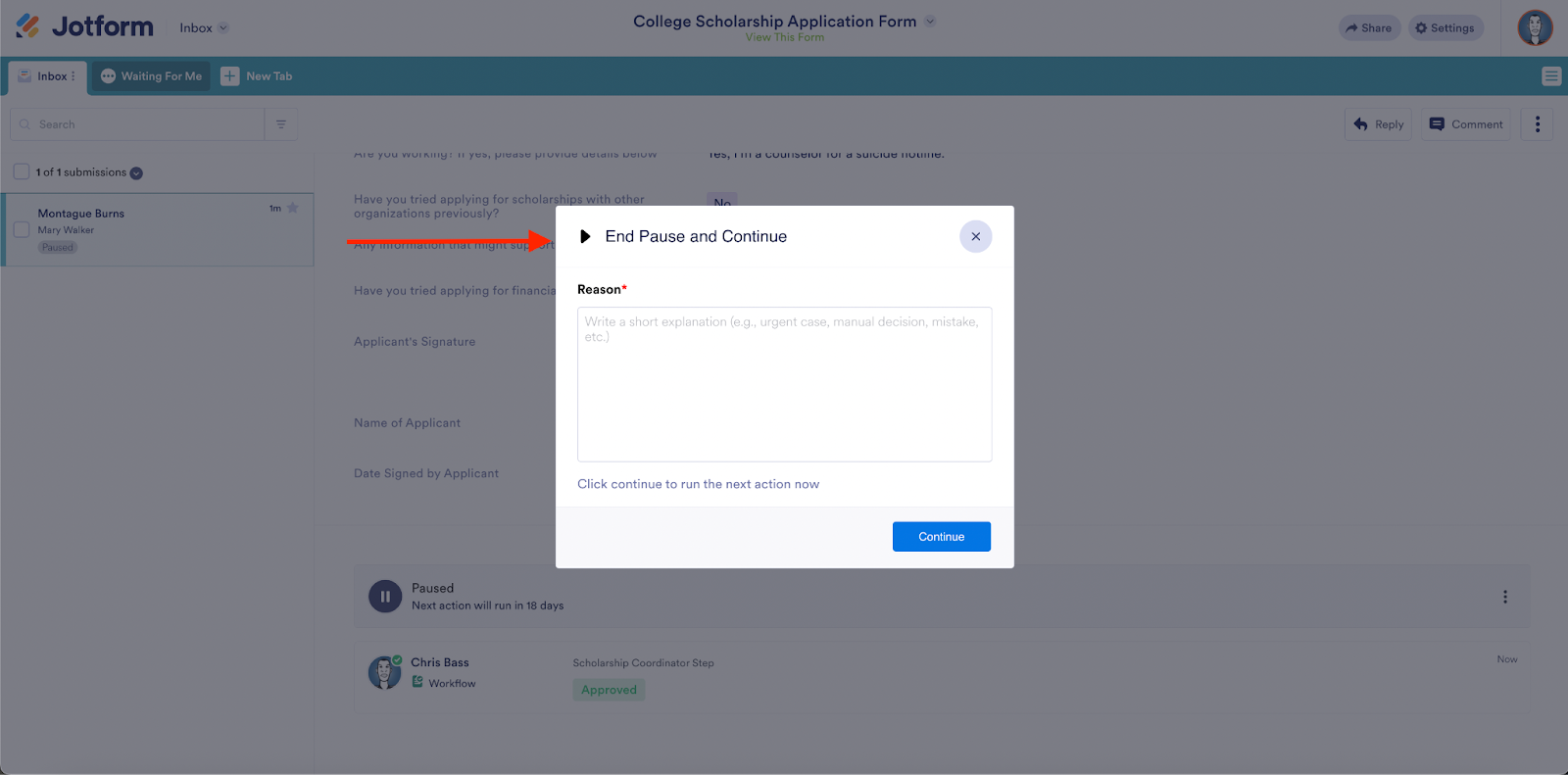
Cuando la pausa termina, el flujo de trabajo continúa automáticamente con la siguiente acción.
El elemento Pausa le brinda un control preciso sobre la temporización y ayuda a asegurar que sus actualizaciones basadas en controles dentro de los flujos de trabajo de Jotform sean coordinadas y confiables.
¿Sabía que?
Puede obtener más información sobre cómo pausar un flujo de trabajo en nuestra Guía de Ayuda.
Elemento Webhook
Desde los inicios del software, ha existido la necesidad de conectar los datos de un sistema con los de otro sistema independiente.
Por muy divertidas que puedan ser las soluciones improvisadas 🙄, como insertar enlaces dentro de elementos de notificación por correo electrónico, nos complace ofrecer un elemento Webhooks formal que envía datos en tiempo real a otra aplicación, directamente desde su flujo de trabajo.
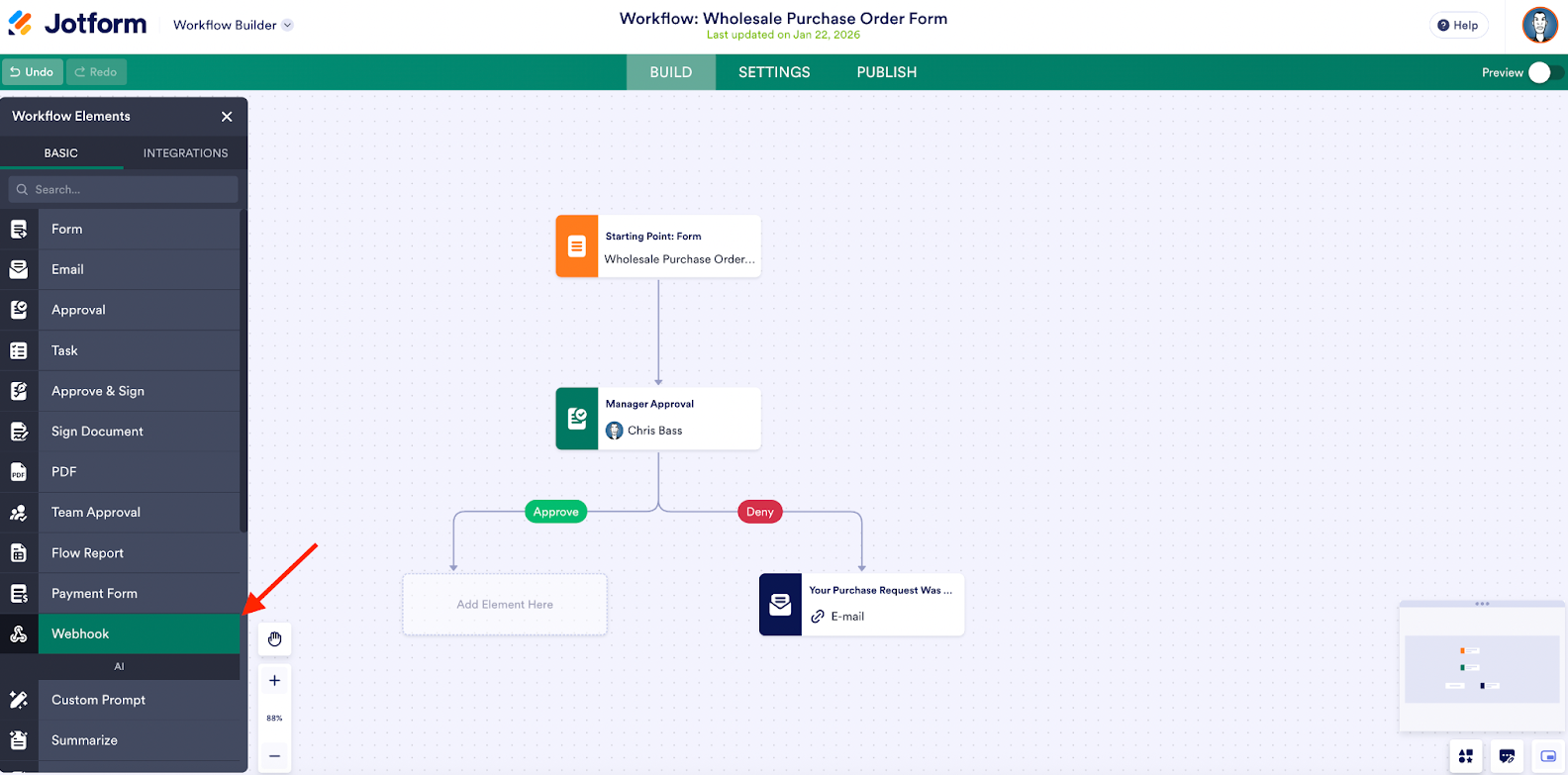
Los webhooks pueden ejecutarse condicionalmente en cualquier paso del flujo de trabajo, ya sea después de un envío de formulario o una aprobación, o basándose en lógica de si-entonces. Este tipo de elemento de flujo de trabajo está hecho a medida para usuarios con flujos de trabajo personalizados o aquellos que trabajan con sistemas de automatización internos.
Como ejemplo, digamos que se envía un formulario de solicitud de compra. Pasa por aprobación y, una vez aprobado, un webhook envía los datos aprobados (artículo, cantidad, solicitante) a un sistema financiero externo para iniciar el pago.
La solicitud primero se envía al gerente para su aprobación.
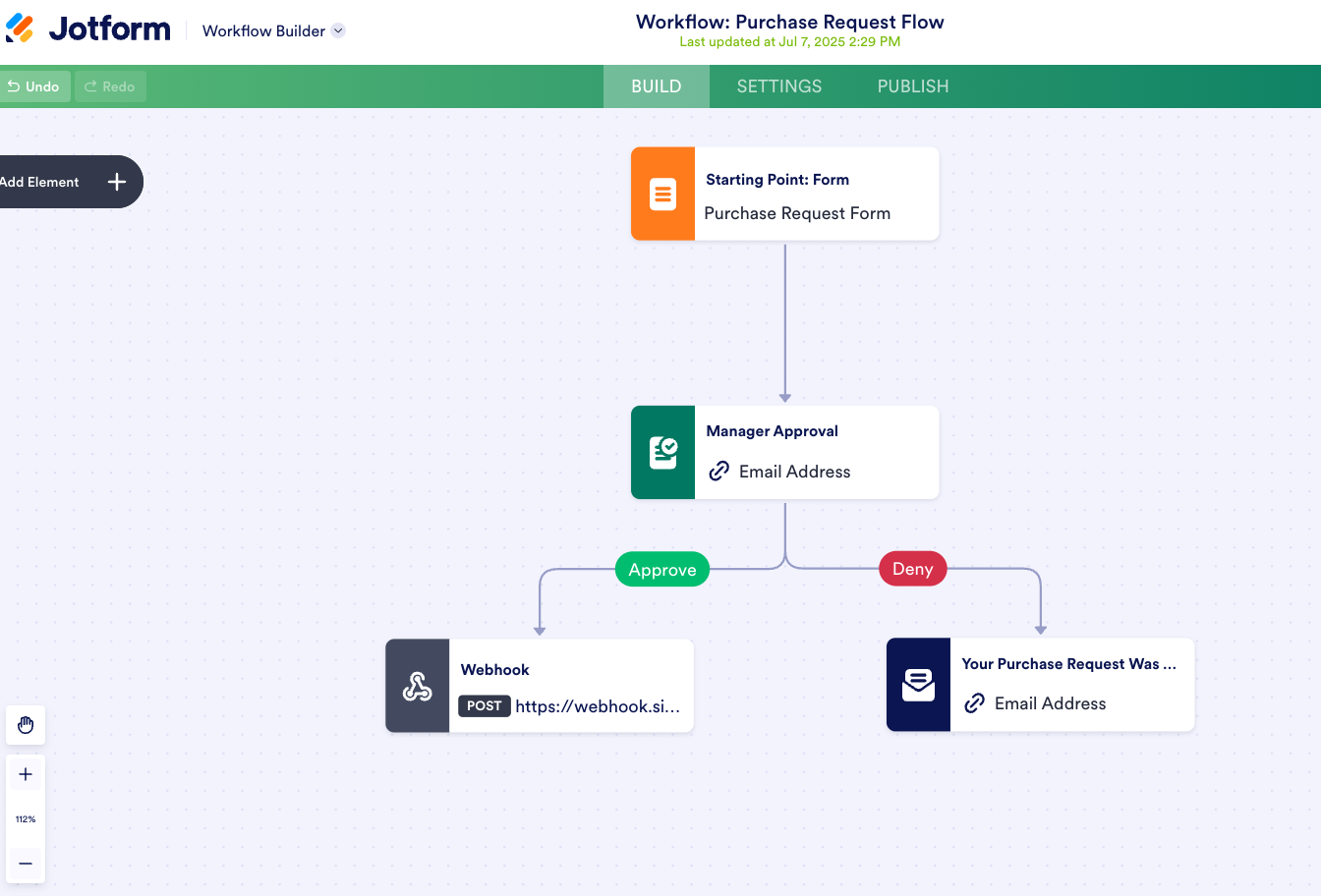
Después de que es aprobada, un webhook envía los datos aprobados al sistema financiero.
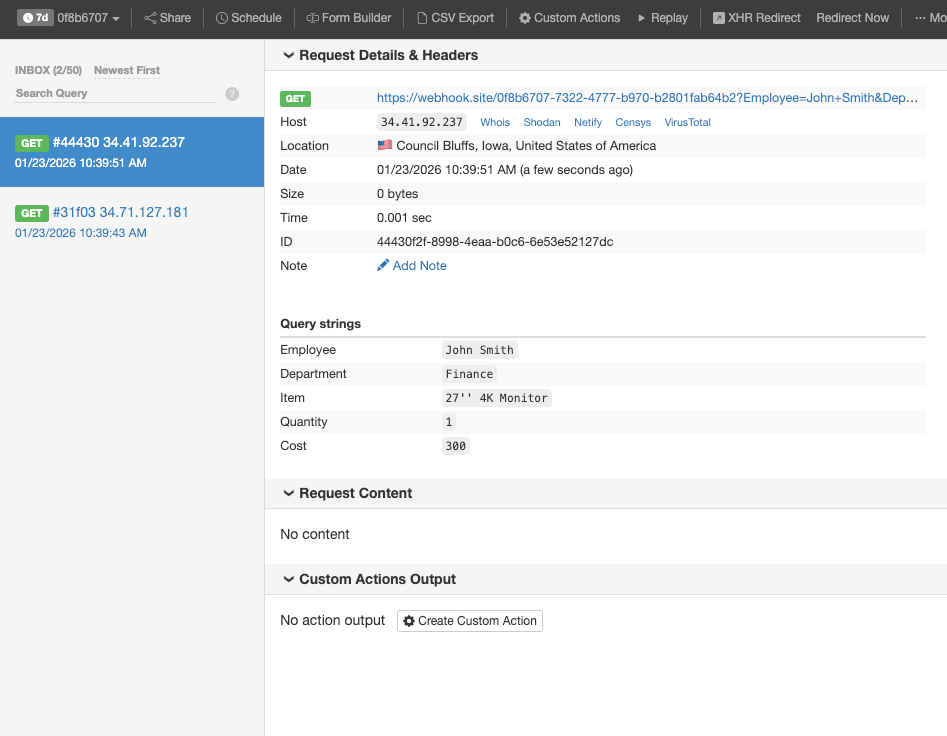
Este es solo un ejemplo. Los webhooks pueden utilizarse para muchos otros casos, como enviar datos de formularios a su base de datos SQL, recibir notificaciones instantáneas por correo electrónico mediante su servidor de correo y más.
Para obtener más información sobre cómo crear, configurar y probar el elemento Webhook, consulte nuestra Guía de Ayuda.
***
Esperamos que la incorporación de las funciones Vista previa, Pausa y Webhook en los flujos de trabajo de Jotform le brinde la flexibilidad adicional para automatizar los datos de envío de sus formularios exactamente de la manera que necesita. Como recordatorio, los Flujos de Trabajo de Jotform ya combinan aprobaciones, correos electrónicos, integraciones, lógica condicional, firma electrónica y funciones de gestión de tareas para simplificar todos sus procesos de trabajo.
¡Explore las nuevas funciones de los Flujos de Trabajo de Jotform hoy!














Enviar Comentario: