PDF-Editorimme julkaistiin alunperin vuonna 2018, jonka jälkeen siihen on lisätty lukuisia ominaisuuksia. Jos et vielä tiennyt, PDF-Editorillamme voi luoda kahdenlaisia PDF-tiedostoja:
1. PDF-DOKUMENTTI – on tiedosto, joka tallenttaa lomakevastaukset PDF-muodossa. Voit liittää nämä tiedostot esimerkiksi automaattisiin Ilmoitus– ja Automaattivastaus-sähköposteihin lomakkeellasi.
2. PDF-LOMAKE – on täytettävä PDF-lomake, jonka täyttämiseen tarvitaan PDF-lukija kuten Adobe tai Foxit Reader.
Tässä oppaassa käymme läpi miten jälkimmäisen vaihtoehdon eli PDF-lomakkeen luominen onnistuu PDF-Editorissa.
Mikä on täytettävä PDF-lomake?
Täytettävä PDF-lomake on kuin mikä tahansa lomake, mutta se tallentuu pdf -tiedostona. Lomakkeen täyttäjä voi käyttää PDF-lukijaa lomakkeen avaamiseen ja täyttämiseen. Jotform täytettävien PDF-lomakkeiden rakentajan avulla voit luoda mukautettuja PDF-lomakkeita tyhjillä vastauskentillä. Asiakkaasi voivat ladata lomakkeen laitteelleen ja täyttää sen. Voit asettaa itsellesi sähköposti-ilmoituksen täytetystä lomakkeesta, ja lomakevastaukset tallennetaan Vastaukset-sivullesi. Alla englanninkielinen video-oppaamme PDF-lomakkeista:

Mikä ero on PDF-lomakkeella ja nettilomakkeella?
Nettilomake tai onlinelomake on selaimessa (kuten Chrome tai Firefox) täytettävä lomake. PDF-lomake on täytettävä PDF-lukijassa (kuten Adobe Acrobat Reader, Foxit Reader). Jos lomakkeita vertaa vielä lisää, tietyt ominaisuudet ovat saatavissa nettilomakkeille, muttei PDF-lomakkeille. PDF-lomakkeilla ei ole mahdollista käyttää mm. seuraavia ominaisuuksia:
- Maksukentät
- Widgetit ja integraatiot
- Ehdollinen logiikka
- Kenttäkohtaiset aseteukset (esim. lyhyt tekstikenttä nettilomakkeella sisältää enemmän tekstin validointiasetuksia kuin lyhyt tekstikenttä PDF-lomakkeella)
Haluamme kuulla toiveesi millaisia ominaisuuksi haluat nähdä tulevaisuudessa. Kerro toiveesi tukifoorumillamme, tai jätä komenttisi alle, ja viemme kehitysehdotukset eteenpäin kehitystiimillemme.
Milloin PDF-lomakkeita kannattaa käyttää?
Tässä muutamia syitä ja yleisiä käyttötapauksia joissa PDF-lomakkeet tulevat edukseen:
A: Kioskipäätteet ja tabletit. Käyttäjä voi täyttää PDF-lomakkeen, lähettää sen, ja seuraava käyttäjä voi toistaa saman samalla laitteella.
B. Helppo jakaa useille kanaville. PDF-tiedostomuodossa olevat lomakkeet on helppo jakaa esimerkiksi sähköpostiliitteinä ja somessa, pilvipalveluissa, CRM:ssä ja muualla. Tiedostomuoto on yleinen, joten lähes jokainen laite pystyy avaamaan PDF-tiedostoja.
C. Yhteensopivuus kaikille laitteille joilla on PDF-lukija asennettuna. Nettilomakkeet toimivat sujuvasti uusimmilla selaimilla, mutta PDF-lomakkeet toimivat samalla lailla kaikilla laitteilla; myös vanhemmissa laitteissa ja kaikissa PDF-lukijoissa.
D. Luotettava vaihtoehto nettilomakkeille. Jos vastaajasi eivät voi täyttää lomakkeita jostain syystä nettiselaimessa, PDF-lomake on hyvä vaihtoehto nettilomakkeiden tilalle tai korvikkeeksi.
Miten luoda PDF-lomake?
PDF-lomakkeen voi luoda monella tapaa.
Tapa 1: Luo tyhjä lomake.
1. Avaa PDF Editori ja klikkaa +Uusi PDF painiketta.
2. Valitse Uusi PDF-lomake.
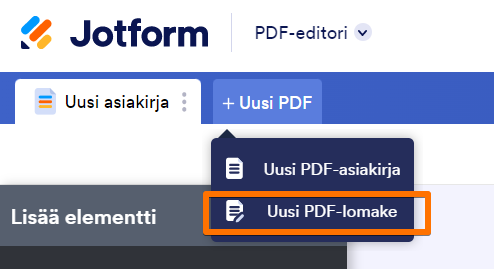
3. Avautuvassa popup-ikkunassa valitse Luo uusi PDF-lomake.
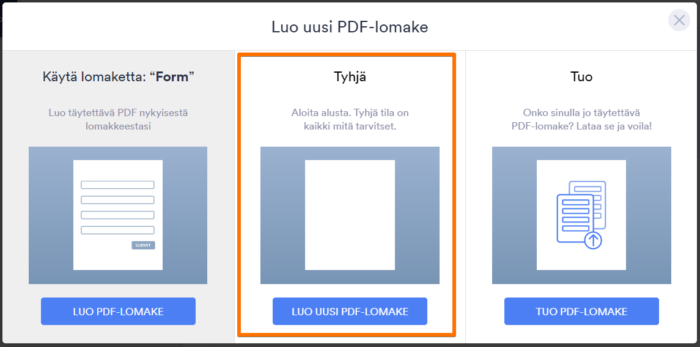
Huom: Jos näet vain kaksi vaihtoehtoa (Uusi ja Tuo), tämä tarkoittaa että olet jo luonut täytettävän PDF-lomakkeen nettilomakkeelle jota käsittelet PDF Editorissa.
Tapa 2: Jo olemassa olevan PDF-lomakkeen tuominen.
Avaa PDF Editori samalla tapaa kuin yllä, mutta uuden lomakkeen luomisen sijaan valitse Tuo -vaihtoehto käyttääksesi olemassa olevaa lomakettasi. Klikkaa siis Tuo PDF-lomake -vaihtoehtoa.
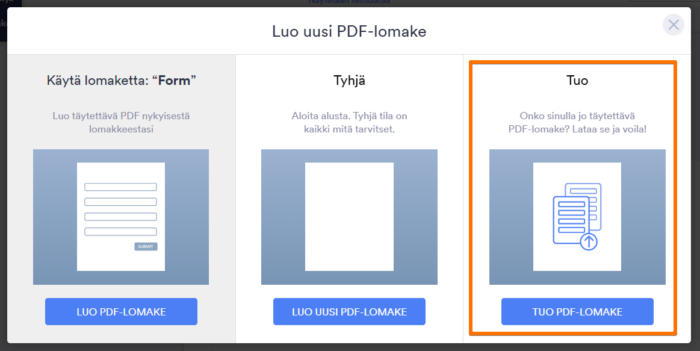
Lukeaksi lisää PDF-lomakkeen tuomisesta, tutustu oppaaseen alla:
Koko ohje: Miten voin tuoda oman PDF-tiedoston Jotformiin?
Huom: Linkki täytettävän PDF-lomakkeen luomiseen löytyy myös

Lähetä viesti: