Microsoft Power Automate, anciennement connu sous le nom de Microsoft Flow, offre un service de premier ordre pour l’automatisation des processus métier en vous connectant aux outils que vous utilisez quotidiennement.
Le connecteur Jotform Entreprise, y compris pour les serveurs compatibles HIPAA, est désormais disponible sur Microsoft Power Automate, ce qui renforce les capacités de vos formulaires Jotform. Que vous souhaitiez créer un flux d’approbation, un formulaire de candidature en ligne, un processus de présélection, ou encore une enquête mondiale pour analyser les résultats dans Microsoft Excel, tout cela peut être réalisé rapidement grâce à Jotform Entreprise et Microsoft Power Automate.
Lors de la configuration d’une connexion dans Microsoft Power Automate, il vous faut sélectionner Jotform Entreprise dans la liste des déclencheurs. Voici comment procéder :
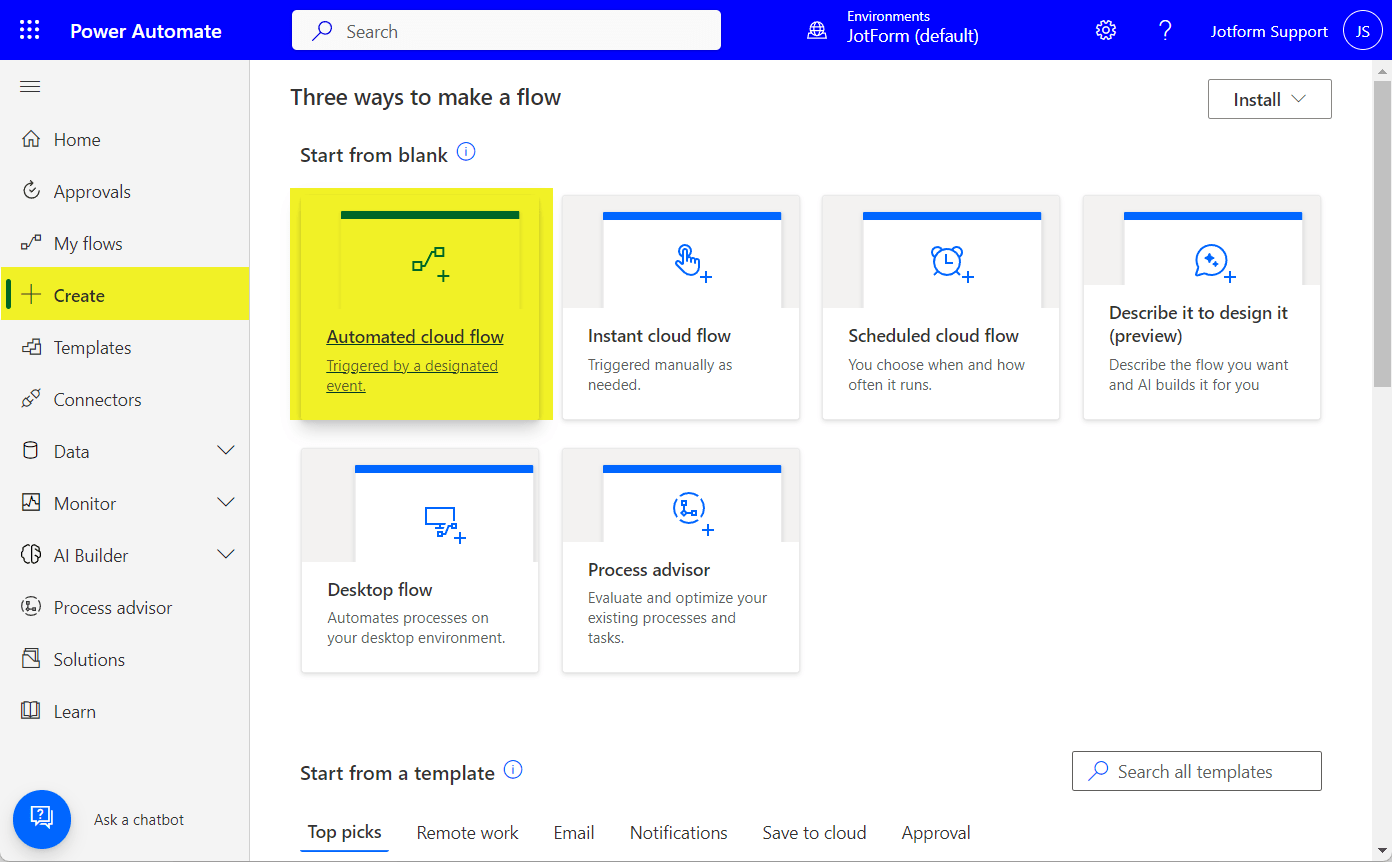
- Cliquez sur l’option Créer dans le panneau de gauche de votre tableau de bord Microsoft Power Automate.
- Choisissez parmi les options. Si vous souhaitez automatiser le processus, nous vous recommandons de choisir Flux Cloud Automatisé.
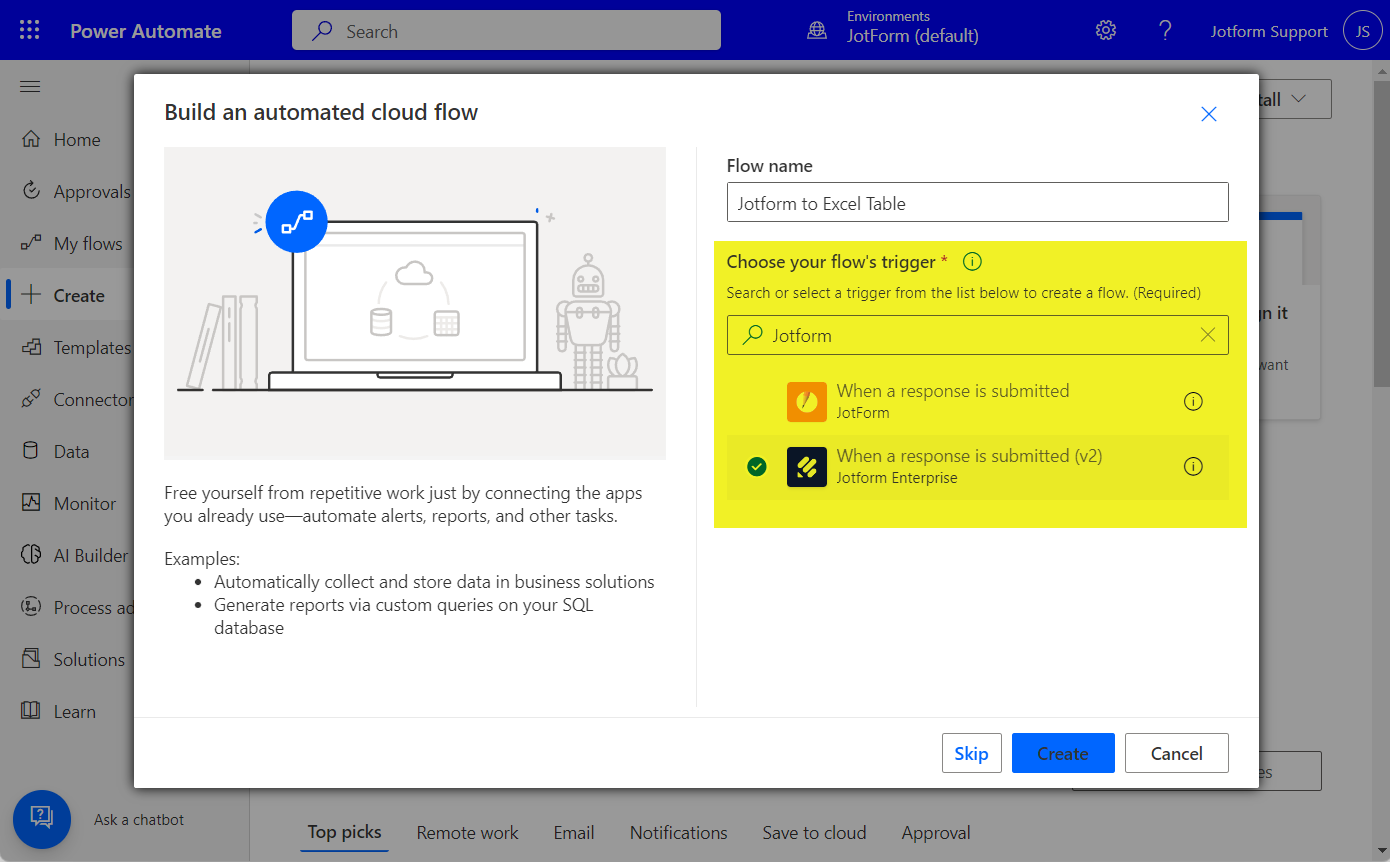
- Saisissez le nom de votre flux.
- Recherchez et sélectionnez Jotform Entreprise dans la zone « Choisissez le déclencheur de votre flux ».
- Cliquez sur Créer pour continuer.
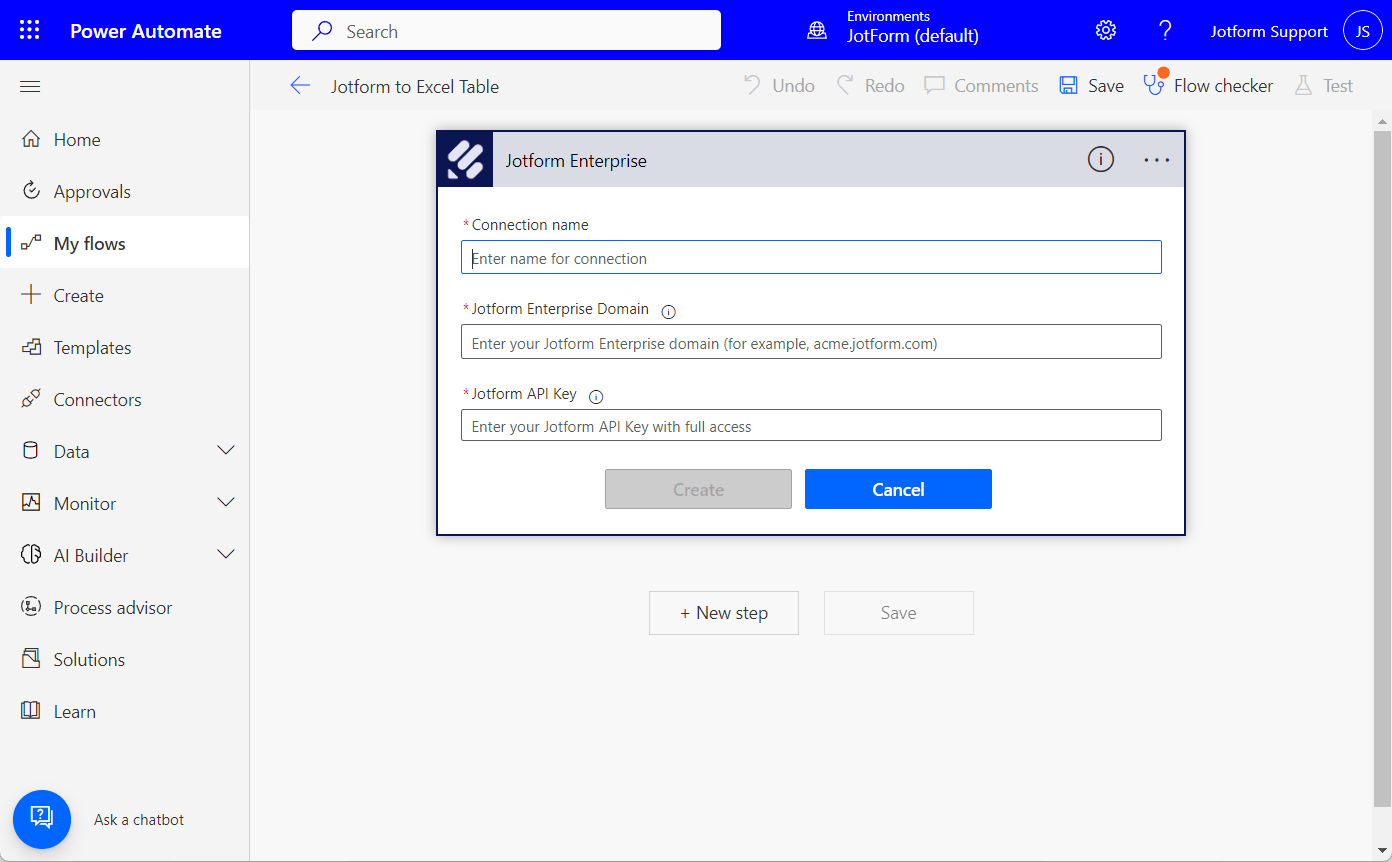
- Si vous n’avez pas encore connecté votre compte Jotform Entreprise, veuillez le faire dans la fenêtre suivante. Les informations suivantes vous seront demandées :
- Nom de la connexion
- Domaine Jotform Entreprise
- Clé API Jotform Entreprise
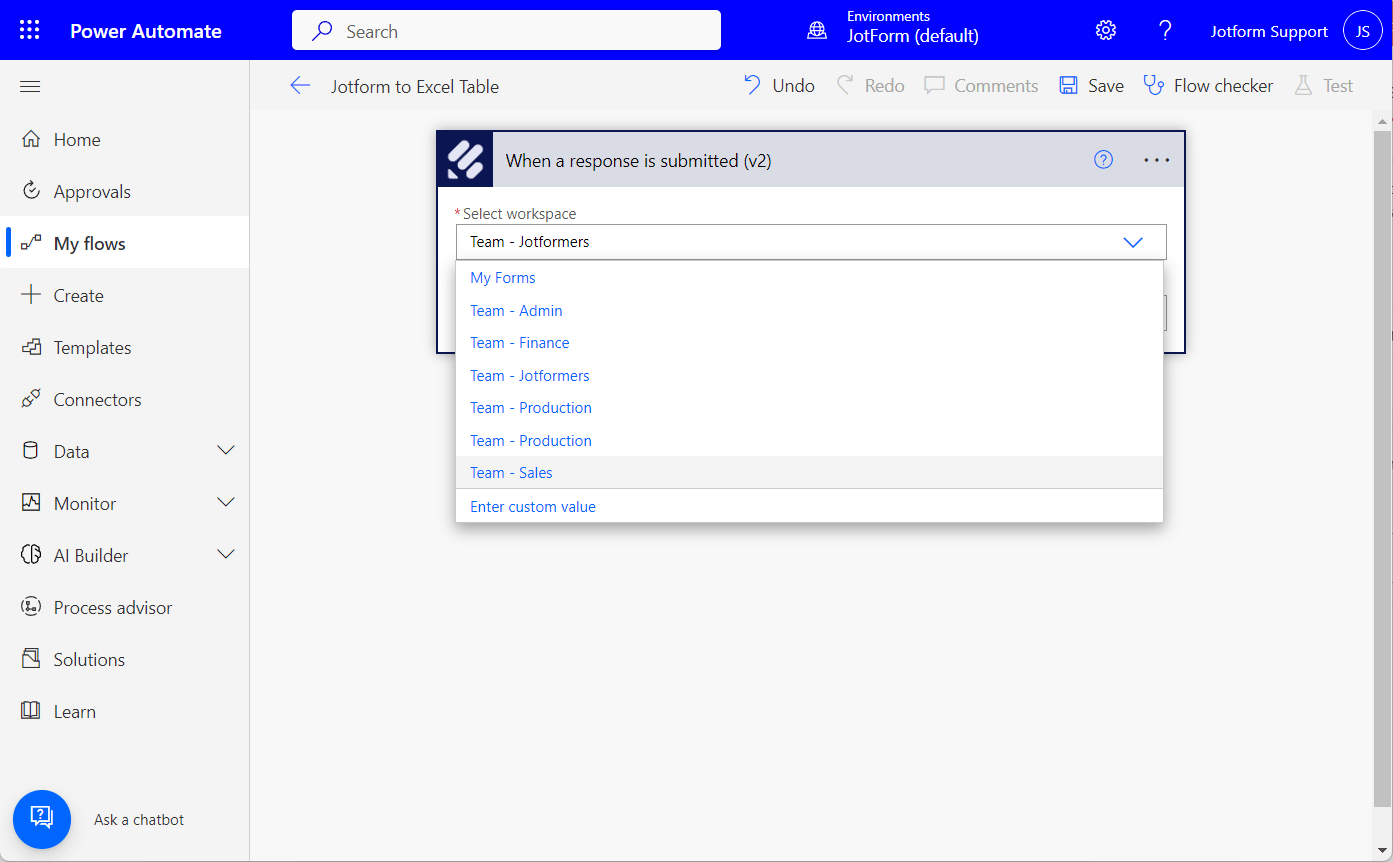
- Ensuite, sélectionnez un espace de travail. Avec Jotform Entreprise, vous pouvez sélectionner un formulaire de votre compte ou un formulaire appartenant à l’une de vos équipes depuis Jotform Teams.
Remarque
Déplacer un formulaire de votre page Mes formulaires vers une équipe Jotform Teams nécessite de recréer votre flux avec Microsoft Power Automate.
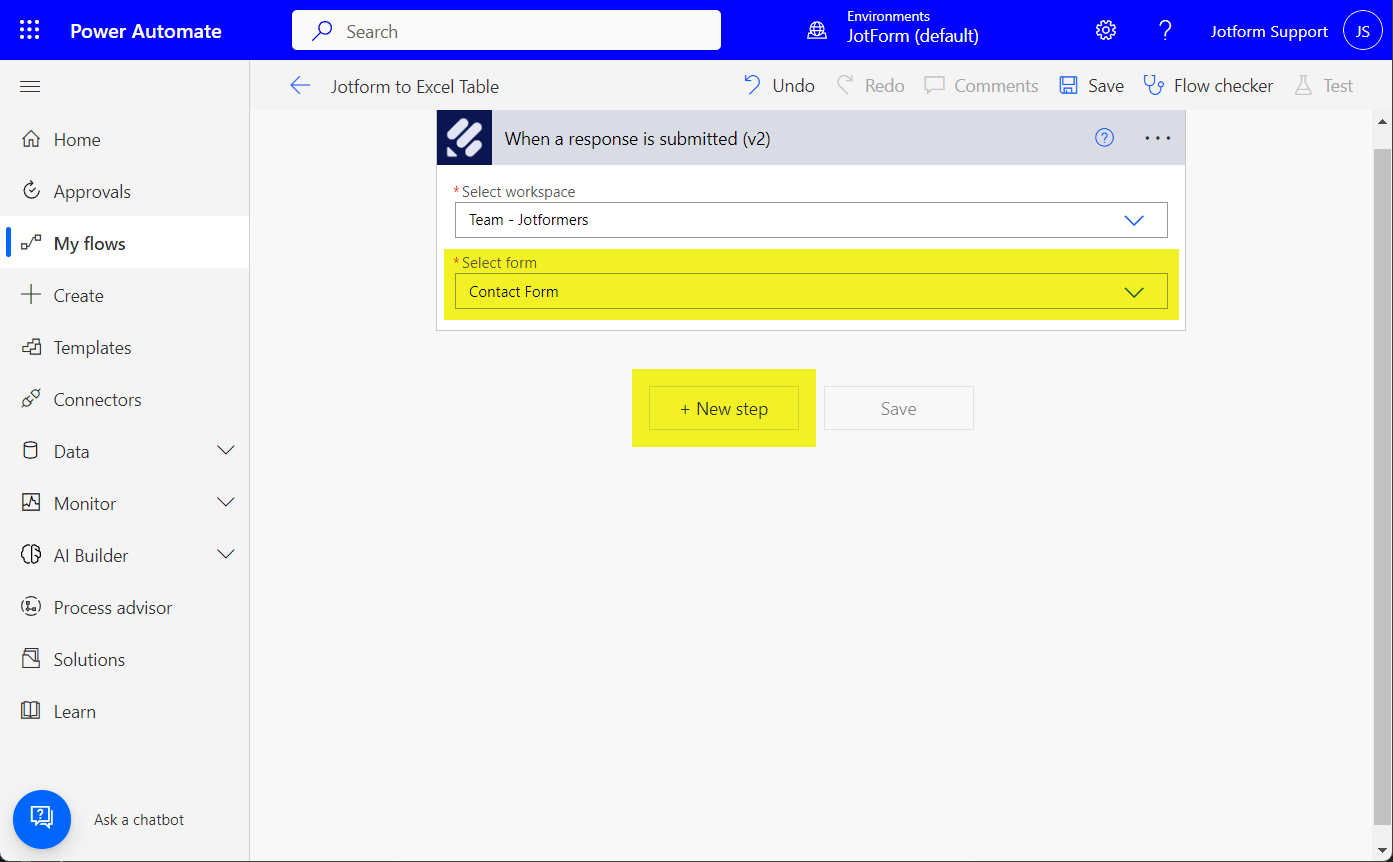
- Sélectionnez un formulaire dans l’espace de travail sélectionné.
- Cliquez sur le bouton Nouvelle étape pour continuer.
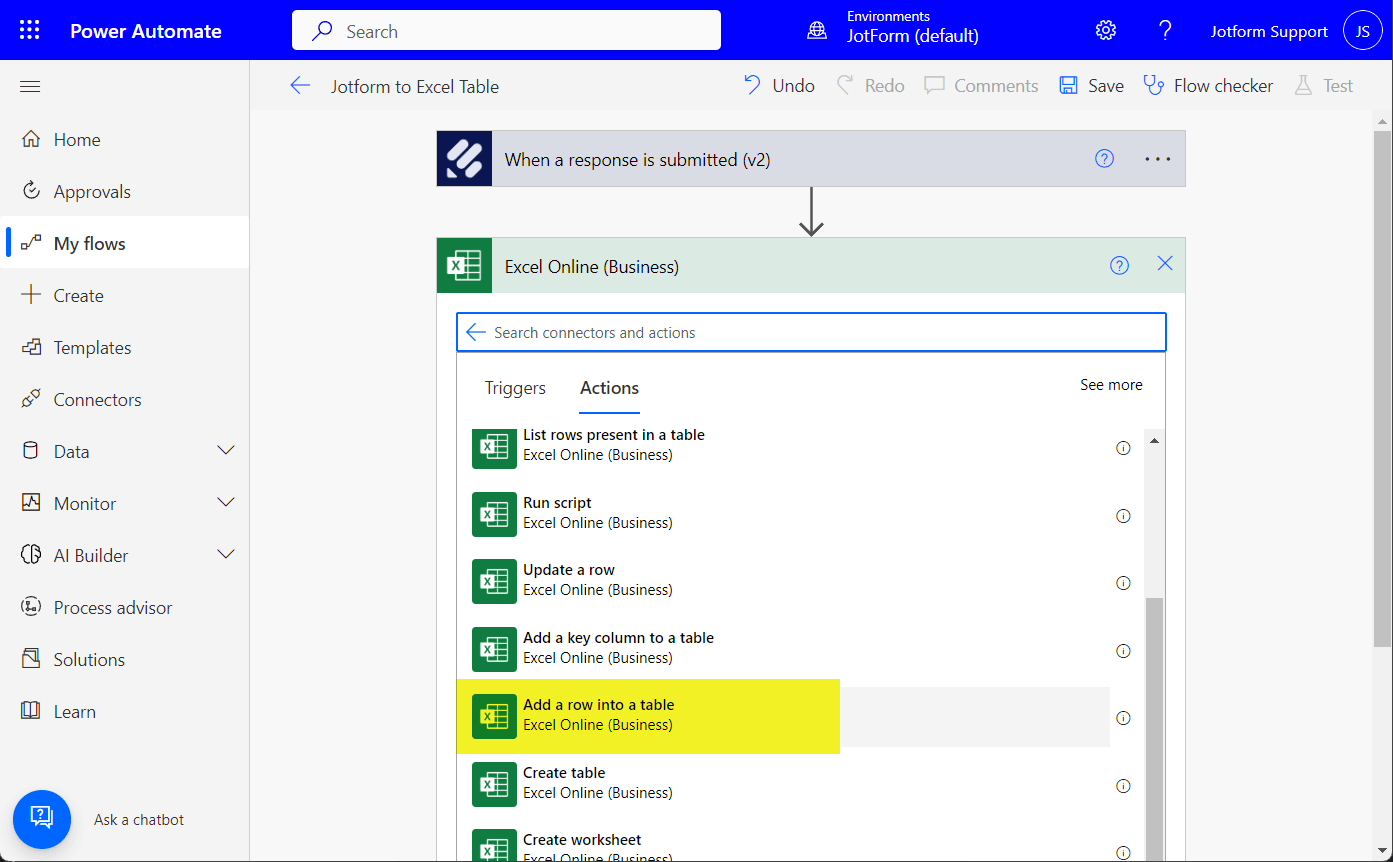
- Sélectionnez un connecteur tiers dans la liste déroulante Action, par exemple Excel (Business) pour ajouter une nouvelle ligne à votre tableau Excel existant.
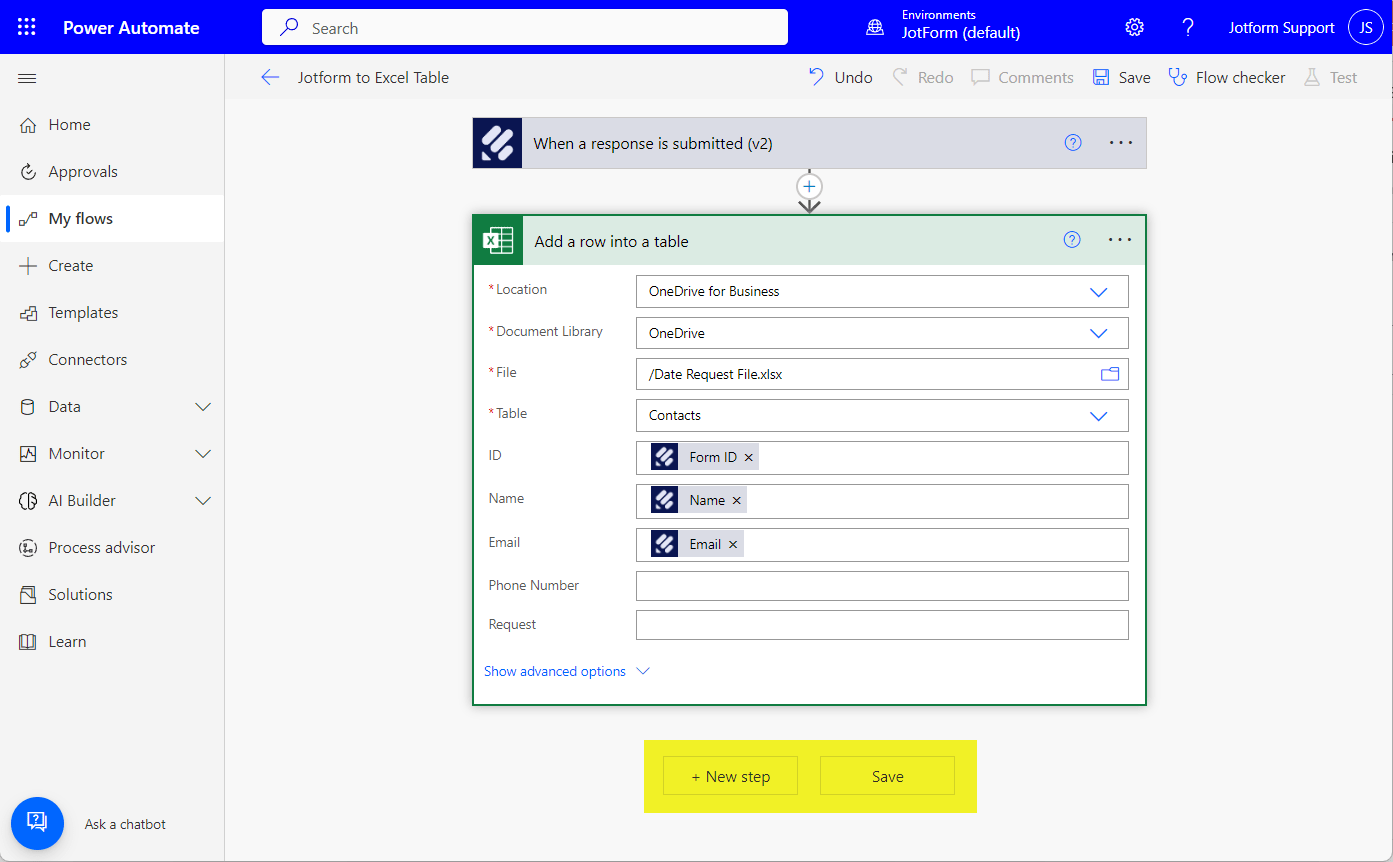
- Configurez vos connexions en conséquence.
- Cliquez sur le bouton + Nouvelle étape pour ajouter une nouvelle étape à la même connexion. Sinon, cliquez sur Enregistrer.
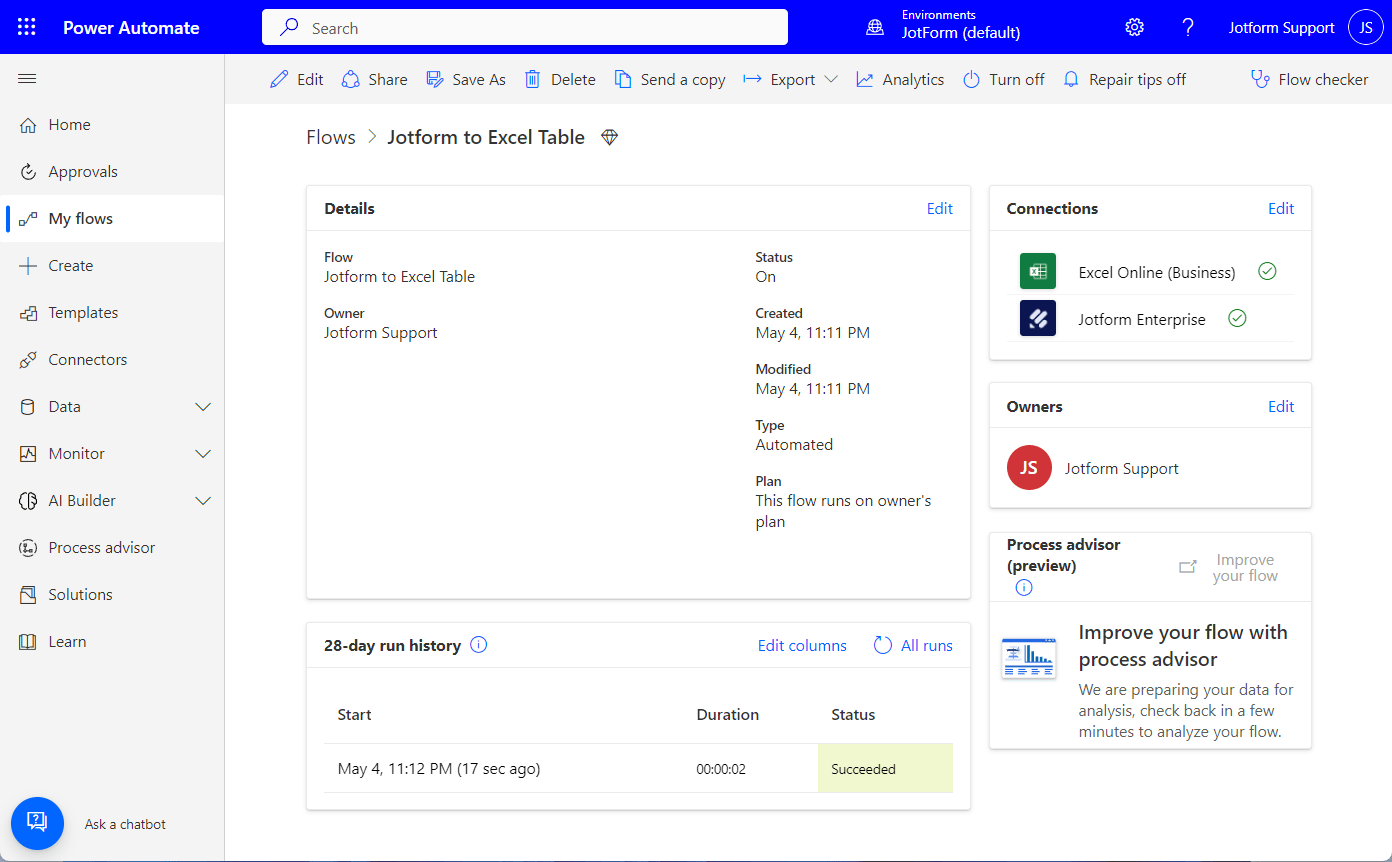
Nous vous recommandons vivement d’effectuer un test pour vérifier le bon fonctionnement de la connexion. Vous pourrez ainsi corriger les éventuelles erreurs avant la mise en production. En cas de problème ultérieur, vous pourrez consulter l’historique du flux créé. Voici un aperçu :

Envoyer un commentaire: