
Midnight Live Set Times QR Code
Impossible de créer votre widget. Veuillez réessayer.
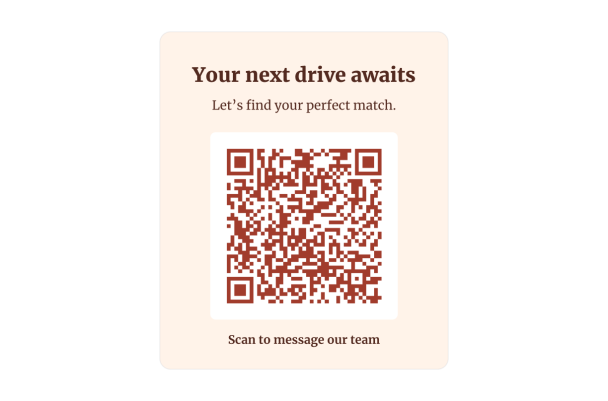
Impossible de créer votre widget. Veuillez réessayer.

Impossible de créer votre widget. Veuillez réessayer.

Impossible de créer votre widget. Veuillez réessayer.

Impossible de créer votre widget. Veuillez réessayer.
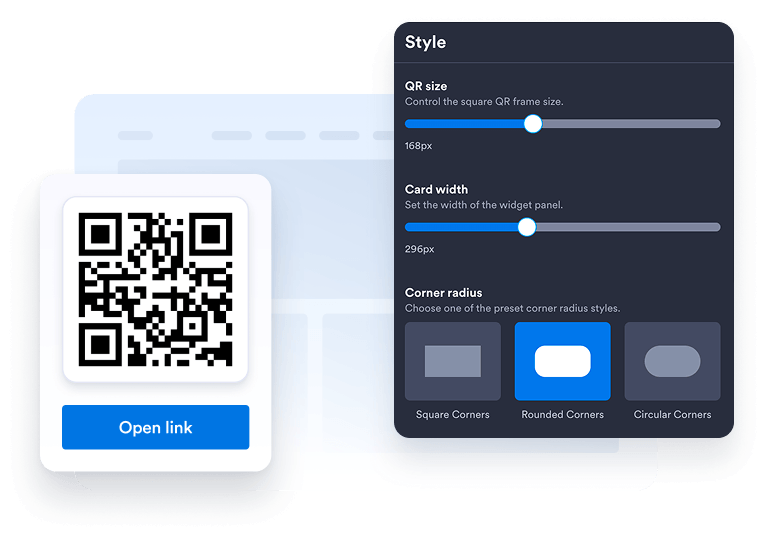
Choisissez la mise en page, les couleurs, l'appel à l'action et l'apparence générale afin de les faire correspondre à la charte graphique de votre site web.
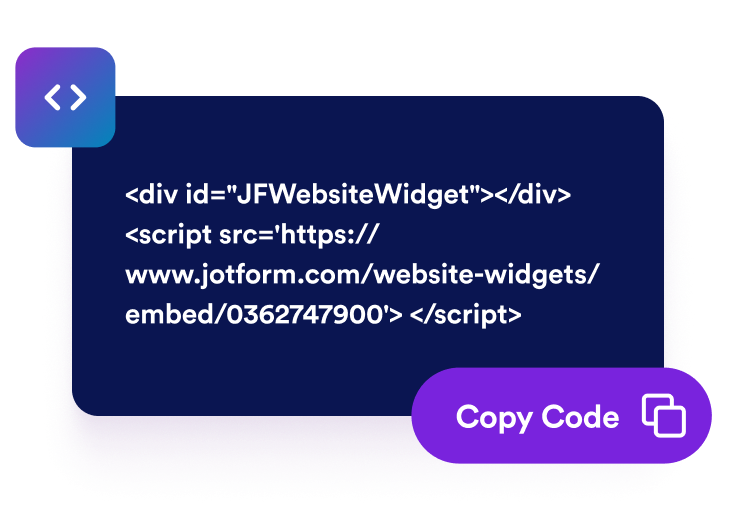
Copiez le code d'intégration généré automatiquement et collez-le à l'endroit souhaité sur votre site web.
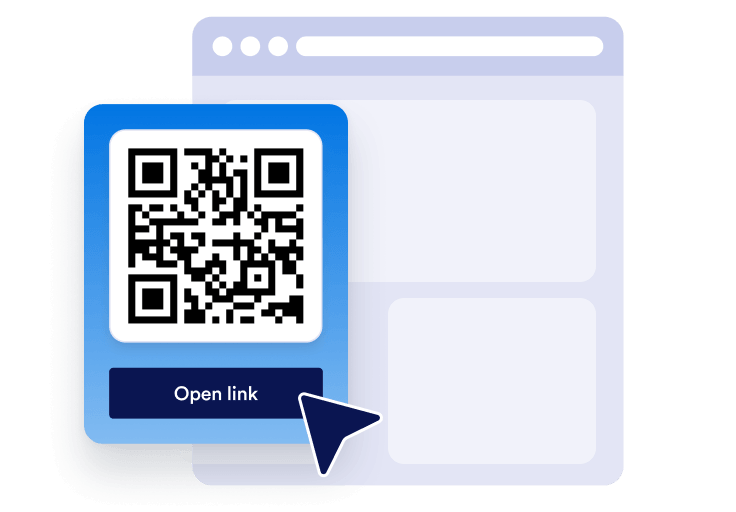
Publiez votre code QR sur votre site en quelques secondes. Aucune configuration technique requise.
Un code QR clair permet aux visiteurs de naviguer plus facilement depuis votre site web vers les formulaires, les menus, les fichiers ou les offres.
Intégrez des outils utiles à la page pour améliorer l'engagement, renforcer la confiance dans la marque et faciliter l'utilisation de votre contenu.

Dirigez les visiteurs vers les formulaires d'inscription, les pages de paiement, les formulaires de réservation, les téléchargements ou les promotions au moment précis où ils sont intéressés.

Mettez à jour la destination du code QR dans Jotform lorsque votre campagne, formulaire ou offre change, sans avoir à reconstruire votre page.
Les widgets Jotform rendent votre site web plus interactif et vous aident à augmenter vos conversions. Choisissez parmi de nombreux outils, comme des évaluations par étoiles, des curseurs de témoignages, des fenêtres contextuelles de preuve sociale ou des intégrations de contenus multimédias. Ajoutez des widgets à vos formulaires ou à vos pages de destination afin de collecter des données, d'afficher votre preuve sociale et de générer des prospects, sans coder.
Intégrez un widget Jotform à votre site web en copiant un code simple. Personnalisez, prévisualisez, puis insérez-le dans n'importe quelle page ou block HTML, le tout sans faire appel à un développeur.
Configurez les widgets de site web Jotform pour collecter des prospects, afficher des avis clients, mettre en avant votre preuve sociale, intégrer des contenus multimédias ou ajouter des outils utiles à vos pages web. Chaque widget permet aux visiteurs d'interagir directement avec votre entreprise depuis votre site web.
Si vous avez besoin d'aide pour configurer, personnaliser, intégrer ou résoudre un problème avec votre widget, l'équipe d'assistance de Jotform est disponible 24h/24 et 7j/7. Bénéficiez d'une assistance à tout moment, dès que vous en avez besoin.
Exploiter un code QR est utile partout où les visiteurs ont besoin d'un moyen rapide d'agir depuis n'importe quel appareil. Intégrez-le aux pages à fort potentiel pour qu'ils puissent scanner, enregistrer, s'inscrire, payer, télécharger ou vous contacter sans étapes supplémentaires.
Page d'accueil qui redirigent les visiteurs vers votre formulaire principal, votre offre, votre application ou votre page de contact.
Pages produits qui renvoient les acheteurs vers des guides, des démonstrations, des manuels ou des formulaires de paiement.
Pages des restaurants qui permettent aux clients de consulter les menus, les formulaires de commande ou les pages de réservation.
Pages d'événements qui guident les participants vers l'inscription, les billets, les plans ou les formulaires d'enregistrement.
Pages de destination qui permettent de connecter les campagnes aux inscriptions, aux codes de réduction, aux téléchargements ou aux formulaires de génération de prospects.
Pages de contact permettent aux visiteurs de sauvegarder leurs coordonnées, de demander des devis ou de prendre rendez-vous.
Transformez l'engagement en action grâce à Jotform. Créez des formulaires performants capables de collecter des prospects, d'encaisser des paiements et d'automatiser les réponses, le tout depuis un seul et même endroit. Chaque soumission est transférée dans votre Boîte de réception Jotform, d'où vous pouvez assurer le suivi ou l'intégrer à vos applications préférées.
Créez votre formulaire : c'est gratuit !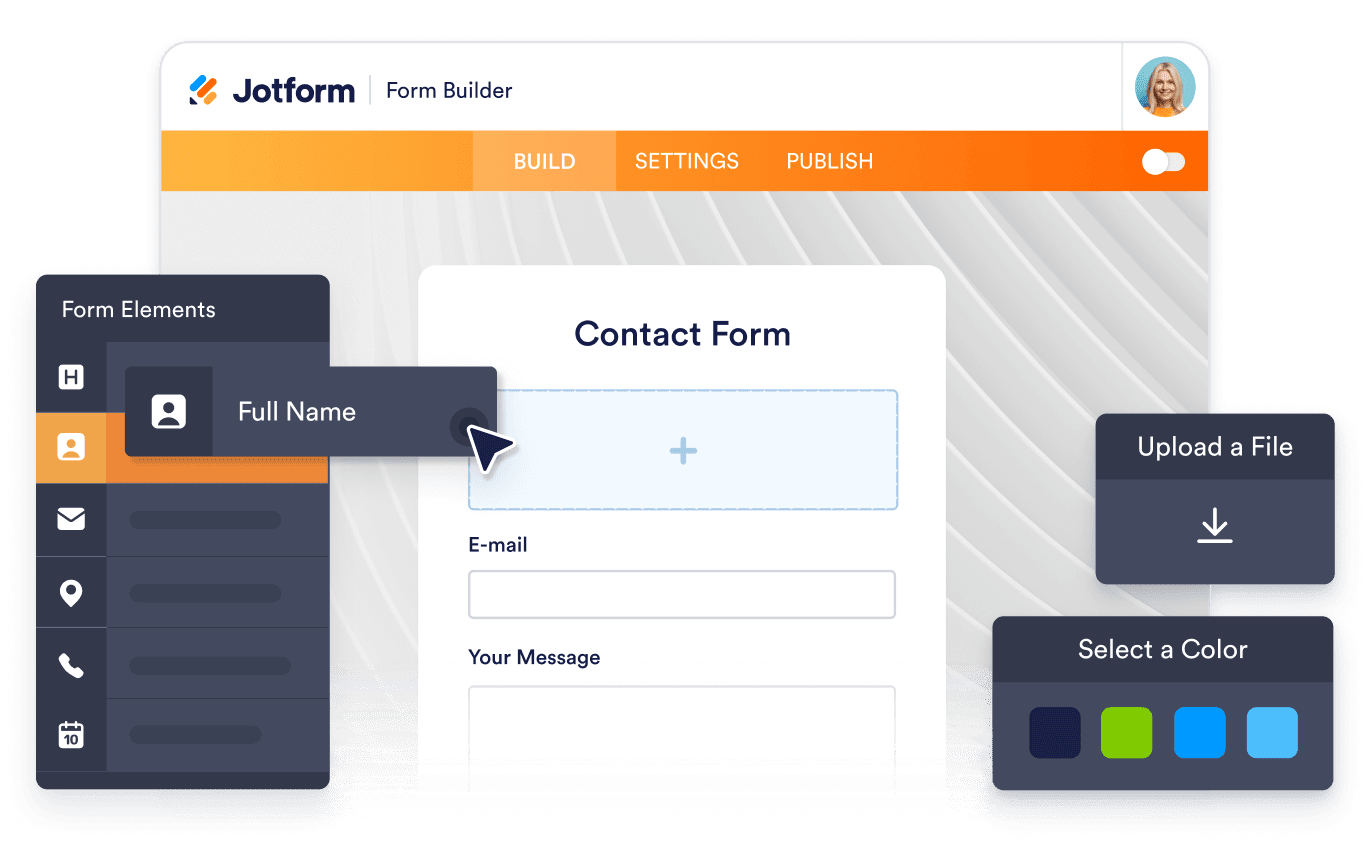
Créez votre widget de code QR dans Jotform, choisissez la page de destination et copiez le code d'intégration. Collez-le ensuite sur votre site web, votre page de destination ou dans un article de blog pour le rendre immédiatement accessible.