Formulir untuk Excel
Kirim tanggapan langsung ke Microsoft Excel
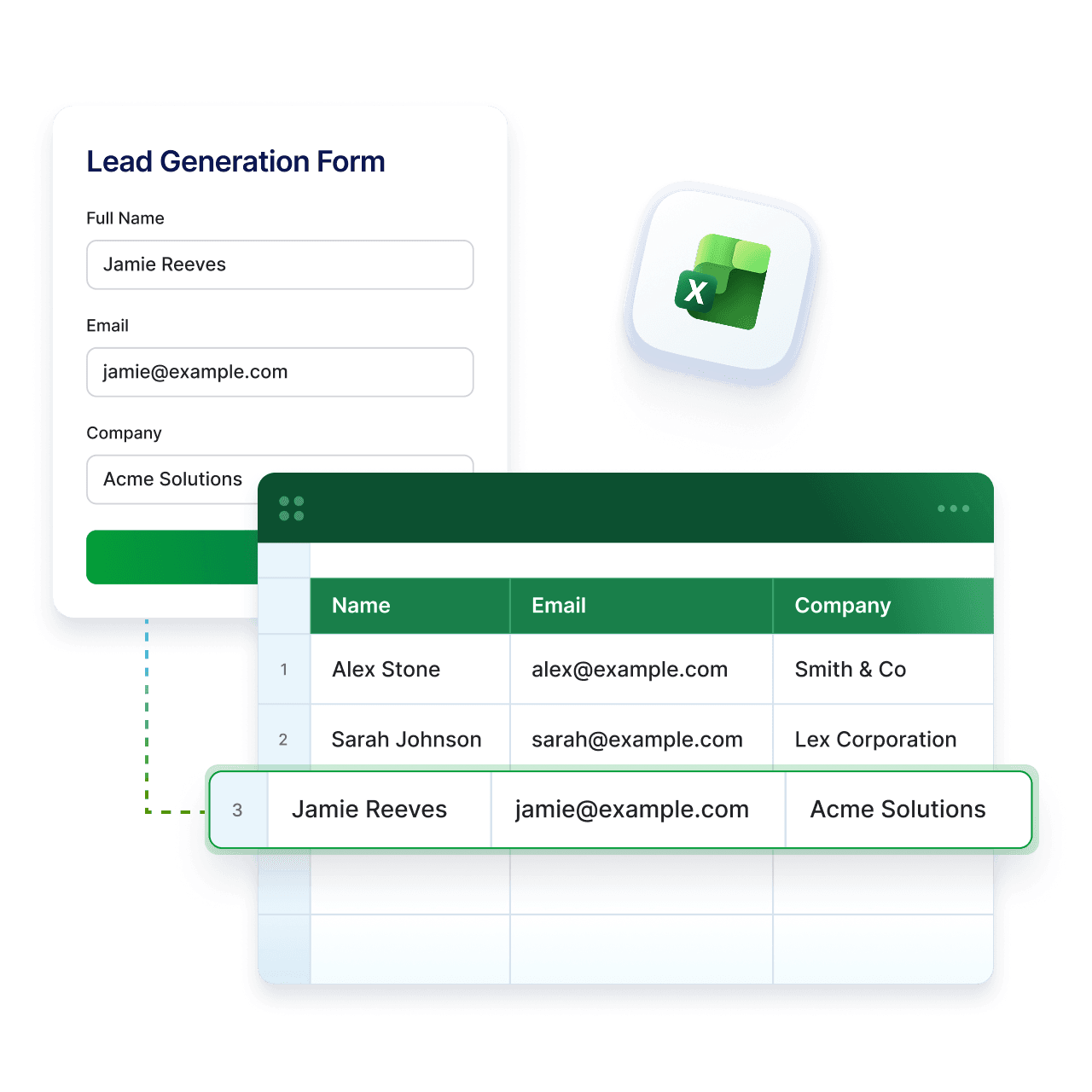
Integrasi Microsoft Excel Jotform membantu Anda menjaga data tetap terbaru tanpa langkah tambahan. Kumpulkan data dengan Jotform dan setiap tanggapan secara otomatis ditambahkan ke buku kerja Excel Anda. Tanpa ekspor, tanpa salin-tempel. Hanya data terorganisir di tempat tim Anda sudah bekerja.
Cara kerjanya

Pilih Microsoft Excel di Integrasi
Buka pengaturan Jotform dan pilih Microsoft Excel dari daftar integrasi untuk mulai menghubungkan formulir Anda.
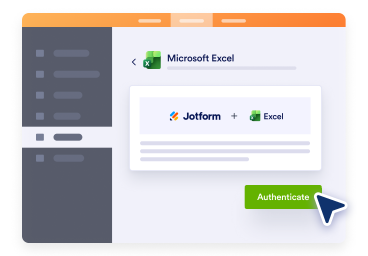
Hubungkan akun Microsoft Anda
Masuk ke akun Microsoft Anda dan berikan akses agar Jotform dapat mengirim tanggapan formulir ke file Excel Anda.
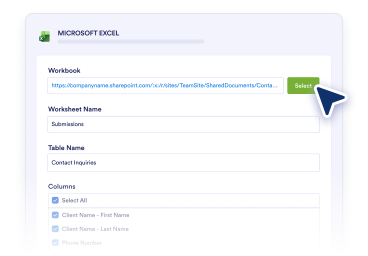
Siapkan dan mulai kumpulkan data
Pilih buku kerja atau tabel Anda, petakan kolom Anda, dan setiap tanggapan baru akan ditambahkan ke Excel secara otomatis.
Mengapa menggunakan Jotform untuk Excel
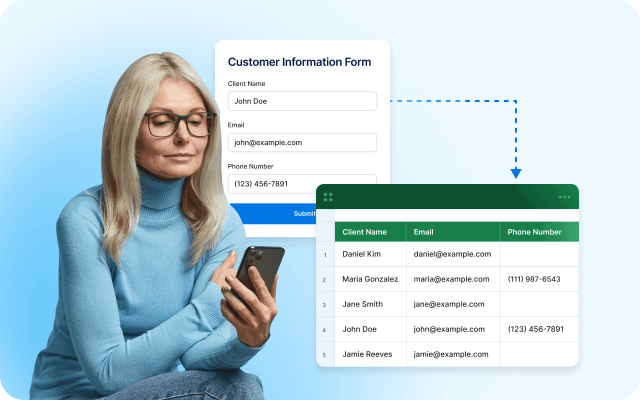
Jaga file Excel Anda tetap terbaru
Setiap tanggapan formulir ditambahkan sebagai baris baru di buku kerja Anda, sehingga data Anda tetap terbaru tanpa pembaruan manual.
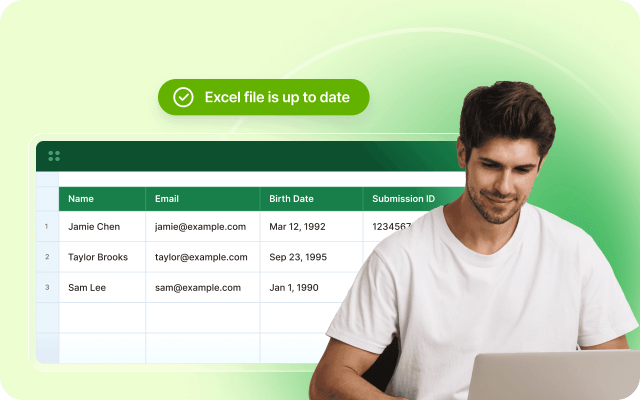
Lewati ekspor manual
Hindari mengunduh dan mengunggah file. Kirim data formulir ke Excel secara otomatis dan kurangi waktu yang dihabiskan untuk tugas manual.
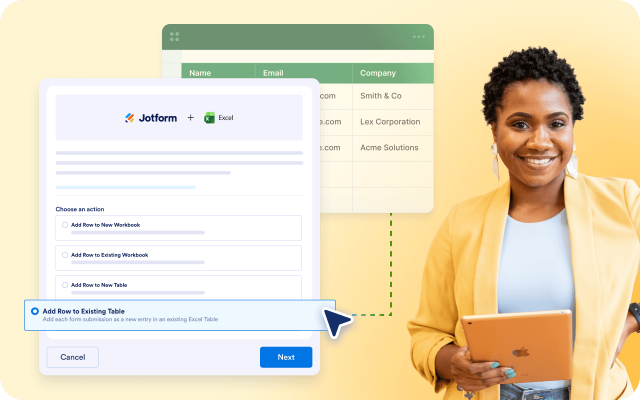
Bekerja dengan pengaturan Anda yang ada
Hubungkan ke lembar kerja baru atau tabel Excel yang ada sambil menjaga struktur dan alur kerja Anda saat ini tetap tidak berubah.
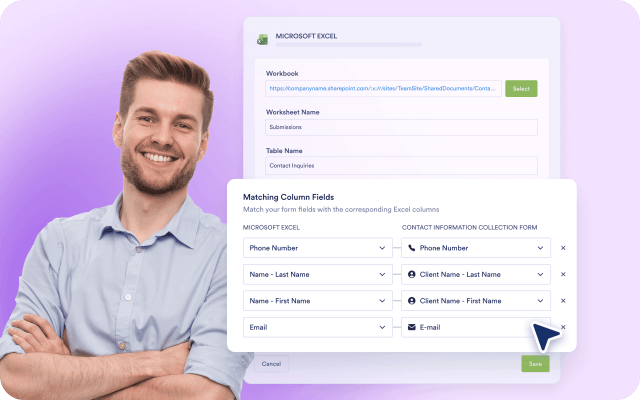
Pemetaan kolom yang mudah
Cocokkan kolom formulir dengan kolom Excel dengan cepat melalui pengaturan sederhana. Tidak perlu pengetahuan teknis atau langkah rumit.
Bagikan dan berkolaborasi di Excel
Jaga tim Anda tetap selaras dengan data terbaru di buku kerja Excel bersama, siap untuk ditinjau, diedit, dan dilaporkan.

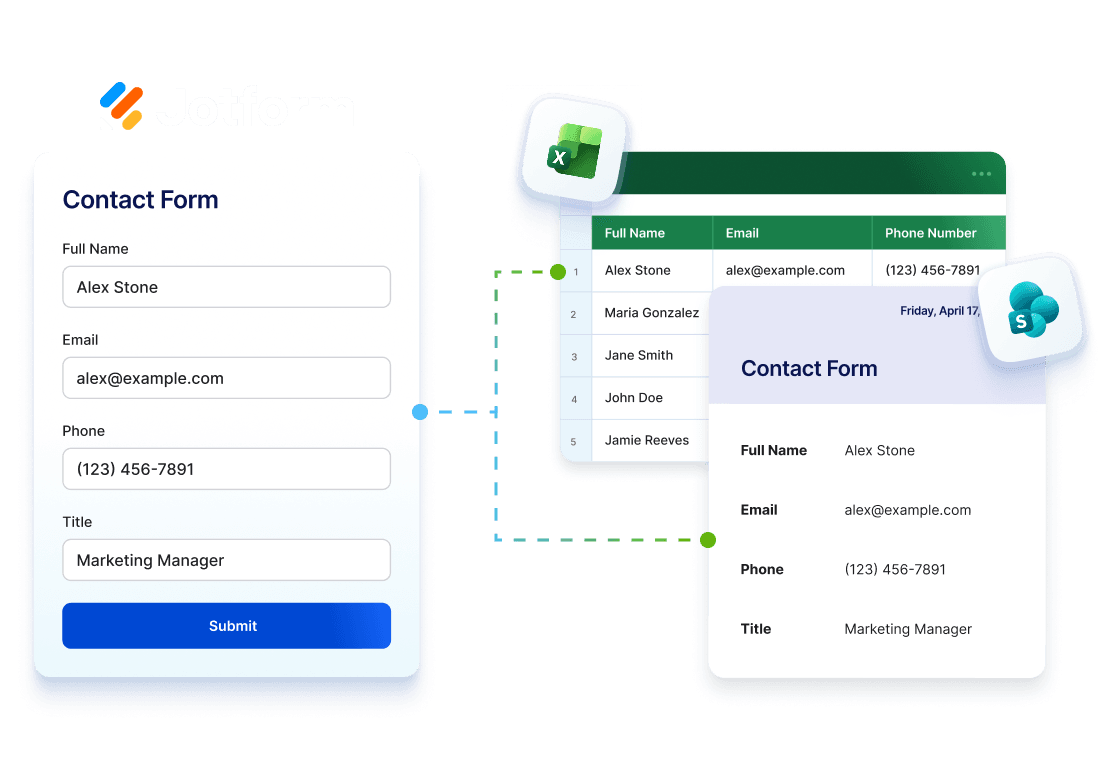
Gunakan Jotform dengan Excel dan SharePoint
Kumpulkan data dengan Jotform, analisis di Excel, dan simpan file di SharePoint. Jaga agar alur kerja Anda tetap terhubung dari tanggapan hingga pelaporan dan penyimpanan.
Jelajahi Integrasi SharePointUbah formulir menjadi data Excel yang terorganisir
Kumpulkan data dengan Jotform dan kirim ke buku kerja Excel, di mana tim Anda dapat melacak, menganalisis, dan menjaga semuanya tetap terbaru di satu tempat.
Tim operasional
Gunakan Jotform untuk mengumpulkan permintaan atau pembaruan dengan formulir terstruktur, lalu kirim setiap tanggapan ke Excel secara otomatis agar alur kerja Anda tetap terorganisir dan terbaru.
Tim penjualan
Tangkap prospek dengan Jotform dan kirim langsung ke Excel. Jaga pipeline Anda tetap terorganisir sambil mengurangi entri manual dan tindak lanjut lebih cepat.
Tim kesuksesan pelanggan
Kumpulkan permintaan dukungan dan umpan balik melalui Jotform dan catat secara otomatis di Excel, sehingga tim Anda selalu memiliki data pelanggan terbaru.
Analis dan admin
Kumpulkan data terstruktur dengan Jotform dan kirim ke Excel untuk analisis. Gunakan filter, rumus, dan laporan tanpa langkah atau alat tambahan.
Tim enterprise yang menggunakan alat Microsoft
Buat formulir di Jotform dan hubungkan ke Excel dalam hitungan menit. Simpan data di dalam lingkungan Microsoft Anda tanpa pengaturan rumit atau solusi alternatif.
Buat alur kerja pertama Anda dengan Microsoft Excel
Cara Mengintegrasikan Jotform dengan Microsoft Excel

FAQ
Bisakah saya secara otomatis mengirim tanggapan formulir ke Microsoft Excel?
Ya. Integrasi Microsoft Excel dapat secara otomatis mengirim tanggapan formulir ke file Excel Anda, sehingga data Anda tetap terorganisir dan terkini tanpa entri manual.
Apa manfaat mengirim tanggapan formulir ke Microsoft Excel?
Tindakan apa saja yang tersedia dalam integrasi Microsoft Excel?
Apa fungsi Tambah Baris ke Buku Kerja Baru?
Apa fungsi Tambah Baris ke Buku Kerja yang Ada?
Apa fungsi Tambah Baris ke Tabel Baru?
Apa fungsi Tambah Baris ke Tabel yang Ada?
Apakah saya memerlukan tabel yang sudah ada untuk menggunakan integrasi Excel?
Bisakah saya menggunakan integrasi dengan buku kerja yang sudah ada?
Bisakah saya membuat buku kerja atau tabel baru selama pengaturan?
Bisakah saya mengirim tanggapan yang sudah ada ke Microsoft Excel?
Apakah saya memerlukan akun Microsoft untuk menggunakan integrasi?
Di mana saya dapat mempelajari lebih lanjut tentang integrasi Microsoft Excel?
Mulai gunakan formulir untuk Excel hari ini
Buat formulir Anda, hubungkan ke Excel, dan jaga data Anda tetap terorganisir tanpa pekerjaan tambahan.