-
 usimig2020
Boa tarde,
Agora se estou logando em um computador, e eu acesso o mesmo login por outro. Meu primeiro acesso cai? Antes não era assim, o que houve? Como modificar para que o acesso simultâneo não caia?
-
 Podo: Especialista de Suporte
Oi,
Obrigado por entrar em contato com o Suporte Jotform. Vou explicar o que está acontecendo com o seu acesso simultâneo.
Atualmente, os planos padrão do Jotform (Starter, Bronze, Silver e Gold) são planos individuais para um único usuário. Isso significa que apenas uma sessão de login pode existir por vez para uma conta. Se você fizer login em um computador e depois tentar acessar o mesmo login em outro computador, a primeira sessão será desconectada automaticamente.
Esse comportamento é uma medida de segurança para proteger sua conta. Não é possível modificar essa configuração para permitir acessos simultâneos em múltiplos dispositivos no mesmo plano padrão.
Se você precisa que várias pessoas acessem a mesma conta ao mesmo tempo, a recomendação é fazer um upgrade para o plano Jotform Enterprise. Esse plano permite múltiplos usuários com controle e visibilidade completos das ações feitas por cada membro da equipe.
Como alternativa, você pode usar a funcionalidade de colaboração em formulários, que permite que vários membros trabalhem simultaneamente no mesmo formulário, sem precisar compartilhar o login da conta.
Se precisar, posso ajudar a entender melhor essas opções.
Fique à vontade para perguntar.
Reach out again if you need any other help.
-
usimig2020
como funciona a colaboração em formulários?
-
Podo: Especialista de Suporte
Oi Usimig,
Deixe-me ajudar você com isso:
A colaboração em formulários permite que várias pessoas trabalhem simultaneamente no mesmo formulário, sem precisar compartilhar o login da conta. Isso é útil para equipes que precisam editar ou gerenciar formulários juntos.
Para compartilhar seu formulário diretamente por email usando as opções integradas do Form Builder, aqui está como fazer:
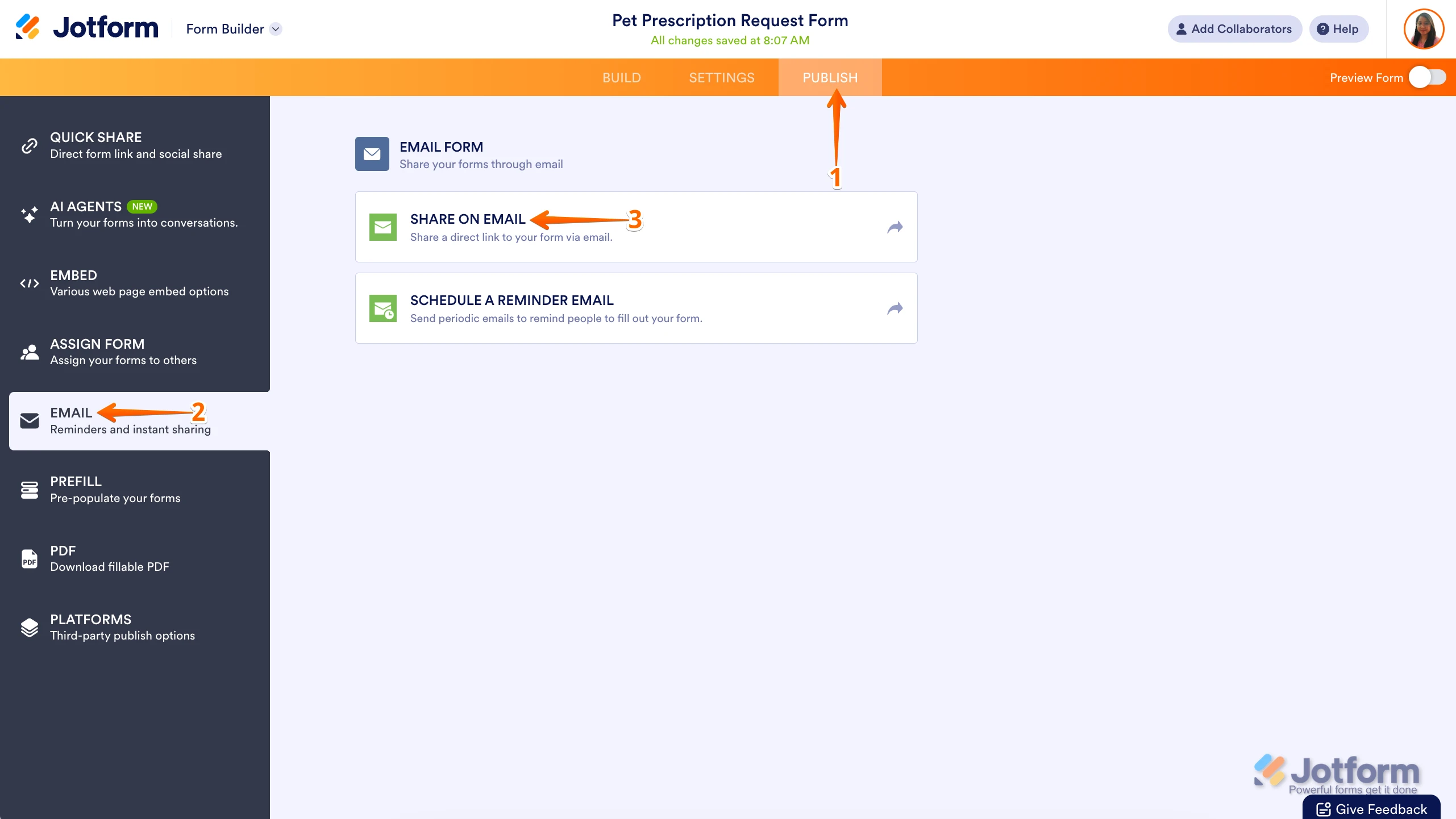
- No Form Builder, na barra de navegação laranja no topo da página, clique em Publish.
- No menu à esquerda, clique em Email.
- Na aba Email, clique em Share on Email.
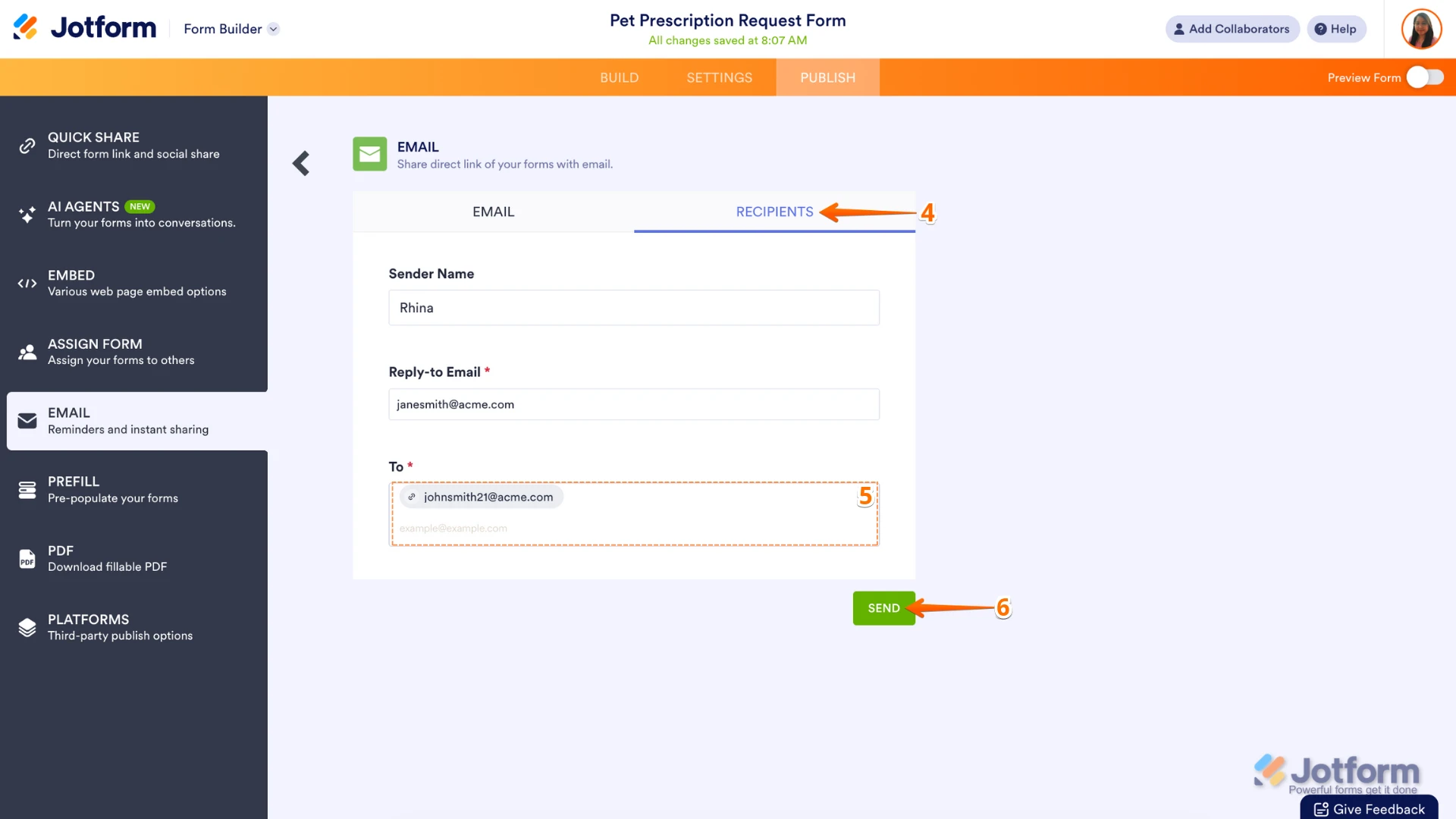
- Na seção Email, vá para a aba Recipients.
- Digite o endereço de email do destinatário na seção To.
- Por fim, na seção Email no canto inferior direito, clique em Send.

Se precisar de mais alguma coisa, é só falar.