

Passos para adicionar um formulário do Google a um site do Canva
- Abra o Formulários Google.
- Crie um formulário em branco ou selecione um modelo.
- Edite o formulário.
- Publique o formulário clicando em Publicar.
- Clique no ícone Copiar link do participante.
- Encurte o link marcando a caixa URL curto.
- Clique em Copiar para copiar o link automaticamente.
- Acesse seu site do Canva.
- Clique em Apps e pesquise por Embed.
- Clique no ícone do app Embed.
- Clique em Abrir.
- Cole o link copiado e clique em Adicionar ao design.
Formulários online são uma ferramenta essencial para equipes de vendas, pois permitem captar leads e acompanhar clientes em potencial. Eles podem ser usados como formulários de inscrição em newsletters, links de desconto exclusivos por e-mail ou formulários para dúvidas sobre produtos.
Saber como adicionar o formulário online correto durante o processo de criação do seu site é vital — com o Formulários Google sendo o construtor preferido por muitos usuários. E se você está usando o Canva para projetar seu site, adicionar um formulário do Google exige apenas alguns cliques.
Continue lendo para aprender como adicionar formulários do Google ao seu site do Canva — além de conhecer uma alternativa ainda mais poderosa que você pode querer considerar.
O que é o Canva?
O Canva é uma ferramenta de design conhecida pela facilidade de uso e acessibilidade — permitindo que pessoas com menos experiência em design criem gráficos de alta qualidade sem a complexidade de recursos avançados. Além disso, vem se tornando uma opção cada vez mais popular para a criação de sites, graças à sua variedade de modelos prontos e aos elementos de design com recurso arraste-e-solte.
Por que os formulários são essenciais para o seu site?
Se você gerencia uma loja online ou site de e-commerce, sabe o quão importante é o papel dos formulários digitais. Eles permitem que os usuários:
- Contatem sua equipe
- Comprem em seu site
- Interajam com sua marca
Em troca, os usuários deixam informações de contato valiosas, como e-mail ou número de telefone, dando à sua equipe de vendas e marketing a oportunidade de convertê-los em clientes pagantes. Esses formulários são incrivelmente fáceis de adicionar ao seu site do Canva durante o processo de criação.
O que é o Formulários Google?
Um dos construtores de formulários mais populares do mercado, o Formulários Google faz parte do conjunto de ferramentas do Google Workspace. Originalmente um recurso do Planilhas Google, ele evoluiu para uma ferramenta autônoma e versátil para coleta de dados. Muitos o consideram essencial tanto para uso pessoal quanto profissional devido à sua interface simples, acessibilidade do usuário e ampla compatibilidade.
Como adicionar um formulário do Google a um site do Canva
Se você já conhece o Google Workspace, sabe que criar um formulário do Google é relativamente simples. Felizmente, adicionar estes formulários ao seu site do Canva é igualmente fácil — exigindo apenas alguns cliques:
- Abra o Formulários Google.
- Crie um novo formulário selecionando o botão Formulário em branco ou um modelo pronto. Alternativamente, escolha um de seus formulários existentes.
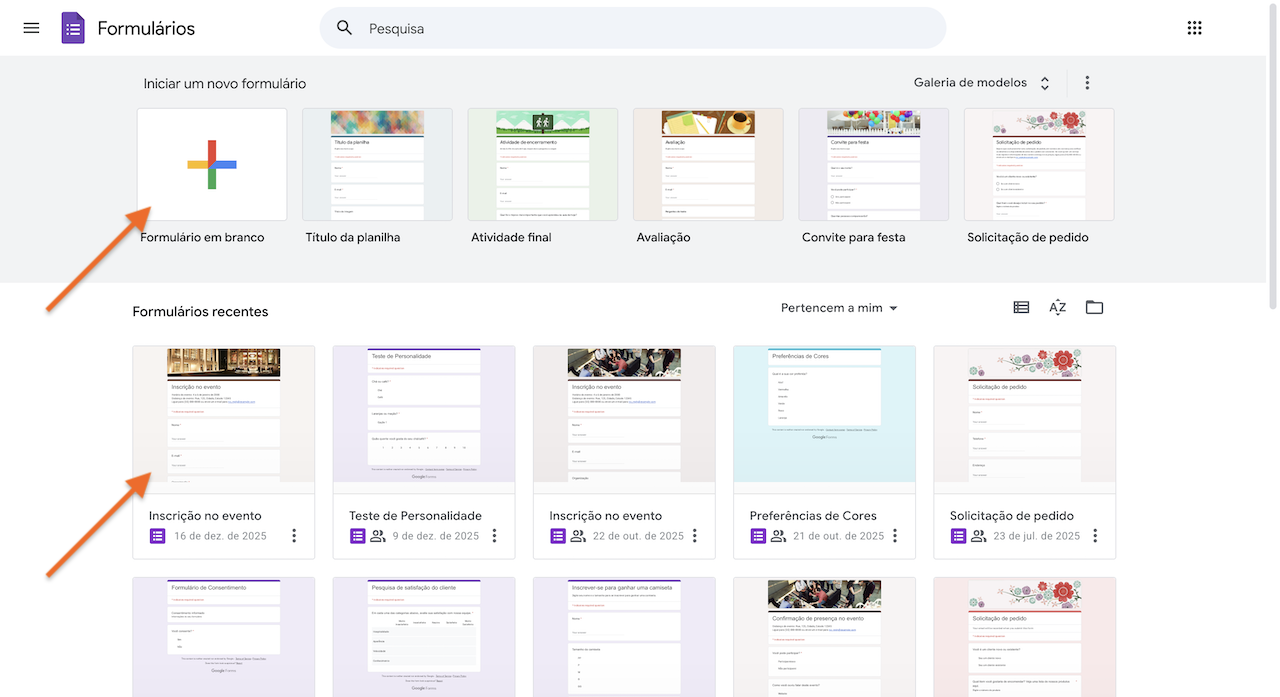
- Edite o formulário com base nos requisitos do seu conteúdo.
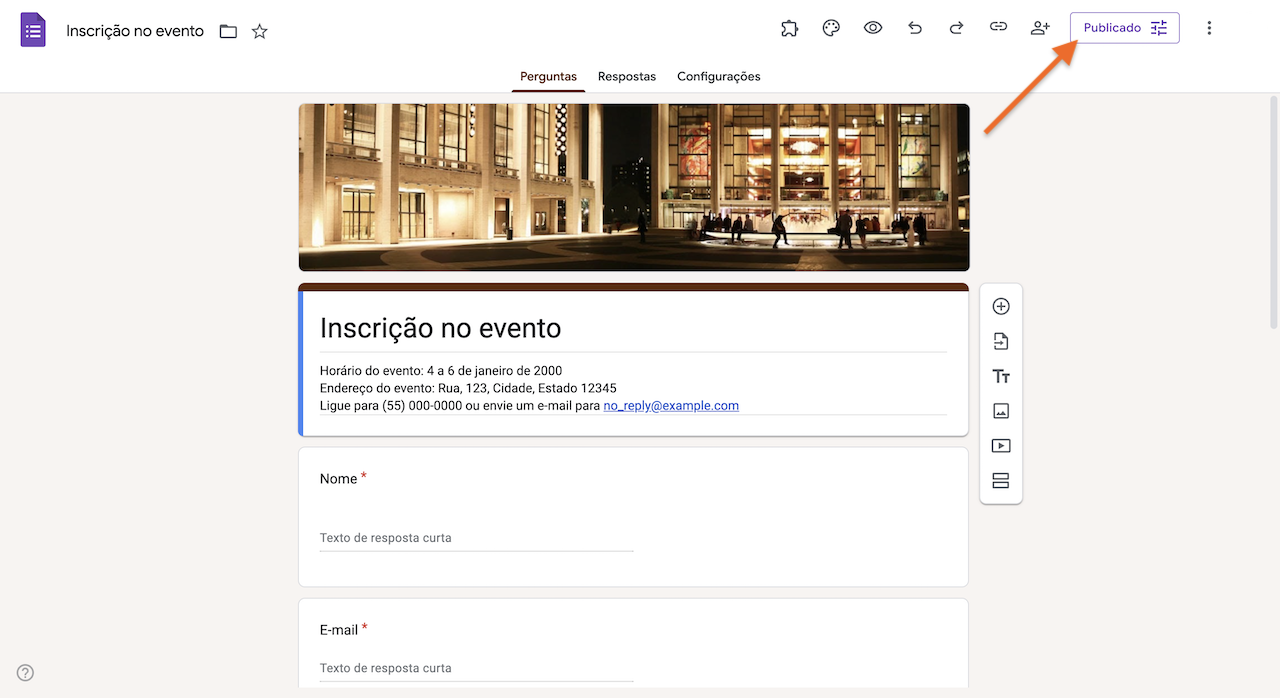
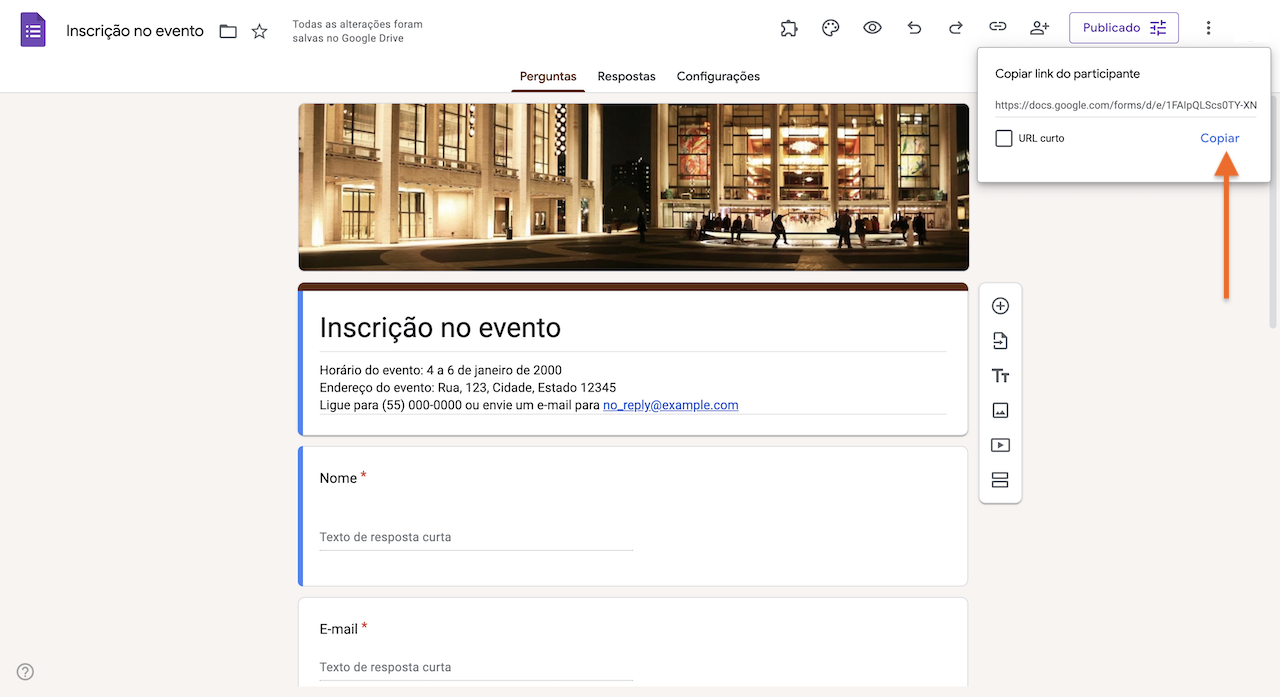
- Quando seu formulário estiver pronto para compartilhamento, clique no botão Publicado no menu superior direito.
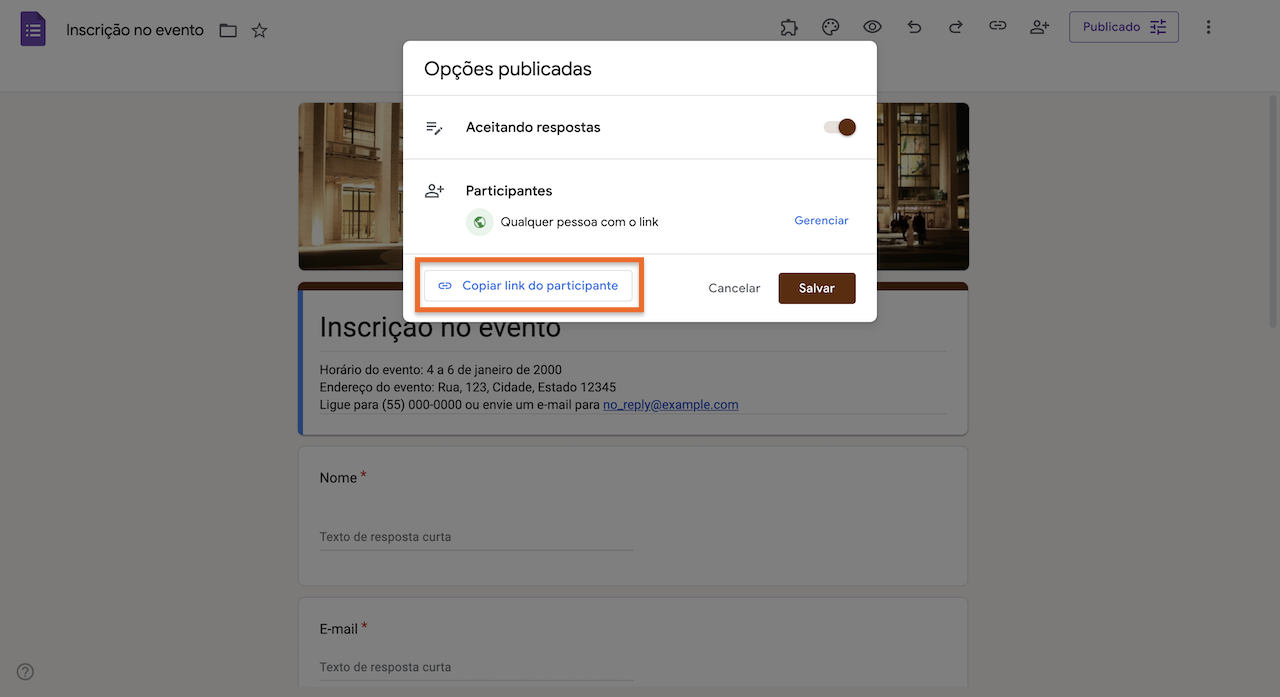
- Clique no ícone Copiar link do participante.
- Opcionalmente, você pode encurtar o link marcando a caixa de seleção URL curto.
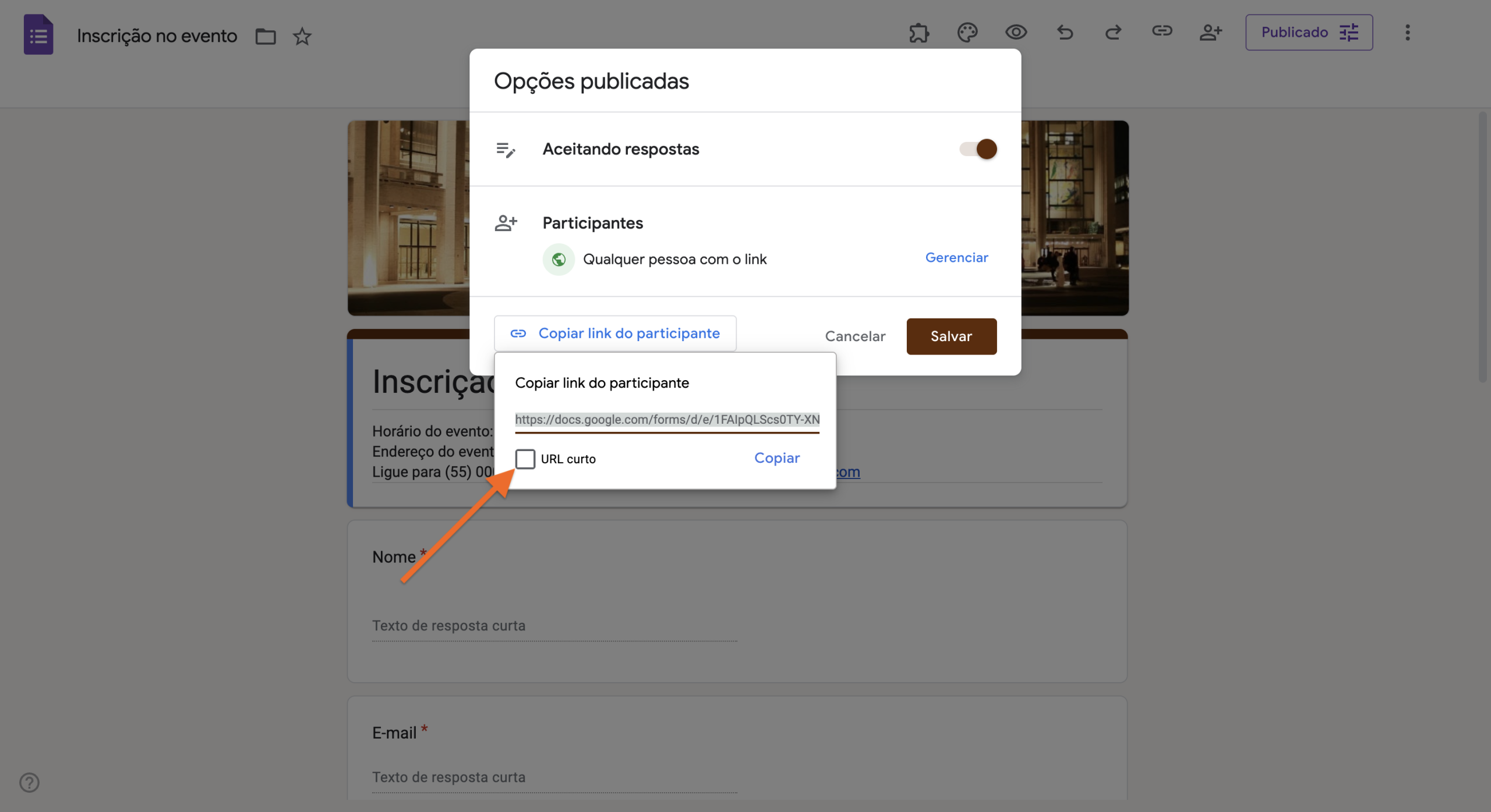
- Para compartilhar seu link, clique no botão Copiar para copiá-lo automaticamente para sua área de transferência.
- Acesse seu site do Canva.
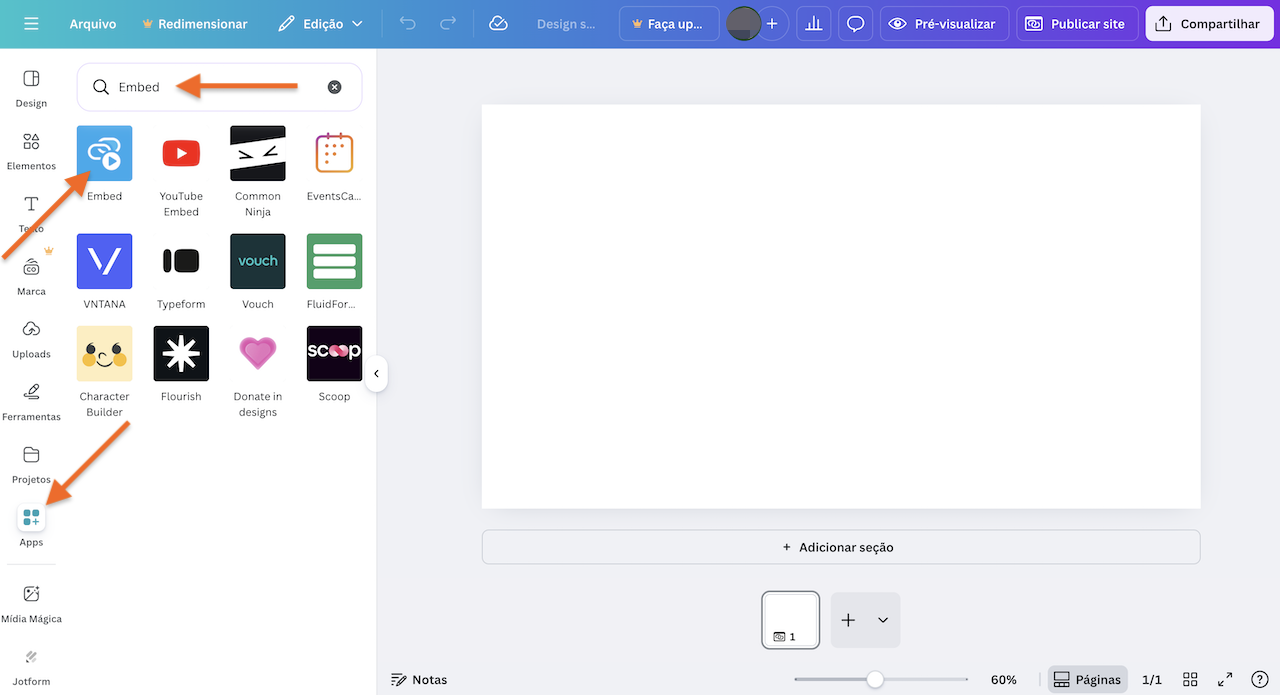
- Clique no botão Apps no menu à esquerda e pesquise por Embed (Incorporar).
- Clique no ícone do app Embed.
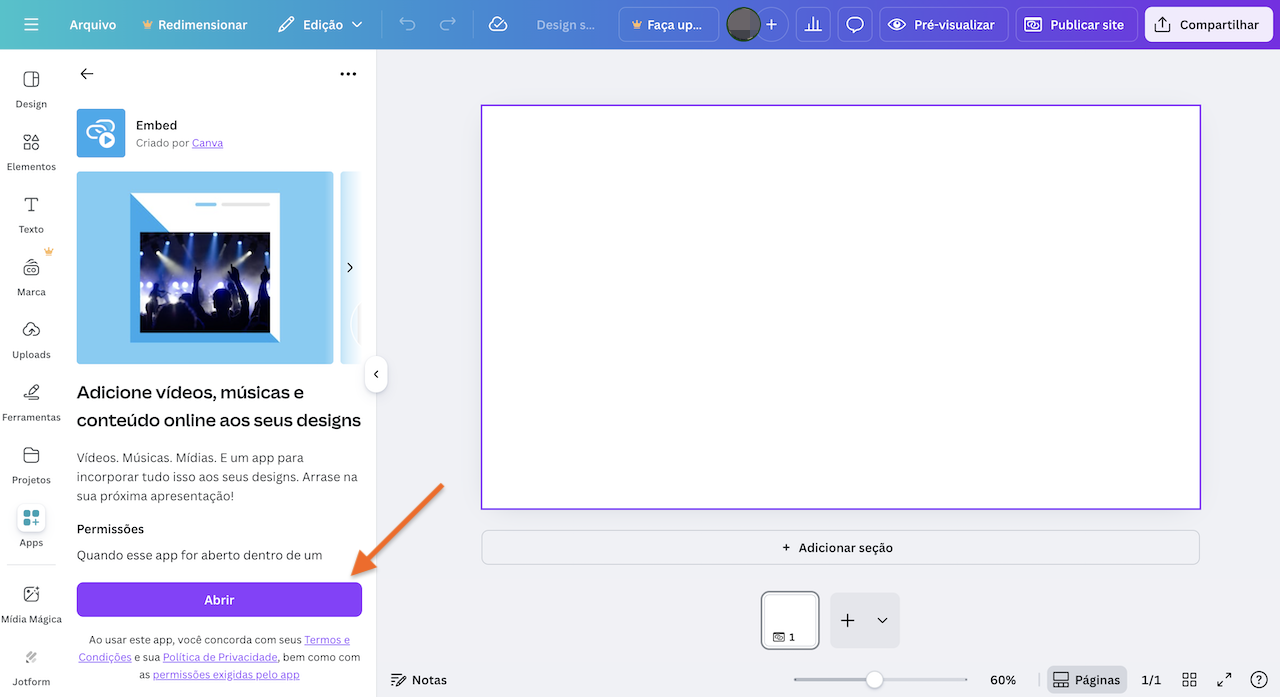
- Clique no botão Abrir no app Embed.
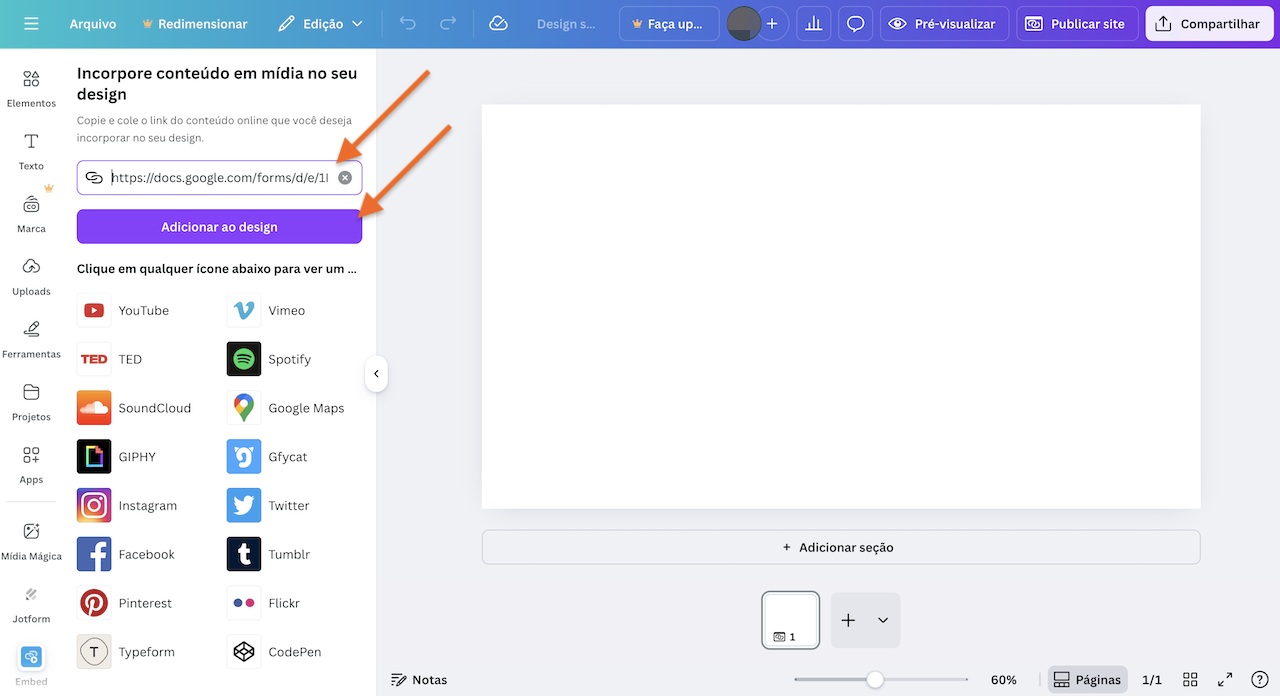
- Uma vez que o app Embed estiver aberto, basta colar o seu link de incorporação na caixa de texto e clicar no botão Adicionar ao design.
Dependendo do seu formulário, pode ser necessário ajustar algumas configurações para garantir que ele funcione conforme o desejado. Por exemplo, para incorporar determinados formulários, o Canva pode exigir que você desative a coleta de endereços de e-mail e o login. No entanto, essas configurações geralmente são desativadas automaticamente por padrão.
Por que escolher Jotform em vez do Formulários Google?
Embora o processo de adicionar um formulário do Google ao seu site do Canva seja relativamente simples, esta pode não ser a opção de construção de formulários mais flexível ou poderosa para você. A verdade é que ele não oferece as mesmas capacidades que alguns outros softwares de criação de formulários no mercado.
Jotform é uma excelente alternativa ao Formulários Google com uma variedade de opções de incorporação e até mesmo seu próprio app nativo para o Canva, proporcionando um processo ainda mais simplificado. Isso permite que os usuários conectem, criem e compartilhem formulários diretamente da plataforma Jotform para seu site do Canva com facilidade.
Como adicionar um Jotform ao seu site do Canva
Depois de criar seu formulário, seja do zero usando o Criador de Formulários Jotform ou utilizando um dos mais de 10.000 modelos de formulários gratuitos da Jotform, você só precisa seguir alguns passos simples para adicioná-lo ao seu site do Canva:
- Quando seu formulário estiver pronto para ser compartilhado, acesse sua conta do Canva e abra seu site no designer.
- Clique no botão Apps à esquerda da tela de design.
- Procure por Jotform e clique no ícone Jotform para abrir a janela do aplicativo.
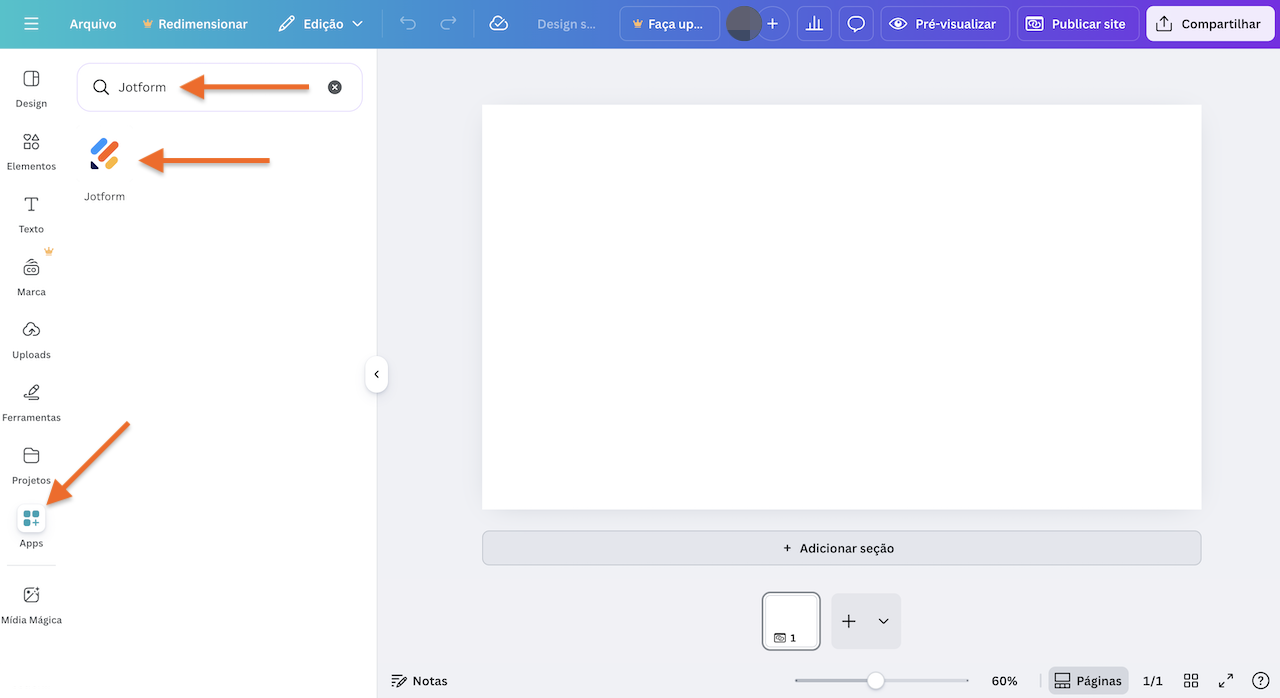
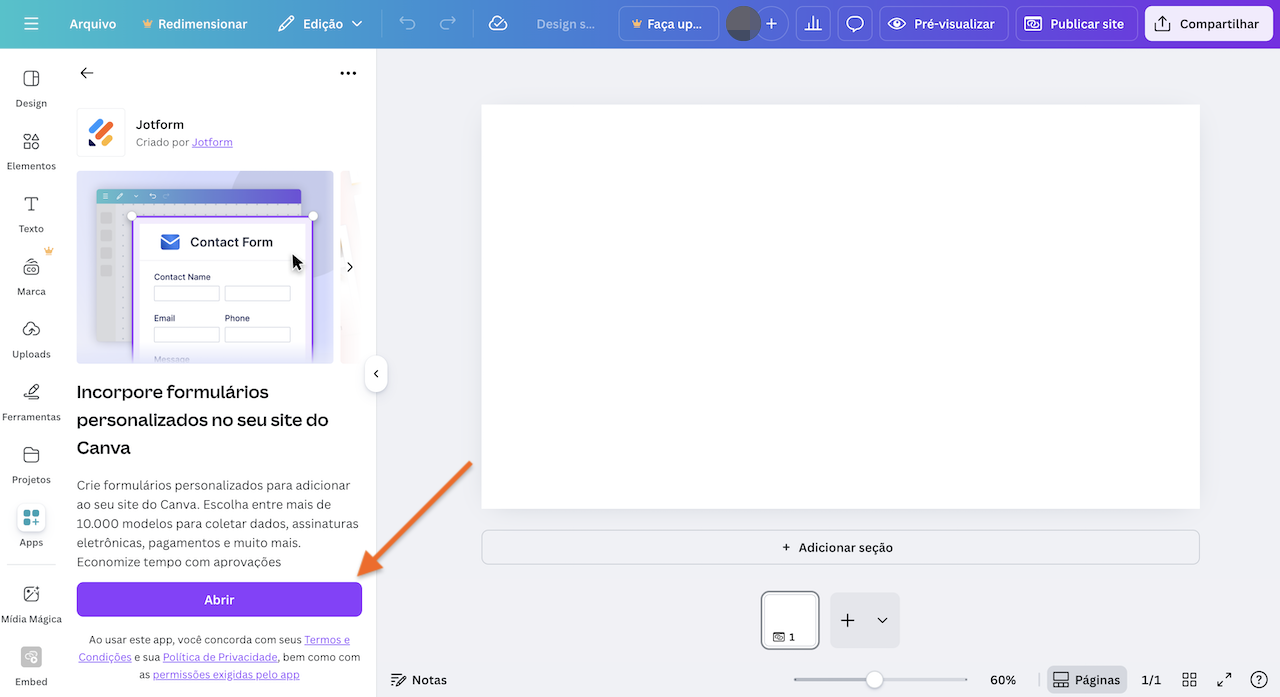
- Para conectar seu app Jotform ao Canva, clique no botão Abrir.
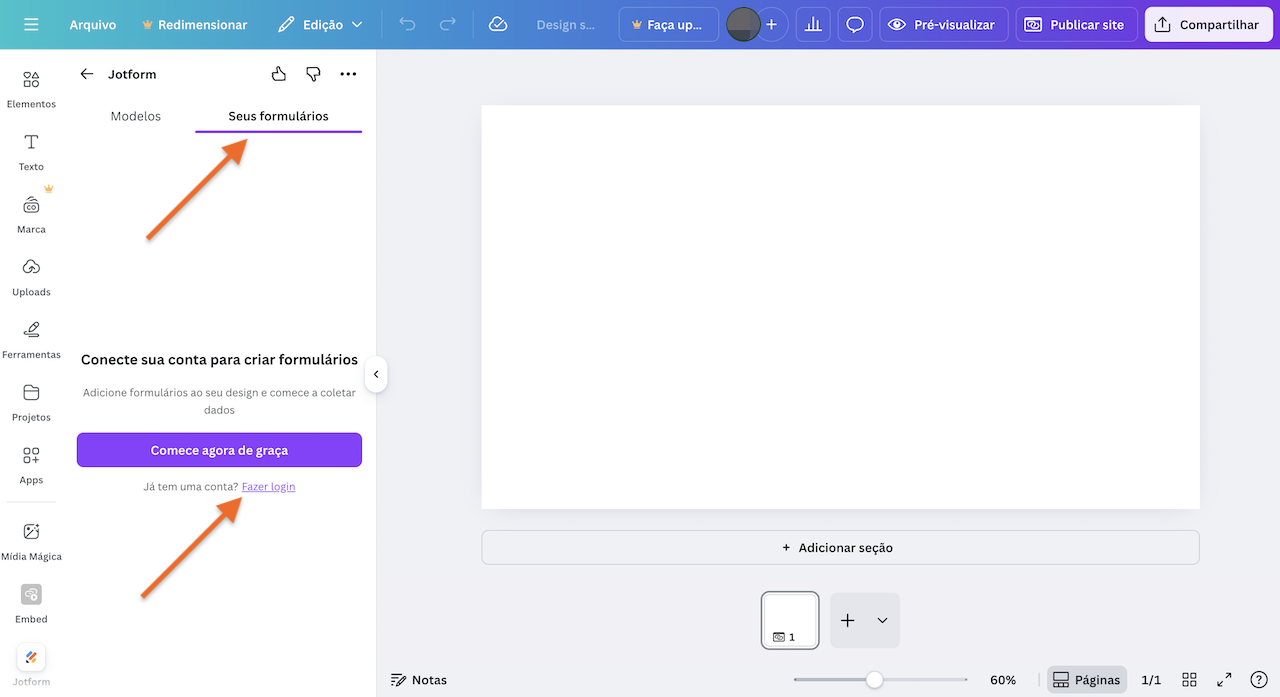
- Uma vez aberto o app, clique na aba Seus formulários e selecione Fazer login para conectar sua conta.
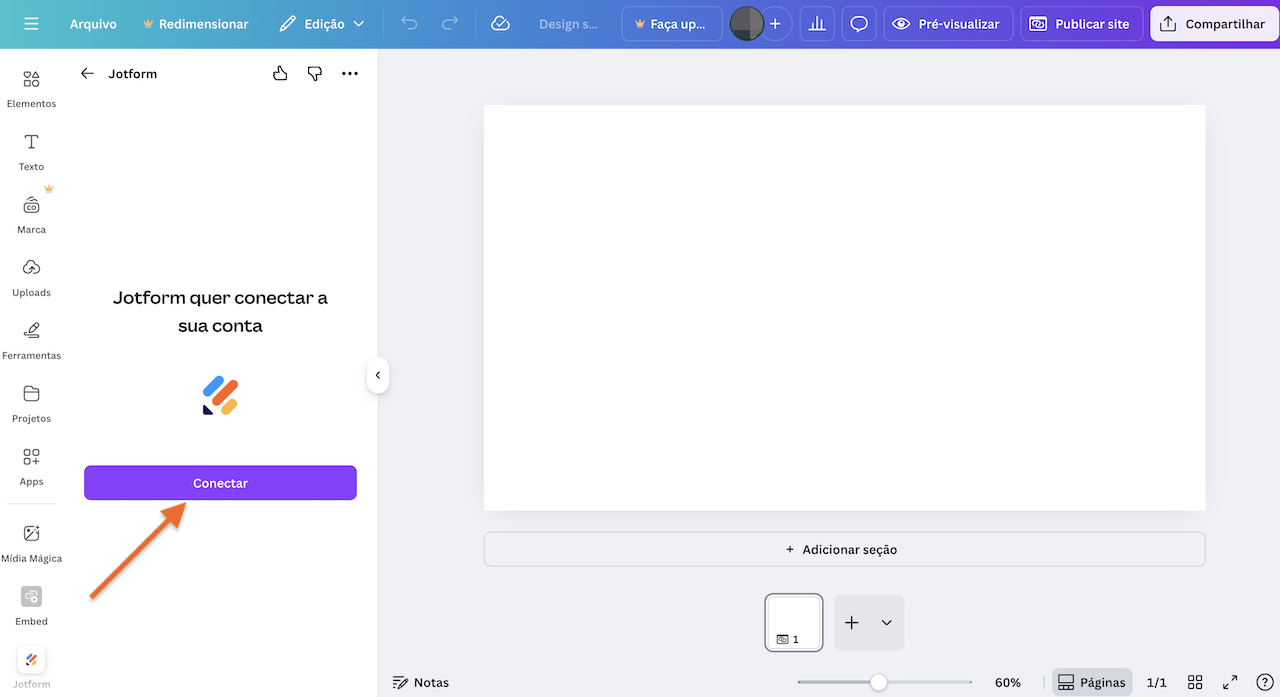
- Sincronize Jotform e sua conta do Canva clicando no botão Conectar.
- Depois de conectar sua conta Jotform ao Canva, escolha o formulário que deseja adicionar ao seu site clicando nele no menu.
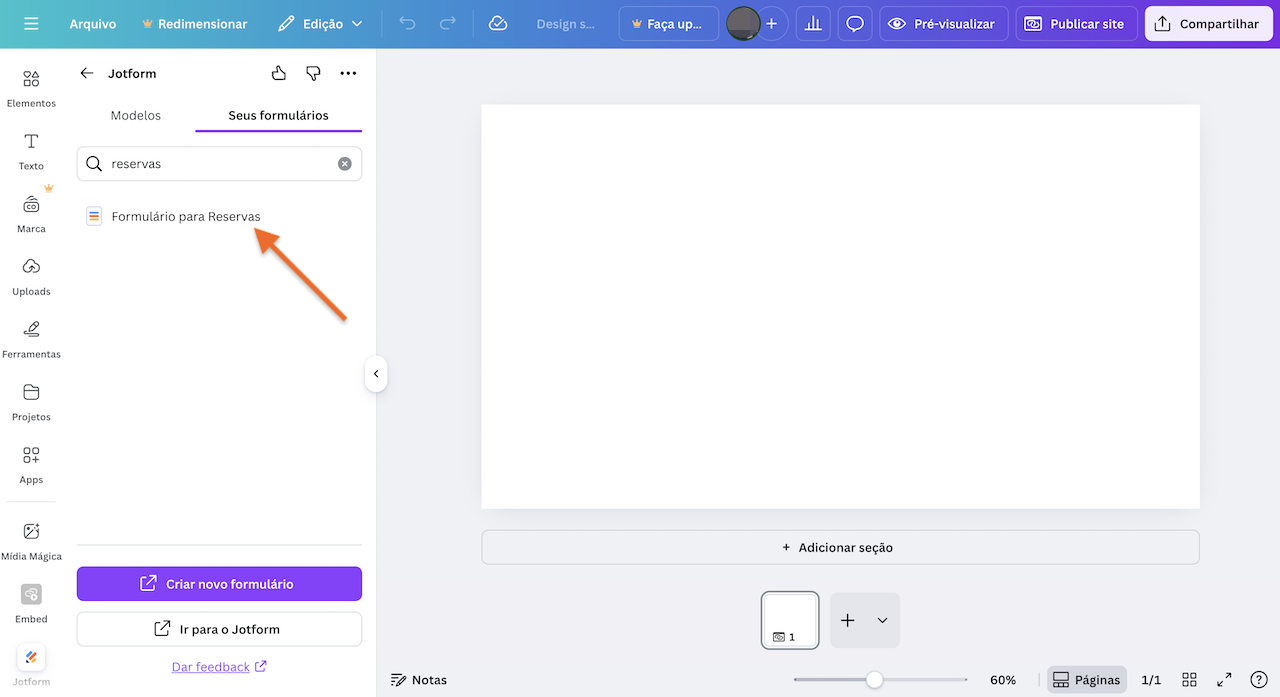
Você também pode criar novos formulários Jotform diretamente do app no Canva clicando no botão Criar novo formulário abaixo de seus formulários existentes.
Depois que você enviar seu formulário para o site do Canva, começará automaticamente a coletar dados de respostas. Jotform irá direcionar e organizar esses dados em uma planilha colaborativa dedicada no Jotform Tabelas.
Crie formulários mais poderosos usando Jotform
Além de tornar a criação de formulários simples e flexível, Jotform apresenta um conjunto dinâmico de soluções para capacitar sua equipe a fazer mais com seus dados:
- Coleta online de assinaturas com Jotform Assinaturas
- Fluxos de formulários automatizados com Jotform Fluxos
- Pagamentos online através de mais de 40 integrações a processadores de pagamento
- Análise de dados avançada através do Criador de Relatórios Jotform
Portanto, antes de decidir adicionar um formulário do Google ao seu site do Canva, explore o conjunto mais robusto de recursos da Jotform. Avalie se ele pode ajudar você a criar um site mais versátil e eficaz — afinal, os formulários Jotform podem ser adicionados ao seu site do Canva com a mesma facilidade.
Foto por Kaboompics.com














Enviar Comentário: