

Principais conclusões
- O Formulários Google, parte do pacote Google Workspace, oferece uma maneira prática de coletar dados e se integrar a ferramentas como Gmail, Planilhas Google e Google Drive.
- Com orientações sobre criação e personalização de formulários, uso de complementos e alternativas como Jotform, este guia é um recurso completo para aproveitar ao máximo o Formulários Google.
- O Formulários Google oferece diversos recursos, como criação de questionários, pesquisas e colaboração em formulários, embora apresente algumas limitações de design e funcionalidades avançadas.
- Em setores como educação, pesquisa, organizações sem fins lucrativos e empresas, o Formulários Google pode ser usado como uma plataforma versátil e fácil de usar para diferentes necessidades de coleta de dados.
Uma das ferramentas mais versáteis do pacote Google Workspace é o Formulários Google. Originalmente um recurso de pesquisa do Planilhas Google, o Formulários Google foi criado para que os usuários pudessem coletar dados e envios ao formulário. Essa conexão ainda é evidente – a maneira mais rápida de adicionar seus dados em uma Planilha Google nova ou existente é criar um formulário a partir da sua Planilha Google e vincular automaticamente seus dados para um fluxo de trabalho simplificado.
Quando o Formulários Google foi lançado como um aplicativo autônomo no início de 2016, ele era uma forte alternativa a outros criadores de formulários, como Jotform. O Formulários Google apresentava novos recursos e complementos para empresas e usuários individuais, incluindo:
- A capacidade de criar documentos e PDFs elegantes a partir de formulários
- A capacidade de visualizar as respostas de uma pesquisa diretamente a partir do editor de formulários
- Modelos que simplificavam processos de trabalho, escola, atividades extracurriculares e tudo o mais
O Formulários Google, em particular, atrai os usuários por oferecer um serviço simples e eficaz. Como parte do ecossistema Google Workspace, o Formulários Google amplia seu fluxo de trabalho e produtividade: O Gmail para mensagens, o Planilhas Google para análise e o Google Drive para armazenamento, juntos, tornam a coleta de dados mais eficiente e fluida.
Neste guia tutorial detalhado, você encontrará 20 instruções diferentes para o Formulários Google, desde o básico até dicas avançadas. Também abordamos os complementos do Formulários Google, casos de uso específicos do setor e alternativas ao Formulários Google. Após ler este guia, você se tornará um usuário avançado. Você também conhecerá as melhores alternativas ao Formulários Google, em especial o conjunto de ferramentas Jotform.
Para sua informação
Você pode criar formulários online gratuitos facilmente usando Jotform. Confira os +20.000 Modelos para Formulários Online Gratuitos da Jotform!
Pegue seu café e explore o guia “Como usar o Formulários Google” da Jotform.


5 principais casos de uso do Formulários Google
- Como acompanhar frequência com um formulário do Google
- Como criar um formulário de contato do Google para seu site
- Como criar um formulário do Google para inscrição em eventos
- Como criar um formulário de candidatura no Formulários Google
- Como criar um formulário do Google para RSVP
Como usar o Formulários Google
Desde a criação do seu primeiro formulário até a configuração de lógica condicional, o compartilhamento com colaboradores e o gerenciamento de respostas, esta seção aborda tudo o que você precisa saber para usar o Formulários Google como um profissional. Vamos começar pelo básico.
Crie e personalize seu primeiro formulário
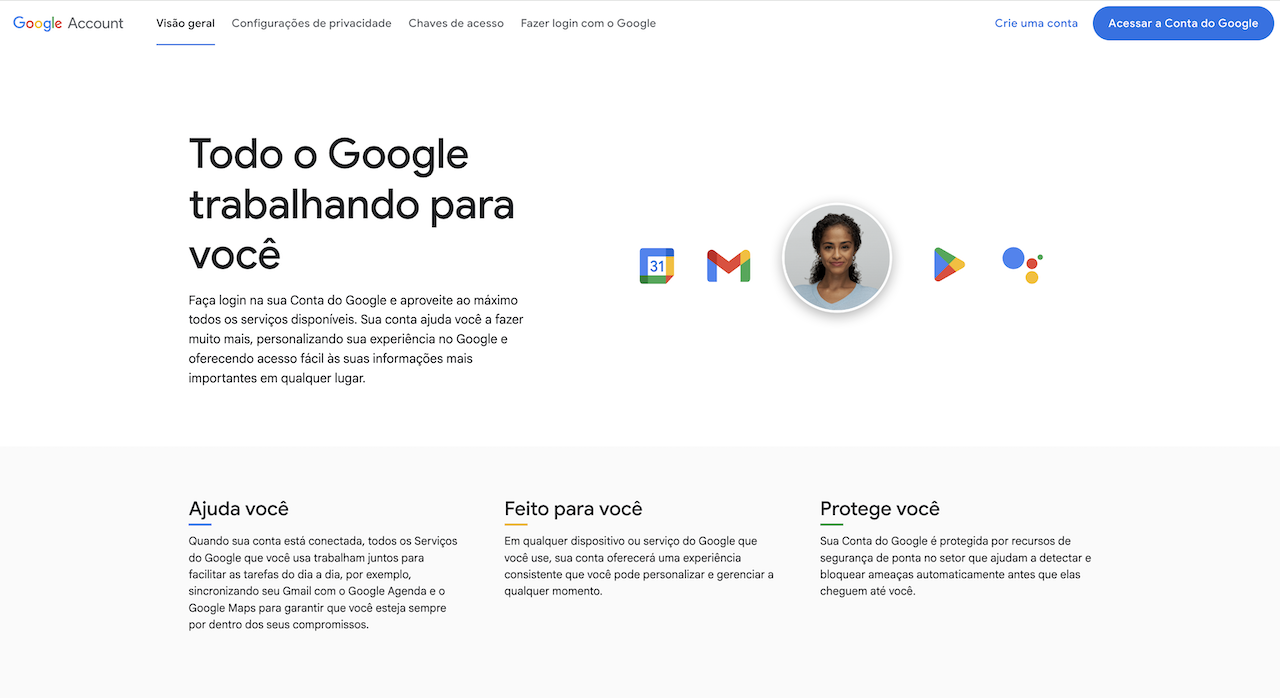
1. Como se cadastrar para criar uma Conta do Google
Antes de nos aprofundarmos em como usar o Formulários Google, você precisa primeiro ter uma Conta do Google. Sem ela, você não poderá desfrutar de nenhum dos recursos do Formulários Google que destacaremos ao longo deste guia. Também não será possível usar a maioria dos outros produtos do Google, nem mesmo baixar aplicativos do Google Play.
Vejamos como criar uma Conta do Google:
- Escolha o tipo de Conta do Google – para você ou para sua empresa?
- Forneça suas informações pessoais.
- Acesse a página de login nas Contas do Google.
- Selecione Criar conta.
- Forneça seu nome.
- Digite e confirme sua senha.
- Selecione Avançar. Também é aqui que você pode adicionar e verificar um número de telefone para sua conta.
- Selecione Avançar novamente.
2. Como criar um formulário do Google do zero
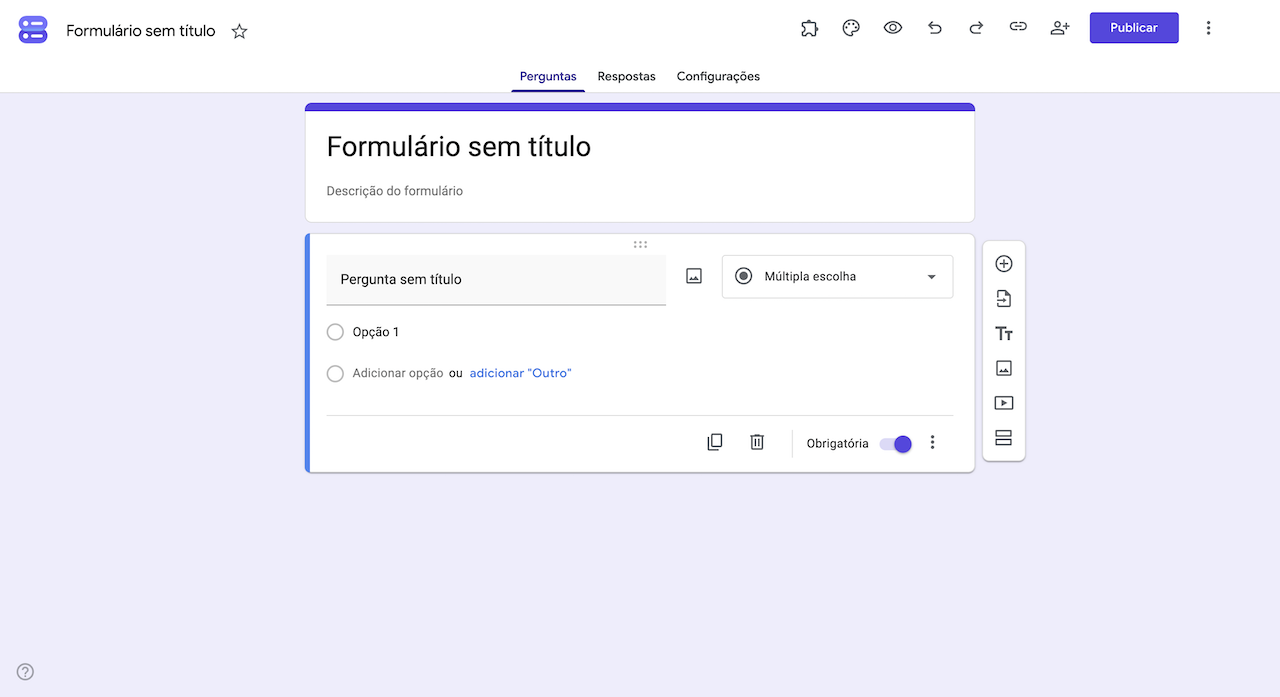
Criar um formulário em branco no Formulários Google é fácil – você pode fazê-lo pelo Formulários Google ou Google Drive.
No Formulários Google, faça login e selecione Formulário em branco no canto superior esquerdo.
No Drive, a plataforma pessoal de armazenamento em nuvem e compartilhamento de arquivos do Google, selecione Novo e role para baixo até encontrar Formulários Google. Passe o mouse sobre a seta à direita do Formulários Google e selecione Formulário em branco.
Em seguida, renomeie seu formulário clicando em Formulário sem título no canto superior esquerdo e digitando um novo nome.
Agora que você já conhece melhor o Formulários Google como um todo – inclusive como criar um formulário – vamos nos aprofundar um pouco mais.
3. Como personalizar seu formulário do Google
É hora de falar sobre como alterar o tema ou a fonte do seu formulário do Google.
Para ilustrar de forma mais eficaz de personalizar seu formulário no Formulários Google, vamos escolher um modelo predefinido.
- No Formulários Google, clique na galeria de modelos no canto superior direito para acessar modelos predefinidos em três categorias: Pessoal, Trabalho e Educação.
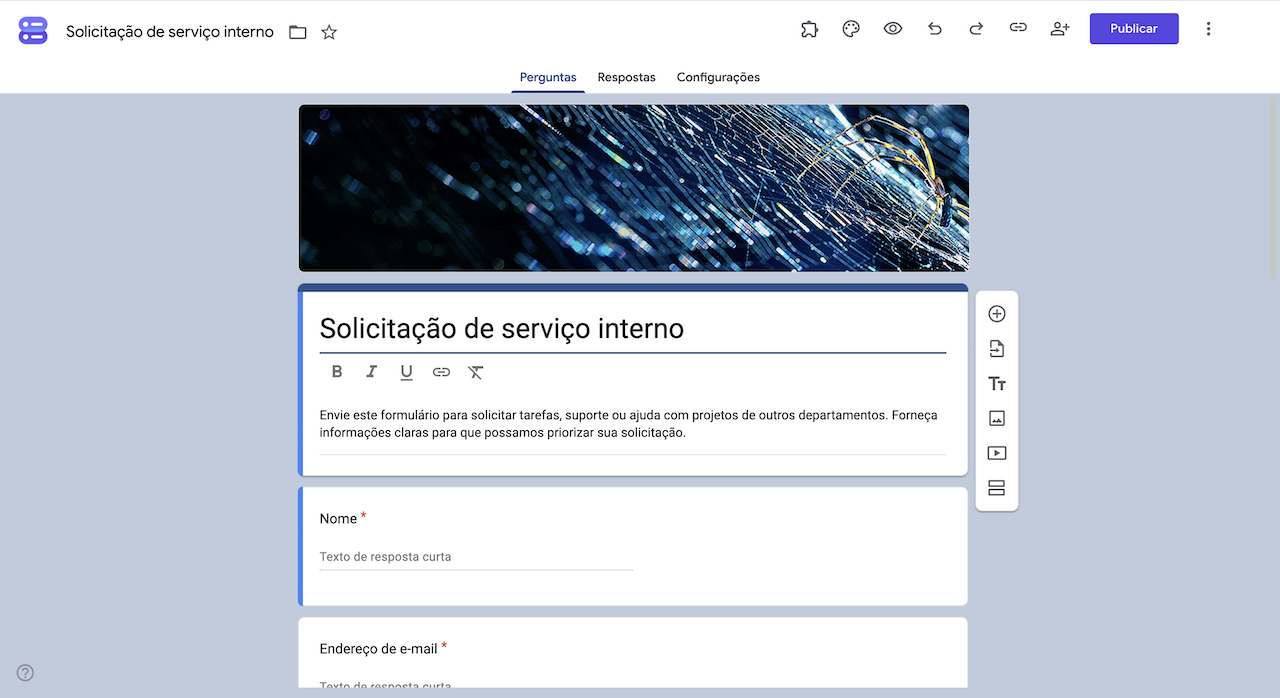
- Para esta ilustração, escolheremos Solicitação de trabalho, localizado na categoria Trabalho.
- Clique em Personalizar tema – o ícone de paleta de pintura – no canto superior direito.
- Para escolher uma fonte diferente para seu formulário, navegue para Estilo de texto e altere a forma como a fonte é exibida em seus cabeçalhos, perguntas e texto.
- Caso queira alterar a imagem do cabeçalho, clique em Escolher imagem na seção Cabeçalho. Aqui, você pode escolher entre as imagens de cabeçalho da biblioteca do Formulários Google ou fazer o upload de uma imagem própria.
- Por fim, em Cor, você pode alterar as cores do plano de fundo e da borda do formulário simplesmente clicando em qualquer uma das cores na paleta exibida. Você também pode clicar no sinal de mais em escala de cinza para adicionar uma cor personalizada.
Com o Formulários Google, você pode salvar todos os modelos criados sob sua organização ou conta para que você e seus colegas possam usá-los novamente no futuro. Basta criar seu formulário, clicar no ícone com os três pontos verticais e selecionar Fazer uma cópia. Qualquer pessoa com acesso ao seu formulário pode criar sua própria cópia para que todo o pessoal tenha acesso aos modelos da sua equipe.
Mais guias para ajudar você a começar:
- Como editar um formulário do Google
- Como duplicar um formulário do Google
- Como publicar um formulário do Google
- Como criar um formulário do Google no iPhone e iPad
- Como criar seções diferentes no Formulários Google
- Como adicionar um logotipo no Formulários Google
- Dicas e truques no Formulários Google
Crie seu formulário mais rapidamente com IA
4. A IA pode criar formulários do Google?
Com certeza! O Google integrou oficialmente a IA Gemini ao Formulários Google, tornando a criação de formulários mais rápida do que nunca. Em vez de digitar cada pergunta manualmente, basta descrever o que você precisa em linguagem natural e deixar que a IA faça o trabalho mais pesado.
Veja como usar a IA integrada ao Formulários Google:
- Abra um formulário em branco no Formulários Google.
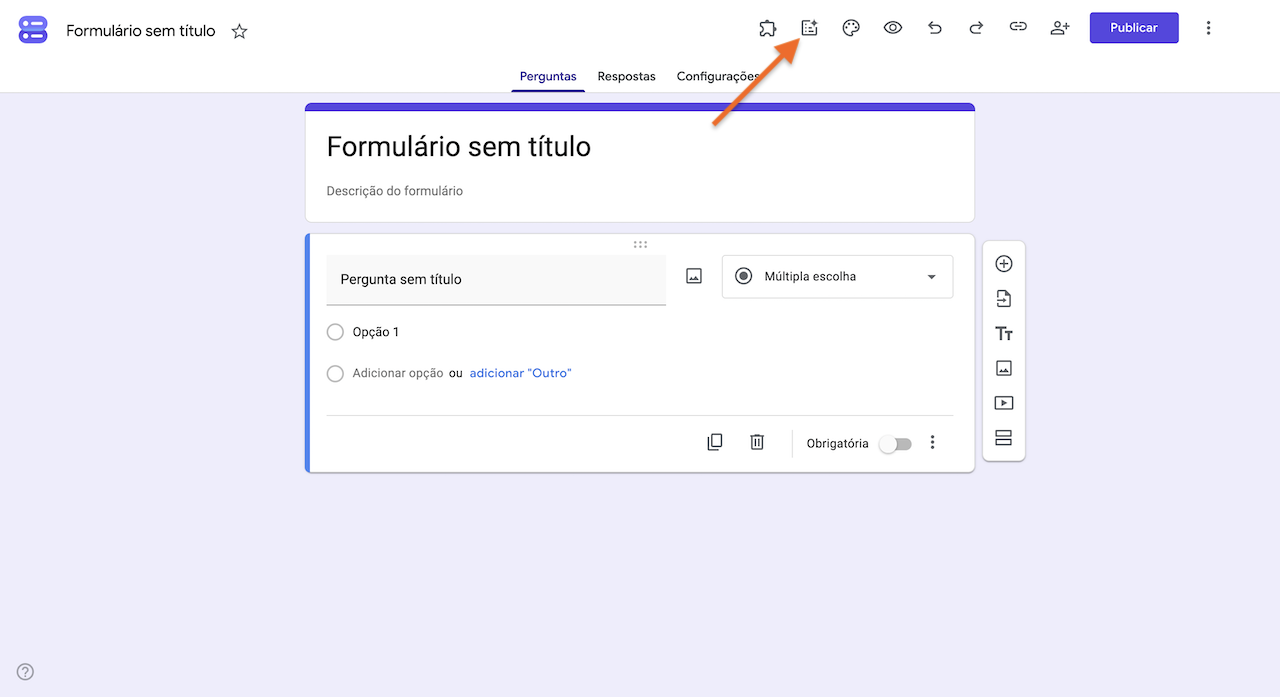
- Clique no botão Me ajude a criar um formulário, na parte superior.
- Digite um prompt descritivo (ex.: “Crie uma pesquisa de satisfação do cliente com 5 perguntas para uma cafeteria”).
- Clique em Criar e observe o Gemini gerar as perguntas, selecionar os tipos de pergunta mais adequados e estruturar seu formulário.
Vale lembrar que, embora esse recurso de IA integrado seja bastante avançado, ele está disponível apenas em determinados planos do Google Workspace que incluem o complemento Gemini, como o Workspace for Education Plus. Se o botão não aparecer para você, é possível que sua conta ainda não tenha acesso ao recurso.
5. Como criar um formulário do Google usando o ChatGPT?
Embora o ChatGPT seja uma ótima ferramenta para gerar ideias, ele não consegue criar diretamente um formulário publicado no seu Google Drive. Ainda assim, você pode usá-lo para agilizar bastante esse processo.
Ao pedir ao ChatGPT para elaborar perguntas para sua pesquisa, opções de respostas de múltipla escolha e até caminhos de lógica condicional, você economiza muito tempo na etapa de criação. Depois, basta transferir o conteúdo para o Formulários Google, copiando e colando as informações ou usando um complemento do Workspace para automatizar o preenchimento.
Para saber mais sobre como conectar essas ferramentas, confira nosso guia completo com o passo a passo de como criar um formulário do Google usando o ChatGPT.
Mais guias para ajudá-lo a aproveitar ao máximo os recursos de IA no Formulários Google:
- Como criar um teste de múltipla escolha no Formulários Google usando o ChatGPT
- Como criar uma pesquisa no Formulários Google usando o ChatGPT
- Como criar um formulário com o Gemini no Formulários Google
Escolha o tipo de pergunta ideal
6. Como adicionar campos de pergunta no Formulários Google
Agora que você já sabe como formatar seu formulário, vamos aprender a adicionar diferentes tipos de pergunta.
- Abra um formulário no Formulários Google.
- Digite uma pergunta no campo Pergunta sem título.
- Digite a primeira opção de resposta no campo Opção 1. Clique em Adicionar opção para incluir outras alternativas de resposta.
- Para adicionar mais perguntas, clique no botão Adicionar pergunta (ícone de mais), localizado na barra vertical à direita das perguntas e respostas que você acabou de criar.
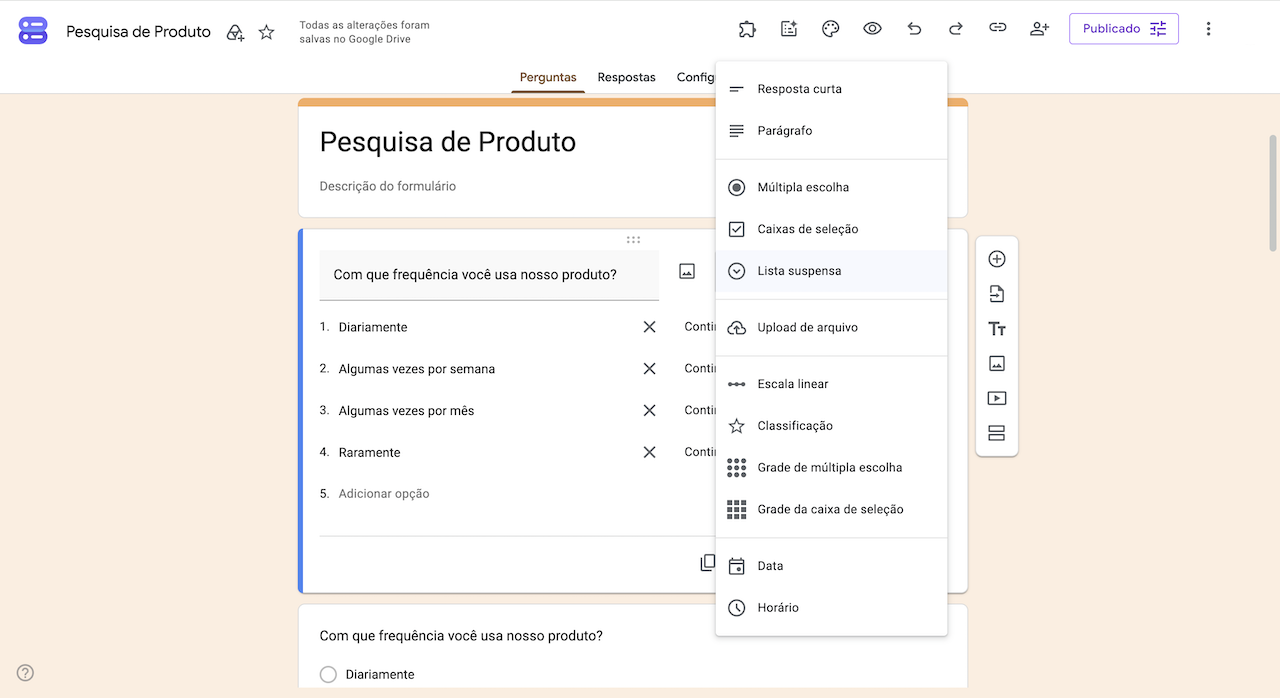
Se precisar alterar o tipo de pergunta, basta clicar no menu suspenso, que deve exibir Múltipla escolha por padrão. Para cada pergunta obrigatória do formulário, ative a opção Obrigatória para evitar que os participantes deixem de respondê-la ao preencher o formulário.
7. Como usar perguntas de escala linear no Formulários Google
Para muitos criadores de pesquisas, um dos campos de pesquisa mais populares é a escala linear, pois este permite que os participantes selecionem um número (normalmente de 1 a 10) para simbolizar seus sentimentos sobre um assunto. O campo de escala linear é versátil e funciona bem em pesquisas de feedback para funcionários e clientes, ajudando os proprietários de empresas a obter insights práticos para fazer melhorias.
No Formulários Google, você pode até mesmo adicionar rótulos divertidos a cada posição, de modo que 1 pode ser “não gosto” e 10 pode ser “meu produto dos sonhos”. Além disso, como um toque divertido, em vez de palavras para os rótulos, você pode usar emojis para simbolizar a variedade de sentimentos dos participantes.
O uso de uma escala linear em seu formulário do Google facilita para os participantes fornecerem suas respostas de uma forma que não exija muito raciocínio. Além disso, respostas viscerais e instintivas são as mais úteis na avaliação do seu produto ou empresa. Esse feedback genuíno ajuda a garantir que as decisões tomadas por você estejam alinhadas com os desejos e as expectativas de seus clientes.
Por último, você deseja obter a maior taxa de resposta e satisfação possível para sua pesquisa. As escalas lineares ajudam os participantes a responder mais rapidamente e, quanto menos tempo eles tiverem que gastar em uma pesquisa, maior a probabilidade de concluí-la.
8. Como adicionar uma grade de múltipla escolha no Formulários Google
Um recurso do Formulários Google que os professores adoram é a grade de múltipla escolha. Ela não apenas permite que você faça um grupo de perguntas de forma eficaz e estruturada (por exemplo, associar as partes do corpo humano à função que desempenham), mas também torna a avaliação de questionários mais fácil e menos demorada, automatizando o processo.
Basta adicionar uma pergunta ao seu formulário e selecionar a grade de múltipla escolha a partir do menu suspenso de recursos. Nas linhas e colunas, adicione suas perguntas e seleções de resposta, respectivamente. Em seguida, na chave de resposta, adicione as respostas corretas. Aos testes concluídos, serão atribuídos automaticamente valores de pontos com base nas respostas dadas.
A grade de múltipla escolha também pode ser usada fora do setor educacional, inclusive em pesquisas de negócios e questionários que exigem feedback no estilo da escala Likert (ex.: Extremamente satisfeito, Satisfeito, Neutro, Insatisfeito, Extremamente insatisfeito).
Ao montar a grade de múltipla escolha, não se esqueça de visualizar sua configuração clicando no ícone de olho no menu de navegação superior direito. Sua personalização pode parecer diferente da versão ao vivo na tela do computador ou dispositivo móvel do usuário.
Mais guias para ajudá-lo a escolher o campo ideal para seu formulário:
- Tipos de perguntas do Formulários Google explicados
- Múltipla escolha ou caixas de seleção no Formulários Google
- Resposta curta ou parágrafo no Formulários Google
- Como criar uma lista suspensa no Formulários Google
- Como criar uma grade de caixas de seleção no Formulários Google
- Como criar perguntas de preenchimento de lacunas no Formulários Google
- Como usar múltipla escolha com comentários no Formulários Google
Crie pesquisas e questionários
9. Como usar o Formulários Google para criar um questionário
Confira este tutorial rápido sobre como usar o Formulários Google para criar um questionário.
- Abra um formulário em branco no Formulários Google.
- Clique em Configurações a na parte superior do formulário.
- Ative a opção Criar teste.
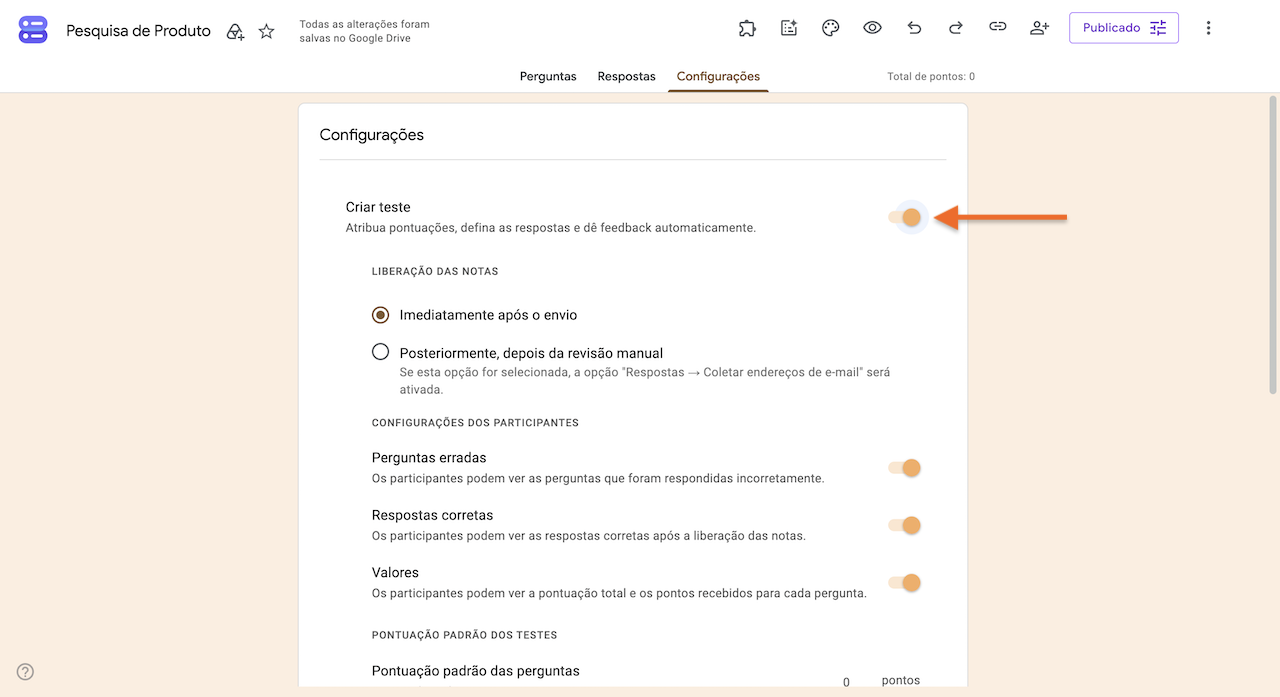
- Confira as opções em Configurações dos Participantes e ative ou desative cada uma de acordo com sua preferência. Nessa seção, você também pode atribuir pontuações a cada pergunta, gerenciar como as respostas são coletadas, entre outras configurações.
- Clique na guia Perguntas para adicionar as perguntas e respostas do seu questionário.
- Clique no campo Pergunta sem título para adicionar uma pergunta. Embora Múltipla escolha seja o tipo de resposta padrão, você pode alterá-lo no menu suspenso — por exemplo, para resposta curta, parágrafo, etc.)
- Clique no campo Opção 1 para adicionar sua(s) resposta(s).
- Selecione Respostas corretas, na parte inferior, para definir a resposta correta.
- Defina quantos pontos cada pergunta valerá.
- Depois de adicionar todas as perguntas e respostas, clique no botão roxo Publicar no canto superior direito para publicar seu questionário.
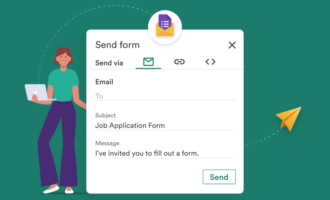
- Clique no botão Compartilhar, ao lado de Publicar, para compartilhar seu questionário por e-mail ou link. Você também pode selecionar a opção Incorporar HTML no menu de três pontos à esquerda para incorporá-lo ao seu site.
10. Como criar uma pesquisa no Formulários Google
Apesar de algumas limitações, o Formulários Google continua sendo uma excelente ferramenta gratuita para coletar opiniões e feedbacks. Basta abrir um formulário em branco, adicionar suas perguntas e usar recursos úteis, como escalas lineares ou grades de múltipla escolha, para obter respostas e insights mais relevantes dos participantes.
Para conferir um passo a passo completo de como criar sua pesquisa, acesse nosso guia sobre como criar uma pesquisa no Formulários Google.
Mais guias sobre pesquisas e questionários:
- Como criar uma pesquisa NPS no Formulários Google
- Como criar perguntas de escala Likert no Formulários Google
- Como criar perguntas de classificação no Formulários Google
- Como criar uma avaliação usando o Formulários Google
- Como criar um questionário com envio automático no Formulários Google
- Como evitar trapaças no Formulários Google
- Como criar um teste de personalidade no Formulários Google
Adicione lógica condicional ao seu formulário
11. Como criar perguntas condicionais no Formulários Google
Se você precisa mostrar perguntas ou situações diferentes aos usuários com base nas respostas que eles fornecem, pode utilizar as perguntas condicionais no Formulários Google. Confira neste artigo como criar perguntas condicionais no Formulários Google.
12. Como usar campos dinâmicos no Formulários Google
Outra maneira de aproveitar ao máximo seu formulário do Google é usando seus campos dinâmicos.
Digamos que sua organização sem fins lucrativos tenha uma campanha de voluntariado e precise de motoristas e cozinheiros. No entanto, você quer que o formulário para inscrições exiba campos diferentes, dependendo do fato de o voluntário se identificar como cozinheiro ou motorista. É aí que os campos dinâmicos entram em ação.
Embora limitado em seu escopo, o Formulários Google oferece um campo dinâmico que permite que as perguntas sejam alteradas com base nas respostas dos usuários enquanto navegam pelo formulário.
Para usar essa funcionalidade, crie ou selecione a pergunta de múltipla escolha na qual deseja basear o caminho da seção. Em seguida, crie quantas seções forem necessárias com base nas informações que deseja obter de ambos os ramos de respondentes. Por fim, especifique a(s) seção(ões) que deseja que os respondentes sigam e vincule a lista de suas respostas à(s) seção(ões) associada(s).
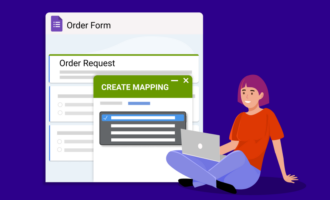
O recurso de campos dinâmicos do Formulários Google oferece apenas a capacidade de saltar para diferentes seções do formulário e não fornece opções de lógica condicional mais complexas. Além disso, a solução com uso de seções é restrita a campos suspensos e botões de opções (múltipla escolha ou caixa de seleção). Existe um complemento que permite a atualização de valores e a criação de mapeamentos a partir do Planilhas, mas este também está limitado aos tipos de campo mencionados acima.
13. Como randomizar suas perguntas
Os professores sabem que alguns alunos procurarão maneiras de burlar o sistema para obter uma pontuação melhor. Um questionário com as mesmas perguntas, na mesma ordem, distribuído pelo mesmo processo online? É apenas uma questão de tempo até que todos comecem a tirar 10.
Para ajudá-lo a coletar dados mais precisos, minimizar trapaças e evitar vieses de resposta, o Formulários Google permite randomizar perguntas e respostas, ou ainda embaralhar sua ordem. Esse recurso é bastante fácil de encontrar. Tudo o que você precisa fazer é clicar nos três pontos verticais no canto inferior direito do campo da pergunta (ao lado da opção Obrigatória) e selecionar Ordenar as opções aleatoriamente para randomizar suas opções de resposta.
Essa funcionalidade é muito procurada por educadores e proprietários de empresas, pois oferece uma vantagem óbvia ao utilizar uma maior quantidade de questionários.
O criador de formulários online Jotform, concorrente do Formulários Google, oferece um recurso semelhante através de um widget que reorganiza suas perguntas para exibi-las aleatoriamente em uma posição diferente no formulário. Esse widget proporciona ao seu formulário uma aparência exclusiva para cada usuário e permite que você ignore determinados campos e embaralhe outros.
Mais guias para tornar seu formulário mais inteligente:
- Como usar a validação de respostas no Formulários Google
- Como funciona o preenchimento automático de respostas no Formulários Google
- Como usar campos ocultos no Formulários Google
- Como pré-preencher um formulário do Google
- Como usar o Form Ranger no Formulários Google
- Como enviar códigos exclusivos pelo Formulários Google
- Como redirecionar os usuários após o envio de um formulário do Google
Compartilhe seus formulários do Google com outras pessoas
14. Como usar o Formulários Google para trabalhar em equipe
No Formulários Google, é fácil compartilhar um formulário com colaboradores para que eles também possam editá-lo. Basta seguir estas etapas:
- Abra o formulário do Google que deseja compartilhar.
- Clique em Mais (ícone de três pontos verticais), no canto superior direito da tela.
- Selecione Adicionar colaboradores.
- Clique no campo Adicionar pessoas e grupos para inserir novos endereços de e-mail ou selecionar contatos com quem você já trabalhou.
- Escreva uma mensagem, se desejar, e clique em Enviar.
15. Como tornar um formulário do Google público
Tornar seu formulário do Google público ajuda a eliminar barreiras de acesso e permite alcançar um número maior de respondentes, com novas perspectivas. É uma maneira simples, prática e segura de compartilhar seu formulário ou pesquisa e coletar feedbacks valiosos. Para saber mais, confira nosso guia sobre como tornar um formulário do Google público.
Mais guias sobre como gerenciar as configurações de compartilhamento do seu formulário:
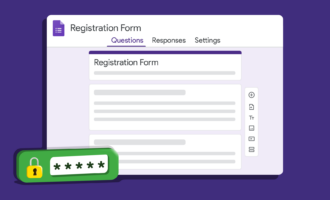
- Como proteger um formulário do Google com senha
- Como transferir a propriedade de um formulário do Google
- Como compartilhar respostas do Formulários Google
- Como ativar o modo bloqueado no Formulários Google
- Como encerrar um Formulário Google
- Os formulários do Google são seguros?
- Como adicionar CAPTCHA ao Formulários Google
Gerencie suas respostas e receba notificações
16. Como receber um e-mail quando alguém enviar um formulário do Google
Verificar constantemente se há novos envios no seu formulário pode prejudicar sua produtividade. Felizmente, você pode configurar alertas automáticos por e-mail para receber uma notificação assim que alguém preencher seu formulário.
Para ativar esse recurso, acesse a guia Respostas do formulário, clique no ícone de três pontos e selecione Receber notificações por e-mail para novas respostas.
Para conferir um passo a passo mais detalhado e dicas para solucionar possíveis problemas, consulte nosso guia completo sobre como receber um e-mail ao enviar um formulário do Google.
17. Como armazenar respostas no Planilhas Google
Para armazenar as respostas da sua pesquisa no Planilhas Google, basta seguir estas etapas:
- Abra o formulário do Google que deseja usar.
- Na guia Respostas, clique em Resumo.
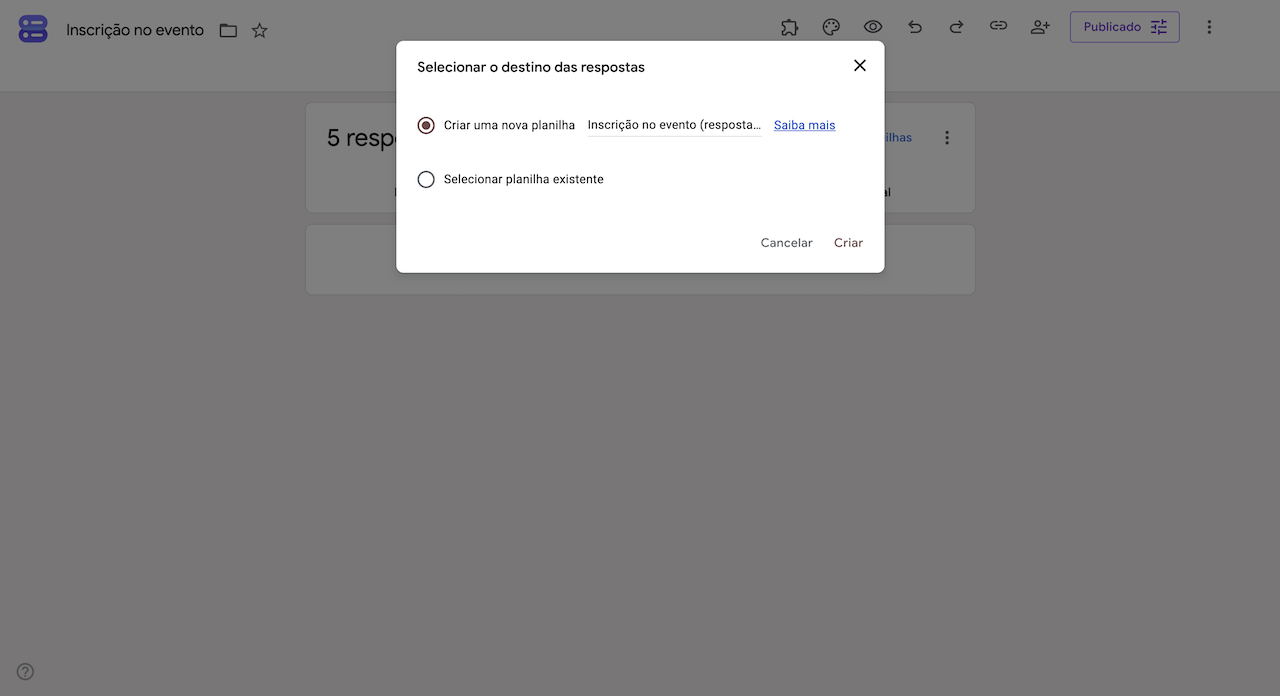
- Clique nos três pontos verticais ao lado do ícone verde e branco e selecione Selecionar o destino das respostas.
- Para armazenar as respostas da sua pesquisa no Planilhas Google, selecione Criar uma nova planilha ou Selecionar planilha existente.
- Clique em Criar se estiver criando uma nova planilha ou em Selecionar se estiver escolhendo uma planilha existente. Depois de criada, você poderá encontrar essa planilha na página inicial do Planilhas Google, no aplicativo Planilhas Google ou no Google Drive.
Mais guias para acompanhar novas respostas:
- Como visualizar respostas no Formulários Google
- Como ativar notificações por e-mail no Formulários Google
- Como enviar notificações do Formulários Google para vários e-mails
- Como enviar notificações do Formulários Google pelo WhatsApp
- Como enviar notificações do Formulários Google por SMS
- Como integrar o Formulários Google ao Slack
- Como corrigir o problema do Formulários Google não aceitar respostas
Aprenda como usar recursos avançados
18. Como adicionar uma assinatura eletrônica no Formulários Google
O Formulários Google não possui um recurso de assinatura eletrônica, nem oferece complementos que permitam adicionar essa funcionalidade. Em vez disso, os usuários do Formulários Google encontraram alternativas, como incluir um campo para que os participantes digitem suas iniciais, indicando que aceitam usá-las como substitutas de uma assinatura eletrônica.
Quer saber mais sobre como adicionar uma assinatura eletrônica no Formulários Google? Confira nosso guia.
19. Como criar um fluxo de aprovação no Formulários Google
O Formulários Google não oferece suporte nativo ao encaminhamento para aprovação, mas é possível configurar esse processo usando um complemento de terceiros. O complemento Form Approvals permite definir responsáveis pela aprovação, coletar os endereços de e-mail dos participantes e encaminhar automaticamente as respostas à pessoa responsável pela análise.
Depois de instalado, ele gera um e-mail de confirmação quando uma resposta é enviada e permite atribuir destinatários dinamicamente com base nas respostas fornecidas no formulário. Assim, é possível gerenciar processos empresariais comuns — como solicitações de folga, aprovações de orçamento e autorizações de compras — sem sair do Google Workspace.
Para conferir um passo a passo completo, consulte nosso guia sobre como criar um fluxo de aprovação no Formulários Google.
20. Como definir limites de tempo no Formulários Google
Os formulários online permitem coletar grandes quantidades de informações com facilidade, mas, às vezes, é possível ter mais do que o necessário. Se você quiser limitar o número de respostas do seu formulário, pode fechá-lo manualmente para novos envios em uma data específica. No entanto, isso é inconveniente e pouco prático quando sua rotina está cheia de tarefas.
A solução? Limites de tempo. O Formulários Google permite definir limites de tempo. Quando o horário especificado chegar, o formulário deixará automaticamente de aceitar respostas.
Este guia explica como definir limites de tempo no Formulários Google.
Mais guias sobre assinaturas, pagamentos e aprovações:
- Como conectar o Formulários Google ao SignNow
- Como conectar o Formulários Google ao SignRequest
- Como adicionar o PayPal ao Formulários Google
- Como usar formulários com pagamento
- Como preparar um formulário para solicitações de folga no Formulários Google
- Como criar um termo de isenção de responsabilidade no Formulários Google
- Como criar um formulário de consentimento no Formulários Google
Complementos do Formulários Google
Os principais recursos do Formulários Google são suficientemente robustos para realizar diversos trabalhos de coleta de dados. No entanto, se você precisa de mais funcionalidades ou recursos, confira alguns complementos do Formulários Google.
Esses complementos tornam o Formulários Google mais versátil. Eles podem conectar seu formulário a plataformas de terceiros e integrar seus dados a outras soluções de produtividade do Google Workspace (como o Planilhas Google) para tornar seus fluxos de trabalho mais eficientes.
Deseja saber mais? Confira nosso guia, 15 dos Melhores Complementos para o Formulários Google.
Conheça abaixo alguns dos complementos mais populares do Formulários Google.
Complementos de cronômetro
Um dos aspectos mais difíceis ao oferecer testes e questionários online é garantir que os alunos tenham tempo suficiente para concluí-los – mas não tempo demais.
Existem diversos complementos para o Formulários Google que incluem um cronômetro – como o Extended Forms e o Timer for Google Forms. Alguns desses complementos oferecem até mesmo gravação da câmera, rastreamento de tela e outros recursos para prevenção de trapaças para que seus alunos saibam que você está de olho neles.
Complementos para notificação de envios aos formulários
Outro recurso popular dos complementos do Formulários Google é a capacidade de informar aos proprietários de formulários, colaboradores e respondentes que uma resposta foi enviada. Essa funcionalidade complementar permite que você fique por dentro de atribuições, solicitações de compra, solicitações de folga, relatórios de incidentes e muito mais.
Form Notifications, Form Publisher e Email Notifications for Google Forms são alguns dos complementos para notificação de envios aos formulários mais conhecidos.
Quem se beneficia com o uso do Formulários Google?
O Formulários Google é para todos. Seus formulários e funções são de uso gratuito, acessíveis, práticos, fáceis de usar e, o mais importante, mais do que equipados para ajudá-lo a coletar dados valiosos e acionáveis, bem como envios ao seu formulário, para ajudá-lo a otimizar seus negócios.
Para entender melhor como você pode usar o Formulários Google em sua organização, vamos conferir alguns casos de uso populares que abrangem uma ampla variedade de profissões e setores.
Professores/educadores
Embora algumas das ferramentas educacionais do Google – Google Classroom, Google Meet e Google Workspace for Education – fossem populares antes da pandemia, sua popularidade aumentou nos últimos anos. Atualmente, o Google Classroom é usado por 150 milhões de professores, alunos e administradores de escolas, o que deixa bem claro que os educadores valorizam os produtos do Google.
O Formulários Google é outra ferramenta popular entre os professores. Eles a utilizam para elaborar pesquisas, criar e administrar questionários, além de acompanhar o progresso dos alunos. Com o Formulários Google, os educadores podem atribuir automaticamente valores de pontos às perguntas em seus testes, adicionar feedback às respostas dos questionários e até mesmo enviar certificados de conclusão por um trabalho bem feito.
6 principais casos de uso do Formulários Google para professores/educadores
- Como usar QR codes para o controle de presença com o Formulários Google
- Como avaliar formulários do Google
- Como criar um gabarito no Formulários Google
- Como criar uma petição no Formulários Google
- Como usar o Formulários Google para acompanhar comportamentos
- Como adicionar um formulário do Google ao Google Sala de Aula
Pesquisadores
Seja para pesquisas com membros da família sobre onde tirar suas próximas férias ou para um pequeno número de pacientes que participam de um novo estudo de medicamento, você precisa de envios específicos e detalhados ao seu formulário. Felizmente, o Formulários Google foi criado como uma ferramenta de pesquisa, portanto, é uma opção prática e fácil de usar para a coleta de respostas às suas perguntas.
Usando o Formulários Google, é possível realizar um levantamento com os respondentes de várias maneiras, incluindo perguntas de múltipla escolha ou de resposta curta. Você pode até mesmo usar o recurso para criação de escalas lineares do Formulários Google, o qual permite que os respondentes escolham uma resposta que varia de 0 a 10, para mensurar como se sentem em relação a um tópico.
O Formulários Google também é excelente para tornar sua pesquisa mais precisa. Afinal, você provavelmente está coletando dados de pesquisa para tomar decisões comerciais importantes – como qual linha de produtos lançar em seguida ou quanto mais poderá aumentar os preços – portanto, precisa que os envios ao formulário sejam autênticos.
Para garantir a precisão das respostas, use a validação de respostas do Formulários Google nas perguntas de resposta curta, parágrafo e caixa de seleção do questionário. Isso permite, por exemplo, definir um número mínimo de caracteres para respostas curtas ou exigir que as respostas contenham uma palavra ou um número específico.
Uma vez coletados os dados, você pode armazená-los com segurança no Planilhas Google, já que todos os produtos do Google funcionam bem juntos.
6 principais casos de uso do Formulários Google para pesquisadores
- Como analisar as respostas do Formulários Google
- Como criar uma tabela com as respostas do Formulários Google
- Como criar uma tabela dinâmica com as respostas do Formulários Google
- Como criar um gráfico de pizza no Formulários Google
- Como realizar uma votação por ordem de preferência com o Formulários Google
- Como visualizar e configurar os dados analíticos do Formulários Google
Organizações sem fins lucrativos
Embora as organizações sem fins lucrativos operem com um orçamento limitado, elas ainda precisam levantar dados de seus doadores, gerenciar suas doações e despesas, bem como acompanhar suas horas de trabalho voluntário. O Google para organizações sem fins lucrativos oferece o Google Workspace, o Google Ad Grants e muito mais gratuitamente (ou a um custo mínimo) para ajudar as organizações a simplificar suas operações.
Se a alma de uma organização sem fins lucrativos é sua rede de apoio, a comunicação consistente com essa rede é o alimento diário – o que é possível através do uso de formulários. O uso de formulários para obter feedback dos apoiadores é uma maneira infalível de coletar informações importantes sobre doadores/voluntários e, ao mesmo tempo, interagir com eles, ajudando-o a desenvolver uma compreensão mais clara do que está fazendo de certo e errado em termos da administração da organização.
Com o Formulários Google, você e seus apoiadores podem se comunicar e compartilhar informações de qualquer lugar do mundo e a partir de qualquer dispositivo.
6 principais casos de uso do Formulários Google para organizações sem fins lucrativos
- Como criar uma lista de inscrição no Formulários Google
- Como criar um rastreador de despesas no Formulários Google
- Como criar um formulário de feedback no Formulários Google
- Como coletar endereços de e-mail com o Formulários Google
- Como adicionar um link a um formulário do Google
- Como incorporar um formulário do Google no WordPress rapidamente
Startups e pequenas empresas
Como nada é mais importante para sua empresa do que seus clientes, é fundamental coletar o feedback deles sobre seus produtos, processo de checkout, site e marca em geral.
O Formulários Google permite uma comunicação simplificada com seus clientes através do uso de modelos, formulários para pedidos, pesquisas e questionários com pouco ou nenhum custo. Você também pode visualizar todas as respostas individualmente ou em grupo, em tempo real, e como gráficos ou diagramas de barras.
Além disso, como proprietário de uma pequena empresa que precisa trabalhar com vários tipos de partes interessadas – como pessoas que supervisionam o suporte ao cliente ou o desenvolvimento de produtos na sua organização – você precisa de uma solução confiável e colaborativa. O Formulários Google permite que você adicione colaboradores ao seu formulário para que possam trabalhar juntos sem precisar enviar múltiplas versões do seu arquivo.
Por fim, para organizar seus dados brutos, você pode usar o complemento Form Publisher do Google para converter os dados das respostas em um documento ou planilha do Google. O Form Publisher também pode exportar automaticamente um PDF do seu formulário, permitindo que você envie facilmente uma simples fatura ou documento por e-mail aos seus parceiros.
6 principais casos de uso do Formulários Google para startups e pequenas empresas
- Aceitando pagamentos nos Formulários do Google
- Como adicionar campos calculados no Formulários Google
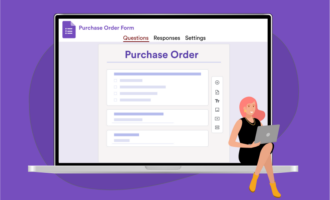
- Como criar uma ordem de compra no Formulários Google
- Como criar um formulário de entrada no Formulários Google
- Como criar uma enquete no Formulários Google
- Usando o Formulários Google para automatizar tarefas na sua empresa
Planejadores de eventos
Poucos setores passaram por uma transformação digital tão grande quanto a gestão de eventos. Tudo, desde congressos de marketing até festas de aniversário, foi reimaginado para ficar totalmente online nos últimos anos, e o Formulários Google foi essencial para facilitar a digitalização de inscrições, agendamentos e lembretes. Para eventos menores, os anfitriões podem até usar um convite de aniversário criado no Formulários Google para reunir as confirmações de presença e os dados dos convidados em um só lugar.
6 principais casos de uso do Formulários Google para planejadores de eventos
- Como criar um formulário de confirmação de presença para casamento no Formulários Google
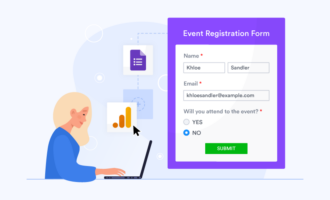
- Como limitar inscrições em eventos no Formulários Google
- Como integrar o Google Agenda ao Formulários Google
- Como usar o Formulários Google para agendamentos
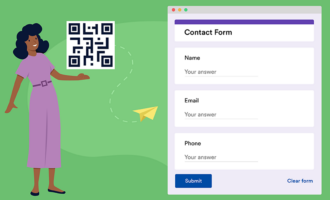
- Como criar um QR code para um formulário do Google
- Como limitar a quantidade de respostas no Formulários Google
Automações do Formulários Google
O Formulários Google é uma ferramenta popular para a criação e coleta de dados através de formulários, e é fácil conectar seu formulário a uma planilha para organizar os envios. Porém, embora o Formulários Google ofereça algumas automações básicas, suas opções são limitadas. Para automações mais avançadas, você precisará procurar outra ferramenta.
Existem diversos outros aplicativos e ferramentas que se integram ao Formulários Google, como o Zapier, que pode ser usado para configurar fluxos de trabalho automatizados entre o Formulários Google e outros aplicativos, como o Asana e o Discord.
Outra opção é usar um poderoso criador de formulários, como Jotform, que se integra diretamente a inúmeras ferramentas diferentes.
Embora o Formulários Google seja uma ótima ferramenta para a criação e coleta de dados, ele pode não ter todas as automações e integrações de que você precisa. Ferramentas como Zapier e Jotform expandem os recursos do Formulários Google e automatizam seu fluxo de trabalho.
Confira também outros tutoriais sobre como conectar o Formulários Google aos seus aplicativos favoritos:
- Como integrar o Formulários Google ao HubSpot
- Como integrar o Formulários Google ao Airtable
- Como conectar o Formulários Google ao Trello
- Como conectar o Formulários Google ao Mailchimp
- Como exportar respostas do Formulários Google para Excel
- Como conectar o Formulários Google ao Google Drive
- Como integrar o Formulários Google ao Zoom
- Como vincular o Formulários Google ao Planilhas Google
Alternativas ao Formulários Google
O melhor do setor de formulários online, ou de qualquer solução de software, é a grande variedade de opções que você tem à disposição. Além do Formulários Google, existem diversas soluções que oferecem recursos complexos, integrações robustas e coleta de dados avançada em escala.
O básico dos formulários online (edição do tipo arrastar e soltar, uma biblioteca de modelos, campos básicos e seleções de perguntas) são ofertas mínimas cobertas pela maioria das plataformas de coleta de dados para se manterem competitivas.
No entanto, o que deve ser importante para você é como os recursos do criador de formulários escolhido atendem à sua necessidade de colaborar com outras partes interessadas, coletar informações sobre pedidos, comercializar leads em grande escala e realizar trabalhos de campo sem acesso à Internet.
Confira abaixo cinco alternativas ao Formulários Google que abrangem os conceitos básicos de formulários online e oferecem um conjunto de recursos capazes de otimizar seus esforços de coleta de dados.
1. Jotform
Jotform oferece todos os recursos do Formulários Google e mais alguns. Com a confiança de milhões de usuários em todo o mundo, Jotform é uma alternativa direta ao Formulários Google, oferecendo mais recursos, modelos e integrações do que qualquer outro criador de formulários online no mercado.
Além de sua simplicidade, o que torna Jotform uma alternativa atraente é o conjunto de recursos que este oferece para quase todos os casos de uso de coleta de dados. Confira alguns deles abaixo.
Cobrança de pagamentos e integrações a ferramentas líderes do setor
De empreendedores individuais a organizações de nível empresarial, profissionais trabalhadores adoram as mais de 40 integrações para pagamentos da Jotform – incluindo Stripe, PayPal, Square e Chargify. Essa plataforma fácil de usar facilita a coleta rápida de pagamentos com cartão de débito ou crédito, pagamentos ACH e pagamentos com cheque eletrônico.
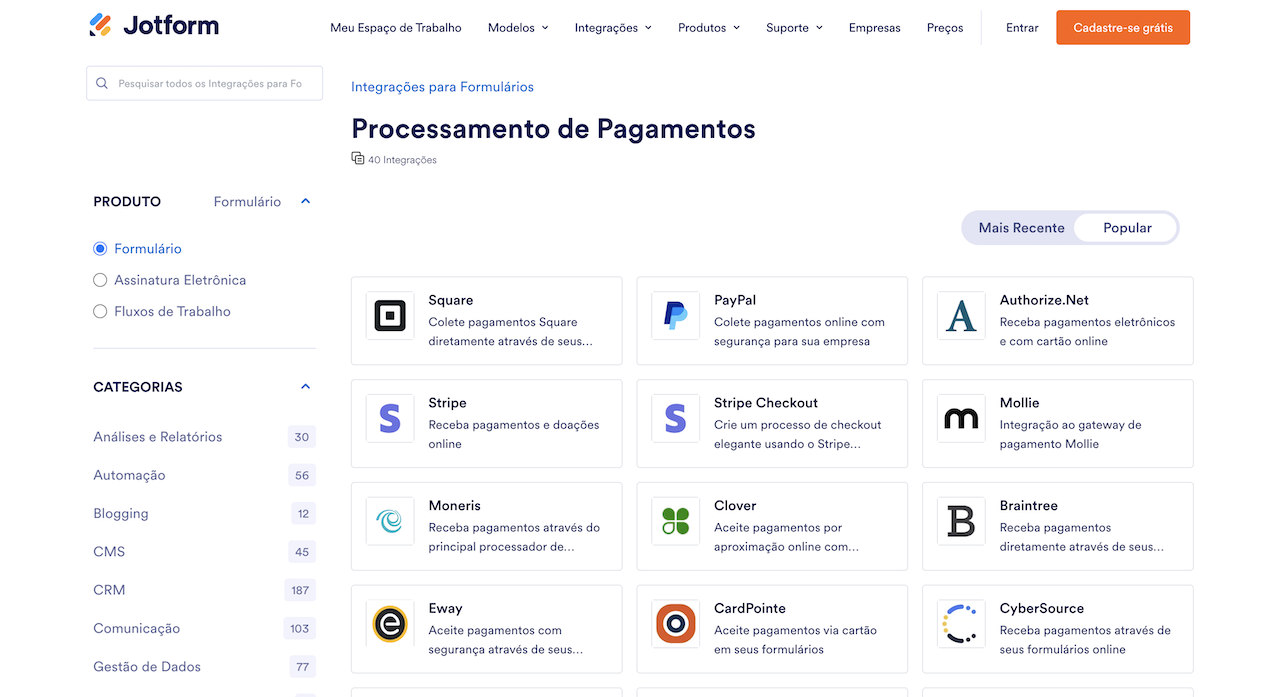
Dito isso, a cobrança de pagamentos é apenas parte dos recursos integráveis da Jotform. Jotform se integra a mais de 100 aplicativos de terceiros, incluindo CRMs (como HubSpot, Salesforce e ActiveCampaign), soluções de armazenamento em nuvem (como Dropbox, Box e Google Drive) e ferramentas para a gestão de projetos (como Asana e ClickUp) para tornar suas operações diárias mais eficientes.
Modelos para formulários e coleta de assinaturas eletrônicas
Se você precisa de um modelo rápido e pronto, ou simplesmente deseja personalizar um campo em um formulário existente, é útil ter uma biblioteca de modelos expansiva. Jotform facilita sua vida profissional oferecendo mais de 20.000 modelos para formulários – categorizados por tipo e setor – para ajudá-lo a concluir projetos de trabalho de todos os tamanhos.
A coleta de assinaturas eletrônicas é imprescindível para organizações de saúde, RH, serviços financeiros e sem fins lucrativos. Para adicionar assinaturas usando o Formulários Google, você precisa utilizar uma integração de terceiros. Jotform torna a coleta de assinaturas legalmente obrigatórias bastante simples. Basta adicionar um dos widgets para coleta de assinaturas eletrônicas ao seu formulário ou usar Jotform Assinaturas.
Gestão e segurança de dados
Conectar seus dados do Formulários Google a outras soluções do Google Workspace pode auxiliar em seus esforços de agendamento e colaboração. Mas se o seu trabalho exige um nível mais alto de produtividade – e gestão de dados 24 horas –, não procure mais, escolha Jotform. Usando Jotform, você pode converter PDFs em formulários online, criar relatórios sofisticados a partir dos dados coletados e coletar respostas através de seus formulários móveis – tanto online quanto offline.
Além disso, temos o Jotform Tabelas, um aplicativo de produtividade para gestão de dados sem código que permite transformar suas planilhas em um banco de dados colaborativo e padronizado.
2. Microsoft Forms
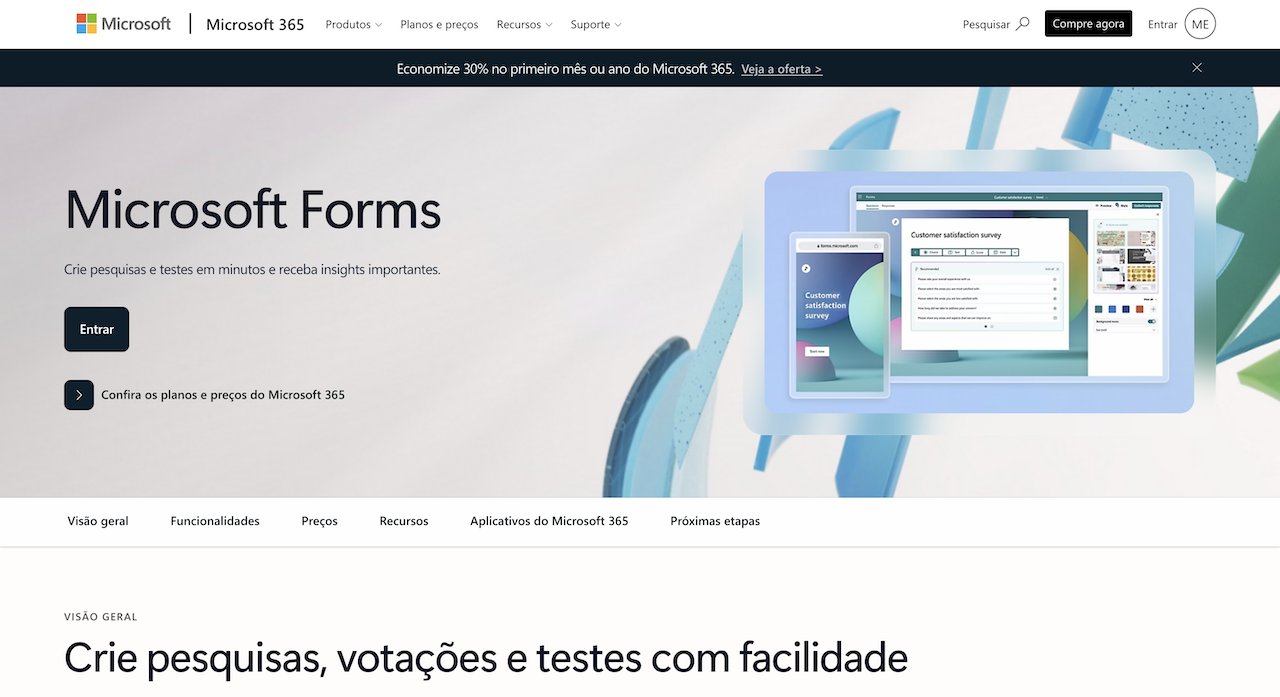
Parte do pacote Microsoft 365, o Microsoft Forms é um aplicativo baseado na Web que pode ser acessado em todas as plataformas e navegadores. Ele é usado em ambientes empresariais e educacionais e também está disponível para uso pessoal. Com o Microsoft Forms, você pode criar facilmente formulários, questionários e pesquisas, como pesquisas de satisfação de clientes ou funcionários, testes finais e formulários para inscrição em eventos.
Um dos principais recursos do Microsoft Forms é a ramificação, que permite que os usuários vejam apenas as perguntas que são relevantes para eles. Como criador de formulários, você pode adicionar lógica para ignorar perguntas ou alternar perguntas com base nas respostas anteriores dos usuários.
Para saber mais sobre os recursos do Microsoft Forms e como ele se compara à concorrência, confira a postagem do blog Jotform vs. Microsoft Forms.
3. Typeform

Conhecido por seu criador de formulários minimalista e de design inovador, o Typeform é uma ferramenta online popular e fácil de usar.
Embora seu plano gratuito o limite a 10 perguntas e 10 respostas por mês, o Typeform oferece lógica condicional de ramificação múltipla.
No geral, o Typeform é uma ferramenta de pesquisa confiável com formulários intuitivos e estética visual atraente. No entanto, existem alternativas que podem funcionar melhor, dependendo de suas necessidades. Veja como o Typeform se compara ao Formulários Google.
4. Wufoo
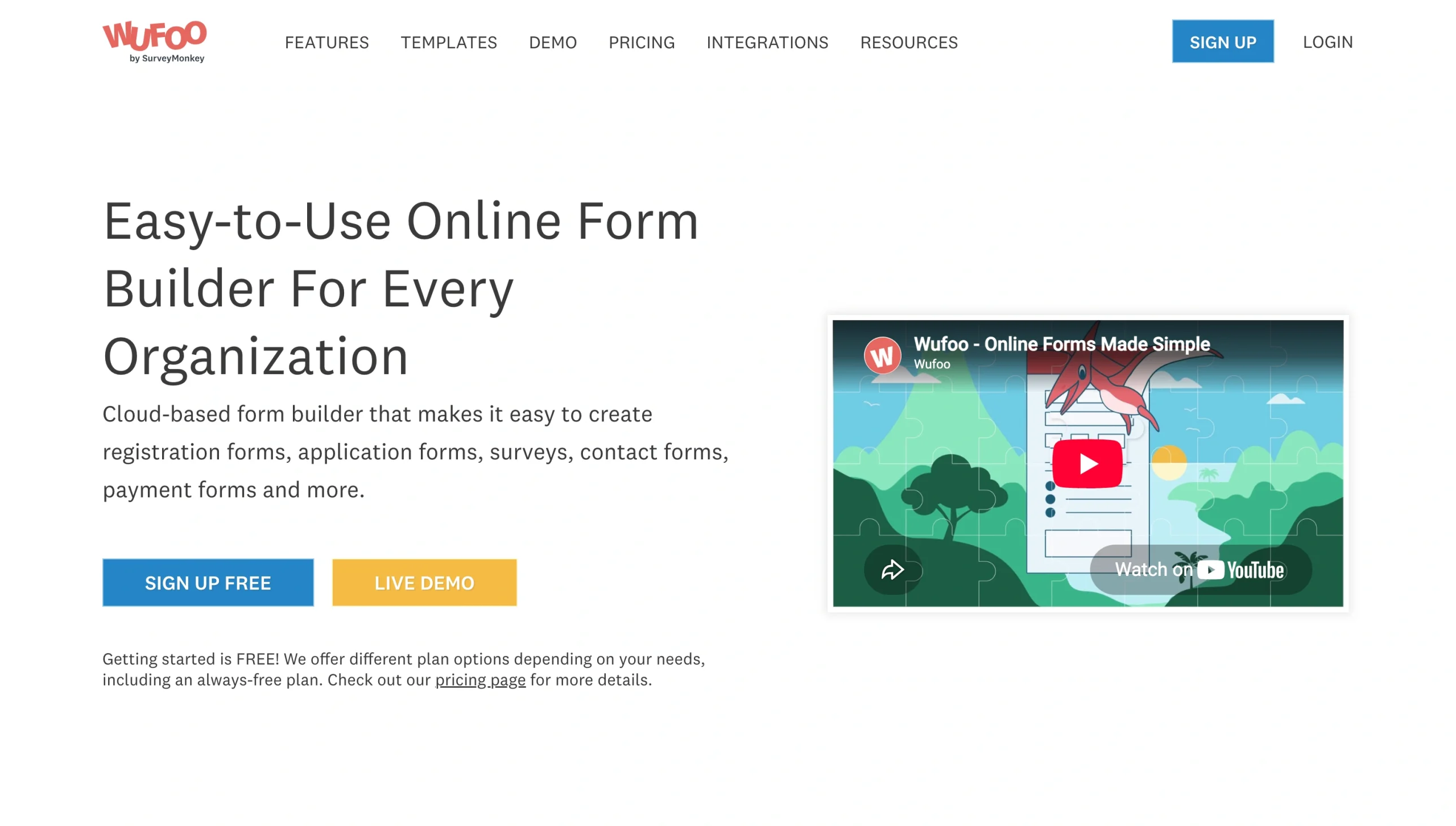
O Wufoo teve início em meados dos anos 2000 como uma maneira intuitiva de criar formulários online. Um bom recurso para empresas de pequeno e médio porte, o Wufoo é conhecido por sua facilidade de uso, seleção de modelos, opções para personalização de formulários e grande número de integrações a terceiros.
Como parte da empresa SurveyMonkey (o Wufoo foi adquirido pela SurveyMonkey em 2011), essa alternativa ao Formulários Google oferece segurança robusta, além de recursos e suporte ao cliente para garantir que seus dados sejam tratados com cuidado. No entanto, como outros criadores de formulários, este pode não atender às suas necessidades. Veja como o Wufoo se compara ao Formulários Google e confira estas alternativas ao Wufoo para encontrar a melhor opção para seu negócio.
5. SurveyMonkey

Como o nome indica, SurveyMonkey é uma das principais plataformas para criação de pesquisas e enquetes online do mundo. O que torna a ferramenta ótima é sua capacidade de ajudá-lo não apenas a coletar dados, mas também a realizar pesquisas de mercado através de produtos integrados, como o Audience.
O SurveyMonkey possui 26 tipos de perguntas (contra apenas 11 tipos do Formulários Google), é capaz de rastrear quem responde às suas pesquisas e pode converter seus dados em gráficos e relatórios personalizados para exibir seus resultados.
Para entender melhor as diferenças, compare o SurveyMonkey e o Formulários Google. Você também pode conferir estas alternativas ao SurveyMonkey e ver como outras plataformas se comparam.
O Formulários Google também disputa espaço com várias outras ferramentas de formulários e pesquisas que vale a pena conhecer. Veja como ele se compara a algumas delas:
- Formulários Google vs. Google Surveys
- Formulários Google vs. Cognito Forms
- Formulários Google vs. Formstack
- Formulários Google vs. Qualtrics
- Formulários Google vs. SignUpGenius
- Formulários Google vs. Tally Forms
Gosta do Google? Combine o poder da Jotform com o Google Workspace
Nós entendemos, todos nós temos nossa fidelidade a determinadas marcas. A boa notícia é que a conectividade de software se torna mais simples a cada dia, portanto, você não precisa parar de usar o Google. As poderosas integrações da Jotform ao Google Drive, ao Planilhas Google e ao Google Agenda o ajudarão a coletar dados melhores – mais facilmente e sem interromper seu fluxo de trabalho.
Simplifique seu fluxo de trabalho
Embora existam inúmeros criadores de formulários online úteis no mercado, o mais importante é que sua solução de coleta de dados torne seu fluxo de trabalho o mais fluido e produtivo possível.
O Formulários Google é uma solução popular, especialmente na comunidade educacional, devido à sua viabilidade, estética funcional e conectividade com o ecossistema. No entanto, ele não é a única opção disponível no mercado. Para aqueles que buscam mais benefícios e funcionalidades enquanto desfrutam da mesma facilidade de uso, Jotform é uma ótima alternativa.















Enviar Comentário: