

5 passos para criar um formulário do Google
- Acesse o Formulários Google
- Crie um novo formulário
- Adicione perguntas ao seu formulário
- Personalize a aparência do formulário
- Compartilhe seu formulário
Parece fácil, não é? Usando o Formulários Google, você pode criar uma pesquisa, um questionário ou um formulário de contato e compartilhá-lo com o mundo com apenas alguns cliques. E você pode fazer isso sem ter conhecimentos de design.
Mas, embora criar o formulário seja simples, isso não significa que ele esteja bem elaborado ou seja adequado à finalidade. Criar um formulário bem estruturado, que as pessoas queiram preencher, exige habilidade. O formulário precisa fazer as perguntas certas, na ordem certa e de uma maneira que pareça simples para quem está do outro lado. Ao acertar na experiência do usuário do seu formulário, você terá taxas de conclusão mais altas e respostas de melhor qualidade.
Este guia apresenta cada elemento do Formulários Google — desde os tipos de perguntas e a personalização até o compartilhamento e a análise das respostas — para que você possa criar formulários que funcionem para você e para as pessoas que os preenchem. Ao longo do guia, também apresento soluções alternativas para os casos em que o Formulários Google não oferece todos os recursos necessários.


Como criar um formulário do Google
Acessar o Formulários Google é muito fácil. Como parte do Google Workspace, você pode encontrá-lo no seu Google Drive, juntamente com o Documentos Google, ou visitando o site dedicado ao Formulários Google em forms.google.com. Uma vez no site, basta fazer login com sua conta do Google e você estará pronto para criar um formulário do Google.
Começando com um novo formulário
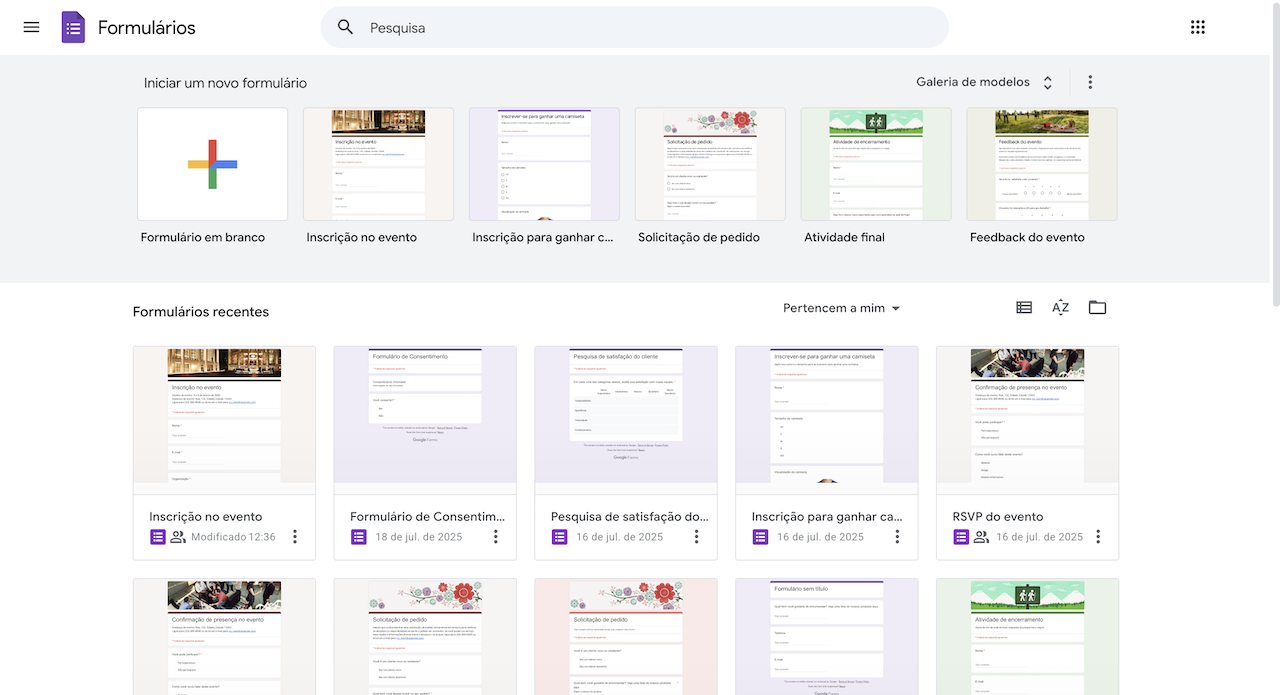
Quando estiver pronto para criar um formulário, você tem duas opções: escolher entre uma variedade de modelos ou começar do zero. Ambas as abordagens oferecem uma base sólida para seu formulário do Google personalizado, permitindo que você o adapte às suas necessidades específicas.
Escolhendo um modelo
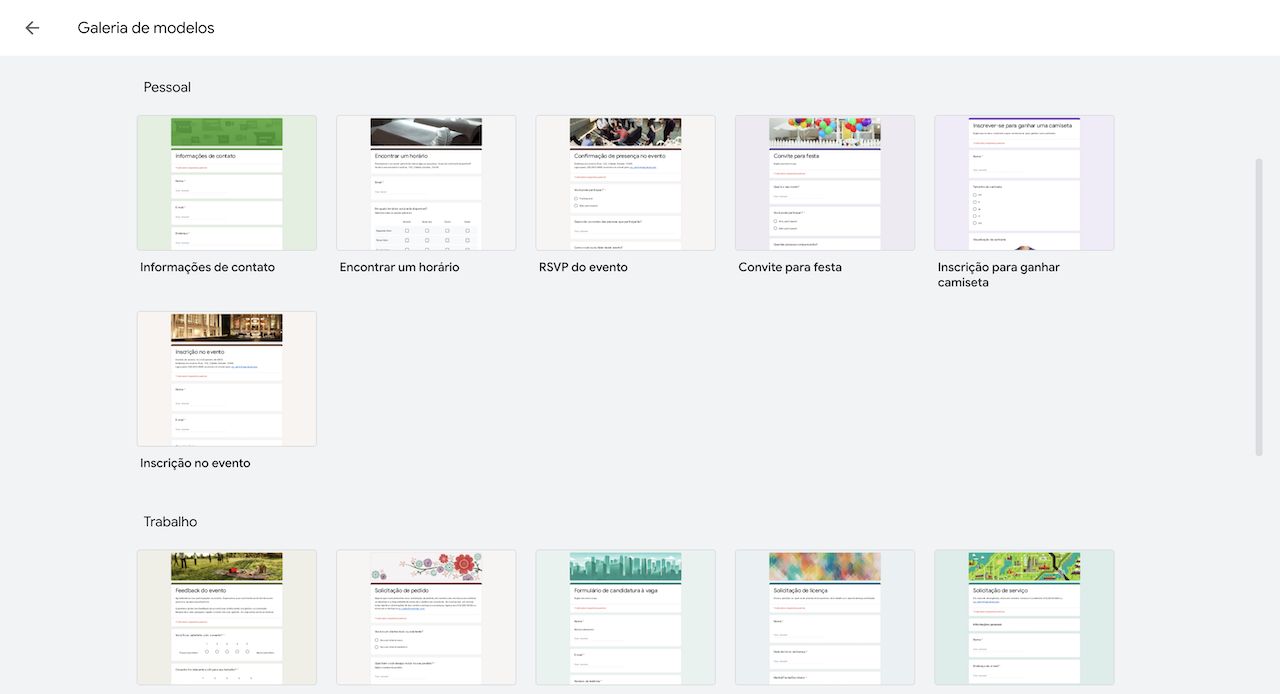
Para quem quer um ponto de partida, o Formulários Google oferece uma ampla variedade de modelos, incluindo formulários de candidatura a emprego, formulários para inscrições em eventos e formulários de feedback de clientes, entre outros. Para acessar a Galeria de Modelos, clique no botão “Galeria de modelos” localizado no canto superior direito da página. Depois de encontrar o modelo que atende às suas necessidades, clique nele e personalize o formulário conforme necessário.
Começando do zero
Começar do zero oferece controle total sobre o design e o conteúdo do seu formulário. Para criar um formulário personalizado do zero, siga estes passos:
- Acesse a página inicial do Formulários Google através do Google Drive ou em forms.google.com.
- Clique na opção “Formulário em branco”.
- Modifique o título do formulário.
- Adicione perguntas conforme suas necessidades.
- Incorpore quaisquer campos ou seções adicionais conforme necessário.
Essa abordagem permite criar um formulário totalmente personalizado e adaptado às suas necessidades específicas, mesmo que ele comece como um formulário sem título.
Função “Ajude-me a criar um formulário” no Formulários Google
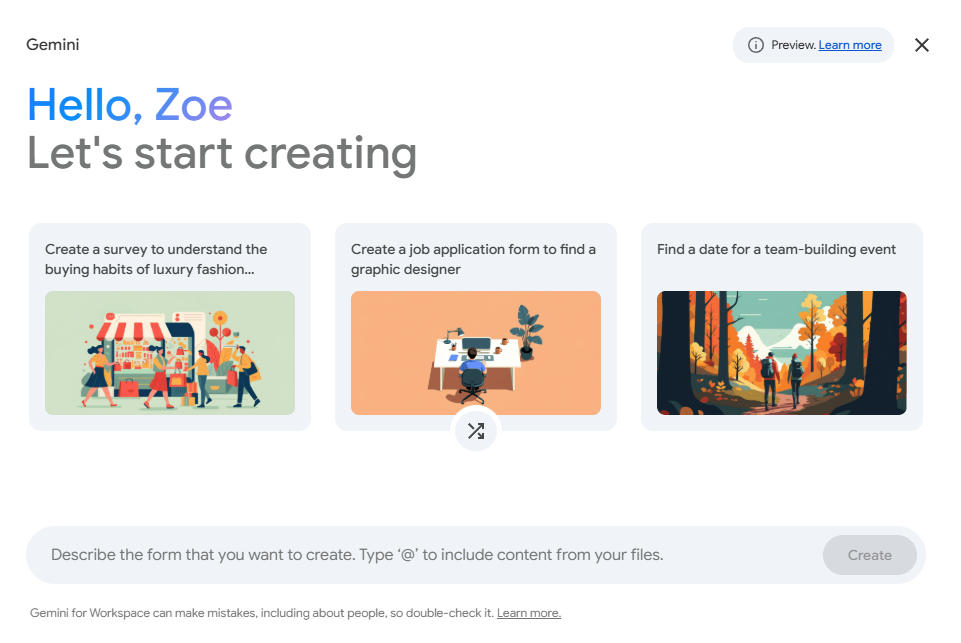
Os usuários do Google Workspace podem contar com um assistente de IA do Formulários Google por meio do Gemini. Essa função de IA permite descrever, em linguagem natural, o formulário que você deseja criar. Depois disso, a IA cria o formulário para você. Para usuários do Workspace, é uma maneira prática e rápida de colocar algo em funcionamento quando você precisa de uma solução rapidamente. Você pode até mencionar arquivos existentes no Google Drive (Documentos, Planilhas, PDFs, Apresentações) digitando “@” para incluí-los no prompt.
Depois de inserir seu prompt clicando em Criar, o formulário aparecerá na janela pop-up, e você poderá fazer ajustes, se necessário. Basta refinar seu prompt e clicar em Tentar novamente.
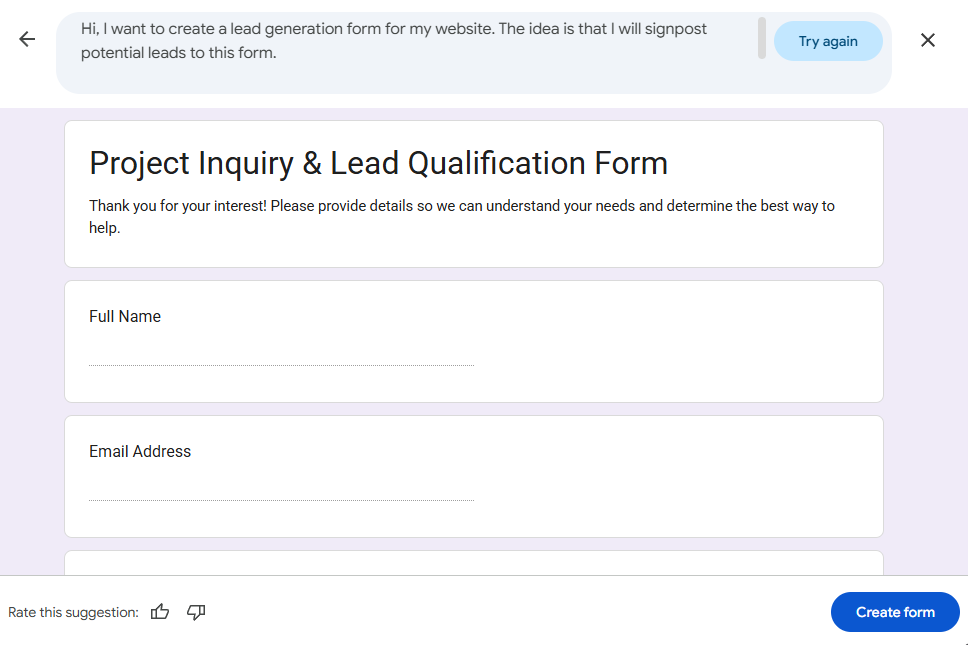
A função “Ajude-me a criar um formulário” está disponível apenas para usuários do Workspace, e você precisa do segundo nível, Standard, que custa US$ 16,80/mês por usuário. Se você já usa o Workspace, essa pode ser uma opção perfeita — mas, se não usa, é um investimento alto em recursos de IA quando você poderia usar uma alternativa gratuita, como o Gerador de Formulários com IA da Jotform.
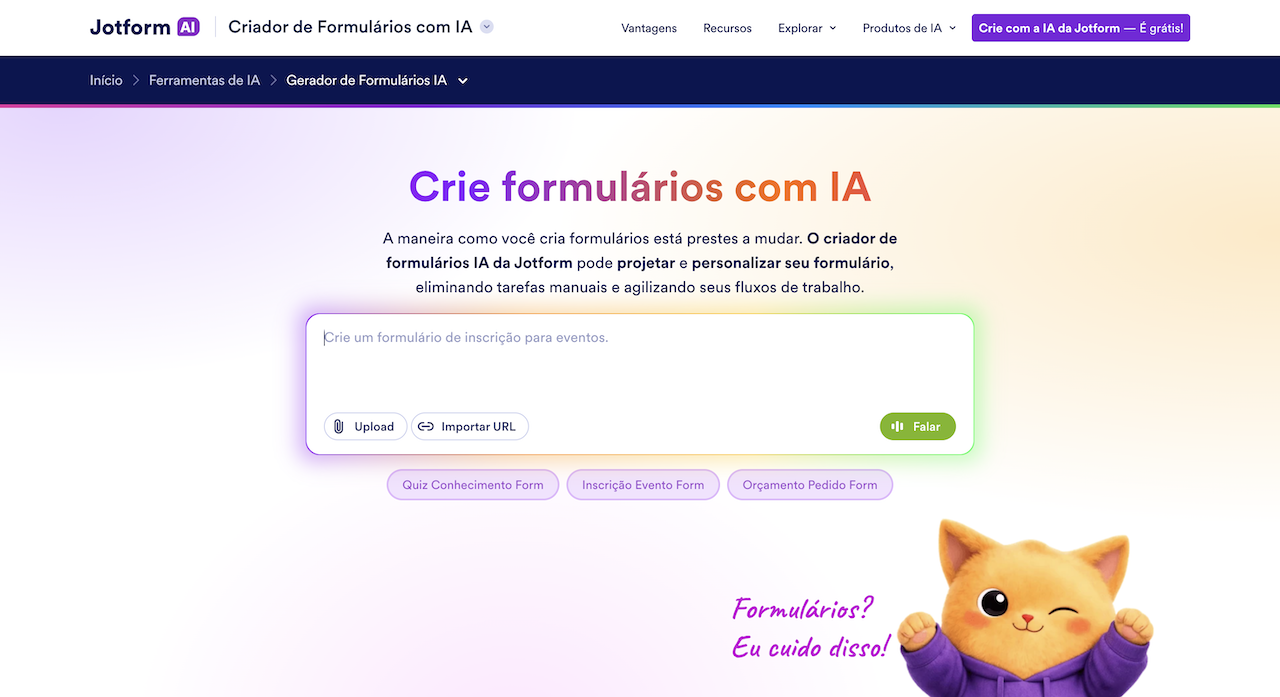
O Criador de Formulários com IA gratuito da Jotform funciona de maneira muito semelhante ao criador de formulários pago do Google Workspace:
- Você escreve um prompt de texto.
- A IA cria o formulário.
- Depois, você pode fazer ajustes, se quiser.
Mas também há uma grande diferença: o Criador de Formulários com IA da Jotform permite adicionar sua identidade visual ao formulário. Basta fazer upload de informações, como seu logotipo, para sua conta da Jotform, e o criador de formulários as adicionará automaticamente.
Dica
Você pode conectar o Criador de Formulários com IA da Jotform ao ChatGPT usando o app Jotform para ChatGPT. Depois de fazer isso, você poderá criar formulários diretamente na interface do chatbot.
Tipos de perguntas do Formulários Google (e quais incluir no seu formulário)
Há 12 tipos de perguntas no Formulários Google. Abaixo, apresento os mais comuns, incluindo o que são e quando usá-los.
| Tipo de pergunta | O que é | Ideal para | Exemplo | Recursos adicionais |
|---|---|---|---|---|
Múltipla escolha |
Participantes selecionam uma resposta em uma lista predefinida |
Quando há um conjunto claro de respostas possíveis, mas você precisa de apenas uma resposta |
Como você ficou sabendo sobre nós? |
Como adicionar grades de múltipla escolha no Formulários Google |
Caixas de seleção |
Participantes podem selecionar várias respostas em uma lista predefinida |
Quando mais de uma resposta pode se aplicar |
Quais dos itens a seguir você usa? |
Múltipla escolha vs. caixas de seleção no Formulários Google |
Resposta curta |
Campo de texto aberto de uma linha |
Respostas rápidas e específicas, como nomes, e-mails ou respostas de uma palavra |
Qual é o seu cargo? |
Resposta curta vs. parágrafo no Formulários Google |
Parágrafo |
Campo de texto aberto com várias linhas |
Respostas mais longas e abertas, nas quais você deseja obter mais detalhes |
Conte-nos sobre sua experiência |
Resposta curta vs. parágrafo no Formulários Google |
Lista suspensa |
Participantes selecionam uma resposta em uma lista recolhida |
Listas longas de opções nas quais a múltipla escolha ficaria desorganizada |
Em qual país você está? |
Como criar uma lista suspensa no Formulários Google |
Escala linear |
Participantes avaliam algo em uma escala numérica |
Mensurar satisfação, probabilidade ou sentimento |
Qual é a probabilidade de você nos recomendar? (1–10) |
Como usar perguntas de escala linear no Formulários Google |
Upload de arquivo |
Participantes fazem upload de um arquivo diretamente no formulário |
Coletar currículos, imagens, documentos ou materiais de apoio |
Faça upload do seu portfólio |
Upload de arquivos no Formulários Google |
Observação importante sobre o upload de arquivos: Respondentes precisam estar conectados a uma conta do Google para fazer upload de arquivos no Formulários Google, o que pode gerar dificuldades e impedir que eles concluam o formulário. Esse é outro motivo pelo qual vale a pena comparar Jotform vs. Formulários Google. Na Jotform, qualquer pessoa pode fazer upload de arquivos diretamente ou usando Dropbox, Box, entre outros serviços.
Como personalizar seu formulário do Google
Você pode personalizar seu formulário do Google, mas ele é bastante simples em comparação com outros criadores de formulários, como a Jotform.
Usuários do Formulários Google clicam no ícone de paleta no canto superior direito para abrir o painel de opções de Tema, onde podem ajustar:
- Estilos de texto e fonte, escolhendo entre uma seleção de estilos de fontes e ajustando seu tamanho.
- Imagem do cabeçalho, fazendo upload de uma imagem personalizada ou escolhendo uma da biblioteca do Google.
- Cor do tema, alterando as cores usando o seletor de cores. Você também pode personalizar uma cor para combinar com sua identidade visual. Ao selecionar uma cor, o Google escolhe as cores secundárias para você.
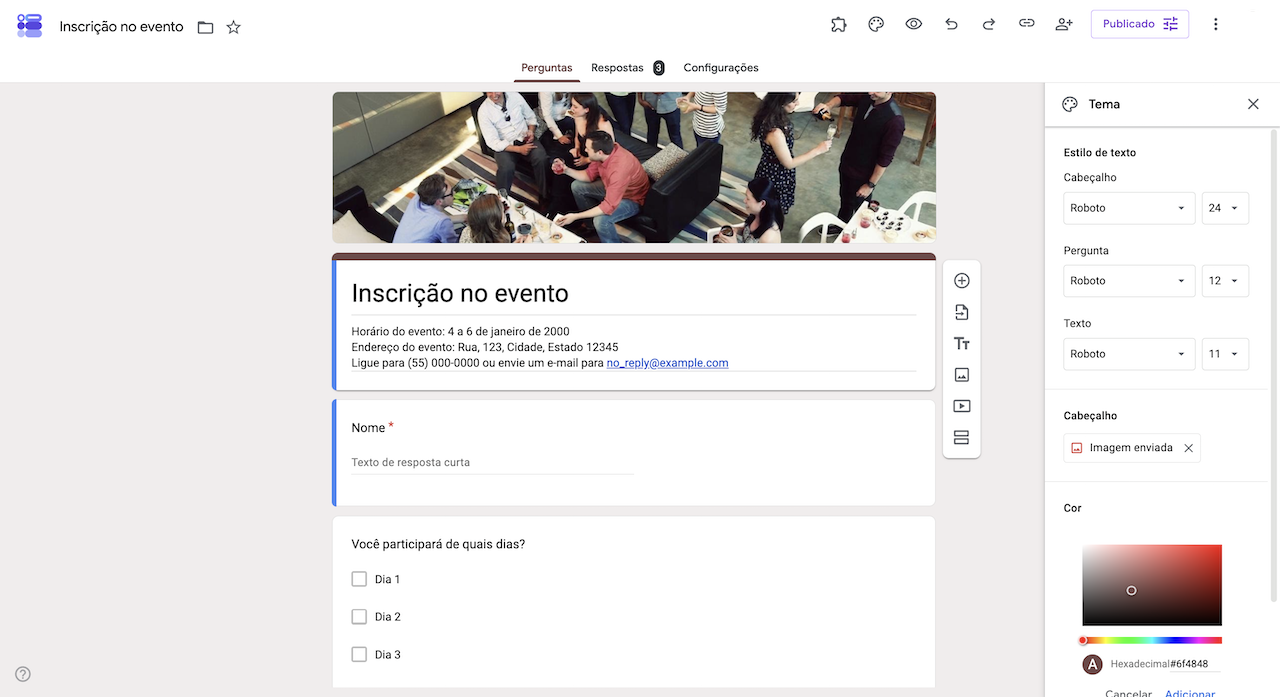
A personalização do Formulários Google oferece uma interface simples e sem complicações que cumpre seu propósito, mas, pessoalmente, acho que as opções são um pouco limitadas.
Por um lado, seu formulário só poderá se aproximar da sua identidade visual até certo ponto. Não importa como você o configure, um formulário do Google ainda terá a aparência de um formulário do Google, porque você pode apenas alterar uma cor e não pode adicionar sua própria cor secundária. Além disso, o layout, o design em estilo de cartões e a identidade visual do Google são fixos. Em muitos casos de uso, como uso pessoal ou coleta interna de dados, isso provavelmente é suficiente. Mas, se você estiver incorporando um formulário ao seu site, compartilhando-o com clientes ou representando uma marca, essa aparência padrão pode não funcionar bem.
É aí que Jotform se destaca como o melhor criador de formulários online. Os formulários da Jotform podem ser totalmente personalizados com a identidade da sua marca. A personalização inclui cores da marca, fontes, logotipo e layout, com tanta precisão que os respondentes nunca saberão que há uma ferramenta de terceiros envolvida. Com mais de 20.000 modelos prontos, um criador de formulários de arraste e solte e inúmeros recursos da Jotform, você pode criar algo totalmente personalizado sem precisar escrever uma linha de código.
Há muitas opções para personalizar o formulário usando soluções de design sem código, incluindo:
- Esquema de cores
- Imagem de fundo
- Layout do formulário
- Logotipo do formulário
- Opções de fonte
- Estilos de rótulo
- Layout das linhas
Isso ofereceria à maioria das pessoas tudo o que é necessário para criar um formulário totalmente alinhado à identidade visual da marca, mas, se você quiser ainda mais opções e controle criativo completo, é possível adicionar CSS.
Pronto para criar um formulário que tenha exatamente a aparência que você deseja? Explore gratuitamente os modelos da Jotform.
Como ajustar as configurações do formulário
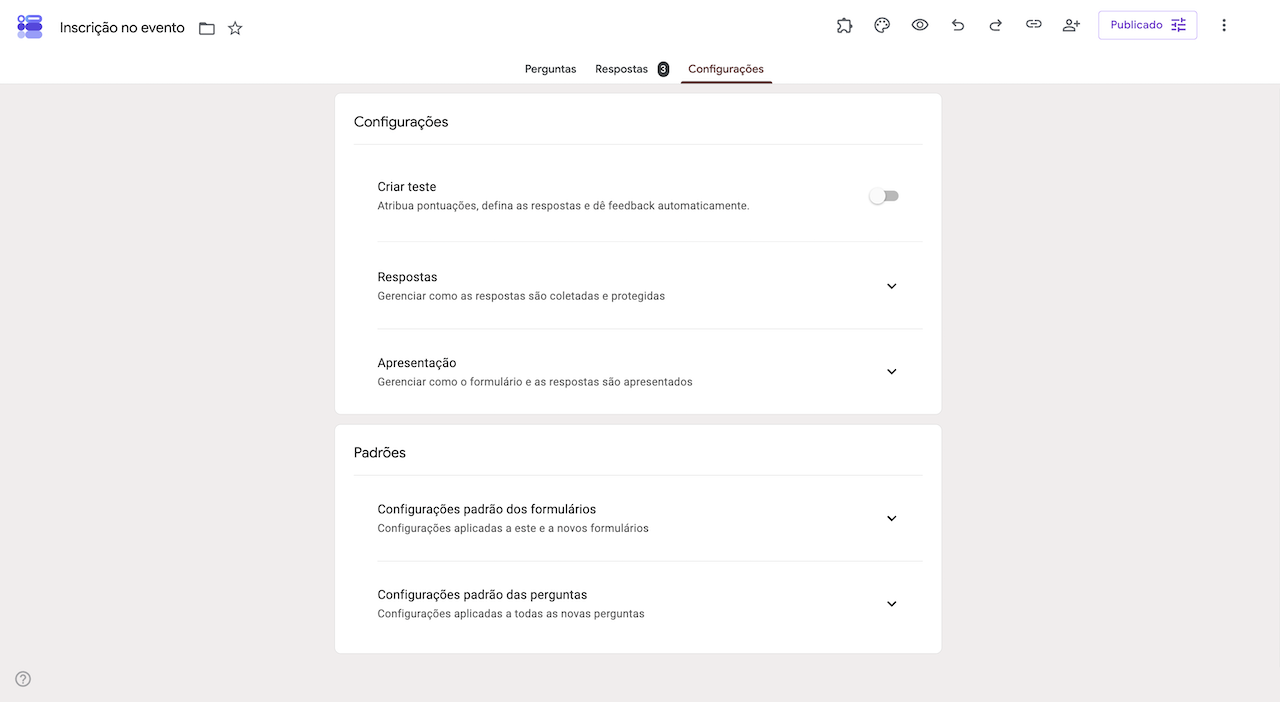
Você pode configurar as configurações do seu formulário do Google clicando na guia Configurações na parte superior do formulário. Cada opção de configuração permite ajustar outras configurações.
Por exemplo, você pode selecionar:
- Transformar em um questionário: Para configurar a liberação das notas e controlar se os respondentes poderão ver quais perguntas foram respondidas correta ou incorretamente e os pontos correspondentes.
- Respostas: Para definir se você coleta e-mails, se os respondentes recebem um e-mail e as limitações de respostas.
- Apresentação: Para configurar barras de progresso e a ordem aleatória das perguntas ou escolher se deseja incluir mensagens de confirmação.
- Configurações padrão: Para configurar a coleta de e-mails e definir se as perguntas são obrigatórias por padrão.
Como compartilhar seu formulário do Google e coletar respostas
Quando seu formulário estiver pronto, é fácil enviá-lo — basta clicar no botão Enviar no canto superior direito.
Você tem três opções para compartilhar um formulário do Google:
- Compartilhar por meio de um link direto.
- Enviar o link por e-mail.
- Incorporar o formulário a um site usando um trecho de código iFrame.
As respostas são coletadas em tempo real na guia Respostas, onde você pode visualizar um resumo, respostas individuais e gráficos básicos. Para uma análise mais aprofundada, você pode clicar no ícone do Planilhas Google para vincular seu formulário a uma planilha. Cada nova submissão será automaticamente adicionada ao Planilhas, e a análise dos dados fica mais fácil porque você pode ordenar, filtrar e trabalhar com suas respostas.
Mas você poderia aproveitar muito mais os seus dados…
A Jotform leva o gerenciamento de respostas muito mais longe. Com o Jotform Tabelas, cada envio cria automaticamente uma base de conhecimento totalmente pesquisável e filtrável — sem precisar lidar com planilhas. E com o Criador de Relatórios Jotform, você pode transformar essas respostas em relatórios visuais e organizados em poucos minutos. Se você ainda extrai dados manualmente de uma planilha sempre que quer uma atualização, está gastando tempo que não precisa gastar.
Veja como é fácil transformar envios aos formulários no Jotform Tabelas:


Quer ir além de um formulário do Google? Faça upgrade para a Jotform
O Formulários Google é uma ferramenta eficiente para a coleta de dados simples. Mas, se você já se sentiu limitado por seus recursos — o design fixo, o gerenciamento básico de respostas e a falta de opções de pagamento — existe uma opção melhor: Jotform, que é muito mais do que uma alternativa ao Formulários Google.
Veja o que você ganha ao migrar para a Jotform:
- Formulários bonitos e avançados: Mais de 20.000 modelos prontos, opções avançadas de personalização e recursos avançados para formulários, como lógica condicional e envio automático.
- Processadores de pagamento: Mais de 40 integrações de pagamento, incluindo PayPal, Square e Stripe.
- Compatibilidade e responsividade para dispositivos móveis: Todos os formulários criados com a Jotform são responsivos para dispositivos móveis por padrão. Use o app Jotform Formulários Móveis para criar e monitorar seus formulários de onde estiver.
- Integrações poderosas para formulários: Jotform tem o maior número de integrações do setor. A plataforma se integra a diversas ferramentas de gerenciamento de relacionamento com o cliente, incluindo Salesforce, HubSpot, Zendesk, Google Drive, Slack, Mailchimp, Canva e muito mais.
- Formulários com IA que trabalham para você: Ao ativar a assistência de IA, seu formulário se transforma em um Agente de IA que responde a perguntas, oferece suporte em tempo real e garante envios precisos.
- Centenas de widgets para formulários: Amplie a funcionalidade do seu formulário com recursos que vão desde campos de assinatura e controles deslizantes de imagens até agendadores de horários e tabelas de pagamento. O Formulários Google não oferece um equivalente.
Mude hoje mesmo: Migre do Formulários Google para a Jotform
Você já viu o que o Formulários Google pode fazer. Agora imagine um criador de formulários sem limitações de design, com processamento de pagamentos integrado, integrações poderosas e IA que trabalha junto com seus respondentes. Essa é a plataforma Jotform.
A melhor notícia? Você não precisa começar do zero. Migre do Formulários Google para a Jotform em poucos minutos e comece a criar formulários alinhados à identidade da sua marca que os respondentes adoram preencher.
Perguntas Frequentes sobre a criação de um formulário do Google
Sim. O Formulários Google é totalmente gratuito para qualquer pessoa com uma conta do Google, mas, se quiser usar o Gemini para criar seu formulário, você precisará de uma conta paga do Workspace.
Clique no botão Enviar no canto superior direito e compartilhe seu formulário por meio de um link, e-mail ou incorporando-o a um site.
O Formulários Google não tem limite de respostas. Você pode coletar respostas ilimitadas gratuitamente.
Somente se você ativar a configuração “Coletar endereços de e-mail” antes de enviar seu formulário. Caso contrário, as respostas são anônimas por padrão.
O Formulários Google oferece flexibilidade limitada de design, não possui processamento de pagamentos integrado e exige que os respondentes tenham uma conta do Google para fazer upload de arquivos (assim como exige que os usuários tenham uma conta paga do Workspace para gerar formulários com IA usando o Gemini). Ele também não oferece recursos avançados, como maior profundidade na lógica condicional, personalização completa da identidade visual e opções robustas de integração. Todas essas são áreas em que a Jotform oferece mais recursos.












Enviar Comentário: