

Passos para usar o Form Ranger no Formulários Google
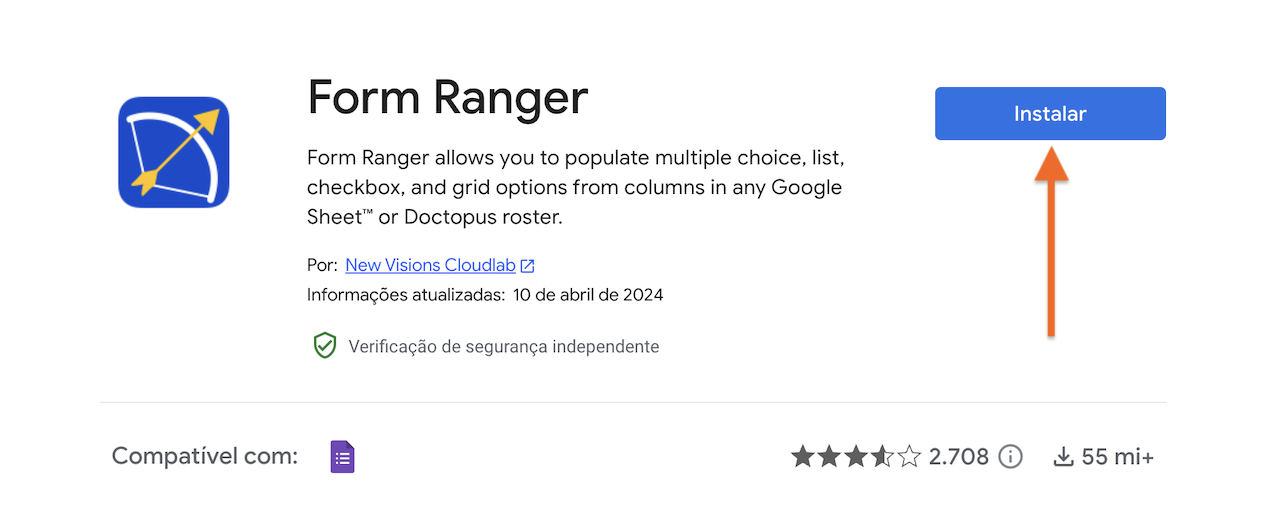
- Acesse a página do Form Ranger no Google Workspace Marketplace.
- Clique no botão Instalar.
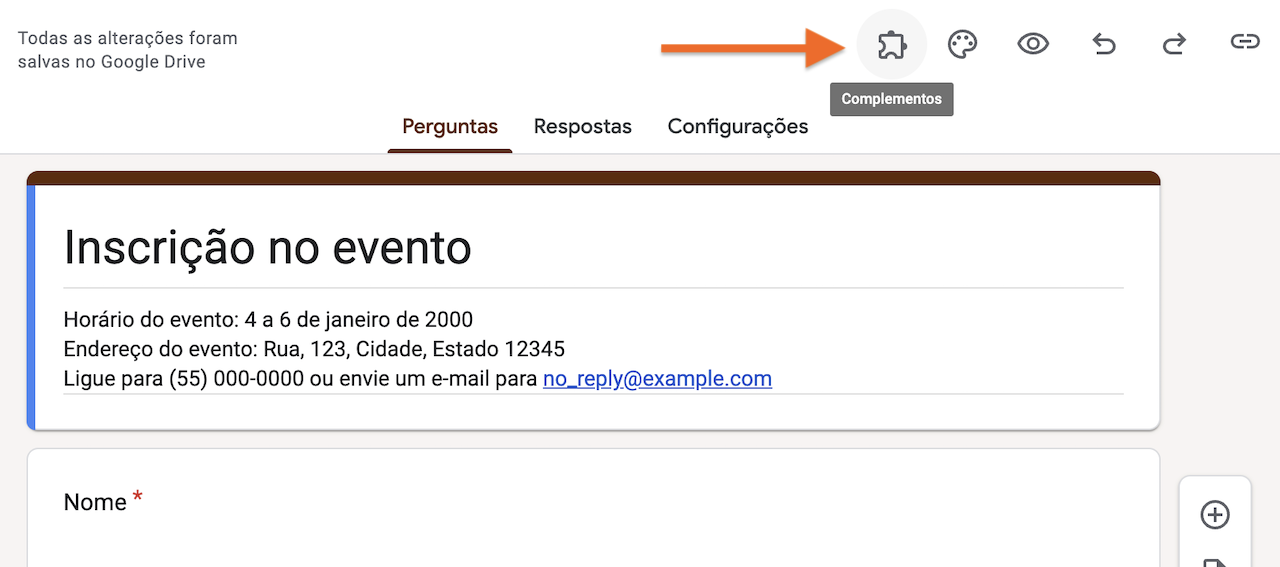
- Abra seu formulário do Google e clique no ícone de peça de quebra-cabeça.
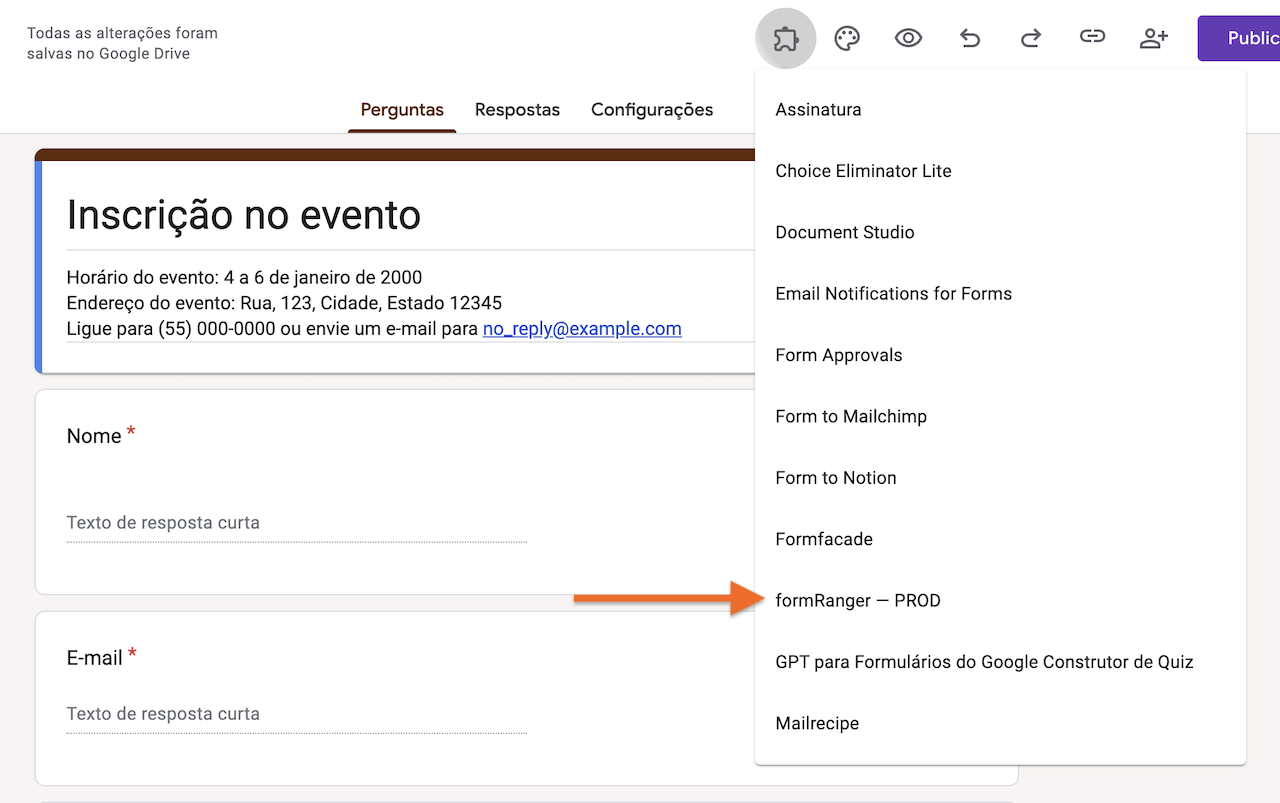
- Selecione a opção Form Ranger.
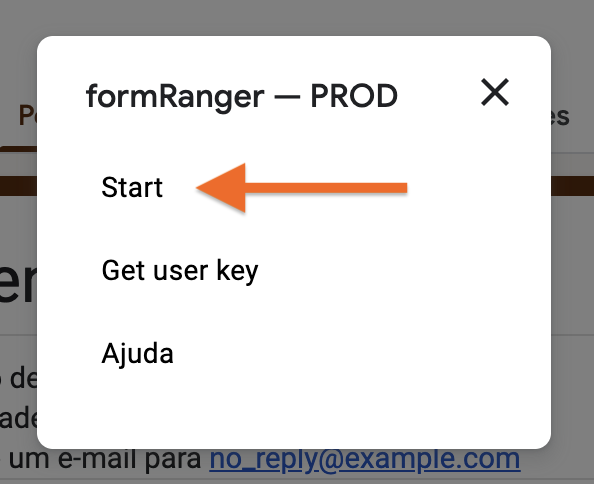
- Clique em Start para começar a usar o Form Ranger.
- Encontre a pergunta que você gostaria de preencher com dados da planilha.
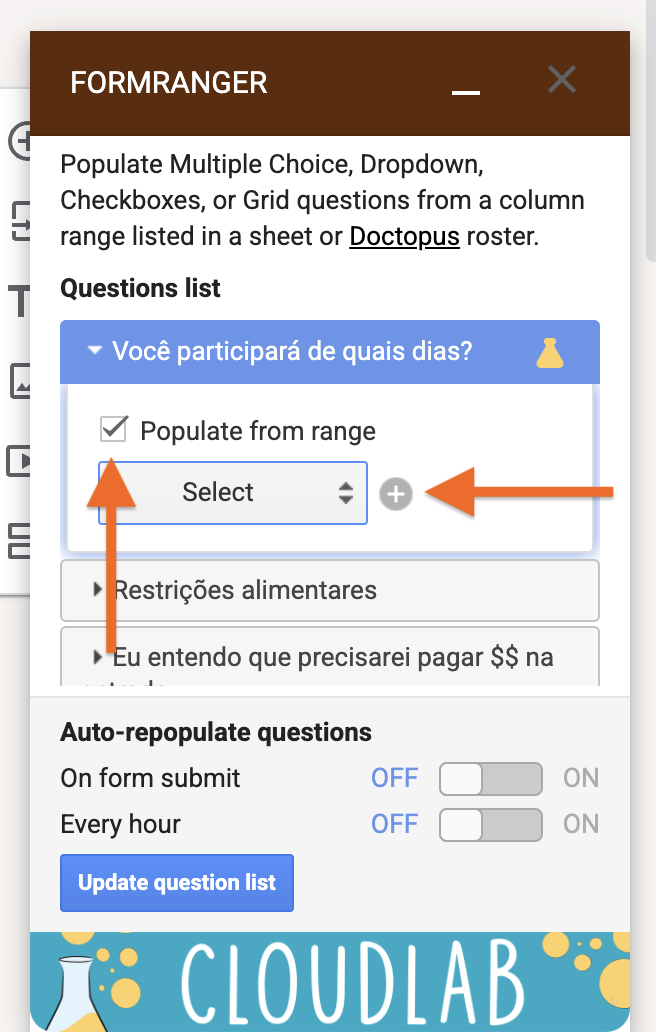
- Marque a caixa Populate from range.
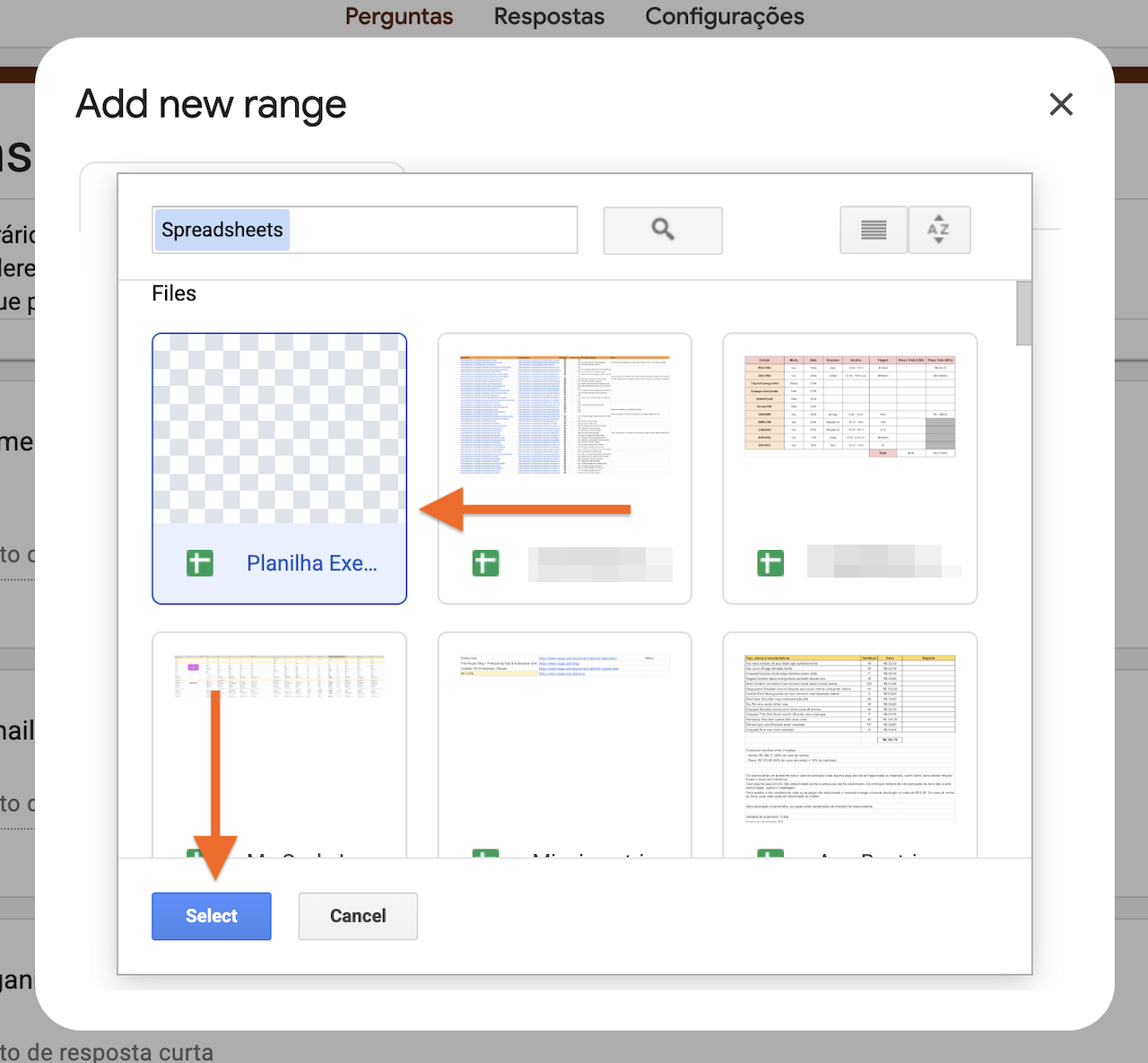
- Selecione a planilha da qual você deseja extrair os dados.
- Clique no botão Select.
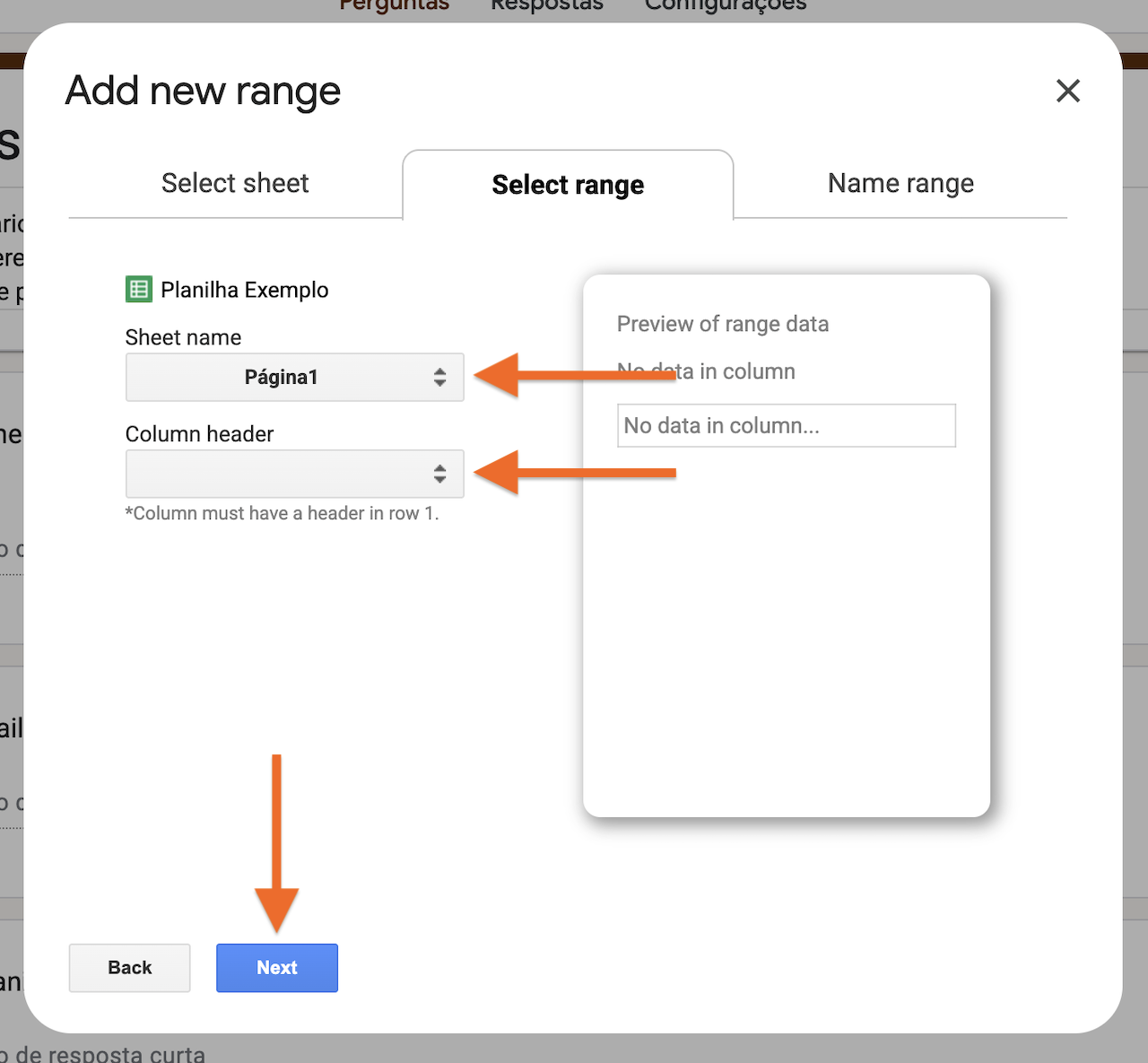
- Selecione a planilha que contém os dados em Sheet name e a coluna que deseja usar em Column header.
- Clique em Próximo.
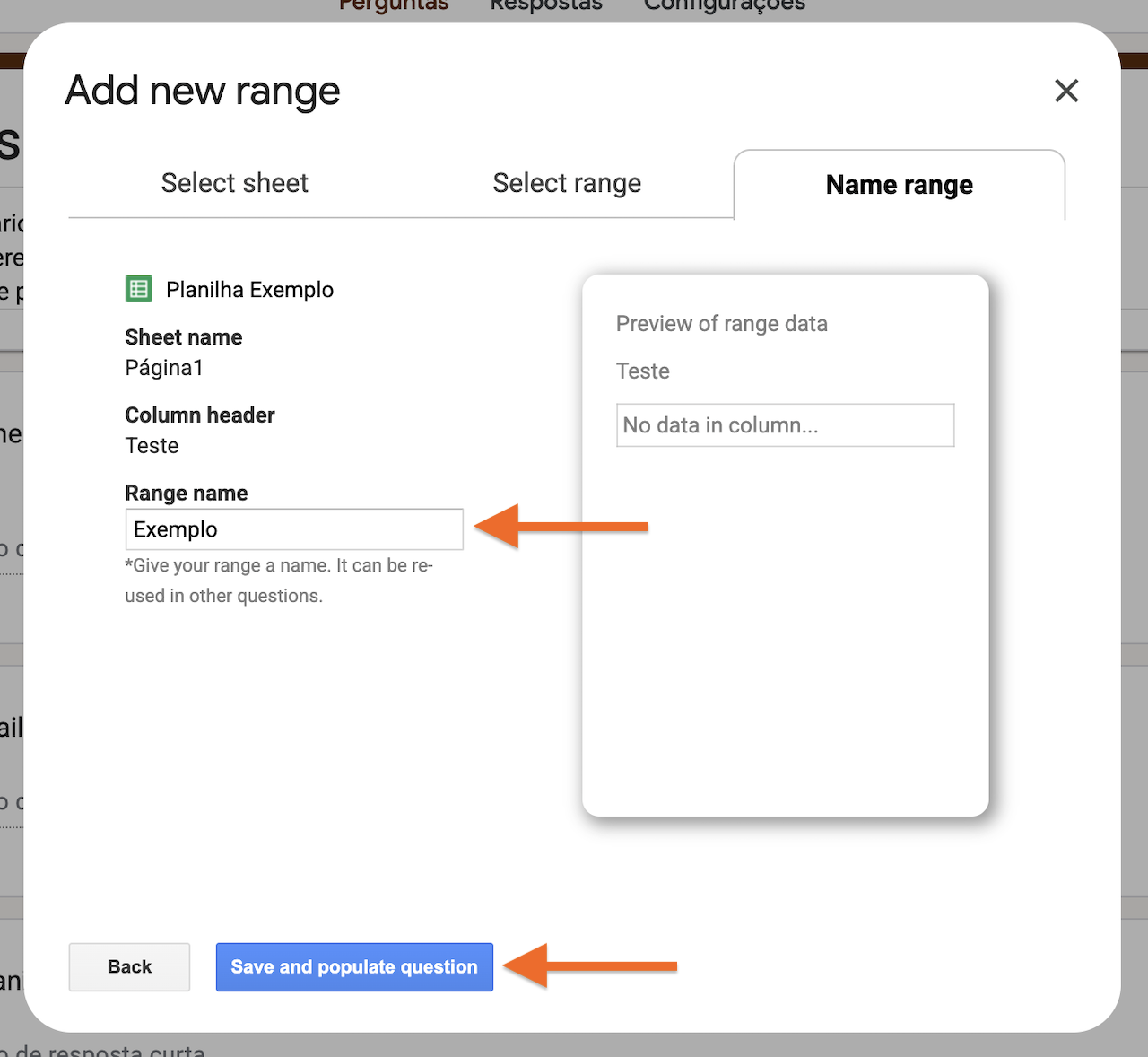
- Preencha o nome deste intervalo de dados em Range name.
- Clique em Save and populate question.
- Repita este processo para cada pergunta aplicável.
- Para atualizar regularmente com novos dados, selecione a frequência ativando as opções On form submit ou Every hour.
- Clique no botão Update question list para finalizar.
Tutorial interativo passo a passo
Configurar formulários online manualmente pode levar a erros de entrada de dados, que podem confundir os respondentes e resultar em respostas imprecisas. É por isso que é útil ter uma ferramenta que possa transferir automaticamente os dados das planilhas para seus formulários ao configurá-los. Para os usuários do Formulários Google, essa funcionalidade está disponível através do complemento Form Ranger.
Embora o Form Ranger seja gratuito, leva tempo para configurá-lo para funcionar corretamente. Neste post, vamos detalhar o processo de configuração do complemento passo a passo para que você possa usá-lo no Formulários Google de forma eficaz. Além disso, vamos apresentar uma maneira alternativa de conectar suas planilhas e formulários online.


O que é o Formulários Google?
O Formulários Google é um criador de formulários baseado na web, oferecido como parte dos produtos do Google Workspace. Este criador de formulários é gratuito para qualquer pessoa com uma conta Google e permite que os usuários criem uma variedade de formulários, como candidaturas, pesquisas e questionários. Embora muitos usuários prefiram essa solução por ser fácil aprender como usar o Formulários Google, sua funcionalidade e recursos são um tanto básicos sem a ajuda de complementos.
O que é o Form Ranger?
Form Ranger é um complemento do Formulários Google projetado para ajudar os usuários a importar opções de perguntas de formulários usando dados do Planilhas Google.
Com o Form Ranger, você pode preencher facilmente as opções de resposta para perguntas de múltipla escolha, listas suspensas ou caixas de seleção no Formulários Google com informações do Planilhas Google. O complemento se conecta às suas planilhas para transferir dados automaticamente, economizando tempo e prevenindo erros associados à entrada manual de dados.
Você pode até mesmo adicionar fórmulas ao Planilhas Google que permitem ao aplicativo alterar as opções de múltipla escolha em seu formulário. Por exemplo, se você tem um evento com múltiplos horários que possuem limites de participantes, você pode configurar o Form Ranger para eliminar os horários do seu formulário à medida que atingem a capacidade.
Você também pode configurar o Form Ranger para expandir a lista de opções de resposta para perguntas de múltipla escolha ou caixas de seleção à medida que os usuários preenchem seu formulário. Suponha que um respondente adicione uma resposta a uma pergunta em uma caixa de resposta aberta “Outros”. Você pode configurar o Form Ranger para adicionar essa opção ao formulário para que futuros respondentes também possam selecioná-la.
Quando usar o Form Ranger
Você pode usar o Form Ranger para manter dados precisos em suas planilhas e formulários em diversas circunstâncias, incluindo:
- Correspondência de formulários para pedidos com o inventário atual
- Coordenação de formulários de inscrição para eventos com participantes esperados
- Preenchimento dos nomes de alunos ou funcionários em listas
- Agendamento de eventos e monitoramento de limites de participação
Embora o Form Ranger possa ser uma adição útil ao Formulários Google, ele pode ser um pouco complicado de configurar. Você precisará ter um bom entendimento de como usar o Form Ranger no Formulários Google para garantir que seus dados sejam transferidos corretamente.
Como usar o Form Ranger no Formulários Google
O Form Ranger é um complemento, o que significa que você precisará encontrá-lo no Google Marketplace e instalá-lo no Formulários Google. Em seguida, você precisará configurá-lo cuidadosamente para criar um fluxo de dados preciso.
Acompanhe enquanto explicamos como usar o Form Ranger no Formulários Google nestes passos.
- Acesse a página do Google Workspace Marketplace para o Form Ranger e clique no botão Instalar.
- Abra seu formulário do Google e clique no ícone de peça de quebra-cabeça (para abrir o menu Complementos) na navegação superior.
- Clique na opção Form Ranger para abrir o Form Ranger.
- Na caixa de diálogo exibida, clique em Start (Iniciar) para começar a usar o Form Ranger.
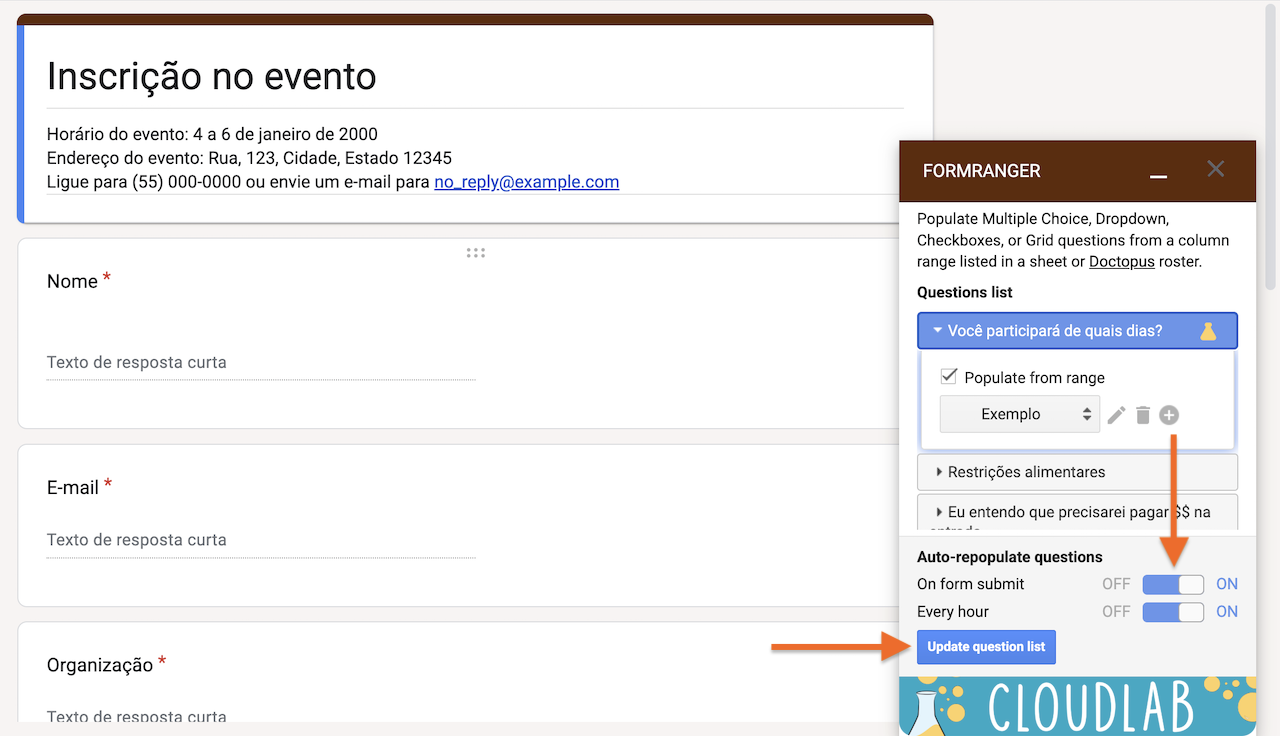
- No Form Ranger, encontre a pergunta que você gostaria de preencher com dados da planilha e marque a caixa Populate from range (Preencher a partir do intervalo). Clique no botão + para adicionar um novo intervalo.
- Selecione a planilha da qual você deseja puxar os dados e, em seguida, clique no botão Select (Selecionar).
- Em Sheet name (Nome da planilha), selecione a aba que contém os dados que você precisa na sua planilha. Em Column header (Cabeçalho da coluna), selecione a coluna que você deseja usar para preencher suas perguntas. O Form Ranger exibirá uma pré-visualização para que você tenha certeza de que está usando os dados corretos. Em seguida, clique no botão Next (Próximo) na parte inferior da página.
- Preencha o nome deste intervalo de dados na caixa de texto em Range name (Nome do intervalo) e clique em Save and populate question (Salvar e preencher pergunta) para atualizar sua pergunta.
- Repita este processo para cada pergunta aplicável. Se você deseja que as perguntas se atualizem regularmente com novos dados, selecione a frequência que prefere ao ativar os controles deslizantes On form submit (Ao enviar formulário) ou Every hour (A cada hora) no menu Auto-repopulate questions (Autopreencher perguntas) na parte inferior do Form Ranger. Clique no botão Update question list (Atualizar lista de perguntas) para finalizar sua escolha.
Usando Jotform para preenchimento automático de formulários online
O Form Ranger é compatível apenas com o Planilhas Google e planilhas Doctupus. Essa limitação, juntamente com o tempo que leva para configurar o complemento, são razões pelas quais você pode considerar o uso de uma alternativa ao Formulários Google mais simples.
Jotform permite que você preencha formulários a partir de planilhas sem precisar configurar um plugin adicional. Com as ferramentas Jotform, você pode usar planilhas para preencher automaticamente certos campos para os respondentes, economizando tempo e garantindo resultados mais precisos. Ele também oferece muitos benefícios adicionais, incluindo:
- Mais de 500 widgets integrados, incluindo o widget Planilha para Formulário
- Armazenamento de dados baseado na web através do Jotform Tabelas
- Análise de dados e geração de relatórios com o Criador de Relatórios Jotform
Jotform também permite que você faça o upload de qualquer planilha XLS para conectar aos seus formulários — economizando tempo e esforço. Começar é fácil e requer apenas algumas etapas simples.
Como usar o widget Planilha para Formulário Jotform
Você pode preencher automaticamente seus formulários com dados de uma planilha em minutos usando o widget Planilha para Formulário da Jotform. Siga estas etapas para aprender como usar o widget Planilha para Formulário e simplificar a experiência de preenchimento do formulário.
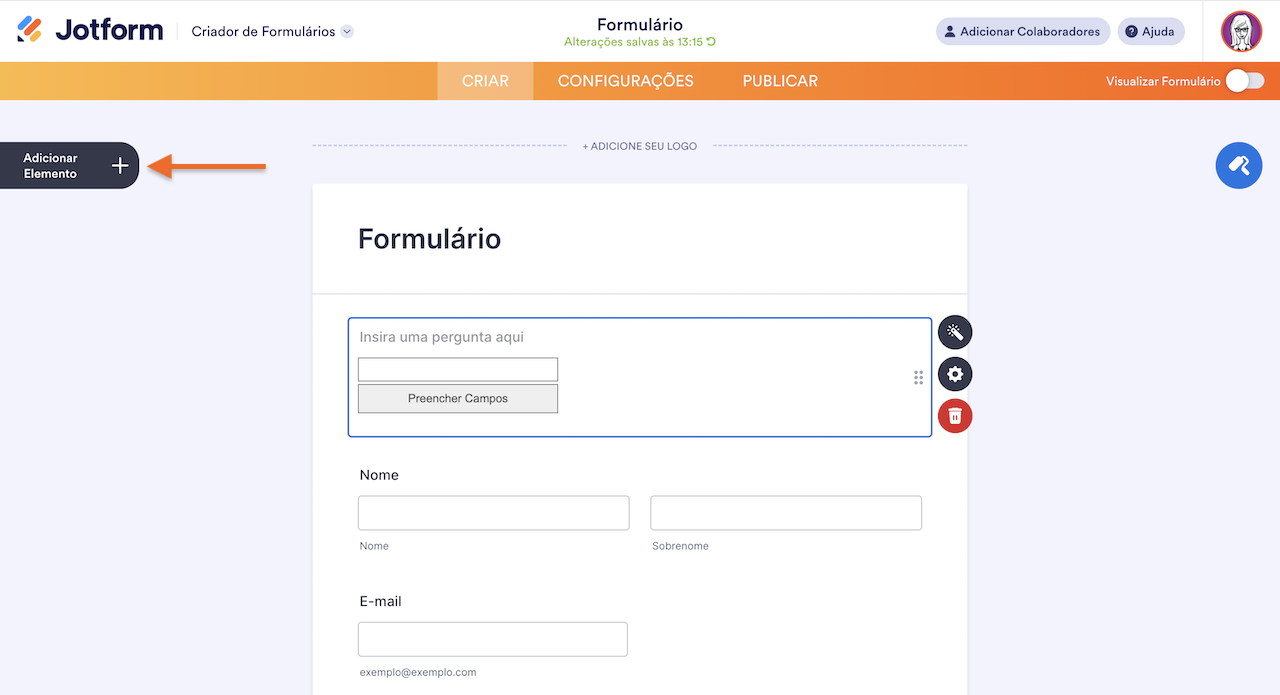
- Clique no botão Adicionar Elemento no lado esquerdo do Criador de Formulários Jotform.
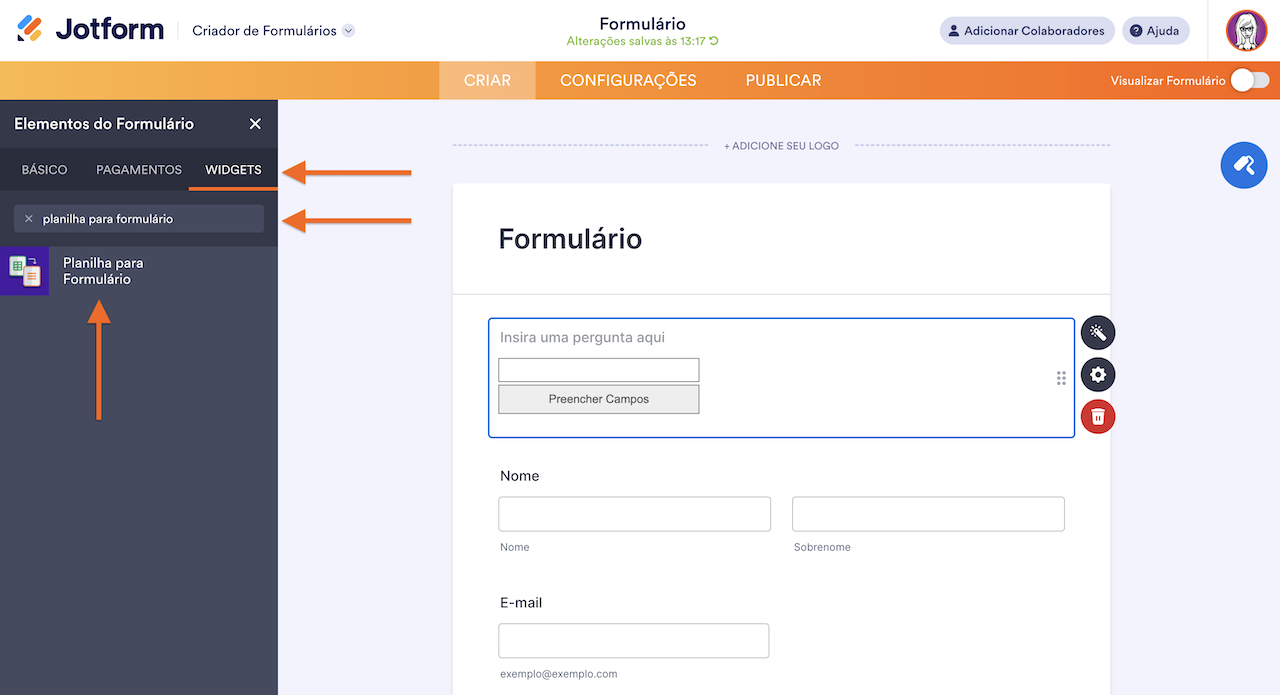
- Selecione a aba Widgets no menu Elementos do Formulário. Pesquise pelo widget Planilha para Formulário e selecione-o no menu suspenso.
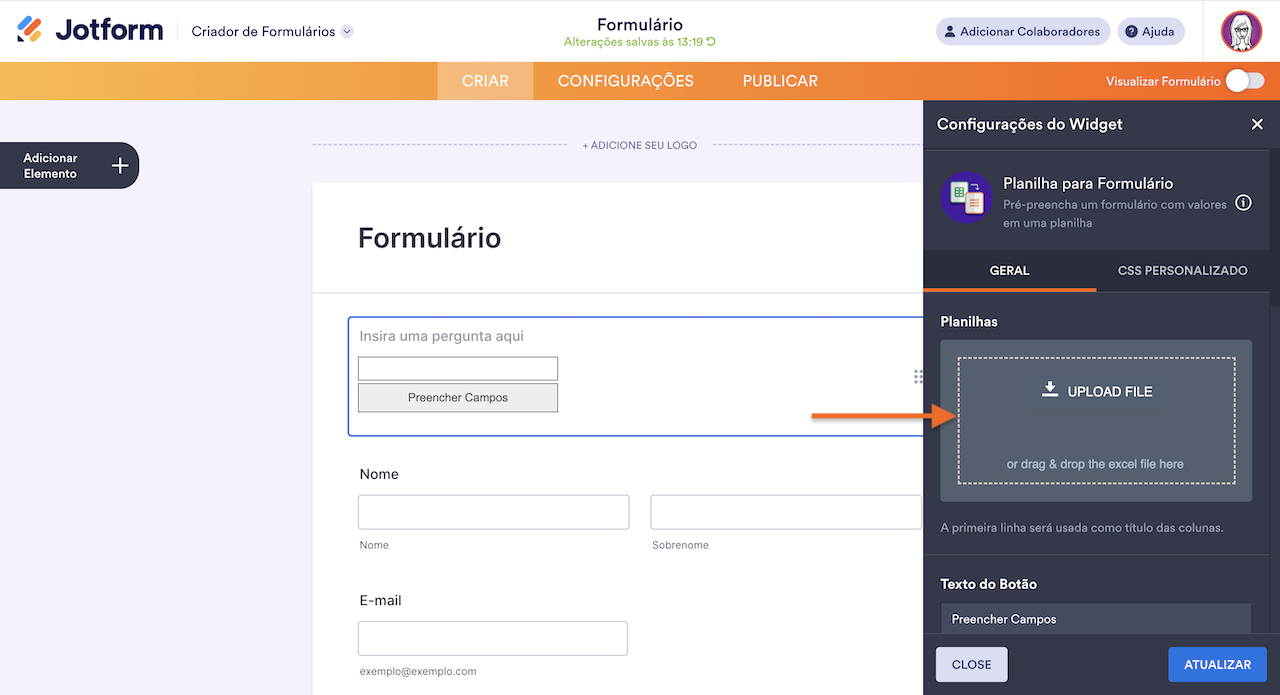
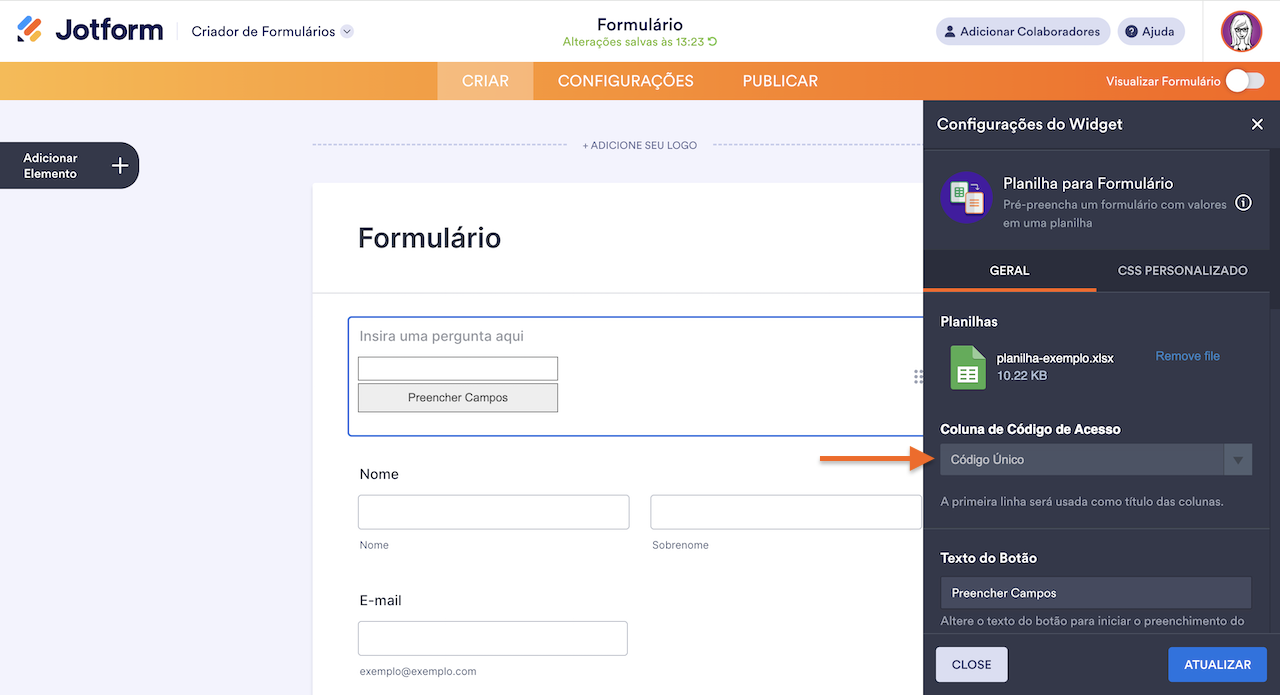
- Clique na área de envio de arquivos no painel de Configurações do Widget para fazer o upload da sua planilha, ou arraste e solte seu arquivo. Se sua planilha tiver várias páginas, você precisará selecionar o nome da página apropriada.
- Clique no menu suspenso Coluna de Código de Acesso para escolher a coluna através da qual os dados serão importados para seu formulário. Por exemplo, se você quiser permitir que funcionários preencham automaticamente informações em um formulário usando seu número de identificação de funcionário, atribua a coluna de número de identificação como a coluna do código de acesso.
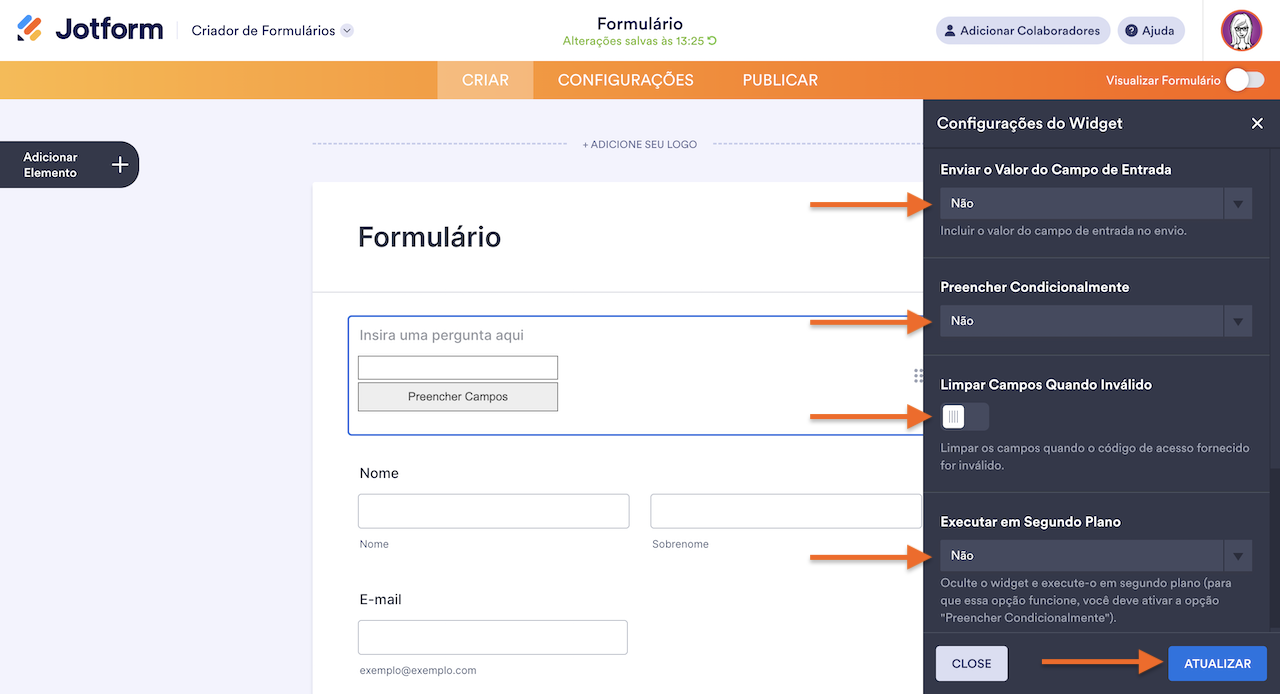
- Atualize qualquer outra opção que quiser incluir, como Enviar o Valor do Campo de Entrada, Preencher Condicionalmente, Limpar Campos Quando Inválido e Executar em Segundo Plano. Em seguida, clique no botão Atualizar na parte inferior para concluir a configuração.
Por que não tornar a criação de formulários mais eficiente usando Jotform?
Não perca tempo configurando seus formulários online manualmente. Usando Jotform, você não precisa de complementos para estender a funcionalidade de seus formulários. Você terá acesso a uma variedade de ferramentas e widgets avançados como parte da plataforma. Você também pode utilizar nossos mais de 10.000 modelos de formulários para tornar a criação de formulários ainda mais fácil.
Comece hoje mesmo fazendo seu cadastro gratuitamente, ou saiba mais sobre o poder da Jotform em nosso blog.
Foto por Vitaly Gariev no Unsplash















Enviar Comentário: