

Passos para compartilhar respostas do Formulários Google
- Selecione a aba Respostas.
- Clique em Link para as Planilhas.
- Quando fizer sua seleção, clique em Criar.
- A planilha abrirá em uma nova aba.
- Clique no botão Compartilhar.
- Adicione pessoas digitando seus nomes ou endereços de e-mail.
Tutorial interativo passo a passo
Quase todas as ferramentas de software para produtividade criadas hoje são desenvolvidas para colaboração. Ferramentas simples para um único usuário estão quase obsoletas.
O Google foi um pioneiro nas ferramentas de colaboração. Toda a suíte do Google Workspace começou como uma alternativa baseada em nuvem ao Microsoft Office, com uma grande exceção: ela foi construída em torno da colaboração.
Os recursos de colaboração são padrão agora mas, na época, isso foi algo revolucionário. Então faz sentido que existam várias maneiras de compartilhar os resultados do seu formulário do Google. Vejamos abaixo o que fazer.

Migre formulários existentes rapidamente
Não há necessidade de reconstruir seus formulários online do zero. Basta migrar seus formulários e dados de envios existentes para sua conta Jotform — e começar a coletar dados imediatamente.
Compartilhando respostas de maneira simples
Se você só quer mostrar algumas respostas para uma ou mais pessoas, é fácil. O Formulários Google envia um e-mail para cada resposta por padrão. Basta encaminhar o e-mail que você recebeu com as respostas do formulário do Google que deseja compartilhar.
Mas vamos garantir que você tenha tudo configurado corretamente para realizar essa tarefa.
Primeiro, abra seu formulário e clique na aba Respostas. As abas do formulário estão localizadas logo acima dele, e a aba Respostas é a do meio.
Na aba Respostas, clique no menu de três pontos no canto superior direito.
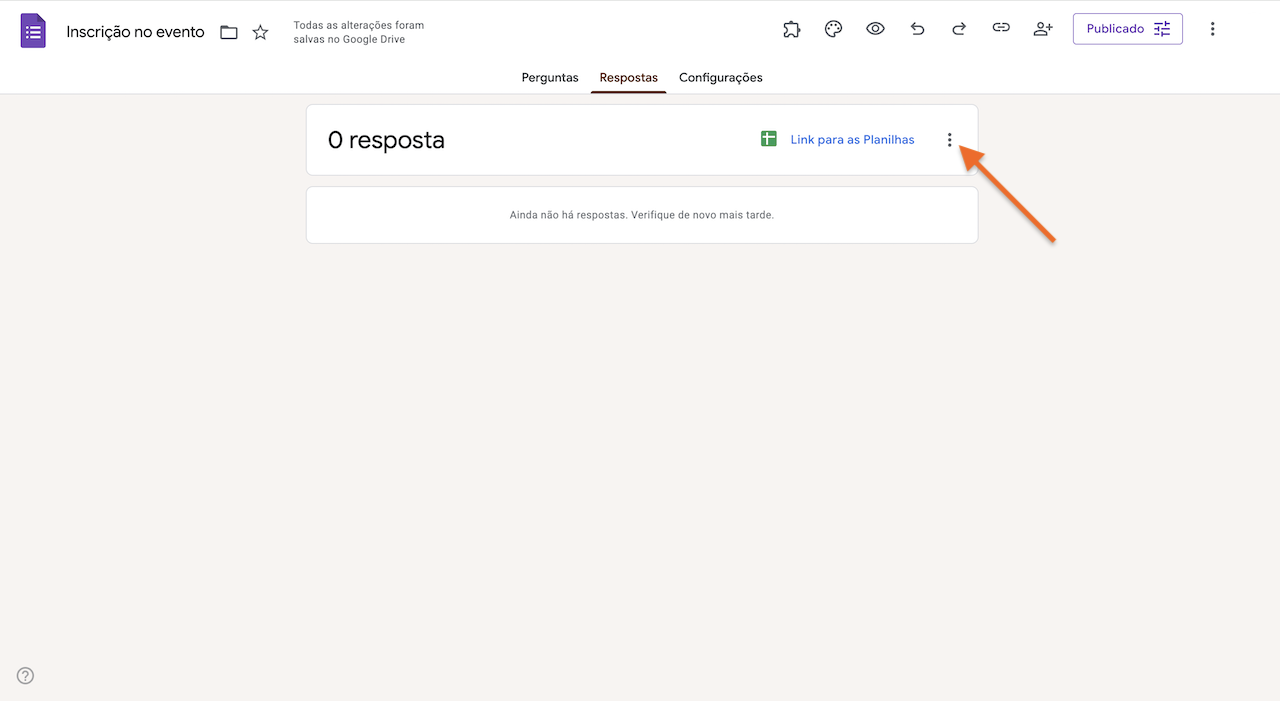
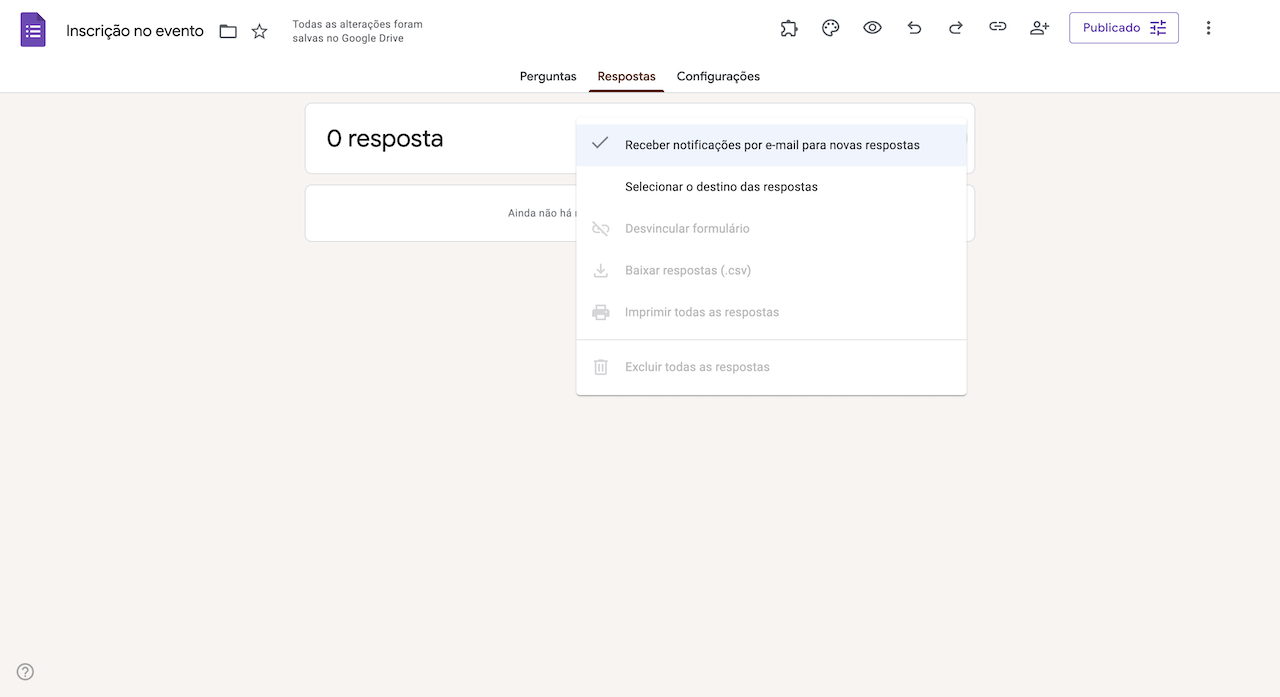
No menu suspenso, certifique-se de que há uma marca de seleção ao lado de Receber notificações por e-mail para novas respostas.
As respostas serão enviadas diretamente para a conta de e-mail que você usou para fazer login no Formulários Google. Sempre que você receber um envio aos seus formulários na sua caixa de entrada, compartilhar as respostas é tão fácil quanto encaminhá-las.
Essa é a maneira mais simples e direta de compartilhar respostas aos seus formulários. Também é a forma mais tediosa e demorada de fazê-lo. Mas se você só precisa compartilhar algumas respostas de vez em quando, essa técnica pode ser tudo o que você precisa.
Mas estamos na era da colaboração, e o Google é todo sobre colaboração. Portanto, agora, vamos conhecer técnicas que permitem compartilhar respostas e interagir com formulários e dados de forma colaborativa com outras pessoas.
Colaborar é melhor do que compartilhar
Quando você estiver pronto para realmente colaborar, o Formulários Google está ao seu lado. Você pode optar por compartilhar a responsabilidade pela gestão de formulários, coleta de dados ou ambas.
Compartilhando o próprio formulário
Se você quer se unir a outras pessoas para compartilhar as responsabilidades de gerenciar seu formulário, pode convidá-las para colaborar nele. Comece clicando em Compartilhar no canto superior direito da tela.
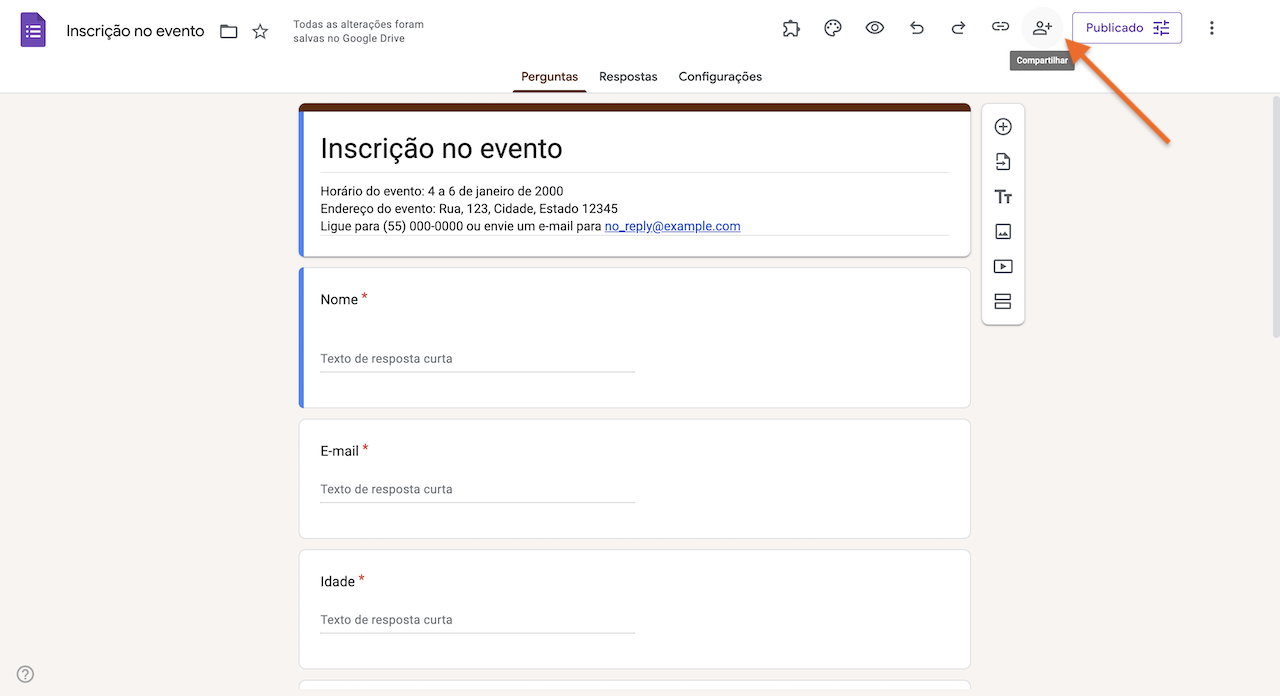
No campo superior rotulado Adicionar pessoas, grupos e eventos da agenda, você pode começar a digitar nomes e endereços de e-mail. O Google buscará automaticamente em seus contatos para ajudá-lo a encontrá-los.
Depois de ter adicionado todas as pessoas com quem deseja colaborar no formulário, clique em Enviar. Você também pode decidir se deseja notificá-las que você as adicionou como colaboradoras por e-mail. Você pode incluir uma mensagem personalizada ao fazê-lo.
Compartilhando os resultados
Colaborar com pessoas no seu formulário é uma excelente maneira de envolver toda a equipe. Mas é tão simples criar e editar formulários do Google que geralmente é uma tarefa de uma única pessoa.
O mais provável é que o que você realmente queira compartilhar sejam as respostas do formulário. Colaborar nas respostas é tão fácil quanto colaborar na construção de formulários.
Para compartilhar as respostas do formulário, selecione novamente a aba Respostas. Em seguida, clique em Link para as Planilhas.
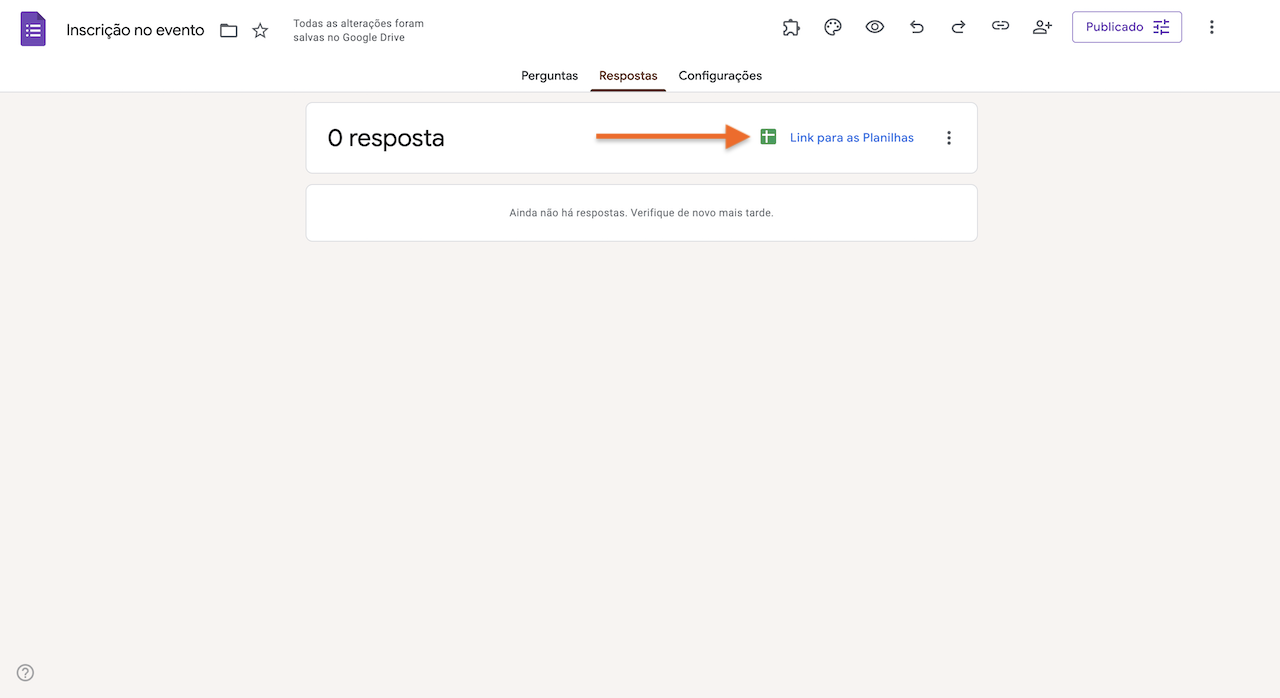
Agora você pode conectar seu formulário a uma planilha nova ou existente. Quando tiver feito sua seleção, clique em Criar.
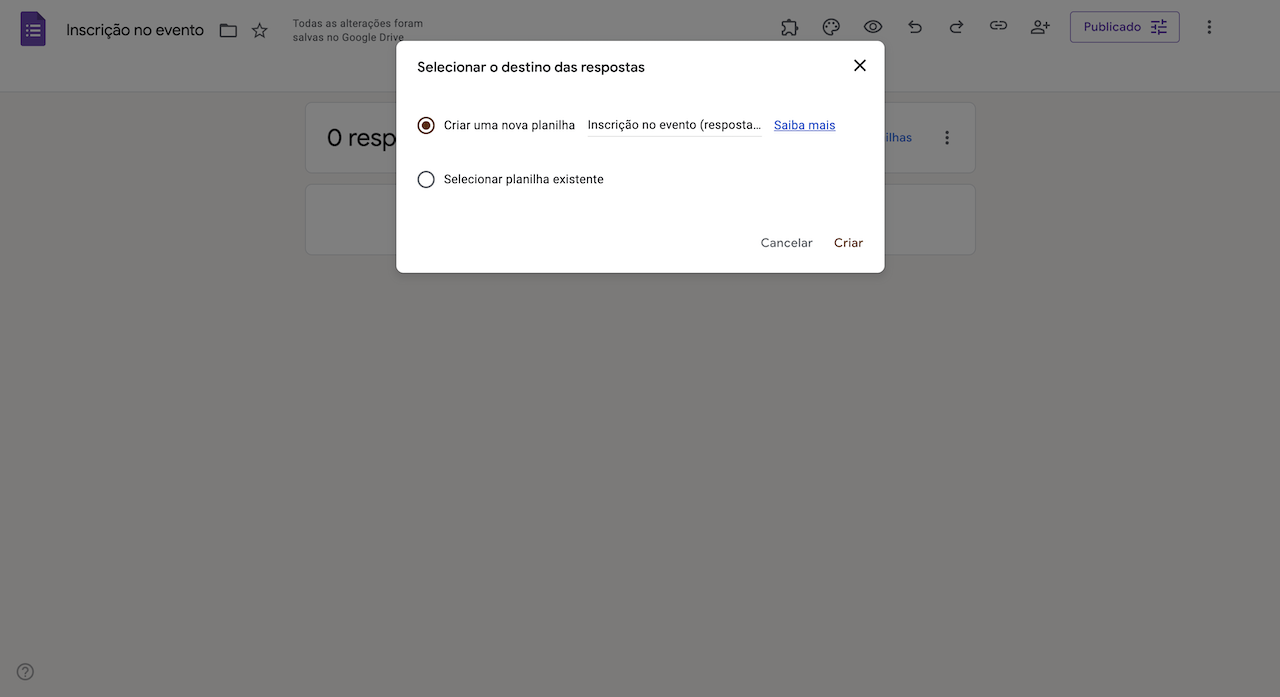
A planilha à qual seu formulário está vinculado será aberta em uma nova aba.
Agora você pode compartilhar os resultados do seu formulário com outras pessoas. Basta clicar no botão Compartilhar no canto superior direito da tela.
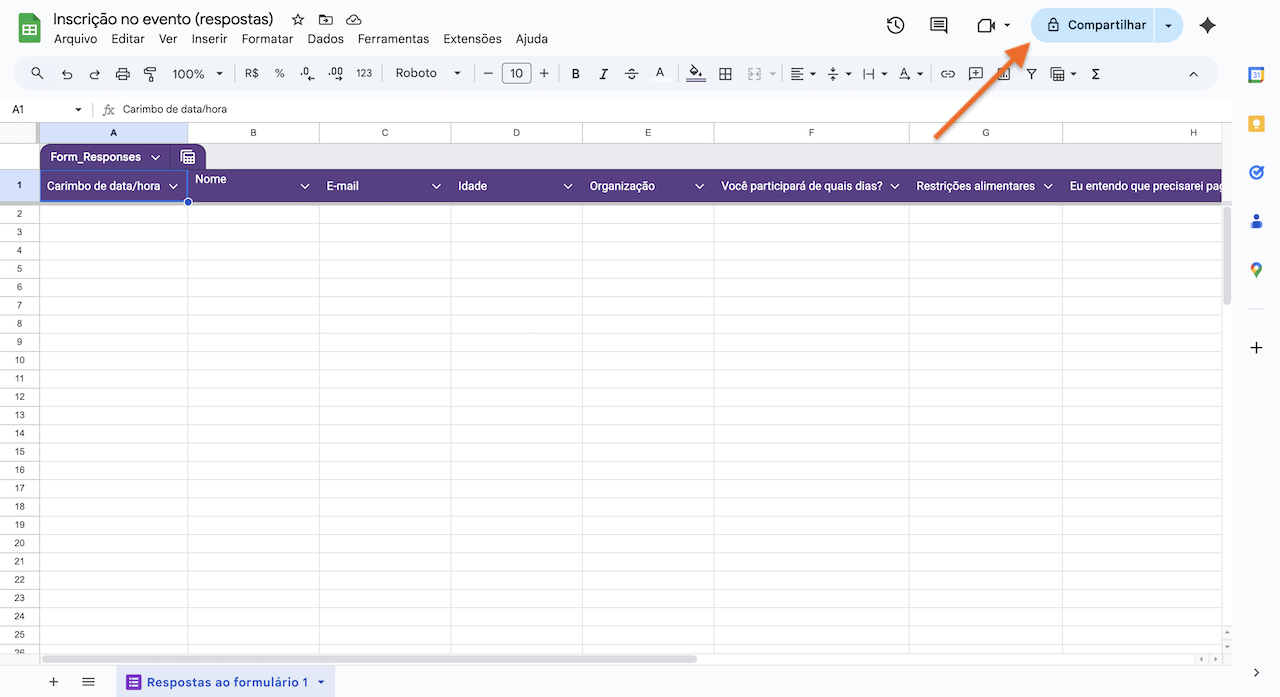
A partir daí, o processo de adicionar pessoas é o mesmo do formulário. O Google encontrará seus contatos à medida que você começar a digitar seus nomes ou endereços de e-mail.
Agora vamos falar sobre permissões.
Gerenciando permissões de colaboração
Digamos que você esteja coletando dados sensíveis através do seu formulário. Você pode querer que outros vejam ou comentem nas respostas do formulário, mas não as editem. Ou talvez você queira permitir que uma ou duas pessoas editem os dados do formulário, mas ninguém mais.
Quando você trabalha no Planilhas Google e em outras aplicações do Google Workspace, pode decidir caso a caso quem tem permissão para fazer o quê. Você pode conceder permissão de acesso e definir os níveis de acesso na opção Compartilhar no Planilhas Google, como discutimos acima.
No campo Compartilhar, escolha se os indivíduos podem visualizar, comentar ou editar. Cada nível de permissão inclui todos os acessos do nível anterior, então quem pode comentar também pode visualizar, quem pode editar também pode comentar, e assim por diante.
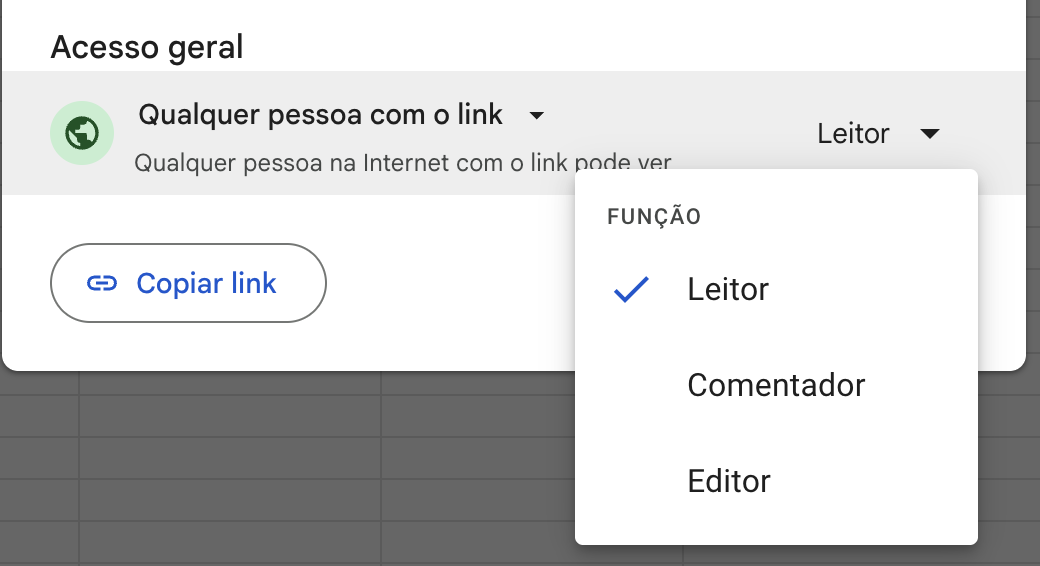
No entanto, essas opções não estão disponíveis no Formulários Google — apenas no Planilhas Google. Se você realmente deseja colaborar em seus formulários e respostas, existe uma maneira melhor.
Ferramentas de colaboração mais sofisticadas da Jotform
Jotform é uma ferramenta de criação de formulários projetada para facilitar a colaboração.
Veja como a Jotform se destaca:
- Recursos: O Formulários Google foi originalmente criado como um complemento para o Planilhas Google, e não se desenvolveu muito desde então. Jotform possui um conjunto de recursos sofisticados que inclui opções de personalização detalhadas, geração automática de relatórios e mais.
- Ferramentas extras: A Jotform oferece um conjunto de ferramentas empresariais para capacitar ainda mais sua equipe. Por exemplo, Jotform Tabelas coleta seus dados, assim como o Planilhas Google, mas possui muitos mais recursos que ajudam a gerenciar e compartilhar dados de formulários. Jotform também possui uma ferramenta de assinatura eletrônica, um editor de PDFs e um criador de fluxos de aprovações para facilitar ainda mais a colaboração.
- Integrações: Jotform se conecta com outros aplicativos populares da web (incluindo o Planilhas Google), com uma biblioteca de mais de 150 integrações. Isso significa que, além dos usuários da Jotform colaborarem entre si, a própria plataforma colabora com outras ferramentas.
As ferramentas Jotform são de uso gratuito, e você pode aprender a utilizá-las em minutos. Não há período de teste limitado, e você só precisa assinar um plano pago quando precisar de limites maiores de formulários ou envios. Crie uma conta Jotform hoje mesmo. Toda a sua equipe ficará feliz por isso.
Confira também o guia detalhado da Jotform sobre: Formulários Google
Foto por Marcus Aurelius














Enviar Comentário: